Как поставить пароль на ватсап на компьютере

Блокировка паролем любого приложения является одним из эффективных способов повысить уровень конфиденциальности пользователя, доверяющего софту свою информацию. В статье будут описаны приёмы и средства установки защиты от взора посторонних, применимые в отношении мессенджера WhatsApp на Andro >
Как установить пароль на WhatsApp
Подходы к процедуре установки пароля блокировки на открытие разных (для Андроид, айОС и Виндовс) вариантов приложения мессенджера существенно различаются, поэтому владельцам соответствующих устройств следует обращаться только к тем инструкциям, которые выполнимы в используемой ими программной среде.
Android
У пользователей WhatsApp для Android при решении задачи обеспечения защиты мессенджера путём установки пароля на его открытие есть возможность идти одним из действительно множества путей. Несмотря на то что в самом приложении-клиенте для этой ОС функция блокировки не предусмотрена, установить защиту на ВатсАп не составит труда, задействовав сторонний софт. Нужно выбрать подходящее средство из широкого списка доступных, к примеру, в Google Play Маркете. Самые эффективные из указанных продукты, а также решение рассматриваемого вопроса с их помощью, описаны в отдельном материале на нашем сайте.

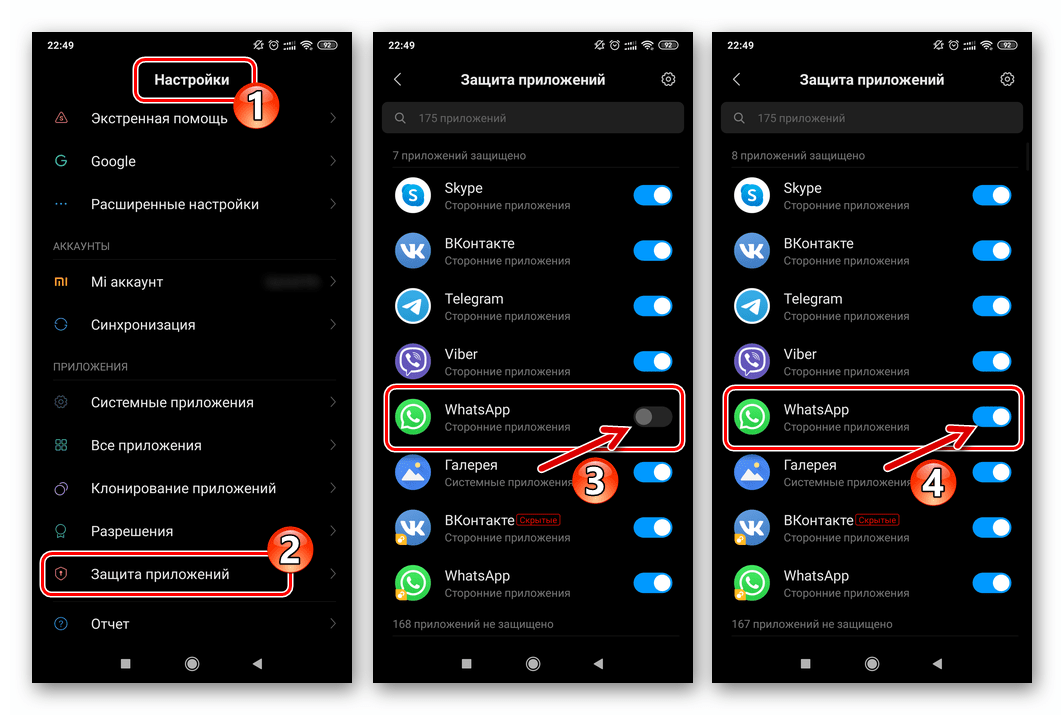
Кроме прочего, владельцам современных смартфонов Xiaomi, Redmi, Huawei, Honor, Meizu, Asus и других, что функционируют под управлением соответствующих Андроид-оболочек MIUI, EMUI, FlymeOS, ZEN UI и т.д. рекомендуется обратить внимание на интегрированные в системное ПО их аппаратов средства категории «Защита приложений». Об использовании данного инструментария в общем случае рассказано в статье, доступной по следующей ссылке.
Применительно к WhatsApp для iPhone установить защиту паролем возможно путём активации блокировки в «Настройках» приложения, вызвав одну из функций iOS, а также задействовав специализированный сторонний софт.
Способ 1: Средства мессенджера
Среди изменяемых пользователем параметров ВатсАп для айОС присутствуют две опции, активировав которые становится возможным практически полностью исключить вероятность получения доступа посторонними лицами не только к переписке в мессенджере, но и к аккаунту в системе обмена информацией. Рассмотрим их по порядку.
Защита приложения
В качестве пароля, открывающего доступ к WhatsApp в iOS, разработчики клиента для этой среды предлагают использовать «Touch ID» или «Face ID». Таким образом, прежде чем появится возможность установки запрета на открытие мессенджера, необходимо настроить блокировку iPhone в целом.

-
Запускаем приложение Ватсап для айОС и открываем его «Настройки» путём касания по крайнему значку справа в нижней панели на экране.

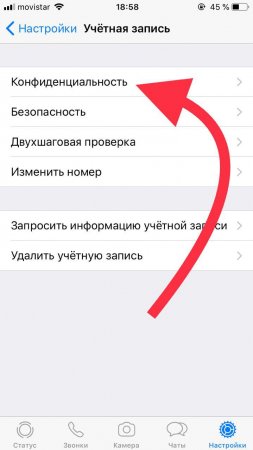
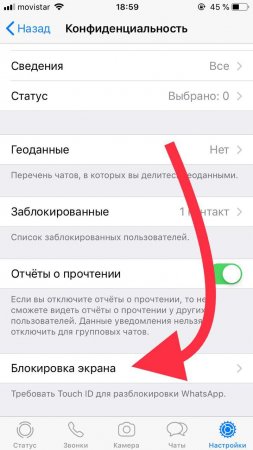
Заходим в раздел «Учётная запись», затем открываем список параметров «Конфиденциальность». Далее переходим в самый конец перечня опций.
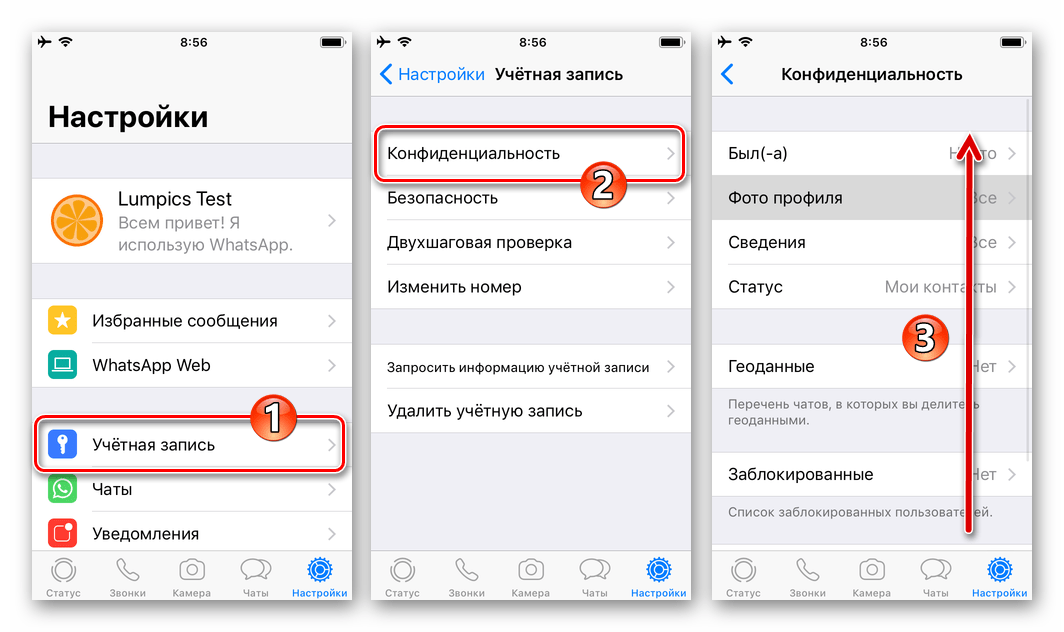
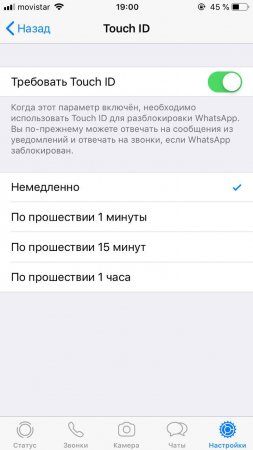
Нажимаем на наименование функции «Блокировка экрана». Теперь переводим переключатель «Требовать Touch ID (Face ID)» в положение «Включено».
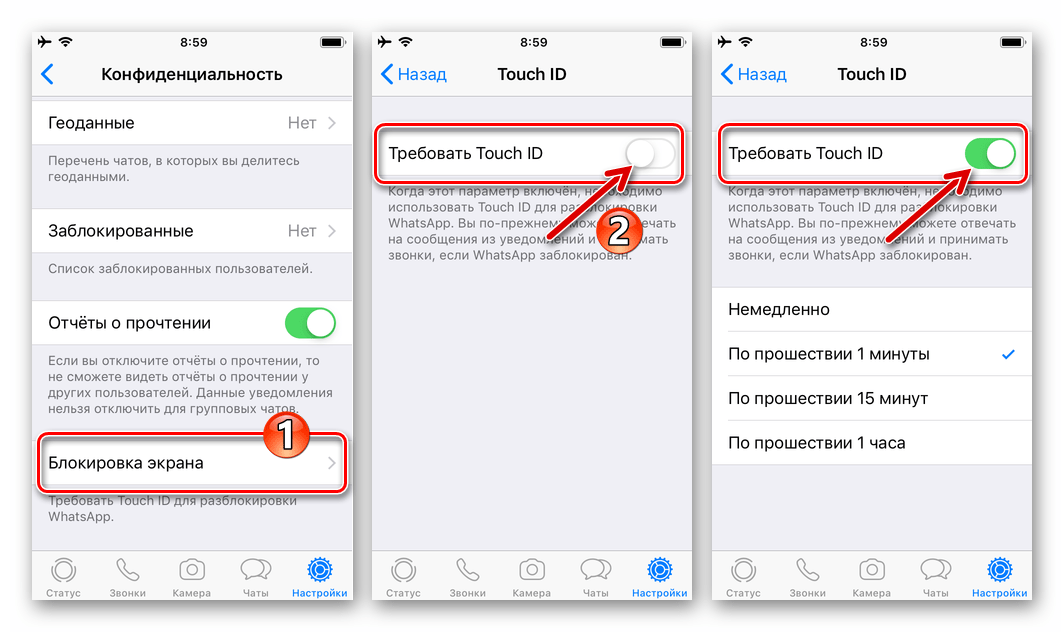
Далее появляется возможность установить промежуток времени, по прошествии которого мессенджер будет блокироваться. Выберите значение этого параметра, установив отметку напротив подходящего пункта. На этом установка защиты на приложение завершена, нажимаем «Назад» вверху экрана слева.

Далее можно переходить к эксплуатации WhatsApp на iPhone в обычном режиме – теперь открыть программу сможет только владелец аппарата.

Двухшаговая проверка
Для повышения уровня безопасности при работе в ВатсАп можно дополнительно активировать опцию запроса PIN-кода при каждом подтверждении идентификатора (номера телефона), служащего логином в мессенджере.
-
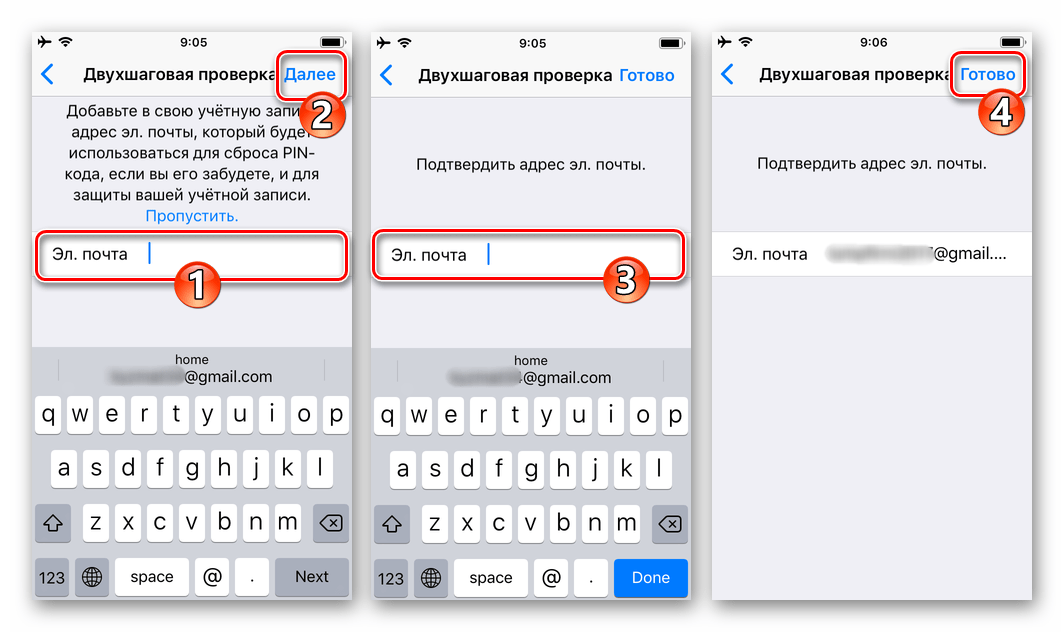
Открываем WhatsApp и переходим в «Настройки» программы. Далее в разделе параметров «Учётная запись» выбираем «Двухшаговая проверка».

Тапаем «Включить» и дважды вводим комбинацию цифр, которая по результату проводимой операции дополнительно защитит от несанкционированного использования наш номер в мессенджере.

Следующий шаг пропускать не рекомендуется, особенно тем пользователям, которые склонны забывать собственноручно установленные пароли. Введите адрес своей электронной почты в соответствующее поле на экране – через этот ящик в случае утери ПИН-кода будет возможно провести восстановление доступа к идентификатору WhatsApp. После указания e-mail, нажимаем «Далее» вверху экрана справа, подтверждаем адрес путём повторного ввода и затем тапаем «Готово».
Способ 2: Экранное время (iOS 12 и выше)
Если по каким-либо причинам блокировка ВатсАп с помощью «Touch ID» или «Faсe ID» не подходит, можно ограничить доступ в мессенджер с помощью функциональности программного модуля «Экранное время», впервые появившегося на iPhone c выходом iOS 12.
-
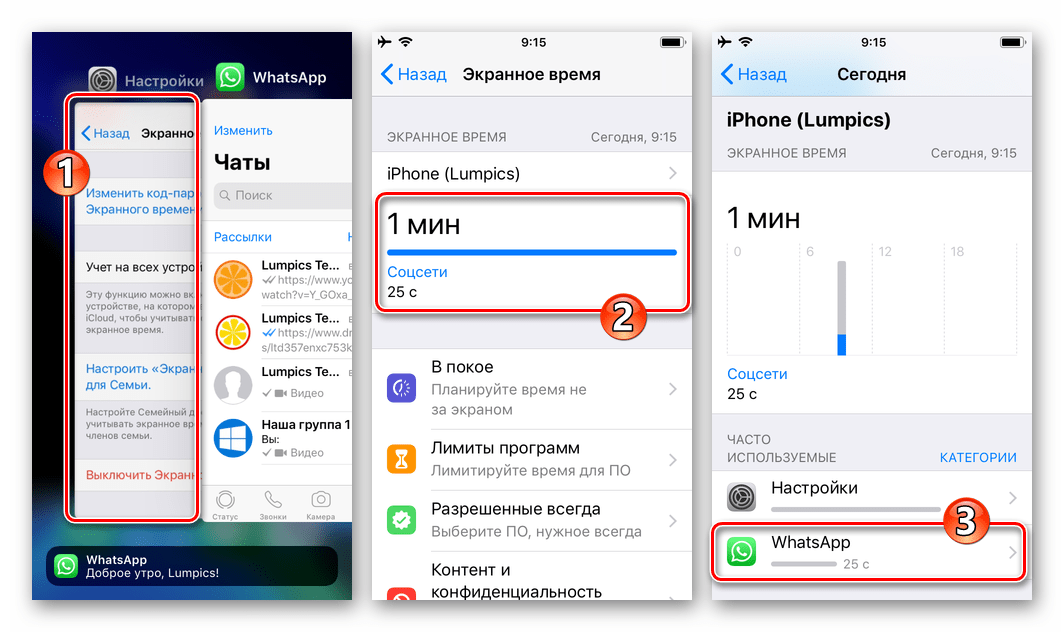
Открываем «Настройки» iOS и переходим в раздел «Экранное время».

Если ранее средство контроля за временем использования приложений не было задействовано, тапаем «Включить Экранное время», а затем «Дальше» и «Это мой iPhone».

Пролистываем перечень доступных опций и касаемся «Использовать код-пароль». Далее дважды вводим четыре цифры, которые будут служить паролем для доступа к ограниченным «Экранным временем» возможностям, а в нашем случае и к мессенджеру WhatsApp.

Теперь запускаем ВатсАп и используем его в течение минуты или около того, либо просто немного ждём, открыв приложение.

Возвращаемся в «Экранное время» и тапаем по области, отображающей общее время работы экрана. Теперь нажимаем на пункт «WhatsApp» в списке «ЧАСТО ИСПОЛЬЗУЕМЫЕ».
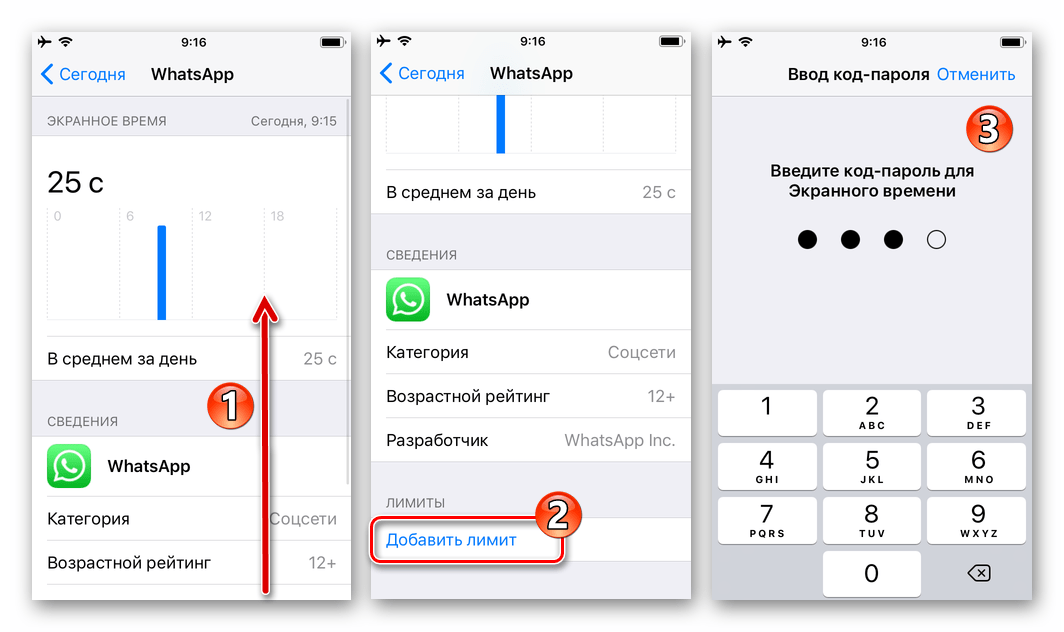
Далее вызываем функцию «Добавить лимит», которая становится доступной, если пролистать информацию на экране до конца вверх. Вводим заданный при выполнении пункта №3 цифровой код.
В области «Время» устанавливаем лимит «0 ч 1 мин» и затем тапаем «Добавить» вверху экрана справа.

На этом установка ограничений завершена. Иконка WhatsApp на Рабочем столе iPhone изменит свой вид, а при попытке запуска мессенджера будет появляться сообщение «Лимит времени».

Для получения доступа в приложение на вышеописанном экране нужно тапнуть «Попросить продлить срок», далее нажать «Ввести код-пароль».

Теперь выбираем время, в течение которого ВатсАп будет работать без ограничений, то есть для открытия приложения не будет требоваться ввод секретной комбинации цифр.

Способ 3: Сторонний софт
Помимо предложенных выше вариантов, для решения задачи из заголовка статьи, пользователи iOS могут обратиться к специализированному софту, созданному сторонними разработчиками. Отметим, что несмотря на изобилие предложений в Apple App Store, бесплатных и при этом действенных инструментов с заявленным для достижения нужного нам результата функционалом там найти не удалось. Далее продемонстрируем, как работают посредственно эффективные и при этом платные приложения с функцией установки пароля на WhatsApp, а в качестве примера используем Social Password Lock Manager от разработчика Khadija Burhanpur.
-
Переходим по вышеуказанной ссылке или открываем App Store и находим страницу приложения Social Password Lock Manager через поиск.

Приобретаем программу, тапнув по кнопке с её стоимостью, а затем подтвердив поступающие из Магазина приложений Apple запросы.
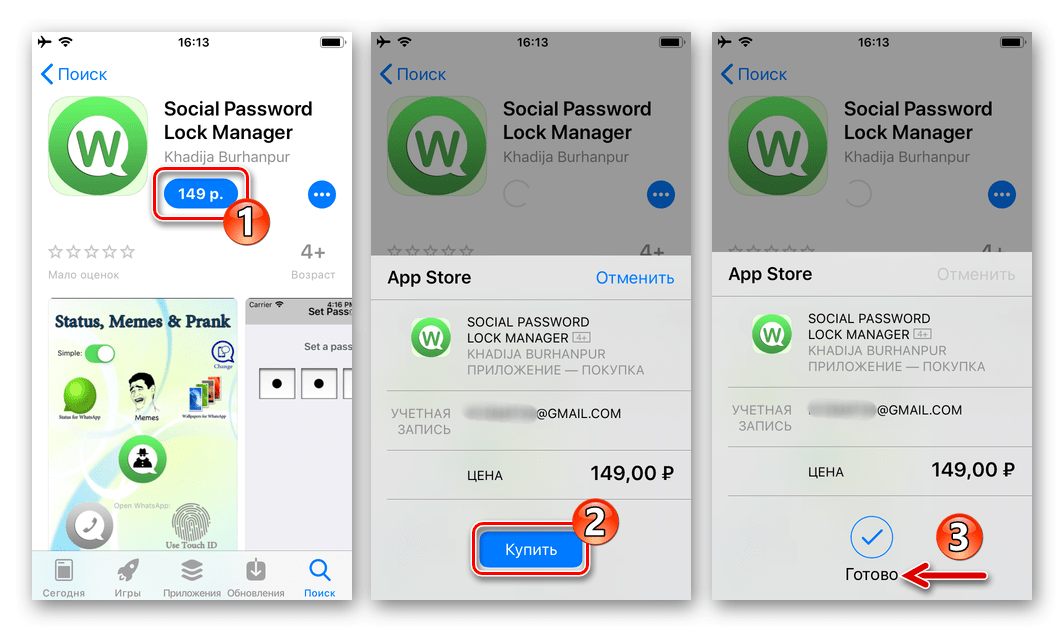
Оформив покупку, дожидаемся загрузки и установки программы и затем переходим на Рабочий стол айФона.
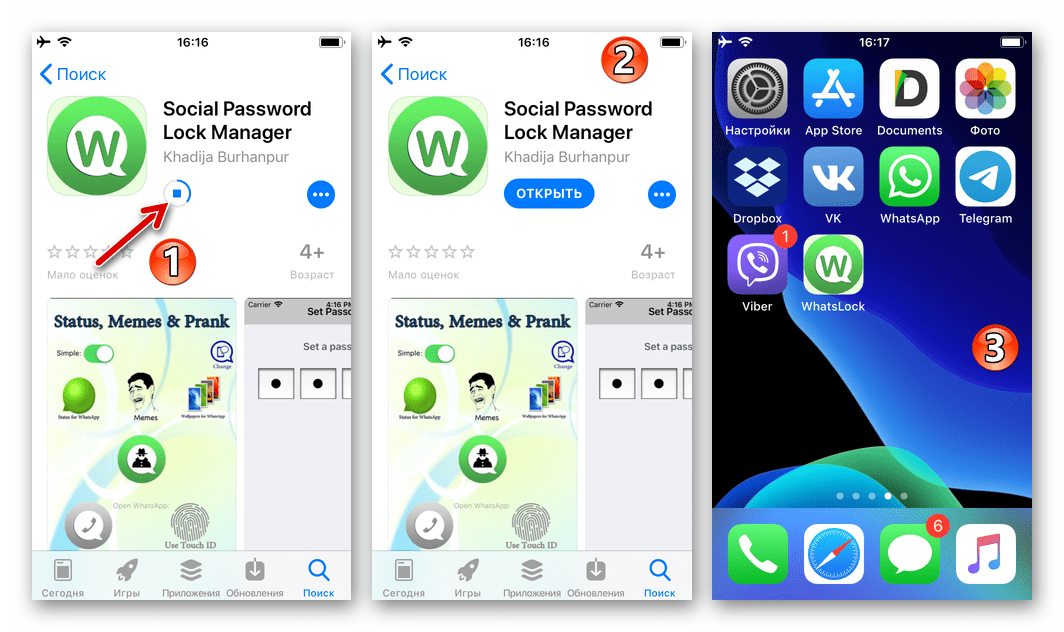
Скрываем иконку WhatsApp от посторонних глаз, используя для этой цели любую папку на Рабочем столе смартфона. Те, кто не владеет указанным приёмом работы в iOS, могут воспользоваться инструкцией из статьи, где подробно описан процесс скрытия приложений на iPhone.

Подробнее: Как скрыть приложение на iPhone
Запускаем WhatsLock и тапаем по левой иконке под надписью «Оpen WhatsApp:» на экране.
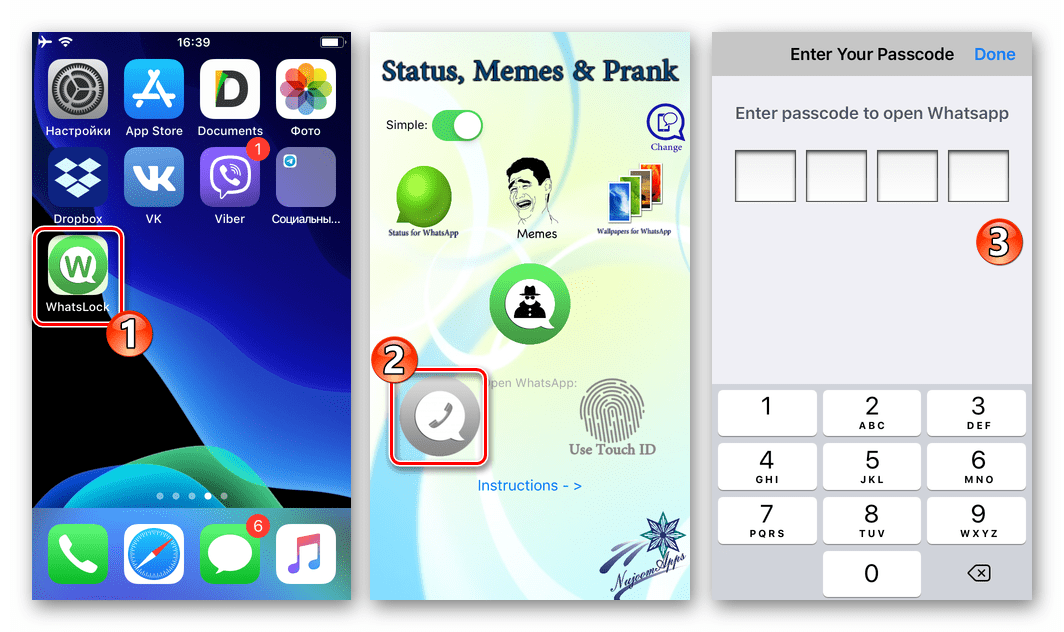
Дважды вводим четырёхзначный пин-код, который будет требоваться для запуска мессенджера.
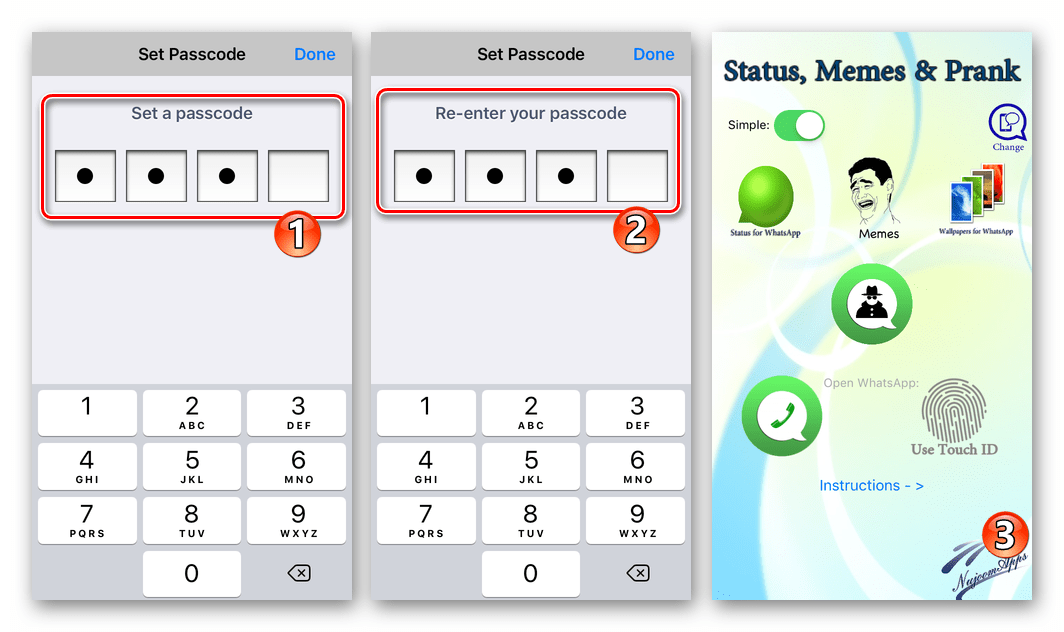
На этом настройка средства завершена, а в дальнейшем запуск ВатсАп осуществляется через WhatsLock путём нажатия на иконку-кнопку, с помощью которой задавался пароль в предыдущем пункте инструкции, и ввода затем секретной комбинации цифр.

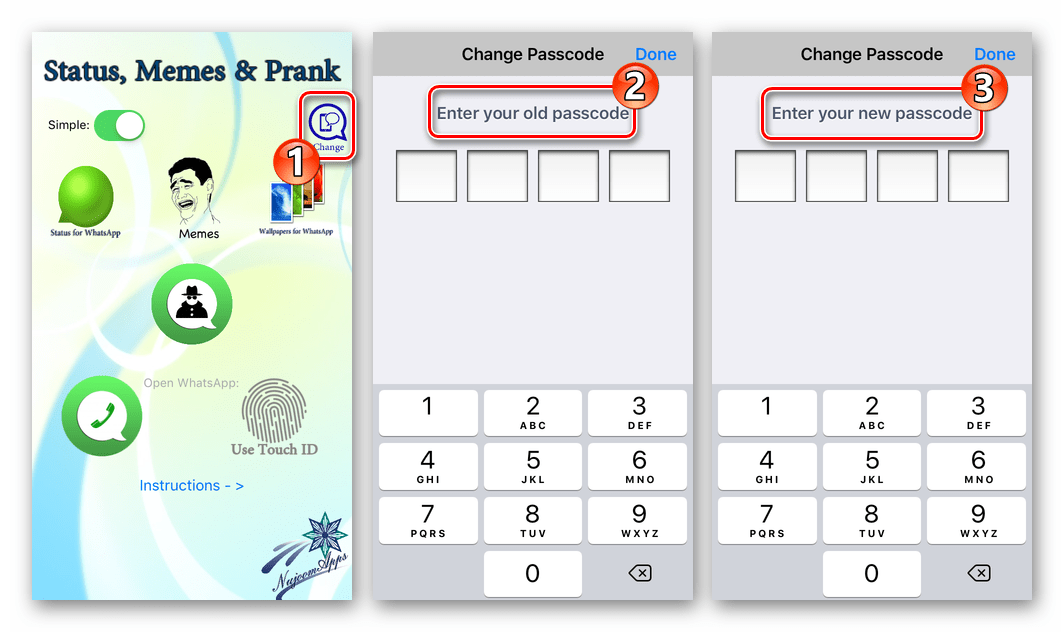
Дополнительно. Желающие изменить ключ для доступа в мессенджер через ВатсЛок могут воспользоваться кнопкой «Change» в правом верхнем углу экрана последнего. Здесь сначала потребуется ввести старый пин-код, а затем дважды новый.
Windows
К сожалению, ни в клиенте WhatsApp для ПК, ни в ОС Windows функции защиты отдельных приложений от доступа посторонних путём установки пароля не предусмотрены. Кроме того, сторонний софт (Exe Password (Exe Guarder), Game Protector), демонстрирующий свою эффективность при блокировке различного ПО, в отношении ВатсАп оказывается бессильным, а точнее, в результате своей работы вызывает крах мессенджера.
Таким образом, лицам, эксплуатирующим WhatsApp с компьютера, к которому имеют доступ посторонние, остаётся рекомендовать лишь настроить учётную запись в Windows и использовать её блокировку паролем, что предполагает обеспечение защиты от несанкционированного доступа всех инсталлированных программных средств, включая мессенджер.
Заключение
Как видим, практически в любой ситуации доступ к приложению WhatsApp возможно защитить паролем, что будет абсолютно не лишним пунктом в перечне действий, предполагающих обеспечение высокого уровня защиты конфиденциальных данных пользователя мессенджера.
Отблагодарите автора, поделитесь статьей в социальных сетях.
Содержание:
Если Вы прочли статью о том, как прочитать чужую переписку, то возможно задались вопросом — как поставить пароль на WhatsApp, чтобы обезопасить себя от слишком любопытных людей. Для Android сделать это очень просто, достаточно установить бесплатное приложение Замок WhatsApp.
↑ Пароль (Touch ID, Face ID) на WhatsApp на iPhone
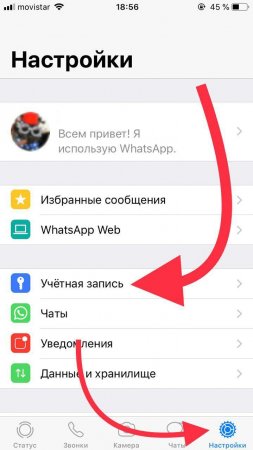
В роли пароля в iPhone выступает Touch ID или Face ID, чтобы включить блокировку мессенджера следуйте инструкции:
- Зайдите в Настройки;
- Выберите раздел Учетная запись — Конфиденциальность;
↑ Ставим пароль на Ватсап в Андроиде
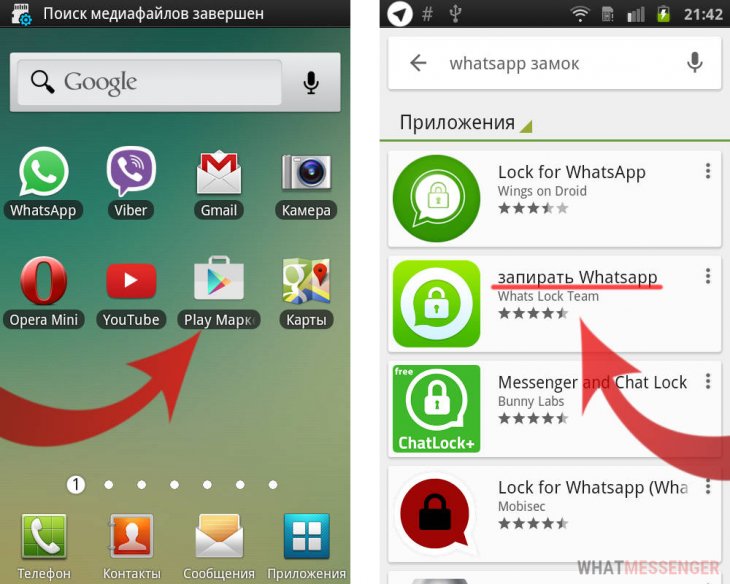
- Для начала нужно установить бесплатное приложение для блокировки доступа к приложению, через Google Market.
- Откройте Google Market и в поиске вбейте Замок WhatsApp, в результатах выберите приложение указанное стрелкой на картинке.
Или перейдите по этой ссылке с телефона.
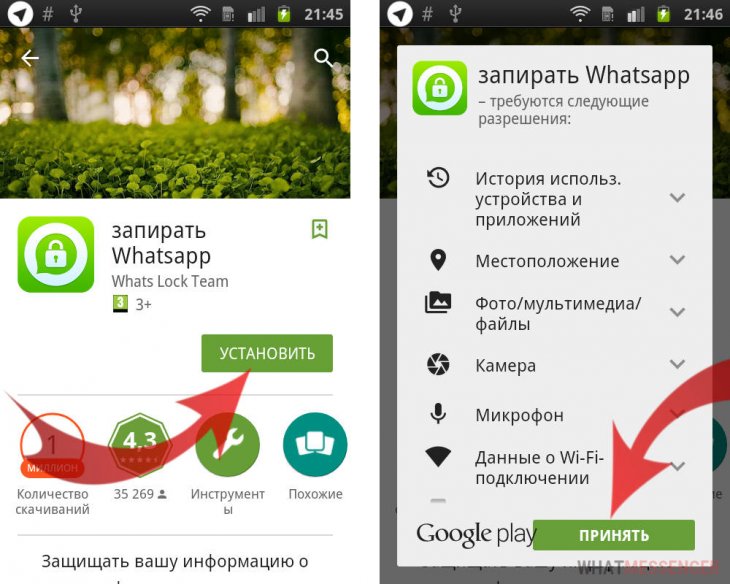
Нажмите на кнопку Установить и разрешите доступ к функциям телефона нажав на на кнопку Принять.
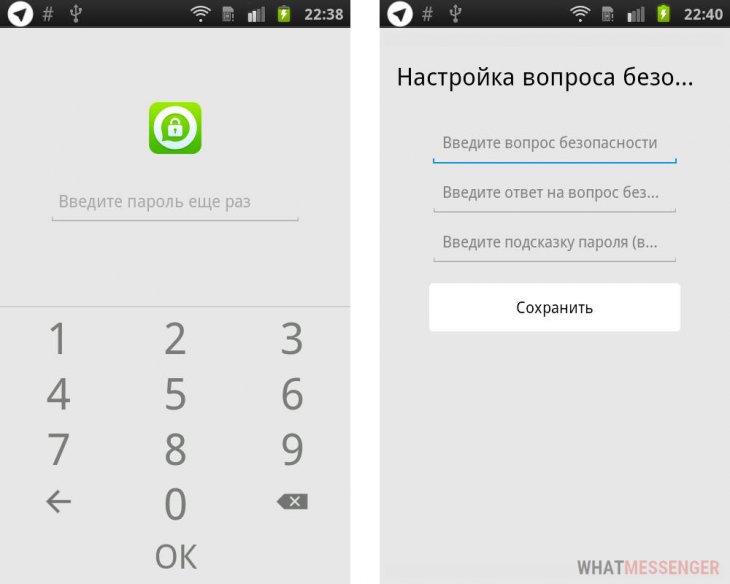
При первом запуске приложение попросит задать пароль, его нужно будет ввести два раза и вопрос безопасности, на случай если Вы забудете пароль.
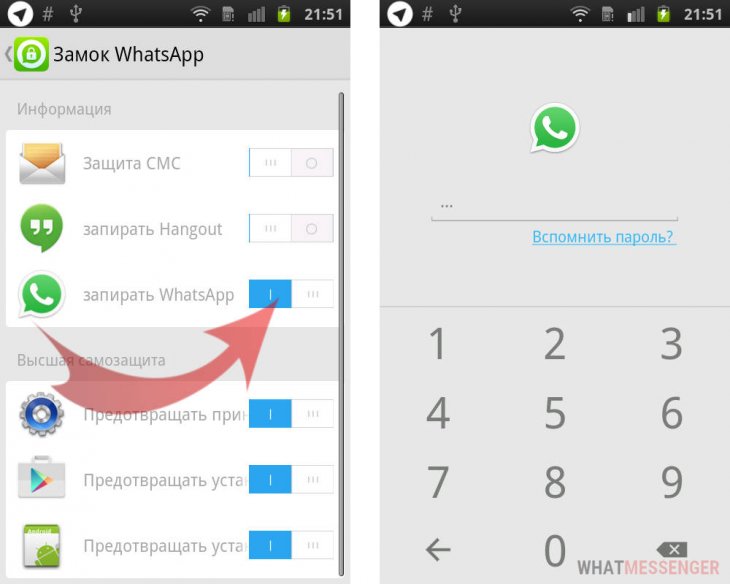
После чего откроется окно с настройками, в которых Вы сможете включит или отключить пароль на WhatsApp, СМС, Hangouts.
Ниже расположены дополнительные настройки безопасности, состоящие из трех пунктов:
- Предотвращение принудительной остановки
- Установки удаления приложения из Google Marker
- Установки приложения из APK.* файла

Миллионы владельцев мобильных устройств в разных частях света пользуются приложением WhatsApp в качестве удобного способа связи. Часто смартфон содержит важную личную информацию, которую необходимо защитить. Вряд ли владельцу телефона понравится раскрытие его частных сведений другими людьми. В рамках этой статьи рассмотрим задачу, — как поставить пароль на ватсап.
Функционал мессенджера не предусматривает такую возможность. Разработчики мобильных устройств также не реализовали установку подобной защиты. Но закрыть приложение от посторонних глаз необходимо. Сегодня расскажем о том, что нужно для этого сделать. Также рассмотрим вариант, — как поставить пароль на вк на телефоне. Опытные владельцы смартфонов не видят проблемы в установке защиты. Но для новичков сохранение конфиденциальной информации вне постороннего доступа является сложной задачей.
Ставим защиту на Андроиде
Для защиты личных данных существует несколько вариантов. В магазине Google Play имеется несколько приложений, которые можно скачать в свой смартфон. В Маркете существуют следующие программы: Smart AppLock, Folder Lock, Whats Messenger, Lock for WhatsApp.
Сначала нужно войти в Гугл Плей Маркет. В строке поиска наберите название приложения. Рядом с утилитой нажать на опцию загрузки. Нажать на кнопку «Открыть» после загрузки программы.


Затем устанавливаем защиту как показано на нижнем изображении. Также выбираем мессенджер. Последним шагом является выбор пароля.


При установке кода защиты на смартфоне можно закрыть доступ одновременно к устройству и WhatsApp. Для поиска нужного приложения для Android можно ввести в поисковую строку запрос «Замок WhatsApp» или «Chat Lock». Далее устанавливаем и запускаем программу. Затем вводим пароль для чатов и подтверждаем. При разблокировке мобильного устройства также вводим пароль. Доступ можно ограничить не только к программе WhatsApp. Запаролить можно любое выбранное приложение.

Далее рассмотрим альтернативные способы защиты.
Защита личного пространства — Smart AppLock
Программа позволяет спрятать любые: файлы, приложения, переписку, разговоры, заблокировать полностью устройство. Содержимое мессенджера можно спрятать частично или полностью. С помощью утилиты можно выполнять блокировку на расстоянии посредством сообщения SMS. Открытие доступа можно выполнить по геолокации или в назначенное время. Очень важная функция, которая способна зафиксировать в виде фотографии человека, пытавшегося открыть приложение.

Факт блокировки может быть скрыт системой. В этом случае после настройки будут появляться ложные сведения об ошибке при попытке постороннего вторжения.

Для восстановления забытого пароля существует стандартная процедура восстановления. Необходимо просто задействовать опцию «забыл пароль».
Приложение Lock for WhatsApp
В программе используется защитный код, состоящий из графического ключа или комбинации чисел (от четырёх до восьмизначных чисел). Интерфейс приложения очень простой и вполне понятный для каждого пользователя.


Установка защиты WhatsApp на Айфон
Пользователям устройствами iPhone можно защитить вход в WhatsApp с помощью сторонней разработки. Лучший и простой вариант — бесплатная утилита iAppLock. Приложение отличается простым интерфейсом. Но есть ограничение. Версия устройства не может быть ниже ОС IOS 7. На устройствах iPhone есть предустановленный AppStore. Чтобы скачать приложение, необходимо открыть AppStore. Нажать на изображение лупы внизу дисплея. Затем ввести в поисковой строке название приложения. Далее нажимаем на опцию «Продолжить». В выдаче выбрать результат, и установить приложение. Когда программа установлена, добавляется Вацап, изменяется или устанавливается пароль. Для открытия WhatsApp необходимо вводить четырёхзначный код для подтверждения.

Защищаем паролем на Viber и Вконтакте
Рассмотрим важный для пользователей Android смартфонов вопрос, — как поставить пароль на вайбер. Самый простой и быстрый вариант — установить приложение Smart Applock из Андроид Гугл Плей Маркета. Чтобы добавить программу, необходимо открыть опцию «Приложения». Нажать знак «+» в нижней части списка установленных программ.
Отмечаем галочками необходимые приложения. В этом случае ставим отметки на программы VContakte и Viber. Затем кликаем на опцию «Добавить». Пользователь может установить много парольную блокировку. При таком действии обеспечивается полная защита.
При очередном запуске необходимо вписывать пароль. В первый вход пароль по умолчанию имеет набор из четырёх цифр (7777). В настройках его следует изменить. Это делается в целях безопасности. При смене рекомендуется использовать сложный пароль. Не следует вводить одинаковые цифры, даты рождения, коды регионов. Такой код легко подобрать.
Как установить пароль на WhatsApp на телефоне и компьютере
В пору информационных технологий кибербезопастность особенно актуальна, так как никому не хочется, чтобы личная переписка была обнародована. В случае отсутствия защиты на аккаунте в мессенджере, пользователи подвергаются риску распространения информации и использования ее в злодейских целях. Людям нужно установить пароли своих учетных записей в мессенджерах для дополнительной защиты. Ниже описано все что необходимо знать о том, как поставить пароль на Ватсап на Андроид телефоне или компьютере при входе в программу.
Зачем нужен пароль для мессенджера?
Из-за отсутствия пароля кто-нибудь может увидеть все сообщения в мессенджере; каждый раз, открытии окна мессенджера, он открывается, не спрашивая пароль. Поставить пароль на ватсап на андроид нужно чтобы третьи стороны не смогли получить доступ к содержимому сообщений.
Как установить пароль на Ватсап на Андроиде
Запаролить ватсап на андроид телефоне:
- Открыть WhatsApp из панели приложений или на главном экране.
- Коснуться всплывающего меню действий (три вертикальные точки) в правом верхнем углу.
- Тапнуть «Настройки».
- «Аккаунт».
- «Конфиденциальность».
- Скролл вниз.
- «Блокировка отпечатка пальца».
- Установить для параметра «Разблокировка отпечатком пальца» значение Вкл.
- Подтвердить, используя отпечаток пальца, чтобы включить эту функцию. Существует приложение, с помощью которого можно запаролить ватсап на андроиде. Об этом ниже.
Folder lock
Как и в случае с компьютерами, множество важных файлов и папок хранится на смартфонах Android. Он сейчас является самой популярной мобильной операционной системой, она также является основной целью хакеров. Хакеры пытаются взломать платформу. Вот почему исследователи безопасности рекомендуют приложения для обеспечения безопасности. Наведены бесплатные приложения для Android с помощью которых можно блокировать папки в 2020 году:
- FileSafe;
- Secure Folder;
- Calculator Vault;
- Safe Folder Vault App Lock;
- File locker.
Applock
Пароли приложений (Applock) — это одноразовые пароли, которые можно использовать для входа в приложения. Если включена двухфакторная аутентификация тогда не придется ждать, чтобы получить код, когда используется пароль приложения. Вместо этого можно пропустить этап аутентификации и сразу войти в систему.
Возможно так же установить время автоматической блокировки WhatsApp. В настройках автоматической блокировки есть три параметра:
- Немедленно: блокирует WhatsApp. Нужно будет каждый раз использовать свой отпечаток пальца для просмотра сообщений.
- Через 1 минуту: блокирует WhatsApp через минуту после выхода из приложения.
- Через 30 минут: блокирует WhatsApp через полчаса после выхода из приложения.
Это можно использовать если нужно защитить учетную запись, но не хочется разблокировать ее снова.
Не лишним будет отключение возможности просмотра новых сообщений WhatsApp в шторках уведомлений Andriod. Для этого нужно выключить параметр «Показывать содержимое в уведомлениях». В результате новые менеджеры будут не видны на экране блокировки смартфона или шторки панели уведомлений Android.
Чтобы получить пароль приложения:
- Вкладка настройки безопасности и входа в систему.
- Справа от паролей приложений нужно нажать Добавить.
- Далее сгенерировать пароли приложений.
Как запаролить WhatsApp на Айфоне
При входе в ватсап на айфоне нужно учитывать особенности iOS. Выше описаны способы защиты на Андроиде, которые подойдут для, например, телефона Ксиоми. Не будет лишним на девайсах с iOS 9 и активировать функционал Touch ID или Face ID для использования в приложении.
Это значит, что, когда кто-то захочет зайти в мессенджер, умный телефон просканирует лицо и отпечаток пальца человека. Таким образом приложение будет открываться при виде лица собственника айфона либо по касанию отпечатка пальца владельца.

Lock for WhatsApp
Для открытия месенджера с помощью технологий Touch ID или Face ID, сначала потребуется активировать их в меню настроек айфона (сделать снимок лица и сканер отпечатка пальца).
- Взять телефон
- Открыть WhatsApp и выбрать «Настройки»
- Аккаунт> найти пункт «Конфиденциальность»> тапнуть по меню «Блокировка экрана».
- Вкл. «Запрашивать Touch ID» или «Запрашивать Face ID».
- Выбрать время, в течение которого месенджер сможет находиться в режиме ожидания, прежде чем нужно будет делать разблокировку с помощью лица или отпечатка пальца.
Smart AppLock
Чтобы активировать Smart AppLock (умный замок) на ватсап в айфоне нужно:
- Открыть WhatsApp
- Найти меню «Настройки».
- Коснуться раздела «Аккаунт»
- Открыть конфиденциальность
- Выбрать на блокировку экрана
- Включить переключатель «Запрашивать Face ID» / «Требовать Touch ID».
Когда блокировка экрана активирована, все еще можно отвечать на сообщения из уведомлений и отвечать на звонки, но к чату WhatsApp нельзя получить доступ без зарегистрированного лица или отпечатка пальца.
Если распознавание лица либо отпечатка пальца не работают, появится белый экран с надписью «WhatsApp Locked». Разблокируйте с помощью FaceID / Touch ID, чтобы открыть WhatsApp». Возможность использовать пароль вместо этого появится только после пары неудачных попыток.
Whats Messenger
На телефон можно скачать с Google play, AppStore, Microsoft store. Последний магазин предоставляет версию для ПК. С WhatsApp на рабочем столе есть возможность легко синхронизировать чаты на других девайсах с компьютером, чтобы общаться на любом удобном устройстве.
Создано приложение для тесного общения. Предоставляет доступ к бесплатным текстовым сообщениям, а также высококачественным голосовым и видео чатам, созданным специально для настольных компьютеров. Можно отправлять текстовые сообщения на все случаи жизни. Существует возможность скопировать выбранное сообщение и переслать.
Добавлена многозадачность во время видеочата, чтобы не упустить момент и оставаться на связи с уведомлениями на рабочем столе. Можно организовывать встречи один на один или собрать всю группу вместе с помощью бесплатных высококачественных функций голосового и видеочата. Для этого нужно отправить ссылку на групповой видеочат с кем угодно, даже если у приглашенных нет Messenger. Общий чат может вместить до 50 человек без ограничений по времени.
Пароль при входе в Ватсап на компьютере
Windows 10 поддерживает только защиту паролем папок и отдельных файлов. Сами программы в настоящее время не поддерживаются, а значит поставить пароль на приложение ватсап на компьютере не получится, но можно запаролить папку где он находится.
Если действительно существует необходимость — это сделать, можно щелкнуть правой кнопкой мыши любой файл или папку (вне системы), перейти в «Свойства»> «Дополнительно»> «Зашифровать содержимое» для защиты данных. Нужно оставить отзыв об необходимости этой функции в приложении Feedback Hub, чтобы команда Windows знала, что пользователи хотели бы увидеть эту функцию.
Или же скачать приложение App Locker. Это приложение предназначено для всех, кто хочет защитить приложения паролем. Приложение охватывает все основные аппсы для социальных сетей, чтобы добавить дополнительный уровень защиты. Просто установите пароль при первом запуске и сделайте желаемое приложение защищенным паролем.
Как еще можно защитить свой аккаунт
Можно защитить аккаунт в Ватсап без приложений. Можно отключить предварительный просмотр сообщений в тени уведомлений. Нужно установить для параметра «Показывать содержимое в уведомлениях» значение Выкл. Сообщения не будут отображаться на экране блокировки или панели уведомлений телефона.
Возможность принимать аудио- и видеозвонки сохранится, даже если WhatsApp заблокирован, поскольку эта функция в первую очередь направлена на защиту личных сообщений. Блокировка отпечатков пальцев обеспечивает необходимые элементы управления конфиденциальностью в учетной записи WhatsApp.
Для поддержания актуального уровня безопасности нужно регулярно менять пароль.
Чтобы предотвратить взлом паролей с помощью методов социальной инженерии, нужно заметить следующее:
- Не использовать один пароль, секретный вопрос и ответ для нескольких важных учетных записей.
- В пароле должна присутствовать по меньшей мере одна: цифра, БОЛЬШАЯ и маленькая буква, а также спецсимвол.
- Не нужно использовать в паролях имена членов семьи, домашних животных, почтовые индексы, номера домов, телефонов, даты рождения и т. д.
Вышеуказанное нужно сделать чтоб не беспокоиться что кто-то прочитает сообщения.
Защищаем паролем мессенджер WhatsApp в Android, iOS и Windows
Как установить пароль на WhatsApp
Android
Способ 2: Экранное время (iOS 12 и выше)
-
Переходим по вышеуказанной ссылке или открываем App Store и находим страницу приложения Social Password Lock Manager через поиск.
Windows
 Мы рады, что смогли помочь Вам в решении проблемы.
Опишите, что у вас не получилось. Наши специалисты постараются ответить максимально быстро.
Как просто поставить пароль на WhatsApp

- состоять из 4-х знаков;
- содержать хотя бы 1-у цифру;
- иметь знаки, которые не относятся к буквам, цифрам;
- иметь буквенные обозначения разного формата.
Установка кода в WhatsApp на мобильнике с iOS

- Взять в руки свой телефон.
- Зайти на нем в AppStore.
- Ввести в поисковик название приложения. В данном случае это iAppLock.
- Кликнуть на кнопку Загрузить .
- Дождаться, когда программа загрузится на телефон.
- Добавить приложение в список WhatsApp, установленного на смартфоне.
- Открыть iAppLock, вписать код из 4-х символов, открывающий доступ к приложению.
Использование Folder Lock и AppLock

- блокируется с помощью модуля GPS;
- позволяет использовать специальный код, помогающий запустить сервис, почту, отправку SMS, список контактов;
- корректирует, удаляет ненужную программу, блокирует звонки, SMS в мессенджере и не только.

Установка пароля на Android
- Войти в Play Market.
- Ввести в поисковик нужное приложение.
- Кликнуть на Установить .
- Открыть скачанную программу.
- Вписать в форму код, предназначенный для защиты определенной группы данных, установить его.
Использование сервиса Lock for WhatsApp

Smart AppLock
- украсить свой экран;
- предоставить доступ к своему телефону к определенному времени, месту;
- заблокировать телефон с помощью SMS.
- Скачать приложение в Play Market.

- После установки нужно ввести ПИН-код, одновременно являющийся паролем.

- Оказавшись на вкладке Smart AppLock, нужно нажать на изображение плюса в нижней части экрана.

- В новом окне переместить рычажок во включенное положение напротив WhatsApp и еще раз нажать на плюс.

Whats Messenger
Установка пароля на Windows
- Game Protector.
- Lock a Folder.
- Lim Block Folder.
- Anvide Lock Folder.
- DirLock.

- Кликнуть по кнопке Open и выбрать нужный файл, в нашем случае WhatsApp.
- Придумать и вписать пароль в строке Password.
- Еще раз указать пароль в строке ниже.
- Поставить галочку напротив Create Backup (создание резервной копии).
- Нажать кнопку Protect .


Дополнительные способы обезопасить себя в WhatsApp
- «Шлюз».
- «Секьюрити блокировка».
- «LOCX Блокировка приложений».
- Войти в мессенджер и нажать на изображение трех точек в правой верхней части экрана.

- Найти категорию «Настройки».

- Пройти в раздел «Аккаунт».

- Найти подраздел «Двухшаговая проверка».

- Кликнуть на кнопку Включить .

- Ввести 6-ти значный код, подтвердить его.

- Указать почту, по которой пользователь будет получать доступ к чату именно в WhatsApp в случае потери пароля.
- Подтвердить свою почту.
Как поставить пароль на WhatsApp?

Как поставить пароль на WhatsApp?
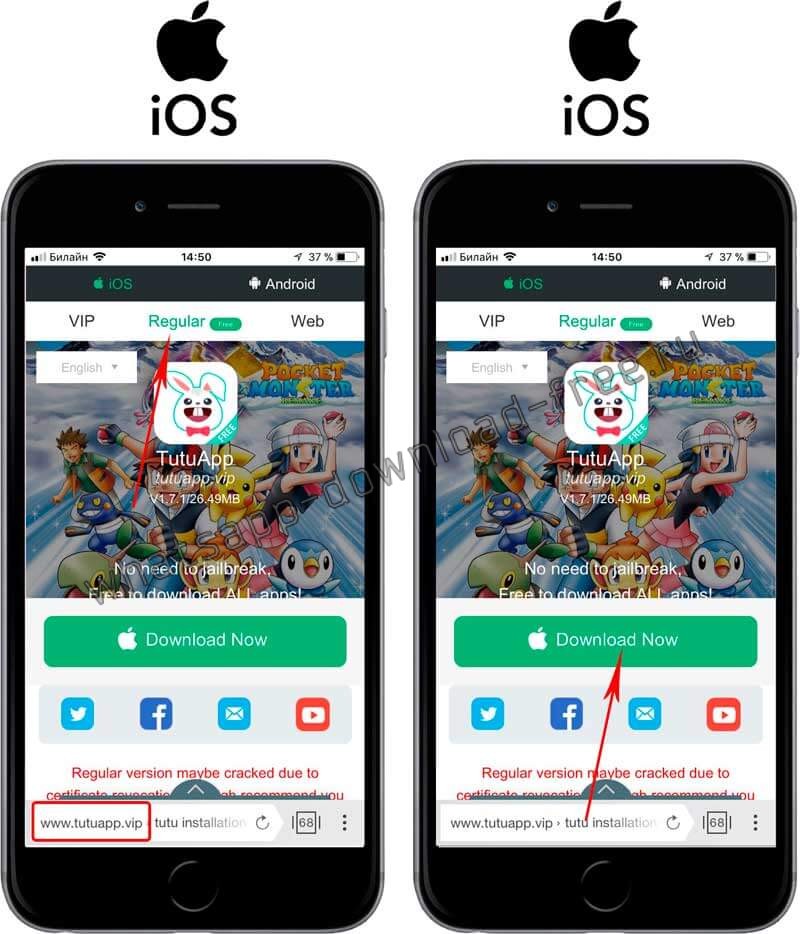
- Открыть любой браузер на Iphone, перейти по ссылке на сайт tutuapp.vip.
- Найти и выбрать Regular Free, появится кнопка для скачивания Download Now;
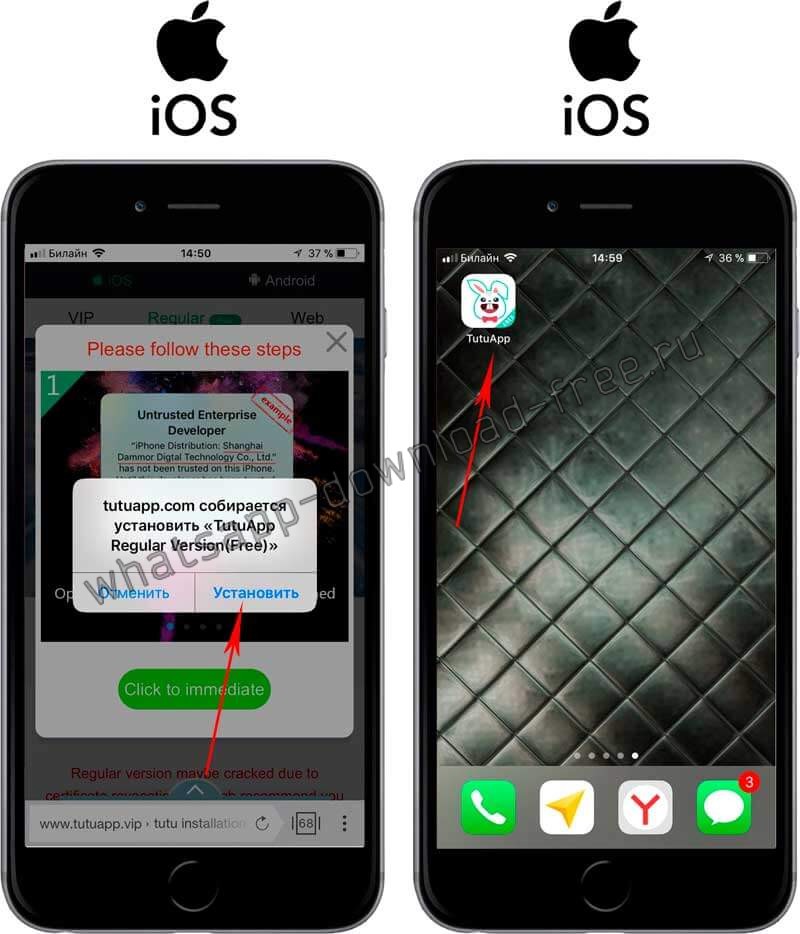
- Подтвердить наше намерение установить, путем нажатия на кнопку Установить, процесс установки начнется автоматически и через некоторое время на рабочем столе появится ярлык с программой TutuApp;
- Запустив только что установленную программу, появится ошибка о ненадежном источнике, не пугайтесь, нам просто необходимо добавить профиль, сделать это очень легко, для продолжения нажмите Отменить;
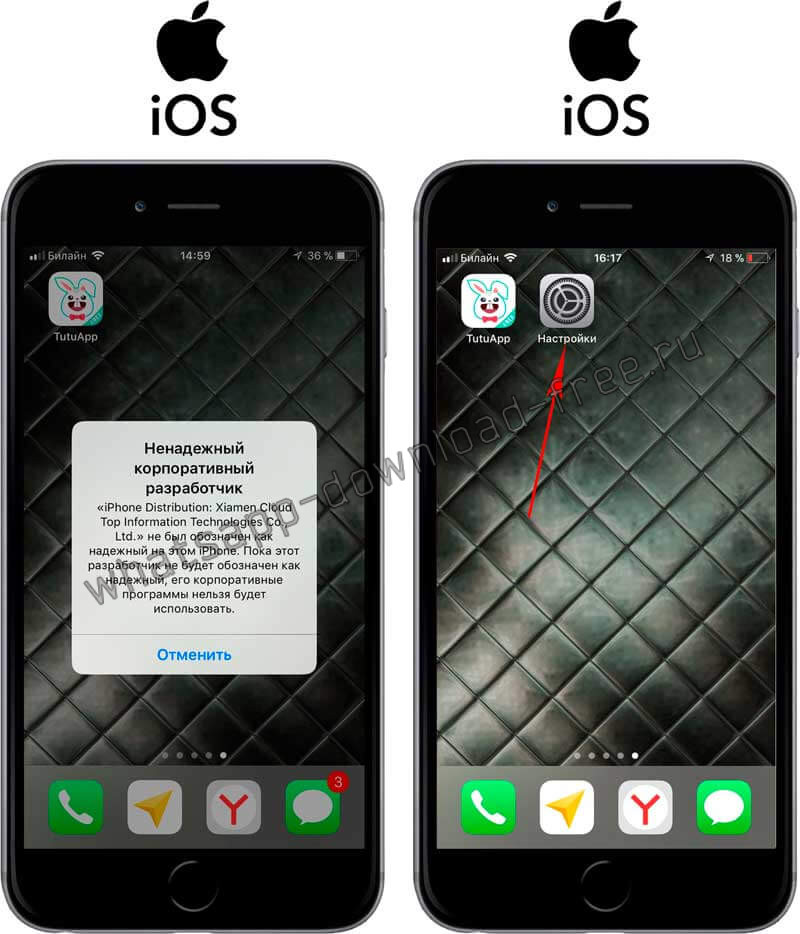
- Перейдите в Настройки на вашем Iphone, найдите пункт Основные, листаем вниз и находим раздел Управление устройством;
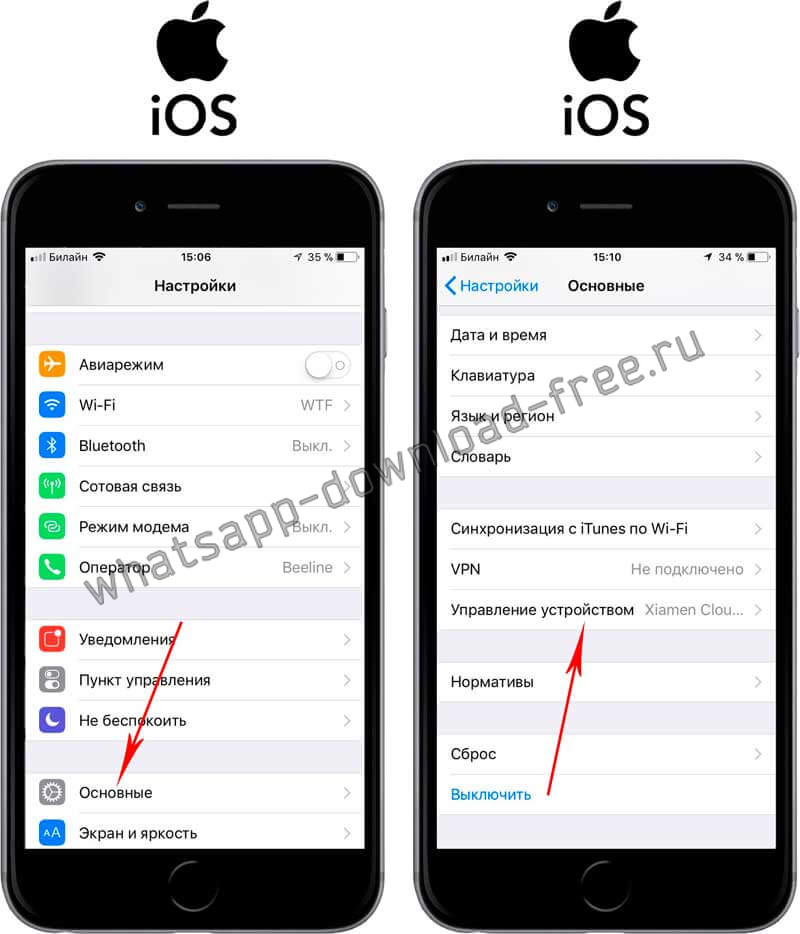
- Жмем на Xiamen Cloud Top Information Technologies Co (название может отличаться Jilin Tripglobal Network Technology Co., LTD., но суть остается прежней), далее на пункт Доверять «Xiamen Cloud Top Information Technologies Co». Добавление в надежные источники приложения TutuApp завершена;
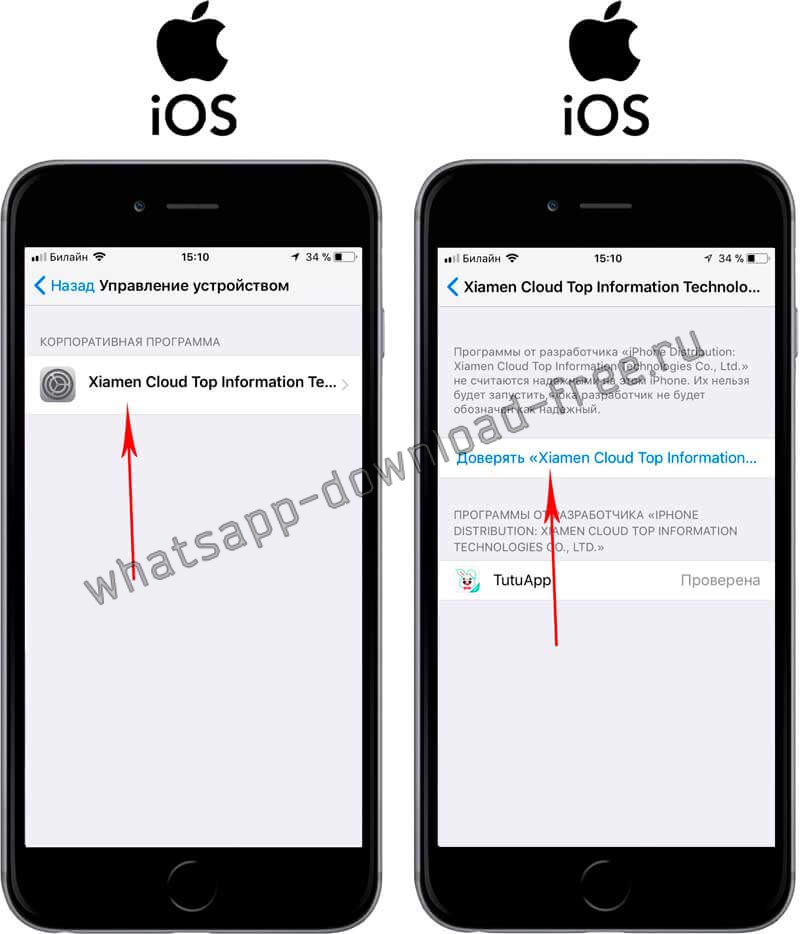
- Теперь нам необходимо установить приложение WhatsApp++. Для этого запускаем приложение TutuApp еще раз, приложение запустится без ошибки, которую выдавало в первый раз, так как добавили в исключения. Жмем Get Now и следуем дальнейшим инструкциям;
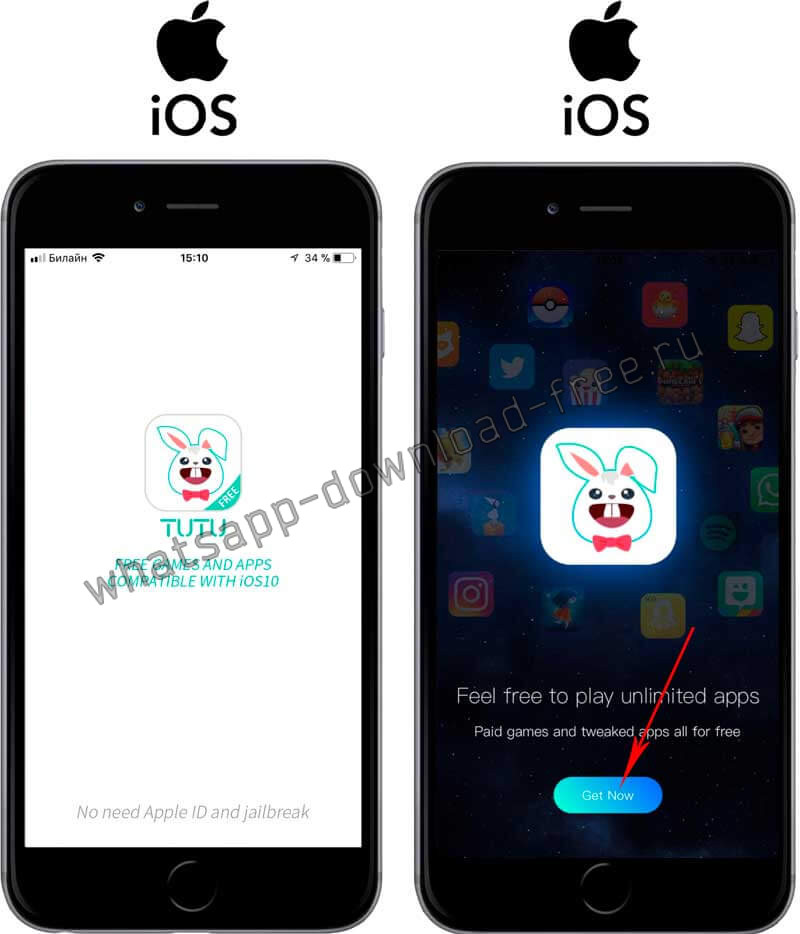
- Жмем на Install Now , будет предложено установить дополнительное приложение по защите данных в приложении TutuApp, можете установить либо отказаться от установки.
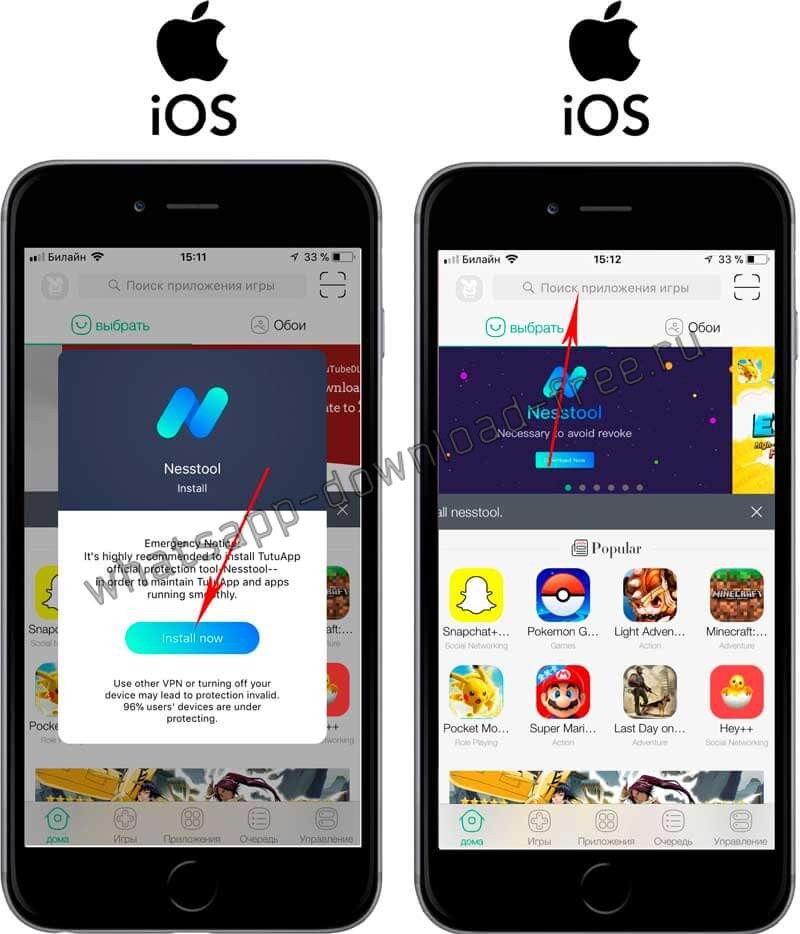
- ТутуАпп представляет собой обычный магазин с приложениями, которые вы не найдет в обычном AppStore. В поисковой строке, находящейся в вверху приложения, наберите whatsapp++ , кликните по нему и нажмите на кнопку Установить;
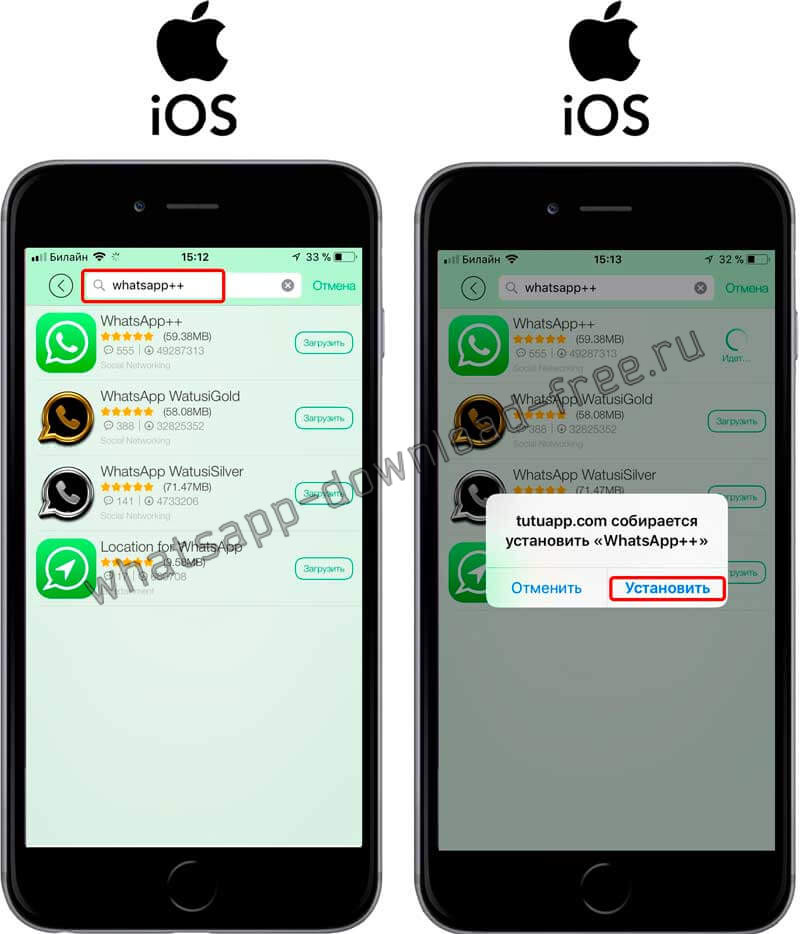
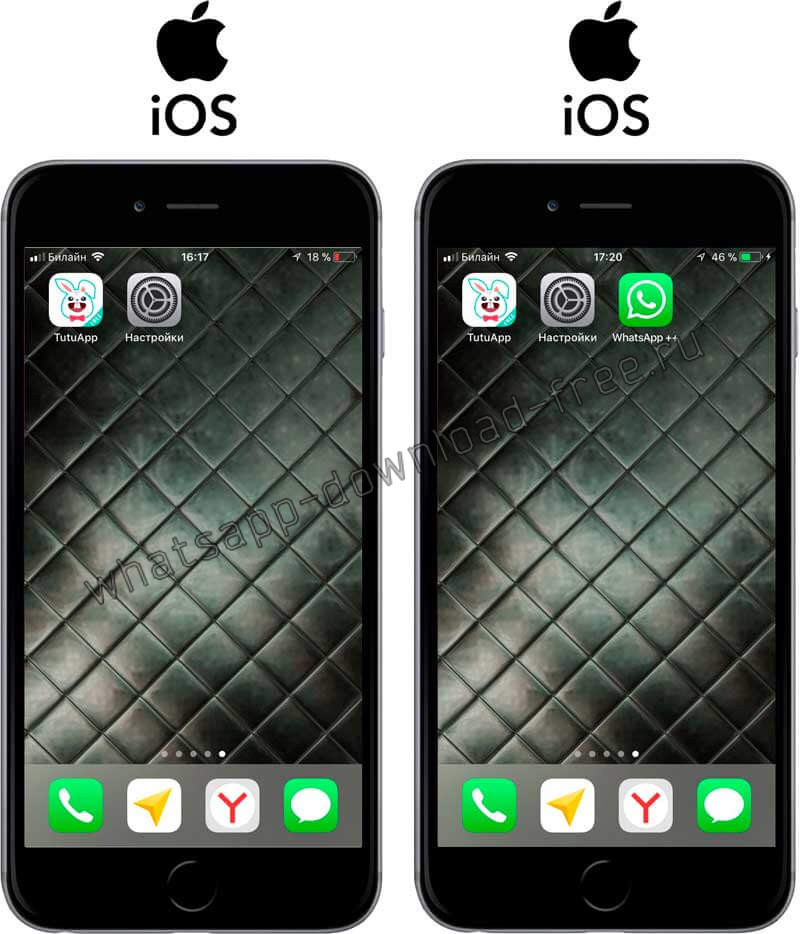
- Дождитесь окончания установки, перейдите на рабочий стол и найдите ярлык с логотипом WhatsApp и с названием WhatsApp++, запустите его;
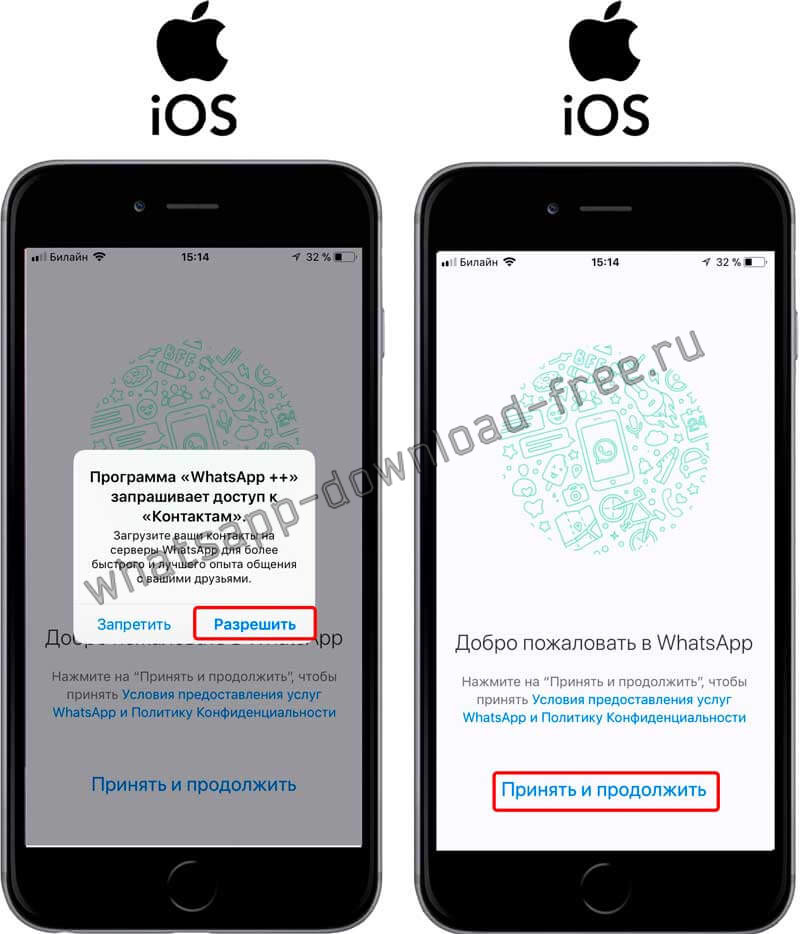
- Далее последует всеми нам привычный процесс активации WhatsApp. Разрешаем доступ к контактам, для формирования контактов в приложении, жмем Принять и продолжить;
- Тут самое интересное, WhatsApp++ можно использовать как второе приложение Вотсапп на вашем Айфон, т.е. если у вас есть любой кнопочный телефон либо вторая симкарта, то при вводе его номера, туда поступит сообщение с кодом активации, другими словами у вас будет возможность установить два аккаунта в Ватсап на одном устройстве. Если же вы введете номер телефона, сим карта которого установлена на вашем Айфон, то он будет работать в WhatsApp++;
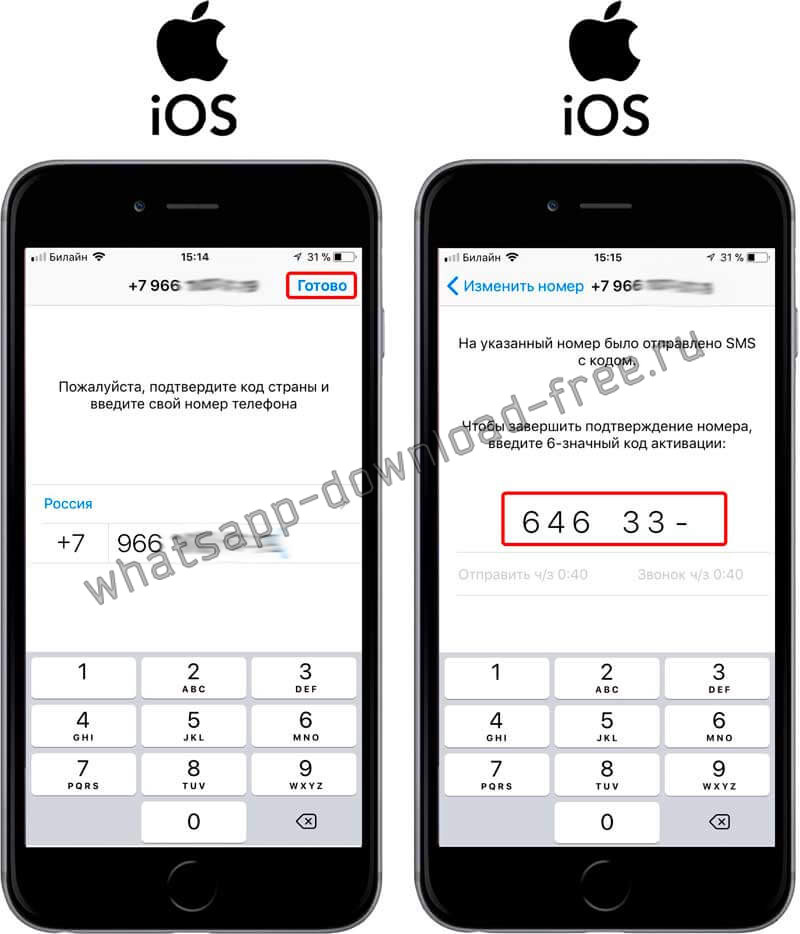
- После успешного подтверждения номера, введите Ваше имя и по желанию смените картинку на аватарке, нажмите на Готово. Выскочит сообщения о том что периодически будет появляться банер с рекламой, который вы можете закрыть по нажатию на крестик сбоку банера. Появляется очень редко, поэтому можно не переживать что очередная программа с кучей рекламы;
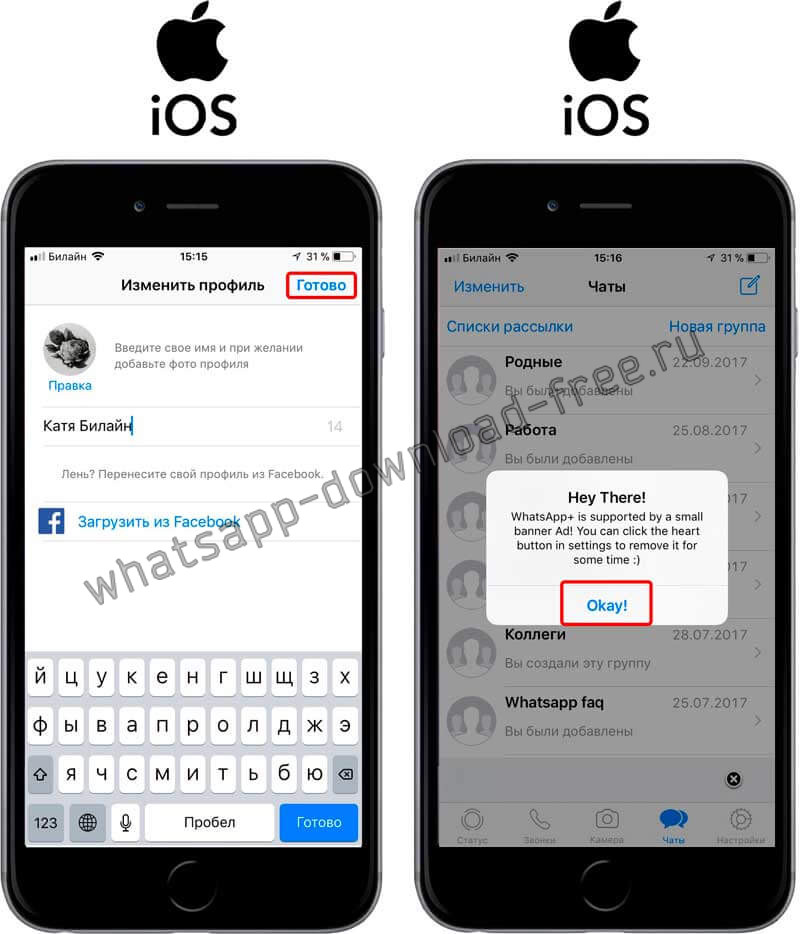
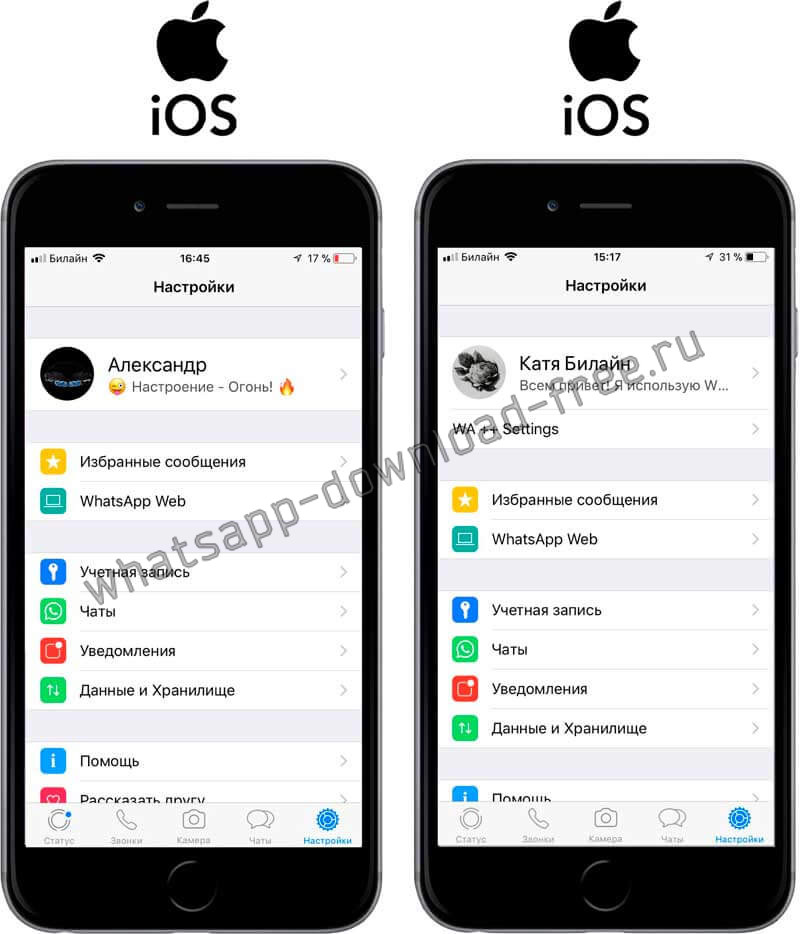
- Жмем Okay! На этом процесс установки закончен. Теперь перейдем к самой сути статьи как установить пароль в Ватсап на Айфоне. Открываем WhatsApp++, переходим в Настройки, интерфейс один в один, единственное появился новый пункт в меню WA++ Settings;
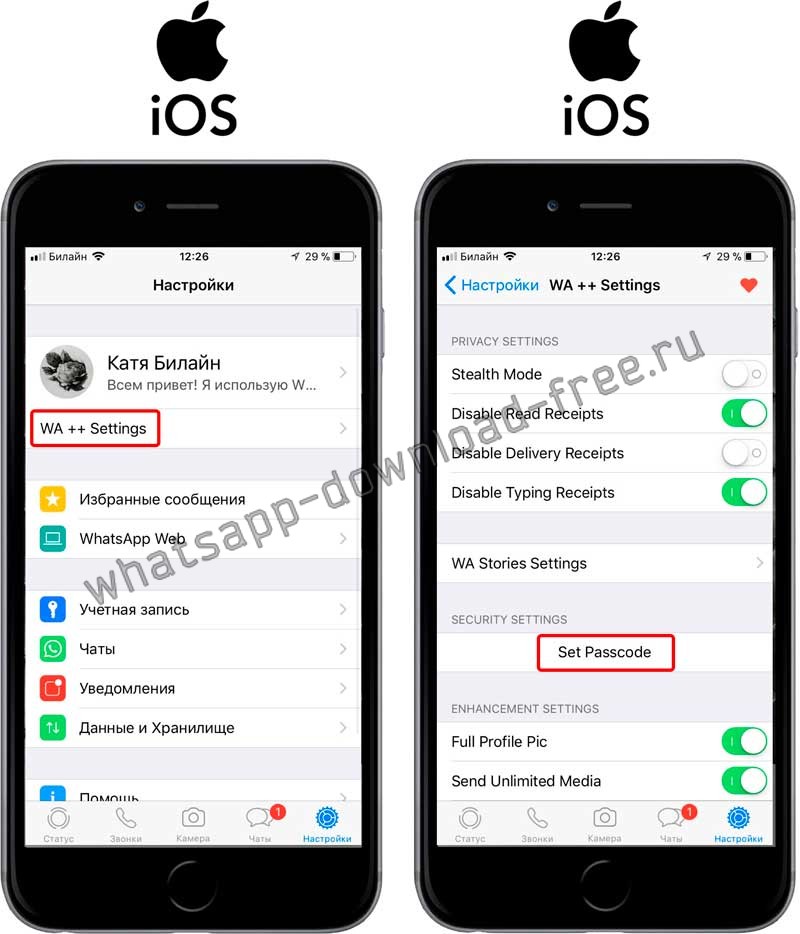
- Жмем на WA++ Settings, далее переходим по пункту Set Passcode (установить пароль);
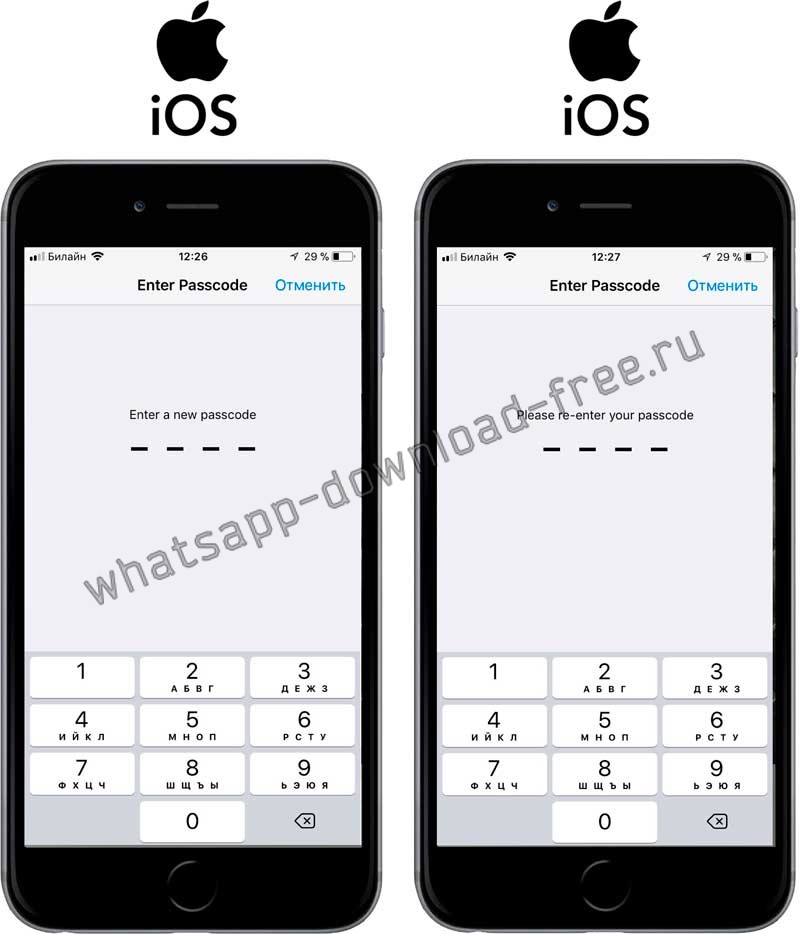
- Устанавливаем четырехзначный пароль из цифр, подтверждаем его еще раз;
- Если вы используете Iphone 5S и выше, то вы можете включить функцию Touch ID, сканирование отпечатка пальца вместо ввода пароля, при каждом открытии приложения, вместо ввода пароля вам будет предложено просканировать отпечаток пальца. Переводим ползунок в положительное состояние напротив пункта Use Touch ID;
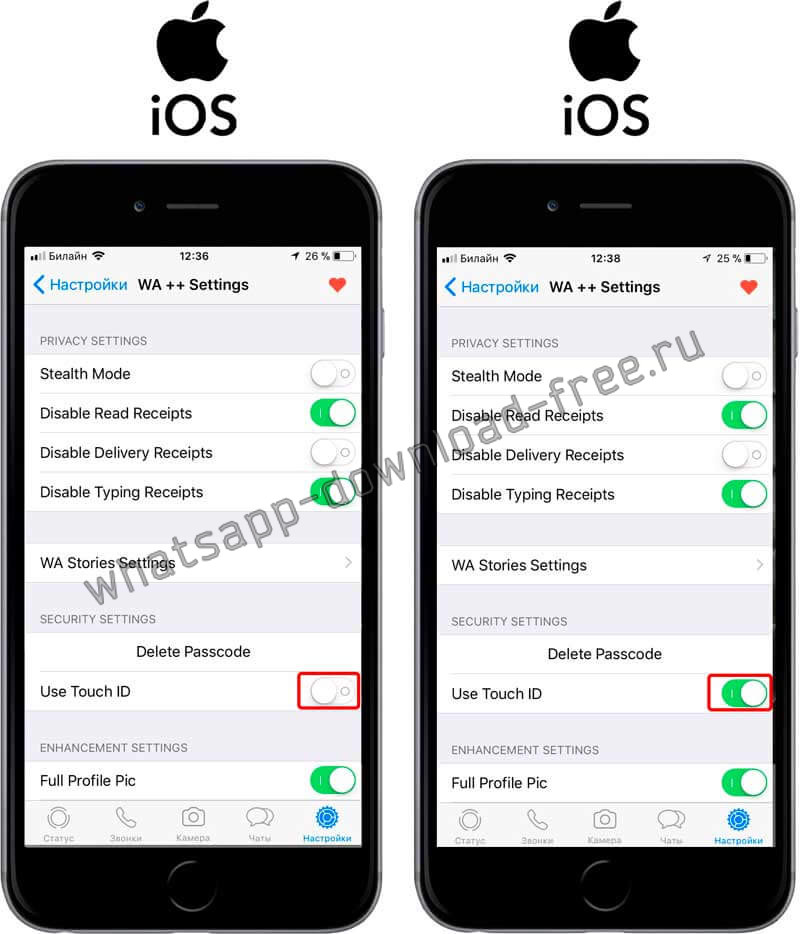
- На этом процесс установки пароля в WhatsApp на Iphone закончен.
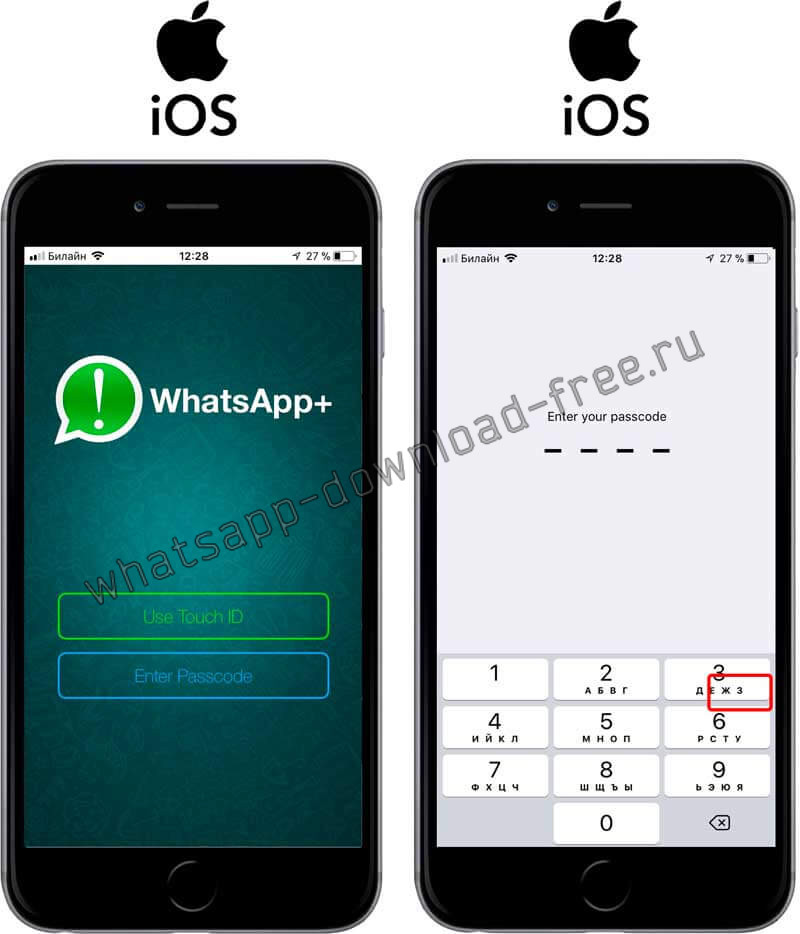
- Folder Lock. Особенностью данного приложения является то, что оно позволяет обезопасить не только файлы WhatsApp, но также доступ к интернет-браузеру и камере смартфона. Кроме того, галерея также остается под защитой. Фото, видео и музыка хранятся в так называемом шкафчике;
- AppLock. Позволяет блокировать приложения и галерею не только паролем, но также графическим ключом и отпечатком пальца, что обеспечивает повышенный уровень безопасности;
- Lock for WhatsApp. Главное преимущество утилиты заключается в том, что она практически не занимает места на вашем устройстве. Пароль должен иметь как минимум 4 цифры, а как максимум – 8. В качестве усиленной защиты можно задать дополнительный вопрос.
- Переходи по ссылке в Google Play, скачиваем и устанавливаем приложение Whats Messenger Lock;

- После успешной установки запускаем приложение Whats Messenger Lock, устанавливаем пароль четырехзначный из цифр, подтверждаем его;
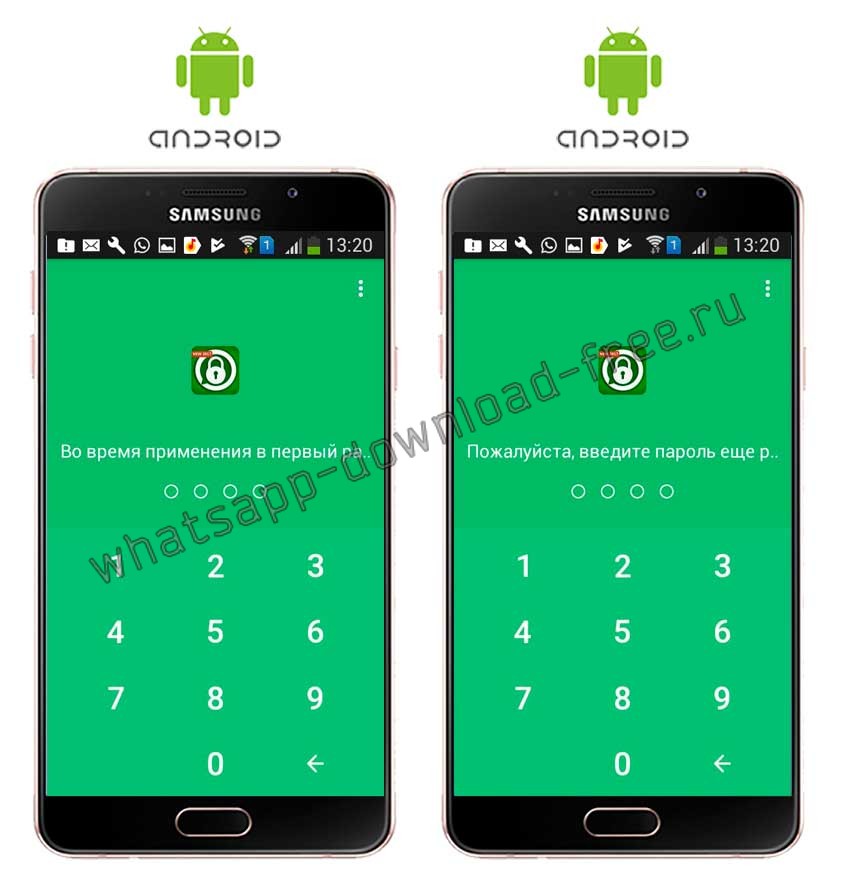
- Далее появится окно с контрольным вопросом, введите ответ на него, это необходимо в том случае если вы забудете паро и вам необходимо будет его восстановить;
- Вы попали в главное меню программы, листаем вниз, находим WhatsApp и выделяем его нажатием на замочек, он должен поменять цвет с серого на зеленый, что означает, пароль на Вотсап установлен;
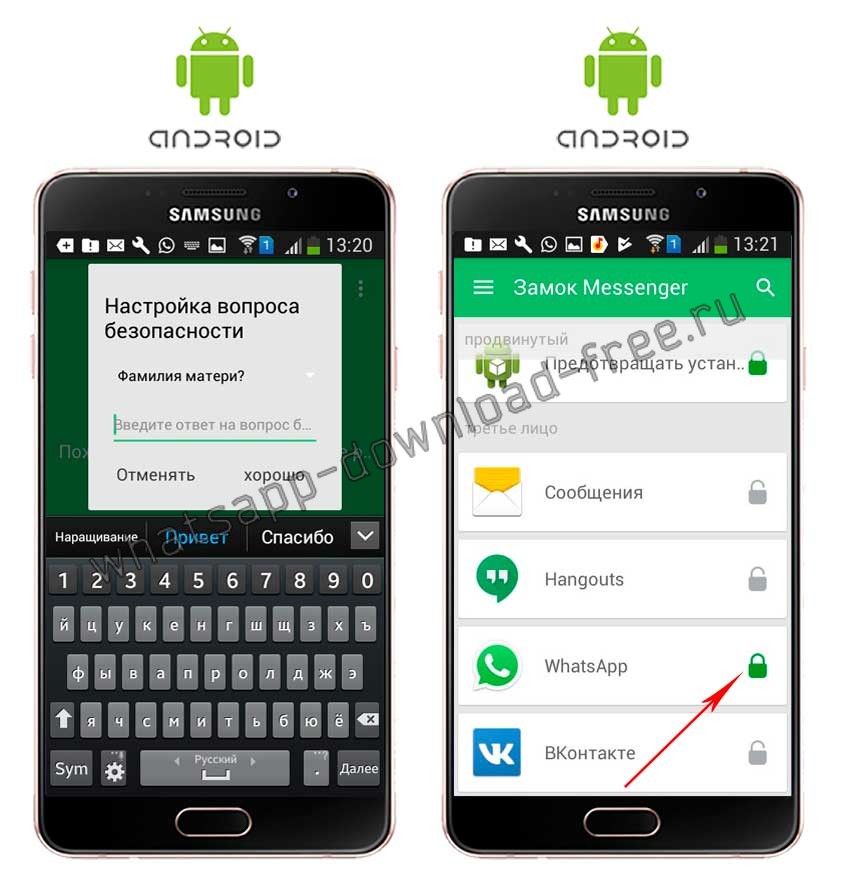
- На этом процесс установки пароля в Вацап на Андроид закончен, при каждом запуске приложения вы должны будете ввести ваш пароль и только после этого приложение откроется.
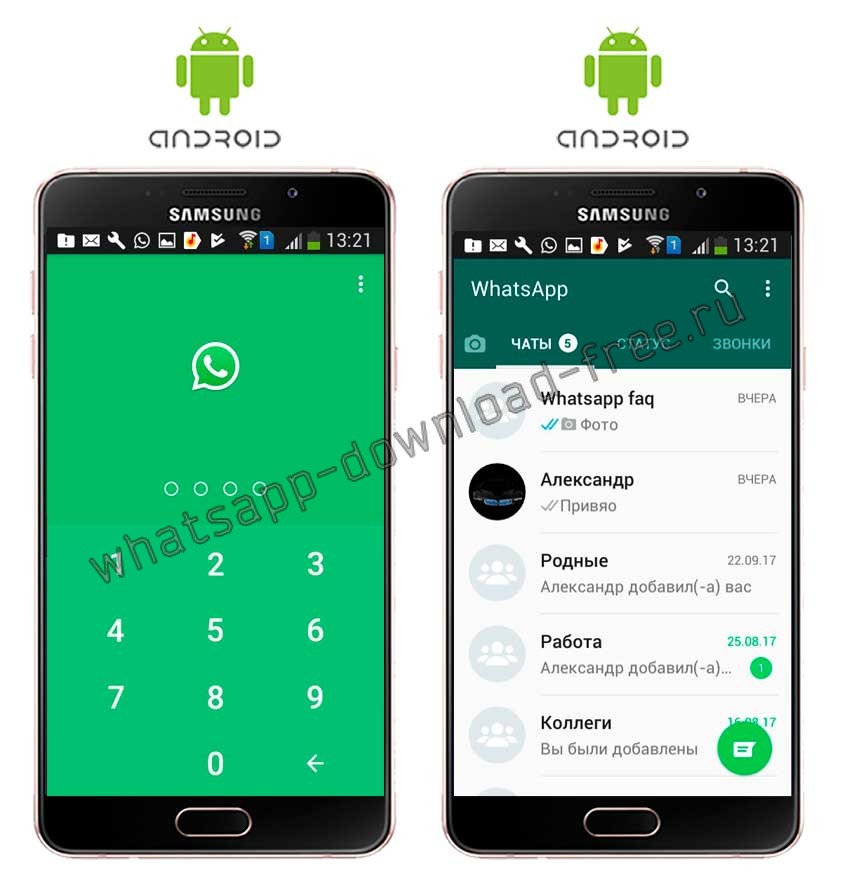
- Даже если приложение будет вызываться через другое приложение, к примеру вы захотите поделится фотографией из Viber или ссылкой из YouTube или из браузера, прежде чем произойдет это , вы должны будете также ввести пароль, чтобы попасть в WhatsApp.
Как поставить пароль в WhatsApp на компьютере и защитить сообщения
Как запаролить WhatsApp на компьютере

- воспользуйтесь паролем на вход в профиль ПК;
- настройте автовыход из WhatsApp после непродолжительного бездействия;
- всегда отключайте профиль, если отходите от компьютера;
- забыли выйти из Ватсапа и уже уехали из офиса? Воспользуйтесь удаленным отключением синхронизированных устройств через панель в телефоне.
- Откройте параметры. Для этого нажмите на меню «Пуск», затем кликните по нужной иконке.

- Откройте раздел «Учетные записи».

- Кликните по параметру «Варианты входа».
- Выберите один из вариантов и активируйте его.

- распознавание лица с помощью камеры;
- отпечаток пальца;
- пин-код;
- пароль;
- графический ключ.
Автоматический выход из профиля WhatsApp
- Откройте мессенджер.
- Нажмите на три точки слева, выйдите из профиля.

- На экране появится код, под ним есть галочки, уберите ее.

- Включите сканер в смартфоне.

- Снова войдите в профиль.
- Нажмите на меню и выберите «Связанные устройства».
- Тапните по текущей сессии.
- Нажмите на клавишу отключения.

Как поставить пароль на Ватсап на компьютере?
Нажмите на тот, который хотите защитить, снова нажмите на символ добавления и вуаля. С этого момента, каждый раз, когда вы заходите в WhatsApp и нажимаете на этот чат, на экране появится меню, чтобы вы могли введите пароль ты выбрал.
Как заблокировать Ватсап от посторонних?
Чтобы настроить видимость персональных данных (статус, фото профиля), тебе достаточно перейти в меню «Настройки» — «Аккаунт» — «Приватность». А вот если вы хотите уберечь информацию от посторонних глаз, выбери пункт «Никто». Блокировать пользователя .
Как убрать пароль при входе в Ватсап?
- Откройте WhatsApp > нажмите Забыли PIN? > Отправить по эл. почте. Ссылка для сброса будет отправлена на адрес электронной почты, который вы указали.
- Откройте полученное сообщение, перейдите по ссылке для сброса и нажмите ПОДТВЕРДИТЬ.
- Откройте WhatsApp > нажмите Забыли PIN? > Сброс.
Можно ли скрыть чат в Вотсапе?
Наведите курсор на свой чат, нажмите и удерживайте разговор, который хотели бы скрыть. Появится всплывающее меню. Нажмите Архивировать чат, чтобы скрыть его со страницы: В WhatsApp также можно архивировать всю беседу всего за один шаг.
Как защитить свой WhatsApp?
- Ни в коем случае не делитесь своим кодом регистрации и PIN-кодом двухшаговой проверки с другими.
- Включите двухшаговую проверку и укажите свой адрес электронной почты — он поможет вам восстановить доступ к аккаунту, если вы забудете свой PIN-код.
- Установите код устройства.
Можно ли поставить пароль на чат в Ватсапе?
Вы можете поставить пароль на весь «Ватсап» либо на отдельные диалоги в нём с помощью сторонних утилит. Например, Chat Lock For Whatsapp или Locker for Whats Chat App. Эти программы доступны в «Плей Маркете».
Как заблокировать Ватсап на телефоне?
- Откройте WhatsApp, нажмите Другие опции > Настройки.
- Нажмите Аккаунт > Конфиденциальность > Заблокированные. Нажмите Добавить . Выполните поиск или выберите контакт, который вы хотите заблокировать.
Как создать закрытый чат в Ватсап?
Для этого нажмите на значок «Настройки» в правом верхнем углу, выберите «Инфо о группе», а после чего нажмите на надпись «Добавить участника» и в появившемся угле отметьте пользователей для вступления. Обычно пользователи создают закрытый чат в WhatsApp`e для того, что пригласить в неё друзей, родственников и знакомых.
Как сделать так чтобы в Ватсапе не писали незнакомые номера?
Идем в «Меню», где выбираем пункт «Настройки», затем — «Аккаунт». Ищем строку «Приватность», нажимаем, и попадаем в список «Заблокированных контактов». Тут собраны все аккаунты, попавшие под ваш безжалостный бан. Жмем на кнопку «Добавить заблокированный контакт» (справа вверху).
Как не принимать сообщения в Ватсапе?
Как отключить: Откройте окно диалога с пользователем и тапните по его имени. Выберите пункт Не беспокоить и выберите время, в течение которого вы не будете получать уведомления: 8 часов, 1 неделя или год.
Как защитить чат в Ватсапе?
Запустите мессенджер, зайдите в «Настройки», затем в «Учетную запись», нажмите на «Двухшаговую проверку», а затем — «Включить». Теперь придумайте PIN-код (обязательно запомните его). Не забудьте также указать адрес электронной почты, если, вдруг, вам понадобится в будущем изменить PIN.