Горячие клавиши fl studio 20

Целесообразно разделить все горячие клавиши fl studio 20 на группы: «Проект», «Секвенсер», «Piano roll», «Микшер», «Плейлист». Некоторые сочетания клавиш выполняют одинаковые действия в различных окнах, что облегчает запоминание.
Итак, приступим. Привожу список сочетаний клавиш быстрого доступа в fl studio. Скорее всего, они будут работать и во всех предыдущих версиях. Также отмечу, что текущая раскладка клавиатуры не важна.
Горячие и не только клавиши в FL Studio
При использовании любой программы встает вопрос о том, как же сделать работу в ней проще. Производители работают над ускорением работы своих приложений, но иногда забывают о пользователях, для которых главным является простота использования программы. И FL Studio не исключение. Множество функций доступно только с помощью щелчка мыши в определенном меню, что существенно затрудняет работу. Можно долго искать нужный пункт меню и так и не найти его. Здесь нам на помощь приходят так называемые горячие клавиши, просто незаменимые в некоторых случаях. О них и пойдет речь в этой статье.
При упоминании о горячих клавишах сразу вспоминается небезызвестный Winamp — плеер, где с помощью них можно менять любые параметры. Аналогичным образом все устроено и в FL Studio. Как правило, горячими клавишами (hot keys или keyboard shortcuts) называют сочетания вспомогательных клавиш (Ctrl, Alt, Shift) и обычных на клавиатуре. Например, Alt + A или Ctrl + Shift + R.
На первый взгляд кажется сложным запомнить все сочетания клавиш, но при постоянной работе в программе это уже не кажется таким уж непосильным занятием. К тому же, часть из них уже известна, так как входит в стандартный набор hot keys практически в любом приложении.
Целесообразно разделить все горячие клавиши на группы: «Главное окно», «Секвенсер», «Piano roll», «Микшер», «Плейлист». Некоторые сочетания клавиш выполняют одинаковые действия в различных окнах, что облегчает запоминание.
Итак, приступим. Привожу список hot keys, работающих в версии 6. Скорее всего, они будут работать и во всех предыдущих версиях. Также отмечу, что текущая раскладка клавиатуры не важна.
1. Главное окно
Эти сочетания клавиш доступны, когда активно любое из окон программы.
| Настройки | |
|---|---|
| Ctrl+P | Включить/выключить отсчет 3-2-1 перед записью. |
| Ctrl+I | Включить/выключить ожидание входного сигнала для начала записи. |
| Ctrl+T | Включить/выключить игру на клавиатуре как на клавишах фортепьяно. |
| Ctrl+E | Включить/выключить пошаговый режим редактирования. |
| Ctrl+M | Включить/выключить метроном. |
| Ctrl+B | Включить/выключить добавление записываемых нот к уже существующим. |
| Ctrl+Shift+H | Расположить окна по умолчанию. |
| F10 | Открыть окно настроек системы. |
| F11 | Открыть окно настроек проекта. |
| Операции с файлами | |
| Ctrl+O | Открыть файл. Вызывает диалог для выбора файла. |
| Alt+1,2..9 | Открыть файл из списка недавно использованных. |
| Ctrl+S | Сохранить файл. Вызывает диалог для сохранения файла в форматах flp, zip,wav, mp3 или mid. |
| Ctrl+N | Сохранить текущий проект как новую версию. |
| Ctrl+R | Экспортировать проект в файл формата wav. |
| Ctrl+Shift+R | Экспортировать проект в файл формата mp3. |
| Ctrl+Shift+M | Экспортировать проект в файл формата midi. |
| Разное | |
| 1,2. 9(num pad) | Выбор соответствующего паттерна от №1 до №9. |
| +/-(num pad) | Следующий/предыдущий паттерн в секвенвере. |
| стрелка влево/вправо(num pad) | Следующий/предыдущий паттерн. |
| Ctrl+Z | Откат назад на один шаг. Повторное нажатие возвращает состояние до отката. |
| Ctrl+F | Поиск в броузере по ключевым словам. |
| Ctrl+H | Остановить воспроизведение в «аварийном» случае. |
| Alt+P | Send to piano roll/открыть piano roll для выбранного канала. |
| Shift+R | Включить/выключить запись. |
| Shift+L | Переключение воспроизведения между паттерном и плейлистом. |
| Enter | Максимизировать/минимизировать активное окно программы (piano roll и playlist). |
| Space bar (пробел) | Начать/остановить воспроизведение. |
| TAB | Переключение между всеми открытыми окнами программы. |
| Esc | Закрыть активное окно. |
| F1 | Справка. |
| F2 | Назвать текущий паттерн в плейлисте. |
| F4 | Следующий пустой паттерн. |
| F5 | Показать/выбрать/скрыть плейлист. |
| F6 | Показать/выбрать/скрыть секвенсер. |
| F7 | Показать/выбрать/скрыть piano roll. |
| F8 | Показать/выбрать/скрыть броузер. |
| F9 | Показать/выбрать/скрыть микшер. |
| F12 | Закрыть все окна, кроме секвенсера. |
2. Секвенсер (Step sequencer)
| Работа с каналами | |
|---|---|
| стрелка влево/вправо(num pad) | Следующий/предыдущий канал. |
| Ctrl+Del | Удалить выбранные каналы. |
| Page Up | Перейти к следующей группе каналов. |
| Page Down | Перейти к предыдущей группе каналов. |
| Ctrl+1,2. 9 | Включить/выключить mute для соответствующего номера канала. |
| Ctrl+Shift+1,2. 9 | Включить/выключить соло для соответствующего номера канала. |
| Alt+C | Выбрать цвет отмеченных каналов. |
| Alt+G | Filter group name — группирует выбранные каналы. |
| Alt+Z | Заархивировать выбранные каналы. |
| Alt+U | Разархивировать выбранные каналы. |
| Ctrl+Shift+C | Клонировать выбранные каналы. |
| Ctrl+Alt+C | Выбрать заливку градиентом отмеченных каналов. |
| Alt+стрелка вниз/вверх | Сдвинуть выбранные каналы вниз/вверх. |
| Работа с шагами | |
| Ctrl+C | Копировать установленные шаги. |
| Ctrl+V | Вставить установленные шаги. |
| Ctrl+X | Вырезать установленные шаги. |
| Alt+P | Послать шаги на piano roll. |
| Alt+R | Рандомизировать ноты в Keyboard editor. |
| Shift+G | Открыть Graph editor. |
| Shift+K | Открыть Keyboard editor. |
| Shift+стрелка вправо | Сдвинуть установленные шаги вправо. |
| Shift+стрелка влево | Сдвинуть установленные шаги влево. |
3. Piano roll
Здесь работают стандартные сочетания Ctrl+Z, Ctrl+X, Ctrl+C и Ctrl+V. Выбрать нужные ноты можно так: зажать Ctrl и левую кнопку мыши, затем двигаем мышь для выделения нужной прямоугольной области. Или так: зажимаем Ctrl+Shift и левой кнопкой мыши щелкаем на нужных нотах. Аналогично можно удалять ноты. Все пункты из раздела Tools будут применяться только к выделенным нотам.
| Общие | |
|---|---|
| Ctrl+A | Выделить все. |
| Ctrl+M | Импорт MIDI-файла. |
| Shift+Ctrl+V | Вставить из MIDI-буфера. |
| Shift+M | Переключение между режимами отображения виртуальной клавиатуры: large, small, names. |
| Shift+S | Slide. |
| 0 | Поставить по центру текущую позицию при воспроизведении. |
| Инструменты | |
| Shift+P | Draw — карандаш. |
| Shift+B | Paint — кисть. |
| Shift+D | Delete — удалить. |
| Shift+C | Cut — разрезать. |
| Shift+E | Select — выбрать. |
| Shift+Z | Zoom — приблизить/отдалить. |
| Shift+Y | Playback — воспроизведение. |
| Edit | |
| Shift+стрелка вправо/влево | Сместить выбранное вправо/влево. |
| Shift+стрелка вверх/вниз | Транспонировать выбранное вверх/вниз. |
| Del | Удалить выбранное. |
| Ctrl+стрелка вверх/вниз | Транспонировать выбранное вверх/вниз на одну октаву. |
| Ctrl+стрелка влево/вправо | Выбрать предыдущий/следующий. |
| Ctrl+Ins | Добавить пространство. |
| Ctrl+Del | Удалить пространство. |
| Ctrl+I | Вставить текущее значение контроллера. |
| Tools | |
| Ctrl+L | Quick legato — поставить легато. |
| Alt+L | Articulate — диалог выбора легато, портато или стаккато с настройками. |
| Ctrl+Q | Quick quantize — квантизовать . |
| Alt+Q | Quantize — диалог квантизации с настройками. |
| Ctrl+U | Quick chop — разрезать ноты в соответствии с настройками snap. |
| Alt+U | Chop — диалог выбора типа разреза нот с использованием паттернов. |
| Ctrl+G | Glue — склеить смежные ноты. |
| Alt+A | Arpreggiate — использовать арпрежиатор, основанный на паттернах. |
| Alt+S | Strum — создать аккорды из нот. |
| Alt+F | Flam — создать форшлаг ударных. |
| Alt+K | Key limiter — ограничитель диапазона нот. |
| Alt+Y | Flip — перевернуть установленные ноты. |
| Alt+R | Randomize — рандомизировать ноты. |
| Alt+X | Scale levels — масштабирование уровней (velocity, pan и т. д.). |
| Alt+O | LFO — использовать LFO event editor. |
| View | |
| Alt+G | Grid color — выбрать цвет фона piano roll. |
| Helpers | |
| Alt+B | Показать note helpers — темные полосы для черных клавиш. |
| Alt+V | Ghost channels — показать ноты других каналов в текущем паттерне. |
| Zoom | |
| 1 | Far — минимальное приближение. |
| 2 | Medium — среднее приближение. |
| 3 | Close — близкое приближение. |
| 4 | Best fit — наилучшее приближение. |
| 5 | On selection — приблизить выбранное. |
4. Микшер (Mixer)
| Alt+стрелка влево/вправо | Сместить выбранный канал микшера влево/вправо. |
| Alt+L | Выбрать каналы, соединенные с выбранным каналом микшера. |
| Ctrl+L | Соединить выбранные каналы секвенсера с выбранным каналом микшера. |
| Shift+Ctrl+L | Соединить выбранные каналы секвенсера, начиная с текущего канала микшера. |
| F2 | Назвать выбранный канал. |
| Shift+S | Соло для выбранного канала. |
| Alt+S | Alt solo — активирует выбранный канал и все каналы, посылающие/принимающие сигналы через/от него. |
| Alt+R | Arm rendering — запись канала в wav-файл. |
5. Плейлист (Playlist)
Здесь также как и в piano roll работают все обычные сочетания клавиш, а также все из разделов Zoom и Инструменты.
| Shift+Ctrl+Ins | Добавить паттерн (перед выбранным). |
| Shift+Ctrl+Del | Удалить выбранные паттерны. |
| Shift+Ctrl+C | Клонировать выбранный паттерн. |
| Alt+стрелка вверх/вниз | Сдвинуть выбранный паттерн вверх/вниз. |
| Alt+G | Выбрать цвет фона. |
| Alt+C | Выбрать цвет выбранных паттернов. |
| Al+P | Открыть в броузере проектов. |
| Alt+Q | Quick quantize. |
| Ctrl+Q | Quantize. |
| стрелка вправо/влево | Перемещение по горизонтали в пределах плейлиста, если все не помещается в окне. |
| 0 | Поставить по центру текущую позицию при воспроизведении. |
| Alt+F | Clips Flat Display. |
| Ctrl+Alt+F | Clips Glass Effect. |
Вот и все. Список впечатляет, хотя здесь нет и половины всех функций программы. Но даже с этими горячими клавишами работа значительно упрощается. Для еще более удобной работы производители сделали подсказку — при наведении на какую-либо кнопку, в меню (смотрите рисунок ниже) появляется сочетание клавиш, с помощью которых можно управлять соответствующим параметром. Иногда появляется еще и значок мыши, в этом случае зажимаем кнопку мыши, которая отмечена красным.
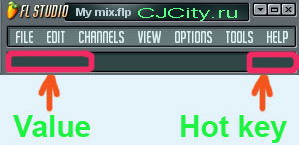
Вообще, самыми информативными являются отмеченные части главного меню. Как было отмечено выше, в правой части отображается инфорация о горячих клавишах. В левой части отображается информация о значении выбранного параметра или подробное его описание.
Таким образом, без ненужных движений мыши можно редактировать ноты в piano roll’е, эффективно работать с каналами секвенсера и микшера, и перемещаться по композиции в плейлисте, быстро менять основные настройки записи и воспроизведения, а также многое другое.
Как рандомизировать велосити в fl studio
Forum rules
POSTS HERE ARE PRIVATE. INSTRUCTIONS BELOW:
ALL posts made in this forum are ‘Private‘ so that only you and staff can see them. This allows sharing of personal data, projects and other information. Posts are generally made public after they are marked ‘Solved’ AND there was no personal data contained in them. If you don’t want your post made public let the team know.
We know it’s frustrating when things don’t work. However, please help us to help you by following these suggestions:
Как рандомизировать велосити в fl studio
Как поставить в FL STudio рандомизацию параметра Velocity?
Стоит обычная Piano Roll, а хочу сделать Velocity
http://wikisound.org/Fl_Studio_Рандомайзер
.
Денис Просветленный (28514) какая версия FL? кликни сюда и выбери Randomize 
Fl Studio Рандомайзер
 1. Некоторые опции (например Length, Variation, Stack и т.д.) доступны только в окне пианоролла. 2. Ноты, создаваемые рандомайзером имеют длину текущей привязки. Параметры Length и Variation не будут работать, если привязка установлена в значение (none).
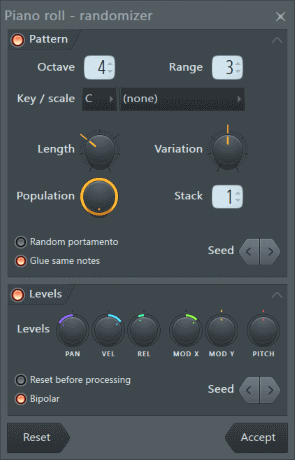
Pattern (шаблон) [ править ]
- Octave (октава) — устанавливает основную октаву, используемую при создании нот.
- Range (диапазон) — диапазон октав, в пределах которого создаются случайные ноты.
- Key (клавиша) — устанавливает основной тон для нот.
- Scale (гамма) — здесь можно выбрать тип аккорда, который будет использоваться в качестве основы для создания нот.
- Length (длительность) — устанавливает длительность ноты используемую для создания нот (эта опция доступна только в пианоролле). Параметр Length не имеет никакого эффекта, если привязка пианоролла установлена в (none).
- Variation (вариация) — устанавливает вариацию длительности ноты для генерируемых нот (эта опция доступна только в пианоролле). Поверните влево, чтобы сделать ноты равными или короче установленной длины. Поверните вправо, чтобы сделать ноты равными или длиннее установленной длины (среднее положение отключает изменение длины). Параметр Variation не имеет никакого эффекта, если привязка пианоролла установлена в (none).
- Population (заселение) — определяет количество нот, которые будут созданы. Чем больше повернуто вправо, тем больше нот будет создано.
- Stack (стек) — устанавливает нотную полифонию используемую для генерации последовательности (эта опция доступна только для пианоролла).
- Random portamento (случайные портаменто) — если опция включена, ноты будет иметь случайные значения для переключателя портаменто (включено или нет) в Дополнительных настройках инструмента MISC.
- Glue same notes (слияние одинаковых нот) — если опция включена, то две или более последовательных нот с одинаковой высотой тона будут объединены в одну более длинную ноту.
- Seed (зерно) — нажмите по стрелкам назад и вперёд, чтобы создать случайную комбинацию нот, основанную на настройках установленных выше (во всех выбранных инструментах пошагового секвенсора или в выделенной части временной шкалы пианоролла). Вы можете использовать эту функцию, позволяющую создавать различные комбинаций (посевы), пока вы не будете удовлетворены результатом. Чтобы услышать созданную комбинацию, нажмите кнопку воспроизведения в транспортной панели, прежде чем закрыть окно рандомайзера (или же вы также можете запустить рандомайзер, а затем нажать клавишу пробела , чтобы начать и остановить воспроизведение).
Levels (уровни) [ править ]
How To Randomize Velocity In FL Studio (3 Simple Steps)
We hope you love the products we recommend. We may collect a small commission if you purchase through one of our links. This will not cost you anything extra. Thank you if you do. As an Amazon Associate, I earn from qualifying purchases.
To randomize the velocity of notes within FL Studio, you’ll want to open the desired midi pattern in the piano roll. Then press ALT+R to open the randomizer tool. Within the randomizer window, disable the top ‘pattern’ section. Then tweak the velocity parameter level to randomize the velocity of the individual notes in the selected pattern.
Randomizing Velocity
This article will look at how you can quickly introduce randomized velocity into your FL Studio productions.
When producing music inside of a DAW, it can sometimes be easy to overlook the elements that go into making music sound human. This can sometimes leave electronic music sounding somewhat flat or lifeless, usually due to a lack of ‘humanization.’
In the context of music production, this term refers to the introduction of random, subtle variation back into the music, which can often leave you with a more natural sound.
Variation in both timing and velocity are the easiest ways in which this is achieved.
This tutorial will look at a quick method within FL Studio that allows you to manipulate these parameters.
Step 1 – Selecting The Pattern
To randomize midi note velocity, you will first want to ensure that you have the correct pattern selected and opened up in the piano roll.
This can be done by checking the pattern’s name in the top toolbar and then clicking on the FL Studio piano roll icon, as shown in the video below.
Step 2 – Opening The Randomizer
Once you have opened the correct pattern within the piano roll, you can open the randomizer tool.
This can be accessed by the keyboard shortcut ALT+R or by using the drop-down menu at the top left of the piano roll and selecting ‘Tools‘ and then ‘Randomize.’
After you have gone through either of these methods, a randomizer window will open with lots of parameters on it. You may also notice that all of your notes seem to change in the piano roll, but don’t worry; this is normal and will be explained next.
Step 3 – Using The Randomizer
Now that you have the randomizer open in the piano roll, you can start to tweak the settings to automatically assign different velocity values to random midi notes within your pattern.
If the randomizer has opened up with the pattern section enabled, you will want to firstly disable this.
This is the section that changed the actual key placement of the notes.
You will then want to make sure that the ‘levels’ section is activated. Within the levels section, you will see the options to tweak six different parameters relating to the FL Studio piano roll notes.
We will focus on the one labeled ‘vel‘ (short for velocity) for this guide.
When you change this parameter either left or right, you will notice the velocity of each note visually changing in the indicator just below the piano roll.
This shows you the variation of the velocity of each note.
If the randomization isn’t to your liking, you can also try clicking on the ‘seed’ arrows. This will give you a new set of randomly generated values for the velocity of each note, and you can keep cycling through them until you find what suits your needs.
It is also worth noting that you can use the randomizer to randomize other parameters apart from velocity, which can help give a pattern some life.
For example, subtly randomizing the panning of random notes can help to bring some added variety and interest to a pattern.
Related Questions
What is the benefit of randomization in music production?
There are some situations in which randomization can help bring a pattern or loop to life instead of sounding flat.
For example, parts with real instruments such as pianos can really benefit from introducing a small degree of randomness to help make it sound as though someone is playing it.
Can you apply velocity to samples in the playlist?
Suppose you are looking to add some variety to samples within the playlist. In that case, your best option is likely to create an automation clip of the volume of the sample and then modulate this as it plays.
What else can the randomizer be used for?
In the piano roll, the randomizer can be used to place notes, which you can then define the parameters of randomly. For instance, you can choose only to want notes placed in a specific key and within a certain octave range.
As well as this, you can also vary the note length and enable random note glides.
You can also randomize the pan, release, two different sets of effects, and the pitch of the desired notes from within the randomizer. These parameters can be found alongside the velocity knob in the ‘levels‘ tab.
Can you randomize velocity in Ableton?
Using the ‘velocity‘ midi plugin, you can change multiple parameters to achieve a wide variety of velocity changes. This is very similar to the randomizer within FL Studio. However, it has some more refined parameters, such as a velocity curve that let you fine-tune the sound to a greater extent.
In what cases should I use velocity randomization?
There are many instanced when you might want to try velocity randomization. Speaking from personal experience, it works excellent with real-world instruments generally played by a human. This includes guitars and pianos; however, it also works well in bringing things such as hi-hat loops to life.
Can you randomize the starting position of notes in FL Studio?
There is no way to randomize the starting position of notes within a pattern in the piano roll. With that being said, if you are looking to create a more natural sound, you can try using the ‘strum’ and ‘flam’ options from the tools menu where you find the randomizer. These options work really well when used with a chord.
These will add some variation to the start position of notes but predictable instead of being random.
Why doesn’t randomization always sound right when I use it?
There are some instances when the randomization may not sound right on your pattern. This may be down to the instrument being used not working well with the velocity randomization or the amount of randomization being too much or too little.
It is also worth noting that some patterns, such as hi-hats, work well with more predictable velocity. This is what helps give them a sense of groove and is how real-world drummers play. So in these instances, it is worth manually applying a velocity pattern.
Final Words
You know now how to randomize the velocity of your patterns from within the FL Studio’s piano roll. This is a great tool to utilize in various situations to help bring some needed variation and humanization into your patterns.
There are many examples of when you might want to utilize this trick, for instance, adding variation into midi drums such as hi-hats.
In real life, a drummer would likely not be able to hit the hi-hat with the same strength repeatedly. Adding some randomization into loops such as this helps them feel more lifelike and dynamic.
How To Randomize Velocity In FL Studio (Humanize Your Melodies)
This tutorial will show you how to randomize velocity in FL Studio / how to humanize your melodies in fl studio. Randomization of velocity is a great way to make your compositions sound more human like. We call this humanization. Показать полностью.
When you plot in notes in the fl studio piano roll, they will always be on grid and the velocities will always remain the same.
A real human would never play an instrument that way. The velocity will always be slightly random, some notes will be hit harder and some softer. The timing will also vary.
The easiest way to make your music sound realistic is to humanize it, and the quickest way to do that is to randomize velocity and timing in FL Studio.
00:00 — Introduction
00:22 — How to randomize velocity in FL Studio
00:31 — Randomizer tool
00:55 — How to humanize in fl studio (more realistic)
01:01 — humanized notes / randomized velocity example (piano roll)
01:08 — what this will be useful for
01:25 — what causes music to sound emotional