Как быстро сбросить настройки Bluetooth на Mac
Модуль Bluetooth на моем MacBook начал работать нестабильно. Некоторые устройства, которые нормально подключаются к другому Mac, теряют связь или не подключаются, что делать?
Каждый пользователь Mac сталкивался с проблемой подключения того или иного аксессуара по Bluetooth. Иногда гаджет упорно не хочет сопрягаться с компьютером, а иногда после месяцев стабильной работы начинает вести себя довольно странно.
Если банальная перезагрузка компьютера и проблемного гаджета или повторное сопряжение устройств не помогает, нужно произвести сброс параметров Bluetooth до настроек по умолчанию.
Как сбросить параметры Bluetooth
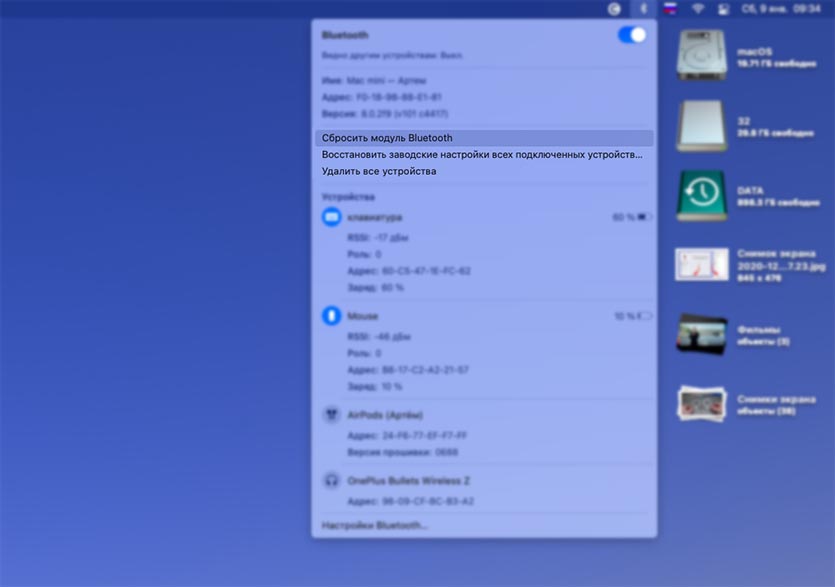
1. Найдите иконку Bluetooth в строке меню macOS. Если вы используете единый центр управления в macOS Big Sur и индикатора Bluetooth в строке нет, просто перетяните его туда из общей панели.
2. Нажмите на индикатор Bluetooth в строке меню с зажатыми клавишами Shift + Option (Alt) на клавиатуре.
Так вы откроете контекстное меню с дополнительными пунктами.
3. Выберите пункт Сбросить настройки Bluetooth в данном меню для сброса параметров модуля к заводским.
4. Перезагрузите Mac для вступления изменений в силу.
Внимание! Для компьютеров Mac с внешними устройствами ввода (iMac, Mac Pro и Mac mini) лучше иметь под рукой проводную мышь или радио-мышь с отдельным USB-приемником. Так вы сможете произвести настройки компьютера, если что-то пойдет не по плану.
После перезагрузки компьютера настройки модуля будут сброшены, придется заново подключить все имеющиеся устройства, а проблемы с подключением должны исчезнуть.
Обратите внимание, что в этом же меню есть пункт Восстановить заводские настройки для всех подключенных устройств. Он позволяет произвести сброс параметров до настроек по умолчанию для всех Bluetooth-гаджетов, которые на данный момент будут подключены к Mac.
Как исправить проблемы с Bluetooth на Mac
Хоть Bluetooth и достаточно надежная технология, некоторые владельцы старых Mac всё еще могут сталкиваться с трудностями. Для того чтобы раз и навсегда решить проблемы с сопряжением устройств, у нас есть три эффективных способа.
Сбросить модуль Bluetooth
Перед началом нужно будет закрыть все приложения.
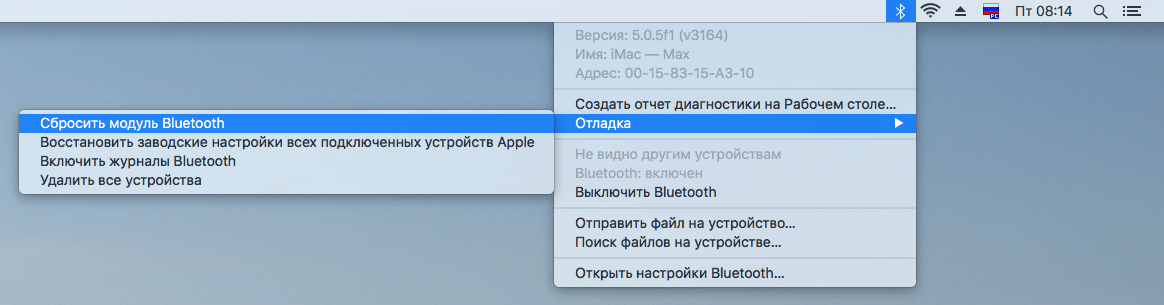
- Зажимаем Shift + Alt и выбираем значок Bluetooth на панели меню
- Выбираем «Отладка» -> «Сбросить модуль Bluetooth»
- После этого обязательно перезагружаем систему
Проверяем работу Bluetooth, всё должно заработать. Правда, стоит учесть, что все устройства нужно будет настроить повторно.
Удалить файл настроек Bluetooth
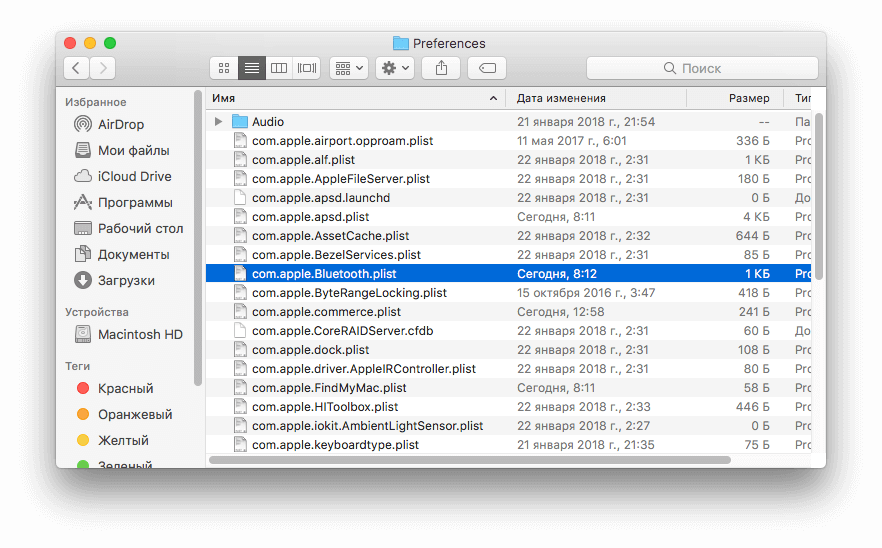
- Запускаем Finder
- Зажимаем комбинацию клавиш Command+Shift+G
- В окне указываем следующий путь: /Library/Preferences/
- Находим файлы настроек Bluetooth. Они могут называться «com.apple.Bluetooth.plist» или «com.apple.Bluetooth.plist.lockfile», удаляем их
- Перегружаемся, заново настраиваем сопряжение с нужными устройствами
В большинстве случаев первых двух способов достаточно. Однако если проблема по-прежнему имеет место быть, в таком случае мы можем попробовать третий метод.
Сброс параметров контроллера управления системой (SMC)
- Выключаем наш Mac
- Зажимаем клавиши Shift-Control-Option одновременно с кнопкой питания в течение 10 секунд и отпускаем
- Включаем наш Mac
SMC сброшен, осталось проверить на работоспособность Bluetooth.
Новости, статьи и анонсы публикаций
Свободное общение и обсуждение материалов
Лонгриды для вас

iOS 16 оказалась довольно проблемным обновлением. Но, к счастью, Apple всё ещё позволяет откатиться на iOS 15.6.1, которая является последней подписываемой версией ОС. Рассказываем, как вернуться на предыдущую сборку и не потерять свои данные

Новая функция Яндекс.Станции позволяет отыскать потерянный телефон: вам достаточно попросить Алису найти устройство, после чего она позвонит на номер, а вы найдете его по звуку. Рассказываем, как правильно настроить эту функцию и можно ли искать телефон с Алисы на разных устройствах

Apple продолжает работать в России, продаёт iPhone с сертификацией РСТ, а авторизованные сервисные центры ремонтируют даже смартфоны, ввезённые из-за границы. В этой статье ответы на все вопросы о деятельности компании из Купертино на российском рынке, которые вы хотели, но стеснялись задать
Как исправить проблемы с Bluetooth на Mac, сбросить модуль BT и т. Д.
Мы полагаемся на Bluetooth для все большего и большего числа устройств, и, хотя стандарт беспроводной связи очень удобен, может быть очень неприятно, когда наши периферийные устройства не работают стабильно. Прочтите пять советов и приемов по устранению проблем с Bluetooth на Mac, включая сброс модуля Bluetooth и способы устранения помех.
Независимо от того, есть ли у вас новый Apple Silicon Mac или у вас проблемы с Bluetooth на Intel, мы рассмотрим несколько подходов к решению проблем с Bluetooth на Mac.
Как исправить проблемы с Bluetooth на Mac
Обновление программного обеспечения, цикл питания, разрыв пары
Вы, наверное, пробовали эти шаги, но если нет, начните здесь:
Проверьте, установлена ли последняя версия macOS (> Об этом Mac> Обновление программного обеспечения…). Убедитесь, что ваше устройство Bluetooth заряжено. Выключите устройство Bluetooth и снова включите его, вы можете сделать то же самое с Bluetooth на своем Mac (щелкните значок Bluetooth. в строке меню — в правом верхнем углу экрана Mac). Вы также можете отсоединить устройство Bluetooth и повторно выполнить сопряжение, чтобы увидеть, есть ли улучшения (Bluetooth в строке меню> настройки Bluetooth> наведите указатель мыши на устройство> щелкните значок «x» > выберите «Удалить») Перезагрузите Mac.


Убрать помехи
Apple отмечает в документе поддержки, что если вы видите периодически возникающие проблемы с Bluetooth, рекомендуется проверить наличие помех. Советы включают:
Поместите Mac и устройства Bluetooth ближе друг к другу. Удалите другие устройства, такие как телефоны, камеры, кабели питания и т. Д., Которые могут быть на вашем столе или поблизости. Переместите некоторые устройства WiFi на частоту 5 ГГц, поскольку Bluetooth и WiFi оба используют 2,4 ГГц. Переместите концентраторы USB / Thunderbolt подальше с вашего Mac и устройств Bluetooth (и не кладите их на Mac). Отключите USB-устройства, которые не используются. Наконец, между вашим Mac и устройствами Bluetooth не должно быть материалов, таких как металл, бетон.
Сбросьте Bluetooth-модуль вашего Mac
Имейте в виду, что это отключит все ваши аксессуары Bluetooth, включая мышь / клавиатуру. Убедитесь, что у вас есть проводная клавиатура / мышь для настольных компьютеров Mac.
В macOS Monterey
Если у вас по-прежнему возникают проблемы с Bluetooth, вы можете сбросить модуль Bluetooth вашего Mac:
Параметр + Shift + щелчок по значку Bluetooth в строке меню (подробно описан ниже) не отображает параметр сброса Bluetooth в Монтерее, поэтому вам нужно запустить команду терминала.

Откройте терминал. Введите команду «sudo pkill bluetoothd». Нажмите «Enter», затем введите свой пароль в запросе «Сбросить ваш Mac».
В macOS Big Sur или более ранней версии
Удерживая нажатой опцию + shift на клавиатуре, щелкните значок Bluetooth в строке меню. Нажмите «Сбросить модуль Bluetooth». В запросе подтверждения выберите «ОК». Ваши устройства Bluetooth на мгновение отключатся, когда модуль будет сброшен, и должны автоматически повторно подключиться.
Вот как это выглядит:


Удалить все устройства + сбросить модуль Bluetooth
Если это не сработало, вы можете удалить все свои устройства Bluetooth, а затем сбросить настройки модуля (имейте в виду, что после этого вам потребуется повторно выполнить сопряжение всех устройств Bluetooth):
Удерживайте опцию + Shift на клавиатуре и снова щелкните значок Bluetooth. На этот раз выберите «Удалить все устройства»> нажмите «ОК». Опция «Сделать» + снова переключить Bluetooth в строке меню> нажмите «Сбросить модуль Bluetooth». (s)
Есть ключ?
Это не всегда идеальное решение в зависимости от вашей настройки, но если ваше устройство Bluetooth поставляется с USB-ключом для прямого подключения, это должно устранить проблемы с Bluetooth.
Чаще всего с USB-ключами поставляются мыши и клавиатуры сторонних производителей.
Если у вас возникли определенные проблемы с прокруткой, отслеживанием и т. Д. С помощью Apple Magic Mouse или Magic Trackpad, в этом документе поддержки есть несколько дополнительных предложений.
Не работает Bluetooth на Mac: как исправить
Многие устройства на Mac работают по Bluetooth, поэтому когда Bluetooth перестает работать или работает со сбоями это становится неопрятной проблемой. В статье собрали советы и рекомендации, по устранению проблем с Bluetooth на Mac, включая сброс настроек модуля Bluetooth и способы устранения помех.

Независимо от того какой у вас Mac, на процессоре Apple Silicon или на Intel, способы устранения проблем с Bluetooth будут одинаковые.
Как исправить проблемы с Bluetooth на Mac
Обновление программного обеспечения, выключение питания, разрыв пары
Вероятно, вы уже пробовали эти шаги, но если нет, то начните с них:
- Проверьте, обновлена ли macOS до последней доступной версии ( > Об этом Mac > Обновление ПО… или Системные настройки > Обновление ПО)
- Убедитесь, что ваше Bluetooth-устройство заряжено
- Выключите Bluetooth-устройство и снова включите, вы можете сделать то же самое с Bluetooth на вашем Mac (нажмите значок Bluetooth в строке меню — в правом верхнем углу экрана вашего Mac)

- Также попробуйте разорвать соединение с устройством и повторно создайте с ним пару (Значок Bluetooth в строке меню > Настройки/настройки Bluetooth > наведите курсор на устройство > нажмите значок «x» (Отключить в macOS Ventura) > выберите «Удалить»)

- Перезагрузите свой Mac
Устраните помехи
В документе поддержки Apple отмечает, что если вы периодические сталкиваетесь с проблемами Bluetooth-соединения, необходимо убедиться в отсутствии помех:
- Сблизьте свои устройства Mac и Bluetooth
- Уберите другие устройства: телефоны, камеры, кабели питания и т. д., которые могут быть на вашем столе или поблизости.
- Переключите все ваши Wi-Fi устройства на 5 ГГц сеть, так как Bluetooth и WiFi работают на 2,4 ГГц
- Уберите USB/Thunderbolt хабы подальше от Mac и Bluetooth-устройств (и не размещайте их поверх Mac)
- Отключите USB-устройства, которые не используются
- Между вашим Mac и устройствами Bluetooth, не должно быть металлических или бетонных препятствий
Сброс настроек Bluetooth модуля вашего Mac
Имейте в виду, что это отключит все ваши аксессуары Bluetooth, включая мышь/клавиатуру. Убедитесь, что у вас есть проводная клавиатура/мышь для Mac, чтобы вы могли управлять компьютером.
В macOS Monterey и более поздних версиях
Если у вас по-прежнему остались проблемы с Bluetooth, вы можете сбросить настройки модуля Bluetooth вашего Mac:
Через стандартный интерфейс управления Bluetooth в строке меню сделать это не получится, поэтому вам нужно будет выполнить команду через терминал.
- Откройте терминал
- Введите команду «sudo pkill bluetoothd»
- Нажмите Return (Enter), затем введите пароль, если потребуется
- Перезагрузите Mac

В macOS Big Sur или более ранней версии
- Удерживая на клавиатуре клавиши Option + Shift, нажмите на значок Bluetooth в строке меню
- Нажмите «Сбросить модуль Bluetooth»

- В запросе на подтверждение выберите «ОК»

- Все ваши устройства Bluetooth отключатся, а затем должны автоматически подключиться.
Удалить все устройства + сбросить модуль Bluetooth
Если это не сработало, вы можете удалить все свои устройства Bluetooth, а затем сбросить модуль (имейте в виду, что после этого вам нужно будет повторно сопряжать все устройства Bluetooth):
- Удерживайте Option + Shift на клавиатуре и снова нажмите на значок Bluetooth
- На этот раз выберите «Удалить все устройства» > нажмите «ОК».
- Удерживайте Option + Shift нажмите на Bluetooth в строке меню > нажмите «Сбросить модуль Bluetooth»
- Попробуйте повторно подключить Bluetooth-устройство.
Используйте Bluetooth адаптер
Это не идеальные решение, но обычно Bluetooth мыши и клавиатуры поставляются с USB Bluetooth адаптерами, попробуйте подключить ваше устройство именно через него.
Если у вас возникли проблемы со скролом мышки или тачпадом Magic Trackpad от Apple, попробуйте эти решения.