Как сделать автозапуск с флешки?
Нажмите Win + I (это самый быстрый способ открыть Параметры) и перейдите в раздел Устройства — Автозапуск. Здесь расположен один-единственный переключатель, отвечающий за включение или отключение автозапуска. Немного ниже система предложит вам установить действия по умолчанию для определенных устройств.
Как запустить Автозапуск с флешки?
Зайдите в меню «Пуск» => Параметры. Устройства. Зайдите во вкладку «Автозапуск» и включите или отключите бегунок напротив «Использовать автозапуск для всех носителей и устройств». Если отключите — то больше не будете видеть всплывающее окно, каждый раз когда вставляете что-то в компьютер.
Как включить Автозапуск флешки в Windows 11?
Включить или отключить автозапуск в параметрах:
- Откройте параметры (Win+I).
- Зайдите в «Bluetooth и устройства» => «Автозапуск».
- Возле «Использовать автозапуск для всех носителей и устройств» нажмите на переключатель, чтобы включить или отключить автозапуск.
Как настроить Автозапуск дисков на Windows 10?
- Откройте Параметры Windows.
- Выберите Bluetooth и устройства.
- Выберите Автовоспроизведение.
- Выберите «Использовать автозапуск для всех носителей и устройств», чтобы включить или отключить автозапуск. Установите действие по умолчанию для автозапуска при подключении каждого типа носителя или устройства.
Где находится Автозапуск программ в Windows 10?
Перейдя к папке с файлом, нажмите клавишу с логотипом Windows + R, напечатайте shell:startup, затем нажмите ОК. Откроется папка Автозагрузка.
Как открыть все автозагрузки?
Запустите «Диспетчер задач» с помощью сочетания клавиш Ctrl + Shift + Esc. Или сделайте правый клик на меню «Пуск» и выберите нужный пункт из списка. Переключитесь на вкладку «Автозагрузка» и просмотрите собранные там приложения и процессы.
Как в биосе включить запуск с флешки?
- После входа в конфигурацию BIOS нажмите горячую клавишу или с помощью курсора щелкните , отображаемый на экране①.
- Выберите USB носитель/CD-ROM в меню загрузки, который Вы хотите использовать②, затем нажмите клавишу Enter, чтобы загрузить систему с USB носителя/CD-ROM.
Где в виндовс 11 Автозагрузка?
- Укажите в поисковой строке Windows [Автозагрузка приложений] ①, нажмите [Открыть]②.
- В автозагрузке вы увидите отсортированные приложения по имени, состоянию, или влиянию на запуск③. Выберите нужное приложение и Включите или Отключите его④. Приложения запуска будут изменены после следующего включения компьютера.
Как поставить приоритет на запуск с флешки?
Подключите флешку к ПК и выполните перезагрузку. Быстро нажимайте клавишу Delete или F2, как только экран зажжётся после включения. Если эти кнопки не работают, поищите комбинацию в нашей инструкции по входу в BIOS и UEFI. Найдите раздел Boot Device Priority или Boot Priority.
Где папка Автозагрузка в Windows 11?
Открыть папку автозагрузки через проводник
Откройте проводник с помощью ярлыка на панели задач или одновременного нажатия клавиш Win + E на клавиатуре. Затем дважды щёлкните диск с операционной системой (тот, что с логотипом Windows 11). Как правило, это диск C. Вот вы и в папке автозагрузки Windows 11!
Как сделать автозапуск диска?
Для этого нужно открыть «Мой компьютер», выбрать нужный диск, вызвать правой кнопкой контекстное меню, выбрать пункт «Свойства» и перейти в закладку «Автозапуск». В этом окне можно по очереди выбрать тип содержимого и назначить нужное действие для этого типа или назначить выдачу запроса на выбор действия.
Как открыть флешку без автозапуска?
Нажмите Win + I (это самый быстрый способ открыть Параметры) и перейдите в раздел Устройства — Автозапуск. Здесь расположен один-единственный переключатель, отвечающий за включение или отключение автозапуска. Немного ниже система предложит вам установить действия по умолчанию для определенных устройств.
Что дает отключение автозапуска дисков и флешек?
На Windows XP политика отключения автозапуска применяется сразу, без перезагрузки. После этого втыкание флешки не вызовет появления окна «На этом диске или устройстве хранится », и компьютер будет меньше подвержен риску автоматического запуска вирусов с флешки.
Где находиться автозапуск?
Нажмите клавишу Пуск, выберите Параметры -> Приложения -> Автозагрузка. В появившемся окне, выберите необходимые приложения для автоматической загрузки.
Что делать если Автозагрузка не работает?
Проверить диспетчер автозагрузки в диспетчере задач:
- Нажмите на Ctrl + Shift + Esc Чтобы быстро открыть диспетчер задач.
- Щелкните вкладку запускать.
- Отметьте приложения, которые вы хотите открывать при запуске, и убедитесь, что они включены. Если нет, выберите приложение и нажмите кнопку. Давать возможность.
Как разрешить автозапуск приложений?
Для этого откройте настройки смартфона и перейдите в раздел «Приложения». Здесь отображается список игр и программ, которые установлены на телефоне. Выберите раздел «Работающие», чтобы посмотреть утилиты, которые находятся в активном состоянии, т. е работают в фоновом режиме.
Как проверить флешку на Автозапуск?
Как проверить загрузочную флешку на работоспособность в WinSetupFomUSB:
- Запустите программу WinSetupFomUSB.
- Приложение автоматически обнаружит подключенный к компьютеру USB флэш накопитель.
- Отметьте пункт «Test in QEMU».
- Нажмите на кнопку «GO».
Как сделать автозагрузку с флешки Windows 7?
Порядок создания загрузочной флешки Windows 7 в утилите состоит из следующих шагов:
- Запустите Windows 7 USB/DVD Download Tool, нажмите кнопку Browse и укажите путь к образу ISO с Windows 7.
- На следующем шаге нажмите USB Device, чтобы записать образ на флешку.
- Выберите ваш USB накопитель и нажмите Begin copying.
Как разрешить доступ флешки?
Включение доступа к флешке и другим USB накопителям в редакторе локальной групповой политики:
- Нажмите клавиши Win+R на клавиатуре, введите gpedit.
- Перейдите к разделу Конфигурация компьютера — Административные шаблоны — Система — Доступ к съемным запоминающим устройствам.
Как поставить установку винды с флешки?
Загрузочная флешка Windows 10 с помощью UltraISO:
- Открыть образ ISO Windows 10 в UltraISO через меню Файл — Открыть.
- В пункте меню «Самозагрузка» выбрать пункт «Записать образ жесткого диска».
- С помощью мастера записать установочный образ на USB накопитель, какие-либо параметры обычно менять не требуется.
Как снять защиту с флешки Windows?
- В десятой Винде кликаем на лупу возле «Пуска».
- Вбиваем команду cmd.
- Набираем diskpart.
- После набора list disk появится список накопителей.
- Выбираем флешку.
- Избавляемся от атрибута «только чтение» с помощью нехитрой комбинации символов: attributes disk clear readonly.
- Для выхода набираем exit.
Что значит Использовать Автозапуск для всех носителей и устройств?
Автозапуск позволяет выбирать действия для различных типов носителей при подключении устройства, установке носителя. Автозапуск можно настроить на открытие разных типов содержимого, включая фотографии, музыку и видео, на различных носителях, USB-флеш, компакт-диски или DVD-диски.
Чем может быть опасен DVD диск?
3. Диски DVD, как правило, сохраняются лучше, чем CD, так как их отражающий слой впрессован между поликарбонатными основами. Но такие диски часто более склонны к разрушению по причине химических реакций, происходящих между их слоями и поликарбонатными основами. В результате со временем они могут расслаиваться.
Как запустить диспетчер дисков?
Чтобы открыть оснастку «Управление дисками», щелкните правой кнопкой мыши (или нажмите и удерживайте) кнопку Пуск и выберите Управление дисками.
Что можно сделать из ненужных дисков?
15 блестящих идей, как использовать старые CD:
- Диско-ball.
- Декорируем воротник на рубашке
- Декорируем зеркало или рамку для фото
- Делаем юлу
- Елочное украшение
- Сова — отпугиватель птиц
- Декоративная композиция для стены
- Подставки под чашки
Как загрузится с флешки не через биос?
Для того, чтобы загрузиться с флешки, не обязательно заходить в настройки BIOS, изменять параметры и сохранять их. Зачастую достаточно вызвать Boot-меню во время отображения экрана POST и выбрать загрузку с USB.
Как сделать автозапуск программы с флешки?
Съемные USB-диски, наряду с высокими пользовательскими и технико-экономическими показателями, обладают все же и некоторыми недостатками. Общеизвестное неудобство при работе с такими носителями — невозможность автоматического запуска пользовательской программы при подключении диска к компьютеру (некорректная обработка файла autorun.inf на уровне операционной системы). В Windows ХР, например, предлагается ограниченный список действий, производимых ОС при подключении носителя: воспроизведение файлов мультимедиа, просмотр изображений, просмотр содержимого тома и некоторые другие. Автор рассказывает, как устранить этот недостаток.
Необходимость в автозапуске продиктована отнюдь не праздным интересом. На сегодняшний день все большее распространение получает размещение программных продуктов на съемных дисках, и каждый серьезный производитель программного обеспечения должен позаботиться о том, чтобы диск с его продуктом не стал носителем вирусов. Второе место, очевидно, следует отдать фактору удобства работы с программами (наличие графической оболочки, исключение необходимости поиска и ручного запуска программ). Наиболее простой и надежный способ выполнения этих требований — реализация функции автозапуска, которая фактически стала стандартной при выпуске программного обеспечения на CD.
В Интернете существуют множество ресурсов, посвященных реализации автозапуска. Все предлагаемые способы можно разделить на следующие группы:
1. Создание файла autorun.inf и размещение его в корневом каталоге съемного USB-диска [1, 2] . Теоретически это должно вызвать выполнение записанных в файле инструкций при подключении устройства, но на практике, как правило, приводит лишь к прекращению вывода на экран системного диалога выбора действия. При попытке произвести автозапуск из контекстного меню этот диалог все же выводится, но без какого-либо содержимого! Существуют программы генерации файла autorun.inf, например, Autorun.inf Maker for Windows 95/NT [3], а также конструкторы полноценных оболочек вроде AutoRun Express [4], но, как уже отмечено, наличие файла автозапуска само по себе не является достаточным условием реализации этой функции.
2. Использование дополнительного программного обеспечения, например, АРО USB Autorun [5] или BusRunner [6], обычно обеспечивает устойчивый автозапуск, но, естественно, требует предварительной установки этих программ в системе, с которой предполагается использовать USB-диск. Это жестко привязывает носитель к конкретному компьютеру и сводит на нет основное преимущество USB-диска — его мобильность.
Прежде чем рассматривать третий способ, вкратце рассмотрим правила составления файла автозапуска autorun.inf [1], поскольку его правильный формат — одно из необходимых условий реализации автозапуска. Первая строка файла всегда содержит его заголовок:
[autorun]
Каждая последующая строка имеет вид:
ПАРАМЕТР=ЗНАЧЕНИЕ
В системе Windows ХР могут быть использованы следующие параметры:
OPEN — задает программу, которая должна быть запущена автоматически;
ACTION — задает сообщение, выводимое в диалоге выбора действия; LABEL — назначает метку диска.
SHELLIDN=NAME
SHELLIDNCOMMAND=START.EXE
добавляет пункт NAME в контекстное меню, при выборе которого будет выполняться программа
START.EXE (IDN — произвольный идентификатор пункта меню);
SHELL=IDN — определяет пункт контекстного меню по умолчанию;
SHELL=EXECUTE — определяет файл, открываемый соответствующим его типу приложением при автозапуске;
ICON — назначает значок для диска.
Значением может быть файл значка с расширением .ico либо файлы типов .ехе и .dll, содержащие значки. При наличии нескольких значков в файле после его названия указывают порядковый номер желаемого изображения, например, ICON=MOREICONS.DLL,3.
3. Представление USB-диска в системе как загрузочного жесткого диска, что заставляет систему работать с ним как со стационарным, а не съемным устройством. Это обеспечивает корректную обработку файла autorun.inf. Такая возможность упоминается очень редко [7] и рассматривается скорее как гипотетическая, однако именно она практически наиболее приемлема с учетом всего вышесказанного.
Еще недавно для создания загрузочного USB-диска требовалось преобразовать его файловую систему в FAT16, иметь в своем распоряжении загрузочную дискету и использовать программу создания загрузочных записей МАКЕВООТ или аналогичную в сеансе MS-DOS. Данный способ применим не для всех типов загрузочных секторов и USB-дисков, а потому не может быть рекомендован как универсальный.
Сегодня имеется возможность избавиться от этих недостатков, используя пакет программ USB Flash Disk MFC Utility http://www.pc.uz/files/autorunusb/usbdiskutil.zip объем архива — около 500 Кбайт), предназначенных для работы под Windows. В нем имеется программа FORMAT.EXE, предназначенная, как и следует из названия, для форматирования USB-дисков, но обладающая полезными дополнительными функциями, в частности, возможностью форматирования USB-диска как загрузочного.
Преобразованию в загрузочные поддаются USB-диски с файловой системой FAT16/FAT32 при условии их запуска в системе Windows 98. При отсутствии драйвера USB-устройства под эту ОС можно воспользоваться хорошо себя зарекомендовавшим универсальным драйвером Native USB Disk Driver v1.21, находящимся по адресу http://www.pc.uz/files/autorunusb/nusb21.zip (объем архива — около 1 Мбайт). Для англо- и русскоязычной версий Windows 98 SE соответственно в архиве имеются драйверы nusb21e.exe и nusb21r.exe. Перед установкой универсального драйвера необходимо удалить все, уже имеющиеся в системе, иные драйверы USB-дисков!
Подключив USB-диск к компьютеру, запускаем программу FORMAT.EXE. Убедившись, что программа опознала носитель и вывела его название в верхней строке открывшегося окна (оно показано на рисунке),

выбираем закладку «Configuration». На ней отмечаем пункты «Quick Format», «USB HDD Boot» и нажимаем на экранную кнопку «START FORMAT». Через несколько секунд, по окончании форматирования, программа выведет сообщение об этом. В корневом каталоге USB-диска появятся, как и положено, скрытые системные файлы IO.SYS, MSDOS.SYS и COMMAND.COM.
Следует отметить, что использование данного диска, именно как загрузочного, не всегда возможно, видимо, в силу специфики конкретных устройств или BIOS компьютера, но для решения рассматриваемой задачи это не имеет значения. После форматирования USB-носитель определяется в любой системе как локальный жесткий диск. Теперь необходимо записать в его корневой каталог файл autorun.inf, составленный в соответствии с рассмотренными ранее правилами, и обеспечить наличие на нем необходимых исполняемых файлов.
Обычно в этом файле достаточно трех строк:
[autorun]
OPEN=START.EXE
ICON=ICO.ICO
Последняя строка, задающая значок диска, очень желательна, поскольку устройство исчезает из списка съемных носителей и появляется в списке локальных дисков, которых в системе может быть несколько, быстро отыскать среди них необходимый пользователю, особенно неискушенному, бывает затруднительно.
После этого запуск программы start.exe становится действием ОС над USB-диском, выполняемым по умолчанию. Целесообразно, чтобы это была специально созданная программа, осуществляющая, например, последовательный запуск антивирусной проверки и оригинальной графической оболочки. При необходимости непосредственного доступа к содержимому диска можно воспользоваться пунктом «Открыть» контекстного меню.
Следует быть готовым к тому, что программное отключение ставшего загрузочным USB-диска в Windows ХР может оказаться не всегда возможным. Но это некритично, поскольку для него, как и для любого USB-устройства, остается разрешенным «горячее» отключение. Естественно, следует соблюдать элементарную осторожность, например, не отключать диск во время записи или чтения информации.
Автозапуск флешки: включаем сами
Такая удобная и одновременно спорная функция ОС Windows, как «Автозапуск» на слуху у многих пользователей. Однако не все знают о ее назначении и пользе в работе. В данной статье мы расскажем вам про то, как включить автозапуск флешки и какими преимуществами и недостатками он обладает. Мы рассмотрим все способы его активации на Windows 7 и 10.
О функции вкратце
Параметр «Автозапуск» был введен разработчиками Microsoft еще на устаревших операционных системах Win 95 и XP. Это позволяло использовать компьютер как полноценный медиапроигрыватель. Человеку нужно было лишь вставить компакт-диск, дискету, USB-накопитель в лоток привода или порт ‒ воспроизведение его содержимого шло в автоматическом режиме. ПК уже тогда стал подобием музыкального центра или видеоплеера.
Негативной стороной данного функционала является сильная уязвимость системы перед вредоносными программами и вирусами. Опасный софт подменяет стандартный файл корневой папки флешки «Autorun.inf» на его зараженную копию, содержащую ссылку или исполнительную программу. Так система сама запускает в себе вирус и пользователь практически не может остановить этот процесс.
В последующих версиях ОС разработчики отключили «авторан» по умолчанию, но оставили возможность выбора. Если вы осознаете риски и у вас установлен мощный антивирус – вам под силу самостоятельно с помощью наших подсказок включить автозапуск на своем ПК.
Включение через «Панель управления» или «Параметры»
Простейший способ активировать функцию «автозапуск» в ОС Windows 7 – использовать системное меню «Панель управления». Делаем так, как описано ниже.
- Переходим в «Пуск/Панель управления/Оборудование и звук» и кликаем на раздел «Автозапуск».

- Ставим галочку напротив «Использовать автозапуск для всех носителей и устройств». Также можно указать индивидуальные параметры запуска для любого сопрягаемого с ПК устройства. Внизу окна жмем «Сохранить».

Автозапуск флешки на Windows 10 активируется еще проще.
- Открываем «Пуск/Параметры» и выбираем подменю «Устройства».

- Нажимаем на «Автозапуск» и переключаем верхний флажок в положение как на скриншоте.

Тут пользователю доступны отдельные профили для различного рода устройств: смартфонов, планшетов, съемных Flash-носителей, видеокамер, карт памяти SD и прочих гаджетов. Параметры для подключенных девайсов имеют различия. Таким образом, можно запретить автозапуск для USB-накопителей, но разрешить для DVD-привода или наоборот.

Стоит отметить, что включение данного режима на «десятке» возможно и через панель управления. Оно производится аналогично вышеописанному способу для Windows 7.
Включение через консоль управления политик
Этот метод вполне доступен для среднестатистического юзера и может помочь, если по различным причинам автозапуск флешки в Windows 7 не работает. Тут все просто:
- Открываем меню «Пуск», после чего в строке для поиска прописываем «gpedit.msc». Жмем на появившийся файл консоли.

- В появившемся интерфейсе консоли идем по пути «Административные шаблоны/КомпонентыWindows/Политики автозапуска». Нас интересует пункт «Отключить автозапуск» ‒ делаем два клика по ней.

- Во всплывшем окне ставим галочку напротив «Отключить» в верхнем левом углу и подтверждаем кнопкой «ОК».

На тот случай, если у вас возникла путаница – объясняем: эта служба создана для отключения «авторана». Мы своими действиями деактивировали ее и сняли блокировку. Вышеописанный метод применим и к системам на Windows 10.
Активация автоматического запуска через редактор реестра
Если после всех проведенных мероприятий автозапуска флешки в Windows 10 и 7 все равно нет, тогда поможет третий способ – настройка через реестр. Он похож на предыдущий вариант, но требует особой внимательности. «Авторан» можно активировать вручную с применением сторонней утилиты или без нее. Сначала рассмотрим стандартный виндоусовский способ без загрузки ПО.
Чтобы сделать это, требуется:
- Открыть меню «Пуск», вписать в строку слово «regedit» и кликнуть файл редактора консоли «exe».

- Подготовить страховочную копию всего реестра. Это настоятельно рекомендуется сделать для возврата системы к прежнему состоянию в случае сбоя. В панели инструментов находим «Файл/Экспорт». Даем имя файлу и сохраняем его в любом видном месте или просто на рабочем столе.

- Левая половина окна отведена под менеджер базы данных.
В нем требуется перейти по такому пути: «HKEY_LOCAL_MACHINESoftwareMicrosoftWindowsCurrentVersionPoliciesExplorer».

Внимательно посмотрите на параметры в правой стороне окна. Скриншот выше – образец системы с включенным автозапуском. Так должно быть и у вас. Если, помимо этих объектов, есть другие с названием «NoAutorun» или «DisableAutorun», или схожие по названию – удалите их.
- Перейти по: «HKEY_CURRENT_USERSoftwareMicrosoftWindowsCurrentVersionPoliciesExplorer».
Сделать аналогичные действия по удалению блокирующих параметров. Окно должно выглядеть вот так:

У параметра «DisableAutoplay» должно стоять значение REG_DWORD:00000000 как на скриншоте ниже.

- После этого нужно сделать рестарт компьютера и проверить работоспособность функции на флешке.
Настройка реестра автозагрузки утилитой Reg Organizer
Теперь мы рассмотрим эти же действия, применив удобную программу для обслуживания ПК отечественной разработки ‒ «Reg Organizer».
- Запускаем программу и выбираем пункт верхней панели: «Инструменты/Редактор реестра».

- В строку поиска копируем нужный путь, кликаем «Перейти» и производим изменения согласно плану, описанному выше.

Если было замечено странное поведение системы после изменений и перезагрузки, например, вылеты или замирание экрана, то вы всегда сможете откатить назад все действия. Кликните дважды мышкой по файлу заранее подготовленной копии реестра и нажмите «ОК». После перезагрузите компьютер.
В итоге
В нашей статье было описано три основных способа включения автозапуска USB в Windows 7 и 10. Первые два доступны для всех желающих. Настройка не вызовет неудобств и не заберет много времени.
Третий вариант с изменением значений реестра является самым сложным и ориентирован на продвинутых пользователей. Советуем новичкам не экспериментировать с ним, так как реестр содержит в себе данные о параметрах и настройках системных файлов Windows. Его повреждение может привести к серьезным нарушениям в работе ПК.
Для экономии личного времени лучше воспользоваться бесплатной программой «Reg Organizer» или другой подобной ей. Главный ее плюс – быстрая навигация по разделам и более понятная графическая оболочка.
Помните, что включение автозапуска носителей снижает защищенность компьютера от вирусов и ставит под угрозу ваши конфиденциальные данные!
Как автоматически запускать приложения с USB-накопителя [Windows]
 Представьте себе USB-флешку со всеми вашими любимыми приложениями. Может быть, это набор утилит для устранения неполадок с ПК, если вы являетесь ИТ-специалистом, или, может быть, набор инструментов для работы с электронными таблицами и текстовыми редакторами, если вы руководитель дорожной компании. Разве не было бы неплохо, если бы вы могли просто подойти к любому компьютеру, вставить карту памяти USB в порт USB и автоматически запускать любимые портативные приложения без каких-либо усилий с вашей стороны?
За эти годы системные администраторы придумали различные приемы для решения этой задачи. Тим написал о нескольких полезных способах использования планировщика заданий Windows.
чтобы запустить различные задания, и Варун покрыл ряд полезных USB-приложений
это может пригодиться. В этой статье я расскажу о нескольких методах автозапуска USB, которые использовали администраторы. Возможно, вам сказали, что невозможно автоматически запускать приложения с USB-карты на компьютере под управлением Windows 7. Я здесь, чтобы показать вам, что это неправда.
Как вы использовали для автоматического запуска приложений USB
В течение многих лет, по крайней мере, начиная с Windows 2000, но, возможно, даже раньше, системные администраторы использовали технику autorun.inf для автоматического запуска приложений на карте памяти USB точно так же, как функция автозапуска работала на компьютерных компакт-дисках.
Файл autorun.inf может быть настолько сложным или простым, насколько вам нравится. Простейшая форма была следующей:
Все, что вам нужно, это изображение значка и доступное пакетное задание, и как только вы вставите USB-накопитель в компьютер с операционной системой, такой как Windows XP, автоматически появятся следующие параметры.

Просто нажмите ОК, и все готово. Вы можете запустить пакетное задание, которое запускает все приложения, которые вы хотите, и у вас, по сути, есть индивидуальный способ автоматически открывать все ваши приложения, что экономит много времени.
Это было несколько ограничивающим, потому что у вас было это всплывающее окно. Я слышал, что есть способы обойти всплывающее окно, которое требует небольшой подстройки / взлома, но при этом вы вводите возможность взломать любой компьютер с помощью какого-либо вируса, просто вставив USB-флешку. Microsoft подхватила это в Windows 7 и полностью отключила функцию USB autorun.inf в этой операционной системе. В будущих обновлениях Windows XP эта функция также отключена. Так что же делать системному администратору?
Автоматический запуск приложений с USB-накопителя
Ну, там, где есть воля, есть способ. И да, есть способ запустить программу, просто вставив флешку в ПК с Windows 7.
Первое, что вы хотите сделать, это установить AutoIT
, который Гай накрыл некоторое время назад. AutoIT — это очень классный скриптовый язык, который позволяет вам компилировать эти скрипты в исполняемые программы, которые вы можете распространять на любой ПК. Загрузка включает в себя редактор, а также программное обеспечение конвертера.
Самое замечательное в сценариях AutoIT заключается в том, что есть много замечательных людей, которые создают сценарии для длинного списка задач. Следующий скрипт — это то, что вы используете, чтобы определить, была ли USB-карта вставлена в порт.
Этот скрипт распознает «смену устройства», а для USB-накопителя он запускает окно сообщения, как показано здесь.

Теперь подумай об этом. Если этот сценарий распознает USB-накопитель для запуска сообщения, его можно слегка изменить, чтобы запустить программу. Итак, чтобы сделать это, я взял приведенный выше скрипт и заменил команду MsgBox следующей строкой:
Это происходит, когда я подключаю свою флешку к USB, а затем автоматически запускаю приложение Zim Wiki, которое есть на моей флешке, которое я использую для организации и контроля своей письменной работы.

Теперь у нас есть способ автоматически запустить программу, просто вставив флешку. Однако давайте сделаем еще один шаг и запустим целую коллекцию приложений, запустив пакетное задание на вашей USB-карте под названием startapps.bat, которое запускает все программы, которые вы хотите для этой конкретной флешки.
Какой в этом смысл? Дело в том, что теперь у вас может быть уникальный скрипт «startapps.bat» для различных флешек. Один может быть для вашей школьной работы, и в этом случае вы откроете веб-страницу своего класса, текстовый процессор и, возможно, электронную таблицу для класса. Другой может быть для вашей работы в качестве службы технической поддержки, где он будет автоматически запускать утилиты поддержки ПК и ваш любимый технический сайт (конечно, MUO).
Единственный улов — это то, что EXE-файл, который вы создаете с помощью скрипта AutoIT, должен запускаться на каждом ПК, на котором вы хотите, чтобы автозапуск происходил. Это удовлетворяет требованиям безопасности Windows 7. Просто откройте скрипт AutoIT выше, скомпилируйте и соберите скрипт для создания вашего EXE-файла. Поместите этот EXE-файл в папку «Автозагрузка» наиболее часто используемых компьютеров.
Если скрипт запущен, вы увидите следующий значок на панели задач.

Эта настройка хороша тем, что подсказок нет вообще — просто вставьте USB-флешку, и все необходимые приложения запустятся автоматически.
Попробуйте сценарий и посмотрите, сможете ли вы заставить эту настройку работать с вашей собственной флешкой. Вам нравится этот подход? Любые советы, как это улучшить? Поделитесь своим пониманием в разделе комментариев ниже.
Как включить автозапуск с флешки?
Перед тем как автозапуск флешки включить, нужно в меню «Пуск» открыть панель управления и выбрать «Автозапуск». Напротив записи «Использовать для всех носителей и устройств» поставить галочку. Затем сохранить настройки. А для того чтобы автозапуск флешки отключить, необходимо снять указатель с этой вкладки.
Как сделать автоматический запуск программы с флешки?
1. Основы создания автозапуска USB устройства
- Запустите Notepad.
- Введите: [Autorun] Open=MyApp.exe. Action=Start MyApp. Label=My Portable PC. Icon=MyApp.exe.
- Сохраните файл как autorun. inf в корневой директории USB флэш-накопителя.
Как включить автозапуск со сменных носителей?
Делается это достаточно просто:
- В меню «Пуск» выбираем «Панель управления».
- В панели управления сверху ставим «Крупные значки» и открываем «Автозапуск».
- В открывшемся окне выставляем значения для каждого из видов съемных носителей, после чего жмем кнопку «Сохранить».
Как настроить автозапуск флешки в Windows 10?
Как включить автозапуск флешки в windows 10
- Зайдите во вкладку «Автозапуск» и включите или отключите бегунок напротив «Использовать автозапуск для всех носителей и устройств». …
- Также можно отключить автозапуск, или настроить по умолчанию какие действия будут происходить только для определенных устройств.
Как сделать программу в автозагрузку?
Windows 10: добавление программ в автозагрузку
- Одновременно нажмите кнопки [Windows] и [R], чтобы открыть окно привет «Выполнить».
- Введите «shell:startup» (без кавычек) и подтвердите ввод помощью «OK» или клику по [Enter]. …
- Вставьте сюда все программы и файлы, которые вы хотите автоматически запускать вместе с Windows.
Что писать в Autorun?
Как создать файл «autorun. inf».
- Откройте «Блокнот». (Для тех, кто не знает, где найти Блокнот: «Пуск» => «Все программы» => «Стандартные» => «Блокнот»).
- В Блокноте впишите стандартный код [AutoRun] open= имя_программы.exe. icon= имя_значка.ico. …
- Сохраните в блокноте этот файл как «autorun. inf» в корне флэш или диска.
Как включить автозапуск флешки в Windows XP?
Включение и выключение функции «автозапуск»
Перед тем как автозапуск флешки включить, нужно в меню «Пуск» открыть панель управления и выбрать «Автозапуск». Напротив записи «Использовать для всех носителей и устройств» поставить галочку. Затем сохранить настройки.
Как включить автозапуск CD DVD в Windows 10?
Зайдите в меню “Пуск” => Параметры. Устройства. Зайдите во вкладку “Автозапуск” и включите или отключите бегунок напротив “Использовать автозапуск для всех носителей и устройств”. Если отключите – то больше не будете видеть всплывающее окно, каждый раз когда вставляете что-то в компьютер.
Как отключить автозапуск со съемных носителей?
Зайдите в панель управления Windows, переключитесь к виду «Значки», если у вас был включен вид по категориям и выберите пункт «Автозапуск». После этого, снимите отметку «Использовать автозапуск для всех носителей и устройств», а также установите для всех типов носителей «Не выполнять никаких действий».
Как настроить автозапуск программ в Windows 10?
Нажмите клавишу Пуск, выберите Параметры -> Приложения -> Автозагрузка. В появившемся окне, выберите необходимые приложения для автоматической загрузки.
Как запустить Autorun на Windows 10?
Для запуска диспетчера задач одновременно нажмите клавиши [Ctrl] + [Shift] + [Esc]. Перейдите на вкладку «Автозагрузка» вверху, здесь вы найдете все программы, которые запускаются вместе с Windows.
Как отключить автозапуск дискорд в Windows 10?
И вот как сделать так, чтобы Discord запускался только тогда, когда Вы готовы присоединиться к беседе:
- Откройте Диспетчер Задач Когда Диспетчер Задач будет открыт, нажмите на Подробнее. …
- Выберите вкладку Автозагрузка Правда, не сложно? …
- Выберите Discord после чего нажмите внизу “Отключить”
Как отключить автозапуск флешки в Windows XP?
Выберите в меню Пуск пункт Выполнить, введите Gpedit. msc в поле Открыть и нажмите кнопку ОК. Последовательно разверните узлы Конфигурация компьютера, Административные шаблоны и Система. В области Параметры щелкните правой кнопкой мыши элемент Отключить автозапуск и выберите пункт Свойства.
Как отключить автоматический запуск программ в Windows 10?
Чтобы зайти в него – нужно нажать вместе клавиши Ctrl+Shift+Esc (или нажать на панель задач правой клавишей мыши и выбрать “Диспетчер задач”). Зайдите во вкладку “Автозагрузка”, выбираете левой клавишей мыши ненужное и нажмите “Отключить”. Также и с остальными ненужными программами, выбирайте их и нажимайте отключить.
Как включить или отключить автозапуск флешки в Windows 10
Автозапуск (не путать с автозагрузкой) – это хорошая и полезная функция операционных систем Windows. Она берет на себя часть задач и автоматизирует определенные процессы, которые иначе пользователю пришлось бы делать самому. Вам достаточно подключить съемное устройство к компьютеру и Windows автоматически выполнит некоторые задачи. К примеру, откроет приложение фото, запустит медиаплеер или откроет проводник. В этой статье мы расскажем о том, как включить автозапуск для флешки, внешнего диска или любого другого устройства, а также как его отключить и зачем это делать.
Как включить автоматический запуск в Параметрах Windows 10
Разделу автоматического запуска подключенных устройств выделен отдельный раздел в Параметрах Windows 10. Перейдите в него, чтобы включить автозапуск или починить систему в случае неисправностей. К примеру, если пропал автозапуск.
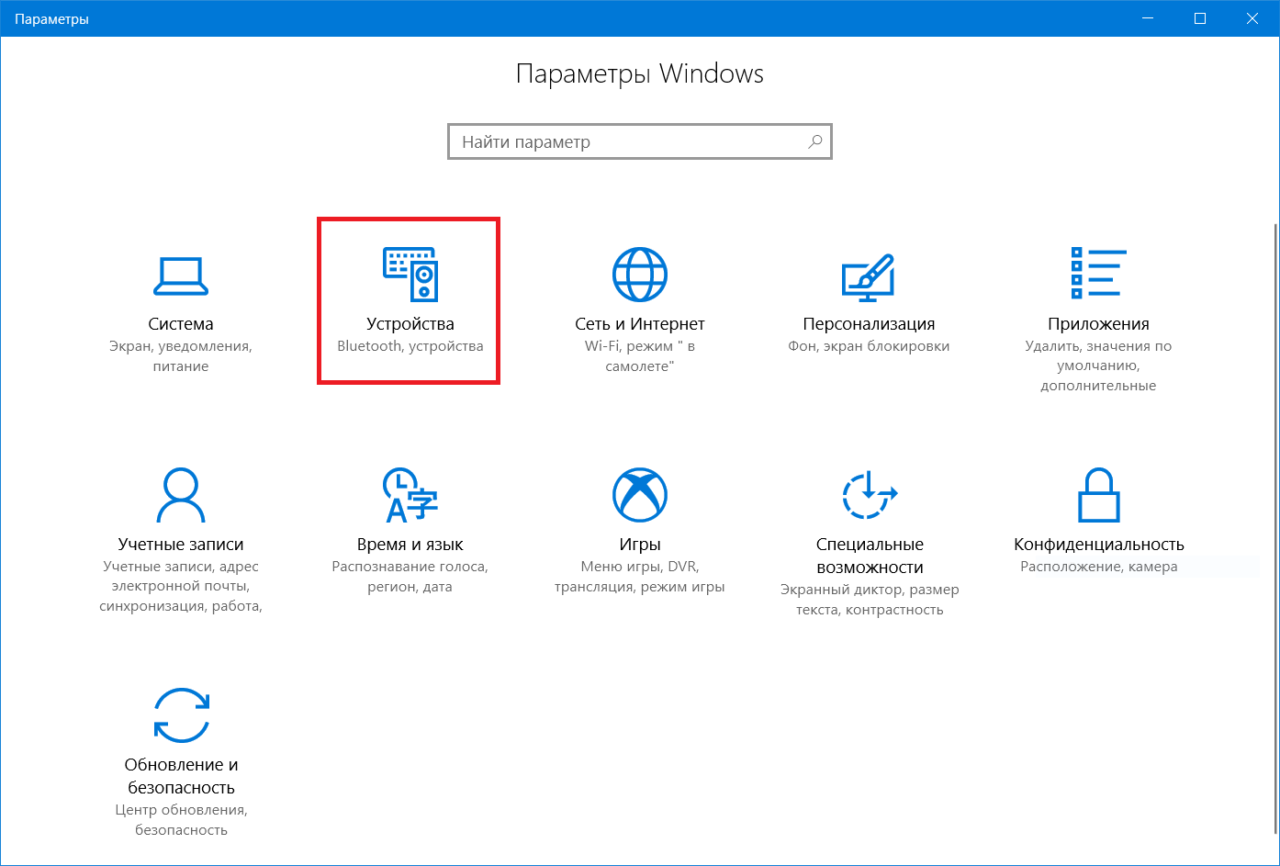
Нажмите Win + I (это самый быстрый способ открыть Параметры) и перейдите в раздел Устройства – Автозапуск.
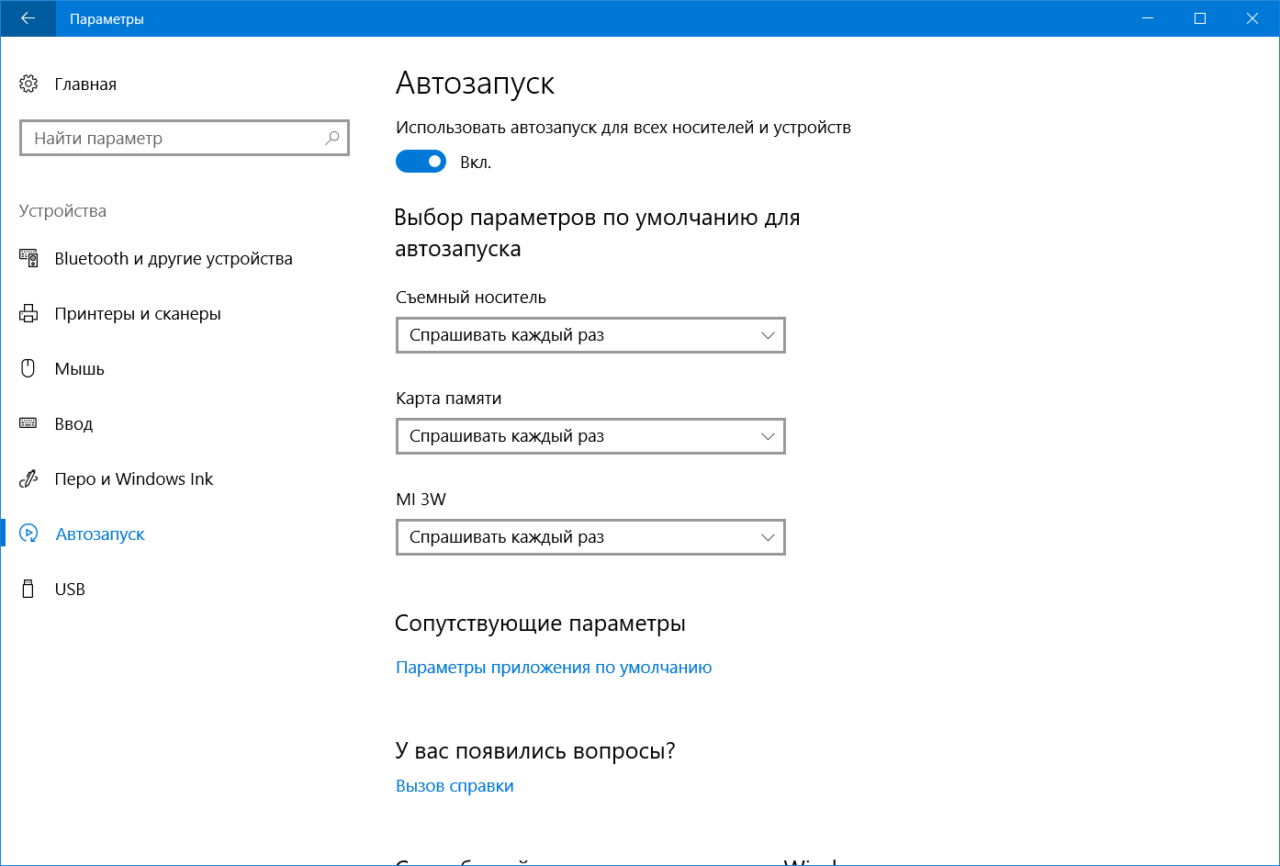
Здесь расположен один-единственный переключатель, отвечающий за включение или отключение автозапуска.
Немного ниже система предложит вам установить действия по умолчанию для определенных устройств. Это может быть съемный носитель (USB-флешка или диск), карта памяти или, к примеру, ваш смартфон, как на скриншоте.
Из выпадающего меню можно выбрать одно и предложенных действий. По умолчанию система спрашивает пользователя о необходимом действии каждый раз. Если вы хотите сменить предпочитаемое действие или сделать так, чтобы система постоянно спрашивала вас, надо изменять именно эти параметры.
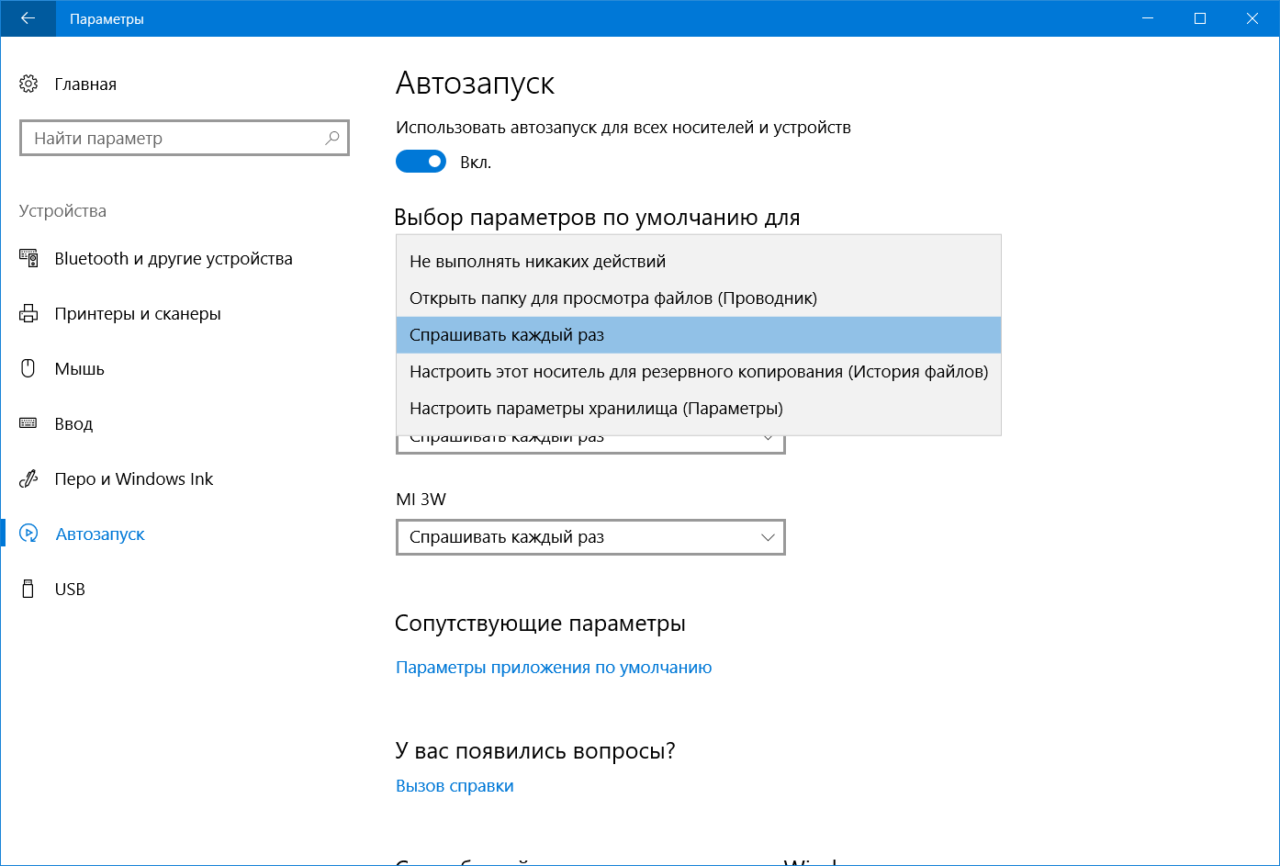
При установке параметра Спрашивать каждый раз Windows будет предлагать вам определенное действие с подключенным девайсом. Меню выбора будет появляться в виде стандартного уведомления.
Отсюда же можно отключить автозапуск для отдельного типа устройств. Это полезно в том случае, если вам необходим автозапуск для определенных устройств, но при этом вы не хотите разрешать другим типам девайсов автоматически загружаться. К примеру, можно запретить запуск съемных носителей, но разрешить автозапуск вашего телефона. В таком случае для индивидуального устройства из выпадающего меню надо выбрать Не выполнять никаких действий.
Включение автозапуска в Панели управления Windows 10
Классическая Панель управления позволяет настроить автозапуск немного точнее, поскольку предоставляет параметры для дополнительных устройств и типов файлов. Также загляните туда, если перестал работать автозапуск флешки или внешнего диска.
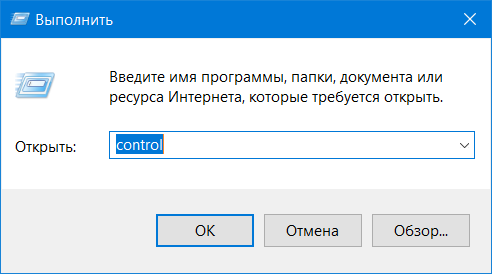
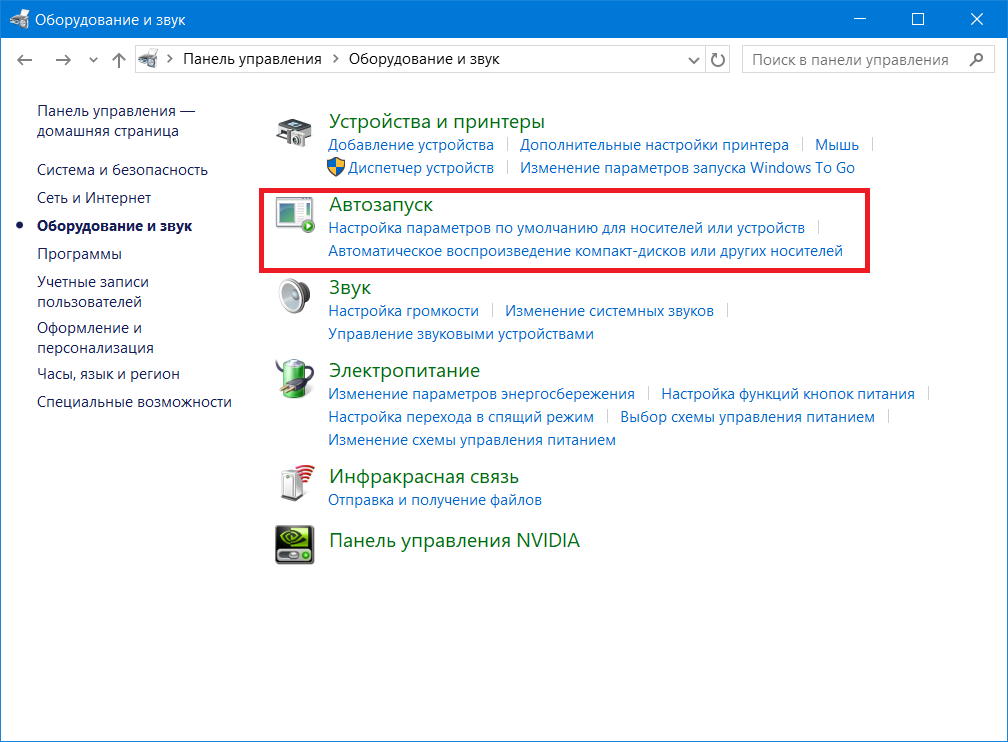
- Нажмите Win+ R и введите control. Эта команда откроет традиционную Панель управления, привычную еще с Windows 7.
- Перейдите в раздел Оборудование и звук – Автозапуск. Примечание: если у вас установлен режим отображения Крупные значки или Мелкие значки, меню автозапуска будет доступно в общем списке, а не в группе настроек.
- Здесь расположены такие же параметры, только для съемных носителей доступны отдельные настройки для документов, видео, музыки или смешанного содержимого. Система будет определять контент на носителе и соответствующе выполнять указанное ей действие. По умолчанию активирован общий параметр, установленный возле пункта Съемный носитель.
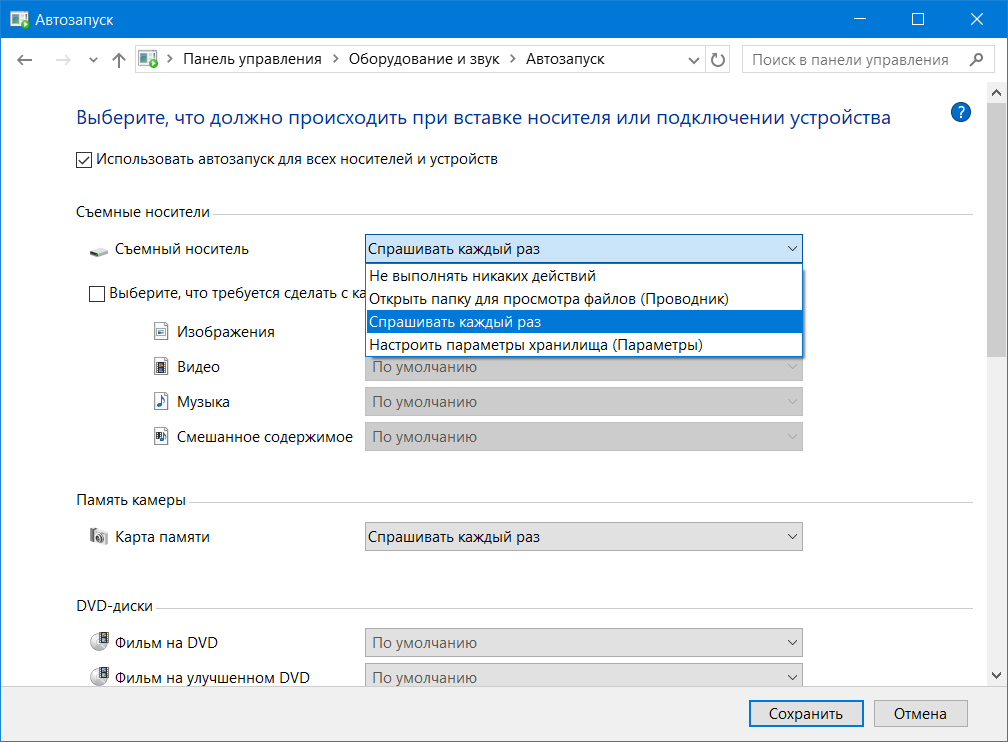
- Если вы хотите настроить автозапуск флешки или диска для отдельного типа файлов, установите отметку возле Выберите, что требуется сделать с каждым из типов носителей. После этого будут доступны выпадающие списки для отдельных файлов.
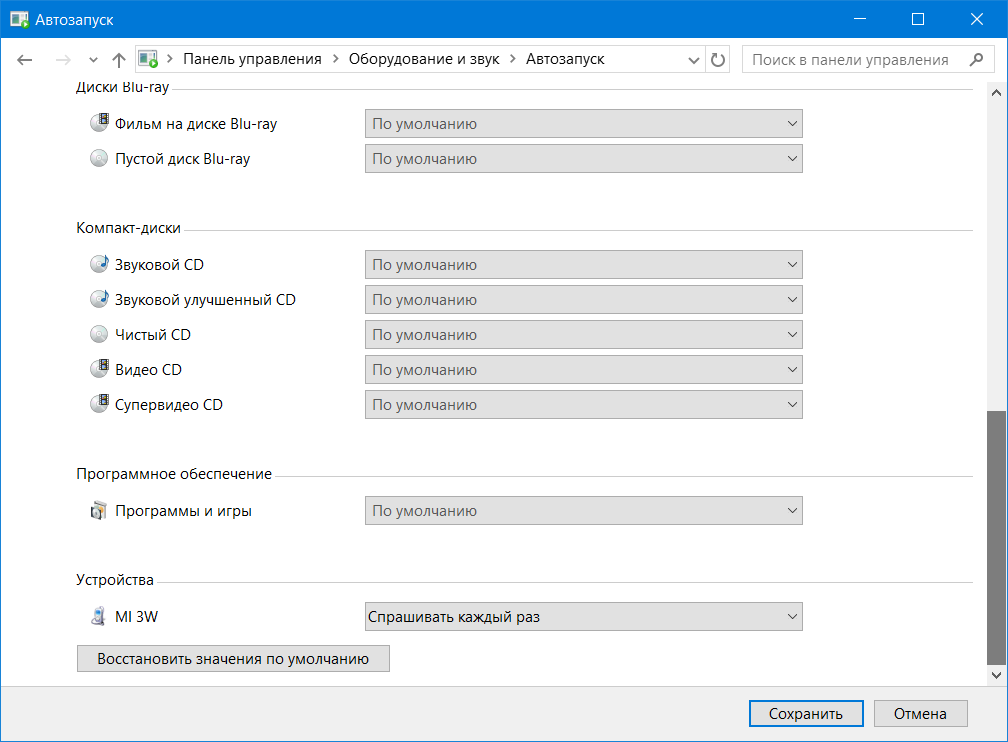
- Здесь же есть настройки для DVD или CD-дисков. Если в вашем компьютере нет привода, все эти параметры будут недоступны.
Как сбросить параметры автозапуска в Windows 10
Это та функция, которой еще нет в современном приложении Параметры Windows 10, поэтому за ней надо идти в классическую Панель управления. Сброс вам понадобится, если надо откатить параметры на стандартные, либо у вас не работает автозапуск.
- Нажмите Win+ R и введите команду control. В открывшемся окне Панели управления перейдите в раздел Оборудование и звук – Автозапуск. Точно таким же образом, как и в инструкции выше.
- Опуститесь на самый низ и нажмите кнопку Восстановить значения по умолчанию.
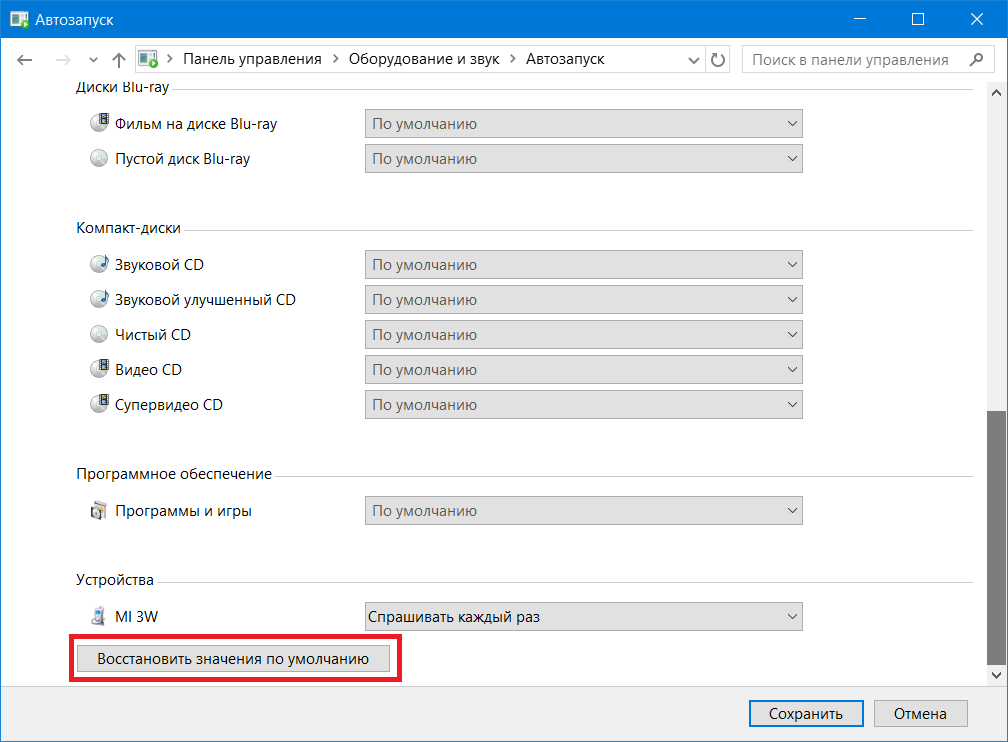
- Нажмите Сохранить.
Как выключить автозапуск с флешки в Windows 10
В современном мире облачных хранилищ и быстрых интернет-соединений флешки постепенно теряют свою актуальность, но по-прежнему широко используются. А это значит, что риск напороться на какую-нибудь вредоносную заразу через чужой USB-накопитель, по-прежнему велик. Чтобы уменьшить его, рекомендуется отключить автозапуск съемных носителей в Windows 10. Сделать это можно несколькими методами разной степени сложности.
Примечание: отключение автозапуска не защищает вас от вирусов и вредоносного ПО. Всегда пользуйтесь стандартным антивирусом Windows, либо решениями от сторонних разработчиков. В этом случае отключение автозапуска будет лишь дополнительной превентивной защитой.
Выключение автозапуска через Параметры Windows 10
- Нажмите Win+ I и перейдите в раздел Устройства – Автозапуск.
Как отключить автозапуск через Панель управления Windows 10
- Нажмите Win+ R и введите control.
- Откроется классическая Панель управления, в которой вам надо открыть раздел Оборудование и звук – Автозапуск.
- Снимите отметку возле пункта Использовать автозапуск для всех носителей и устройств. Это отключит автозапуск для всего, что вы можете в принципе подключить к компьютеру.
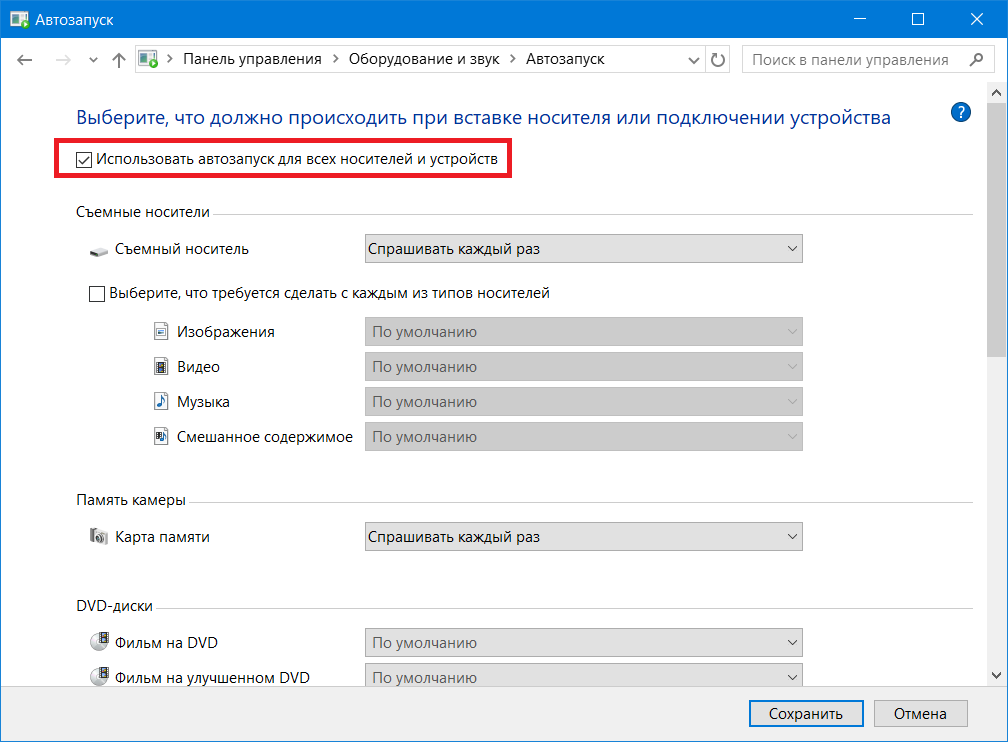
- Индивидуальное отключение можно произвести из выпадающего меню отдельного устройства. Надо выбрать Не выполнять никаких действий.
Отключение автоматического запуска через Редактор реестра
Как и все остальные параметры, отключить автозапуск можно простым твиком реестра операционной системы.
Обратите внимание: редактирование реестра требует от вашей учетной записи наличия прав Администратора. Если таковых нет, вам понадобится пароль от профиля Администратора.
Предупреждение: редактирование реестра всегда связано с определенными рисками повредить программное обеспечение компьютера. Воспользуйтесь другими методами отключения автозапуска флешки, если вы не уверены в том, что сможете вернуть реестр в предыдущее состояние.
- Нажмите Win+ R и введите regedit.
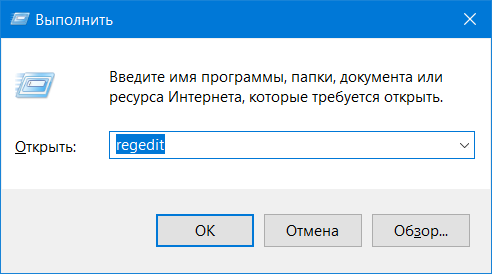
- Перейдите по адресу КомпьютерHKEY_CURRENT_USERSoftwareMicrosoftWindowsCurrentVersionExplorerAutoplayHandlers. Чтобы не блуждать по джунглям реестра, просто скопируйте путь и вставьте его в адресную строку редактора, которая находится под меню.
- Дважды кликните на параметр DisableAutoplay и установите значение 1.
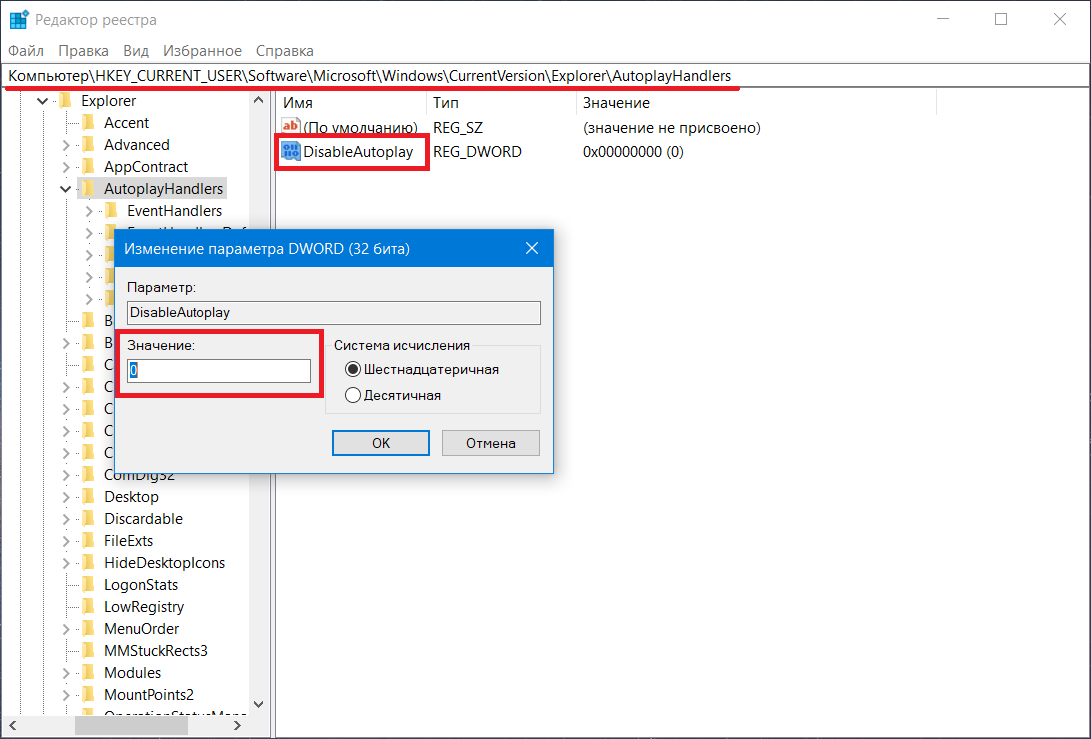
- Выйдите из системы и войдите обратно, либо перезагрузите компьютер для применения изменений.
Как отключить автозапуск через Редактор групповой политики
Обратите внимание: как и редактор реестра, редактор групповой политики требует должных прав от учетной записи пользователя. Вам будет нужен либо профиль Администратора, либо пароль от такового.
Примечание: этот способ работает только на редакциях Windows 10 Профессиональная и Windows 10 Корпоративная. В Windows 10 Домашняя нет редактора групповой политики, поэтому, вам придется воспользоваться другим методом, описанным выше. Чтобы узнать разницу между редакциями Windows и проверить, какая установлена у вас, читайте инструкцию «Чем отличаются различные редакции Windows 10».
- Нажмите Win+ R и введите gpedit.msc.
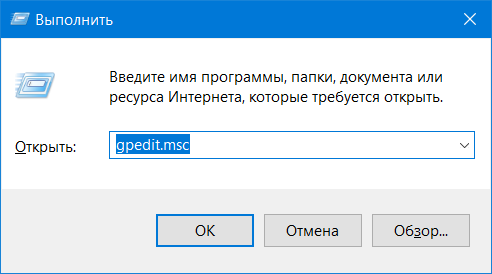
- В открывшемся редактора вам надо развернуть ветку папок в левой части окна. Перейдите по адресу Конфигурация компьютера – Административные шаблоны – КомпонентыWindows– Политики автозапуска.
- В правой части экрана дважды кликните на параметр Выключение автозапуска.
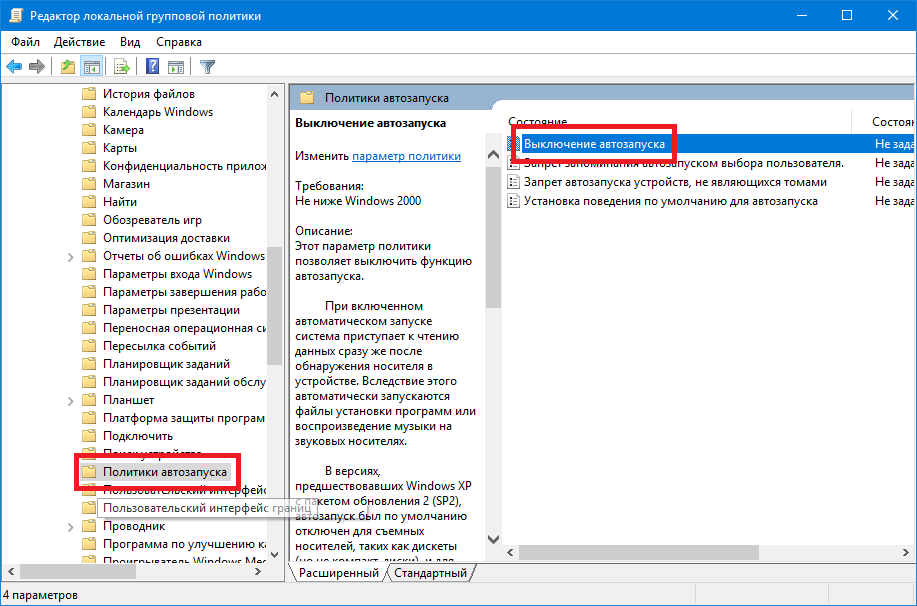
- Появится новое окно, в котором вам надо установить отметку возле пункта Включено в верхней левой части.
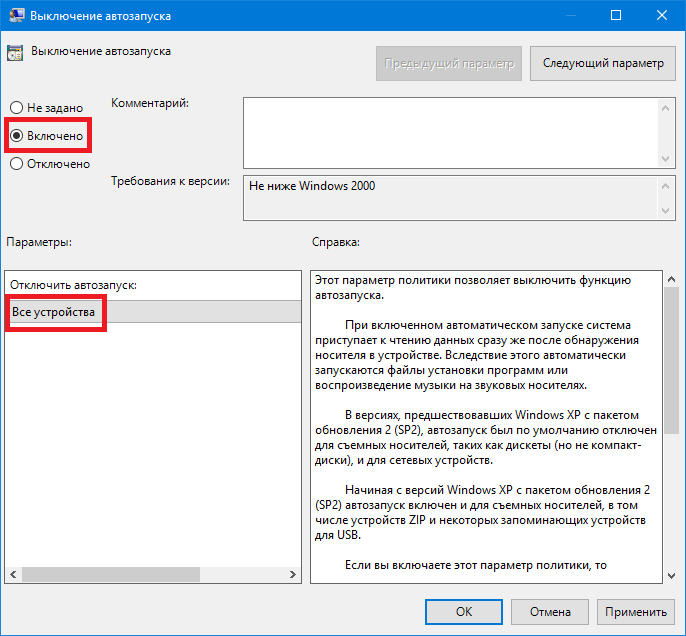
- Убедитесь, что параметр Отключить автозапуск установлен в Все устройства.
Таким образом автозапуск можно либо включить, либо отключить на ваше компьютере с Windows 10.
Как сделать автоматический запуск программы с флешки?
Зайдите в Пуск => Параметры. Устройства. Зайдите во вкладку «Автозапуск» и включите или отключите бегунок напротив «Использовать автозапуск для всех носителей и устройств». Если отключите — то больше не будете видеть всплывающее окно, каждый раз когда вставляете что-то в компьютер.
Как запустить программу с флешки?
Запустите программу с вашего USB-устройства флэш-памяти, открыв ее из меню в U3 или просто разыскав папку на вашей флэшке и запустив программу напрямую. В качестве альтернативы вы можете установить программу на ваш флэш-накопитель таким же путем, как если бы проводили инсталляцию на своем компьютере.
Как включить Автозапуск в Windows 7?
- Щелкнуть «Пуск»;
- Далее кликнуть «ПУ»;
- В следующем отобразившемся меню нажать «Автозапуск»;
- Установить отметку в графу «Использовать автозапуск для всех носителей и устройств»;
- Затем, чтобы внесенные корректировки вступили в силу, кликнуть «Сохранить»;
- Готово.
Как настроить Автозапуск флешки в Windows 10?
Зайдите в меню “Пуск” => Параметры. Устройства. Зайдите во вкладку “Автозапуск” и включите или отключите бегунок напротив “Использовать автозапуск для всех носителей и устройств”. Если отключите – то больше не будете видеть всплывающее окно, каждый раз когда вставляете что-то в компьютер.
Как запустить Autorun на Windows 10?
Нажмите клавишу Пуск, выберите Параметры -> Приложения -> Автозагрузка. В появившемся окне, выберите необходимые приложения для автоматической загрузки.
Как отключить Автозапуск с флешки в Windows 7?
Зайдите в панель управления Windows, переключитесь к виду «Значки», если у вас был включен вид по категориям и выберите пункт «Автозапуск». После этого, снимите отметку «Использовать автозапуск для всех носителей и устройств», а также установите для всех типов носителей «Не выполнять никаких действий».
Как создать файл автозапуска?
Одновременно нажмите кнопки [Windows] и [R], чтобы открыть окно привет «Выполнить». Введите «shell:startup» (без кавычек) и подтвердите ввод помощью «OK» или клику по [Enter]. После этого откроется папка автозагрузки. Вставьте сюда все программы и файлы, которые вы хотите автоматически запускать вместе с Windows.
Как отключить Автозапуск флешки в Windows 10?
Как отключить автозапуск через Панель управления Windows 10
- Нажмите Win + R и введите control.
- Откроется классическая Панель управления, в которой вам надо открыть раздел Оборудование и звук – Автозапуск.
- Снимите отметку возле пункта Использовать автозапуск для всех носителей и устройств.
Как включить Автозапуск с флешки в Windows 7?
Настройка автозапуска в windows 7
- В меню «Пуск» выбираем «Панель управления».
- В панели управления сверху ставим «Крупные значки» и открываем «Автозапуск».
- В открывшемся окне выставляем значения для каждого из видов съемных носителей, после чего жмем кнопку «Сохранить».
Как включить Автозапуск CD DVD в Windows 10?
Как активировать функцию автоматического воспроизведения дисков в системе Windows
- Откройте окно Автозапуска.
- Для каждого типа носителя, который не следует воспроизводить автоматически, щелкните список рядом с ним и выберите Всегда спрашивать.
- После завершения нажмите кнопку Сохранить.
Как сделать portable версию программы?
Давайте научимся ею пользоваться.
- Скачайте программу, portable-версию которой хотите создать.
- Загрузите Cameyo на свой ПК с официального сайта. …
- Запустите утилиту двойным щелчком мыши по исполняемому файлу. …
- Приложение сделает снимок текущего состояния операционной системы, о чем уведомит во всплывающем окне.
Можно ли перенести программу на флешку?
Перенос приложений на карту памяти
- Убедитесь, что карта памяти вставлена в устройство.
- На начальном экране коснитесь меню приложений.
- Найдите и коснитесь Настройки > Приложения.
- Коснитесь клавиши На SD-карту tab.
- Выберите приложение, затем коснитесь Переместить на SD-карту.
Как сделать чтобы программа запускалась автоматически при включении компьютера?
Папку эту проще всего найти в меню “Пуск”. Значит открываем “Пуск”, затем “Все программы” и нажимаем правой кнопкой на папку “Автозагрузка”, выбираем “Проводник”. В проводнике откроется папка “Автозагрузка” и все программы, ярлыки которых, Вы положите в эту папку, будут запускаться автоматически.
Как включить автозапуск Google Chrome в Windows 7?
Для добавления своих вариантов автозагрузки нужен клик ПРАВОЙ клавишей мыши. «Открыть» — откроется папка автозапуска программ для текущего пользователя — в данном случае Home. Добавляем сюда ярлык к нужной программе для автозапуска. «Открыть общее для всех меню» — откроется папка для автозапуска для всех пользователей.
Почему не работает Автозапуск при подключении флешки?
Перед тем как автозапуск флешки включить, нужно в меню «Пуск» открыть панель управления и выбрать «Автозапуск». Напротив записи «Использовать для всех носителей и устройств» поставить галочку.
Как включить Автозапуск на виндовс 10?
Метод первый: включить или отключить автозапуск в настройках Откройте меню «Пуск». Щелкните Настройки > Устройства . Щелкните Автозапуск в нижнем левом углу экрана. Затем включите или выключите параметр « Использовать автозапуск для всех носителей и устройств» .