GNOME Terminal
 GNOME Terminal – программа, выступающая штатным эмулятором терминала в среде GNOME.
Окно терминала отображает приглашение на ввод команды, в котором вы можете набирать команды UNIX. Приглашение на ввод команды может быть в виде %, #, >, $ или любых других специальных символов. Около приглашения на ввод расположен курсор. Когда вы набираете команду и нажимаете Enter компьютер выполняет команду.
Запуск
В Ubuntu эмулятор терминала для среды GNOME уже установлен по умолчанию. Чтобы запустить терминал, достаточно нажать стандартную для этого комбинацию клавиш Ctrl + Alt + T 1) или найти среди программ Терминал.
Установка
Установить GNOME Terminal можно перейдя по ссылке слева или выполнив следующую команду:
Настройка
Внешний вид
Когда Вы запускаете терминал в первый раз, приложение открывает терминальное окно с профилем по умолчанию. Название профиля появляется в строке заголовка окна терминала.
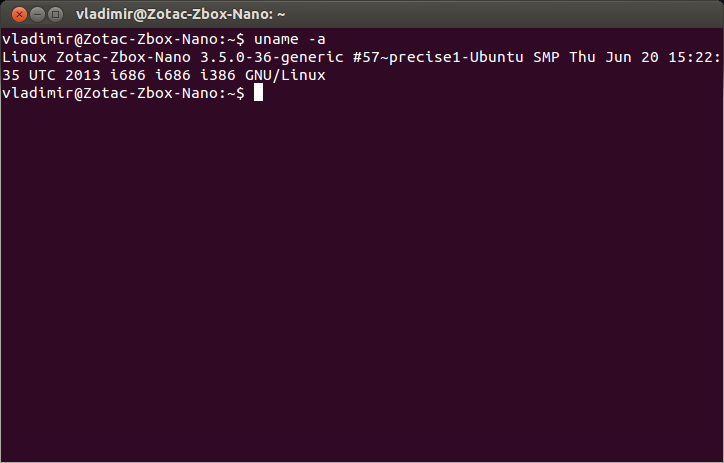
Вы можете создавать и применять новые профили к терминалу, чтобы изменить такие характеристики, как шрифт, цвета и эффекты, вид полос прокрутки, заголовка окна, совместимости. В профиле вы также можете определить команду, которая запускается автоматически при запуске терминала.
Вы определяете каждый профиль терминала в диалоге из меню Правка→Изменить профиль. Вы можете определить сколько профилей Вам требуется. При запуске терминала вы можете выбрать профиль, который вы хотите использовать для терминала.
Размер окна эмулятора терминала GNOME
Чтоб задать размер окна терминала надо при запуске задать значение параметра geometry , например:
Первое число — ширина в символах, второе — высота. Чтобы задать этот параметр для запуска через иконку надо либо щёлкнуть на иконке правой кнопкой мыши, выбрать «Свойства» и в поле «Команда» дописать параметр geometry если иконка находится на панели или на рабочем столе, либо для иконки в меню запустить редактор главного меню GNOME и изменить через него соответствующую иконку.
Если же Вы запускаете терминал, через комбинацию клавиш. То для того, что бы терминал запускался с заданным размером, нужно сделать следующие: Открываем терминал и прописываем:
В открывшемся файле, находим следующую строчку:
Данная строка содержит ширину (80) и высоту (24) с которыми терминал запускается по умолчанию. Изменяем размер терминала: допустим вам нужно, чтобы терминал после запуска имел размер 130×50, для этого изменим 80 на 130, а 24 на 50 то есть строка будет выглядеть вот так:
Сохраняем изменения в файле, нажав на кнопку «Сохранить» или воспользовавшись сочетанием клавиш Ctrl + Shift , а затем закрываем файл.
Как установить gnome-terminal в Ubuntu / Debian
Для установки gnome-terminal в Ubuntu / Linux Mint / Debian, введите в Терминал :

Подробная информация о пакете:
Приложение эмулятора терминала GNOME
Зависимости:
Простая система хранения конфигурации — базовый сервер GSettings
Данные интроспекции для GLib, GObject, Gio и GModule
Файлы данных для эмулятора терминала GNOME
Графические схемы GSettings для рабочего стола
Инструментарий доступности ATK
Библиотека GNU C: общие библиотеки
Каирская двухмерная векторная графическая библиотека
Простая система хранения конфигурации — библиотека времени выполнения
Библиотека GLib подпрограмм C
Библиотека графического интерфейса пользователя GTK+
Макет и предоставление интернационализированного текста
Универсальная уникальная библиотека ID
Виджет эмулятора терминала для GTK+ 3.0 — файлы времени выполнения
X11 клиентская библиотека
Интерактивный высокоуровневый объектно-ориентированный язык (версия python3 по умолчанию)
Name already in use
gnome-terminal / INSTALL.md
- Go to file T
- Go to line L
- Copy path
- Copy permalink
- Open with Desktop
- View raw
- Copy raw contents Copy raw contents
Copy raw contents
Copy raw contents
Install using Git
If you are a git user, you can install the theme by cloning the repo:
Download using the GitHub .zip download option and unzip them.
You will need the dconf command:
Then you can run the installation script:
Footer
© 2023 GitHub, Inc.
You can’t perform that action at this time.
You signed in with another tab or window. Reload to refresh your session. You signed out in another tab or window. Reload to refresh your session.
How to install Gnome Terminal 3.32 in Ubuntu 18.04?
Can I install Gnome Terminal 3.32 in Ubuntu 18.04 using flatpak, snap, or something?
I already use Gnome Games 3.32 as flatpak, but couldn’t find Gnome Terminal 3.32.
2 Answers 2
GNOME terminal is available neither as snap package or flatpak. GNOME terminal 3.32 is packed in 19.04 (Disco Dingo). While it can be installed via APT using either of the two methods listed below but I’ll suggest you to upgrade to 19.04 if you really want to use GNOME terminal 3.32. It’ll be better under GNOME 3.32 (in 19.04) instead of GNOME 3.28 (in 18.04).
Typical method: This method simply includes downloading debs from Ubuntu Packages for 19.04 (Disco) and installing them using dpkg.
Download necessary packages:
Install using dpkg:
Install any dependency if left:
Dirty method: This method can be used if you are too lazy to solve dependency issues of GNOME terminal by yourself and want APT to do that for you.
Add Disco’s main repository to sources.list.
Update and install GNOME terminal
Remove Disco’s main repository.
The main repository for Disco should be removed immediately after installation since if you try to upgrade your system, it might break your system horribly.
After upgrading GNOME terminal,«Open in terminal» option in nautilus will be lost due to dependency issues of nautilus-extension-gnome-terminal unless nautilus is also upgraded to 3.32. Remove that extension too if you want to stick to that Nautilus version.