Как сделать так чтобы не менялся IP адрес?
Как настроить статический IP-адрес для Wi-Fi-соединения:
- Если точка доступа Wi-Fi подключена, нажмите и удерживайте ее, затем выберите Изменить сеть > Дополнительно > Настройки IP > Статический.
- Если точка доступа Wi-Fi не подключена, нажмите на нее и выберите Дополнительно > Настройки IP > Статический.
Почему у меня постоянно меняется IP-адрес?
Динамический IP-адрес меняется каждый раз, когда вы перезапускаете консоль или роутер, а статический остается неизменным. Для выполнения некоторых действий по исправлению неполадок (например, для переадресации портов) требуется статический IP-адрес.
Как отключить динамический IP-адрес?
Если, напротив, вам нужен статический IP-адрес, а провайдер предоставляет динамический, можно решить и эту проблему. Необходимо зайти в настройки вашего сетевого подключения, поставить галочку напротив «Использовать следующий IP-адрес» и вручную прописать определенный IP.
Что будет если узнают мой IP-адрес?
Зная IP адрес и время, в которое под ним выходили в сеть, интернет провайдер сможет точно сказать откуда выходили в интернет. Но нам это, к сожалению, никак не поможет. Эту информацию получить у интернет провайдера могут только по запросу из полиции или следственных органов.
Можно ли найти человека по IP адресу?
Ваш или какой-либо другой точный домашний адрес вычислить по IP невозможно. Это могут сделать только правоохранительные органы, если они обратятся к интернет-провайдеру в случае нарушения вами закона.
Как навсегда изменить IP?
Лучший способ поменять ваш IP-адрес — это использовать виртуальную частную сеть (VPN). Есть и другие пути изменить ваш IP, например, использование прокси-сервера. Но, как мы обсуждали это здесь, VPN имеют значительные преимущества перед прокси, такие как: Сетевая активность и IP-адреса не записываются
Сколько стоит белый IP-адрес?
Стоимость подключения услуги — 100 руб. Абонентская плата — 5 руб./мес.
В чем разница между статическим и динамическим IP?
Статический адрес отличается от динамического лишь тем, что последний может меняться каждый раз, когда вы выходите в Интернет, статический же будет закреплен за абонентом и не будет меняться при выходе в Интернет.
Чем опасен IP-адрес?
Главная опасность внешнего IP-адреса заключается в том же, в чем и его преимущество: он позволяет подключиться к вашему устройству напрямую из Интернета. Из любой точки мира, кому угодно — то есть и злоумышленникам тоже.
Как называется IP который меняется?
Динамическим чаще всего называют IP, который изменяется при каждом подключении устройства пользователя к сети. Статическим — адрес, который не меняется. Сменить динамический IP можно без сторонних сервисов, но в этом случае новые адреса будут локальными, а не другого региона или страны.
Какой IP-адрес не может существовать?
IP-адреса представляют собой набор из четырех чисел, например, 192.158.1.38. Каждое число в этом наборе принадлежит интервалу от 0 до 255. Таким образом, полный диапазон IP-адресации — это адреса от 0.0.0.0 до 255.255.255.255. IP-адреса не случайны.
Как изменить IP на определенный?
Как изменить IP-адрес — Подытожим:
- Использовать VPN (лучший способ).
- Использовать прокси.
- Подключиться к общедоступному WiFi.
- Переключиться на мобильный интернет.
- Отсоединить и заново подсоединить модем.
- Попросить провайдера.
Как скрыть айпи без Впн?
Вы можете скрыть свой IP-адрес с помощью браузера Tor. Он основан на одной из старейших программ Mozilla Firefox. Когда вы ищите информацию через Tor, браузер использует IP-адрес из свой собственной сети — и он отличается от вашего фактического IP.
Почему одинаковый IP-адрес?
Так, одинаковый IP-адрес обусловлен тем, что одна компания вела свою деятельность в арендуемом здании, которое принадлежит другой взаимозависимой компании. А сама взаимозависимость, в свою очередь, не является определяющим фактором незаконности налоговой оптимизации.
Как сделать постоянным IP-адрес для компьютера в настройках роутера
 Доброго времени!
Наверное, многие, кто пользовался домашней локальной сетью, иногда сталкивались с тем, что необходимо узнать IP-адрес компьютера (например, для возможности сетевой игры, проброса портов, настройки какой-либо программы и др.) .
Всё бы ничего, но если не задать спец. настройки в роутере — то при каждом подключении компьютера (ноутбука, телефона и др. устройств) к нему — IP-адрес будет изменяться. А значит вам вновь и вновь нужно узнавать IP и менять настройки (согласитесь, это не очень удобно даже если вы просто играете. ).
Чтобы это исправить, и сделать IP-адрес постоянным (или как его еще называют статическим), необходимо проделать ряд нехитрых настроек. Ниже постараюсь их привести в пошаговом варианте (для простого восприятия, насколько это возможно) .
Настройка статического IP-адреса на роутере
ШАГ 1: узнаем MAC-адрес сетевого адаптера у компьютера
У каждой сетевого адаптера ( прим. : это устройство, с помощью которого ПК/ноутбук/телефон получают доступ к сети) есть свой уникальный идентификационный номер. Представляет он из себя обычную текстовую строку, состоящую из букв и цифр.
Так вот, наша задача — узнать MAC-адрес сетевого адаптера, с помощью которого ваш компьютер/ноутбук подключается к роутеру и получает доступ к сети. Рассмотрю ниже пару наиболее простых способов сделать это.
Способ 1
Нажмите сочетание клавиш Win+R (должно появиться окно «Выполнить») , и введите команду ncpa.cpl . Должно появиться окно со всеми сетевыми адаптерами.

ncpa.cpl — просмотр всех сетевых подключений
В моем случае их два: «Ethernet» (в данный момент не активен, обратите внимание на его значок на скрине ниже) и «Беспроводная сеть» (это адаптер Wi-Fi).
Вам нужно узнать MAC-адрес того сетевого адаптера, через которое осуществляется подключение к сети (обратите внимание, что неактивные адаптеры помечены красными крестиками) . Для этого просто кликните по адаптеру правой кнопкой мышки и в контекстном меню выберите вкладку «Состояние» .
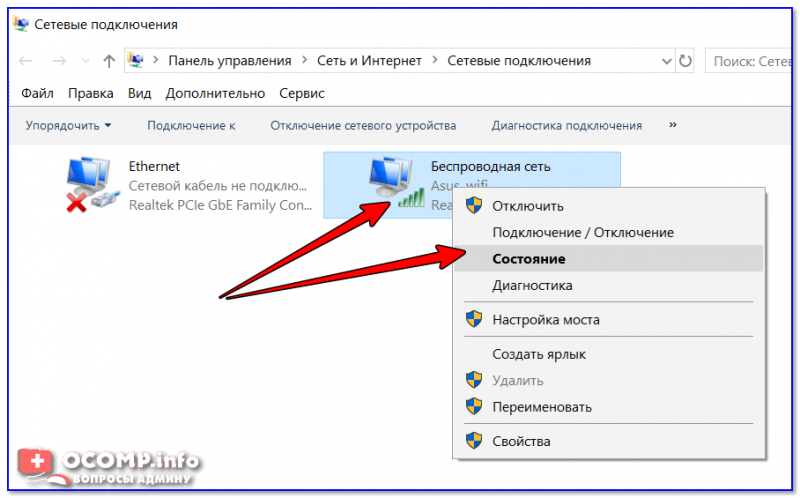
Состояние беспроводной сети
Далее откройте вкладку «Сведения». См. скрин ниже.
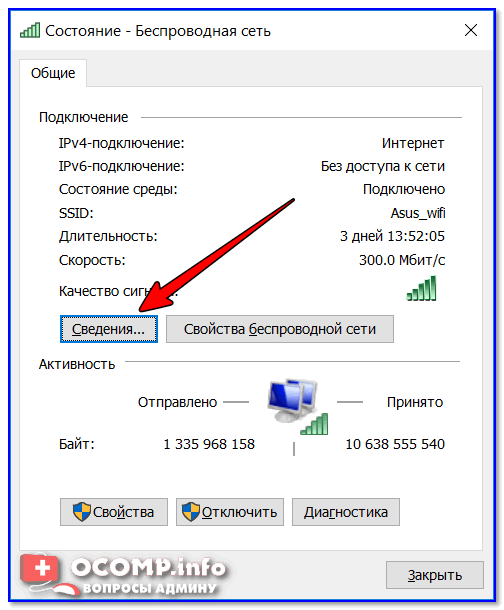
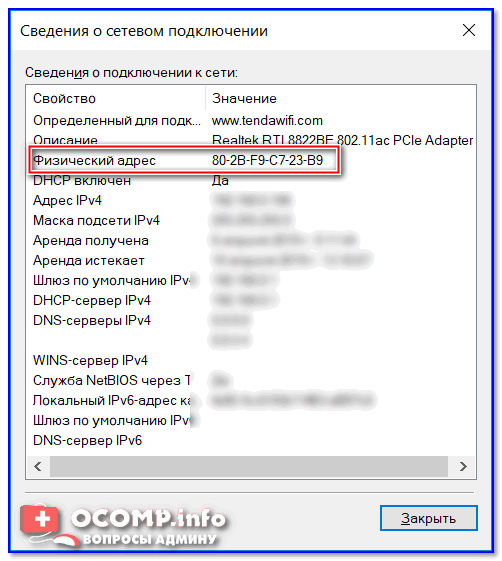
В графе «Физический адрес» и будет представлен MAC-адрес (в Windows просто используется другая аббревиатура. ) .
В помощь!
MAC-адрес: что это и где его узнать — https://ocomp.info/mac-adres-gde-uznat-kak-klonirovat.html
Способ 2
Узнать практически всю подноготную о компьютере/ноутбуке можно с помощью спец. утилит. Весьма удобна и наглядна в этом плане Speccy (от создателей утилиты CCleaner; ссылка на нее приведена ниже, под скрином).
В Speccy достаточно открыть раздел «Network» и раскрыть вкладку «Adapter List»: в ней будут представлены все сетевые адаптеры и их MAC-адреса (обратите внимание также на строку «Connection Name» — это примечание помогает сориентироваться, если у вас несколько адаптеров) .
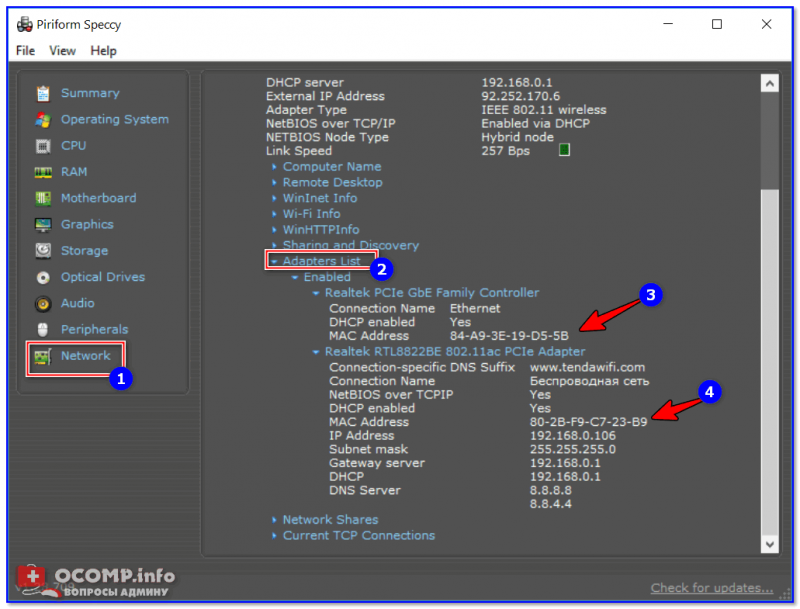
Speccy — просмотр вкладки Network
В помощь!

Утилиты для просмотра характеристик компьютера — https://ocomp.info/harakteristiki-kompyutera.html#__AIDA_Speccy
ШАГ 2: вход в настройки роутера
Чтобы войти в настройки роутера — достаточно указать его IP-адрес в адресной строке браузера. Обычно эта информация указывается на самом роутере (достаточно посмотреть все наклейки на нем).
Наклейка на роутере — адрес и пароль для доступа
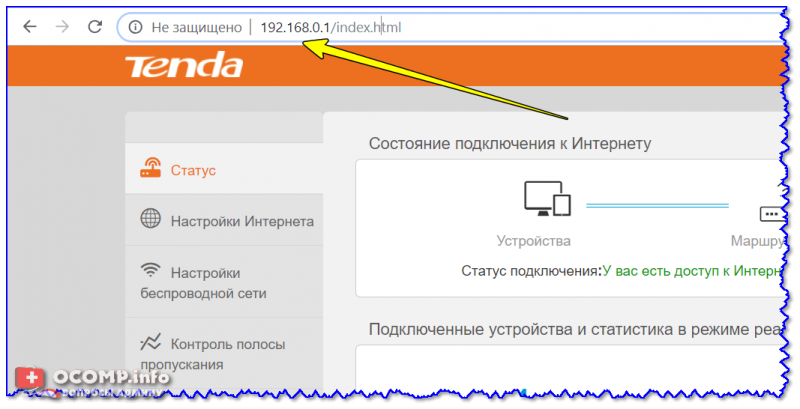
Ввод IP в адресную строку Chrome
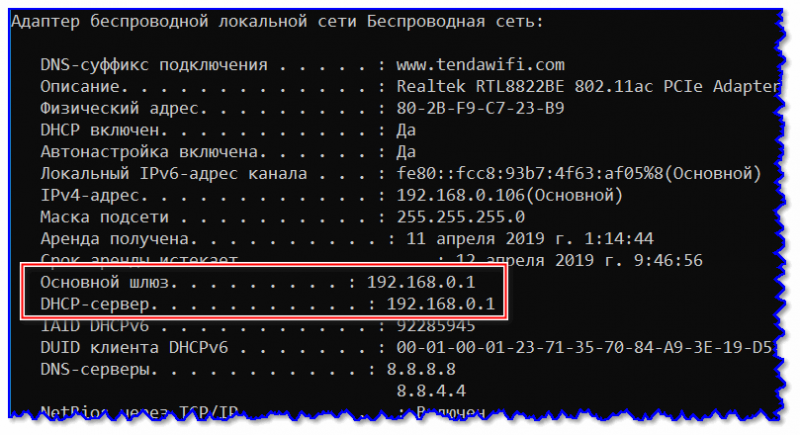
Кстати, узнать IP-адрес роутера также можно с помощью командной строки. В ней достаточно использовать команду ipconfig /all (пример ниже).
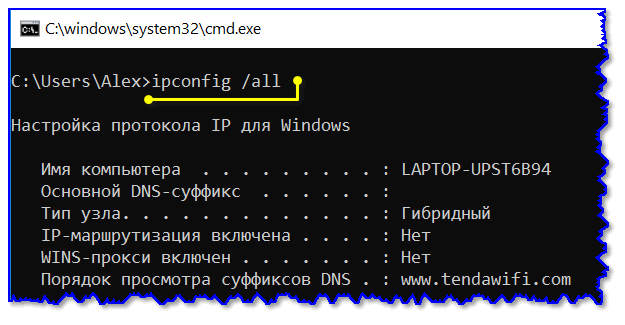
ipconfig — узнаем IP роутера
ШАГ 3: пару слов о выборе IP
Разумеется, выбрать какой угодно IP-адрес (например, состоящий из одной цифры) нельзя. Если сказать технически, то IP-адрес должен быть включен в пул адресов DHCP. На практике все выглядит проще, покажу ниже ✌.
И так, в настройках роутера вы можете увидеть все устройства , подключенные к нему в данный момент времени. Обычно, эта информация находится в разделах «Карта сети», «Статус», «Контроль пропускания полосы» и пр. (см. скрины ниже) .
Например, IP-адрес моего компьютера в текущий момент времени 192.168.0.106 (именно его можно и зафиксировать, т.е. сделать постоянным).
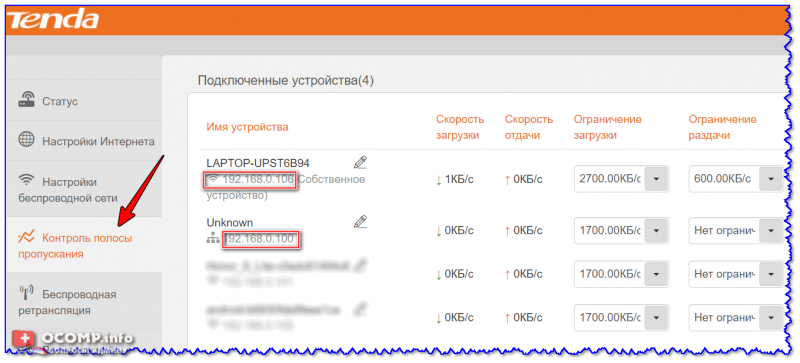
Просмотр подключенных устройств к роутеру (Tenda)
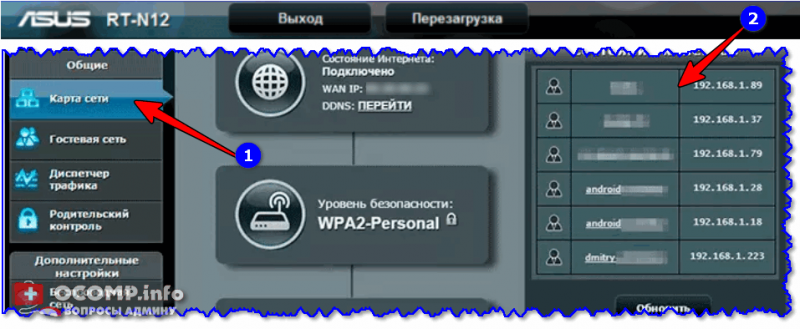
ASUS роутер — вкладка карта сети
ШАГ 4: настройка роутера (статический IP-адрес)
Теперь осталось только зарезервировать выбранный IP-адрес для MAC-адреса вашего сетевого адаптера (т.е. как только к роутеру будет подключаться устройство с определенным MAC-адресом — ему будет присваиваться установленный IP).
Сделать это можно в настройках DHCP (локальной сети). Покажу на примере нескольких роутеров.
Tenda
В разделе «Дополнительные» нужно ввести IP-адрес (см. шаг 3) , MAC-адрес (см. шаг 1) и примечание (может быть любым) . Далее нажать на значок «плюс» — строка будет добавлена (см. скрин ниже, она выделена красным).
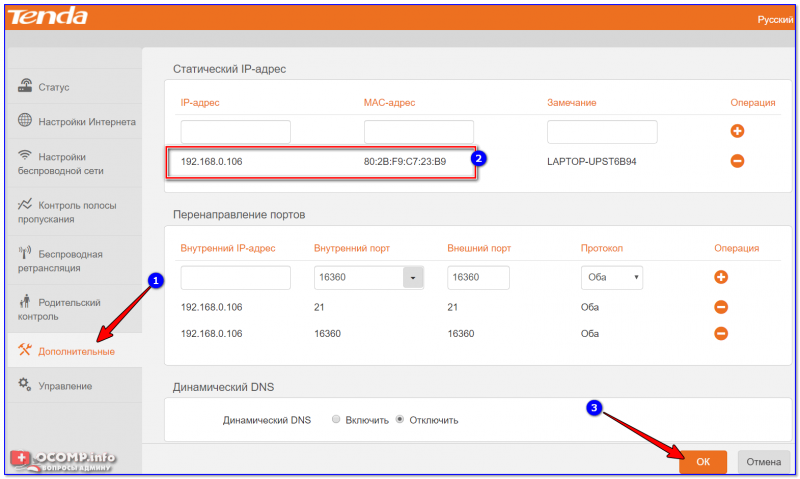
Роутер Tenda — дополнительные настройки / Кликабельно
ASUS
Сначала необходимо открыть раздел «Локальная сеть» и перейти во вкладку «DHCP сервер» . Далее в нижней части окна найти подраздел «Список присвоенных вручную IP-адресов в обход DHCP» и ввести необходимые значения (IP, MAC-адрес — см. шаг 1, 3) .
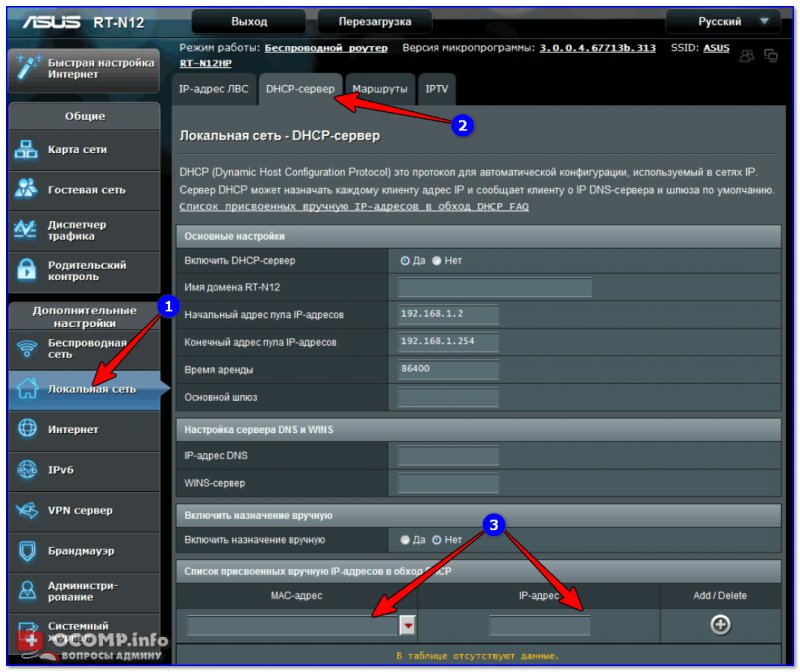
Настройки ASUS роутера / Кликабельно
TP-LINK
Необходимо открыть раздел «DHCP/Address Reservation» (в русском прошивке — «DHCP/Резервирование адресов») и указать MAC- и IP-адрес. В принципе, все делается аналогично вышеприведенным вариантам.
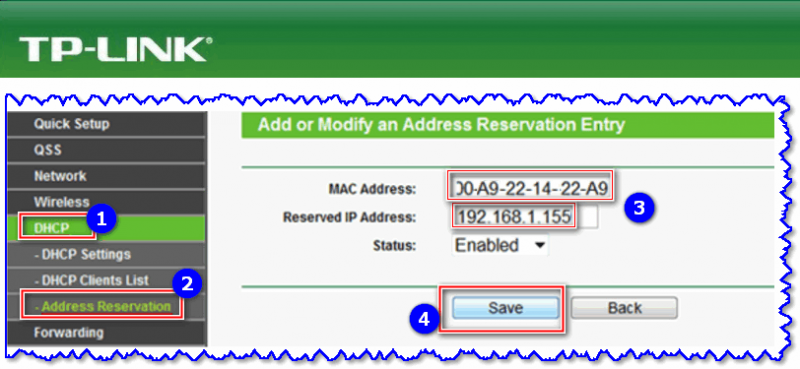
TP-Link (англ. прошивка) — резервирование IP адреса по MAC-адресу
В помощь!

Как пробросить порты на роутере (открываем порты для игр, Skype, uTorrent и др. приложений) — https://ocomp.info/kak-probrosit-portyi-na-routere.html
Как получить постоянный — статический IP-адрес компьютера
Существует много ситуаций, когда пользователь нуждается в статистическом IP-адресе. Некоторые любители совершенно не задумываются о таких тонкостях в обычной жизни и приходят в замешательство, когда приходится с этим столкнуться. Обязательно узнайте, как сделать постоянный IP, если специфическая сеть или устройство требует уникальный адрес и иное подключение не возможно.
Для чего нужен
Если вы решили применять личный компьютер в качестве сервера, то без статистического IP вам не обойтись. Это необходимо для того чтобы другие пользователи могли подключаться к вашему сервису. Кроме этого, существуют и особые программы, которые требуют такой IP для корректной работы. Если же использовать динамический ip, то пользователи вашего ресурса будут вынуждены каждый раз узнавать и вводить новые данные. Посещаемость такого сайта будет минимальна. Вот для чего нужен постоянный айпи адрес.
Как сделать на Windows 7
Ради выполнения данной задачи вам не нужно особенных умений либо добавочных программ, следует просто сменить настройки. Сделать постоянный айпи адрес на Windows 7 можно так:
- Необходимо попасть на вкладку с изменением параметров адаптера.
- Находим свое сетевое подключение и просматриваем его состояние. Важно заметить, что если подключение к интернету через кабель, то вам необходимо открывать состояние подключений по локальной сети. При подсоединении с помощью Wi-Fi смотрите данные беспроводного соединения.
- В окне состояния нажимаем на «Сведения». Сведенья с «адрес ipv4» до «dns-сервера» включительно нужно зафиксировать в памяти. Окошко закрываем.
- Нужно открыть свойства подключения и перейти на вкладку Сеть. Ставим пометку возле Протокола TCP/IPv4 и просматриваем свойства с помощью соответствующей кнопки.
- В этом окне отмечаем пункт, который разрешает осуществить самостоятельную подстройку. Далее прописываем те данные, которые были получены в пункте 3. Можно настроить автоматические определения параметров сети. Перезагрузите ваш ПК или ноутбук.

На роутере
Алгоритм действий практически идентичен для всех маршрутизаторов. Следуйте такой инструкции, чтобы сделать постоянный айпи адрес на роутере:
- Потребуется подключить маршрутизатор и перейти в настройки. С этой целью вводим в строку браузера цифры, которые можно отыскать на оборотной стороне вашего устройства. Там же указана информация о логине и пароле. По умолчанию в эти поля нужно ввести admin и admin.
- Переключаемся на вкладку dhcp-сервера Clients List. Это позволяет найти устройства, которые подсоединяются к роутеру, выбираем нужное и копируем МАС-адрес
- Откройте вкладку Address Reservation и жмите на Add New. В строку MAC Address вводим скопированные ранее числа. Reserved IP Address – нужно прописать айпи из определенного диапазона. В строке Status оставляем всё без изменений (enabled). Чтобы закрепить данные нажимаем кнопку сохранения.
На экране вы видите созданное правило. Его можно поменять или удалить. Все настройки начну функционировать после перезагрузки маршрутизатора. Стоит отметить, что при работе с роутерами от Asus стоит переходить на вкладку «Локальная сеть». Меню DHCP находится в верхней части окна. Кнопка «Добавить» аналогична кнопке Add New из представленной инструкции.

Для сервера Майнкрафт
Существуют специальные сервисы, которые помогут выполнить эту задачу. No-ip предоставляет возможность для того, чтобы сделать постоянный IP-адрес для сервера Майнкрафт. Вашему устройству будет присвоен статический адрес в виде доменного имени. Порядок действий:
- Выберите пункт No — IP Free и нажмите learn more. На открывшейся странице нажмем Sign up now.
- Пропишите необходимые поля регистрации. После ее завершения снова жмите на Sign.
- В меню сайта следует выбрать иконку вашей операционной системы. После этого прогрузится страница с необходимой программой, скачайте её.
- Еще раз зайдите на веб-сайт под своими регистрационными сведеньями и добавьте новый хост с помощью Add a Host.
- Установите и откройте программу, авторизуйтесь. В окне хостов выберете тот, который добавили ранее.
Как получить айпи-адрес
По умолчанию внешний айпи является динамическим. Провайдер способен обеспечить своим клиентам статический IP. Изъявить желание можно еще при составлении договора. Получить айпи после подключения интернета возможно с помощью оформления заявки посредством личного кабинета или напрямую при общении с консультантом. Эта услуга предусматривает дополнительную плату.

Как сделать, чтобы айпи не менялся
Обычные динамические IP модифицируются при каждом выходе в сеть. Чтобы айпи не менялся необходимо заменить динамический IP адрес на статический. Реализовать это можно с помощью платной услуги провайдера или же с помощью бесплатной программы No-IP. Выберете подходящий для себя вариант. Изменить айпи можно и непосредственно на маршрутизаторе или в ОП. Вот как создать айпи адрес.
Видео
Нашли в тексте ошибку? Выделите её, нажмите Ctrl + Enter и мы всё исправим!
Зачем нужен статический IP-адрес и что он дает

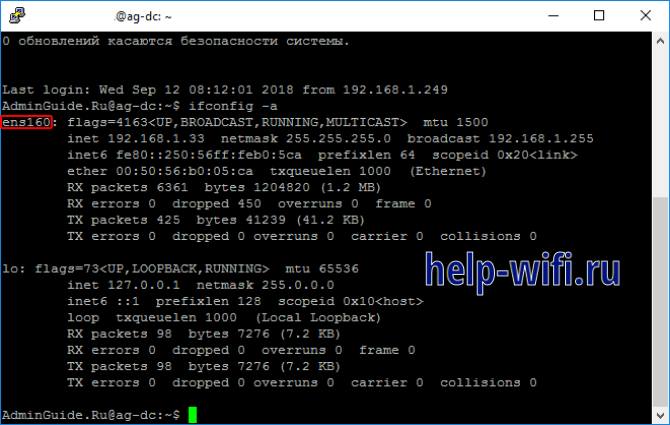
- Напечатайте команду ip addr show.
- Найдите нужный интерфейс. Здесь это ens160.
- Все настройки хранятся в каталоге /etc/netplan каталоге и имеют расширение .yaml. Здесь может находится один или несколько файлов нужного расширения. Файл может отличаться по названию. Обычно файл называется либо 01-netcfg.yaml, 50-cloud-init.yaml.
- Запустите файл командой sudo nano /etc/netplan/01-netcfg.yaml.
- Поставьте DHCP на dhcp4: no.
- В разделе addresses задайте IP. Есть возможность задать сразу несколько для одного интерфейса, что полезно для работы на серверах.
- Укажите шлюз gateway4 .
- Перейдите к nameservers , поставьте здесь адреса используемых DNS.
- Примените изменения командой sudo netplan apply .
С помощью командной строки Windows
- Зажмите одновременно Win + R. Впишите «cmd» и нажмите Ок.
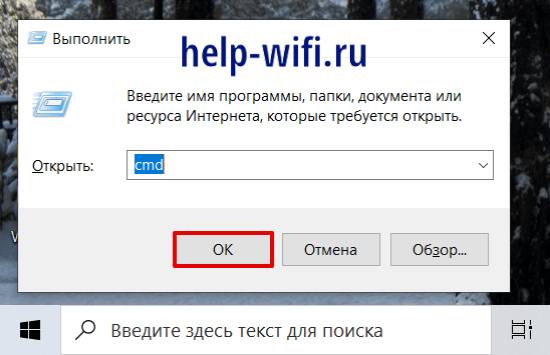
- Напишите команду: netsh interface ipv4 show config . Здесь найдите название интерфейса, пример показан на картинке.

- Введите команду:
netsh interface ipv4 set address name=»Беспроводная сеть» static 2.2.2.2 255.255.255.0 192.234.3.7
Беспроводная сеть — это название соединения, 2.2.2.2 —IP, который собираетесь задать, 255.255.255.0 — маска подсети, 192.234.3.7— шлюз через который выходит в сеть. - Дальше укажите сервера днс, через которые собираетесь работать, команда следующая:
netsh interface ipv4 set dns name=»Беспроводная сеть» static 8.8.8.8
На смартфоне под Android

- Откройте настройки, а потом перейдите в раздел Wi-Fi.
- Кликните и держите имя той сети, где хотите задать статический IP.
- Кликните по строке «Изменить сеть».
- Теперь кликните по «Расширенные настройки» (или поставьте отметку напротив «Дополнительно» в Android 4.x).
- Далее выбирайте «Настройки IP» -> «Пользовательские».
- Впишите здесь IP, шлюз и другие параметры.