Как сделать табличку с фпс
net_graph 0 — отключает вывод пинга и FPS.
net_graph 1 — включает вывод пинга и FPS.
Чтобы уменьшить блок информации о скорости подключения, задержки и FPS в Counter-Strike:GO, установите следующий параметр в значение >> 0.
net_graphproportionalfont 0 — мелкий шрифт
net_graphproportionalfont 1 — крупный шрифт
Чтобы подвинуть блок с информацией о пинге FPS в Counter-Strike:GO понадобится команда >>> net_graphpos.
net_graphpos 1 — левый угол экрана
net_graphpos 2 — середина экрана
net_graphpos 3 — правый угол экрана
net_graphpos >3 — двигайте попиксельно, в зависимости от разрешения экрана.
На этом всё! Надеюсь руководство было вам полезным. Не ленитесь и поставьте пожалуйста Лайк и добавьте в избраное если вам понравилось. Буду очень благодарен.
Как посмотреть фпс в CS:GO
Вот еще несколько полезных команд для настройки счетчика фпс:
net_graphproportionalfont 0/1 — при значении “0” делает шрифт маленьким. При единице — большим.
net_graphpos 1/2/0 — помещает счетчик фпс при “1” в левый нижний угол; при “2” в середину вниз; при “0” в правый нижний угол.
cl_showfps 0/1 — выводит на экран только fps и модель вашей видеокарты. При “1” вывод включен. При “0” выключен.
net_graphwidth 75 — чем больше цифра, тем больше размер области показа fps.
Нормальным показателем fps считается 80-100 поинтов. Но чем частота кадров выше, тем лучше. Особенно полезно это для стримеров и мувимейкеров, которые помимо CS:GO включают еще Fraps и другие приложения. Для отличной игры в CS:GO вам потребуется 120 поинтов фпс.
Подробнее изучить консольные команды для CS:GO вы можете в нашем мануале.
Как посмотреть FPS в CS:GO
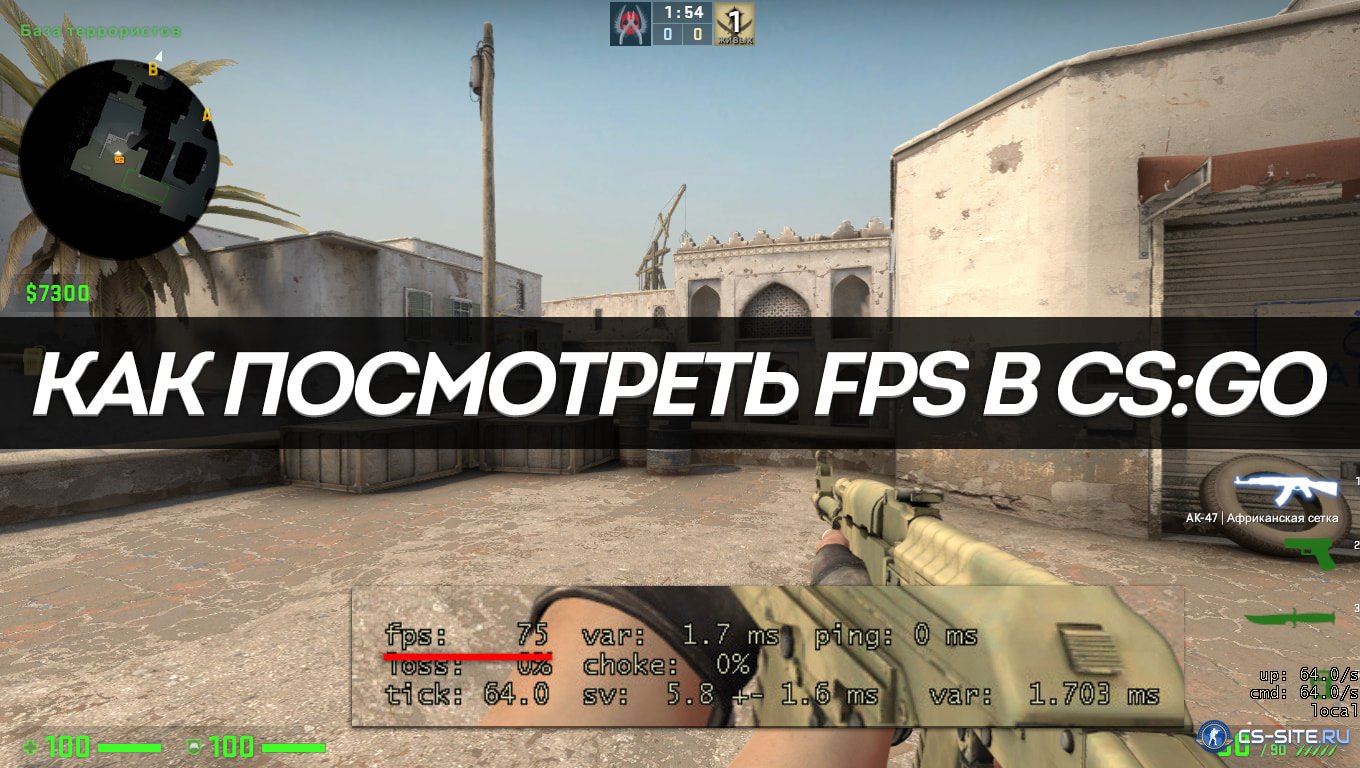
FPS, Frame Per Second или же ФПС — это обозначение частоты изменения кадров на мониторе. Чем он будет выше, тем комфортнее станет играть. Соответственно, низкий ФПС приводит к зависаниям и, в целом, серьезно осложняет геймплей из-за постоянных подергиваний картинки.
Для любого игрока следить за этим показателем критически важно. Именно поэтому стоит знать, как посмотреть ФПС в КС:ГО.
Как узнать ФПС в КС:ГО и зачем он нужен
FPS — ключевой параметр, определяющий комфорт игры. Высокое значение означает частоту смены кадров, что обеспечивает плавность картинки. Когда все вокруг двигается естественно, прицеливание становится гораздо проще. В случае же с низким показателем FPS, все становится печально. Постоянные тормоза и подвисания сделают картинку дерганой, поэтому попасть во врага с той же AVP станет практически невозможно даже если пинг до сервера будет 0 мс, поскольку FPS – более важная часть геймплея. И хотя оба эти параметра неразрывно связаны с игровым процессом, именно частота смены кадром становится определяющей все, в том числе и необходимость апгрейда компьютера, если его характеристик недостаточно, чтобы FPS находился на адекватном уровне.
Ознакомиться с тем, как узнать фпс в КС:ГО необходимо всем игрокам. Для этого разработчики предусмотрели отличный способ — консольные команды.
Команда для показа ФПС в КС:ГО
» в главном меню, либо во время матча.
Всего есть две команды:
-
cl_showfps 1. Включает в левом верхнем углу экрана счетчик FPS. Ничего другого не показывает. При значении 0 команда отключается.

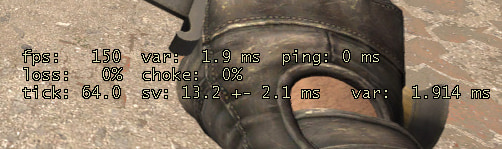
Теперь, зная обе команды для отображения ФПС, можно начинать настройку своего компьютера под игру.
Как убрать счетчик ФПС в КС:ГО

Если требуется убрать счетчик, то для этого необходимо использовать ту же команду, но со значением 0, например, net_graph 0 заставит исчезнуть счетчик ФПС с экрана. Больше ничего делать не потребуется.
Какой FPS является оптимальным?
Комфортный показатель ФПС сильно зависит от конкретного игрока и параметров его компьютера. Кто-то отлично чувствует себя при 60 ФПС, а кому-то окажется мало и 120. Новичку сложно ориентироваться в том, что является удобным значением, а что нет. Из-за этого могут возникать дополнительные вопросы о комфортном уровне частоты кадров. Стоит разобрать их прямо сейчас:
Как посмотреть ФПС в CS: GO
Для соревновательных игр плавность игрового процесса – это один из элементов, оказывающих влияние на победу в матче. Разумеется, технические характеристика ПК влияют на производительность игры и плавность картинки. Не менее важно иметь качественное интернет соединение, поскольку высокий пинг, даже при мощном компьютере показывает фризы. Иногда тяжело на глаз определить насколько плавно идет видеоигра. Именно поэтому придуман показатель, который называется FPS. С его помощью каждый геймер сможет оценить степень плавности игры в количественном выражении. Поэтому важно знать, как посмотреть ФПС в КС ГО. Об этом мы сейчас и расскажем. С помощью данных советов вы легко сможете узнать свои показатели и при необходимости оптимизировать систему так, чтобы сделать игру более комфортной.
Как узнать ФПС в КС ГО и зачем он нужен?
FPS является аббревиатурой английского выражения «Frame Per Seconds», которое дословно переводится «кадры в секунду». Данный показатель служить количественным показателем, который характеризуется количество кадров, отображаемое на экране компьютера в одну секунду. Чем выше значение ФПС, тем более плавно отображается игровой процесс.
Разумеется, что плавность игры в шутер оказывает прямое влияние на успешность геймера. Например, при отрывистой картинке намного сложнее целиться. Если учесть факт, что в шутера доли секунд решают игровой момент (особенно при ситуации 1 на 1), то нестабильный FPS может проиграть катку.
Прописать команду ФПС в консоли
Для получения информации о количестве кадров секунду, которая бы отображалось во время игры в Counter Strike: Global Offensive необходимо выполнить следующее:
- Запустите CS: GO на ПК.
- Зайдите в настройки игры.
- Перейдите в раздел «игра».
- В правой части интерфейса располагаются настройки раздела найдите параметр «включить консоль разработчика». И поставьте галочку напротив данного пункта.
Отныне при входе в игру, геймеру откроется возможность прописывать команды в консоли. Для вызова консоли нажмите кнопку «Ё» (в английской раскладке знак
— тильда). В открывшейся консоли введите «cl_showfps 1» – это команда для показа FPS в CS: GO. После этого на экране будет отображаться значение ФПС. Дополнительно рекомендуем ознакомиться с командой «net_graph 1», которая показывает не только FPS, но и отображает информацию о состоянии пинга, потери пакетов и т.п. Для отключения команды придется открыть консоль и прописать название команды и вместо единицы вписать 0. Например, чтобы отключить отображение.
Задать параметр в настройках Стима
Существует альтернативный способ, который поможет получить ответ на то, как показывать ФПС в CS: GO. Однако в этом случае используются не игровые настройки, а клиент Steam. Чтобы настроить показ FPS через Steam требуется:
- Запустить игровой клиент Steam.
- В левом верхнем углу интерфейса перейдите в меню настроек.
- Откроется новое окно, где пользователю необходимо найти графу под названием «в игре».
- В правой части интерфейса найдите параметр «отображение частоты кадров».
- Выберите угол, в котором будет отображаться значение ФПС.
При желании вы можете включить опцию «высокий контраст счетчика», чтобы показать частоты кадров просматривался даже при плохом освещении.
С помощью сторонних программ
Кроме стандартных инструментов Стим, существуют специальные сервисы, позволяющие выводить счетчик ФПС на экране компьютера. В игровом сообществе наиболее популярной программой, анализирующей работу ПК в игре, является Fraps. На официальном сайте разработчиков, каждый желающий геймер имеет возможность скачать приложение Fraps абсолютно бесплатно.
Популярность Fraps обуславливается удобным пользовательским интерфейсом и простотой в использовании. Для геймеров, которые хотят получить подробную информацию о работоспособности компьютера в играх, рекомендуем приложение FPS Monitor. Актуальность программы обуславливается информацией, отображаемой на дисплее ПК. Помимо счетчика кадров в секунду утилита дает информацию о загруженность ЦП а и каждого ядра в частности, использовании оперативной памяти и нагрузке на видеокарту. При анализе работы железа эта программа поможет выявить проблемные компоненты, которые могут негативно сказываться на ФПС.
Вывод
FPS – показатель плавности работы игры, который помогает определить насколько стабильно работает КС: ГО. При помощи сторонних программы пользователи могут проанализировать работу всех компонентов, участвующих в запуске игры.