Удаляем старые аватарки из истории Телеграм в 2023 году
Аватарка в Телеграм — это своеобразная визитная карточка пользователя. Устанавливая фото, он представляется собеседникам в чате или подписчикам группы, и выбор изображения становится возможностью сказать несколько слов о себе, стать ближе и понятнее даже для тех, с кем в реальности не встречался. Но время идет, изменяется отношение к жизни, настроение или просто появляется более удачный снимок. И возникает желание поставить другую аву в мессенджере. Тогда возникает вопрос, как это сделать.
Зачем удалять старые аватарки
Причин, по которым необходимо убрать фотку в Телеграме в профиле, могут быть разными:
- Сделан более удачный кадр, который хочется поставить на аву;
- У канала или блога изменилась концепция, поэтому старая картинка перестала соответствовать тематике.

Как удалить фото из Телеграма
Почистить профиль пользователя в месенджере можно в любую минуту. Сделать это можно с любой платформы — в мобильном приложении на Айфоне или Андроиде и в десктопной версии на ПК. Новичкам, которые сами не могут разобраться, как убрать фото из Telegram, поможет подробный гайд с пошаговым описанием алгоритма действий и фотографиями.
Через телефон
Большинство пользователей выходят в мессенджер со своих смартфонов. Удалить аватарку одинаково легко на iPhone и андроид. Схема действий будет такой:
- Запускают приложение. Нажимают на пиктограмму «бутерброд» в верхней левой части экрана.

- Тапают на кружочек с авой.


- В открывшейся вкладке нажимают на иконку в виде фотокамеры под картинкой.

- Находят строчку “Выбрать фото или видео”.

- Устанавливают файл из галереи.

Сохраняют новое фото. Теперь оно появится рядом с контактом у всех собеседников.
Если требуется не просто поменять изображение, а полностью удалить все фото из истории, действуют следующим образом:
- Зайдя в раздел «Изменение профиля» тапают на 3 точки в правом углу изображения и во всплывшем окошке нажимают «Удалить».

- Повторяют действие для каждой следующей картинки из истории. Когда будет стерта последняя фотография, на аватаре станет отображаться кружочек с инициалами пользователя.
В Телеграм можно установить в качестве аватара не только статичные картинки, но и видео. Медиафайл должен быть в формате avi, mov или mp4. Эта функция доступна только в платной подписке Телеграм Премиум.
На компьютере
Те, кто предпочитают работать в мессенджере с большого экрана на ПК, так же быстро могут убрать в «Телеге» старую фотографию на аве и поменять ее на новую. Схема действий почти не отличается от применяемой в мобильной версии мессенджера:
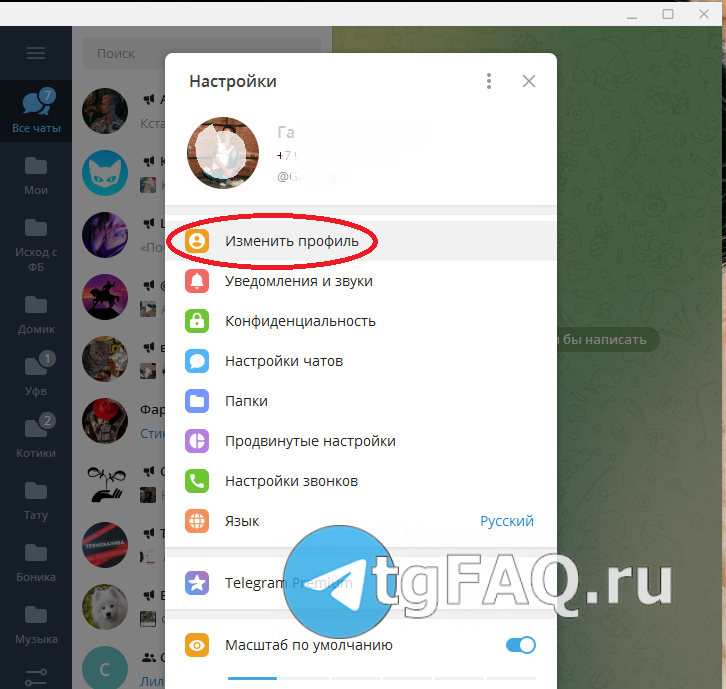
- Запускают десктопное приложение. Разворачивают вкладку меню, кликнув на три горизонтальные полоски в верхней части окна.

- Заходят в раздел «Настройки».

- Переходят к пункту «Изменить профиль».
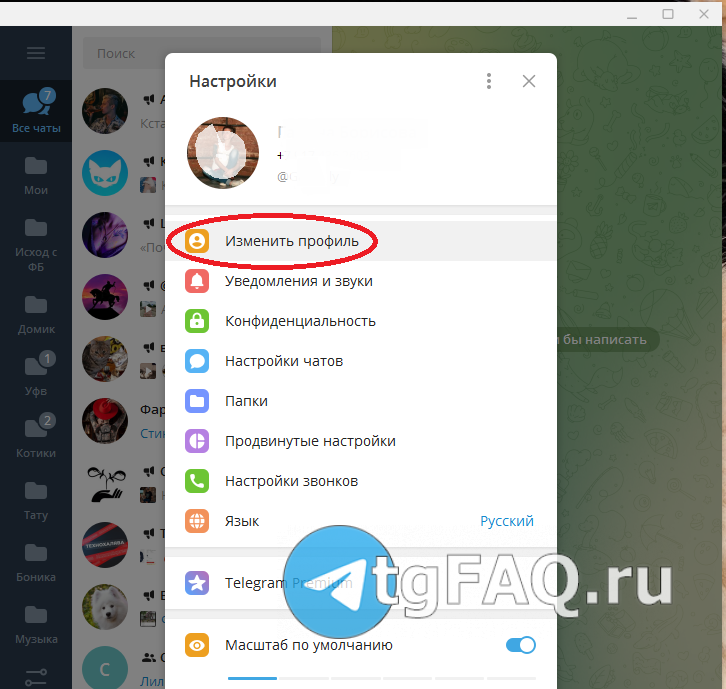
- Под кружочком с фоткой нажимают на значок камеры.

- Прописывают путь к папке, в которой хранятся медиафайлы на ПК. Указывают картинку, которую хотят установить.
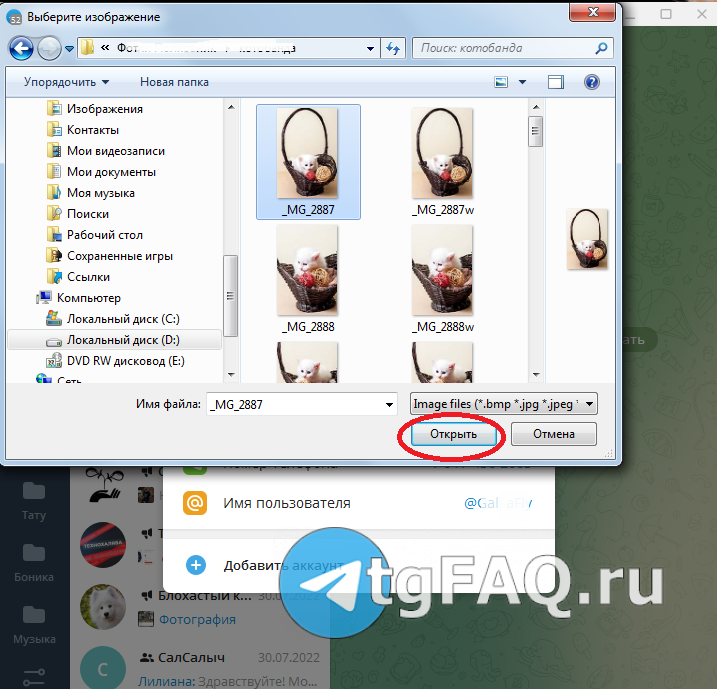
Теперь остается только сохранить изменения. Выбранная фотография автоматически установится в качестве аватарки у всех собеседников и подписчиков.
Как удалить медиа-файлы из кеша
В Telegram разработчики встроили удобную функцию. Чтобы сократить расход трафика, для воспроизведения фото или видео, устройству не требуется постоянно обращаться к серверам, где хранится информация из мессенджера. После первого просмотра данные медиа сохраняются в кэш телефона. Но информация накапливается, и перегружает память, из-за чего смартфон может начать тормозить. Чтобы избежать этого, рекомендуют регулярно чистить хранилище от временных файлов. Сделать это можно напрямую из приложения:
- В меню «Настройки» открывают вкладку «Данные».

- Выбирают пункт «Использование памяти»

- В разделе, где показана заполненность хранилища устройства, тапают на строчку «Кэш Телеграм».

- Устанавливают галочку напротив видов файлов, которые необходимо стереть. Нажимают «Очистить кэш».

Внимание!
При желании пользователь может настроить автоочистку временных файлов. Функции приложения позволяют устанавливать срок, по истечению которого кеш будет удаляться из хранилища.
Удаляем фото в Телеграме в группе
Картинка рядом с именем группового чата позволяет участникам быстрее найти диалог в списке. Если требуется изменить фотку, действуют по такой схеме:
- Открывают группу и нажимают на верхнюю область экрана с названием.

- Тапают по значку «Карандаш» в правом углу над изображением.
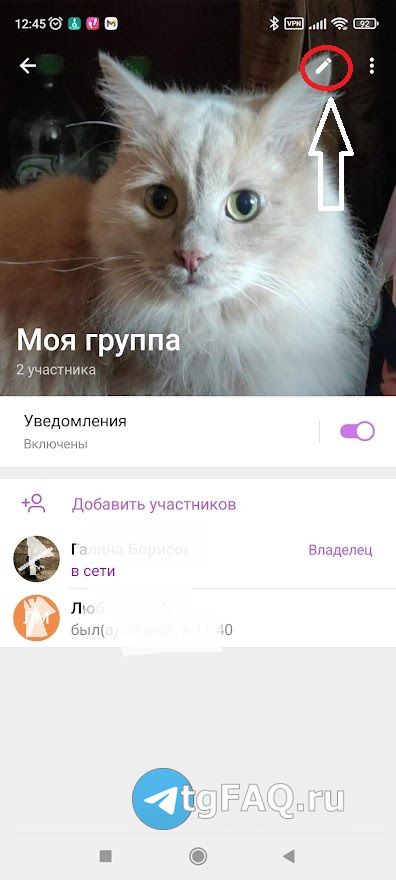
- Нажимают на «Выбрать фото или видео».

- Устанавливают картинку из галереи.

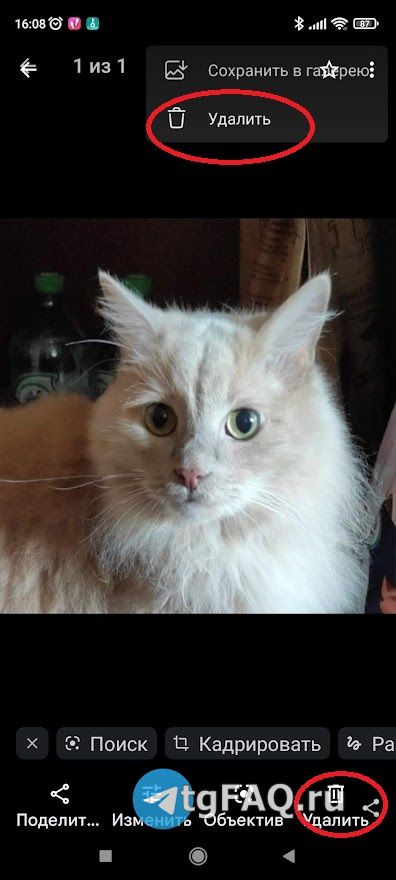
Если требуется убрать изображение, то тапать нужно не по пиктограммке с камерой, а на сам кружок с фоткой. Когда откроется файл, следует воспользоваться любой из иконок в виде мусорного ведра, чтобы переместить снимок в корзину.
Таким же образом действуют, если требуется поменять фото группы на компе. Открывают общий чат, и выполняют следующие шаги:
- Кликают по области окна, где показано название.

- Наводят курсор на картинку. Нажимают на появившуюся иконку «Фотокамера».

Остается только найти на жестком диске ПК нужный файл. После сохранения в группе появится новая фотка. Если требуется совсем убрать аватарку, то действуют так же, как на телефоне:
- Кликают на фотку. Далее вызывают контекстное меню нажатием на 3 точки в нижней части окна.

- Выбирают «Удалить».

Мессенджер Telegram пользуется популярностью за свою многофункциональность и простоту интерфейса. Каждый пользователь без труда может оформить профиль, группу или канал, добавив красивое фото. А при необходимости так же легко можно изменить изображение или удалить его. В приложении нет ограничения на смену аватарок – это допустимо делать сколько угодно раз абсолютно бесплатно.
Как удалить фото из Telegram
Телеграмм – мессенджер с продуманным интерфейсом. Для удобства пользователей в нем можно использовать мультимедиа: аудио-, фото- и видеофайлы, а не только отправлять текстовые сообщения. Сегодня мы расскажем о том, как работать с фотографиями: как их удалить в переписке и со своей аватарки.
На телефоне
Telegram представляет собой мобильное приложение, поэтому все его функции доступны, в первую очередь, для смартфонов и планшетов. Для удаления разны типов фотографий работают следующие алгоритмы.
Удаляем фото в чате
Если вы отправили фото в переписке, а потом хотите его удалить, сделать это очень легко. Ход действий такой:
- Открываем приложение.
- Переходим к нужному чату.

- Тапаем на сообщение с фотографией.

- В правом верхнем углу нажимаем на значок меню.

- Выбираем «Удалить».

Если в последнем окне вы отметите галочкой пункт «Удалить для *имя_пользователя*», ваш собеседник также не сможет больше посмотреть фотографию. Эта функция доступная в течение двух суток после отправки сообщения. После фото вы сможете скрыть столько от себя.
Удаляем аватарку
Аватарка – фотография вашего профиля в Телеграмме. Удалить ее можно следующим образом:
- Переходим в меню приложения.

- Выбираем раздел «Настройки».

После действуют два способа удаления:
А) Кликаем на аватарку и в ее меню нажимаем «Удалить». 

Б) Тапаем на значок камеры и выбираем «Удалить фото». 

Готово! После этого фотография вашего профиля будет удалена.
На компьютере
Модификация Телеграмма для ПК сохраняет все необходимые функции, в том числе – удаление фотографий. Ход действий в этом случае очень схож с алгоритмом для мобильного приложения.
Удаляем фото в чате
Удалить изображение в переписке можно так:
- Открываем мессенджер.

- Выбираем нужный диалог.

- Кликаем правой клавишей мыши на сообщение с фото.

- Жмем на «Delete Message» («Удалить сообщение»).

- Определяем, скрывать ли фото от другого пользователя.

Также можно сделать так:
- Открываем отправленное фото кликом левой клавиши.

- Жмем на кнопку меню.

- Выбираем «Delete» («Удалить»).

- Подтверждаем действие.

Готово! Фотография удалена из переписки.
Удаляем аватарку
Очистить фото профиля можно следующим образом:
- Открываем меню.

- Выбираем раздел «Settings» («Настройки»).

- Кликаем на аватарку.

- Нажимаем на ее меню.

- Выбираем «Delete» («Удалить»).

Готово, ваша аватарка удалена!
Как восстановить удаленные фото в Телеграмме

В мессенджере Telegram легко удалять ненужные фото. Можно очистить как изображения в чатах, так и свою аватарку. В мобильной и десктопной версиях приложения для этого используется аналогичный алгоритм.
Как изменить аватарку в Телеграме и удалить фото профиля
Telegram – популярный мессенджер, пользователями которого являются миллионы человек. Приложение позволяет не только мгновенно обмениваться сообщениями из любой точки мира, но также аудио-, фото и видео.
Изображения можно устанавливать на аватар профиля, редактировать их прямо в приложении, удалять, заменять на другие и убирать со всеобщего обозрения. Также фотоматериалы легко стереть из переписки, после чего собеседник не будет иметь доступ к ним. Далее покажем, какими способами можно это делать.
Как удалить фото из чата в Telegram
Если вы отправили собеседнику не те снимки или вовсе ошиблись чатом, исправить ситуацию можно быстро и просто. Важно учесть тот момент, что удалить изображения «для всех» можно только в течение двух суток после отправки сообщения.
На телефоне
В случае, если вы отправили кому-то фотоматериалы, а затем решили их удалить, то нужно выполнить следующие шаги:
- Запустить мессенджер.
- Открыть диалог.
- Тапнуть на изображения, которые нужно удалить.
- Нажать на три вертикальные точки вверху справа страницы.
- Выбрать пункт «Удалить».
- Появляется окно, в котором есть пункт «Удалить для *имя пользователя*». Если поставить галочку и завершить, собеседник не сможет увидеть материал.
На компьютере
Очищать диалог от ненужных изображений в компьютерной версии мессенджера можно следующим образом:
- открыть приложение;
- зайти в нужный чат;
- нажатием правой кнопкой мыши открываем сообщение с фотографией;
- в появившемся окне отметить «Delete Message»;
- нажать галочку, чтобы удалить картинку полностью со всех чатов, если это необходимо.
Как изменить и удалить аватар
Для активных пользователей Телеграмма уникальный аватар играет важную роль. Благодаря ему человека можно быстро найти в приложении. В больших групповых чатах именно главное изображение профиля (а не никнейм) позволяет запомнить собеседника.
Перед тем как устанавливать или изменять аватарку, нужно учесть некоторые нюансы:
- Рекомендовано использовать изображения с расширением 300х300 пикселей. При большем расширении возможна потеря границ снимка.
- Миниатюра аватара имеет круглую форму, поэтому углы изображения будут срезаться.
- В процессе настройки миниатюры можно менять масштаб снимка и выбирать нужный участок.
- Если поставить новую, не удалив последнюю аву, то она сохранится. Пользователи могут просматривать все снимки, которые были на аватаре.
На смартфоне
Для того чтобы поменять аватарку в Telegram на Android, нужно проделать те же операции, что и для установки первого фото:
- открыть мессенджер;
- тапнуть по значку в виде горизонтальных полосок вверху слева;
- открывается панель меню, переходим в раздел «Настройки»;
- в открывшемся окне тапнуть на значок камеры рядом с никнеймом;
- снять новый или выбрать уже существующий снимок в галерее;
- настроить миниатюру, добавить эффекты при желании;
- нажать на галочку внизу справа.
Операционная система IOS отличается от Android, потому установка и смена аватара в Telegram на IPhone будет проходить другим способом. Для этого нужно:
- запустить приложение;
- перейти в «Настройки», которые находятся в нижнем правом углу экрана;
- коснитесь иконки «Изменить мою фотографию»;
- открывается раздел, в котором нужно нажать на значок фотоаппарата;
- разрешить мессенджеру доступ к галерее Айфона;
- загрузить снимок из галереи или выполнить поиск по сети;
- настроить отображение;
- нажать на «Готово».
На ПК
Для того чтобы установить или изменить аватар в Telegram на компьютере, нужно:
- открыть приложение;
- нажать на значок с тремя горизонтальными полосками в верхнем левом углу интерфейса;
- открывается меню, кликнуть там пункт «Настройки»;
- в открывшемся окне настроек нужно нажать на «Изменить профиль», а далее «Выбрать фото»;
- запускается проводник, в нем надо найти и отметить нужное изображение, кликнуть на кнопку «Открыть»;
- настроить размер и масштаб изображения, нажать «Сохранить».
Если возникла необходимость удалить аватар профиля в Telegram, то вне зависимости от устройства нужно выполнить следующие шаги:
- запустить приложение и зайти в раздел настроек;
- в открывшемся меню щелкнуть по фото в верхней части интерфейса;
- нажать на значок с тремя точками вверху справа страницы;
- выбрать пункт «Удалить».
Сокрытие фотографии профиля
Если вы не хотите, чтобы ваши фото видели посторонние, медиафайлы можно скрыть. Для этого нужно:
- открыть приложение и зайти в настройки;
- выбрать раздел «Конфиденциальность»;
- кликнуть на пункт «Фотографии профиля»;
- выбрать «Мои контакты».
Теперь просматривать изображения профиля смогут только пользователи, номера которых есть в вашей контактной книге, а для посторонних лиц аватар будет отсутствовать.
Восстановление удаленных фото
В приложении невозможно восстановить удаленные изображения. Перед тем, как удалить файлы, программа отправляет запрос, чтобы вы подтвердили действие, что снижает вероятность удалить аватар в Telegram случайно. Если это все-таки произошло, можно заново загрузить аватар или отправить снимок в чат.
Сервис имеет продуманный интерфейс, который интуитивно понятен на любом устройстве. Все функции разработаны для удобства пользователей. Работать с фотоматериалами вам помогут простое меню Телеграмма и наши рекомендации.
Инструкция, как убрать все предыдущие фотографии профиля из «Галереи» в Telegram

Аккаунт
Вопрос о том, как удалить фото в «Телеграме» на аве, интересует всех пользователей, которым требуется деактивировать аккаунт. Мессенджер не создает отдельной папки с селфи. Управление «Галереей» доступно во всплывающих вкладках настроек. Сервисом не предусмотрена кнопка автоматического удаления.
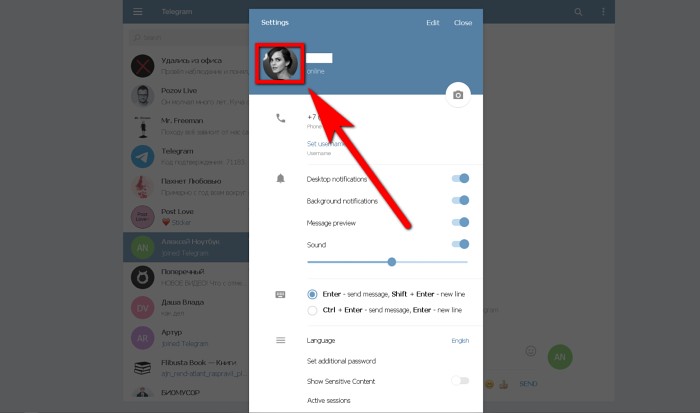
В Telegram удалить фото с аватарки можно через «Галерею».
Удаление аватарки профиля в Telegram
Облачная «Галерея» мессенджера не предполагает структурированного хранения картинок. Все аватарки загружаются в единый альбом, сортируются по дате с указанием точного времени. Если в «Галерее» несколько фотографий или видео, они будут отображаться в порядке очереди в «Карусели» загрузок.
С помощью контекстного меню вкладки пользователь может редактировать ее содержание. Каждый файл убирается вручную. Перед тем как удалить фото в «Телеграме» на аве, пользователь может активировать функцию автосохранения. Выбранные из альбома файлы появятся в системных загрузках смартфона или компьютера.

Облачная галерея в Telegram содержит все фото и видео, загруженные в мессенджер.
Инструкция для смартфонов
Стереть аватарку в мобильном приложении можно 2 способами. Быстрый – нажать на круглый значок в шапке профиля. Стандартный – открыть вкладку с настройками.
Android
Для очистки загруженных фото и роликов на устройствах под управлением ОС «Андроид» следует воспользоваться приложением Telegram из Play Market.
- Авторизуйтесь по номеру телефона.
- Откройте меню, нажав на иконку с 3 полосами.
- Перейдите в режим редактирования аккаунта, кликнув по «Настройкам» или аватарке.
- Нажмите на круглый значок с изображением. Откроется «Карусель» загрузок с картинками в увеличенном формате.
- Откройте файл, пролистав обложки профиля.
- Нажмите на значок с 3 точками, выберите опцию «Удалить».
- Подтвердите действие.
Далее «Карусель» сдвинется вправо. Аватарка изменится автоматически. В качестве главного изображения будет загружено фото, следующее за удаленным. Чтобы стереть предыдущую аву, требуется провести по экрану слева направо.
Таким образом можно отредактировать весь альбом.
iPhone
Порядок действий для владельцев телефонов Apple несколько отличный. В случае с нерусифицированными прошивками придется изучить англоязычный интерфейс. Для очистки фотографий из аккаунта потребуется установить рабочую версию мессенджера из официального App Store или стороннего менеджера загрузок iTunes.
- Авторизуйтесь в приложении.
- Откройте настройки, нажав на значок с шестеренками.
- Кликните по аватарке.
- Тапните по шапке профиля (области рядом с номером).
- Выберите пункт «Редактировать» или Edit в правом верхнем углу.
- Кликните по аве для перехода в окно редактирования.
- После загрузки «Карусели» стирайте файлы «Галереи» поочередно. Для этого кликните по значку корзины под авой. Подтвердите действие.
Повторите операцию на остальных изображениях, чтобы полностью очистить хранилище.
Действия на компьютере
Для быстрого удаления старых фото из «Телеграма» я открываю веб-версию, не требующую установки софта.
- Найдите официальный сайт мессенджера в браузере.
- Откройте вкладку с приложениями.
- Перейдите по ссылке в блоке Web Apps.
- Включите русский язык. Введите номер. Нажмите Next. Авторизуйтесь по коду.
- Перейдите в раздел настроек/«Settings», нажав на значок меню и иконку с шестеренкой.
- Тапните по фото аккаунта.
- Выберите значок с корзиной в нижней панели. Нажмите кнопку Delete.
- С помощью стрелок перейдите к следующему изображению.
Новые веб-версии «Телеграма» не поддерживают функции удаления аватарки. Для ее активации требуется переключиться на новый профиль. Перед тем как убрать аву в «Телеграме», зайдите в меню и выберите опцию Switch To Old Version.
Мессенджер настроится на работу в другом режиме и попросит заново авторизоваться в системе.
После удаления «Галереи» завершите все активные сеансы. В режиме старой версии «Телеграма» я перехожу во вкладку Settings, в строке Active Sessions завершаю все активные сеансы. Для этого нажимаю на Terminate All Other Sessions. По правилам сервиса функция активируется спустя сутки после первой авторизации.

После удаления фото в Телеграмме на ПК, следует завершить все «Активные сеансы».
Если же требуется быстрый выход из приложения, поочередно закройте все версии Web Telegram, которые подключались в течение сеанса. Для удобства воспользуйтесь историей браузера.
В случае если десктопное приложение Telegram уже установлено, остается авторизоваться с помощью смартфона и открыть «Галерею».
- Выберите значок меню в левом верхнем углу.
- Перейдите в настройки.
- Кликните по иконке «i», чтобы отредактировать страницу.
- Тапните по фото для перехода в «Карусель» загрузок.
- Нажимайте кнопку «Удалить» до тех пор, пока на экране не появится пустое окно.
Редактирование «Галереи» «Телеграма» ручное. Быстрый способ очистить облачное хранилище – воспользоваться десктопным приложением. Фото удаляются по 1 щелчку. Для редактирования аккаунта в мобильных приложениях потребуется больше времени, поскольку кнопки компактного интерфейса спрятаны в контекстном меню. Этот способ не подойдет для аккаунтов с большим количеством изображений.