How to run Android Apps(APK) files in Ubuntu
Android is the most popular Smartphone operating system. Many of us would like to run Android application in Linux operating system. Running Android application on Windows is easy as there are so many softwares available, like Blustacks. While running Android application on Linux is somehow little-bit tricky.
Anbox is the open-source android emulator for Linux. It runs almost all Android application. Anbox is less emulator, it run whole Android system under the same kernel as host operating system.
Installation
In this article, we will install Anbox step by step and install APK file.Follow this steps and you can also run Android appication in your computer.
Step-1
Open Terminal by pressing shortcut key CTRL+ALT+T or from the launcher.
Step-2
Add Anbox repository to your system.
Step-3
Update your system repository.
Step-4
Install the anbox-modules-dkms package
Step-5
Load the kernel modules.
Step-6
you should have two new nodes in your systems /dev directory.
You can check if snap is correctly installed.
Step-7
Install Anbox from the snap
Now lauch Anbox with bellow command or from the application window.
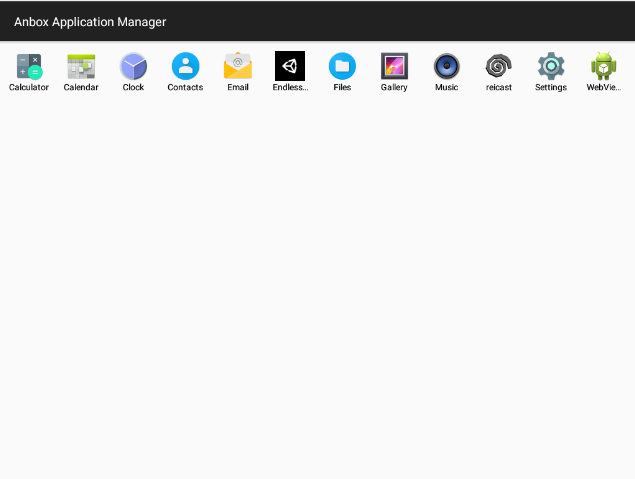
To install Android application, you need to install adb tool. Install it by following command.
Now you need to get APK file. You can also download APK file from online websites like APKMirror or APKPure. Make sure APK file is x86 or x86_64 architecture as Anbox only supports x86 architecture. And then install apk file from your local files with bellow command.
If the Anbox container is not running yet you can start it with loading the application manager application:
You can also remove Anbox with bellow command.
Remove PPA from the system and installed kernel modules
Conclusion
This is it. You can install and play Android games and other application. I hope you liked this article. Please do your suggestion in bellow comment box. Thank you.
Как запускать Android приложения и игры в Linux

Хотите запустить свои любимые приложения и игры для Android на ПК с Linux? Anbox делает это легко. Давайте посмотрим как запустить приложения Android в Ubuntu.
Знакомьтесь, Anbox, ваш «Android в коробке».
Доступ к любимым приложениям и играм для Android открывает новые возможности для продуктивной работы в Linux. Мобильные приложения, по своей конструкции, намного проще, чем те, которые находятся на настольных операционных системах.
Это может быть именно то, что вы ищете для повышения производительности настольных систем!
Между тем, мобильные игры становятся все более сложными. Вполне логично, что вы можете захотеть продолжить игру на другом устройстве. Это особенно актуально, учитывая ограниченное время автономной работы телефона или планшета.
Для запуска приложений Android существует несколько инструментов для macOS и Windows (например, Bluestacks), но для Linux это недоступно.
Вместо этого пользователям Linux стоит попробовать Anbox, бесплатный инструмент с открытым исходным кодом для запуска приложений Android на Linux. Он основан на последней версии Android Open Source Project (AOSP) и предлагает оконную среду Android.
Anbox использует контейнеры для отделения Android от основной операционной системы, что позволяет запускать игры Android на Linux.
Это еще не все; Anbox не имеет ограничений, поэтому теоретически вы можете запускать любые приложения Android на Linux. Также отсутствует аппаратная виртуализация, поэтому Anbox одинаково хорошо работает как на ноутбуке, так и на настольном компьютере, независимо от спецификации системы.
Несмотря на то, что Anbox является бесплатным, он поставляется в виде пакета snap. Это означает, что двоичный файл и все зависимости включены в один пакет, что облегчает установку.
Для установки snaps требуется служба snapd, которая совместима с такими дистрибутивами Linux, как:
- Arch Linux
- Debian
- Fedora
- Gentoo
- Linux Mint
- Manjaro
- openSUSE
- Solus
- Ubuntu
Ubuntu snapd поставляется предустановленным, начиная с версии 14.04. Полную информацию о вашем дистрибутиве вы найдете на сайте Snapcraft.
Чтобы установить snapd, используйте следующую команду терминала:
Дождитесь завершения установки, прежде чем продолжить. Обратите внимание, что в то время как snapd работает или предустановлен в вышеперечисленных дистрибутивах, Anbox официально поддерживается в Ubuntu 16.04 LTS (Xenial Xerxes) и более поздних версиях. Однако для Ubuntu 20.04 LTS доступна только бета-версия, для которой требуются другие шаги (см. ниже).
Что еще более важно, вы, скорее всего, получите лучшие результаты при запуске приложений Android на Ubuntu, чем на других дистрибутивах. Поэтому ниже описаны шаги для запуска приложений Android в Anbox на Ubuntu, а не на других дистрибутивах.
Установка Anbox на Ubuntu 16.04 LTS и 18.04 LTS
Когда служба snapd установлена на вашем компьютере Linux, вы готовы к установке Anbox. Используйте следующую команду, которая установит все необходимое:
Введите свой пароль, когда появится запрос, и пакет snap загрузится.
Вскоре после этого вы увидите выбор:
- Установить Anbox
- Деинсталлировать Anbox

Если позже вам понадобится удалить программу, просто повторно запустите вышеуказанную команду установщика и выберите вариант 2. В случае установки Anbox вы можете выбрать вариант 1.
После этого вы увидите краткое описание того, что будет сделано в процессе установки. Потратьте время на прочтение.
Вы увидите в списке файлы, добавленные из PPA. Также должно появиться уведомление о том, что программа выполнения anbox будет автозапускаться при входе в Linux. (Это программная библиотека, которая позволяет запускать другие программы и приложения).

Если вас все устраивает, введите I AGREE и дождитесь установки Anbox. После этого следуйте инструкциям по перезагрузке системы, прежде чем продолжить.
Установка Anbox в Ubuntu 20.04 LTS
Установка Anbox немного отличается на Ubuntu 20.04 LTS. Полный релиз программы не выходил с 2019 года, а изменения в ядре Linux за это время привели к необходимости выпустить Anbox только в виде бета-сборки.
Во-первых, убедитесь, что snap установлен. Поскольку вы используете последнюю сборку Ubuntu, она должна быть установлена, но на всякий случай проверьте это:
Это приведет к отображению списка привязок «hello world», подтверждая, что привязка установлена.
Затем вы можете приступить к установке бета-версии Anbox:
Подождите, пока он установится, затем перезагрузите компьютер.
Загрузка файлов APK на ваш компьютер Linux
После перезагрузки компьютера вы должны найти Anbox в меню рабочего стола. Нажмите на него для запуска — вскоре вы увидите окно Anbox.

Если ничего не происходит, или вы застряли на заставке с сообщением Starting, отмените запуск или дождитесь его окончания. Затем откройте новый терминал и введите
Затем снова нажмите на значок в меню. Через несколько мгновений Anbox должен запуститься. (Это известная ошибка в дистрибутивах Ubuntu 16.04, и она не должна повлиять на более поздние дистрибутивы).
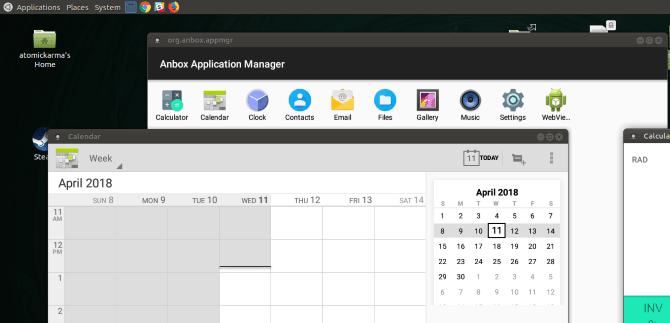
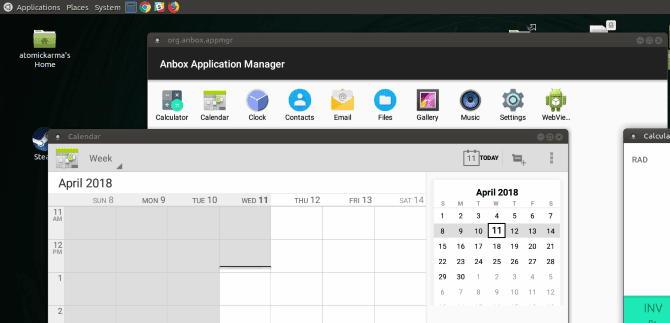
Запустив Anbox, вы увидите список основных приложений Android, которые можно запустить в Linux, например, Календарь и Электронная почта. Чтобы открыть эти приложения, просто щелкните по ним левой кнопкой мыши; они появятся в новых окнах, размер которых можно изменять по мере необходимости. Если вам нужен браузер, в комплект входит оболочка WebView Shell.
Установка приложений Android из Google Play и не только
Чтобы добавить собственные приложения и игры, достаточно загрузить (или скопировать с другого устройства) соответствующие файлы APK. Это файлы установщика, такие как DEB-файлы (или snaps) в Linux или EXE-файлы в Windows. Если вы запустите APK в Ubuntu с помощью Anbox, он установится как любое другое приложение Android.
У вас есть два варианта установки приложений на Anbox:
- Sideload
- Установить Google Play
Sideloading относительно прост. Вы можете использовать браузер и эти альтернативы Google Play для добавления программ в Anbox. Если вы выберете загрузку APK, вам нужно будет включить установку из неизвестных источников:
- Откройте меню Настройки на экране приложений
- Нажмите Безопасность
- Включить неизвестные источники
- Нажмите OK, чтобы согласиться.
Однако существует проект на GitHub, Anbox Playstore Installer, который делает процесс установки приложений в Anbox таким же простым, как на телефоне или планшете.
Для начала откройте Терминал и введите:
Затем загрузите скрипт Anbox Playstore:
Сделайте его исполняемым:
Затем запустите скрипт:
Запустите Anbox, если он не загрузился автоматически:
Затем установите правильные разрешения в Android.
- Откройте Настройки
- Перейдите в раздел Приложения > Службы Google Play
- Нажмите Разрешения, затем включите все разрешения
- Повторите эти действия для Приложения > Google Play.
- Установите разрешения для Google Play
Теперь вы можете устанавливать в Anbox приложения Android из Google Play.
Другие способы запуска приложений Android в Linux
Хотя Anbox и является надежным вариантом, это не единственный способ запуска приложений Android на Linux. Наряду с Anbox вы также можете попробовать:
- Genymotion
- Android Studio
- Archon
Существуют также две операционные системы на базе Android, совместимые с компьютерами x86, которые позволят вам устанавливать приложения Android:
- Android-x86
- BlissOS
Anbox может иметь некоторые проблемы со стабильностью. Тем не менее обнадеживает тот факт, насколько просто настроить, установить и запустить приложения Android на Linux Ubuntu с помощью Anbox.
Как запускать приложения и игры для Android в Linux
Широко известно, что Android основан на ядре Linux. Вот почему люди могут подумать, что между Linux и Android должна быть какая-то связь. Наличие такого же или похожего ядра не гарантирует, что Операционная система Linux у тебя то же самое Приложения для Android или наоборот. Однако есть много способов запускать приложения Android в Linux.
Помимо ядра Linux, Linux и Android — принципиально разные системы. Linux использует пользовательскую среду GNU, в то время как Android имеет свою собственную, совершенно другую среду, которая сильно зависит от Java. Android также полагается на многие специальные инструменты Google, например, работающие Play Маркет. Конечно, ни один из них не доступен и не работает в Linux.

Для этого Anbox стремится преодолеть разрыв, обеспечивая уровень совместимости между приложениями Android и Linux. Он использует ядро Linux хост-системы, но создает Пространство для пользователей Android. Вы можете думать об этом как о типе Похоже на: Wine (Уровень совместимости с Windows).
Встречайте Anbox, «Android в коробке»
Доступ к вашим любимым приложениям и играм для Android открывает новое измерение производительности на вашем настольном компьютере или ноутбуке с Linux. Мобильные приложения по своей конструкции намного проще, чем приложения для настольных операционных систем.
Это может быть именно то, что вы ищете для повышения производительности на своем настольном компьютере!
Между тем мобильные игры становятся все более продвинутыми. Имеет смысл продолжать играть на другом устройстве, особенно с учетом ограниченного времени автономной работы телефона или планшета. Конечно, вы можете подключить устройство для подзарядки, но возможность играть в любимую игру на ПК может дать вам дополнительное преимущество.
Доступны несколько инструментов для macOS и Windows. Для запуска приложений Android. Самое популярное приложение Для запуска Android на ПК هو Bluestacks , но эта опция недоступна для Linux.
Вместо этого он должен Пользователи Linux знакомы с Anbox Это бесплатная альтернатива с открытым исходным кодом, основанная на последней версии Android Open Source Project (AOSP). Anbox предоставляет оконную среду Android с приложениями и играми, а Anbox использует контейнеры для отделения Android от основной операционной системы (то есть от операционной системы на вашем компьютере).
Это не все; Помимо того, что Anbox является открытым исходным кодом, он не имеет ограничений, поэтому теоретически вы можете запускать любое приложение Android в Linux. Ничего такого виртуальное моделирование Что касается оборудования, Anbox также может работать на ноутбуке или настольном компьютере, а также на мобильном устройстве Linux.
Дистрибутивы Linux, поддерживающие Snap?
Хотя Anbox можно использовать бесплатно, он поставляется как пакет Snap. Это означает, что двоичные файлы и все зависимости включены в один пакет, что упрощает установку. К сожалению, это также может означать, что дистрибутив Linux может использовать Anbox только в том случае, если он может установить Snap.
Служба snapd требуется для установки Snap, и эта служба совместима с такими дистрибутивами Linux, как:
- Arch Linux
- Debian
- Fedora
- Gentoo
- Linux Mint
- Manjaro
- openSUSE
- в единственном числе
- Ubuntu
В Ubuntu он предустановлен с 14.04 и новее. Вы найдете полную информацию о распределении в Сайт Snapcraft.
Чтобы установить snapd, используйте следующую команду в Терминале:
Прежде чем продолжить, дождитесь завершения установки. Обратите внимание, что хотя snapd работает или поставляется с предустановленными выше дистрибутивами, Anbox официально поддерживается на:
- Ubuntu 16.04 LTS (Ксениал Ксеркс)
- Ubuntu 18.04 LTS (бионический бобр)
Более поздние версии Ubuntu также должны запускать Anbox. Эта поддержка означает, что вы, вероятно, получите лучшие результаты, запустив приложения Android в Ubuntu, чем в других дистрибутивах.
Установить Anbox в Linux
После установки службы snapd на вашем компьютере с Linux вы готовы к установке Anbox. Используйте следующую команду, которая устанавливает все необходимое:
Вам будет предложено ввести пароль перед загрузкой пакета Snap.
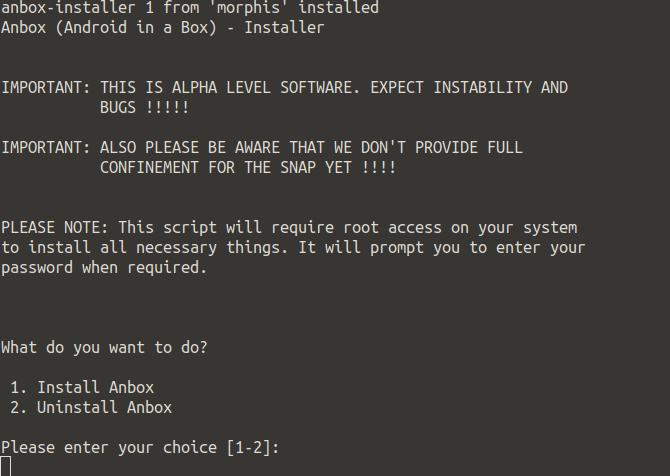
Вскоре вам будет предложен выбор:
- Установить Anbox
- Удалить Anbox
Если вам нужно удалить приложение позже, просто запустите указанную выше команду установщика и выберите опцию 2. Если Anbox установлен, вы можете продолжить с опцией 1.
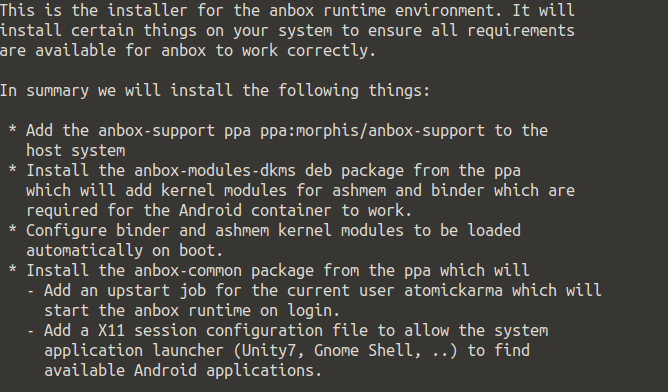
Далее вы увидите сводку того, что будет делать установка. Например, файлы, добавленные из PPA, выделяются, как и информация, которая автоматически запускается в среде выполнения Anbox (библиотека программ, которая позволяет запускать другие программы и приложения) при входе в Linux.
Если вас все это устраивает, введите Я СОГЛАСЕН и дождитесь установки Anbox. Как только это будет сделано, следуйте инструкциям по перезагрузке системы, прежде чем продолжить.
Установить модули Anbox
Во время установки вам понадобится несколько модулей ядра, созданных Anbox, для правильной работы. Модули доступны в PPA для включения и установки в вашей системе.
По завершении установки вам может потребоваться перезапустить Ubuntu или используемый вами дистрибутив, чтобы убедиться, что он загрузил модули.
Играть в Anbox
Запуск Anbox — это немного странно. Теперь он запускается сам, но не загружает все, что вам нужно. Во-первых, вам нужно открыть окно терминала. В этом окне вы должны выполнить следующую команду.
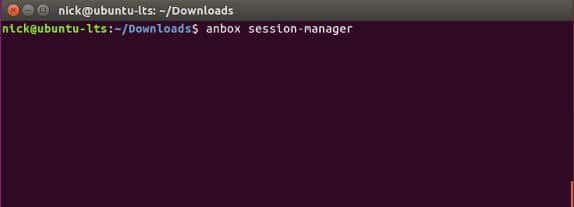
Это будет выглядеть так, как будто он не отвечает, но это не так. Вам просто нужно оставить это окно в фоновом режиме.
Затем снова щелкните значок в списке, как вы обычно делаете это в Unity или на любом другом рабочем столе, на котором вы находитесь. Через несколько секунд Anbox должен запуститься. Это известная ошибка в дистрибутивах на основе Ubuntu 16.04 и не должна влиять на последующие дистрибутивы.
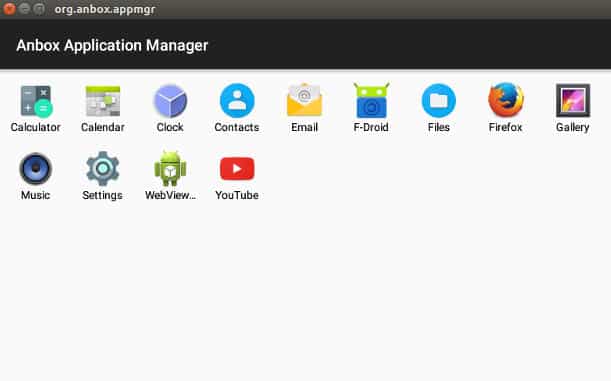
Когда вы запустите Anbox, вы увидите список основных приложений Android, которые вы можете запускать в Linux, таких как Календарь и Электронная почта. Просто щелкните эти значки правой кнопкой мыши, чтобы открыть их; Они появятся в новых окнах, размер которых можно изменить по мере необходимости. Если вам нужен браузер, в комплект входит оболочка WebView. Нет браузера Chrome или Play Store.
Не стесняйтесь исследовать то, что у вас есть. Все они должны работать нормально. Вы сразу узнаете все как приложения по умолчанию, которые поставляются с Android.
Как установить приложения на AnBox
1. Загрузите файлы APK на свой компьютер с Linux.
Когда вы перезагрузите компьютер, вы должны найти Anbox в меню рабочего стола. Щелкните по нему, чтобы запустить; Скоро вы увидите окно Anbox.
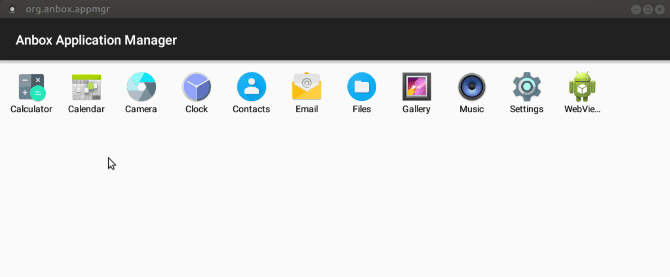
Если ничего не происходит или вы застряли на экране-заставке с появлением начального сообщения, отмените или подождите до конца. Затем откройте новое окно терминала и введите
После этого еще раз щелкните значок в списке. Через несколько секунд Anbox должен запуститься. Это известная ошибка в дистрибутивах Ubuntu на основе 16.04, которая не должна влиять на новые дистрибутивы.
Чтобы добавить свои собственные приложения и игры, все, что вам нужно сделать, это загрузить (или скопировать с другого устройства) соответствующие файлы APK. Это файлы установщика, такие как файлы DEB (или Snap) в Linux или файлы EXE в Windows.
На телефонах и планшетах Android файлы APK доступны через Google Play на Android . но это не относится к Anbox.
2. Установите приложения Android в Linux с помощью Anbox.
Поскольку приложение Anbox для Android не зарегистрировано, вы не сможете получить доступ (или установить) Google Play. Тогда ответ — загрузить файлы APK и игнорировать Google Play.
Где вы найдете APK-файлы? Доступны многие. Альтернативы Google Play , но если вы предпочитаете использовать Google Play, есть несколько Способы извлечения файлов APK из Google Play. Хотя Google ограничивает доступ к Play Store для зарегистрированных устройств Android, обход этого не является пиратством. Если у вас есть файлы APK или они находятся в свободном доступе, их можно воспроизводить на незарегистрированных устройствах Android.
Если у вас есть какие-либо файлы APK, которые вы хотите установить, вам нужно будет включить Установить из неизвестных источников. Для этого откройте меню «Настройки» на экране «Приложения» и найдите пункт «Безопасность». Здесь включите переключатель рядом с Неизвестными источниками и нажмите OK, чтобы принять.
При этом найдите файлы APK и дважды щелкните первый из них, который хотите установить. Через несколько секунд приложение или игра должны быть готовы и запустятся в своем окне в Linux. Установленные игры перечислены вместе со всеми другими приложениями.
3. Установка пакетов через ADB
Так как же получить настоящие приложения? Опять же, это все еще шокирует. нужно использовать ADB (Android Debug Bridge)Но, по крайней мере, это легко настроить.
Откройте Терминал и установите необходимые пакеты с помощью склонный.
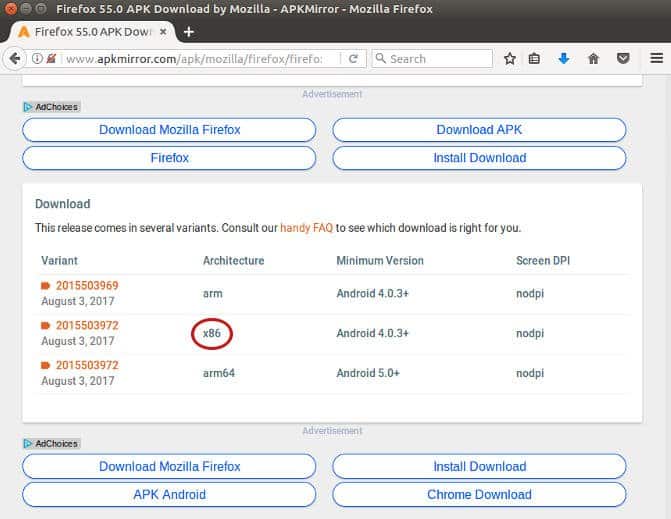
После завершения установки вы можете перейти на веб-сайт, например ApkMirror, чтобы получить некоторые из пакетов приложений Android. Вы не можете экспортировать его со своего телефона, потому что AnBox работает как компьютер x86, а не ARM. Об этом важно помнить всякий раз, когда вы ищете приложения.
Также важно помнить, что не каждое приложение будет работать. На данный момент нет возможности получить сервисы Play Store или Google Play, которые работают в Unbox. В результате приложения, для работы которых требуются Play Services, работать не будут.
Если у вас есть приложение для его установки, вы можете использовать ADB для этого. Пока AnBox запущен, откройте окно терминала и введите следующую команду. Приложение будет установлено в Unbox.
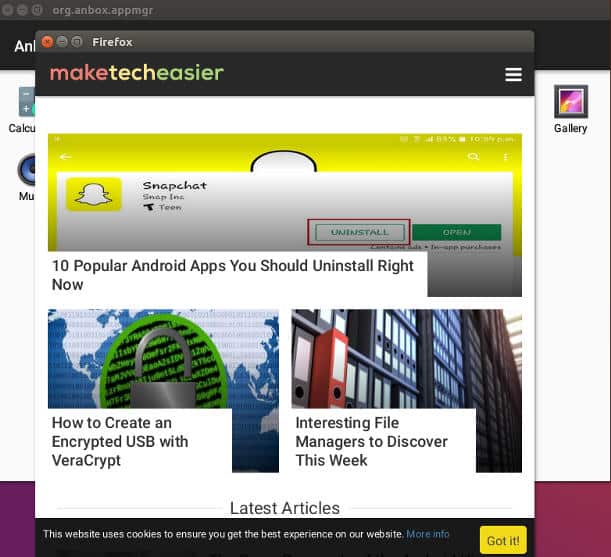
По завершении значок приложения появится в AnBox. Попробуйте запустить его. может работать; Это может не сработать. Единственное решение сейчас — эксперименты.
Теперь вы можете запускать приложения Android в Linux
Поскольку Anbox находится в альфа-фазе, могут возникнуть проблемы с нестабильностью. Тем не менее, приятно знать, насколько просто настроить, установить и запустить приложения Android в Linux с помощью Anbox.
- Убедитесь, что дистрибутив поддерживает пакеты Snap.
- Установите или обновите службу snapd.
- Установите Anbox.
- Запустите Anbox со своего рабочего стола Linux.
- Скачайте и запустите APK-файлы.
- Подождите, пока APK-файл установится.
- Щелкните, чтобы запустить приложения Android на рабочем столе Linux.
Анбокс — не единственный способ Для запуска приложений и игр Android в Linux , но мы думаем, что через несколько лет он станет самым популярным. А чтобы пойти другим путем, посмотрите, как Запустите Linux на устройстве Android.
Как установить приложения для Android в Ubuntu 20.04?
Теперь вы можете устанавливать приложения для Android в Ubuntu 20.04 и использовать их так же, как на своем телефоне Android. Хотя в вашей системе Ubuntu не так много практических применений приложений для Android, тем не менее, стоит попробовать. Таким образом, в этом сообщении блога я проведу вас через краткий, но полезный процесс установки приложений для Android.
Как разработчик, вы можете использовать этот процесс, чтобы проверить, работают ли ваши приложения так, как вы ожидаете. А если вы обычный пользователь, то можете наслаждаться играми, сервисами Google Play Store и экспериментировать.
Итак, без лишних слов, давайте сразу к делу.
Что такое Убунту?
Прежде чем мы начнем устанавливать приложения для Android в Ubuntu, стоит узнать, что такое Ubuntu, поскольку многие пользователи до сих пор не знают об этом. Ubuntu, в отличие от Windows и macOS, может свободно использовать операционную систему, доступную каждому. Более того, с Ubuntu вы получаете поддержку как со стороны сообщества, так и со стороны профессионалов.
Шаг 4: Он запросит ваш пароль, и после того, как вы его введете, нажмите Enter. Кроме того, вы успешно установили ADB.
Шаг 5: Во-вторых, вам нужно установить эмулятор Android Anbox. Для этого введите sudo snap install –beta –devmode anbox и нажмите Enter.
Шаг 6: После того, как вы установили anbox из пакета Snap, вам необходимо установить отладку. Для этого введите sudo apt install dbus-x11 и нажмите Enter.
Шаг 7: Кроме того, теперь вам нужно экспортировать переменную для dbus. Поэтому введите export $(debus-launch) и нажмите Enter.
После этого anbox будет установлен в вашей системе.
Как установить Google Play Store для приложений Android в Ubuntu 20.04?
Шаг 1: Во-первых, вам нужно экспортировать переменную dbus, без которой вы не сможете открыть эмулятор anbox.
Шаг 2: Для экспорта введите export $(debus-launch) и нажмите Enter.

Шаг 3: Вам нужен список команд, подобных этому изображению, для выполнения и установки Google Playstore.
Шаг 4: Введите в терминале первую команду: sudo apt install wget curl lzip tar unzip squash fs – tools и нажмите Enter.
Шаг 5: Затем введите вторую команду wget https://github.com/geeks — r-us/anbox — playstore — installer/raw/master /install-playstore.sh и нажмите Enter.
Шаг 6: После выполнения вышеуказанной команды вы получите файл в домашнем каталоге с именем play store внутри папки с именем anbox.
Шаг 7: Кроме того, введите следующую команду: chmod +x install -playstore.sh и нажмите Enter, чтобы выполнить ее.
Шаг 8: Теперь, чтобы запустить файл, введите команду ./install – playstore.sh и нажмите Enter.
Установка Google Play Store и приложений займет некоторое время.
Шаг 9: Кроме того, введите anbox.app mgr и нажмите Enter, чтобы открыть anbox.
Шаг 10: Должно появиться следующее окно.

Часть 2. Установка приложений Android в Ubuntu
Шаг 1: Откройте приложение «Настройки», и оно приведет вас к основным настройкам Android.

Шаг 2: Теперь вернитесь в окно терминала, чтобы открыть Playstore. Кроме того, введите anbox.mgr и нажмите Enter.
Шаг 3: После запуска Playstore вам необходимо войти в свою учетную запись Google, перейдя в «Настройки».

Шаг 4: Кроме того, снова откройте Google Play Store и войдите в систему.

Шаг 5: После входа в систему Playstore предложит вам все другие доступные приложения в магазине приложений.
Кроме того, если вы хотите установить APK вместо ADB, просто введите adb install, затем имя APK и нажмите Enter.
Почему Anbox лучше всего подходит для установки приложений Android на Ubuntu?
Anbox или Android в коробке — отличное программное обеспечение с открытым исходным кодом, которое предлагает платформу для запуска приложений Android в Linux. Более того, существует множество навороченных игр для Android, которые не очень хорошо работают на мобильном устройстве. Таким образом, несмотря на то, что они предназначены для игры на устройстве Android, пользователи устают часами смотреть на маленький экран.