Восстановление RAW USB | Как Восстановить Данные с RAW USB Диска
USB диск стал RAW? Здесь вы найдёте 3-шаговое решение для восстановления RAW USB-диска, где показано, как восстановить данные с RAW USB-накопителя. Попробуйте и исправьте RAW USB-флешку, карту памяти, SD-карту и т. д. без потери данных.
USB Отображается Как RAW Формат, Помогите!
‘У меня есть USB-флешка, с данными. Когда я подключил его к компьютеру, появилось сообщение с просьбой отформатировать диск, и USB-накопитель был показан в формате RAW. На устройстве есть важные файлы, которые мне нужно восстановить. Кто-нибудь знает, как восстановить файлы с RAW USB? ‘
Преобразование USB в формат RAW — распространенная проблема, которая раздражает пользователей. Когда USB становится RAW, это означает, что данные на устройстве стали недоступны. Вы не сможете получить доступ и открыть файлы на своём устройстве, например, документы, фотографии, электронные письма и т. д. Таким образом, чтобы исправить RAW USB, вам нужно сначала выполнить восстановление RAW USB и потом исправить флешку в формате RAW. Но, прежде чем мы покажем вам, как это сделать, сначала расскажем больше информации о RAW USB.
Распространенные Причины Почему USB Становится RAW
Обычно, ваш USB не может стать RAW просто так. Вспомните после чего это произошло, вот некоторые из наиболее распространенных причин:
- Доступ к USB запрещен для вас
- USB-накопитель не отформатирован или отформатирован неправильно
- Текущая файловая система вашего USB-диска не распознается операционной системой компьютера
- USB-накопитель заражен вирусом
Распространенные Ситуации, Указывающие На То, Что USB Стал RAW
Когда USB-флешка становится в формате RAW, система не обязательно показывает именно ошибку RAW USB. Могут появляться самые разные сообщения об ошибках. Если во время использования USB-диска, вы столкнулись с одной из ситуаций или сообщением об ошибке, из описанных ниже, и проверили свойства диска, это говорит о том, что файловая система стала RAW.
- Недопустимый диск для чтения. Прервать, Повторить, Отказаться?
- Файловая система отображается как ‘RAW’.
- Windows может показывать сообщение «Диск не отформатирован. Отформатировать сейчас?»
- Имена файлов содержат странные символы
- Сообщения ‘Сектор не найден’
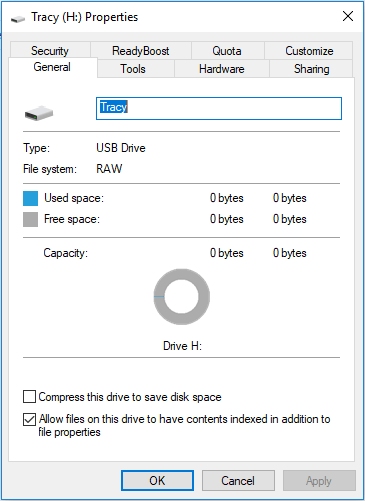
При использовании определенных USB-накопителей, таких как внешние жесткие диски USB, карты памяти USB, SmartMedia USB или другие носители данных, вы можете столкнуться с этими неприятными уведомлениями. К счастью, есть способы восстановить RAW USB-накопитель без потери каких-либо данных. Восстановив ваши драгоценные файлы с RAW USB-накопителя, а затем исправив RAW формат, USB-накопитель снова сможет работать должным образом без потери данных.
Как Восстановить Данные с RAW USB за 3 Шага
Перед тем как исправить USB-накопитель в формате RAW, необходимо выполнить восстановление RAW USB-диска, чтобы сохранить данные в безопасности. Профессиональная программа для восстановления дисков- Мастер восстановления данных EaseUS полностью поддерживает восстановление RAW USB. С его помощью вы можете легко восстановить все файлы с недоступного USB-накопителя. Вы можете ознакомиться с программным обеспечением здесь:
- Поддерживает восстановление RAW данных, восстановление удаленных файлов, восстановление отформатированных файлов, восстановление данных из очищенной корзины, восстановление потерянных разделов, восстановление после вирусной атаки и другие сложные ситуации восстановления данных
- Восстанавливает файлы с USB-флешки, SD-карты, карты памяти, внешнего жесткого диска, цифровой камеры, музыкального плеера, компьютера и т. д.
- Исправляет почти все типы файлов
Видеоурок: Восстановление Файлов с RAW USB
Руководство: Восстановление файлов с флэш-накопителя, перешедшего в режим RAW
1. Загрузите и установите на свой компьютер EaseUS Data Recovery Wizard.

2. Используйте установленную программу для поиска и восстановления потерянных данных. Выберите раздел диска или папку, из которой «пропали» ваши данные. Затем нажмите кнопку «Сканировать».

3. Когда сканирование будет завершено, найдите в списке результатов нужные вам файлы и папки.
Выберите их и нажмите кнопку «Восстановить». При выборе места для сохранения восстановленных данных не следует использовать тот же диск, который вы сканировали!

Когда у вас есть RAW USB-диск, вы не можете просто отформатировать его, как того просит компьютер. Это приведет к удалению всех существующих файлов на RAW USB-диске, и вы можете потерять возможность восстановления файлов с RAW USB-накопителя. Вместо этого вам следует сначала восстановить файлы с RAW USB-накопителя, а затем исправить проблемное устройство. И, поскольку вы не можете самостоятельно восстановить файлы с RAW USB-накопителя, вам нужно воспользоваться сторонним инструментом.
Поскольку это одна из лучших программ восстановления данных для Windows, мы рекомендуем пользоваться именно EaseUS Data Recovery Wizard для восстановления USB в RAW-формате.
3 Способа Исправить RAW USB Диск
Как вы, наверное, знаете, самый эффективный способ исправить USB в формате RAW-это отформатировать его. Однако, форматирование устройства лучше оставить на крайний случай, так как при этом будут удалены все существующие данные с вашего USB-накопителя.
Способ 1. Исправление RAW USB Диска с Помощью Проверки Устройства
Встроенная функция Windows может помочь вам проверить диск на наличие ошибок файловой системы и автоматически исправить их.
Шаг 1. Подключите USB-диск к компьютеру.
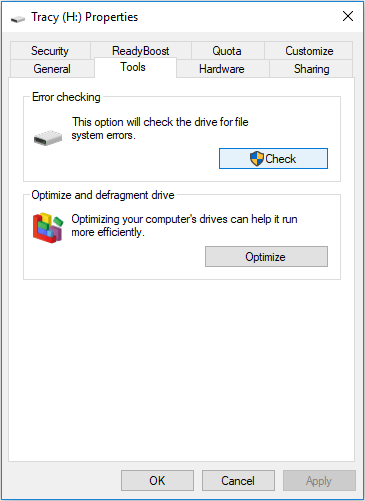
Шаг 2. Перейдите в ‘Этот компьютер’ (в Windows 10). В разделе ‘Устройства и диски’ щелкните правой кнопкой мыши USB-накопитель и выберите ‘Свойства’.
Шаг 3. Перейдите на вкладку ‘Сервис’, а затем нажмите ‘Проверить’.
Шаг 4. В окне ‘Проверка ошибок’ выберите ‘Сканирование и восстановление диска’ и дождитесь завершения процесса.
Способ 2. Восстановление RAW USB Диска С Помощью CMD
Возможно, вы слышали, что команда chkdsk недоступна для RAW-диска. Но это не совсем так. Пока ваш USB-диск отображается с буквой диска, вы можете использовать эту команду для проверки и восстановления запоминающего устройства.
Шаг 1. Подключите USB-накопитель к компьютеру.
Шаг 2. Нажмите на значок ‘поиск’ на панели задач и введите cmd. Затем щелкните правой кнопкой мыши ‘Командная строка’ и выберите ‘Запуск от имени администратора’.
Шаг 3. Введите chkdsk /f G: (G — это буква вашего RAW-диска) и нажмите Enter, чтобы исправить RAW USB.
После окончания процесса восстановления, запустите Управление дисками и проверьте, восстановлен ли ваш жесткий диск. Если CHKDSK не работает, подумайте о форматировании вашего USB. К счастью, поскольку вы уже восстановили файлы с USB-накопителя, можно форматировать его без каких-либо опасений.
Способ 3. Исправление и Восстановление RAW USB Диска, Отформатировав Его
Шаг 1. Подключите RAW USB/SD-карту/флешку к компьютеру.
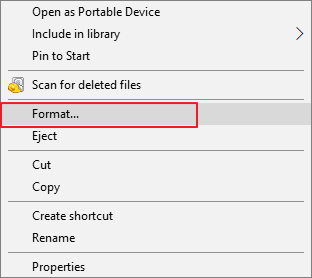
Шаг 2. Откройте ‘Этот Компьютер/Мой компьютер’. Щелкните правой кнопкой мыши RAW USB-диск, SD-карту или другое RAW-устройство и выберите ‘Формат’.
Шаг 3. Очистите файловую систему, переименуйте USB-диск, а затем нажмите ‘ОК’, чтобы восстановить RAW USB-диск в NTFS/FAT32. После этого им снова можно будет пользоваться.
Существует несколько способов форматирования USB. В дополнение к встроенным функциям Windows, вы также можете отформатировать RAW USB с помощью профессиональной программы для форматирования USB. После форматирования вы можете переместить файлы обратно на USB диск, если в этом есть необходимость.
Заключение
Вообще говоря, починить RAW USB-флешку довольно легко. Однако, для обеспечения безопасности данных, вам в любом случае понадобится сторонняя программа для восстановления данных, например, EaseUS Data Recovery Wizard. Она успешно выполняет восстановление RAW USB, а также может быть полезна в других случаях восстановления данных. Просто возьмите этот инструмент и избавьтесь от проблем с RAW без лишней головной боли.
Последние статьи — Также в программе EaseUS
Если файлы PST пропали, были случайно удалены или отформатированы, см. Часть 1. .
Не нравится последняя версия macOS? Вы не поклонник новой macOS? В этой статье в.
Решите проблему с удаленным, потерянным, поврежденным или недоступным файлом Wor.
Удаленные файлы не будут отображаться в корзине, если они удалены с помощью опци.
Восстановление RAW в NTFS или FAT32 на USB, SD, HDD без потери данных
Диск, по определенным причинам приобретающий статус RAW, — это уже далеко не новинка в мире современных технологий и, к счастью, у нас есть решение данного вопроса. Не стоит преждевременно впадать в панику с мыслью “У меня сломался USB-накопитель, на котором лежит важная презентация, подготовленная для выступления на собрании корпорации”. Решение вопроса есть и оно очень простое. Вы сможете не только восстановить важную информацию со своего диска, но и реанимировать его без каких-либо потерь.
Содержание статьи:
Шаг-1. Восстановление данных носителя с файловой системой RAW
Перво-наперво необходимо восстановить все ценные данные носителя. Для того, чтобы сделать это быстро и эффективно, воспользуйтесь приведенной ниже инструкцией.
1. Подключите RAW-устройство к ПК.
Запустите программу восстановления Starus Partition Recovery, укажите программе накопитель для сканирования и проведите анализ.
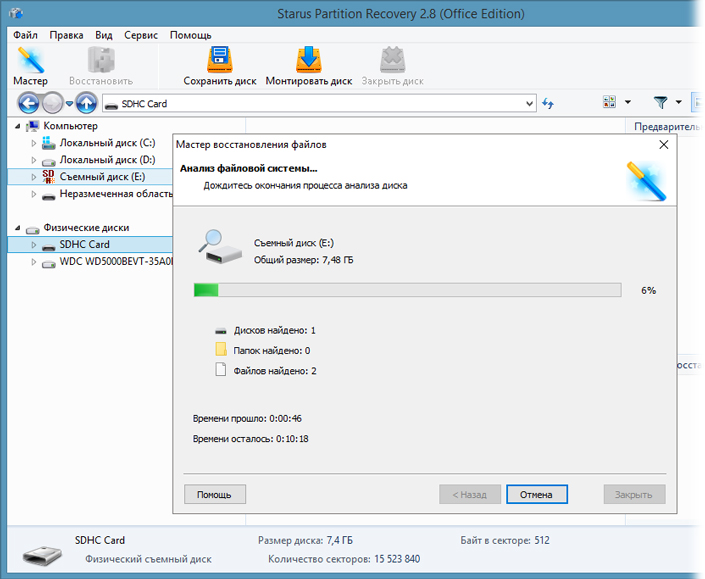
2. Приложение проведет сканирования, чтобы найти удаленные материалы. Если вам нужно больше информации, проведите Полный анализ.
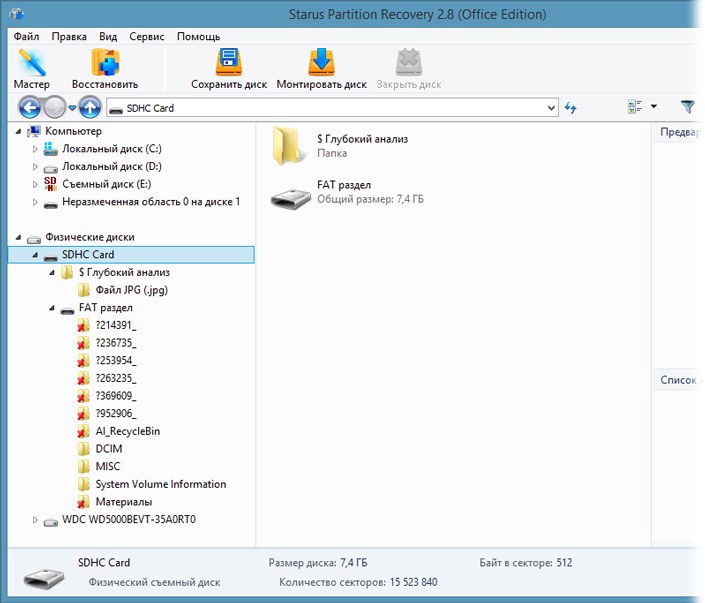
3. Перед вами появится список всех папок и файлов в них, которые присутствуют или присутствовали на устройстве с момента последнего форматирования. Вы можете провести предварительный просмотр, найти нужную вам информацию и, если это несколько файлов, выделить ее, затем нажать на клавишу Восстановить и экспортировать данные в удобном вам формате.
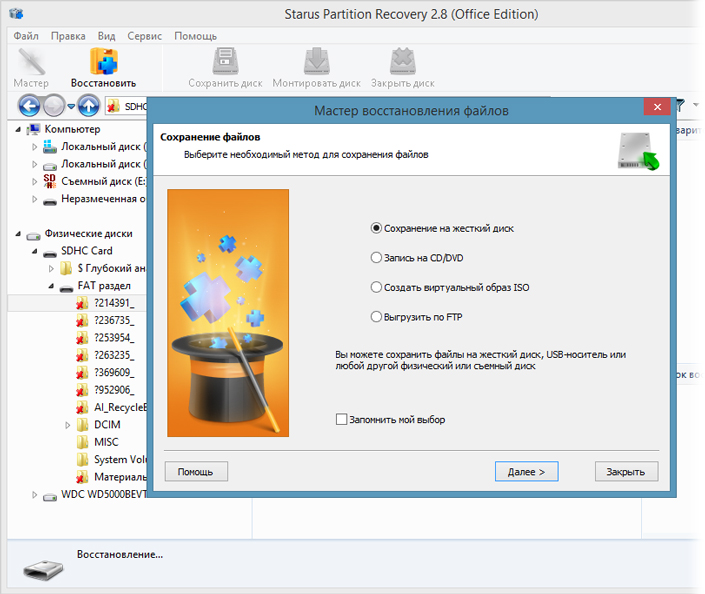
После экспорта данных можно перейти к шагу номер два, который поможет отформатировать устройство из RAW в NTFS или FAT32.
Шаг-2. Преобразование файловой системы RAW в NTFS и FAT32
Основным способом форматирования накопителя с изменением файловой системы является встроенная в операционную систему утилита. Воспользуйтесь представленной ниже инструкцией для того чтобы форматировать диск.
Метод первый. Используем меню Управление дисками.
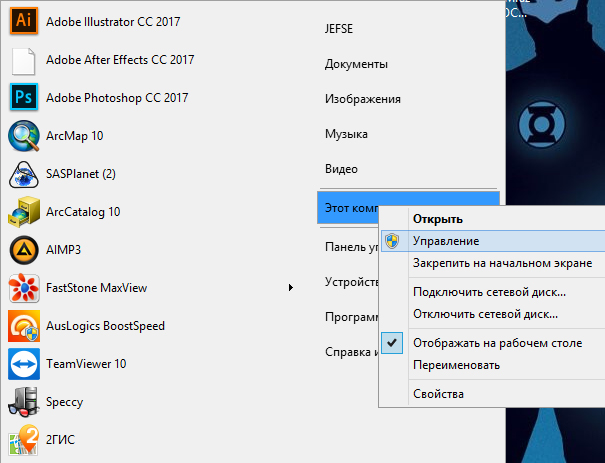
1. Щелкните правой кнопкой мыши по ярлыку Мой компьютер или через меню Пуск. Далее нажмите на клавишу Управление.
2. Теперь выберите меню Управление дисками. В появившемся списке нужно найти устройство RAW и щелкнуть по нему правой кнопкой мыши. На нашем ПК все исправно, но если на вашем есть рассматриваемая неполадка, то в графе Файловая система будет написано RAW.
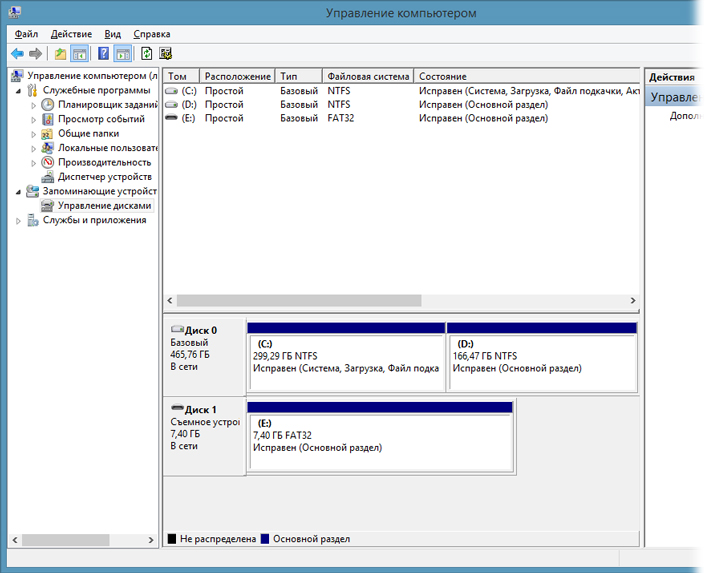
2. В выпадающем окне выберите Форматировать, сбросьте имя, восстановите файловую систему NTFS и нажмите ОК для подтверждение операции.
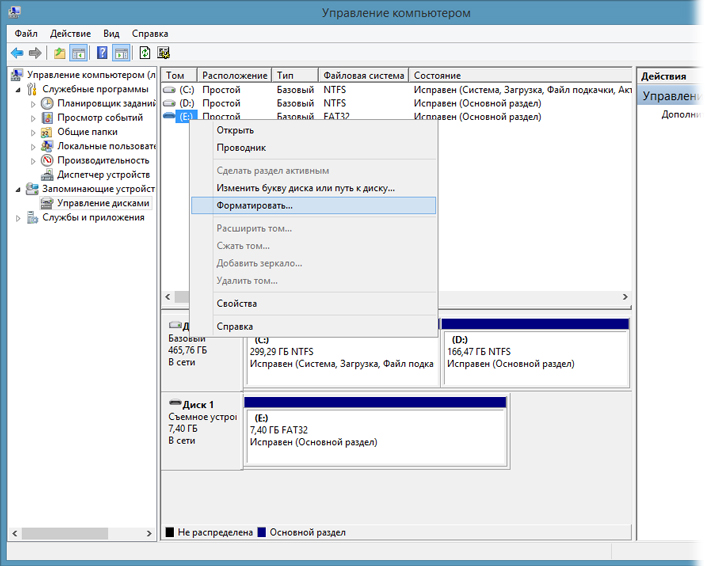
Обязательно дождитесь завершения процесса форматирования, не прерывая его и не отключая компьютер от сети.
Метод второй. Восстановление RAW в NTFS/FAT32 при помощи командной строки.
Командная строка, будучи встроенным инструментом Windows, помогает пользователям операционной системы решать множество вопросов, связанных со своими ПК. Одна из неполадок, которую она способна исправить, — файловая система RAW. Система, не читаемая Windows, и поэтому ее необходимо вернуть к исходному формату — NTFS или FAT32.
- 1) Наберите cmd и, щелкнув по появившейся программе правой кнопкой мыши, запустите утилиту от имени администратора.
- 2) Наберите diskpart, затем нажмите Enter.
- 3) Введите list disk и нажмите Enter.
- 4) Напишите select disk 0 и затем нажмите Enter (Замените 0 на соответствующий вашему RAW-накопителю номер).
- 5) Введите clean и нажмите Enter.
- 6) Наберите create partition primary и нажмите Enter.
- 7) Напишите format fs=ntfs или format fs=fat32 для форматирования в нужную вам файловую систему и затем нажмите Enter.
- 8) Введите assign letter=S (Будет произведена замена буквы диска, который вы только что отформатировали).
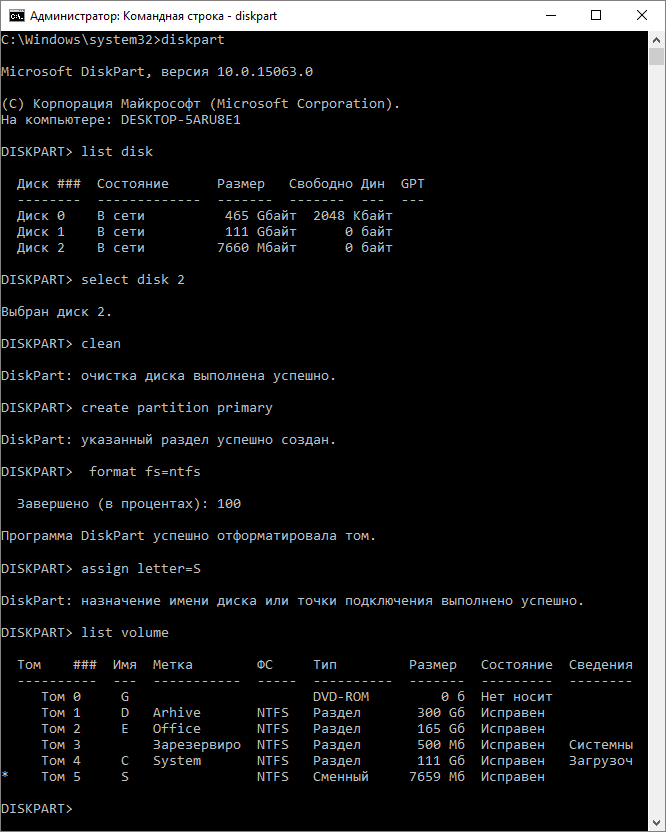
Дождитесь завершения процесса и закройте командную строку. Теперь ваш диск снова пригоден к использованию.
Похожие статьи про восстановление данных:
Что делать когда Форматирование не исправляет файловую систему RAW
Обычно, форматирование — одно из основных рабочих решений восстановления любого диска с файлов.
Как исправить “CHKDSK недопустим для дисков RAW” USB или SD-карт
В случае если вы не знаете как исправить ошибку RAW на своем жестком диске, USB или SD-карте, если у.
Восстановление данных из поврежденных — raw разделов
Что делать, когда операционная система Windows не способна определить тип файловой системы испорченн.
Конвертировать RAW в NTFS без потери данных.
Операционная система видит жесткий диск или флешку в файловой системе RAW? Сегодня вы узнаете, как конвертировать RAW в файловую систему NTFS или FAT 32 и как восстановить утерянные файлы и данные после проведенных изменений.
Содержание
Операционная система Windows работает и корректно распознает два стандартных типа файловых систем NTFS и FAT 32, поэтому с ошибкой «chkdsk недопустим для дисков raw» можно столкнутся в момент подключения карт памяти, USB-накопителей, HDD и SSD жестких дисков и других носителей.
Причиной данной ошибки является несоответствие файловых систем, то есть ОС не может распознать структуру носителя и прочитать расположенные на нём файлы. Подобные ошибки могут быть вызваны самыми различными причинами.
Проблемы бывают как с дисками, так и с USB флешками или картами памяти. Несмотря на это, в большинстве случаев непрочитанным данным на некорректно работающем накопителе ничего не угрожает и их можно вернуть в текущем виде.
Причины возникновения ошибки «RAW»
Ошибка «RAW» чаще всего возникает при подключении жесткого диска во время загрузки системы или при попытке просканировать носитель встроенной утилитой «chkdsk» из командной строки.
Как правило, такая ошибка выглядит следующим образом:
Если подключение внешнего носителя происходит в работающей операционной системе, она автоматически выдаст сообщение о необходимости отформатировать накопитель в нужной файловой системе.
Важно! Форматирование вернет нормальную работоспособность диска, но все хранящиеся файлы будут удалены. На данном этапе восстановление информации возможно, но присутствует риск утери части файлов.
Основными причинами возникновения подобных ошибок являются:
- Повреждение файловой системы в результате неправильно извлечения накопителя (игнорирование функции «Безопасное извлечение диска»).
- Повреждение файловой системы из-за поражения накопителя вирусным ПО.
- Появление «битых» секторов на винчестере, которые повредили файловую систему и сделали накопитель нечитаемым.
- Переустановка операционной системы, использующей другую файловую систему.
- Неправильные настройки политики групповой безопасности.
- Наличие нестандартных символов в именах файлов.
- Физические повреждения соединительных кабелей или тела диска.
- Невозможность распознавания флешек, которые использовались для записи трансляций в телевизоре, или других устройствах, с необычной файловой системой, нечитаемой Windows.
Решение проблем с ошибкой «RAW»
Поскольку ошибка чтения файловой системы может быть вызвана разными причинами, следует использовать комплексный подход для быстрого определения и устранения неполадки.
Для начала рекомендуется провести внешний осмотр подключаемого устройства и его разъемов на наличие окисленных или сломанных контактов, повреждений и других физических неисправностей. В конце визуального осмотра, внимательно осмотрите корпус устройства, поскольку на некоторых накопителях может присутствовать специальный переключатель, запрещающий выполнять над диском какие-либо манипуляции.
Если все в порядке, следует попробовать использовать флешку или жесткий диск на том компьютере, где на носитель были записаны файлы. Таким образом можно сделать резервную копию файлов или понять причину возникшей неисправности. Проверив самые очевидные причины, можно приступать к исправлению проблем с распознаванием файловой системы в Windows.
Изменение настроек безопасности
В некоторых случаях доступ к диску может быть заблокирован настройками безопасности, которые можно изменить в свойствах раздела.
Чтобы исправить такую проблему, достаточно:
Шаг 1. Зайти в папку «Мой компьютер», найти неработающий раздел, нажать по нему правой кнопкой мыши и выбрать пункт «Свойства».
Шаг 2. В открывшемся меню, выбираем пункт «Безопасность» и проверяем, разрешен ли доступ к данному разделу для текущей учетной записи пользователя.
Если по каким-то причинам для учетной записи недоступен просмотр и чтение раздела, их можно настроить, нажав кнопку «Изменить» и выбрав необходимые настройки в открывшемся окне.
Изменение параметров безопасности в редакторе локальной политики безопасности
В некоторых случаях для предоставления доступа к разделу может понадобиться настроить редактор локальной политики безопасности, где доступ к разделу был по каким-то причинам запрещен.
Для этого нужно проследовать шагам:
Шаг 1. Нажимаем ПКМ по кнопке «Пуск», выбираем пункт «Выполнить» и вводим команду «secpol.msc».
Шаг 2. В открывшемся окне находим пункт «Локальные политики», открываем его и переходим в раздел справа, где будет отображен раздел «Параметры безопасности». Нажимаем по нему ПКМ и выбираем «Открыть».
Шаг 3. В открывшемся списке необходимо найти пункт «Сетевой доступ: модель общего доступа и безопасности…». Данный пункт находится в середине списка, для его редактирования следует нажать по нему ПКМ и выбрать пункт «Свойства».
Шаг 4. В открывшемся окне достаточно нажать по списку и выбрать первый вариант «Обычная – локальные пользователи удостоверяются как они сами». После внесения изменений необходимо подтвердить действие кнопкой «Применить».
Восстановление файловой системы через командную строку
Вернув ценные файлы при помощи RS Partition Recovery, пользователь может попробовать восстановить файловую систему диска при помощи встроенной утилиты chkdsk.
Важно! Хотя разработчики и говорят про относительную безопасность такого восстановления, бывали случаи, когда после выполнения нижеуказанных действий, пользователи теряли часть или всё данные с проблемного раздела. Именно поэтому мы рекомендуем сначала провести восстановление при помощи RS Partition Recovery, что позволит иметь работающие резервные копии ценной информации.
В зависимости от того, какой диск получил статус RAW, существует два основных метода решения проблемы.
Первый, когда RAW диском стал несистемный раздел и Windows загружается нормально.
Если это Ваш случай, следует выполнить такие действия:
Запускаем командную строку от имени администратора и вводим команду «chkdsk E: /f» (в нашем случае RAW диск носит имя «Е»).
Здесь проверка может либо сразу исправить систему, или выдать ошибку о невозможности чтения диска.
Если с Вами приключился второй вариант, следует ввести команду «sfc /scannow».
Если Windows не загружается, стоит выполнить запуск с загрузочной флешки или диска восстановления, после чего выбрать пункты «Восстановление системы», «Дополнительные параметры», «Командная строка» и провести аналогичные действия.
Если диск не удается восстановить, но у пользователя появились резервные копии ценных файлов, достаточно отформатировать проблемный разделв каталоге «Мой компьютер». Для этого следует нажать по разделу правой кнопкой мыши, выбрать пункт «Форматировать» и провести форматирование в нужной файловой системе, которую сможет распознать текущая версия Windows.
После форматирования, носитель будет полностью очищен (все файлы будут уничтожены!), но его можно будет использовать в обычном режиме.
Восстановление разделов жесткого диска без потерь данных
В отличии от предыдущих методов, этот предполагает восстановление разделов жесткого диска при полной сохранности данных. Если вы обнаружили что раздел стал RAW, но на нем хранились ценные данные – этот метод подойдет лучше всего.
Первым делом нужно извлечь данные с RAW разделов и сохранить безопасном месте. Делается это при помощи программы RS Partition Recovery – лучшего средства для восстановления утерянных данных на сегодняшний день.
Помимо прочего, RS Partition Recovery позволяет восстанавливать данные после случайного удаления, форматирования накопителя, при повреждениях файловой структуры накопителя и во многих других случаях.
Кроме того, RS Partition Recovery поддерживает ВСЕ современные файловые системы, благодаря чему вы сможете извлечь данные с RAW разделов, независимо от типа компьютера и операционной системы, в которой диск использовался ранее.
Просто подключите накопитель к рабочему компьютеру и выполните ряд простых действий:
Шаг 1. Установите и запустите программу RS Partition Recovery.
Универсальное решение для восстановления данных
Шаг 2. Выберите носитель или раздел диска, с которого необходимо восстановить данные.
Шаг 3. Выберите тип анализа.
Быстрый анализ стоит использовать, если файлы были удалены недавно. Программа проведет анализ и отобразит данные доступные для восстановления.
Полный анализ позволяет найти утерянные данные после форматирования, перераспределения диска или повреждения файловой структуры (RAW).
Шаг 4. Просмотр и выбор файлов для восстановления.
Шаг 5. Добавление файлов для сохранения в «Список Восстановления» или выбор всего раздела для восстановления.
Стоит отметить, что в качестве места для записи восстановленного файла лучше всего выбрать другой диск или раздел чтобы избежать перезаписи файла.
После того, так данные находятся в безопасном месте отформатируйте ваши разделы в файловой системе NTFS используя следующие шаги:
Шаг 1: Откройте окно «Этот Компьютер», щелкните правой кнопкой мышки на нужном разделе и выберите «Форматировать»
Шаг 2: В открывшемся окне укажите нужный тип файловой системы (то есть NTFS) и выберите «Начать»
Появится окно, предупреждающее о том, что все данные раздела будут уничтожены. Нажмите «Да» для запуска процесса форматирования.
Как только форматирование завершится – ваш раздел будет снова готов к работе. Повторите эти все шаги этого метода для каждого раздела по отдельности и когда работоспособность разделов будет восстановлена – скопируйте сохраненные ранее данные обратно на разделы диска.
Таким образом вы восстановите все разделы и в то же время сохраните важные данные.
Как исправить файловую систему RAW на флешке

Иногда при подключении флешки к компьютеру можно столкнуться с сообщением о необходимости ее форматирования, и это при том, что раньше она работала без сбоев. Накопитель может открываться и показывать файлы, однако со странностями (непонятные символы в названиях, документы в диковинных форматах, и т. д.), а если зайти в свойства, можно увидеть, что файловая система превратилась в непонятный RAW, и флешка не форматируется стандартными средствами. Сегодня мы расскажем вам, как справиться с проблемой.
Почему файловая система стала RAW и как вернуть предыдущую
В общих чертах, проблема носит тот же характер, что и появление RAW на жестких дисках — вследствие сбоя (программного или аппаратного) ОС не может определить тип файловой системы флешки.
Забегая наперед, отметим, что единственный способ вернуть накопителю работоспособность — отформатировать его сторонними приложениями (более функциональными, нежели встроенные средства), однако при этом сохраненные на нем данные будут потеряны. Поэтому, прежде чем приступать к радикальным мерам, стоит попытаться вытащить оттуда информацию.
Способ 1: DMDE
Несмотря на небольшой размер, эта программа обладает как мощными алгоритмами поиска и восстановления утерянных данных, так и солидными возможностями по управлению накопителями.
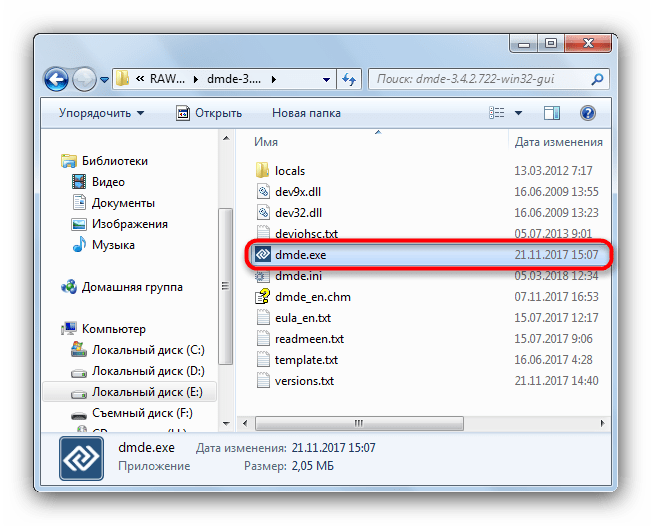
- Программа не требует установки, поэтому сразу же запускайте её исполняемый файл — dmde.exe.
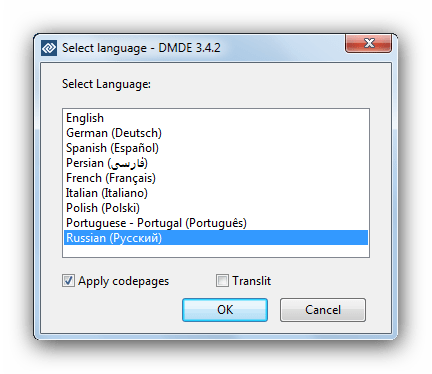
При запуске выберите язык, русский обычно обозначен по умолчанию.
Из-за ограничений бесплатной версии восстановление по директориям невозможно, поэтому придется выделять по одному файлу, вызывать контекстное меню и оттуда уже восстанавливать, с выбором места хранения.
Единственным недостатком этого способа можно считать ограничение возможностей бесплатной версии программы.
Способ 2: MiniTool Power Data Recovery
Еще одна мощная программа для восстановления файлов, которая способна помочь решить и нашу сегодняшнюю задачу.
-
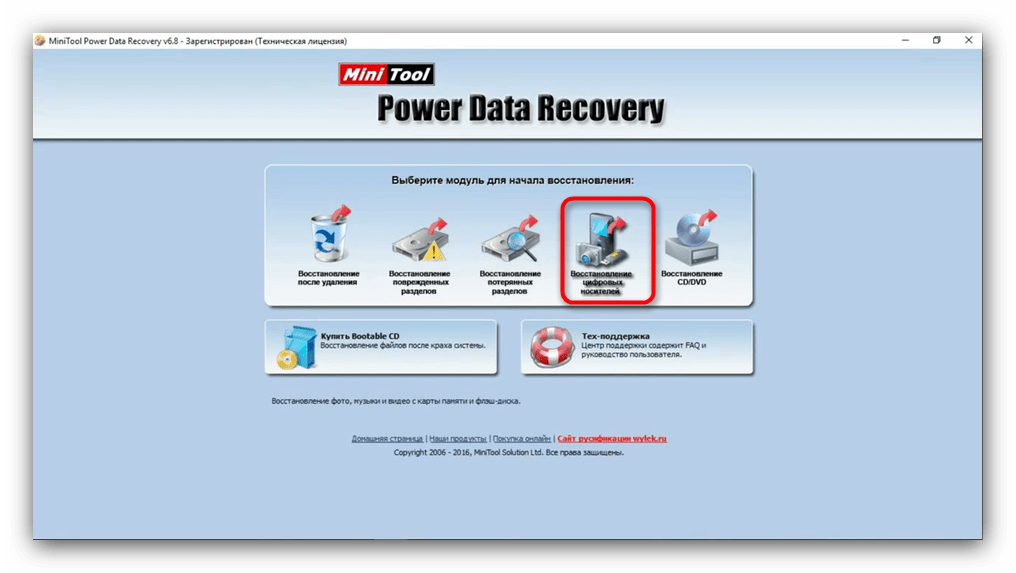
Запускайте программу. Первым делом нужно выбрать тип восстановления — в нашем случае «Восстановление цифровых носителей».

Как и DMDE, MiniTool Power Data Recovery – программа платная, в свободной версии присутствуют ограничения, однако для быстрого восстановления файлов небольших объемов (текстовых документов или фотографий) возможностей бесплатного варианта вполне достаточно.
Способ 3: Утилита chkdsk
В некоторых случаях отображение файловой системы RAW может произойти из-за случайного сбоя. Его можно ликвидировать, восстановив карту разделов памяти флешки с помощью «Командной строки».
- Запустите «Командную строку». Для этого пройдите по пути «Пуск»—«Все программы»—«Стандартные».
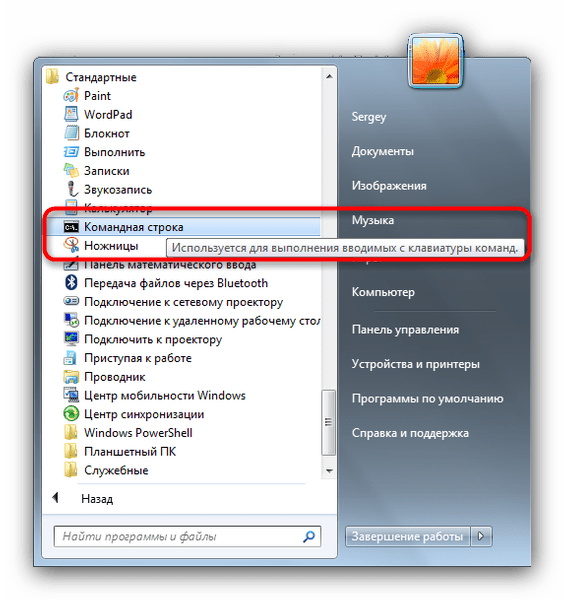
Щелкните правой кнопкой мыши по «Командная строка» и выберите в контекстном меню опцию «Запуск от имени администратора».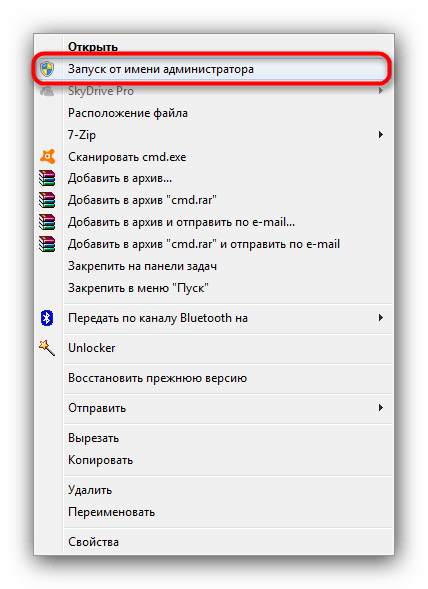
Также можно воспользоваться методами, описанными в этой статье. - Пропишите команду chkdsk X: /r , только вместо «X» напишите букву, под которой в Виндовс отображается ваша флешка.
Как видим, убрать файловую систему RAW на флешке очень просто — манипуляции не требуют каких-то запредельных навыков.