Включение (выключение) режима экономии тонера
Отключаем глубокий сон (автовыключение) на аппаратах Brother

Довольно распространенная проблема с машинами Brother заключается в том, что они отключаются через некоторое время — они переходят в глубокий сон. После перехода в спящий режим принтер помечается в Windows как «отключенный».
безусловно, хорошо, что производитель полиграфического оборудования заботится об окружающей среде и реализует в своих устройствах энергосберегающие режимы. Но у этой технологии есть и недостатки.
При получении данных устройство должно перейти из спящего режима в режим готовности, но часто этого не происходит. Ни один из индикаторов, например «Готово», не мигает, и вы можете увидеть ошибку «Не удалось напечатать документ».
После того, как принтер перейдет в «глубокий сон», вам нужно нажать кнопку «ВКЛ», чтобы запечатать принтер. Именно поэтому при отправке на печать принтер часто отказывается самостоятельно просыпаться по вызову компьютера.

Поиск этой функции в настройках драйвера часто не дает результатов. Осталось позаботиться о самом устройстве.
Далее я предложу несколько решений проблемы, чтобы принтер не переходил в режим глубокого сна. Разные устройства работают с разными методами отключения.
В большинстве случаев проблема связана с настройками самого устройства.
Что значит работать в автономном режиме?
Этот режим называется так потому, что он позволяет вам работать с устройством на борту самолета во время полета, когда прием и передача сигнала могут негативно повлиять на бортовые электронные системы и наземные сети самолета. Есть и другие названия, такие как режим полета, режим полета.
Вариант 1:Отключаем режим «автовыключения» через меню
- Щелкните «Меню».
- Нажмите «стрелку вверх» или «стрелку вниз», чтобы на экране появилось «Общие» настройки».
- Щелкните «ОК».
- Нажмите «стрелку вверх» или «стрелку вниз», чтобы на экране появилось «Экология».
- Щелкните «ОК».
- Нажмите «Стрелку вверх» или «Стрелку вниз», чтобы на экране появилось «Автоотключение».
- Щелкните «ОК».
- Нажмите кнопку «Стрелка вверх» или «Стрелка вниз», чтобы на экране отобразилось «Отключено».
- Щелкните «ОК».
- Для выхода из меню настроек нажмите «Стоп / Выход».
Для моделей с сенсорным дисплеем должна быть аналогичная последовательность действий.
Вариант 2: Отключаем режим «автовыключения» через меню
- Щелкните «Меню».
- Нажмите «стрелку вверх» или «стрелку вниз», чтобы на экране появилось «Общие» настройки».
- Щелкните «ОК».
- Нажмите «стрелку вверх» или «стрелку вниз», чтобы на экране появилось «Экология».
- Щелкните «ОК».
- Нажмите «Стрелку вверх» или «Стрелку вниз», чтобы на экране появилось «Тайм-аут».
- Щелкните «ОК».
- Пока на экране отображается время сна, одновременно нажмите «Стоп / Выход» и «Старт».
- Используя «стрелку вверх» или «стрелку вниз», отключите глубокий сон.
- Нажмите «ОК», чтобы сохранить.
Для моделей с сенсорным дисплеем должна быть аналогичная последовательность действий.
Как вывести принтер из глубокого сна?
глубокий сон можно отключить в DCP-L2500DR / DCP-L2520DWR / DCP-L2540DNR в меню устройства, как показано ниже.
- Щелкните Меню.
- Нажмите или, чтобы отобразить Common. …
- Нажмите или, чтобы отобразить параметр Экология, затем нажмите кнопку OK.
- Используйте или, чтобы отобразить Автоотключение, затем нажмите OK.
Вариант 3:Отключаем режим «автовыключения» через меню
- Щелкните «Меню».
- Нажмите «стрелку вверх» или «стрелку вниз», чтобы на экране появилось «Общие» настройки».
- Щелкните «ОК».
- Нажмите «стрелку вверх» или «стрелку вниз», чтобы на экране появилось «Экология».
- Щелкните «ОК».
- Нажмите «Стрелку вверх» или «Стрелку вниз», чтобы на экране появилось «Тайм-аут».
- Щелкните «ОК».
- Пока на экране отображается время сна, одновременно нажмите стрелку вниз и кнопку «Стоп / Выход».
- Используя «стрелку вверх» или «стрелку вниз», отключите глубокий сон.
- Нажмите «ОК», чтобы сохранить.
Для моделей с сенсорным дисплеем должна быть аналогичная последовательность действий.
Как выключить принтер Brother?
Включение / отключение параметров для принтера Brother DCP-L2500DR
Нажмите и удерживайте ^, чтобы выключить устройство. Выключение появляется на ЖК-дисплее и появляется на несколько секунд перед выключением устройства.
Как отключить глубокий сон на принтере Brother?
Что ты можешь сделать:
- Отключите режим глубокого сна с помощью меню. Для этого перейдите во вкладку «Меню» и выберите «Общие настройки». …
- Отключить автоматическое выключение по истечении «Тайм-аута». Эта функция находится в меню. …
- Обновите драйверы. …
- Замените USB-кабель новым.
Вариант 4: Пробуем переустановить/обновить драйвера
Если устройство недоступно сразу во время отправки без печати, вы можете попробовать переустановить драйверы. Следует выбрать более новую (последнюю) или даже более позднюю версию драйвера.
Не лишним будет попробовать выбрать другой тип драйвера, например: PCL5, PCL6 или UPD.
Как выйти из автономного режима на ноутбуке?
Нажмите комбинацию клавиш Alt + F на клавиатуре. В раскрывающемся списке снимите флажок Работать в автономном режиме.
Связанные модели
DCP-7055R, DCP-7055WR, DCP-7057R, DCP-7057WR, DCP-7060DR, DCP-7065DNR, DCP-7070DWR, DCP-8110DN, DCP-8250DN, FAX-2845R, FAX-2940R, MFC-7360NR, MFC- 7860DWR, MFC-8520DN, MFC-8950DW, MFC-9465CDN
Причины, по которым принтер может находиться в автономном режиме
Чтобы понять алгоритм устранения возникшей проблемы, нужно точно знать причину перехода на автономный режим работы. Это может произойти, если вы случайно активируете или измените настройки системы. Наиболее частые причины перехода принтера в спящий режим:
- Плохое соединение кабеля USB или отключение при перемещении оборудования.
- Проблема с используемой бумагой, она отсутствует или замята. В некоторых моделях необходимо подготовить не менее 5 листов для распознавания и начала работы.
- Случайное включение офлайн-режима.
- В картридже нет чернил. Обычно система уведомляет вас в специальном диалоговом окне в правом нижнем углу.
- Замерзание или перегрев устройства.
- Отсутствие соответствующих программных компонентов, драйверов. Иногда причиной может быть устаревшая версия драйверов и программного обеспечения.
- В компьютер проник вирус.
- Механическое повреждение, в результате которого вышли из строя микросхемы и платы.
ВАЖНЫЙ! Внимательно посмотрите на принтер и выполните полную диагностику оборудования. Для точного и быстрого определения проблемы можно обратиться в сервисный центр.
Настройка режима сна Brother
Для этой модели процесс нагрева не занимает много времени, но тем не менее, если вам нужно ускорить работу, нужно сделать следующее.
Кстати, все это можно сделать удаленно. Для этого вам просто нужно знать IP-адрес принтера. Откройте браузер, введите IP-адрес и войдите в веб-интерфейс принтера. Нас интересует пункт «Перейти в спящий режим». Измените необходимое значение.

Вы также можете перейти в раздел «Автоотключение» и изменить время здесь. Например, чтобы в течение рабочего дня МФУ вообще не выключалось.

Но здесь стоит задуматься о ресурсе, так как если МФУ весь день находится в активном режиме, то ресурс принтера сократится.
Почему принтер быстро уходит в спящий режим?
Скорее всего, это проблема настроек, если принтер слишком быстро переходит в спящий режим. Время можно установить на две минуты, поэтому работа с оборудованием, как правило, станет невыносимой, особенно если перезапуск требует нажатия кнопки на самом устройстве, а само оборудование находится далеко (в другой комнате квартиры или на другом конце) большого офиса).
С другой стороны, принтер может автоматически проснуться и начать работу, если он получит команду печати. В этом случае сложностей с работой не возникнет, но все же стоит выбрать оптимальное время перехода принтера в спящий режим.
Вариант 4: Пробуем переустановить/обновить драйвера
Если устройство недоступно сразу во время отправки без печати, вы можете попробовать переустановить драйверы. Следует выбрать более новую (последнюю) или даже более позднюю версию драйвера.
Не лишним будет попробовать выбрать другой тип драйвера, например: PCL5, PCL6 или UPD.
Сервисный центр по ремонту оргтехники «Тонфикс»: преимущества
Сервисный центр «Тонфикс» предоставляет качественный сервис и ремонт оргтехники. Наши инструкторы своевременно проходят курсы повышения квалификации и переподготовки. Это позволяет им поддерживать высокий уровень профессионализма и идти в ногу с новыми технологиями.
Высокая скорость выполнения работ гарантируется не только квалификацией и опытом мастера, но и наличием качественных оригинальных запчастей. У нас есть все необходимое для восстановления работы даже редких моделей оргтехники. А если у нас заканчиваются запчасти, мы заказываем их отдельно. Доставка осуществляется в течении 3-5 дней.
Мы выезжаем в любой район Киева и выполняем работу дома или в офисе в согласованное с вами время. Вы также можете посетить нашу лабораторию по адресу: Киев, Городецкий 17/1.
Видео о том, что делать когда принтер быстро уходит в спящий режим
Как удалить принтер из сети?
Отключение сетевой функции принтера
- Убедитесь, что принтер включен.
- Нажмите и удерживайте кнопку RESUME / CANCEL и отпустите кнопку, когда индикатор POWER мигнет 12 раз. Индикатор Wi-Fi гаснет, когда функция беспроводной связи отключена. Примечание.
Настройка времени перехода устройства Brother в спящий режим
Спящий режим снижает энергопотребление. В спящем режиме (режиме энергосбережения) устройство работает так, как если бы оно было выключено. При получении данных или запуске какой-либо операции устройство переходит из спящего режима в режим готовности.
вы можете установить период бездействия устройства, по истечении которого оно перейдет в спящий режим. Когда аппарат принимает факс (если применимо), данные с компьютера или копирует, таймер сбрасывается.
Когда устройство находится в спящем режиме, на дисплее отображается сообщение Standby.
Следуйте приведенным ниже инструкциям, чтобы настроить тайм-аут:
* Если ваше устройство Brother оснащено сенсорным дисплеем, следуйте инструкциям «Для моделей с сенсорным экраном”
- Щелкните Меню.
- Нажмите кнопку со стрелкой ↑ или ↓, чтобы выбрать Общие настройки. Щелкните ОК.
- Нажмите клавиши со стрелками ↑ или ↓, чтобы выбрать Экология. Щелкните ОК.
- Нажмите кнопку со стрелкой ↑ или ↓, чтобы выбрать время ожидания. Щелкните ОК.
- Введите количество времени, в течение которого устройство неактивно перед переходом в спящий режим. Щелкните ОК.
- Нажмите кнопку Stop / Exit.
Когда устройство переходит в спящий режим, подсветка дисплея выключается.
- Нажмите Меню на сенсорном дисплее.
- С помощью клавиш со стрелками ↑ или ↓ выберите Общие наст-ки. Щелкните Общие настройки.
- Нажмите кнопки со стрелками ↑ или ↓, чтобы выбрать Экология. Щелкните Экология.
- Щелкните Тайм-аут.
- С помощью цифровых клавиш на сенсорном экране введите количество времени, в течение которого устройство неактивно перед переходом в спящий режим. Щелкните ОК.
- Нажмите кнопку Stop / Exit.
Вариант 3: Отключаем режим «автовыключения» через меню
- Щелкните «Меню».
- Нажмите «стрелку вверх» или «стрелку вниз», чтобы на экране появилось «Общие» настройки».
- Щелкните «ОК».
- Нажмите «стрелку вверх» или «стрелку вниз», чтобы на экране появилось «Экология».
- Щелкните «ОК».
- Нажмите «Стрелку вверх» или «Стрелку вниз», чтобы на экране появилось «Тайм-аут».
- Щелкните «ОК».
- Пока на экране отображается время сна, одновременно нажмите стрелку вниз и кнопку «Стоп / Выход».
- Используя «стрелку вверх» или «стрелку вниз», отключите глубокий сон.
- Нажмите «ОК», чтобы сохранить.
Для моделей с сенсорным дисплеем должна быть аналогичная последовательность действий.
Вариант 1: Отключаем режим «автовыключения» через меню
- Щелкните «Меню».
- Нажмите «стрелку вверх» или «стрелку вниз», чтобы на экране появилось «Общие» настройки».
- Щелкните «ОК».
- Нажмите «стрелку вверх» или «стрелку вниз», чтобы на экране появилось «Экология».
- Щелкните «ОК».
- Нажмите «Стрелку вверх» или «Стрелку вниз», чтобы на экране появилось «Автоотключение».
- Щелкните «ОК».
- Нажмите кнопку «Стрелка вверх» или «Стрелка вниз», чтобы на экране отобразилось «Отключено».
- Щелкните «ОК».
- Для выхода из меню настроек нажмите «Стоп / Выход».
Для моделей с сенсорным дисплеем должна быть аналогичная последовательность действий.
Автономная работа сетевого принтера
Все исправления производятся на компьютере, к которому выполнено сетевое подключение (на главном ПК).
Настройка общего доступа
- Откройте «Пуск».
- Заходим в «Панель управления» (в Windows 10 ее можно найти через поиск).
- Откройте «Оборудование и звук».

- Щелкните «Устройства и принтеры».

- Поместите курсор на сетевой принтер и щелкните ПКМ.
- Выберите «Свойства принтера».

- Во вкладке «Доступ» должна быть активирована функция, открывающая общий доступ другим пользователям.

- Вкладка «Безопасность» должна иметь возможность печати для всех пользователей.

- Вкладка «Дополнительно» должна содержать временной интервал, в котором файл отправляется на печать. Установите режим «Всегда доступен».

- Во вкладке «Порты» проверьте правильность порта.
- Также настройте порт. Для этого выберите порт во вкладке «Порты», нажмите «Настроить порт». Установите флажок «Статус SNMP включен».
- Включите обнаружение сети в сети для Windows 7, 8, 10.

- Убедитесь, что печатающее оборудование и компьютер находятся в одной подсети. При необходимости настройте маску IP или адреса.
Как возобновить печать на принтере?
Откройте окно «Устройства и принтеры». Выберите значок принтера, откройте очередь печати и на панели управления выберите «Просмотр очереди печати». Выберите меню «Принтер» и выберите «Приостановить печать». Еще раз выберите «Приостановить печать», чтобы возобновить печать.
Как вывести принтер из спящего режима?
Иногда по разным причинам происходят остановка или зависание печати. В результате принтер переходит в спящий режим. Выход — в «Диспетчере печати» перезагрузить или отменить процесс.
Как разбудить сетевой принтер?
Найдите нужный принтер и кликните ПКМ. В списке откройте [Просмотр очереди…], далее нажмите [Принтер]. Уберите галочки напротив надписей [Приостановить печать] и [Автономная работа]. В 85% случаев это помогает решить вопрос с включением печатной техники.
Как вывести принтер HP из спящего режима?
Принтер выключен или находится в спящем режиме. Коснитесь панели управления или нажмите кнопку питания, чтобы вывести принтер из спящего режима и перевести его в состояние готовности.
Как разбудить принтер Brother?
Настройка времени перехода устройства Brother в спящий режим:
- Нажмите Меню.
- C помощью стрелок ↑ или ↓ выберите Общие наст-ки.
- С помощью стрелок ↑ или ↓ выберите Экология.
- С помощью стрелок ↑ или ↓ выберите Время ожидания.
- Введите время простоя устройства до переключения в спящий режим.
- Нажмите клавишу Стоп/Выход.
Как убрать время спящего режима?
Для этого выполните указанные ниже действия:
- Нажмите кнопку Пуск, введите питание и спящий режим в поле Начать поиск и выберите Настройка перехода в спящий режим.
- В поле Переводить компьютер в спящий режим выберите новое значение, например 15 минут, но не выбирайте значение Никогда.
Что нажать чтобы выйти из спящего режима?
Способ 2. Попробуйте альтернативные клавиши, кнопки мыши или кнопку питания на клавиатуре:
- Нажмите клавишу SLEEP.
- Нажмите стандартную клавишу на клавиатуре.
- Перемещая мышь.
- Быстро нажмите кнопку питания на компьютере. Примечание. Если вы используете Bluetooth устройств, клавиатура может не выйти из системы.
Что сделать чтобы заработал принтер?
Проверка работы принтера в настройках
Для исправления ситуации выполните Пуск — Панель управления — Устройства и принтеры. Выберите нужный принтер и кликните «Просмотр очереди печати» — «Принтер» — «Работать автономно». Уберите галочку и распечатайте контрольную страницу.
Как вывести принтер из режима оффлайн?
Убедитесь, что очередь печати принтера не переведена в автономный режим:
- Откройте Устройства и принтеры.
- Выберите правой кнопкой мыши принтер и нажмите Просмотр очереди печати.
- Выберите Принтер, затем отмените все выбранное рядом с Приостановить печать или Работать автономно, если что-либо выбрано.
Почему принтер может быть отключен?
Возможные причины статуса «Отключён»
Печатающее устройство не подключено проводом к компьютеру, кабель повреждён или неисправен. Ошибочно включён автономный режим. Проблемы с картриджем (характерно для струйных принтеров). Проблемы с сервером печати Windows.
Как прогнать принтер HP?
Выполните следующие действия, чтобы запустить программу очистки печатающей головки:
- Откройте Центр решений HP:
- Нажмите кнопку Параметры ().
- В области Параметры печати выберите Панель инструментов принтера.
- На вкладке Службы устройства выберите Чистка печатающих головок ().
- Нажмите кнопку Очистка, чтобы начать процесс.
Как включить принтер если он не включается?
12 практических рекомендаций:
- Попробуйте другую розетку.
- Не подключайте принтер к сетевому фильтру.
- Попробуйте другой шнур питания.
- Отсоедините шнур питания от принтера и дайте устройству отдохнуть 1 час.
- Попробуйте долго держать нажатой кнопку включения.
- Проверьте кнопку питания — повреждена может быть именно она.
Как вывести на принтер?
Печать на стандартном принтере:
- Запустите браузер Chrome на компьютере.
- Откройте нужную страницу, изображение или документ.
- Нажмите Файл Печать или используйте сочетание клавиш: Windows и Linux: Ctrl + P. Mac: ⌘ + P.
- В открывшемся окне выберите принтер и задайте нужные настройки.
- Нажмите Печать.
Как выйти из глубокого сна на принтере Brother?
Отключить режим глубокого сна с помощью меню. Для этого необходимо зайти во вкладку «Меню» и выбрать «Общие настройки». Часто для этого достаточно переместить стрелку вверх или вниз. Далее таким же способом перейти в раздел «Экология» — «Автоотключение».
Как выйти из спящего режима Brother?
Нажмите клавишу Стоп/Выход.
Как убрать глубокий сон на принтере Brother?
Нажмите [Настройки]>[Общие настройки]>[Экология]>[Автовыкл.]. Используйте кнопки и, чтобы отобразить параметр [Выкл.], [1час], [2час.], [4час.] или [8час.], затем нажмите на требуемый параметр.
Почему не выходит из спящего режима?
Запретите мышке или клавиатуре вывод из спящего режима
В данном случае проблема может быть связана с тем, что при выводе из спящего режима некоторые USB-устройства неверно поддерживают этот самый режим, в результате чего происходит ошибка. Поэтому нужно отключить одно из указанных устройств.
Как запустить работу принтера?
- Выберите файл, который вы хотите распечатать, и откройте его, чтобы он отображался на экране вашего компьютера.
- Одновременно нажмите клавиши Ctrl и P на клавиатуре.
- Как только всплывающее меню печати появится на экране вашего компьютера, выберите принтер, на который вы собираетесь отправить задание.
Как включить принтер в настройках?
Выберите Пуск >Параметры. Перейдите в раздел Устройства > Принтеры и сканеры, выберите принтер и нажмите кнопку Управление. Затем нажмите кнопку Использовать по умолчанию. Если параметр «Задать по умолчанию» не отображается, можно выбрать параметр «Разрешить Windows управлять принтером по умолчанию».
Как включить сетевой принтер?
Нажмите Start кнопку «Пуск», а затем выберите Параметры > устройства> принтеры & сканеры. В разделе Добавить принтеры и сканеры выберите Добавить принтер или сканер. Выберите нужный принтер и нажмите кнопку Добавить устройство.
Что значит глубокий сон на принтере?
Если устройство находится в спящем режиме и не получает никаких заданий в течение некоторого времени, оно автоматически переходит в режим глубокого сна. Период времени до перехода зависит от конкретной модели и настроек. В режиме глубокого сна устройство потребляет меньше энергии, чем в спящем режиме.
Как убрать принтер с глубокого сна
Отключаем глубокий сон (автовыключение) на аппаратах Brother
Довольно распространенная проблема с машинами Brother заключается в том, что они отключаются через некоторое время — они переходят в глубокий сон. После перехода в спящий режим принтер помечается в Windows как «отключенный».
безусловно, хорошо, что производитель полиграфического оборудования заботится об окружающей среде и реализует в своих устройствах энергосберегающие режимы. Но у этой технологии есть и недостатки.
При получении данных устройство должно перейти из спящего режима в режим готовности, но часто этого не происходит. Ни один из индикаторов, например «Готово», не мигает, и вы можете увидеть ошибку «Не удалось напечатать документ».
После того, как принтер перейдет в «глубокий сон», вам нужно нажать кнопку «ВКЛ», чтобы запечатать принтер. Именно поэтому при отправке на печать принтер часто отказывается самостоятельно просыпаться по вызову компьютера.
Поиск этой функции в настройках драйвера часто не дает результатов. Осталось позаботиться о самом устройстве.
Далее я предложу несколько решений проблемы, чтобы принтер не переходил в режим глубокого сна. Разные устройства работают с разными методами отключения.
В большинстве случаев проблема связана с настройками самого устройства.
Что значит работать в автономном режиме?
Этот режим называется так потому, что он позволяет вам работать с устройством на борту самолета во время полета, когда прием и передача сигнала могут негативно повлиять на бортовые электронные системы и наземные сети самолета. Есть и другие названия, такие как режим полета, режим полета.
Вариант 1:Отключаем режим «автовыключения» через меню
Для моделей с сенсорным дисплеем должна быть аналогичная последовательность действий.
Вариант 2: Отключаем режим «автовыключения» через меню
Для моделей с сенсорным дисплеем должна быть аналогичная последовательность действий.
Как вывести принтер из глубокого сна?
глубокий сон можно отключить в DCP-L2500DR / DCP-L2520DWR / DCP-L2540DNR в меню устройства, как показано ниже.
Вариант 3:Отключаем режим «автовыключения» через меню
Для моделей с сенсорным дисплеем должна быть аналогичная последовательность действий.
Как выключить принтер Brother?
Включение / отключение параметров для принтера Brother DCP-L2500DR
Нажмите и удерживайте ^, чтобы выключить устройство. Выключение появляется на ЖК-дисплее и появляется на несколько секунд перед выключением устройства.
Как отключить глубокий сон на принтере Brother?
Что ты можешь сделать:
Вариант 4: Пробуем переустановить/обновить драйвера
Если устройство недоступно сразу во время отправки без печати, вы можете попробовать переустановить драйверы. Следует выбрать более новую (последнюю) или даже более позднюю версию драйвера.
Не лишним будет попробовать выбрать другой тип драйвера, например: PCL5, PCL6 или UPD.
Как выйти из автономного режима на ноутбуке?
Нажмите комбинацию клавиш Alt + F на клавиатуре. В раскрывающемся списке снимите флажок Работать в автономном режиме.
Связанные модели
DCP-7055R, DCP-7055WR, DCP-7057R, DCP-7057WR, DCP-7060DR, DCP-7065DNR, DCP-7070DWR, DCP-8110DN, DCP-8250DN, FAX-2845R, FAX-2940R, MFC-7360NR, MFC- 7860DWR, MFC-8520DN, MFC-8950DW, MFC-9465CDN
Причины, по которым принтер может находиться в автономном режиме
Чтобы понять алгоритм устранения возникшей проблемы, нужно точно знать причину перехода на автономный режим работы. Это может произойти, если вы случайно активируете или измените настройки системы. Наиболее частые причины перехода принтера в спящий режим:
ВАЖНЫЙ! Внимательно посмотрите на принтер и выполните полную диагностику оборудования. Для точного и быстрого определения проблемы можно обратиться в сервисный центр.
Настройка режима сна Brother
Для этой модели процесс нагрева не занимает много времени, но тем не менее, если вам нужно ускорить работу, нужно сделать следующее.
Кстати, все это можно сделать удаленно. Для этого вам просто нужно знать IP-адрес принтера. Откройте браузер, введите IP-адрес и войдите в веб-интерфейс принтера. Нас интересует пункт «Перейти в спящий режим». Измените необходимое значение.
Вы также можете перейти в раздел «Автоотключение» и изменить время здесь. Например, чтобы в течение рабочего дня МФУ вообще не выключалось.
Но здесь стоит задуматься о ресурсе, так как если МФУ весь день находится в активном режиме, то ресурс принтера сократится.
Почему принтер быстро уходит в спящий режим?
Скорее всего, это проблема настроек, если принтер слишком быстро переходит в спящий режим. Время можно установить на две минуты, поэтому работа с оборудованием, как правило, станет невыносимой, особенно если перезапуск требует нажатия кнопки на самом устройстве, а само оборудование находится далеко (в другой комнате квартиры или на другом конце) большого офиса).
С другой стороны, принтер может автоматически проснуться и начать работу, если он получит команду печати. В этом случае сложностей с работой не возникнет, но все же стоит выбрать оптимальное время перехода принтера в спящий режим.
Вариант 4: Пробуем переустановить/обновить драйвера
Если устройство недоступно сразу во время отправки без печати, вы можете попробовать переустановить драйверы. Следует выбрать более новую (последнюю) или даже более позднюю версию драйвера.
Не лишним будет попробовать выбрать другой тип драйвера, например: PCL5, PCL6 или UPD.
Сервисный центр по ремонту оргтехники «Тонфикс»: преимущества
Сервисный центр «Тонфикс» предоставляет качественный сервис и ремонт оргтехники. Наши инструкторы своевременно проходят курсы повышения квалификации и переподготовки. Это позволяет им поддерживать высокий уровень профессионализма и идти в ногу с новыми технологиями.
Высокая скорость выполнения работ гарантируется не только квалификацией и опытом мастера, но и наличием качественных оригинальных запчастей. У нас есть все необходимое для восстановления работы даже редких моделей оргтехники. А если у нас заканчиваются запчасти, мы заказываем их отдельно. Доставка осуществляется в течении 3-5 дней.
Мы выезжаем в любой район Киева и выполняем работу дома или в офисе в согласованное с вами время. Вы также можете посетить нашу лабораторию по адресу: Киев, Городецкий 17/1.
Видео о том, что делать когда принтер быстро уходит в спящий режим
Как удалить принтер из сети?
Отключение сетевой функции принтера
Настройка времени перехода устройства Brother в спящий режим
Спящий режим снижает энергопотребление. В спящем режиме (режиме энергосбережения) устройство работает так, как если бы оно было выключено. При получении данных или запуске какой-либо операции устройство переходит из спящего режима в режим готовности.
вы можете установить период бездействия устройства, по истечении которого оно перейдет в спящий режим. Когда аппарат принимает факс (если применимо), данные с компьютера или копирует, таймер сбрасывается.
Когда устройство находится в спящем режиме, на дисплее отображается сообщение Standby.
Следуйте приведенным ниже инструкциям, чтобы настроить тайм-аут:
* Если ваше устройство Brother оснащено сенсорным дисплеем, следуйте инструкциям «Для моделей с сенсорным экраном”
Когда устройство переходит в спящий режим, подсветка дисплея выключается.
Вариант 3: Отключаем режим «автовыключения» через меню
Для моделей с сенсорным дисплеем должна быть аналогичная последовательность действий.
Вариант 1: Отключаем режим «автовыключения» через меню
Для моделей с сенсорным дисплеем должна быть аналогичная последовательность действий.
Автономная работа сетевого принтера
Все исправления производятся на компьютере, к которому выполнено сетевое подключение (на главном ПК).
Настройка общего доступа
Как возобновить печать на принтере?
Откройте окно «Устройства и принтеры». Выберите значок принтера, откройте очередь печати и на панели управления выберите «Просмотр очереди печати». Выберите меню «Принтер» и выберите «Приостановить печать». Еще раз выберите «Приостановить печать», чтобы возобновить печать.
Как вывести принтер из глубокого сна?
Как убрать глубокий сон на принтере?
Итак, что же можно предпринять:
Как вывести из спящего режима принтер Brother?
Для настройки времени ожидания следуйте инструкциям ниже:
Как отключить спящий режим на принтере Canon?
Выберите устройство, щелкнув на панели задач. Выберите [Параметры] [Настройки устройства] [Настройки спящего режима]. Настройте параметры спящего режима и нажмите [OK]. Укажите промежуток времени, по истечении которого аппарат переходит в спящий режим.
Как отключить спящий режим у принтера?
Следуйте этим инструкциям для запуска параметров устройства в разделе Свойства принтера.
Почему принтер Brother не печатает?
Проверьте подключение устройства Brother к компьютеру Проверьте настройки драйвера принтера Попробуйте выполнить печать из другого приложения Перезапустите устройство Brother и компьютер
Как выключить принтер Brother?
Опции включения и выключения на принтере Brother DCP-L2500DR
Нажмите и удерживайте ^, чтобы выключить устройство. На ЖК-дисплее появится сообщение [Выключение], которое будет отображаться в течение нескольких секунд перед выключением устройства.
Как выключить принтер HP?
Принтер включен: горит зеленый индикатор клавиши Питание на передней панели. Для включения, выключения или перезагрузки принтера рекомендуется использовать клавишу Питание на дней пере панели.
Отключаем глубокий сон (автовыключение) на аппаратах Brother
Отключаем глубокий сон (автовыключение) на аппаратах Brother

Довольно распространенная проблема на аппаратах Brother то, что они отключается через некоторое время — уходят в глубокий сон. После ухода в сон, в Windows принтер помечается как «отключен».
Это конечно хорошо, что производитель печатной техники беспокоится об экологии и внедряет в свои устройства энергосберегающие режимы. Но у этой технологии есть и свои минусы.
При получении данных, устройство должно переходить из спящего режима в режим готовности, но этого зачастую не происходит. Никакие индикаторы, например «Ready», не мигают, и к тому же может выйти ошибка «Не удалось напечатать документ».
После того как принтер ушел в «глубокий сон», приходится нажимать кнопку «ВКЛ», чтобы принтер запечатал. Потому-то при отправке на печать, принтер зачастую отказывается просыпаться самостоятельно по зову компьютера.
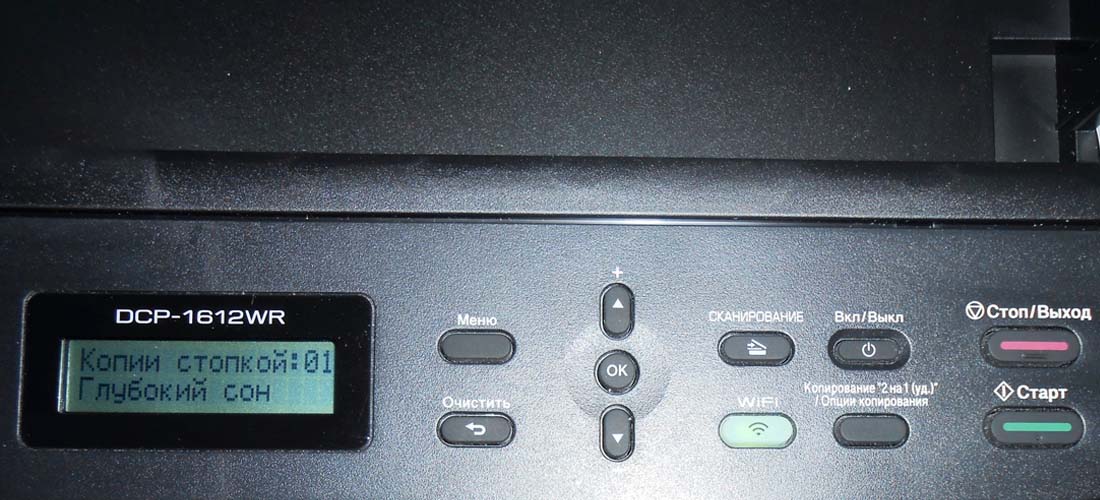
Поиск этой функции в настройках драйверов, зачастую не приносит никакого результата. Остается разбираться с самим устройством.
Далее я предоставлю несколько вариантов решения проблемы, чтобы принтер не уходил в глубокий сон. На разных аппаратах работают разные способы отключения.
В большинстве случаев проблема связана с настройками самого устройства.
Вариант 1:
Отключаем режим «автовыключения» через меню
Для моделей с сенсорным дисплеем, должна быть аналогичная последовательность действий.
Вариант 2:
Отключаем режим «автовыключения» через меню
Для моделей с сенсорным дисплеем, должна быть аналогичная последовательность действий.
Вариант 3:
Отключаем режим «автовыключения» через меню
Для моделей с сенсорным дисплеем, должна быть аналогичная последовательность действий.
Вариант 4:
Пробуем переустановить/обновить драйвера
Если при отправке не печать устройство не выходит в готовность, то можно попробовать еще переустановить драйвера. Следует выбрать более новую (последнюю) или даже более позднюю версию драйвера.
Не будет лишним попытаться выбрать другой тип драйвера, например: PCL5, PCL6 или UPD.
Вариант 5:
Используем другой USB-кабель
Если вы используете длинный кабель, то стоит попробовать выполнить подключение используя кабель до 3 метров или даже просто другой кабель.
В заключении
Если у вас не сработал ни один из способов или вы нашли новый, то оставьте, пожалуйста, комментарий ниже. Чтобы другие пользователи смогли воспользоваться вашей информацией.
Включение (выключение) режима экономии тонера.
Настроить режим экономии тонера можно с помощью панели управления устройства или в драйвере принтера, следуя инструкциям ниже.
Настройка по умолчанию — Выкл..
Не рекомендуется использовать функцию экономии тонера при печати цветных фотографий или изображений в оттенках серого.
Способ 1: настройка с панели управления устройства
Способ 2: настройка в драйвере принтера
Для пользователей Windows
Для пользователей Macintosh
Для пользователей Windows:
ПРИМЕЧАНИЕ: экраны могут отличаться в зависимости от используемой операционной системы.
[Драйвер принтера BR-Script]
Если требуется всегда выполнять печать с помощью этого параметра, перейдите к ШАГУ 4.
[Драйвер принтера BR-Script]
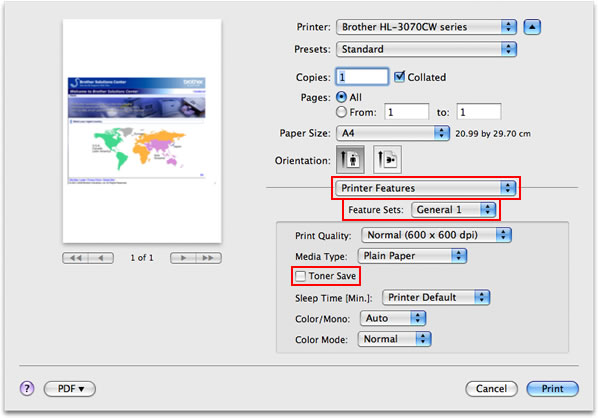
Если требуется всегда выполнять печать с помощью этого параметра, перейдите к ШАГУ 4.
Если вам не удалось найти ответ на свой вопрос, вы не пробовали просмотреть ответы на другие вопросы?
Вы не пробовали найти ответ на свой вопрос в руководствах?
Если вам потребуется дополнительная помощь, обратитесь в службу поддержки Brother:
Связанные модели
DCP-L2500DR, DCP-L2520DWR, DCP-L2540DNR, MFC-L2700DNR, MFC-L2700DWR
Отзывы о материалах
Чтобы помочь нам улучшить поддержку пользователей, просим вас поделиться своим мнением, ответив на вопросы ниже.
Многофункциональный принтер Brother DCP-L2500DR: как пользоваться, где скачать драйвер, какой купить картридж
При покупке МФУ для дома или малого офиса люди стараются выбирать недорогие модели от проверенных производителей. При этом большую часть пользователей устраивает оргтехника с базовым функционалом. Главное — чтобы она обеспечивала отличное качество печати, копирования и сканирования, а также не требовала постоянной перезаправки. Одним из лучших вариантов, соответствующих названным критериям, является лазерное МФУ Brother DCP-L2500DR. Сегодня мы представим обзор этой модели. Расскажем о ее дизайне и функционале. Распишем, как скачать драйвер для Brother DCP-L2500DR. Посоветуем, какой картридж для МФУ Brother DCP-L2500DR купить, чтобы сэкономить на печати без особой потери качества.

Дизайн и конструкция лазерного МФУ Brother DCP-L2500DR
Устройство имеет презентабельный вид, за счет чего гармонично вписывается в любое помещение. Размеры МФУ Brother DCP-L2500DR — 41х40х27 см. Изделие достаточно компактное. Без труда помещается даже на маленьком столе. Вес аппарата составляет почти 10 кг, но перемещать его легко — благодаря наличию специальных ручек на боковых стенках агрегата.
Комплектация Brother DCP-L2500DR включает непосредственно МФУ, сетевой кабель, диск с программным обеспечением, руководство пользователя и прочую документацию. Подключение принтера осуществляется стандартным способом. Детали расписаны в руководстве по быстрой установке.

Среди основных элементов конструкции Brother DCP-L2500DR следует отметить:
Все эти элементы расположены на лицевой стороне аппарата. На тыльной поверхности МФУ присутствуют разъемы для подключений и вспомогательный выходной лоток (используется для выдачи носителей при условии их подачи через приоритетный слот).
Качество сборки весьма достойное. Все конструкционные элементы тщательно закреплены. Пользоваться аппаратом действительно комфортно. Управление интуитивно понятное (кнопки на панели подписаны на русском языке). Уровень шума приемлемый (около 49 дБ в режиме печати).

Функционал МФУ Brother DCP-L2500DR
Аппарат не поддерживает прием задач через Wi-Fi. Для выполнения печати и сканирования устройство надо подключить к ПК (с помощью сетевого кабеля) и установить драйверы Brother DCP-L2500DR. Если МФУ используется только в качестве копира, то в его подключении к компьютеру нет необходимости. Опция копирования в МФУ Brother DCP-L2500DR является автономной (не требует наличия соединения с другими устройствами). Единственное требование — наличие питания от сети. Далее более детально рассмотрим характеристики и особенности использования всех трех компонентов МФУ.
Принтер Brother DCP-L2500DR
Принтер обеспечивает быструю монохромную печать. Скорость работы аппарата достигает показателя 26 страниц в минуту при односторонней печати. При двусторонней (дуплекс присутствует) скорость снижается в 2 раза. Время ожидания выхода первой страницы — примерно 9 секунд. Разрешение печати составляет 2400х600 DPI (при условии оптимизации). Для печати через основной входной лоток нужно использовать бумагу плотностью 60-105г/м2. Через приоритетный слот принтера Brother DCP-L2500DR можно подавать более плотные носители (до 163г/м2), но не более одного листа/конверта за раз.

Сканер Brother DCP-L2500DR
В этом МФУ присутствует классический цветной планшетный сканер. Для запуска сканирования нужно откинуть крышку устройства, положить исходник на горизонтальную поверхность, закрыть крышку и нажать кнопку «Сканирование». При этом ПК должен быть включен. Сканировать можно не только отдельные листы, но и сшитые материалы (например, книги). Главное — правильно расположить образец и плотно закрыть крышку, иначе качество скана может пострадать. Разрешение — 600х2400 DPI.
Копир Brother DCP-L2500DR
Копирование производится по тому же принципу, что и сканирование. Пользователю нужно положить оригинал на сканируемую поверхность, после чего опустить крышку и нажать «Старт». Перед этим можно задать нужные настройки копирования, в том числе масштаб, контрастность и число копий. Выбор настроек производится в меню аппарата. Значения отображаются на дисплее. Печать только монохромная. В качестве дополнительной опции присутствует возможность создания копий сразу двух документов на одной странице. Разрешение — 600х600 DPI. Масштабирование в пределах 25-400% относительно оригинала.

Где скачать драйвер для принтера Brother DCP-L2500DR
Весь необходимый софт присутствует на комплектном CD-диске. Однако установить нужные программы получается не всегда. У одних пользователей в компьютере попросту нет дисководов, у других нет доступа к диску (потерялся или разбился). Причины могут быть разными. Главное, что есть возможность скачать драйверы к Brother DCP-L2500DR в интернете — прямо с официального сайта производителя оргтехники.
Чтобы достичь поставленной цели и установить/обновить драйверы принтера Brother DCP-L2500DR, нужно:
При возникновении сложностей стоит обратиться за помощью к представителю компании Brother. Сделать это можно несколькими способами — написать в чат на сайте Brother, отправить письмо на либо позвонить на горячую линию бренда.

Какой картридж купить для принтера Brother DCP-L2500DR
Комплектный картридж к этому МФУ рассчитан на печать/копирование примерно 700 страниц. После этого владельцам оргтехники приходится приобретать новые расходники. И вот на этом моменте у пользователей появляется выбор. Первый вариант — купить оригинальный картридж для Brother DCP-L2500DR. Второй — купить совместимый картридж для МФУ Brother DCP-L2500DR от любого понравившегося производителя (перечень вариантов представлен в списке сопутствующих товаров). Приобретение аналога позволит немало сэкономить, хотя характеристики печати в таком случае немного (почти незаметно) ухудшатся.
По показателю объема добавленного тонера картриджи для МФУ Brother DCP-L2500DR бывают двух видов — TN-2375 и TN-2335 (обзор картриджей). Первый рассчитан на распечатку 2600 страниц, второй — 1200 страниц. Разница в цене символическая, поэтому подавляющему большинству владельцев оргтехники стоит приобретать именно TN-2375. Вторая модель подойдет людям, печатающим очень редко и не нуждающимся в наличии большого объема тонера.

Таким образом, если важно сэкономить, рекомендуем купить большой совместимый картридж для принтера Brother DCP-L2500DR (например, Cactus CS-TN-2375). По качеству печати он немного уступает оригиналу, но разница не настолько существенна, чтобы переплачивать. А вот если нужно выжать из МФУ максимум, то покупка фирменного картриджа Brother станет наилучшим вариантом.
Ваш вопрос: Внимание: HTML не поддерживается! Используйте обычный текст.
Оценка: Плохо Хорошо
Введите код, указанный на картинке:
Включение (выключение) режима экономии тонера.
Настроить режим экономии тонера можно с помощью панели управления устройства или в драйвере принтера, следуя инструкциям ниже.
Настройка по умолчанию — Выкл..
Не рекомендуется использовать функцию экономии тонера при печати цветных фотографий или изображений в оттенках серого.
Способ 1: настройка с панели управления устройства
Способ 2: настройка в драйвере принтера
Для пользователей Windows
Для пользователей Macintosh
Для пользователей Windows:
ПРИМЕЧАНИЕ: экраны могут отличаться в зависимости от используемой операционной системы.
[Драйвер принтера BR-Script]
Если требуется всегда выполнять печать с помощью этого параметра, перейдите к ШАГУ 4.
[Драйвер принтера BR-Script]
Если требуется всегда выполнять печать с помощью этого параметра, перейдите к ШАГУ 4.
Если вам не удалось найти ответ на свой вопрос, вы не пробовали просмотреть ответы на другие вопросы?
Вы не пробовали найти ответ на свой вопрос в руководствах?
Если вам потребуется дополнительная помощь, обратитесь в службу поддержки Brother:
Связанные модели
DCP-L2500DR, DCP-L2520DWR, DCP-L2540DNR, MFC-L2700DNR, MFC-L2700DWR
Отзывы о материалах
Чтобы помочь нам улучшить поддержку пользователей, просим вас поделиться своим мнением, ответив на вопросы ниже.
Почему принтер не печатает а пишет глубокий сон
Введение
Это конечно хорошо, что производитель печатной техники беспокоится об экологии и внедряет в свои устройства энергосберегающие режимы. Но у этой технологии есть и свои минусы.
При получении данных, устройство должно переходить из спящего режима в режим готовности, но этого зачастую не происходит. Никакие индикаторы, например «Ready», не мигают, и к тому же может выйти ошибка «Не удалось напечатать документ».
После того как принтер ушел в «глубокий сон», приходится нажимать кнопку «ВКЛ», чтобы принтер запечатал. Потому-то при отправке на печать, принтер зачастую отказывается просыпаться самостоятельно по зову компьютера.
Поиск этой функции в настройках драйверов, зачастую не приносит никакого результата. Остается разбираться с самим устройством.
Далее я предоставлю несколько вариантов решения проблемы, чтобы принтер не уходил в глубокий сон. На разных аппаратах работают разные способы отключения.
В большинстве случаев проблема связана с настройками самого устройства.
Вариант 1:
Отключаем режим «автовыключения» через меню
Для моделей с сенсорным дисплеем, должна быть аналогичная последовательность действий.
Вариант 2:
Отключаем режим «автовыключения» через меню
Для моделей с сенсорным дисплеем, должна быть аналогичная последовательность действий.
Вариант 3:
Отключаем режим «автовыключения» через меню
Для моделей с сенсорным дисплеем, должна быть аналогичная последовательность действий.
Вариант 4:
Пробуем переустановить/обновить драйвера
Если при отправке не печать устройство не выходит в готовность, то можно попробовать еще переустановить драйвера. Следует выбрать более новую (последнюю) или даже более позднюю версию драйвера.
Не будет лишним попытаться выбрать другой тип драйвера, например: PCL5, PCL6 или UPD.
Вариант 5:
Используем другой USB-кабель
Если вы используете длинный кабель, то стоит попробовать выполнить подключение используя кабель до 3 метров или даже просто другой кабель.
В заключении
Если у вас не сработал ни один из способов или вы нашли новый, то оставьте, пожалуйста, комментарий ниже. Чтобы другие пользователи смогли воспользоваться вашей информацией.
Возможно вам так же будет интересно:
Иногда во время работы на принтере, он переходит в режим сна и тогда работать на нем нет возможности. Если такая ситуация произошла у Вас, мы рады предложить помощь и решить эту проблему.
Причины, почему принтер работает автономно.
Они бывают разного характера, а именно:
Действия для того, что бы вывести принтер из спящего режима.
3.1. Заходим в «Пуск», затем в «Устройства и принтеры» находим нужное устройство и, выбрав его, смотрим его статус.
Обратите внимание! Если стоит статус «Принтер отключен» в контекстном меню, смотрим включена ли функция «Работать по умолчанию», что дает возможность автоматично выбирать этот принтер для печати.
3.2. Затем раскрываем раздел «Свойства», вкладка «Доступ» и открываем общий доступ. Это должно быть обязательно сделано, особенно если у вас принтер подключен по локальной сети. Как подключить принтер по сети можно посмотреть тут.
3.3. Если не убирается режим ожидания, переходим в раздел «Порты» и выбираем правильный порт. Случается, что при печати программа сама переносит на порт, который не существует, или в данный момент не актуальный. Просто выбираем необходимый порт и сохраняем настройки. Когда нет уверенности на счет порта, следует попробовать поочередно все варианты. 4.
Давайте произведем несколько действий:
Если у Вас возникнут какие-либо проблемы на любой из этих стадий, вы всегда можете обратиться в наш Сервис по ремонту оргтехники, который находиться в городе Киеве. Мы с радостью поможем с их решением быстро, качественно, и за умеренную цену.
Тот, кто часто пользуется принтером для распечатки информации, нередко встречается с тем, что принтер отказывается печатать необходимый файл или делает это пустыми страницами. Принтер может совсем не реагировать на команду печати или издавать звуки загрузки, но не печатать. В таких случаях полезно иметь представление о причинах проблемы и уметь быстро решать их.
Распространённые причины проблемы
Самыми популярными причинами, связанными с нежеланием принтера работать, являются такие факторы:
Часто эти неполадки совсем не связаны со сбоями в самом компьютере или устройстве.
Что делать, если принтер отказывается печатать?
Перезагрузка
Если принтер не печатает, его прежде всего рекомендуется перезагрузить вместе с компьютером. У многих пользователей после перезагрузки всё начинает работать исправно.
Проверка сетевого подключения
Самой банальной, но частой причиной неработающего девайса является отключенный провод от сети. Владельцы забывают подключить принтер к электросети или к самому компьютеру.
Перед работой важно проверить, всё ли включено. Если да, то нужно осмотреть электросеть и сам провод, который может оказаться по некоторым причинам повреждённым.
Неправильно выбранный принтер
Программное обеспечение Windows имеет в своём арсенале несколько наименований принтеров, которые могут не иметь отношения к подключенному.
Часто пользователи, не имеющие опыта или спешащие, не смотрят на то, какой принтер включён в программе. Следует посмотреть наименование нужного устройства и при необходимости подключить его.
Сбои в Windows
Такие сбои, в том числе и зависание очередей, встречаются в тех случаях, когда с помощью локальной сети устройство используется группой компьютеров. Также очередь зависает при распечатке документа с ошибкой.
Устранить данную проблему поможет выполнение следующих действий:
После осуществления данных шагов принтер начнёт вновь работать.
Проблемы с бумагой
Если отсутствуют или замялись листы, программа выдаёт предупреждение. Однако бывает и так, что оно не высвечивается.
Замятие листов чаще всего происходит при повторном использовании бумаги, после чего они становятся в какой-то мере мятыми и не ложатся ровной стопкой. Замятую бумагу нужно вытаскивать из корпуса аккуратно, потянув на себя.
Если не виден замятый лист, откройте крышку и вытащите картридж, за которым расположены ролики. Через них проходит бумага, которая там может и остаться. Её нужно с осторожностью извлечь.
Ни в коем случае нельзя выдирать бумагу или тянуть её рывком. Это приведёт к тому, что лист порвётся и останется в корпусе, после чего его невозможно будет вытащить (а впоследствии печатать), не разобрав устройство полностью.
Драйвера
Неполадки с драйверами появляются при:
Неполадки с драйверами решаются полным удалением их с компьютера и загрузкой с сайта фирмы-изготовителя новых с последующей их установкой.
Проблемы с картриджем
В лазерном принтере заканчивающийся тонер можно сболтать, после чего содержимое разместится равномерно по ёмкости и можно будет распечатать ещё несколько файлов.
Итак, если принтер не печатает, нужно проверить подключение в сеть, выбор действующего устройства, наличие бумаги и краски, а также возможные проблемы с драйверами.

Многих пользователей приводит в недоумение ситуация, когда устройство печати отказывается реагировать на команды и сообщает, что принтер работает автономно. Что это значит, как исправить и что делать в таких случаях мы подробно расскажем в этой статье. Подробно рассмотрим все варианты, как можно убрать сообщение и отключить режим автономной работы или статус принтера «Простаивает», в котором может находиться любая модель Canon, HP, Epson, Samsung, Brother и других.
Инструкции исправления в этом материале затрагивают неисправность кабелей соединения, настройки принтера, проблемы с бумагой и картриджами, обновление программного обеспечения устройства печати. Когда по такой причине простаивает сетевой аппарат или часто уходит в автономный режим, то дополнительно стоит обратить внимание на обновление операционной системы и протокол SNMP.
Проблемы физического подключения
Для полноценной работы любого печатающего устройства нужны минимум два шнура. Сетевой кабель позволяет подать электричество, без которого работа не возможна в принципе. Второй — это USB или ethernet провод, в зависимости от способа подключения к персональному компьютеру или ноутбуку. Существует третий способ подсоединения принтера без применения физического создания связи. Речь идет о беспроводной Wi-Hi.
Независимо от выбранного типа соединения, необходимо проверить наличие качественного «стыкования» и целостность шнуров. Попробуйте использовать для текста другой набор аналогичных кабелей от подобной Вашей техники.
Поставлена галочка автономного состояния
В настройках любого принтера, будь то Canon, HP, Epson или любой другой, есть возможность самостоятельного перехода в автономный режим, который по сути останавливает работу аппарата для всех клиентов. Часто бывают случаи, что после ручного или автоматического переключения, устройство само вернуться в рабочий режим не смогло.
Чтобы исправить такую ситуацию, следует:
-
Через панель управления зайти в раздел с перечнем печатающих устройств. В зависимости от версии Windows его название может незначительно отличаться, но там точно есть упоминание о принтерах.
Зависла очередь печати
Если отправить на принтер много документов да еще большого размера, то вполне вероятно образование очереди печати. Она склонна к накоплению и зависанию, что чревато переходом принтера в автономное состояние и могло случиться и с Вашим. Теперь перед пользователем стоит задача ее очистить. Самый простой и быстрый способ сделать это через свойства принтера. По инструкции выше заходим в выпадающее меню и выбираем «Очистить очередь печати».

Не видит бумагу
Для определения наличия бумаги в лотке принтер использует специальный датчик. Если устройство старое или используется достаточно интенсивно, то такая «запчасть» вполне могла выйти из строя. Необходимо будет в обязательном порядке обратиться в сервисный центр в своем городе.
Не лишним будет проверить наличие достаточного количества листов визуально и их правильное размещение в лотке. При необходимости загрузите дополнительно еще несколько. Попробуйте использовать продукцию любого другого производителя бумаги. Сравните типы, с которыми может работать принтер, указанные в его характеристиках, с данными на коробке от листов. Тип, формат, толщина и плотность должны совпадать.
Закончились расходные материалы
Некоторые модели принтеров настроены таким образом, что могут переходить в автономное состояние, когда краска или тонер в их расходниках начинает заканчиваться. Вспомните, когда делали последнюю заправку и сколько листов распечатали после того. Сравните полученную цифру с ресурсом заправки Вашего картриджа. Если разница небольшая, то, скорее всего, следует обновить запас чернил.
Необходимо обновить драйвер
Драйвер принтера — это специальное программное обеспечение, которое позволяет ему выполнять распечатывание текстовых документов, картинок и фотографий. Их следует периодических обновлять. Это одна из причин, по которой драйвера могут стать «виновником» автономной работы аппарата.
Нельзя исключать возможного повреждения файлов вредоносными файлами или из-за неквалифицированных действий пользователя. Решить оба варианта возникновения неисправности поможет обновление ПО к последней версии. Для этого запустите диспетчер устройств персонального компьютера или ноутбука командой «devmgmt.msc» в окне оснастки «Выполнить» (нажмите клавиши Windows+R одновременно).
В открывшемся списке найдите свой принтер, а правой клавишей мыши откройте его меню. В нем выберите «Обновить драйверы». 
В следующем окне сначала попытайтесь произвести автоматическое обновление, а если оно пройдет неудачно, то воспользуйтесь ручным способом. Для его использования предварительно понадобится скачать пакет нужных файлов с хранилища ПО на сайте производителя печатающей техники или с нашей базы по «прямой» ссылке.
Проблема с сетевым принтером
С локальным вариантом мы разобрались, но что делать, если сетевой принтер находится автономном состоянии. Понадобится ряд дополнительных действий для восстановления его работы. А в случае если подключение произведено через другой ПК, то выполнять манипуляции нужно на нем, а не Вашем «компе».
Заранее откройте «Свойства принтера».

Общий доступ
Обновление Windows
Для пользователей, который используют серверные версии операционной системы Windows критичным моментом является установка обновления «KB2713128». Найти и скачать бесплатно его можно на официальном сайте компании «Майкрософт» по адресу https://support.microsoft.com/kb/2713128/en-us.
Видео
Внимание: воспользуйтесь интерактивным прайс-листом для определения стоимости заправки Вашего картриджа (принтера):
Довольно распространенная ситуация — нужно срочно напечатать важный документ, а на экране возникает ошибка принтера. Сходу разобраться в причинах иногда не получается, даже если уведомление содержит указание на проблему. Рассмотрим основные ситуации, когда принтер выдает ошибку, и дадим несколько советов по их устранению. А если наладить устройство не получается, то предлагаем обратиться к профессионалам в наш сервисный центр.
Основные причины
Возможных ситуаций, в которых принтер отказывается работать, не так уж много:
Некоторые неполадки вполне можно устранить дома самостоятельно, с другими лучше обратиться к специалистам, особенно если есть подозрение, что технику нужно разбирать.
Программные ошибки печати принтера
Работу печатающего устройства обеспечивают два вида программ: драйвера и специальное ПО, которое предоставляется производителем и помогает удобно управлять рабочими задачами. В том случае, если программное обеспечение установлено ненадлежащим образом или отсутствует, то даже при наличии драйвера могут возникнуть проблемы. О них сигнализирует система, сообщением, которое появляется при отправке файла на печать.
Возможна также вирусная атака на компьютер, которая повредила софт, из-за чего принтер пишет ошибку при попытке работать с ним. Необходимо установить качественный антивирус и свежие базы, пролечить компьютер, а затем переустановить программное обеспечение.
Распространенная проблема — конфликт драйверов, если к одному ПК подключено сразу несколько печатающих устройств, либо есть локальная сеть с несколькими аппаратами и общим доступом. Рекомендуется единовременно подключать к компьютеру только один принтер, а при устройстве локальной сети выбирать одинаковые приборы для всех участников сети. Также можно зайти в «Панель управления» и настроить принтер, используемый по умолчанию.
Аппаратные ошибки принтера — что делать?
Несколько вариантов неполадок, которые связаны именно с физической частью прибора и его подключением:
Распространенный вариант поломки — потребность в обновлении или замене чипа, отслеживающего статус заправки чернил. Актуально и для лазерных, и для струйных моделей. Также следует проверить, не засохла ли печатающая головка, и при необходимости прочистить ее.
Не печатает принтер: ошибка очереди печати
Случается так, что из-за неполадок устройства пользователь раз за разом отправляет документ на печать, чем провоцирует еще одну проблему — скопление файлов в очереди, из-за чего система зависает и может не исправиться даже после перезагрузки. Тогда требуется ручная очистка очереди.
Сделать это несложно. В панели управления Windows найдите раздел с принтерами. Затем отыщите интересующую модель, с которой возникла проблема. Щелкните на ней правой кнопкой мыши, выберите пункт «Просмотр очереди». В открывшемся окне есть кнопка «Очистить очередь печати», на которую и следует нажать.
Ошибка принтера: почему еще может появиться
Рассмотрим еще несколько возможных вариантов, которые хоть и редко, но встречаются:
Если ничего не помогает, то можно также попробовать устранение неполадки через откат операционной системы до последней удачной точки. Однако это возможно только в том случае, если такая точка имеется. Желательно почаще создавать их вручную, так они автоматически создаются при установке некоторых важных программ и обновлений.
Наконец, самый лучший способ решения проблемы — это обратиться в наш сервисный центр. Мы знаем, как исправить ошибку принтера любой сложности, работаем с разными моделями печатающих устройств (Canon, HP, Epson и пр.). Так что, если не удается распечатать документ и нет вариантов, как это исправить, то мы всегда готовы оказать компетентную помощь по разумной цене.
Мы предлагаем свои услуги как фисическим, так и юридическим лицам, и готовы взять на комплексное абонентское обслуживание ваше предприятие. Все подробности вы сможете узнать позвонив на номер в шапке сайта.
Не забудьте сказать автору «Спасибо», «лайкнуть» или сделать перепост:
Сведения об экономии энергии
В данном разделе описывается каждая функция экономии энергии.
Данный принтер оснащен тремя функциями энергосбережения: режим энергосбережения, спящий режим и режим автоматического выключения питания.
Режим энергосбережения
Если устройство не используется в течение определенного периода времени, оно автоматически переходит в режим энергосбережения для экономии энергии.
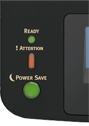
Также можно нажать кнопку POWER SAVE (СОХРАН.ЭНЕРГИИ), чтобы вручную войти в режим энергосбережения.
Если принтер находится в режиме энергосбережения, кнопка POWER SAVE (СОХРАН.ЭНЕРГИИ) горит зеленым светом.
Заметка
Период задержки перед переходом в режим энергосбережения составляет одну минуту по умолчанию. Для получения сведений об изменении периода задержки перед переходом в режим энергосбережения см. раздел «Настройка времени перед переходом в режим энергосбережения».
Спящий режим
Принтер переходит из режима энергосбережения в спящий режим, если он не используется в течение временного периода, заданного для режима энергосбережения. В спящем режиме состояние принтера и потребление питания аналогично тому, как если бы он был выключен.
Если принтер находится в спящем режиме, кнопка POWER SAVE (СОХРАН.ЭНЕРГИИ) будет мигать.
Примечание
При возникновении ошибки принтер не переходит в спящий режим.
Заметка
Период задержки перед переходом в спящий режим составляет 15 минут по умолчанию. Для получения сведений об изменении периода задержки перед переходом в спящий режим см. раздел «Настройка времени перед переходом в спящий режим».
Перевод принтера из спящего режима в режим энергосбережения
Нажмите кнопку POWER SAVE (СОХРАН.ЭНЕРГИИ) для выхода из режима энергосбережения или спящего режима.
Заметка
Также устройство выходит из режима энергосбережения при получении данных от компьютера или другого устройства.
Режим автоматического выключения питания
Устройство оснащено функцией автоматического выключения питания. Благодаря данной функции устройство автоматически выключается, если не используется в течение определенного периода времени. Для использования принтера включите питание.
Заметка
Период времени перед автоматическим выключением принтера составляет четыре часа.
Для получения сведений об изменении периода времени перед выключением принтера см. раздел «Настройка времени перед переходом в режим автоматического выключения питания».
Примечание
В соответствии с настройками по умолчанию автоматического отключения принтера не происходит, если он подключен к сети. Для получения сведений о включении режима автоматического выключения питания принтера, если он подключен к сети, см. раздел «Автоматическое выключение питания устройства (Автовыкл. питания)».