Как восстановить старую версию Skype

Мессенджер Skype пришелся по душе миллионам пользователей. Но вот обновления, которые выходят к нему, нравятся не всем. Если у вас обновился Скайп и его новый дизайн, функционал или другие моменты вам не по душе, тогда вы можете попытаться установить старую версию Скайпа. Далее читайте о том, как это сделать на компьютере и на смартфоне.
На компьютере
Попытаться вернуть старую версию Скайпа после обновления можно путем отката системы. Данная функция позволяет откатить или вернуть настройки на компьютере, которые были ранее. Чтобы откатиться до версии Skype, которая была до обновления, проделайте 7 шагов:
- Сохраните необходимые данные и закройте все работающие программы.
- Нажмите кнопку «Пуск».
- Откройте графу «Все программы».
- Далее «Стандартные»/«Служебные»/«Восстановление системы».
- Выберите пункт «Восстановление более раннего состояния компьютера» и жмите «Далее».
- В появившемся окне выберите дату и время до обновления Скайпа. Нажмите «Далее».
- Подтвердите команду «Восстановления системы», нажав кнопку «Далее».
Дождитесь завершения процесса. По окончании восстановления компьютер выполнит перезагрузку. Так вы вернете прежнюю версию Скайпа.
Если откат системы не помог вернуться к предыдущей версии Skype или же вы хотите загрузить более старую вариацию мессенджера, тогда попробуйте следующий вариант.
Установка классической версии
Многим пользователям нравится классическая версия Скайпа, где присутствует привычный функционал и полюбившийся интерфейс. Чтобы установить этот вариант мессенджера, необходимо вначале удалить имеющуюся версию.
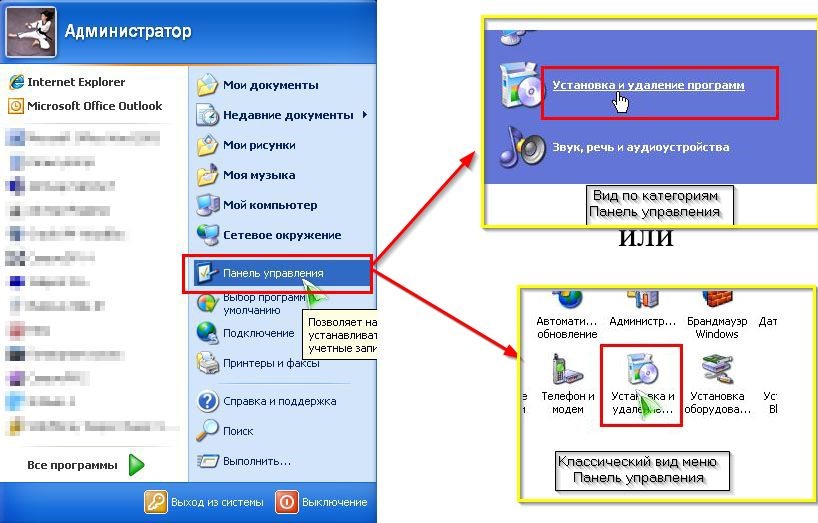
Перед удалением выйдите из Скайпа и полностью закройте его, воспользовавшись ярлыком в правом углу на панели задач. Если у вас установлена утилита Ccleaner, тогда воспользуйтесь ею для удаления мессенджера. Удалить программу возможно и с помощью «Панели управления». Для этого поочередно выполните 5 действий:
- «Пуск».
- «Панель управления».
- «Установка и удаление программ».
- Выбрав Skype, нажмите «Удалить».
- Выполните процесс деинсталяции.
После деинсталяции Скайпа необходимо скачать классическую модификацию программы. Для этого перейдите на официальный сайт мессенджера по ссылке https://www.skype.com/ru/get-skype/. Из списка вариантов загрузки выберите классическую версию и произведите установку.
Если в списке вариантов загрузки отсутствует классическая версия Скайпа, тогда загрузите на свой персональный компьютер или ноутбук установочный файл старой версии Skype. Для этого необходимо перейти по ссылке https://go.skype.com/classic.skype. После загрузки запустите скачанный файл и последуйте указаниям по установке. Установка будет произведена абсолютно бесплатно.
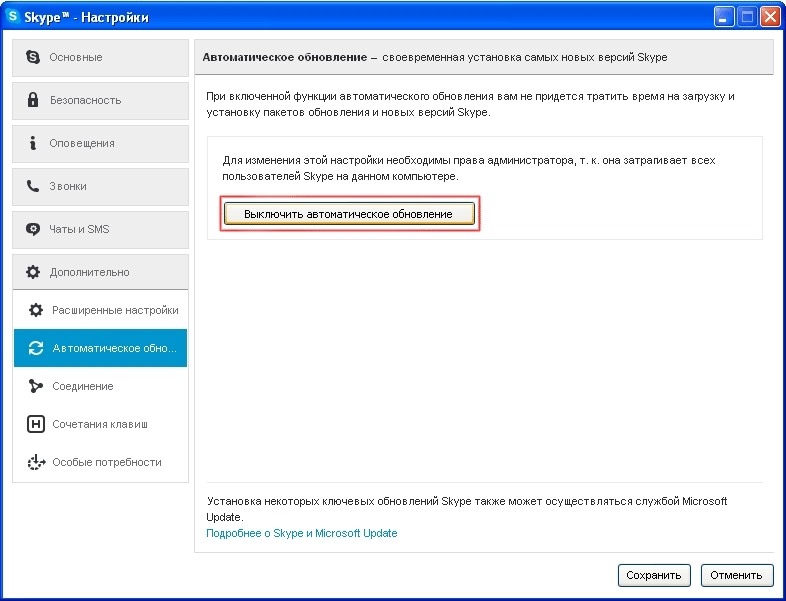
Мессенджер периодически обновляется, и, чтобы не дать ему снова обновиться, проделайте следующие шаги.
- Войдите в мессенджер.
- Откройте пункт «Инструменты».
- Перейдите по команде «Настройки».
- Кликните «Дополнительно».
- Выберите графу «Автоматическое обновление».
- Нажмите на появившуюся кнопку «Выключить автоматическое обновление».
- Кликните на команду «Сохранить».
Так вы оставите привычную версию программы без обновления.
Восстановление старых контактов
Хорошая новость: пользовательская информация хранится на серверах Скайпа, поэтому после авторизации на переустановленной программе у вас автоматически восстанавливаются прежние контакты.
Чтобы перестраховаться от ошибок и сбоев и не потерять контакты, вы можете сделать резервную копию списка контактов. Если это функция доступна на вашей вариации Skype, тогда сделайте это за 6 шагов.
- Откройте Skype.
- Выберите вкладку «Контакты».
- В появившемся окне кликните «Дополнительно».
- Нажмите кнопку «Сделать резервную копию списка контактов».
- Выберите место сохранения файла с контактами.
- Нажмите «Сохранить».
Если после переустановки оказалось, что ваши контакты утеряны, тогда восстанавливаем их следующим путем:
- Заходим в мессенджер.
- Вкладка «Контакты».
- Далее строка «Дополнительно».
- Команда «Восстановить список контактов из резервного файла».
- Выберите резервный файл, который вы сохранили ранее, и нажмите «Открыть».
Сохраненные ранее контакты будут восстановлены.
СОВЕТ! Скачиваемую резервную копию списка контактов сохраните отдельно от компьютера, например, на флешке. В будущем может пригодится!
Установка старой версии на Андроид
ВНИМАНИЕ! Как и в случае с компьютерной версией Скайпа, установка классического издания на Андроид-устройстве может быть недоступна в связи с возможным отключением данной версии разработчиками мессенджера.
Чтобы попробовать переустановить Skype на Андроид, начните с удаления приложения через Google Play. Далее скачайте файл с нужной вам версией приложения через сайт, на котором размещены различные издания мессенджера. В данном случае мы не будем рекомендовать какой-то конкретный сайт.
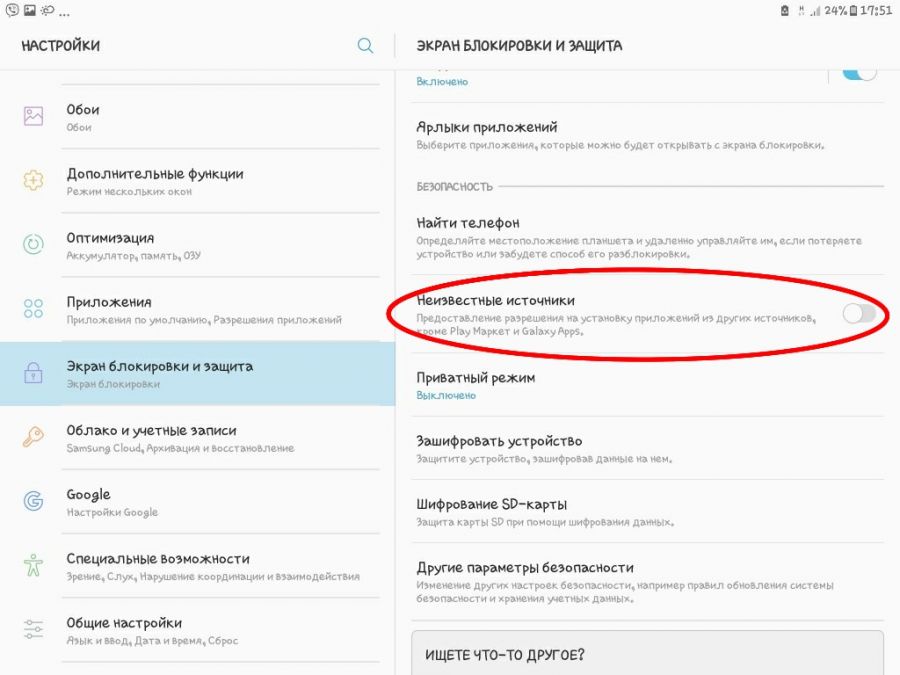
Перед установкой войдите в настройки устройства и в разделе «Безопасность» разрешите установку приложений из неизвестных источников. Раздел «Безопасность» может иметь другое название, например, «Экран блокировки и защита».
Запустите установочный файл и установите старый вариант Skype. После этого отметите разрешение на установку приложений из неизвестных источников.
САМОЕ ВАЖНОЕ! При помощи советов из этой статьи вы сможете откатить Скайп до версии, которая была до обновления. Также, если разработчики еще не отключили классическую версию, вы сможете попробовать установить её на свой компьютер или смартфон.
Как запустить старую версию Skype после последних изменений
Майкрософт заблокировала использование старых версий Skype, тем самым вынудив всех пользователей обновиться (и смотреть рекламу). Я предпочитаю старую версию Skype 5.x, так как она более гуманна к системным ресурсам и не содержит рекламы. Если вам тоже по душе старая версия, то я хочу поделиться с вами способом её запуска, который пока работает.
- Сохраните где-нибудь на жестком диске исполняемый файл старой версии, чтобы при обновлении Skype его не потерять.
- Установите самую последнюю версию Skype.
- Выполните вход в Skype, при этом поставив флажок «Автоматическая авторизация при запуске», чтобы Skype не просил пароль. Используйте для входа учётку Skype, а не учётку Microsoft. Это всё — необходимые условия.
- Теперь выйдите из Skype, то есть закройте программу не разлогинившись в ней.
- Замените Skype.exe в C:\Program Files\Skype (или в C:\Program Files(x86)\Skype, если у вас 64-битная Windows) файлом старой версии, который вы сохранили ранее.
Теперь старая версия Skype у вас будет работать вместо новой.
Я не могу гарантировать, что этот трюк будет работать завтра, сегодня вечером или хотя бы 2 часа спустя, но он актуален на момент публикации этой заметки. Вас также может заинтересовать способ отключения рекламы в последних версиях Skype.
��Узнавайте о новых статьях быстрее. Подпишитесь на наши каналы в Telegram и Twitter.
Судя по тому, что вы читаете этот текст, вы дочитали эту статью до конца. Если она вам понравилась, поделитесь, пожалуйста, с помощью кнопок ниже. Спасибо за вашу поддержку!
Вы здесь: Главная страница » Skype » Как запустить старую версию Skype после последних изменений
Публикации по теме
Автор: Сергей Ткаченко
Сергей Ткаченко создал этот сайт в далёком 2009 году, и с тех пор продолжает над ним работать, публикуя новые материалы о Windows и её приложениях практически каждый день. Посмотреть все записи автора Сергей Ткаченко
Как запустить старую версию Skype после последних изменений: 23 комментария
Сергей, я таким вот образом использовал еще более старую версию Skype, а именно 4.2.0.187, но вот беда: где-то на 20-й секунде общения регулярно происходит обрыв связи. Перезваниваешь — опять та же ерунда. С 5-й версией, как я понял, такого нет?
Юрий, вроде бы работает без обрывов.
Прямо сейчас проверить не могу, но на момент публикации тестировали с коллегой — обрывов каждые 20 секунд точно не было
Здравствуйте , а можно спросить где вы взяли экзешник.. сколько искал , не нашел нужного.. хотелось бы более старую версию , 4.2 или даже 3.8.. если вы найдете , то пожалуйста могли бы вы залить куда нибудь , заранее огромное вам человеческое спасибо !
Старая версия Скайп и как ее скачать

Пользователи популярного мессенджера на практике убедились, что после обновления программы не исключено возникновение проблем. Вместе с появлением новых функций в обновившемся до последней версии Скайпе наблюдаются зависания и другие сбои.
Почему интересуются восстановлением старой версии мессенджера
С момента появления в 2003 году Skype успел завоевать популярность по всему миру, чему способствовал официальный переход софта под крыло Майкрософт. В интернете пользователи посредством Скайпа могут бесплатно общаться в аудио и видеоформате, проводить видеоконференции, обмениваться мгновенными сообщениями, делиться текстовыми и медийными файлами. За разумную плату доступны IP-звонки на мобильные и стационарные телефоны.
Новая генерация мессенджера адаптирована для работы на разных устройствах:
| Skype для компьютера | Windows 10 |
| Mac OS X 10.10 и выше | |
| Linux DEB, RPM, SNAP | |
| Скайп для мобильного гаджета (iPhone и iPad, Андроид — смартфоны) | iOS 9 с ограничением по обновлению скайп не выше 8.34.0.72, IOS 10 без ограничений |
| Android OS 4.0.4 или более поздние генерации системы | |
| Для умных колонок Amazon Alexa | Настраивается приложение при помощи мобильного гаджета |
| Для приставок Xbox | Настраивается через компьютер |
| Skype для браузера | Microsoft Edge и последние версии Chrome |
До 2017 года разработчиками было выпущено 7 версий программы для компьютеров, в которых поддерживался привычный пользователем интерфейс, мессенджер развивался, приобретал новый функционал. Такая преемственность заслуженно получила характеристику «skype classic».
В 2017 году Майкрософт впервые представила 8 по счету генерацию программы с перекроенным под ряд новых функций дизайном. По сути, Skype 8 – это новое приложение с прежним названием. Произошли изменения внешние внутренние: новый дизайн и новые возможности. Однако программа не отличалась стабильностью, и почти два года дорабатывалась.
У пользователей был выбор между классическим скайпом и последней генерацией мессенджера. С официального сайта разработчиков ( https://www.skype.com/ ) или магазина приложений Microsoft Store можно было скачать для установки старую или новую версию программы.
После многочисленных доработок в конце 2018 года Майкрософт предупредил клиентов о намерении прекратить поддержку программы с индексом 7. В 2019 году намерение вступило силу. Клиентам сервиса без предоставления выбора предложено обновиться до актуальной версии с индексом 8.xx.

В настоящее время на официальных источниках Скайп доступен только в 8 генерации с последними обновлениями.
При большом желании вернуть старую версию скайпа, установочный файл можно найти на сторонних ресурсах, содержащих архив версий скайп. Знатоками рекомендуется генерация 7.36.0.101. В этой программе не внедрен алгоритм обязательного обновления до Skype 8, но придется мириться с отсутствием ряда интересных новшеств. Перед инсталляцией архивной «классики» нужно удалить с компьютера ранее установленную программу, чтобы вместо нового Skype 8, восстановить old version.
Другой рекомендуемый знатоками неофициальный вариант — скачать по ссылке https://go.skype.com/classic.skype и поставить доработанный энтузиастами дистрибутив Skype версии 7.41.32.101, который подменяет индекс с 7.x на 8.x. При входе в приложение модуль принудительного обновления не срабатывает.
Способы восстановления предыдущей версии
В рамках Skype 8 возможны варианты отката приложения на прежний вариант, когда обновился мессенджер криво или обнаружены ошибки разработчиков.
Как вернуть старую версию Скайпа после обновления
Обновление программы приносит с собой не только новые функции, но и различные баги. Инсталляция свежего клиента может стать причиной зависания, проблем с авторизацией, запуском Skype и т.д. Поэтому многие юзеры интересуются, как вернуть старый Скайп, который был до обновления и исправно работал? Существует несколько способов отката утилиты.
Переустановка программы
Самый простой метод – удаление и установка старой версии утилиты. Однако у способа есть ощутимый недостаток. У пользователя должен быть сохранён инсталлятор предыдущего клиента Skype. С официального ресурса можно скачать только самое свежее приложение, устаревшее обеспечение удаляется. Загружать установочный файл с малознакомых ресурсов не рекомендуется.
Для переустановки нужно:
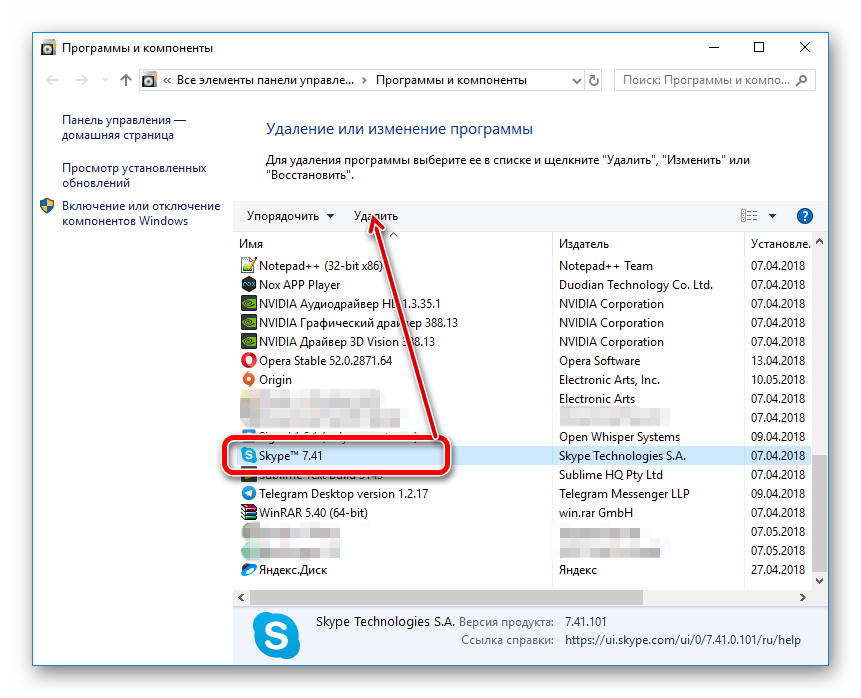
- Кликнуть на «Пуск».
- Зайти в «Панель управления».
- Перейти в раздел «Установка и удаление программ».
- Деинсталлировать новую версию Скайпа.
- Запустить установочный файл с подходящей версией.
- Выбрать путь и подтвердить инсталляцию.
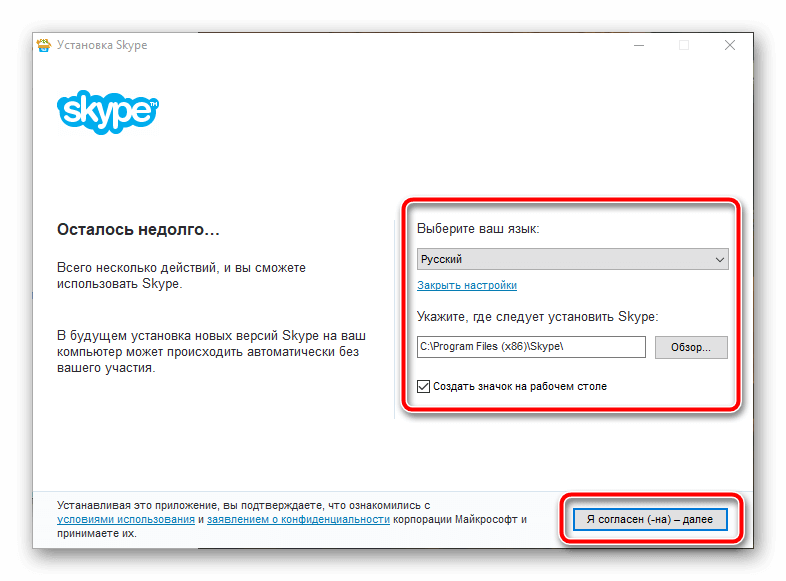
- Запустить приложение и авторизоваться.
Откат системы
Старые клиенты Скайпа привлекают пользователей привычным интерфейсом, отсутствием багов и ошибок, простыми и понятными настройками и т.д. После каждого обновления тысячи юзеров начинают «плеваться» и жаловаться на изменения в любимой программе. Некоторые пользователи даже готовы пойти на кардинальные меры, вроде отката операционной системы.
Что же нужно для возвращения любимой версии программы?
Для отката операционки нужно:
- В «Панели управления» найдите пункт «Восстановление».
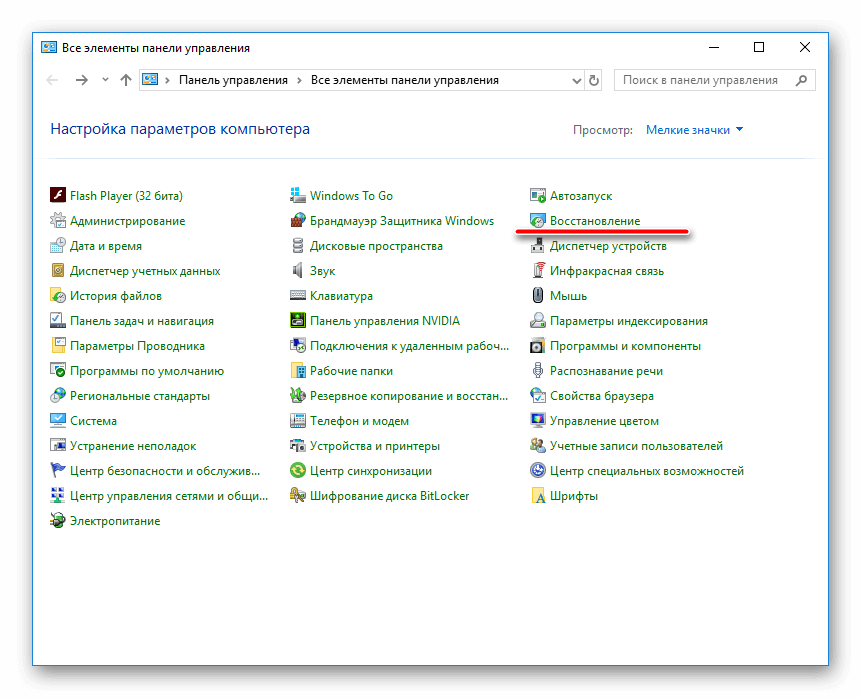
- В открывшемся списке отыскать «Запуск восстановления системы» и кликнуть на него.
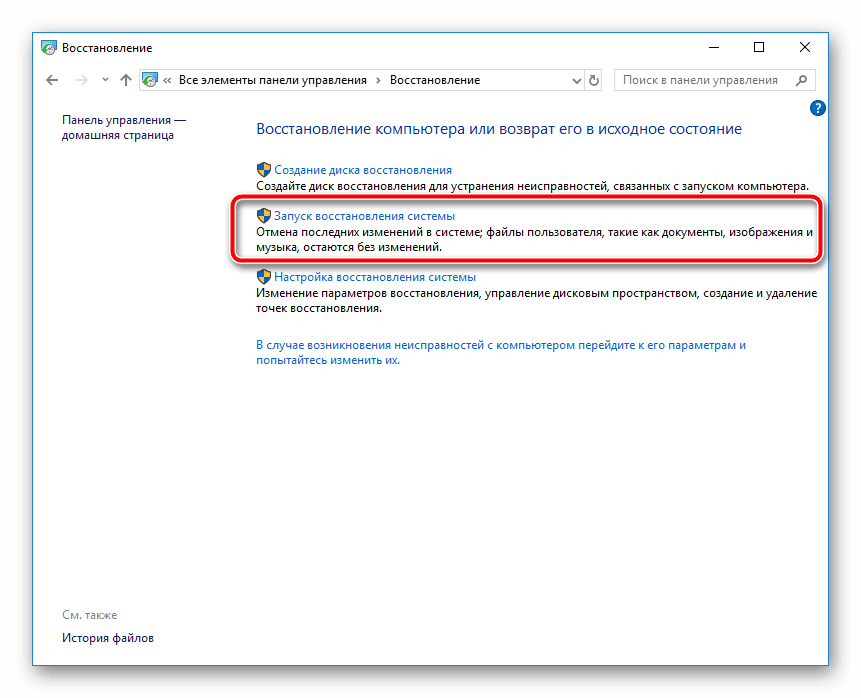
- Выбрать подходящую точку отката. Перед юзером будет список с резервными копиями ОС. Следует выбрать дату до проведения обновления Skype.
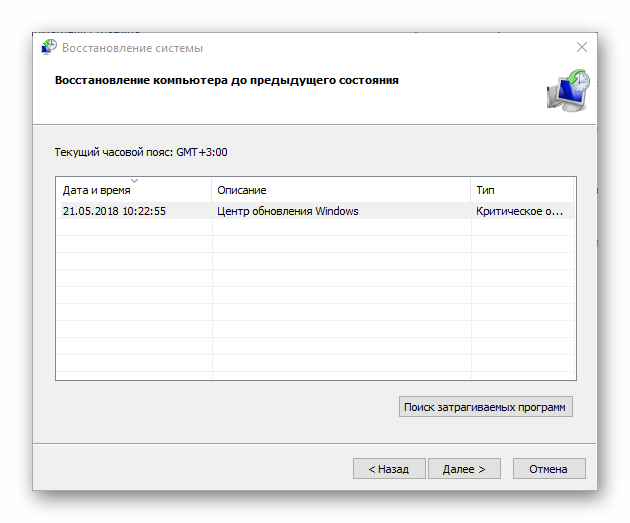
Если откат прошёл успешно, пользователю необходимо стереть последний файл с резервным копированием. После завершения процедуры нужно запустить мессенджер, ввести личные данные и авторизоваться.
Читайте так же:
29 Comments
Люди .не пользуйтесь этой дебильной версией .что б не терять друзей и не иметь головную боль !
1. О какой версии идет речь?
2. При обновлении Скайп контакты не должны теряться
У меня новая версия скайпа.Вроде всё нормально
Новый интерфейс — это не просто не удобно, а еще и не функционально. Одним словом — хрен настроишь.
Очень неудобная версия. При просмотре сообщений на весь экран сообщения свои и чужие размазаны очень широко по разным краям. Все контакты всплыли в колонке, а нужны повседневно лишь 5-10 чатов и коллег. В чате у кого фамилия не отображается, у одного вообще только картинка и без подписи и не понятно кто написал, хотя в контактах все красиво, и в 7 версии тоже. Все настройки минимизированы до 10 переключателей. Для людей со слабым зрением не настраивается.
После переустановки Скайпа, которая к стати произошла автоматически, свернув мне проект и позакрывав все открытые приложения, он поставил меня перед фактом установки, и сам ушёл в перезагрузку ПК. после перезагрузки началось самое весёлое, я не говорю о том, что данные работы за пол дня не сохранились, и были утеряны, Самое веселуха началась тогда. когда я попытался им пользоваться, мало того что более тупова и не удобного интерфейса я не видел давно, так у него отсутствовало 70% функций старой версии. Изрядно потрепав себе нервы, с громким-трёхэтажным матом, я решил снести это (долгая пауза с подбором ругательства) не придумав ругательства назову его П.О. благополучно его удалил, мне полегчало, быстро нашёл старую версию, ткнул установку иИИИИиииии установка вылетает и автопилотом отправляет меня на сайт этим новым дерьмом. Бороться больше нету сил, сказал я себе после потерянного дня, бесчисленных попыток переустановки, всеми возможными способами, подведём итог всего выше сказанного. новый Скайп не просто дерьмо, а это такое дерьмо, однажды наступив в которое, вы не сможете полностью не оттереть его с башмака, не полностью избавится от вони, которая после него останется…
С вами категорически согласен! Не пойму какие КРЕТИНЫ делали эту версию!
Новая версия ОЧЕНЬ неудобная, пришлось вернуться к классической,но грозят прекратить действие классической версии. Очень неудобные и непонятные настройки.
Спасите помогите. Обновила скайп и это ужас какой-то теперь. Нет настройки камеры, все убрано, интерфейс бедный и жутко не удобный. Раньше можно было и по цвету камеру настроить, теперь НЕТ! Можно было изображение с двух камер видеть. Теперь НЕТ!
Ну разве так можно?? Зачем надо было портить хорошую версию.
Как вернуть контакты? Новая версия всех удалила( Никого не могу найти…
ВЕРСИЯ 8.25 — ЭТО БЕЗОБРАЗИЕ. ПРОСТО НАПАКОСТИЛИ ЛЮДЯМ. ОЧЕНЬ НЕУДОБНАЯ ВЕРСИЯ.
Думаю… НЕТ. Просто УВЕРЕН что мелкостофт избавляется от всех пользователей. По другому новую 8.ххх версию скайп я охарактеризовать не могу. Настроек активности нет. Настроек уведомлений нет. Все порезали! И привели к моноокновому интерфейсу. Вывод: разработчики борятся за снижение уровня общения, потому что использовать скайп по его предыдущему назначению НЕ возможно!
P.S.
Люди не удаляйте старую 7ю версию.. Если не удаляешь то можно пользоваться ей.. если же удалили и обновились на 8ю, то при установке старой версии система просто не дает авторизироваться
И У МЕНЯ ОБНОВИЛСЯ. УЖАС! МЕНЯ ТЕПЕРЬ НИКТО НЕ ВИДИТ ЧТО Я НА МЕСТЕ 2 НЕДЕЛИ НИ С КЕМ НЕ МОГУ СВЯЗАТЬСЯ КАК-БУДТО ВСЕ ВЫМЕРЛИ. ВЕРНИТЕ НАМ СТАРУЮ ВЕРСИЮ. ЛЮДИ НЕ УДАЛЯЙТЕ СТАРУЮ ВЕРСИЮ НЕ ВЕДИТЕСЬ НА ОБНОВЛЕНИЯ.
как я рад что имею привычку хранить поздние версии хороших программ. у меня скайп 6,5 версии и я счастлив ))))
Просто майкрософт после покупки скайпа никак не может придумать как же заставить юзеров ПЛАТИТЬ! Уже тритий год каждое лето к осени начинаются «пугалки» и внедрения «новых» версий , одна другой хуже, делают всё , чтобы только не было в нём ничего полезного. Зато в бизнес версии говорят есть всё что хошь…её активно пытались продать ещё 2 года назад чтото около 150-200$ в год за подписку. Вот такая у них простая политика . Сумасшедшие одним словом! вместо того чтобы улучшить софт и пусть даже небольшую плату за него брать, добавить полезных функция, они его убили по сути…Скайп как инструмент крайне не нравится майкрософту потому ещё что согласился «сливать» всю информацию…а попробуй собери и слей миллиарды разговоров на непонятных языках и переписок и пр…
Обновился скайп ,версия 8.30.050- это крах меня контакты видят, а у меня зеленый монитор и я контакт не вижу иногда только проскакивает фотография контакта или идут зеленые вертикальные полосы, пытался вернуться к предыдущей версии но не тут-то было, пишет- «связь невозможна так-как у вас устаревшая версия Skype»
ВЕРНИТЕ ПРЕЖНЮЮ ВЕРСИЮ. очень не удобно и не практично…..полная ерунда
не удобно. раньше все контакты можно было раскидать по группам. нужна группа- нажал и все люди вот они. а теперь чтобы найти- надо по всем контактам каждого искать . человек 35- это сколько времени надо потерять. И вообще -не удобная
последняя версия-безобразный БАРДАК.
валентин
кому помешал скайп класический что высасывают из пальца зачем новая 8..ая версия чем она лучше ничего хоршего яне вижу оставте класическую в покое всех она устраивает и не мурите никчему хоршему они не прривидут прислушайтесь к людям.
Мало того, что новая версия неудобная, очень часто не видно кто в сети, и меня не видно, так ещё и постоянно обрывается разговор и выходит окошко «плохое качество интернет соединения» У меня скорость больше 20 мб…у контакта примерно такая же, а то и выше… В старом скайпе при скорости 5-7 мб всё было нормально… какой-то кошмар, а не скайп
Так выхода-то нет… Мучилась два дня, пытаясь установить классический параллельно, и на другой диск пыталась, и skype.exe меняла на пустой файл, всё перепробовала, бесполезно, при авторизации тут же выходит окошко обновления, а при замене файла skype.exe и вовсе не запускается…В новой версии обрывается разговор, хорошо хоть в одноклассниках есть возможность звонить, постоянно переключаюсь туда…
кто это придумал этот бред знала бы ни за что не обновилась полная чушь..
Те, кто пишут, что зря обновились, не вините себя. ОН ЗАСТАВЛЯЕТ ОБНОВИТЬСЯ! Это от нас с вами не зависит. Ставит перед фактом: либо жрёшь дерьмо, либо ничего. А у меня клиенты на нём висят. Просто беспредел.