Панель Инструменты рисования
Панель Инструменты рисования программы Paint содержит набор инструментов, предназначенный для создания графических объектов различных типов.
Панель Инструменты рисования содержит в виде кнопок следующие инструменты:
В 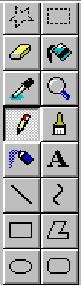 ыделение Выделение
произвольной области прямоугольной области
Эллипс Скругленный прямоугольник
Нарисовать в Рабочей области произвольный рисунок можно, используя инструменты свободного рисования: Карандаш, Кисть, Распылитель и Ластик.
Рисование с помощью этих инструментов осуществляют путем протягивания мыши. При движении указателя мыши за ним остается след, вид которого зависит от выбранного инструмента. Этот метод очень похож на обычное рисование на бумаге.
Рассмотрим каждый из инструментов свободного рисования в отдельности.
К  арандаш – позволяет провести линию толщиной в один пиксель. Чтобы начать рисовать, надо перемещать с помощью мыши курсор инструмента Карандаш по Рабочей области окна, удерживая при этом левую кнопку мыши. Если же необходимо нарисовать точку, то для этого нужно установить острие Карандаша в нужную точку Рабочей области и сделать простой щелчок.
В случае неудачно нарисованной линии можно отменить последнее действие комбинацией клавиш CTRL+Z. Также, если мы хотим, чтобы линия была строго горизонтальной или вертикальной, то во время рисования надо дополнительно удерживать клавишу SHIFT. Инструмент Карандаш является самым простым и поэтому не имеет собственного Меню инструмента.
К  исть – позволяет провести более широкую линию. Вид линии определяется формой кисти, которую можно выбрать в Меню инструмента. По умолчанию устанавливается круглая кисть среднего размера. Кисть другой формы или размера можно выбрать щелчком по одному из значков, находящихся в Меню инструмента и представляющих собой вид кисти нужного нам размера и формы.
К  истью пользуются также как и инструментом Карандаш. При этом рисовать можно как методом протягивания, так и путем установки точек простыми щелчками по левой кнопке мыши.
Р 
 аспылитель предназначен для создания круговых пятен из хаотично расположенных отдельных точек. Размер пятна устанавливается с помощью Меню инструмента. Использовать распылитель удобно тогда, когда точная форма изображений необязательна, например, при рисовании облаков, клубов дыма или кроны дерева.
Если при напылении пятна мы будем удерживать нажатой левую кнопку мыши, то для рисунка используется основной цвет; если правую – цвет фона.
Ч 
 тобы стереть рисунок или его часть, используется инструмент Ластик. Цвет, которым Ластик стирает изображение, можно выбирать, изменяя значение фонового цвета. Размер Ластика выбирают в Меню инструмента. Удерживая нажатой левую кнопку мыши, и перемещая Ластик по Рабочей области, мы будем закрашивать поверхность фоновым цветом, стирая графические объекты нарисованные любым другим цветом. Если же при перемещении инструмента Ластик мы будем удерживать нажатой правую кнопку мыши, то Ластик будет стирать графические объекты нарисованные только текущим основным цветом. Объекты же, нарисованные другими цветами, остаются неизменными. Такой Ластик принято называть цветным.
В некоторых случаях необходимо проводить довольно много линий различной конфигурации. Для этого используются инструменты рисования линий: Линия; Кривая.
И 
 нструмент Линия используют для проведения прямых линий. Толщину линии задают в Меню инструмента. Прямую линию рисуют методом протягивания. Нажатие клавиши SHIFT позволяет провести линию строго горизонтально, вертикально или под углом в 45 градусов.
Д  ля рисования кривых служит инструмент Кривая. Этот инструмент позволяет рисовать дуги, вытягивая их в произвольном направлении, что облегчает подбор формы дуги.
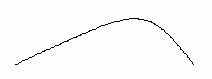
Кривые линии рисуются в три этапа:
сначала рисуется прямая линия, концы которой совпадают с концами отрезка будущей кривой. Для этого надо нажать левую кнопку и, не отпуская ее, провести прямую линию. Когда линия будет проведена, кнопку нужно отпустить;
на втором этапе надо установить указатель мыши в нужной стороне от нарисованной линии и, удерживая левую кнопку, вести курсор в ту сторону, куда должна выгибаться дуга. Прямая линия будет изгибаться, следуя за указателем мыши. Если до начала третьего этапа мы отпустим кнопку мыши и сделаем простой щелчок, то рисование кривой будет завершено.
на третьем этапе точно также можно сделать еще один изгиб линии. Для этого надо отпустить кнопку мыши и перевести ее указатель по другую сторону кривой. Опять, удерживая левую кнопку мыши, вести курсор в ту сторону, куда должна выгибаться вторая дуга. Теперь мы отпустим кнопку мыши и сделаем простой щелчок. Рисование кривой линии завершено.
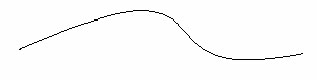
Неудачные линии можно отменять комбинацией клавиш CTRL+Z.
При помощи этого же инструмента можно строить замкнутые дуги, которые выглядят как лепестки цветов:
П  остроение лепестков производится следующим образом:
курсором щёлкнуть по точке, в которой будет располагаться острая часть лепестка;
переместить курсор, не удерживая кнопку мыши, в сторону, в которую нужно выгибать лепесток. Для нашего примера – влево;
щелкнуть курсором. При этом появятся две точки, соединённые линией;
поставить курсор в то место, куда будет растягиваться лепесток, и, удерживая левую кнопку мыши, вести курсор, подбирая форму лепестка.
отпустить кнопку мыши. Лепесток будет нарисован.
Ряд инструментов редактора Paint позволяет рисовать стандартные геометрические фигуры, и поэтому получили название – инструменты стандартных фигур.
И  нструмент Прямоугольник служит для создания прямоугольных графических объектов.
Для рисования прямоугольника сначала необходимо выбрать основной цвет, а для закрашенного прямоугольника и нужный фоновый цвет. Дополнительно необходимо подключить инструмент Прямая и в Меню инструмента выбрать нужную толщину линий прямоугольника;
В Меню инструмента прямоугольник мы можем выбирать один из трех способов рисования прямоугольника и других стандартных фигур:
в  ерхний значок позволяет нарисовать не закрашенный прямоугольник, стороны которого будут нарисованы основным цветом;
значок в центре предназначен для создания закрашенного прямоугольника, стороны которого будут иметь фоновый цвет, а внутренняя область будет закрашена основным цветом;
нижний значок применяется для создания закрашенного прямоугольника, стороны и внутренняя область которого будут иметь фоновый цвет.
Для получения правильной фигуры, в виде квадрата, необходимо при рисовании дополнительно удерживать нажатой клавишу SHIFT.
И  нструмент Многоугольник позволяет нарисовать произвольный многоугольник. Его стороны рисуют последовательным методом протягивания. Контур замыкают протягиванием указателя к начальной точке.
Построение ломаных линий напоминает построение обычных прямых линий, но имеет некоторые отличия. Последовательность построения ломаной линии следующая:
Поставить курсор инструмента в точку, где будет начинаться ломаная, и нажать левую кнопку мыши.
Удерживая клавишу, вести курсор, вытягивая отрезок ломаной, который будет следовать за курсором инструмента. При этом можно менять направление движения курсора.
Отпустить клавишу. Построен первый отрезок ломаной линии.
Повторить пункты 2 и 3 необходимое количество раз для построения необходимого количества отрезков ломаной линии.
Выполнив двойной щелчок левой кнопкой мыши, мы завершим построение ломаной линии. При этом первая и последняя точки ломаной линии будут автоматически соединены.
При создании закрашенных областей внутри ломаной она будет иметь фоновый цвет, а сами внутренние области многоугольника будут закрашиваться основным цветом.
Если пункт 2 выполнять, удерживая клавишу Shift на клавиатуре, то отрезки ломаной линии будут располагаться только вдоль горизонтали, вертикали или по диагональным направлениям, то есть под углами в 45°.
И  нструмент Эллипс позволяет рисовать эллипсы и окружности. Для построения правильных окружностей необходимо дополнительно удерживать нажатой клавишу Shift на клавиатуре.
И  нструмент Скругленный прямоугольник служит для создания прямоугольников с округленными углами. Эти фигуры строятся точно так же, как и обычные прямоугольники.
Кроме основных рабочих инструментов на панели Инструментов рисования находятся и вспомогательные инструменты: Заливка; Цвет; Надпись; Масштаб.
И  нструмент Заливка служит для закрашивания замкнутых областей. Чтобы закрасить область, достаточно щелкнуть внутри нее. Все граничащие друг с другом точки одного цвета изменят свой цвет на новый. Левая кнопка мыши закрашивает основным цветом, а правая – цветом фона.
Чтобы обеспечить правильную работу инструмента Заливка, закрашиваемая область должна иметь сплошной контур. Если в границе имеется просвет, то краска через него вытечет и закрасит прочие части рисунка. В этом случае следует немедленно отменить операцию комбинацией клавиш CTRL+Z.
И  ногда требуется использовать один из тех цветов, который уже имеются в рисунке, а точно определить соответствующий цвет палитры не всегда возможно. В этом случае применяют инструмент Цвет. Выбрав этот инструмент и выполнив простой щелчок левой кнопкой мыши в точке рисунка, имеющей требуемый нам цвет, мы автоматически выберем его в качестве основного цвета. Простой же щелчок правой кнопкой мыши устанавливает цвет точки изображения в качестве фонового цвета.
Р  едактор Paint позволяет рисовать графические изображения, содержащие различные надписи. После своего создания такие надписи становятся частью рисунка, и набранный текст впоследствии нельзя редактировать иначе как его очисткой и повторным вводом. Для создания надписи используют инструмент Надпись.
После простого щелчка по кнопке Надпись необходимо в Меню инструмента выбрать один из двух значков: «Непрозрачный фон» или «Прозрачный фон». По умолчанию всегда установлен «  Прозрачный фон». Если нами будет выбран значок «Непрозрачный фон», то рамка для надписи будет заполнена фоновым цветом. Затем нужно установить курсор инструмента, который примет форму прицела, в месте предполагаемого начала надписи и произвести повторный щелчок по левой кнопке мыши. Это приведет к появлению небольшой пунктирной рамки, внутри которой можно будет начать ввод текста надписи. Кроме того, откроется дополнительная панель Шрифты, позволяющая подбирать требуемый стиль надписи или же выбрать нужный шрифт и его размер. Панель Шрифты можно передвинуть мышью в любое место экрана. При помощи Палитры дополнительно можно выбрать цвет шрифта и его фона.
Создание надписи выполняют в три этапа.
Сначала необходимо увеличить рамку, внутри которой будет размещен текст надписи. Эта рамка всегда имеет прямоугольную форму и изменяется методом протягивания. На первом этапе размер рамки можно произвольно увеличить путем перетаскивания маркеров изменения размера (темные точки в середине сторон и по углам рисунка). Увеличив рамку, щелкните левой кнопкой мыши внутри нее. Это приведет к появлению текстового курсора. Теперь нам необходимо просто ввести и отредактировать текст. Это можно сделать любым шрифтом. При редактировании, чтобы изменить введённые символы, можно пользоваться клавишей backspace, а для перехода на новую строку – клавишу Enter.
Закончив ввод, проверку и редактирование текста, на втором этапе можно приступать к его форматированию. Можно поменять установленный шрифт, а также размер и начертание символов. Для этого сначала необходимо выделить форматируемый текст.

На панели Шрифты есть раскрывающийся список шрифтов. Те шрифты, у которых в скобках написано «Кириллица», имеют русские буквы. Выберите, например, наиболее популярный шрифт, который называется Times New Roman (Кириллица).
Раскрывающийся список справа, в котором стоят цифры, позволяет задать размер букв. Этот размер задается в пунктах. Раскройте список и выберите, например, «14 пунктов».
Следующие три кнопки Ж, К и Ч служат для изменения внешнего вида текста. Если щелкнуть по кнопке Ж, то выделенный текст будет более жирным. Если же щелкнуть по кнопке К, то он станет наклонным. Такой вид начертания символов носит название – курсив. Кнопка Ч делает текст подчеркнутым. Эти три эффекта могут быть включены как по отдельности, так и все вместе или попарно.
Н  а третьем этапе завершается процесс создания надписи. Чтобы закончить ввод текста, надо щёлкнуть в Рабочей области окна вне рамки с набранным текстом. Введенный текст станет частью рисунка и редактировать его как текст уже станет невозможно.
Е  сли рисунок выглядит на экране достаточно мелким, его можно отобразить в более крупном масштабе. Для этого используют инструмент Масштаб. Степень увеличения можно выбрать в Меню инструмента. После увеличения рисунка в Рабочей области появляется только верхняя часть рисунка. Для перемещения к нужной части рисунка используются полосы прокрутки. Отображение рисунка в крупном масштабе не мешает применять любые инструменты рисования.
Назначение клавиш клавиатуры

Обычную клавиатуру можно условно разделить на несколько областей .
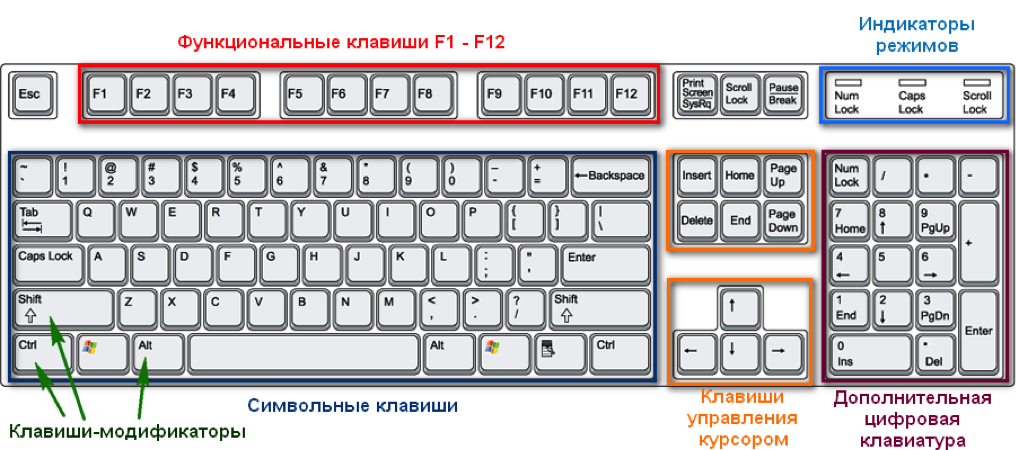 Клавиатура
В самой верхней области клавиатуры находятся клавиши, которые не используются для ввода данных в компьютер. Эти клавиши выполняют вспомогательные действия, которые приведены в таблице ниже.

Клавиша Esc
– эта клавиша используется для отмены действия, выхода из программ, игр, выхода из приложений и т.д.
Функции клавиши «Esc»
Основная её функция — это отмена команды, которая была впереди. Если вы правой кнопкой мышки откроете на рабочем столе или же на панели задач меню и далее нажмете клавишу «Esc», то тут же меню закроется. Если вы начали играть в какую — то игру и случайно нажали клавишу «Esc», то почти всегда вы выйдите из этой игры. Но, нажав на эту клавишу еще раз, вы снова вернетесь в свою игру.
Когда вы находитесь в интернете, делаете ввод очередного адреса сайта, а затем случайно жмете клавишу «Esc», сразу вернетесь на предыдущий адрес сайта, который вы уже рассмотрели.
В верхнем ряду клавиатуры располагаются функциональные клавиши (ограничены красным прямоугольником на картинке).

Функциональные клавиши FI — F12
предназначены для выполнения определенных, закрепленных за ними действий.
Действия зависят от программ, запущенных в данный момент на компьютере, но обычно клавишу F1 используют для вызова справочной системы запущенной в данный момент программы.Если запущена какая-либо программа, то появляется справка об этой программе.
Загрузка компьютера при нажатой этой клавише, либо клавише «Del» дает возможность настроить Bios вашего компьютера.
Вызывает окно поиска.
Перезагружает отрытую страницу браузера.
Загрузка компьютера при нажатой этой кнопке дает возможность работать в безопасном режиме операционной системы.
Действия остальных функциональных клавиш с символом F большей частью возможны в сочетании с клавишами – модификаторами и могут различаться в зависимости от марки и модели компьютера. Если действия какой либо клавиши на клавиатуре вашего компьютера отличаются от описанных здесь, то об ее назначении можно узнать в руководстве пользователя.

Pause/Break
При загрузке компьютера позволяет поставить компьютер «на паузу» — приостановить процесс загрузки.
Функции клавиши Pause/Break
При выполнении загрузки Windows, вначале вы видите на мониторе появляющуюся информацию о вашем компьютере, о жестком диске, о состоянии оперативной памяти, о всех составляющих. Выводимая на монитор информация появляется и исчезает довольно быстро и осмыслить её крайне трудно. Вот для получения возможности разобраться с ней нужно просто нажать кнопку «PAUSE». А для окончания процесса загрузки оперативной системы вы должны нажать любую кнопку на клавиатуре. Иногда используется некоторыми программами.

Клавиша Print Screen/SysRq

Клавиша ScrollLock
переключает режим вывода информации на экран дисплея, при котором нажатие на клавиши перемещения курсора сдвигает сам экран, а не курсор. Когда вы нажимаете на эту кнопку, то тут же включается индикаторная лампочка. При применении этой клавиши, чтобы управлять курсором, вы можете изображение экрана передвигать. Эта функция используется в Microsoft Excel, LotusNotes. Особенно хорошо это видно в программе Excel. Ее можно использовать для прокрутки текста, хотя колесиком мыши это делать удобнее. Другие программы используют ScrollLock для специальных функций, например, в браузере Opera клавиша используется в сочетании с цифрами для переключения голосовых сигналов В настоящее время этой клавишей практически не пользуются, поэтому есть клавиатуры, где ее нет.
Клавиша Shift
Одновременное нажатие этой клавиши и символьной клавиши позволяет временно переключиться в режим ввода прописных (заглавных) букв, либо ввести другой символ, расположенный на той же клавише. На клавиатуре присутствуют две такие клавиши — левая и правая, и в некоторых программах их действие отличается. Например чтобы ввести прописную букву «И» нужно нажать на клавишу Shift и не отпуская ее, нажать клавишу И.

Клавиша Tab
Она обозначается значком в виде двух встречных стрелок и ее нажатие дает отступ от начала строки – абзац. Позволяет производить табуляцию — выравнивание символов по горизонтали. Символ табуляции равен восьми обычным символам. Табуляция используется при создании текстовых документов. Предназначена для перемещения курсора:
- при редактировании текстовиспользуется для перехода к следующей позиции табуляции, т.е. перемещения курсора на несколько позиций вперед;
- в диалоговых окнахвыполняет переход к следующему полю запроса;
- в таблицеперемещает курсор в следующую ячейку.
В других программах ее назначением служит переключение между окнами на экране.

клавиша CapsLock
Ниже ее располагается клавиша CapsLock. Нажатие этой клавиши фиксирует написание заглавных букв. При повторном нажатии снова пишутся прописные буквы. На этот режим указывает световой индикатор в правом верхнем углу клавиатуры. Повторное нажатие отменяет режим. При включенном режиме CapsLock нажатие клавиши <Shift> вводит строчные буквы.

Клавиша NumLock
включает и выключает цифры расположенные в правой части клавиатуры. Если клавиатура включена, то вы с помощью нее можете вводить цифры и арифметические действия.
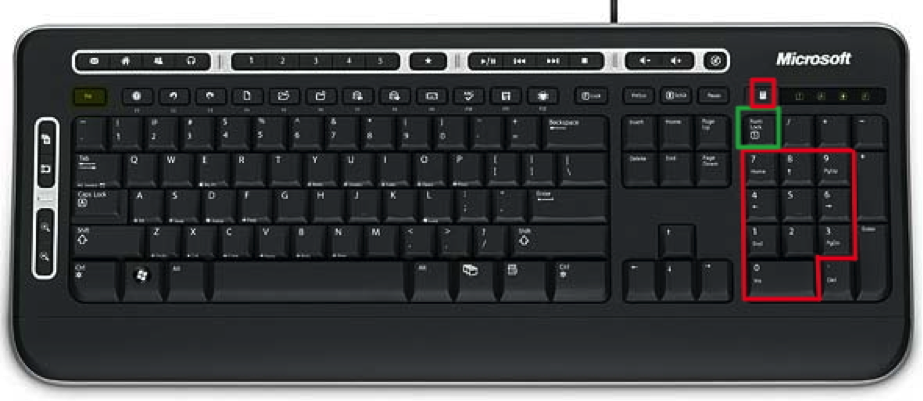
При включении этот режим также отображается индикатором в верхнем правом углу клавиатуры, сигнализируя, что дополнительная клавиатура в работе. Теперь помимо ввода цифр с поля основной клавиатуры их можно вводить и с дополнительной. Правда, те символы, которые нанесены на клавиши дополнительной клавиатуры одновременно с цифрами, работать не будут.
В большинстве случаев описанных клавиатурных полей для работы бывает достаточно, но для любителей работы с компактной цифровой и управляющей клавиатурой «а-ля калькулятор» есть еще одно дополнительное поле клавиш – самое правое. Это поле так и называется – дополнительная клавиатура, в отличие от поля основной клавиатуры.
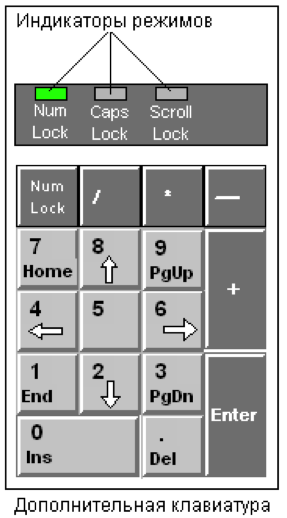
При нажатии на этом блоке клавиш с обозначением цифр происходит вывод на печать цифр, но с одним условием — когда клавиша «NumLock» включена. Цифровые клавиши при выключенной клавише «NumLock» осуществляют функции другого плана. Происходит дублирование клавиши «End» нажатием клавиши «1» на основной клавиатуре и дублирование клавиши «Home» клавишей «7» также на основной клавиатуре.
Эти же клавиши переводят курсор в конец и начало строки. При нажатии клавишей «3» и «9» происходит дублирование на основной клавиатуре клавишей «PageUp» и «PageDown» соответственно. Эти же клавиши переводят курсор на один экран вверх и вниз. При нажатии клавишей «2», «4», «8», «6» происходит управление курсором, значит происходит дубляж работы клавишей — стрелок.
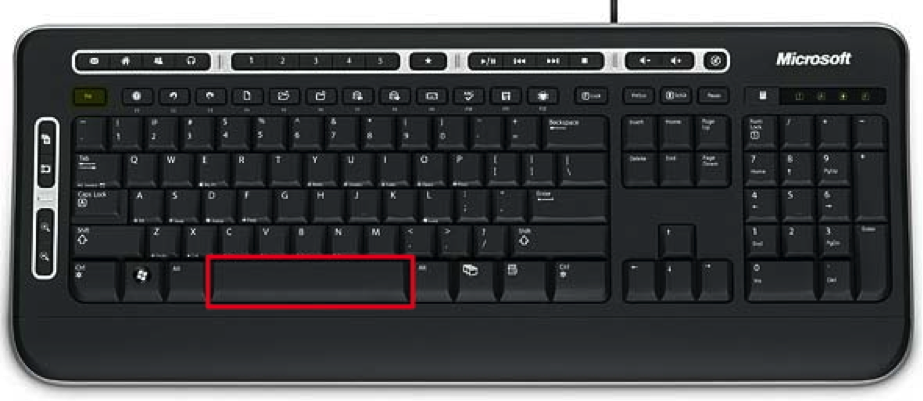
Клавиша Пробел
– эта клавиша создает интервал между буквами.
Клавиша «Пробел» — самая большая клавиша, располагающаяся под блоком алфавитно-цифровых клавиш, применяется для ввода пустого символа, независимо от переключателя регистров.
Функция клавиши «Пробел»
При применении клавиши делается разделение слов или символов между собой. Но имеется у этой клавиши дополнительный режим. При режиме замены, который вы сможете включить с помощью клавиши «Insert», нажимая клавишу «Пробел» вы осуществляете включение функции, одинаковой, как при нажатии клавиши «Delete» (эта клавиша делает справа стирание символов).

Клавиша Backspace
– при нажатие этой клавиши удаляется символ, находящийся с лева от курсора.
Функции клавиши «BackSpace» или «Стрелка влево».
При нажатии этой клавиши удаляем слева выделенный один символ или же весь текст. При применении этой клавиши в менеджере файлов перемещаемся вверх на один уровень. А при просмотре фотографий, нажимая на эту клавишу, делаем на одну фотографию возврат назад.
Применяя вместе клавиши «Alt+BackSpacr», мы делаем отмену действия, выполняемого перед этим.
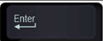
Клавиша Enter
осуществляет ввод данных или подтверждение действия в зависимости от контекста:
- в текстепереводит курсор на новую строку, т.е. вводит символ завершения абзаца;
- в диалоговом окнеподтверждаетнажатие выделенной кнопки;
- в менюподтверждает выполнение выбранной команды;
- в Excel – вводитинформацию в ячейку;
- в окне папкиоткрывает окно выделенного объекта;
- в командной строке вводитнабранную команду.
Когда при выполнении работы на компьютере вы используете цифровую клавиатуру, которая находится справа, то тут гораздо лучше использовать клавишу «Enter», которая находится на том же блоке.

Клавиша Delete
предназначена для удаления какого – либо объекта, например папки, файла и т.д.:
- в текстепроисходит удаление символа справа от текущего положения курсора (со сдвигом строки влево);
- в окнах папокпроисходит удаление в Корзину выделенных объектов файловой системы.
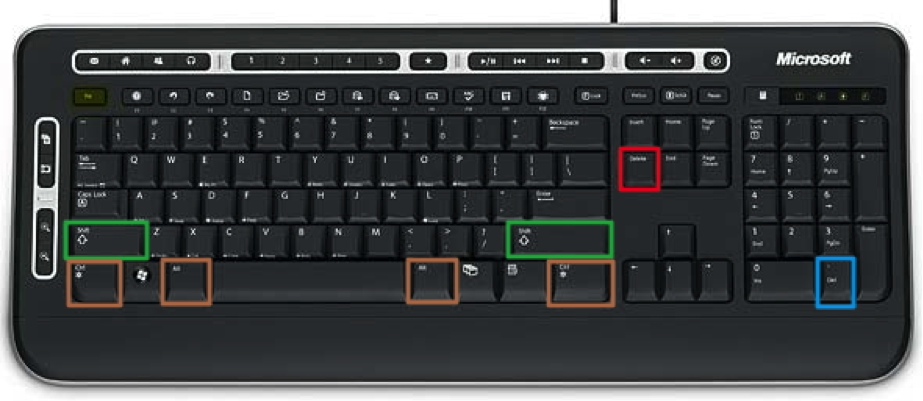
Также удалить ненужный файл можно, нажимая совместно клавиши «Shift+Delete». Клавиши «Shift» обозначены рамкой зелёного цвета. Только учтите, что файл в этом случае будет удален не через корзину и в этом случае его уже не восстановить.
Клавиша «Delete», обозначенная рамкой голубого цвета, находящаяся на блоке цифровой клавиатуры, вместе со знаком «.» выполняет эти же действия тогда, когда клавиша «NumLock» выключена.
Есть возможность открыть «Диспетчер задач» при нажатии комбинации клавиш «Ctrl+Alt+Del». Эти клавиши Ctrl и Alt обозначены рамками бежевого цвета.
Клавиша Insert
обозначенная красным прямоугольником,– связана с режимом вставки:
- в тексте происходит переключение между режимами вставки и замещения символов или вставка фрагмента из буфера обмена (в зависимости от настроек Microsoft Word). Если включен режиме «вставки», то когда вы производите печать, то между двумя словами правое слово будет двигаться вправо, а текст, вводимый вами, раздвигает слова и печатается между ними. При этом режиме текст как бы вставляется и отодвигает вправо весь конец фразы.
- А вот при режиме «замены», если вы вставляете слово между двумя словами, то слово, расположенное справа, заменяется тем словом, которое вы вставляете.;
- в программах типа Total Commander осуществляется выделение объектов.
- Если нажать клавишу Inset, текст будет печататься сверху напечатанного, стирая при этом последний. Если нажать эту клавишу еще раз, это действие будет прекращено.
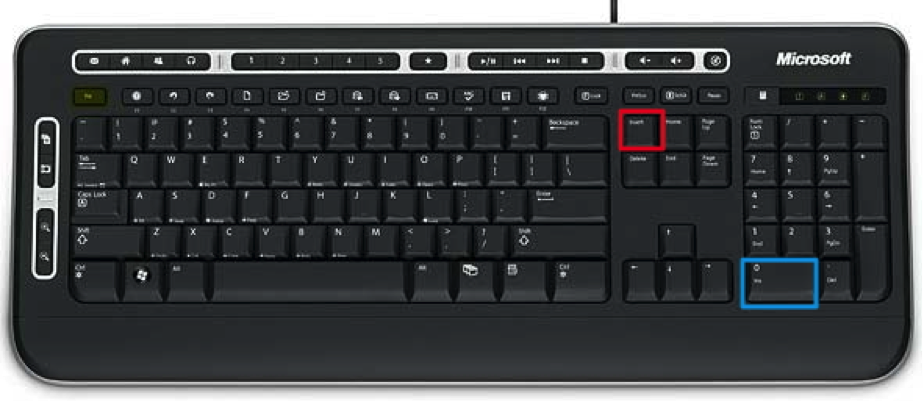
Находящаяся в рамке с голубым цветом клавиша «Insert», которая находится на блоке цифровой клавиатуры, вместе с цифрой «0» работает только тогда, котда клавиша «NumLock» выключена.
Мы сможем сделать копирование текста после его выделения, если применим комбинацию клавиш «Ctrl+Insert». А когда используем вместе клавиши «Shift+Insert», то возникает возможность вставить текст.
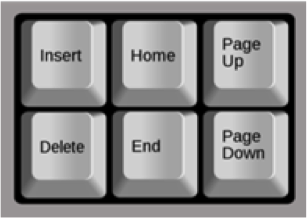
Клавиши PgUp, PgDn, End, Home
предназначены для управлением курсором.
Клавиша Home
переводит курсор в начало строки
Клавиша End
в конец строки, а также или в начало списка или конец списка.
Ctrl + End
Сочетание клавиш <Ctrl>+<End> перемещает курсор в конец всего документа.
Ctrl + Home
Сочетание клавиш <Ctrl>+<Home> перемещает курсор в начало всего документа.
Клавиша PgUp
переводит курсор в начало страницы
Клавиша PgDn
переводит курсор в конец страницы
Функции клавишей PageUp и PageDown
Применение этих двух клавишей используют в работе с текстовыми редакторами, или при работе с документами, где находится высота информации гораздо больше, чем высоты вашего экрана и возникает необходимость по высоте делать пролистывание. Эти клавиши обозначены красным прямоугольником.
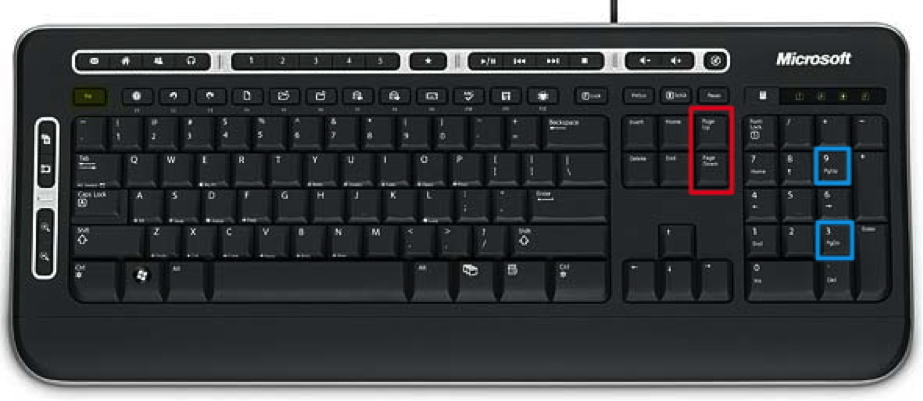
А клавиши «PageUp» и «PageDown», которые обозначены голубым прямоугольником и находятся на блоке цифровой клавиатуры, только когда клавиша «NumLock» выключена, делают вместе с цифрами «3» и «9» прокручивание экрана вниз или вверх. Состояние клавиши «NumLock» находится под контролем индикаторной лампочки (индикаторная лампочка горит, когда клавиша находится во включенном состоянии).
Клавиша Ctrl
используется для расширения возможностей клавиатуры. Часто используется в комбинации с другими клавишами для активации какого- либо действия в программе.
Функции клавиши Ctrl
При использовании этих клавиш вы расширяете у других клавишей их возможности. Применяя в различных вариациях эти клавиши, вы производите различные действия.
Ctrl+Alt+Del
Ctrl+A
Ctrl+X
Ctrl+C
Ctrl+V
Ctrl+N
Ctrl+Z
Ctrl+S
Ctrl+P
Ctrl+Esc
Ctrl+Shift

Клавиши Alt
также, как и Ctrl, используется в комбинации с другими клавишами.
Функции клавиши Alt
При использовании этих клавиш вы расширяете у других клавишей их возможности. Применяя в различных вариациях эти клавиши, вы производите различные действия.
Alt+Enter
Alt и клавиши от 0 до 9
Alt+F4
Alt+Tab
Alt+Space
Alt + Shift

Клавиша Windows
обычно находится между клавишами Ctrl и Alt. При ее нажатии появляется меню Пуск.
Функции клавиши Win
А применяя клавишу при разнообразных вариантах вместе с другими клавишами, вы ускоряете запуск программ.
Win+F1
Win+ Ctrl+F
Win+PauseBreak

Клавиша Контекст
вызывает контекстное меню объекта, на котором в данный момент находится указатель мыши.
При использовании клавиши вызываем меню точно так же, как и при щелчке по правой кнопке мышки. Это меню соответствует той программе, которая включена для вашей работы. Если вы находитесь на «Рабочем столе», то нажимая эту клавишу, вы открываете меню, соответствующее активному элементу Рабочего стола.
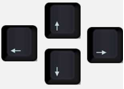
Клавиши управления курсором (навигационные)
Выполняют различные действия, связанные с перемещением курсора:
- в текстеперемещают курсор на одну позицию в указанном направлении;
- на Рабочем столеи в окне папки переводят выделение на другой объект;
- в менюпереводят выделение на следующую команду;
- в таблицахпереводят курсор между ячейками.
Эти клавиши также используются во многих играх для управления объектами.
Также эти клавиши используются во многих программах, например, для перемещения по страницам документа или при просмотре фотографий для перехода к следующему изображению.
Горячие клавиши в браузере
Чтобы увеличить или уменьшить масштаб страницы, достаточно зажать клавишу Ctrl и покрутить колесико мыши. Вверх – масштаб увеличится, вниз – соответственно, уменьшится. То же самое можно проделывать, просто нажимая + или – при нажатой Ctrl. Для восстановления размера шрифта служит комбинация клавиш Ctr + 0.
А использование клавиши Shift и колесика мышки позволяет перемещаться по истории вкладок: Shift – прокрутка колеса вверх – переход по истории вперед, Shift – прокрутка колеса вниз – переход по истории назад.
Если в браузере необходимо открыть новую страницу в отдельной вкладке, то можно зажать клавишу Ctrl и нажать мышкой на нужную ссылку. Новая страница откроется в отдельной вкладке.
Клавиши Alt + Home возвращают к домашней странице, а Ctrl + R (или F5) обновляют страницу. Для принудительного обновления без использования закэшированных данных служат клавиши Ctrl + F5 или Ctrl + Shift + R.
Нажав клавиши Ctrl + S, можно сохранить страницу на компьютере, а клавиши Ctrl + P позволяют распечатать нужную страницу. Горячие клавиши Ctrl + G, Ctrl + F, Shift + F3, Ctrl + K предназначены для поиска на текущей странице или в Интернете.
Особенности клавиатуры ноутбука.
Поскольку клавиатура ноутбука по определению должна занимать немного места, на ней многие функции «спрятаны». А для того, чтобы их найти, существует волшебная клавиша <Fn>.
Клавиша Fn
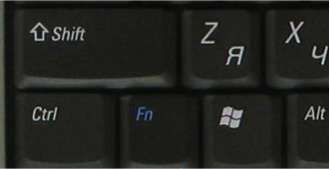
Она встречается не у всех типов клавиатуры, хотя на ноутбуках присутствует практически всегда. Она обычно находится в левом нижнем углу клавиатуры, но могут быть и другие варианты, никаких стандартов тут нет.
Надпись на клавише <Fn> выделена цветом (чаще всего синим) или обведена рамкой. На те клавиши, которые работают совместно с <Fn>, нанесены надписи или символы, имеющие тот же цвет, что и надпись на клавише <Fn>, или они также обведены рамкой.
Надписи или символы, имеющие тот же цвет, что и <Fn>, активизируется при сочетании <Fn> + (клавиша), т.е. при нажатой и удерживаемой клавише <Fn> нажимаем ту клавишу, где изображена в стилизованном виде необходимая нам функция. Сочетание этой клавиши с функциональными клавишами (клавишами верхнего ряда клавиатуры) изменяет основные действия этих клавиш. Так, сочетание ее с клавишей F1, переводит компьютер (ноутбук) в спящий режим;
- с F2 – включает и выключает адаптер беспроводной связи (Wi-Fi);
- с F3 – открывает почтовую программу;
- с F5 – уменьшает яркость монитора;
- с F6 – увеличивает ее;
- с F7 – включает и отключает монитор;
- с F10 – включает и отключает встроенные динамики;
- с F11 – понижает громкость динамиков;
- с F12 – повышает ее;
- увеличение яркости экрана производится клавишей, где есть «большое солнце» (может быть значок «солнце» в сочетании со значком «увеличить»);
- уменьшение – наоборот, той, где «маленькое солнце» (а может быть значок «солнце» в сочетании со значком «уменьшить»);
- клавиши со значками «громкоговоритель» в сочетании со значками «больше» или «меньше»- увеличение/уменьшение громкости;
- перечеркнутая мышь – выключение/включение панели TouchPad;
- перечеркнутый громкоговоритель – выключение/включение звука и т.д.
Действия при сочетании функциональных клавиш с клавишей Fn могут различаться у разных типов клавиатуры, поэтому уточнить их можно в руководстве пользователя прибором, либо руководствоваться значками (обычно другого цвета), стоящими на клавишах рядом или ниже основного ее значения.
Посмотрите внимательно, не торопясь, на клавиатуру своего ноутбука, положите рядом прилагаемую к нему инструкцию, потратьте некоторое время на освоение всех этих чудес и они станут для вас привычными.
Как выделить текст?
Установите курсор в начало окна и нажмите клавиши ALT+CTRL+SHIFT+PAGE DOWN.
Нажмите клавиши CTRL+A.
Как выделить весь текст без помощи мыши?
Теперь воспользуемся комбинацией клавиш:
- Shift + Page Down / Page Up — выделение видимой части страницы;
- Shift + стрелка вверх / стрелка вниз — построчное выделение текста;
- Shift + Ctrl + стрелка вправо или влево — пометка отдельных слов до или после курсора;
Как выделить текст в ворде клавиатурой?
Щёлкните ЛМ в том месте документа, где вы планируете начать выделять текст. Для перехода в режим выделения нажмите функциональную клавишу F8.
Как выделить текст и скопировать с помощью клавиатуры?
Используйте быстрые клавиши:
- Windows. Ctrl + C (копировать), Ctrl + X (вырезать) и Ctrl + V (вставить).
- macOS. ⌘ + C (копировать), ⌘ + X (вырезать) и ⌘ + V (вставить).
Как выделить текст на телефоне?
Произведите долгое нажатие на слово, чтобы выделить его на веб-странице. Перетащите набор ограничителей, чтобы подсветить весь текст, который вы хотите скопировать.
Что нажать Чтобы выделить весь текст?
На ленте есть кнопка выделения всего текста. В MS Office Word 2003 можно нажать в строке меню: Правка — Выделить все.
Как с помощью тачпада выделить текст?
Если нажать пальцем в пределах доступного для выделения текста, а затем провести пальцем, текст будет выделен. Двойное касание выделяет слово. Вы можете эмулировать функции левой и правой кнопок мыши.
Как легко выделить текст?
Чтобы выделить одно слово, дважды щелкните его. Чтобы выделить строку текста, поместите курсор в ее начало и нажмите клавиши SHIFT+СТРЕЛКА ВНИЗ. Чтобы выделить абзац, поместите курсор в его начало и нажмите клавиши CTRL+SHIFT+СТРЕЛКА ВНИЗ.
Как быстро выделить текст?
Поставьте курсор ввода в начало текста, который следует выделить. Переместитесь с помощью колесика мышки или вертикальной полосы прокрутки в то место, где вы хотите закончить выделение текста. Нажмите клавишу SHIFT и кликните левой кнопкой мыши в этом месте. Выбранный вами текстовый диапазон будет выделен.
Как можно выделить на клавиатуре?
Чтобы выделить ВСЕ объекты в папке или все данные в файле, одновременно нажимаем на клавиатуре клавиши Ctrl и A (А из английского алфавита, она же русская Ф). Открыть: Двойной клик левой кнопкой по объекту. Другой способ — выделить объект (или несколько объектов) и нажать Enter на клавиатуре.
Что такое CTRL B?
CTRL + B (завершение работы локального отладчика) — Windows drivers | Microsoft Learn.
Как выделить и скопировать текст?
Закрепим знания: Ctrl + A — выделить все (будут отмечены выделением текст, картинки, таблицы и все что есть в документе) Ctrl + C — копировать выделенный фрагмент Ctrl + V — вставить
Для чего CTRL U?
Ctrl + U — исходный код страницы. Ctrl + D — закладка для текущей страницы.
Как быстро выделить текст на телефоне?
Нажмите и удерживайте пальцем слово, которое вы хотите скопировать. Появится примерно такой же экран как на рисунке ниже: Для того, чтобы выделить несколько слов, используйте ползунки. Вы также можете выделить весь текст, нажав [Выбрать все].
Для чего служат кнопки ж к ч в ворде
Урок 1. Введение в MS Word. Вид программы. (Для начинающих)
Уважаемый читатель моего блога!
Эти уроки по работе в текстовом редакторе MS WORD предназначены для тех, кто только научился создавать папки и играть в сапера и немного пользоваться интернетом, т.е. для самых начинающих, поэтому объяснения будут максимально подробными и понятными. Удачи Вам!
Начнем с того, что текстовый редактор Word не единственный на свете, и у него есть аналоги (конкуренты), но так как он получил наибольшее распространение, то про него и пойдет речь.
1. Интерфейс или внешний вид редактора MS Word

Перед Вами на изображении внешний вид программы, которая состоит из рабочего поля (белый лист, на нем будет отображаться вводимый текст и вся разметка страницы) и панели инструментов. Это два основных момента программы.
Панель инструментов MS Word
Заметьте, что панель инструментов в Microsoft Word состоит из вкладок «Главная», «Вставка», «Разметка страницы» и т.д. (т.е. инструменты для редактирования текста сгруппированы) (см. рисунок ниже). Бывает так, что эта панель свернута из-за малой высоты экрана (так больше текста видно). Как закрепить или скрывать автоматически панель инструментов.

У каждой вкладки есть свой набор инструментов, для простого форматирования текста, достаточно владеть первыми 3-мя и то не всеми инструментами.
Вкладка «Главная»

И так. На этом теория заканчивается и пора нам перейти к практике (к работе в MS Word), что бы хорошо понять и запомнить какой инструмент и для чего. Для этого нам необходимо выполнить следующее задание, которое сводится к тому, что надо напечатать текст и с помощью инструментов предать им требуемый внешний вид.
Вот это нам надо сделать:

Первым делом нам необходимо открыть программу MS Word и набрать там текст изображенный ниже на картинке (сначала изображение клавиатуры, а потом самого текста). Имейте ввиду, что сейчас Вы набираете просто текст, используя только буквы, запятую и точку. Клавишу Enter не нажимаем, при наборе текста в программе Word, текст автоматически переходит на новую строку, поэтому клавишу Enter нажимают тогда, когда надо сделать НОВЫЙ АБЗАЦ!

И так, набираем следующий текст.

Для дальнейших операций нам надо научиться выделять отрывки текста. Нам надо выделить фразу «Заголовок текста.» Сначала поставьте каретку перед буквой «Заголовок» далее наведите туда же курсор мыши и нажмите левую кнопку мыши и не отпуская ее тяните курсор до точки этой фразы после чего отпустите. Должно получиться вот так:

И пока текст выделен нажимаем выравнивание по середине для этого находим инструмент выравнивание  и выбираем второй элемент из четырех. Этот элемент выравнивает текст по центру, об этом уже говорилось выше.
Если все сделано правильно то выделенный текст должен стать по середине страницы.
Далее выделим фразу «Рассмотрим первым делом» и нажмем на букву Ж  и текст станет жирным. Далее выделяем все кроме заголовка и меняем внешний вид букв выбирая в списке шрифтов «Times New Roman»

Ну вот и изменился внешний вид букв, далее так же выделяя заголовок, рядом с выбором шрифта выбираем из списка размер шрифта 14-й.
Заметьте, что на моем рисунке, текст повторяется 4 раза, что бы его не набирать, его нужно скопировать и вставить. Для этого выделяем весь текст, по выделенному тексту жмем правой кнопкой мыши и выбираем пункт «копировать». После сего ставим нашу каретку в самый конец текста, делаем новый абзац (нажимая клавишу Enter) и еще раз кликаем правой кнопкой мыши и жмем «параметры вставки.» И еще 2 раза вставляем.

Теперь выделяя текст и нажимая на нужный инструмент, добейтесь нудного результата!
Небольшой вывод о работе в редакторе MS WORD
Прежде чем что-то с чем-то сделать, это что-то надо выделить, а потом нажать на инструмент,который с ним что-то сделает.
Жми Привет! Если статья полезна, поддержи меня и сайт, поделись ей
Как правильно сделать содержание в Ворде
Во многих работах, например, в курсовой или дипломной, реферате одним из требований к оформлению является содержание с указанием страниц. А в идеальном варианте – с возможностью перехода на нужную страницу.
Так как в большей части случаев документы создаются в Microsoft Word, у многих пользователей возникает вопрос: как сделать содержание в Ворде, чтобы оно соответствовало требованиям. И сделать его просто, не обязательно углубляться в специфику этого текстового редактора – достаточно ориентироваться в его основных меню.
Что такое содержание в Word
Содержанием называют нумерованное оглавление документа, составленного в виде списка – простого или с переходами на нужные страницы. Такой список необходим для простой навигации по объемному документу. Также содержание может быть обязательным атрибутом оформления работы.
Оглавление в документе составляется по списку форматированных заголовков (отформатированных с помощью автостиля).
Каждый пункт в оглавлении соответствует подзаголовку в тексте. Поэтому перед составлением содержания важно грамотно отформатировать документ, чтобы придать ему четкую структуру. Обязательно должны присутствовать заголовки и подзаголовки, выделенные с помощью стилей (об этом ниже).
Можно ли сделать содержание в Ворде
Да, в функционале этого текстового редактора предусмотрена такая возможность. При этом вы сможете создать содержание вручную или автоматически. В любом случае вы получите полноценное содержание, с помощью которого навигация по документу осуществляется намного проще.
Для чего нужно оглавление
Его прямая функция – упрощение использования документа. Тем более, объемного – например, курсовой работы на 25-30 страниц. И при проверке курсовой бывает необходимость возврата к какой-либо теме, но просматривать все страницы неудобно. Оглавление позволяет быстро определить, на какой странице находится нужная тема и легко перейти к ней.
Также содержание придает документу больше солидности и серьезности. Благодаря содержанию теперь это не просто текст, а полноценная статья, реферат или другой документ, заслуживающий внимания.
Способы вывода оглавлений
В редакторе Ворд предусмотрено два способа формирования оглавления, ручное и автоматическое. Каждый способ имеет свои плюсы и минусы. В некоторых версиях Ворд предусмотрено и полуавтоматическое оглавление, но не во всех. Например, в Ворд 2010 полуавтоматического оглавления нет.
Автоматическое
Как уже было сказано выше, для формирования оглавления Ворд использует отформатированные автостилями заголовки. Поэтому при написании текста рекомендуется использовать именно такое форматирование, тем более, можно выбрать один из десятка стилей, в широкой цветовой гамме.
Если форматированные заголовки уже есть в тексте, для вставки оглавления достаточно нескольких кликов. Более того, оглавление будет активным – из него можно переходить к нужной странице.
Ручное
Ручной способ более длительный, но его результат тот же – формирование оглавления в нужном месте документа. Но вручную выводить оглавление сложно, тем более, в выдержанном едином стиле. Сложнее и форматирование. Поэтому ручное содержание не рекомендуется для многостраничных документов с большим количеством подзаголовков.
Для наглядности приводим краткое сравнение ручного и автоматического оглавления.
Автоматическое оглавление
Ручное оглавление
Создать можно за несколько кликов
Автоматически редактируется по мере написания
Выдержано в едином стиле
Вручную оглавление формируется долго
Автоматический переход на нужную страницу
Нет автоматического обновления при работе
Требует предварительного форматирования текста
Не работает с подзаголовками
Свойства оглавления
У оглавления, как и у прочих элементов Ворд, есть список собственных свойств. К ним относятся:
Указанные свойства можно менять, после создания оглавления. Для этого нужно открыть вкладку Ссылки, где открыть меню Оглавление. Правой кнопкой кликните на нужном оглавлении и выберите «Изменить свойства». После этого появится диалоговое окно, в котором вы сможете изменить нужные свойства.
Также можно изменить многие параметры содержания, в том же меню, но об этом поговорим ниже.
Как сделать оглавление отдельной страницей в Ворде
Как уже было сказано выше, существует три способа, как сделать содержание в Ворде: ручной, полуавтоматический и автоматический.
Но, независимо от способа, для создания оглавления требуется провести предварительную работу. В первую очередь – создание отдельной страницы в документе. Если ее не сделать, оглавление расположится вплотную к тексту, что неудобно и нарушает общепринятые правила оформления документов.
Чтобы создать чистый лист в начале документа, в котором уже есть текст, нужно установить курсор в начале текста на первой странице. Если текст начинается с заголовка, то – перед заголовком. Теперь нажмите одновременно Ctrl + Enter – перед текстом образуется чистый лист Ворд.
Если чистый лист в конце документа, нужно открыть вкладку Разметка страницы, в ней – меню Разрывы. И в этом меню выбрать пункт Следующая страница. Такой способ более корректный и грамотный, чем переход к новой странице с помощью клавиши Энтер.
Без создания отдельной страницы содержание будет размещено в любом нужном месте документа. Место может оказаться более или менее удачным, но в любом случае оглавление будет частью текста, что не всегда красиво и удобно. Но создание содержания не на отдельной странице более чем возможно. В любом месте документа – там, где вы поставите курсор.
Как активировать автоматическое формирование оглавления
Прежде чем приступить к активации автоматического оглавления, проведите подготовительную работу. То есть, нужно проделать следующее:
Чтобы оглавление было корректным и выдержанным по стилю, необходимо создать стиль заголовков, которые и будут пунктами оглавления. Об этом стоит подумать еще при написании текста, тем более форматирование заголовков крайне простое.
Чтобы определить стиль, нужно выделить заголовок, и на главной вкладке редактора посмотреть его стиль. По умолчанию установлен Обычный, но для заголовков первого уровня лучше использовать Стиль 1, для подзаголовков – Стиль 2 и так далее.
В редакторе есть несколько наборов стилей, к каждому применима широкая цветовая гамма – проблем с дизайном документа не будет.
Используя стили, нужно отформатировать все заголовки, являющиеся пунктами оглавления.


Нумерация необходима, чтобы каждый пункт оглавления был привязан к номеру страницы, иначе не получится удобная навигация. Конечно же, нумеровать страницы вручную не нужно. Для нумерации достаточно открыть вкладку Вставка, и в меню Колонтитулы выбрать Номер страницы. В этом меню определить, какой будет нумерация и применить ее.
Основной пункт, ради которого и проводилось все вышеописанное. Чтобы создать оглавление, нужно поставить курсор на чистый лист документа. Далее нужно открыть меню Ссылки, в нем – меню Оглавление. В открывшемся окошке выбрать тип оглавления, в данном случае – Автособираемое оглавление 1.
Вот и все, вы получили полноценное оглавление, выдержанное в едином стиле, которое будет обновляться автоматически после простого действия. Также его можно форматировать по своему желанию, менять стили, шрифты, добавлять маркеры и так далее (об этом чуть позже).
Как активировать ручное формирование оглавления
При ручном способе можно не форматировать заголовки (хотя это желательно в любом документе, независимо от наличия оглавления). Но обязательна нумерация страниц и создание пустого листа, если текст уже написан.
Путь тот же: Ссылки→Оглавление. Но на этот раз вы выбираете ручное оглавление.
Нужно помнить, что в ручном оглавлении вам придется самостоятельно добавлять пункты, и, при необходимости, редактировать их вручную – оглавление не обновляется. Возможности форматирования содержания те же, что и при автоматическом создании.
Как и в случае с автоматическим оглавлением, предварительно вы создаете пустую страницу в документе, в начале или конце.
Настраиваемое (полуавтоматическое) оглавление
Такой вариант используется реже, но иногда он оптимален. Чтобы сделать полуавтоматическое оглавление, нужно снова открыть вкладку Ссылки и в ней – меню Оглавление. Но теперь выбрать соответствующий пункт.
К особенностям полуавтоматического оглавления относят то, что оно заполняется вручную. Но в нем можно включать/отключать гиперссылки, отображение номеров страниц, выбирать тип заполнителя, формат оформления и так далее.
Напоминаем, полуавтоматическое оглавление предусмотрено не во всех версиях редактора Ворд.
Как сделать оглавление под стили заголовков
Даже если вы проводили предварительное форматирование заголовков, оглавление в вашем документе имеет стандартный вид. Чтобы стиль оглавления соответствовал стилю подзаголовков, необходимо проделать следующее:
Зачем делать оглавление под стиль заголовков? В первую очередь, для целостности восприятия документа и повышения эстетичности, грамотности его оформления. Но нельзя сказать, что в таком оформлении есть практический смысл.
Как изменить параметры содержания
Помимо стилей, в оглавлении можно редактировать его разные параметры – это легко увидеть в контекстном меню. Напомним, оно открывается, если выделить все оглавление или его часть, а потом кликнуть по выделенному правой кнопкой мышки. Что можно изменить:
Изменение параметров оглавления в документе Word
К примеру, вы хотите изменить шрифт оглавления, не применяя к нему стили. Если изменения применяют ко всему оглавлению, его выделяют целиком. Если к определенным пунктам – каждый пункт выделяют и изменяют отдельно.
Изменение параметров оглавления используют в тех случаях, когда существующие стили Ворд не дают возможность отформатировать содержания так, как нужно. Поэтому в диалоговом окне выбирают тип шрифта, его размер, способ выделения (жирный, курсив, подчеркнутый), цвет и так далее.
Подбор дополнительных параметров оглавления документа
Дополнительные параметры выбирают в том же контекстном меню. К примеру, вы хотите сделать маркировку каждого пункта. Соответственно, в контекстном меню вы выбираете пункт Маркеры, находите нужные маркеры и применяете их. Точно так же, как при работе с маркированным списком в обычном тексте Ворд.
То же касается абзацев, нумерации (по принципу нумерованного списка).
То есть, дополнительные параметры оглавления редактируются так же легко, как и обычный текст.
Но снова хотим напомнить: для комплексного редактирования оглавления нужно выделить его полностью.
Обновление оглавления
Если вы создаете оглавление уже после написания и редактирования текста, оно вряд ли потребует обновления. Но если оглавление создано в процессе, то, по мере добавления новых пунктов, оно будет нуждаться в обновлении.
Способ обновления зависит от выбранного типа оглавления (ручное или автоматическое).
Если у вас ручное оглавление, то и все изменения в него вносятся вручную. Это долго, неудобно, есть риск ошибиться. Поэтому целесообразнее пользоваться автоматическим оглавлением.
Чтобы обновить его, достаточно выполнить несколько простых действий:
Как пользоваться оглавлением
Итак, мы рассмотрели, как сделать содержание в Ворде, ручным и автоматическим способом. Также рассмотрели способы его форматирования, внесения изменений. Остается последний вопрос: как им пользоваться.
Пользоваться оглавлением можно обычно – просматривать и потом переходить на нужные страницы вручную. Но это неудобно и требует много времени, особенно, если страниц – несколько десятков.
Поэтому, если у вас – автоматическое оглавление, можно воспользоваться функцией перехода на нужную страницу. Это возможно, так как в автоматическом оглавлении каждый пункт, по сути, является гиперссылкой.
Чтобы в автоматическом оглавлении перейти на нужную страницу документа, нужно зажать кнопку Ctrl и кликнуть по нужному пункту оглавления. Все просто.
Но данная функция недоступна, если у вас ручное оглавление. С ним придется работать, как с обычным. То есть, искать страницу заголовка в содержании и потом пролистывать документ вручную.
Если же у вас полуавтоматическое оглавление, в нем тоже есть функция перехода по гиперссылке с помощью кнопки Ctrl.
Как убрать содержание
Оказалось, что оглавление в документе не нужно. Или вы создали его по ошибке. Как убрать этот элемент? Очень просто:
После этого содержание будет полностью удалено.
В какой версии Ворд есть автоматическое оглавление?
Оно есть во всех поддерживаемых версиях. Но нужно учитывать возможную разницу в местонахождения меню Оглавление.
Не могу найти полуавтоматическое оглавление, почему?
Эта функция не предусмотрена в версиях Ворд ниже 13-й.
Зачем нужно форматировать заголовки стилями, почему нельзя их просто выделить жирным или использовать маркер?
Если у вас ручное оглавление, не обязательно применять к заголовкам стили – в содержание вы их все равно вносите вручную. Но это важно для автоматического содержания, так как при его формировании учитываются только заголовки, оформленные стилями Ворд. И без такого оформления заголовки будут отсутствовать в содержании.
Обязательно ли создавать пустую страницу для содержания?
Нет, но на отдельной странице содержание будет выглядеть аккуратнее. Кроме того, его расположение на отдельной странице – требование к оформлению многих документов, поэтому лучше сделать два простых нажатия на клавиши.
Заключение
Содержание в документе Ворд – удобная функция, позволяющая осуществлять навигацию по тексту. Стоит помнить следующее:
Форматирование содержания и его удаление осуществляются так же легко, как и при работе с другими объектами Ворд.
40 горячих клавиш для Windows

Содержание
Содержание
Если вы точно знаете, как на компьютере перенести текст двумя кнопками — вместо этой статьи лучше почитайте наш ностальгический материал про историю Windows. А вот если вы по старинке жмете правую кнопку мышки и ищете в выпавшем списке заветное «Копировать» — сохраняйте материал в закладки. Мы научим вас всем горячим клавишам и докажем, что Ваш компьютер умеет гораздо больше, чем вы думали.
Горячие клавиши — это комбинации на клавиатуре, которые выполняют то или иное действие. А еще это невероятная экономия времени и сил. Сделать большинство офисных операций с помощью пары нажатий в разы проще и быстрее, чем вручную выискивать нужные кнопки. Представьте, что вам нужно перенести по отдельности кучу данных из одного файла в другой. Или к вашему столу приближается начальник, а на вашем мониторе развернуты 15 окон и все с чем угодно, но только не с работой. Вот тут-то горячие клавиши вам и помогут.
Набор новичка
Начнем с самых азов. При работе с перемещением, копированием и вставкой файлов или символов можно использовать сочетания клавиш Ctrl + Х, Ctrl + C и Ctrl + V, полностью игнорируя правую кнопку мыши и аналогичные в ней пункты. А если потребуется отменить последние действия — Ctrl + Z к вашим услугам. Создать папку с помощью горячих клавиш также можно — для этого нажмите Ctrl + Shift + N, а чтобы переименовать ее просто нажмите F2. Эта возможность доступна для любых файлов. Чтобы просмотреть буфер обмена в данный момент нажмите Win + V — особенно полезна эта функция при синхронизированном буфере с вашим смартфоном. Ах да, быстро открыть проводник можно, выполнив комбинацию Windows (далее Win) + E, а закрыть — Ctrl + W, и эта функция работает абсолютно с любым окном, помимо привычного всем Alt + F4. А одновременное нажатие Win + D сворачивает все открытые окна на рабочем столе.
Для тех, кто очищает корзину после каждого удаления, есть клавиша Shift. Зажмите ее перед удалением, игнорируя тем самым перемещение файлов корзину. А для забывчивых полезной может оказаться клавиша F3 — нажмите ее в окне проводника, чтобы воспользоваться поиском. Ctrl + P служит универсальной командой для перехода к окну печати выбранного файла, текста или страницы в браузере.
| Ctrl + Х | вырезать файл или текст для перемещения |
| Ctrl + C | скопировать файл или текст |
| Ctrl + V | вставка вырезанного или скопированного файла |
| Ctrl + Z | отменить действие |
| Ctrl + Shift + N | создать папку |
| F2 | переименовать папку |
| Win + V | открыть буфер обмена |
| Win + E | открыть проводник |
| Ctrl + W, Alt + F4 | закрыть текущее окно |
| Shift | безвозвратное удаление файлов |
| Ctrl + P | окно печати |
| Win + D | свернуть все окна на рабочем столе |
Клавиши для Windows 10 и не только
Следующий набор горячих клавиш уже для более редких операций. Некоторые из них, кстати, доступны только на Windows 10. Win + A для открытия центра уведомлений, Win + Alt + D для показа календаря, времени и ближайших событий, если они, конечно, есть. Win + G для открытия игрового режима и настроек захвата, Win + I для быстрого перехода к Параметрам, Win + S для открытия поиска на панели задач и Win + L для выхода из системы и блокировки компьютера. Отдельно стоит упомянуть такие функции, как переключение между оконным и полноэкранным режимами в играх — Alt + Enter и создание снимка выделенной части экрана — Win + Shift + S. Для создания обычного скриншота есть клавиша Print Screen. Для тех, кто не хочет использовать мышку для перемещения между открытыми окнами, можно воспользоваться сочетанием Win + 1-9, в зависимости от порядкового номера необходимого окна. Или же обратиться к одной из самых популярных среди геймеров горячей клавише — Alt + Tab.
| Win + A | открыть центр уведомлений Win10 |
| Win + Alt + D | открыть календарь и события Win10 |
| Win + G | открыть игровой режим Win10 |
| Win + I | переход к параметрам Win10 |
| Win + S | поиск на панели задач Win10 |
| Win + L | выход из системы, блокировка компьютеры |
| Alt + Enter | переключение режимов отображения игры |
| Win + Shift + S | создание скриншота части экрана Win10 |
| Print Screen | скриншот всего экрана |
| Win + 1-9, Alt + Tab | переключение между окнами на рабочем столе |
Боевая готовность браузера
Как часто вы пользуетесь браузером, постоянно? Что ж, для вас, разумеется, также существует несколько очень даже полезных сочетаний. Прежде всего, самая важная комбинация, Ctrl + Shift + T, открывает последние закрытые вкладки — спасение для случайно закрытых, важных страниц. Если же, наоборот, требуется закрыть активную вкладку — с Ctrl + W это можно сделать ощутимо быстрее. Для создания новой вкладки воспользуйтесь сочетанием Ctrl + T. При работе с большим количеством открытых вкладок приятной находкой может стать возможность перемещения между ними путем нажатия Ctrl + 1-9, в зависимости от номера нужной вкладки в последовательном порядке. Тут же может пригодиться поиск на странице, который можно быстро вызвать нажатием клавиши F3. С помощью Ctrl + N можно открыть новое окно браузера, а при переходе по ссылке с зажатым Ctrl или Shift вы откроете страницу в новом окне или новой вкладке соответственно. Также можно открыть и новое окно в режиме инкогнито, выполнив комбинацию Ctrl + Shift + N. Если все же забыли перейти в режим инкогнито — очистить историю быстро и просто можно нажав Ctrl + H. Для просмотра окна загрузок нажмите Ctrl + J. Все вышеупомянутые горячие клавиши актуальны для любого браузера для Windows.
| Ctrl + Shift + T | открыть последние закрытые вкладки |
| Ctrl + W | закрыть вкладку |
| Ctrl + T | создать новую вкладку |
| Ctrl + 1-9 | перемещение между вкладками |
| F3 | окно поиска по странице |
| Ctrl + N | новое окно браузера |
| Ctrl + Shift + N | новое окно в режиме инкогнито |
| Ctrl + H | очистить историю |
| Ctrl + J | окно загрузок |
Гроза документов
Закончим материал самыми крутыми горячими клавишами для работы с Microsoft Office, Google Docs и их аналогами. Также эти команды работают в WEB-версиях необходимых офисных инструментов. Всегда важно вовремя сохранять важный проект, и если в онлайн-версиях это почти всегда происходит автоматически, то в том же Microsoft Word вы рискуете полностью потерять несохраненный вручную документ в случае отключения света, например. Выполнить быстрое сохранение можно, нажав Ctrl + S. Данная команда, на заметку, работает практически в любом приложении с возможностью сохранения проекта. При работе с текстом можно переключаться между жирным, курсивом и подчеркнутым шрифтами комбинациями Ctrl + B, Ctrl + I и Ctrl + U соответственно. Уменьшить или увеличить шрифт на один пункт можно путем нажатия клавиш Ctrl +[ или Ctrl +]. Разумеется, эти функции актуальны и для уже напечатанного текста — просто выделите нужную часть символов и выполните необходимое сочетание клавиш. Также, используя горячие клавиши, можно моментально переключать режим выравнивания текста: для левой стороны — Ctrl + L, для правой, как несложно догадаться —Ctrl + R, а для середины — Ctrl + E. И напоследок — перемещение курсора в начало или конец строчки путем использования клавиш Home и End. А ведь некоторые о них даже и не знают.
| Ctrl + S | быстрое сохранение документа |
| Ctrl + B | жирный шрифт |
| Ctrl + I | курсив |
| Ctrl + U | подчеркнутый шрифт |
| Ctrl +[, Ctrl +] | уменьшение/увеличение шрифта |
| Ctrl + L | выравнивание текста по левой стороне |
| Ctrl + R | выравнивание текста по правой стороне |
| Ctrl + E | выравнивание текста посередине |
Это были самые полезные горячие клавиши в Windows, которые вам точно пригодятся. Помните, что во многих специализированных программах типа фотошопа есть свои наборы горячих клавиш, и, если вы постоянно работаете с их функционалом, стоит расширить свой «словарный запас» комбинаций еще больше.