Восстановление данных виртуальной машины VMware Workstation и VMware Player
Читайте, как восстановить виртуальную машину VMware Workstation которая удалена или содержимое диска виртуальной машины. Какие встроенные инструменты виртуальной машины или сторонние программы использовать для её восстановления. VMware Workstation и VMware Player – это программное обеспечение виртуализации, которое предназначено для одновременной работы нескольких операционных систем на одном физическом компьютере.

VMware – это одна из наиболее стабильных и безопасных платформ для виртуализации компьютера, которая позволяет большому количеству ИТ-специалистов, разработчиков и другим специалистам компаний, быть более гибкими и продуктивными в своей работе.
Системные файлы VMware Workstation
Т.е., VMware Workstation – это ещё одна виртуальная работающая операционная система, внутри операционной системы вашего компьютера. Все файлы данной операционной системы (как системные, так и личные файлы пользователя) сохраняются на жестком диске компьютера, и по умолчанию они расположены в папке:
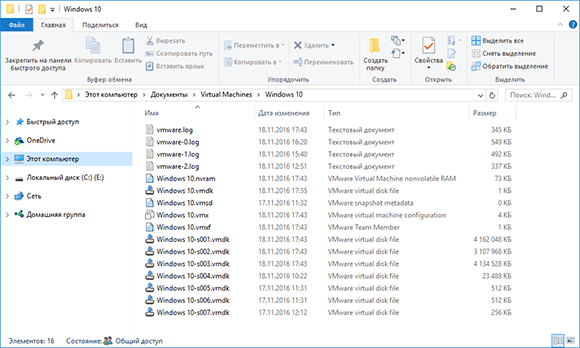
C:\Users\Имя Пользователя\Documents\Virtual Machines\Имя виртуальной машины
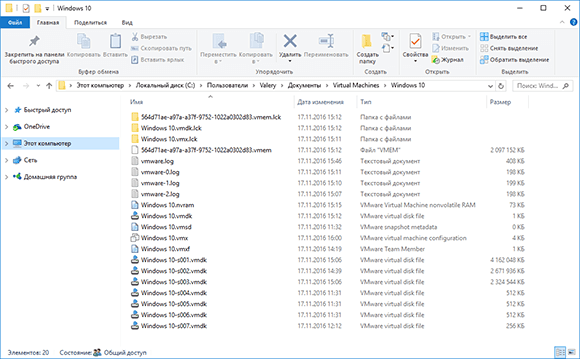
Чаще всего, пользователям нет надобности знать название и место расположения файлов виртуальной машины VMware. Программа сама управляет своими файлами. Но бывают ситуации, когда без таких знаний не обойтись, например: если виртуальную машину необходимо восстановить в случае её утери, или восстановить удалённые файлы из неё и т.п.
Как видно из представленного выше скриншота, папка виртуальной машины, состоит из определённого набора файлов. VMware создаёт такую отдельную папку для каждой виртуальной машины и называет её именем виртуальной машины, которое присваивается самим пользователем в процессе установки виртуальной операционной системы.
Основные файлы виртуальной машины имеют такие расширения:
- *.log – файл журнала ключевой активности VMware Workstation. Он используется для устранения неполадок, в случае их возникновения
- *.nvram – файл состояния и настроек BIOS виртуальной машины
- *.vmdk – файл виртуального диска, в котором сохранено содержимое жесткого диска виртуальной машины
Примечание. В зависимости от настроек VMware Workstation, диск виртуальной машины может состоять из одного или нескольких *.vmdk файлов. - *.vmem – файл подкачки виртуальной машины. Создаётся и виден только во время работы виртуальной машины
- *.vmsd – файл параметров текущего снепшота
- *.vmsn – файл состояния снепшота, который хранит текущее состояние виртуальной машины во время его использования
- *.vmss – файл состояния приостановленной виртуальной машины
- *.vmtm – конфигурационный файл, один из файлов параметров виртуальной машины
- *.vmx – главный конфигурационный файл, в котором хранятся все параметры виртуальной машины
- *.vmxf – дополнительный конфигурационный файл.
Примечание. Файлы с описанными расширениями являются основными. В папке виртуальной машины могут также присутствовать и другие файлы и папки, в том числе и такие, которые отображаются только во время её работы.
Как восстановить виртуальную машину, которая удалена
Случайное удаление, форматирование жесткого диска компьютера или повреждение файловой системы, всё это может стать причиной утери данных. Но, как правило, программное обеспечение виртуализации не предполагает наличие встроенных функций восстановления. В связи с этим, вопрос восстановления данных виртуальной машины становится для пользователей довольно сложной проблемой.
В предыдущем параграфе статьи описаны основные типы файлов из которых состоит виртуальная машина, и в которых хранятся все её данные. Восстановив их и открыв в VMware главный конфигурационный файл, в котором хранятся все параметры виртуальной машины, пользователь имеет возможность восстановить утерянную виртуальную машину.
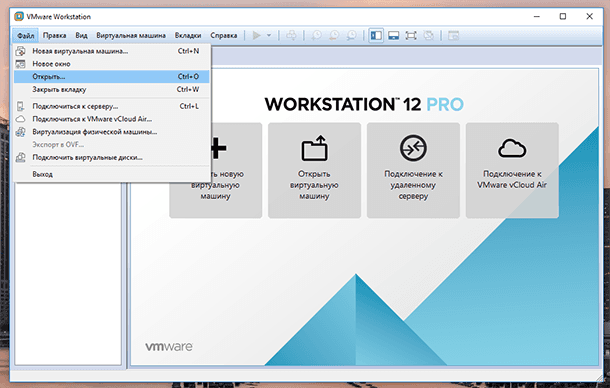
Чтобы восстановить виртуальную машину, которая удалена:
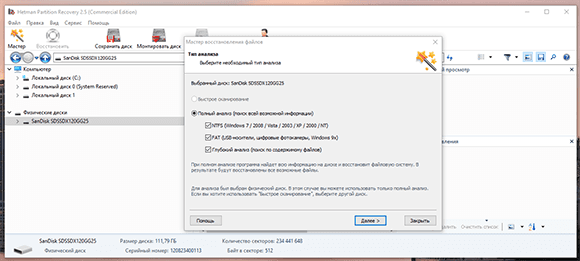
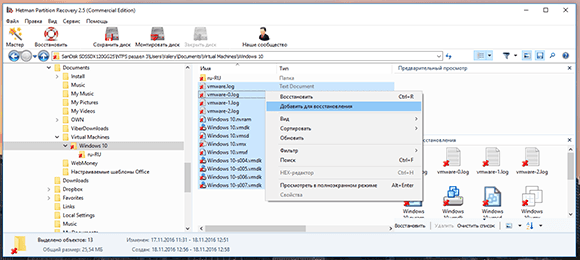
Запустите Hetman Partition Recovery и просканируйте с её помощью жесткий диск, на котором была создана виртуальная машина
Перейдите используя программу в папку с которой была удалена или утеряна виртуальная машина
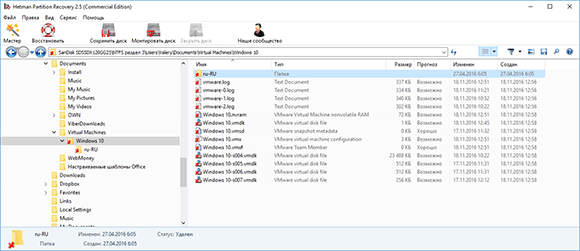
Переместите все файлы папки в Список восстановления и восстановите их
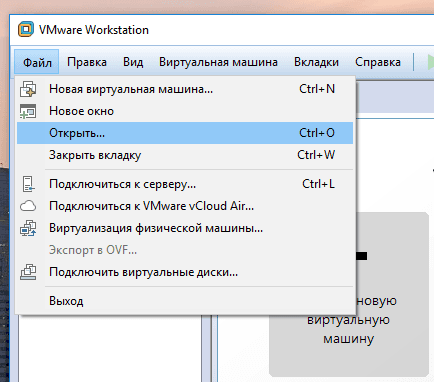
Откройте .vmx восстановленной виртуальной машины с помощью VMware Workstation
Запустите виртуальную машину
Как восстановить содержимое диска виртуальной машины VMware
Как мы уже оговаривали, все файлы, которые сохраняются на дисках виртуальной машины, располагаются в .vmdk файлах виртуального диска. Программа для восстановления данных жесткого диска Hetman Partition Recovery имеет функцию монтирования виртуальных дисков и восстановления данных из них.
Если по каким-то причинам ваша виртуальная машина потеряла работоспособность, а на её дисках хранились важные файлы – их можно восстановить. Для этого:
Запустите Hetman Partition Recovery и смонтируйте диск виртуальной машины. Если их несколько, можете смонтировать все сразу или поочерёдно.
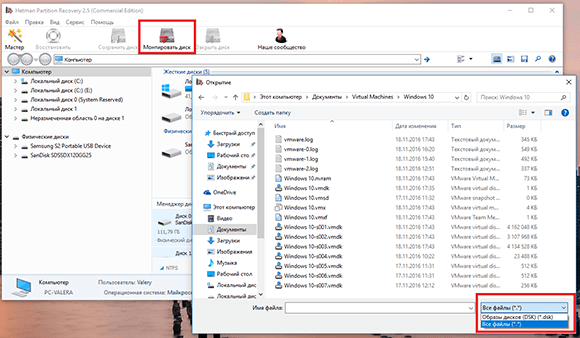
Примечание. Чтобы смонтировать виртуальный диск с помощью Hetman Partition Recovery, нажмите кнопку «Монтировать диск» в меню быстрого доступа программы. В результате, откроется окно выбора виртуального диска, в правом нижнем углу которого укажите тип файлов «Все файлы (*.*)», перейдите в папку с виртуальной машиной и выберите необходимый .vmdk файл.
В результате в окне обнаруженных программой дисков добавится раздел «Монтированные диски» с перечнем смонтированных виртуальных дисков. В случае монтирования нескольких дисков, здесь будет отображаться их полный список.
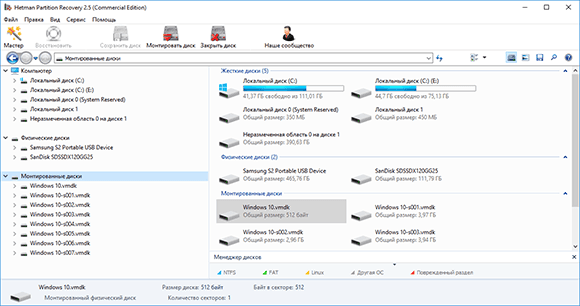
Просканируйте диск с помощью программы кликнув на нём дважды в менеджере дисков
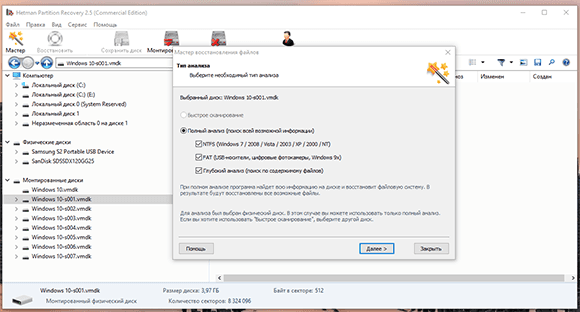
В результате анализа программа отобразит дерево каталогов сканируемого диска. Найдите и восстановите необходимые файлы.
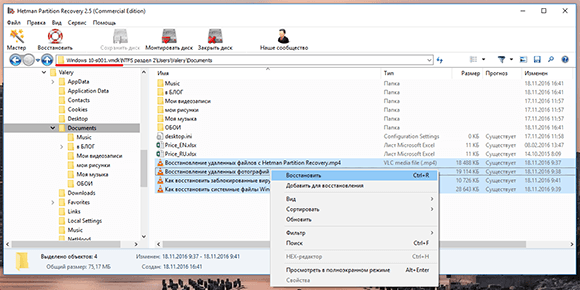
Как восстановить файл диска виртуальной машины VMware, из самой виртуальной машины
В результате проведённых экспериментов было обнаружено, что файлы, которые удалены или утеряны внутри виртуальной машины восстановлению не подлежать.
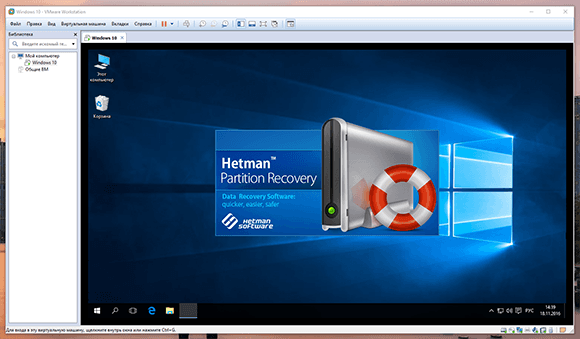
VMware Workstation хоть и является виртуальной машиной, но на ней могут быть сохранены вполне реальные данные. В связи с этим, утеря доступа к виртуальной машине или её удаление может стать неприятной неожиданностью, а возможность восстановления сохранит данные пользователя от возможной безвозвратной утери.
Восстановление удаленных vmx и vmdk файлов (disk descriptor VMDK file)
Если Вы случайно попытались удалить каталог виртуальной машины, которая запущена на VMFS разделе и у вас нет бэкапа. Не расстраивайтесь, еще не все потеряно. ))) Попробуем восстановить файлы виртуальной машины vmx и vmdk.
Информация в данной статье является фантазией автора и представляется «как есть» и автор никогда не рекомендует пользоваться данной статьей, как руководством к действию. Автор не несет ответственности за ваши действия.
Во-первых, ESX не даст вам удалить самые важные файлы, т.к. они заблокированы процессом vmx. Это файлы *-flat.vmdk и *.vswp. Что это за файлы:
-flat.vmdk или vmname-flat.vmdk — диск данных виртуальной машины. Собственно, тот файл, куда виртуальная машина пишет данные.
.vswp или vmname.vswp — Файл подкачки виртуальной машины.
Но удаляться другие важные файлы (возможно, еще кое-какие, но в данной статье пойдет речь об этих):
.vmx или vmname.vmx — файл конфигурации виртуальной машины. Тот файл, в котором хранится описание виртуальной машины и ее настройки.
.vmdk или vmname.vmdk — файл конфигурации, который описывает характеристики файла данных -flat.vmdk. Такие как размер, количество блоков данных, структуру/иерархию снапшотов и др.
Более подробное описание типов файлов можно найти, например тут .
Перед тем как Вы начнете что-то делать
- не спешите и НЕ выключайте ВМ.
- не пытайтесь менять настройки ВМ. (настройки не стоит трогать, т.к. например, при попытке добавить новый диск, vmware выдает ошибку, виртуалка крашится и мы остаемся наедине с файлом .flat)
- Сделайте бэкап Ваших данных изнутри виртуалки в безопасное место.
Восстановление vmx файла. Файла конфигурации виртуальной машины.
Пока виртуальная машина запущена, она хранит все свои параметры в оперативной памяти. Для восстановления файлв просто переименуйте виртуальную машину через Веб клиента или vSphere клиента. Таким образом, ESX создаст вам новый vmx файл с рабочими параметрами.
Довольно странно, но этот способ я выявил лишь экспериментальным путем. Нигде в документации не найдено такой информации, но этот способ работает.
Восстановление vmdk файла. Файла описания для -flat.vmdk.
Тут необходимо действовать по инструкции: https://kb.vmware.com/kb/1002511
Восстановление vmdk файла для снапшотов. Файла описания для -delta дисков.
Тут необходимо действовать по инструкции: https://kb.vmware.com/kb/1026353
На этом все. После перезагрузки ваша ВМ будет с большой долей вероятности в рабочем состоянии. Делайте бэкапы и прибудет с вами спокойствие )
Restore VMware virtual machine from VMDK file
By creating a virtual machine in VMware, you can eliminate a number of inconveniences.
Any virtual machine includes software and built-in applications, while it exists completely independent of the underlying OS. Thus, you can create several VMs on one computer and thereby get many advantages:
- Performance on each VM will be improved due to the distribution of “responsibilities” between each of them
- Any errors on one VM do not affect the operation of the others
- You can transfer the VM to any host, so it is mobile and convenient to use
To restore a VMware virtual machine from VMDK, what do you need?
Before you start recovering a VMware virtual machine, you need to find the existing VMDK (virtual machine disk) file. This file is very important since it plays a key role and contains all the information stored in the VM. There are several data files: .vmdk and flat.vmdk. To restore VM VMware from a VMDK file, you need to find the flat.vmdk file.
VMware virtual machine recovery in vSphere
Restoring a VM from a VMDK file is possible by creating a new virtual machine configuration file. In this case, you are using an existing .vmdk file.
In the VMware guide for restoring a VM in vSphere, it says that you need to “remove from inventory” your virtual machine. That method is suitable if you have a backup because otherwise, you can lose your data.
How to restore a VMDK file in a VMware workstation with VMFS Recovery
If you lost, deleted or for any other reason don’t have a flat VMDK file, you need to restore it using the software, because there are no other options. You definitely need a VMDK file to recreate a VM.
It is recommended to use DiskInternals VMFS Recovery — software for professionals and, at the same time, understandable and effective for casual users. This application is really cool thanks to many factors, and here are just some of them:
- You can restore both .vmdk files and -flat.vmdk files.
- It works with VMFS partitions based on ESX / ESXi VMware® ESX Server™ and VMware vSphere 3.5-6.5.
- FAT32, RAIDZ, HFS + and ReFS ZFS, EXT4, NTFS 5, EFS, ReiserFS, XFS, Hikvision, etc. are the file systems that this program works with.
- If the VMDK is on any of the RAID levels, that’s no problem, as DiskInternals VMFS Recovery will handle restoring a VMDK file on VMware.
And now that you can restore the VMDK file, you can try to recreate the virtual machine with this file.
Restoring Entire VM
If a VM fails, you can restore it from a backup file. You can restore a single VM or multiple VMs to the original or new location.
In this section, you will learn how to restore a VM to the original location. For more information on how to restore the VM to another location, see Restoring Entire VM in the Veeam Backup & Replication User Guide.
Before You Begin
Before you restore a VM from a backup, consider the following:
- You can restore the VM from a backup that has at least one successfully created restore point.
To check whether restore points are created, open the inventory pane of the Home view and select the Backups node. Then, expand the backup job and verify that there is at least one restore point available for the VM.
- When you restore the VM to its original location, and the original VM is still running, Veeam Backup & Replication powers off the original VM and restores only those disks that are included in the backup. All other disks remain unchanged.
Restoring Entire VM
To restore an entire VM to its original location, do the following.
- Open the Home view.
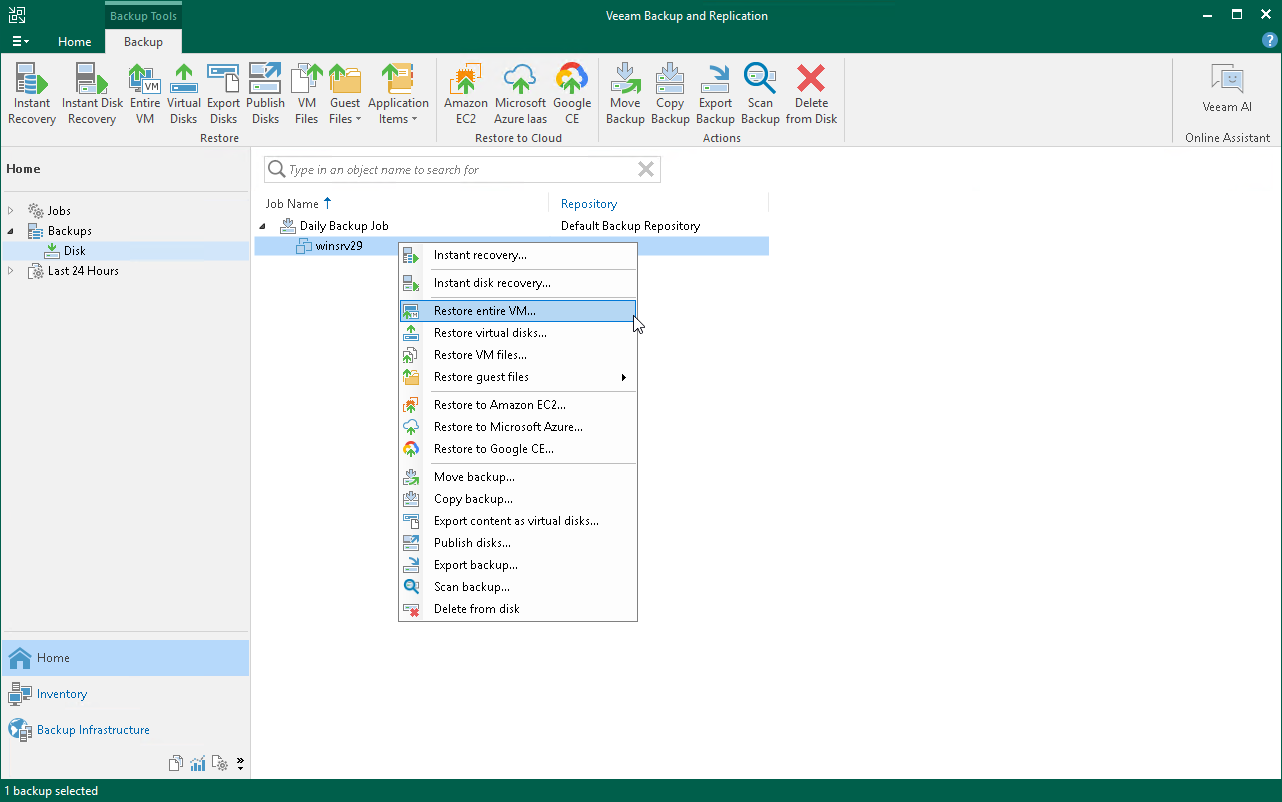
- In the inventory pane, select the Backups > Disk node. Expand the backup job in the working area, right-click a VM in a backup job and select Restore entire VM to launch the Full VM Restore wizard.
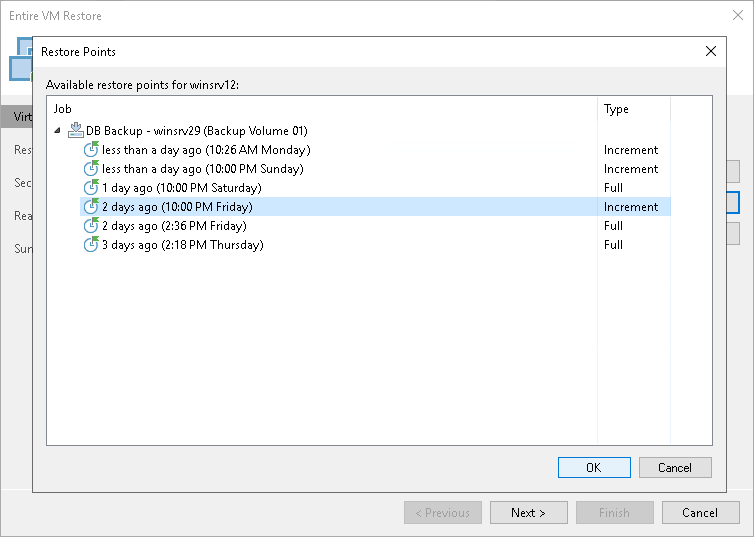
- At the Virtual Machines step of the wizard , select the VM from the list, click the Point button and choose a restore point.
If you select an incremental restore point, Veeam Backup & Replication automatically restores data blocks from the full backup file and the chain of incremental backup files.
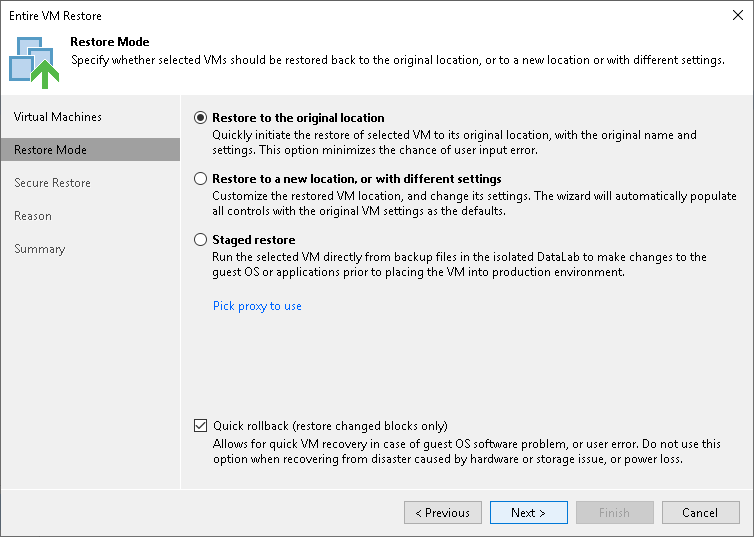
- At the Restore mode step of the wizard, do the following:
- Select the Restore to the original location option.
- Select the Quick rollback check box.
Veeam Backup & Replication will get data blocks that are necessary to revert the VM to an earlier point in time and will restore only these data blocks from the backup. Quick rollback significantly reduces the restore time.
Important!
Do not enable the Quick rollback option if the problem occurred at the VM hardware level, storage level or due to a power loss.
- At the Secure Restore step of the wizard, enable scanning of the machine or leave the default settings.
If secure restore is enabled, Veeam Backup & Replication uses antivirus software to scan machine data before restoring the machine to the production environment. For details, see Secure Restore in the Veeam Backup & Replication User Guide .