Как отключить и заменить OneDrive в Windows 10

Одна из вещей, которая действительно раздражает людей в Microsoft, — это их склонность устанавливать программное обеспечение на свои ПК, которое хотят не все. OneDrive в Windows 10 и 8 является хорошим примером.
Если бы вы спросили Microsoft, они бы сказали, что удалить OneDrive невозможно. Он, казалось бы, подключен к Windows 10, как пара сверхзащитных сиамских близнецов, но многие люди с тех пор доказали, что это полностью не соответствует действительности. Вы МОЖЕТЕ удалить его, если хотите, и многие люди хотят, так как найдены ошибки, которые мешают им получить доступ к своим папкам , а также целая сага об умных файлах Вы также можете удалить его, если вы решили остаться с Windows 8.1 на данный момент.
Метод немного отличается, в зависимости от того, какая у вас версия Windows 10. Так что мы будем хороши и покроем их все для вас. Если в вашей семье или кругу друзей есть ненавистники OneDrive, обязательно перешлите им эту статью.
Windows 10 Домашние пользователи
Отключить OneDrive
Сначала найдите значок облака OneDrive в области уведомлений (область внизу экрана рядом с часами). Это должно выглядеть так:
Щелкните правой кнопкой мыши и выберите параметр « Настройки» .

Снимите флажок Запускать OneDrive автоматически, когда я войду в Windows, и это остановит загрузку программы синхронизации при каждом запуске Windows. Теперь нажмите Unlink OneDrive, и это отключит программу синхронизации от папки в проводнике. Синее облако OneDrive, которое обычно располагается рядом с желтой папкой File Explorer, теперь исчезнет, превратив его в обычную папку.
Теперь отключите синхронизацию OneDrive со своего компьютера. Лучше всего использовать что-то вроде CCleaner или Revo Uninstaller чтобы убедиться, что вы получите все следы этого.
Удаление папки с вашего компьютера
ОК, удаление самой папки из проводника включает в себя немного запачкать руки и изучить реестр Windows. Не паникуйте, потому что это очень легко. Я даже подержу твою дрожащую руку за тебя.
Сначала на клавиатуре нажмите клавиши Windows + R, чтобы вызвать меню «Выполнить». Когда появится окно, введите

Вы получите предупреждение с вопросом, уверены ли вы. Нажмите Да , и окно реестра откроется.

Самый быстрый способ найти то, что вы ищете, это использовать сочетание клавиш CTRL + F. Это откроет окно поиска внутри редактора реестра. В этом поле введите следующее:
Это немедленно приведет вас к правильной коробке.

Дважды щелкните System.IsPinnedToNameSpaceTree, и вы получите следующее окно:

В поле « Значение» измените значение 1 на 0 , нажмите « ОК» и закройте редактор реестра. Теперь перезагрузите компьютер. Папка OneDrive исчезла. Прощайте.
Существует также метод, плавающий в Reddit , который рекомендует удалить OneDrive. Вам не следует пробовать это, если есть вероятность, что вы когда-нибудь захотите вернуть OneDrive, потому что мы не знаем, возможно ли это без сброса Windows 10, восстановить
Пользователи Windows 10 Professional, Enterprise и Education
Теперь у вас есть приятная сделка, потому что вам очень легко отказаться и полностью отключить OneDrive для всей системы. Идите вперед и выключите / удалите OneDrive, как описано выше, затем выполните следующее.
В меню «Пуск» введите:
Откроется редактор групповой политики. Когда это открыто, перейдите к:
Оказавшись там, дважды щелкните параметр « Запретить использование OneDrive для хранения файлов», измените его на « Включен» и нажмите « ОК» .

И это все. Ciao UnoDrive. Да, я сказал вам, что это было легко для вас, ребята.
Обратите внимание, что вы не сможете нигде видеть или получать доступ к OneDrive, в том числе из приложения OneDrive и средства выбора файлов, проводника, приложений Магазина Windows, и вы не сможете автоматически синхронизировать файлы с помощью Camera Roll.
Альтернативы OneDrive
Вы никогда не должны быть вынуждены использовать что-то против вашей воли. И вы никогда не должны видеть это в своей системе, давая вам злобный взгляд «Я все еще здесь, сосущий!». Вот почему, если у вас есть серьезное недовольство OneDrive, вы сможете удалить его. Кроме того, в будущем, если вы вдруг снова влюбитесь в OneDrive, все будет полностью обратимо. Просто сделайте прямо противоположное тому, что я сказал вам сделать выше.

Интернет предлагает МНОГО альтернатив альтернатив OneDrive к , и все они каждый день пытаются превзойти друг друга с помощью специальных предложений. На сегодняшний день лучшим сервисом является Dropbox , который, возможно, имеет самое высокое распознавание имен и лучшие мощные инструменты. Но они тонут, взимая слишком много денег.
Другим основным претендентом, конечно, является Google Drive , который очень дешев. Но у вас также могут быть проблемы с Google, особенно если вы цените свою конфиденциальность Но Google Docs стоит того, чтобы использовать , так что вы можете сохранить учетную запись Drive только для этого. Вы получаете 15 ГБ бесплатно. извлечь максимум пользы , по сравнению с жалкими 2 ГБ Dropbox.
Другие опции? Ну, есть Box, Mega, SpiderOak, iCloud и Sugarsync, и это лишь некоторые из них. На самом деле, этот рынок полностью насыщен, как показывает эта страница Alternative.to . Только вчера я услышал действительно хорошие вещи о SpiderOak , которая шифрует ваши файлы и утверждает, что у них нет возможности разблокировать эти файлы, если они вынуждены это сделать. Конечно, вы можете просто зашифровать свои файлы с помощью VeraCrypt ( наследник Truecrypt варианта ), если вы хотите использовать другую услугу.
OneDrive или не OneDrive, вот в чем вопрос
В конце концов, все сводится к личным предпочтениям. Если вы фанат Windows (или девушка), то вы идете OneDriving и хорошо провести время. Но если нет, не позволяйте Редмонду рассказать вам, что вы должны или не должны иметь на вашем компьютере. Это твой выбор.
Какой у тебя выбор и почему? Дайте нам знать об этом в комментариях.
Как перенести файлы из зарубежных облачных сервисов в Россию одной кнопкой
Мы привыкли перекидывать наши файлы в облако и не переживать за них. По сути, облачное хранилище — один из самых надежных способов хранения информации в 2022 году — намного надежнее флэшек и карт памяти. Правда, хранить свои данные в зарубежных облачных сервисах оказалось небезопасно: многие IT-компании объявили о том, что приостанавливают работу в России. Согласитесь, не хочется в один день остаться без своего аккаунта, где осталось важное содержимое? Для того, чтобы перекинуть файлы в Яндекс.Диск как раз сейчас Mail.ru сделала бесплатным Диск-О. Рассказываем, зачем нужна программа и как она упрощает работу с облачными сервисами.
Рассказываем, как удобно управлять облачными хранилищами
Подписывайтесь на наш Яндекс.Дзен, чтобы не пропустить наши эксклюзивные статьи!
Что такое Диск О
Mail.ru давно выпустила свою утилиту Диск-О, но только сейчас сделала ее бесплатной. Это программа, позволяющая добавить сразу несколько сервисов в ваш ПК, переключаться между ними и редактировать файлы. Вы можете добавить до 13 облачных сервисов, которые будут отображаться в Проводнике как жесткие диски. При этом вы имеете доступ к файлам, но они не будут съедать память на компьютере и не удалятся, если вдруг у вас пропадет подключение к интернету.
Диск-О — это менеджер облачных сервисов, который позволяет управлять ими одновременно прямо на ПК
Что удобно — это использование всех фишек Windows, например, просмотр свойств файлов, управление через контекстное меню и прочие. Диск-О поддерживает популярные облачные хранилища, среди которых One Drive, Облако Mail.ru, Яндекс.Диск. Облачные сервисы будут отображаться в компьютере с логотипом сервиса, так что вы не потеряете их из вида.
Очевидно, что управлять облачными хранилищами удобнее через Проводник в Windows, чем через браузер: подумайте сами, насколько проще открыть текстовый документ через Microsoft Word на ПК, чем сначала скачивать его, а потом перекидывать обратно!
Как добавить Гугл Диск в Проводник
Перед тем, как начать пользоваться приложением, необходимо скачать Диск-О себе на ПК. Для Windows его можно скачать прямо с сайта, а для macOS есть приложение в App Store. Настроить его очень просто.
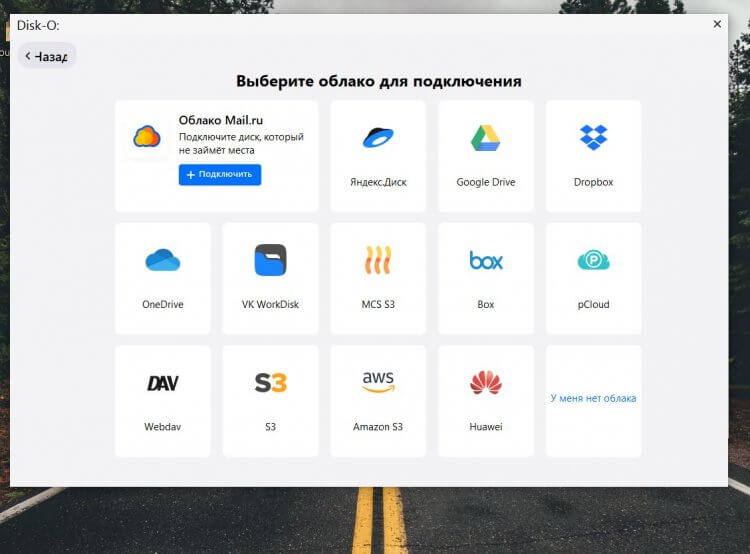
В списке есть все известные облачные сервисы, кроме iCloud
- Зайдите на сайт приложения и в правом углу нажмите «Скачать для Windows».
- После окончания загрузки откройте файл с приложением и нажмите «Установить». Следуйте инструкциям.
- После установки программы нажмите «Подключить облако». Если у вас есть аккаунт на Mail.ru, то приложение само обнаружит его и предложит подключить.
- Нажмите «Подключить еще», выберите Гугл Диск в списке и введите логин и пароль от аккаунта.
- На Панели задач у вас откроется Проводник с облачным хранилищем.
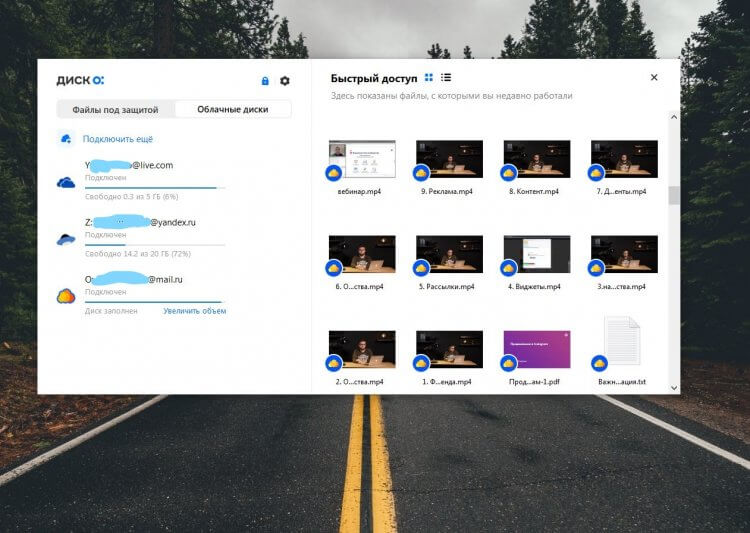
Вот так выглядит Диск-О для ПК. Все очень просто и понятно
Таким образом можно подключить до 12 облачных сервисов. Я подключил сразу 4. Правда, среди них нет iCloud, что немного расстраивает. Обратите внимание на то, что подключение One Drive к Диску-О может занимать чуть больше времени, а при вводе логина и пароля от учетной записи вас перекинет на страницу Microsoft.
В Телеграм-канале «Сундук Али-Бабы» вы сможете найти сотни крутых товаров с АлиЭкспресс, которых нет в магазинах! Не забудьте подписаться!
Как защитить данные в облаке
Разработчики предусмотрели все нюансы и обезопасили использование Диск-О. Так вы можете установить пин-код, настроить частоту его запроса и многие другие параметры. Смотрите, как можно защитить облачное хранилище от чужих глаз.
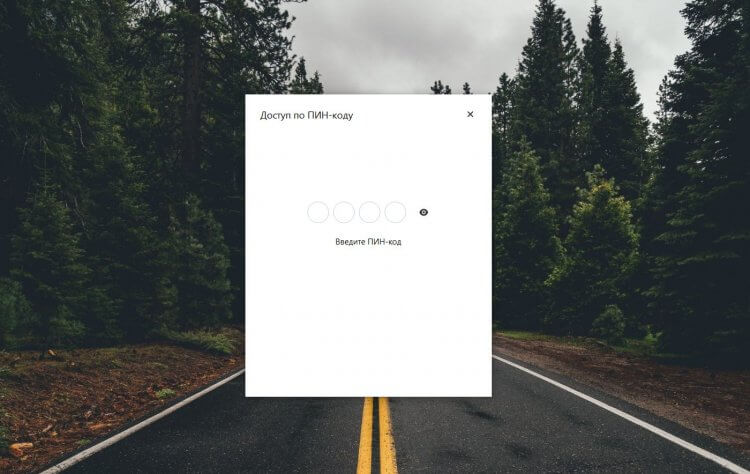
На Диск-О можно установить пин-код, чтобы обезопасить свои хранилища от любопытных
- Откройте Диск-О и нажмите шестеренку вверху окна, выберите «Настройки».
- Выберите «Доступ к дискам по пин-коду».
- Придумайте четырехзначную комбинацию, введите ее и повторите ввод.
- После этого вам станут доступны настройки пин-кода: можете установить запрос после перезагрузки, в результате чего после закрытия программы диски пропадут из Проводника и появятся вновь после запуска Диск-О.
Программа имеет дополнительные настройки, упрощают работу и делает ее безопаснее. Вот самые интересные параметры, на которые стоит обратить внимание.
- Защита файлов: вы можете выбрать важные файлы, и они будут сохранены на ПК. Это полезно, когда переживаете за них, но не переносите в облако. Даже в случае поломки системы или ПК они не пропадут.
- Запоминать файлы: вы можете выбрать необходимый объем памяти на ПК, чтобы файлы сохранялись и были доступны офлайн.
- Доступ к файлам без сети: удобная функция, чтобы работать с файлами без подключения к интернету. Выберите необходимое облачное хранилище из списка, затем файлы, которые нужно сделать доступными в автономном режиме.
- Ускорить загрузку файлов: Диск-О остановит фоновые загрузки в облачные хранилища, за счет чего они скопируются так же быстро, как и при перемещении на ПК.
Какой ВПН скачать на Андроид. Вот вам 5 лучших сервисов
Универсальный клиент для облачных хранилищ
После установки Диска-О на ваш ПК вам программа, по сути, и не понадобится: все облачные сервисы будут отображаться в проводнике. Просто откройте его или воспользуйтесь правой кнопкой мыши, чтобы использовать контекстное меню. Можете просмотреть свойства файлов, удалить их, переименовать, заархивировать. Также у вас будет видно количество свободного пространства. А облачные сервисы будут отображаться слева в области навигации и раскрываться при необходимости.
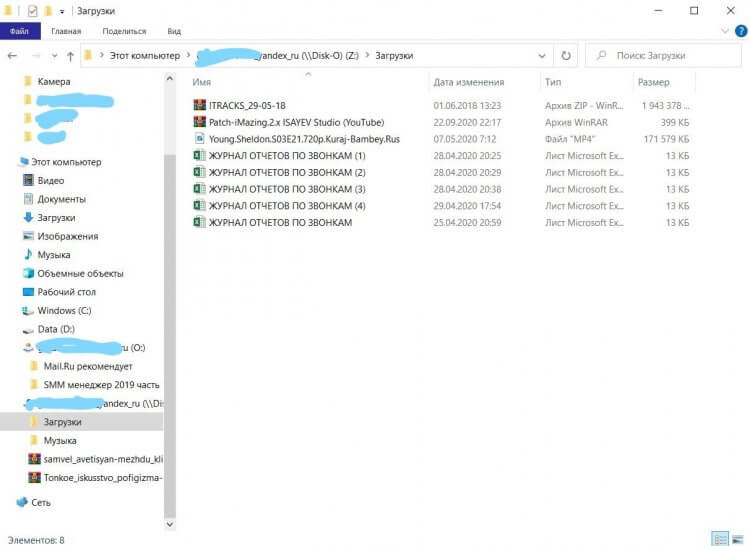
Все хранилища отображаются слева и раскрываются при необходимости
Такой способ переноса файлов из одного облака в другое намного проще браузера или приложения: достаточно открыть два или три окна и перетаскивать содержимое. Понравилось и то, что самой программой Диск-О пользоваться не нужно — она сворачивается в трэй и запускается автоматически, лишь изредка выдавая уведомления о нехватке памяти.
Давайте оставаться на связи! Подписывайтесь на наш Telegram-чат!
Обязательно воспользуйтесь программой Диск-О, чтобы перенести файлы из одного облака в другое. Тем более, пока она стала бесплатной.
Как переехать из облака OneDrive

Чуть больше года назад редмондцы решили разрекламировать свой не шибко популярный OneDrive самым решительным образом. Тогда Microsoft явила миру аттракцион невиданной щедрости:
- Новые пользователи получали 15 ГБ облачного хранилища бесплатно. Ещё 15 ГБ давали для хранения фотографий.
- Полный безлимит полагался подписчикам Office 365.
- Стоимость 100 ГБ диска снижалась до 1,99 доллара.
Недавно хозяин своего слова компания пересмотрела свою политику и уведомила общественность о серьёзных изменениях:
- Вместимость бесплатного диска сокращается до 5 ГБ. Бонус за облачное хранение снимков изымается.
- Подписчики Office 365 вместо бесконечности получают 1 ТБ.
- Бросовые тарифы на 100 и 200 ГБ больше не предлагаются и заменяются на 50 ГБ за 1,99 доллара.
Почувствуй разницу! Своё дикарское непопулярное решение Microsoft объясняет некорректным поведением самих пользователей. Не всех, конечно, а тех наглецов, которые слишком прямолинейно поняли слово «безлимит» и стали заливать на серверы чересчур большие коллекции фильмов. Так, в отдельных случаях цифра достигала 75 ТБ, что в 14 000 раз превышает среднестатистический показатель.
Hey, Cortana. А при чём здесь обладатели несчастных 15 ГБ? Почему большинство отдувается за меньшинство?
На эти вопросы официальный блог ответа не даёт, что вызывает бурю негодования на профильных форумах с тысячами возмущённых комментариев.
Справедливости ради нельзя не упомянуть об единственном светлом пятне всей этой заварушки. Помните Microsoft раздавала по 100 ГБ за участие в программе Bing Rewards? Эта ёмкость не попадёт под карающий меч. Правда, по условиям самой акции халява автоматически пропадёт уже менее чем через год. Так что пятно скорее серое, а не белое.
Что дальше?
Как поясняют зарубежные издания, в начале 2016 года пользователи бесплатных 15 ГБ получат предупреждение, после чего у них останется 90 дней на принятие решения: перекинуть информацию на другой облачный диск либо стать подписчиком Office 365 (первый год бесплатно, но необходимо привязать кредитную карту). По прошествии этого срока данные всё ещё будут доступны, но только для чтения и только в течение девяти месяцев. Дальше — удаление. Действующие подписчики Office 365 ещё год смогут пользоваться сверхнормативным объёмом либо вправе затребовать компенсацию.
Mover
Выбор за вами, но, если вы решили распрощаться с OneDrive, обратите внимание на Mover. Об этом замечательном веб-сервисе для трансфера данных между облачными хранилищами вы уже читали на Лайфхакере. Mover абсолютно бесплатен для обычных пользователей и поддерживает Dropbox, Box, Yandex, Copy, PutIO и, конечно же, Google Drive.
Перейдите в OneDrive и создайте там любую папку, например Transfer. Сгрузите в неё всё то, что вы хотели бы переместить. Перейдите в Mover. В столбце Select Source подключите OneDrive, а в столбце Select Destination — любое другое хранилище. Теперь всё готово к переезду папки Transfer. Нажмите кнопку Run.
По завершении процесса вы увидите подробный отчёт об успешной либо неудачной передаче, а также получите аналогичное уведомление на электронную почту.
Трансфер из OneDrive в Google Drive у меня прошёл без сучка и задоринки, а вот с диском от «Яндекса» ничего не вышло. При этом разработчики Mover добросовестно написали о том, что они в курсе неполадок и работают над их устранением. Жаль, конечно, ведь отечественный производитель не жалеет пространство для многих своих пользователей, регулярно давая возможность увеличить ёмкость. Только поэтому я рекомендую вам Google, ведь именно там 15 ГБ положено всем и каждому, что аккурат покрывает запланированный переезд. Несомненно, здесь напрашивается упоминание о, наверное, самом щедром бесплатном облаке от Mail.ru с его 25 ГБ места. Но в таком случае Mover вам не поможет, и придётся делать всё вручную.
Как видите, альтернатива есть. В том числе можно понять и простить Microsoft: ужаться, скинуть балласт и остаться на OneDrive. Каким путём пойдёте вы?
Перенос файлов из OneDrive и Google Drive в другие облачные сервисы или компьютер
Облачное хранилище – удобный инструмент для хранения файлов, который предлагает дополнительное свободное место для хранения на отдельном серверном хранилище с возможностью доступа из любой точки планеты. Правда, может возникнуть такая ситуация, что необходимо срочно перенести файлы из одного облака в другое. А как именно это сделать и что для этого потребуется, об этом вы узнаете в данном материале.
ВАЖНО! Чтобы эффективно пользоваться всеми доступными способами переноса информации, необходимо иметь аккаунты в разных облачных хранилищах. Регистрация занимает несколько минут, зато таким образом вы решите вопрос переноса файлов гораздо быстрее.
Чтобы эффективно выполнить поставленную задачу быстро и эффективно, лучше воспользоваться рядом дополнительных программ и сервисов, которые имеют удобный интерфейс и интеграцию со всеми доступными облачными хранилищами. Главное во всех этих сервисах – указание аккаунтов, благодаря которым можно будет переносить данные любых размеров.
ВАЖНО! Обязательно обратите внимание на объем данных, которые вы планируете переносить. Необходимо убедиться в том, что свободного места достаточно, иначе все перенести не получится.
Air Explorer

Air Explorer – специальный сервис, который позволит авторизовать облачные хранилища и заняться процессом переноса. Программа максимально простая в использовании и предлагает удобный способ для переноса доступных данных. Чтобы воспользоваться программой, вам необходимо сделать следующее:
1. Перейдите по ссылке: https://www.airexplorer.net/ru/.
2. Воспользуйтесь плашкой «Скачать for Windows» и дождитесь окончания загрузки.

3. Запустите установочный файл и дождитесь окончания установки.

4. В открывшимся окне необходимо использовать пункт «Регистрация аккаунта».

5. В программе представлено два рабочих окна. Это сделано специально для того, чтобы вы открывали окна облачных хранилищ. К примеру, слева можно открыть Google Drive, а справа One Drive. После ввода данных аккаунта у вас сразу появятся рабочие окна с этими хранилищами.

6. Теперь остается выбрать необходимые папки и файлы. Для этого достаточно их выбрать в одном хранилище и с помощью функциональных кнопок перенести в другое облачное хранилище. Как только это будет сделано, то снизу появится информация: скорость перемещения файлов, сколько перенесено файлов и сколько это займет времени.
После того, как файлы будут перенесены, то можно смело ими пользоваться и затирать копии на облачном хранилище, который вам уже не нужен.
ВАЖНО! Учитывайте, что программа работает исключительно по собственным протоколам. Поэтому в независимости от скорости вашего интернета, она будет ограничена. К примеру, мы запускали передачу данных с использованием интернете со скорость 1 Гбит, но передача файлов все равно не превышало 2 Мбит.
NetDrive

NetDrive – еще один сервис для повсеместного использования. Главным отличием этого сервиса является следующее:
- для пользования сервисом необходимо будет зарегистрироваться;
- процесс переноса и работы с сервисом осуществляется посредством стандартного проводника Windows.
Как только познакомились с особенностями сервиса, можно приступать к практическому применению программы:
1. Для начала перейдите по ссылке: https://www.netdrive.net/.

2. Дождитесь окончания загрузки установочного файла (весит около 100 Мб) и запустите его для установки программы.

3. После окончания установки можно запустить программу и пройти регистрацию. Предусмотрена автоматическая регистрация посредством социальных сетей и аккаунта Google.
4. Как только откроется окно программы, можно сразу приступить к подключению облачных сервисов. Для этого достаточно воспользоваться кнопкой «Плюс».

5. Несмотря на обильное количество данных, достаточно выполнить два шага для подключения, это занимает всего лишь одну минуту.

6. Как только вы выполните все рекомендации, то вам останется всего лишь запустить присоединенные облачные хранилища (сделать это можно двойным кликом левой кнопки мыши).
7. После соединения облачные хранилища появятся в качестве сетевых дисков. Поэтому с помощью проводника Windows можно переносить все необходимые файлы (но это работает не всегда).
8. Если не получается перенести напрямую, достаточно вернуться в программу и нажать на пункт Browse. Откроется окно с файлами. Нужно нажать на нужный файл правой кнопкой мыши и выбрать пункт Download с указанием места сохранения. И уже там выбираете нужный сетевой диск для сохранения файла.

ВАЖНО! Единственным ограничением этого сервиса является то, что переносить необходимо именно файлы. Напрямую скопировать папку не получится.
Otixo

Otixo – инновационный сервис работы с облачным хранилищем, который помимо основного функционала предлагает еще воспользоваться функциями организации работы с файлами. Эта программа является самой большой среди представленных в плане насыщенности возможностей. Рассматривать полностью все функции мы не будем, а затронем лишь интересующий нас раздел работы с облачным хранилищем.
ВАЖНО! Для активного использования данной программы необходимо зарегистрировать аккаунт. Предусмотрена возможность использования web-версии и десктопной версии.
Для того, чтобы начать активно использовать данную программу, достаточно выполнить следующее:
1. Перейдите на официальный сайт сервиса: https://we.team/.

2. Справа сверху используйте кнопку для входа, регистрируйте аккаунт и скачивайте программу (обратите внимание на то, что программа загружается с официального магазина приложений Microsoft). Программа автоматически установится и будет готова к использованию.
3. После установки можно запускать программу. Откроется основной экран работы с другими пользователями, а для перехода в нужный раздел, достаточно воспользоваться кнопкой Files.

4. Чтобы начать работать с облачным хранилищем, необходимо воспользоваться кнопкой «Плюс» около названия Cloud Drivers. После нажатия нужно будет ввести наименование хранилища и пройти авторизацию аккаунта.

5. Если все будет сделано правильно, в левом столбце появится информация об имеющимся соединении и файлах, которые можно переносить между другими облачными хранилищами.

6. Остается выбрать нужные файлы или папки, справа напротив них нажать на три точки и выбрать пункт Copy to Cloud Drive. После этого остается только выбрать нужное хранилище и нажать на кнопку Copy. Остается дождаться окончания копирования и продолжать перенос файлов.
ВАЖНО! Основным преимуществом этого сервиса является довольно быстрый перенос файлов, который занимает минимум времени. При этом есть возможность подключать других пользователей для переноса файлов, что существенно сократит время.
Процесс переноса файлов в этом сервисе представлен в более комфортном формате и занимает минимум времени. Его вполне можно рассматривать в качестве основного способа переноса файлов, единственным минусом является английский язык и не более того.
MultCloud

MultCloud – комплексный сервис для эффективного использования облачных хранилищ и сопутствующих функций: копирование, удаление и работа одновременно с несколькими площадками. Принцип использования сервиса вполне простой и понятный, а выполнение поставленных задач потребует всего лишь несколько минут. Правда, в этот раз вам вновь предстоит столкнуться с ограничением скорости до 2 Мбит. А чтобы этот нюанс не сильно расстраивал, разработчики предлагают два приятных бонуса:
- работа с сервисом осуществляется исключительно в браузере и не требует дополнительной установки;
- возможность устанавливать задач в плане работы с облачными хранилищами, чтобы ничего забыть.
ВАЖНО! Для работы данным сервисом вам понадобится отдельный аккаунт. Его можно зарегистрировать на месте или воспользоваться доступными аккаунтами: Facebook или Google.
Еще одним неприятным моментом является бесплатная версия программы, которая предлагает пользоваться ограниченным трафиком передачи данных в 30 Гб. Это неудобство может вызвать дискомфорт, правда, трафик обнуляется (каждый месяц) и предлагает вновь воспользоваться доступным объемом передачи данных. Чтобы избавиться от ограничения необходимо купить полную версию программы (стоимость составляет 120 долларов). Но при этом платная версия предлагает большое количество преимуществ: неограниченный трафик, одновременная работа с восемью хранилищами и снятия ограничения в скорости передачи данных.
А чтобы воспользоваться доступным функционалом, достаточно будет выполнить следующее:
1. Перейдите на официальный сайт: https://www.multcloud.com/.

2. Воспользуйтесь указанной на скриншоте кнопкой и примените аккаунт для работы с сервисом.
3. Как только все будет готово, можно приступать к авторизации облачных хранилищ. Для этого достаточно воспользоваться кнопкой Add Cloud и выбрать то «облако», которое будете использовать для копирования данных.

4. Перейдите в указанное облачное хранилище и выберите необходимые файлы для переноса простой установкой соответствующей галочки. Остается сверху нажать на пункт Copy to и в открывшимся окне указать, куда вы хотите перенести файлы (не забудьте нажать на «ОК»).

5. Не забывайте следить за доступным трафиком, который ограничен, чтобы не столкнуться с неприятными последствиями.

Анализ данной программы показал, что она точно не является конкурентом для других сервисов. Но ее платная версия превосходит все ожидания: никаких ограничений в скорости, работа сразу с большим количеством потоков и т.д.
Mover

Mover – специальный веб-сервис, предлагающий функционал для работы с облачными хранилищами для перемещения и редактирования файлов. Этот сервис максимально простой в использовании и работает в два потока. Имеет высокую скорость передачи данных, но обрамлен не лучшим интерфейсом для работы с файлами. В любом случае благодаря ему можно без проблем решить вопрос резервного копирования всех файлов с одного «облака» в другое.
ВАЖНО! Для работы с данным сервисом вам понадобится аккаунт Microsoft, так как это веб-приложение осуществляет работу исключительно с аккаунтом этого IT-гиганта.
А чтобы воспользоваться всем функционалом, достаточно выполнить следующие рекомендации:
1. Перейдите на официальный сайт: http://app.mover.io/.
2. Авторизируйте с помощью аккаунта Microsoft.
3. Откроется основное окно работы с облачным хранилищем. Будет представлено два потока, в каждом из которых нужно авторизовать «облако».

4. Теперь остается указать, какие именно файлы будут переноситься из левого хранилища в правое. Обратите внимание на один нюанс: переносятся файлы исключительно в составе папок, как-либо выделить определенные файлы не получится. Поэтому для начала раскрываете папку (или создаете новую) слева и затем нажимаете на плашку Start Copy. После этого откроется новое окно, где будет показан прогресс переноса файлов.

Да, система не самая удобная, но она имеет преимущество в виде быстрой передачи файлов. Как минимум она выполняет все свои основные функции и позволит решить вопрос касательно переноса нужного количества файлов.
Все перечисленные сервисы помогут оперативно решить вопрос касательно копирования файлов с одного облачного хранилища в другое. Но среди всех перечисленных наиболее приятным в использовании по всем параметрам показался Otixo. Он приятно выглядит, удобен в плане интерфейса и не вызывает вопросом для выполнения основных задач. При этом сервис предлагает дополнительные функции для привлечения целой команды для решения тех или иных задач. Пользуйтесь всеми сервисами, выбирайте наиболее подходящий и помните о главном: переносите файлы частями, чтобы избежать сбоя системы и ошибок при копировании.