В какой папке сохраняются фото и картинки на телефоне Android (по умолчанию)
 Всем доброго здравия!
Довольно забавная ситуация: сделать фото или скриншот — на современных смартфонах не так уж и сложно, а вот найти потом его в памяти среди множества каталогов — вопрос тот еще. (а уж если аппарат не стандартный с «кривой» прошивкой — может потребоваться время).
Обычно с этой задачей сталкиваются начинающие пользователи при подключении аппарата к компьютеру для передачи фото на жесткий диск.
Вообще, телефоны довольно строго разграничивают изображения по крайней мере на 2 категории:
- снимки, полученные с камеры устройства;
- картинки и фото, загруженные из соц. сетей, мессенджеров и пр.
Разумеется, в этой заметке рассмотрим поиск и тех, и других (а то мало ли. 👀).
Если к вашему телефону подключена SD-карта — то проверьте нижеперечисленные каталоги не только во внутренней памяти телефона, но и на ней!

Где хранятся фото и картинки
Первое — см. сведения, свойства
Для начала дам банальный совет. (для тех, у кого телефон в порядке и исправен)
Какой бы марки не был ваш телефон — попробуйте в его галерее найти нужное вам фото/картинку, открыть ее и посмотреть свойства (сведения). Помимо размера изображения, даты, и его имени — там должна быть информация о папке, в которой оно сохранено.
В моем случае — каталог «Download» (в него помещаются всё загружаемое с др. сайтов по умолчанию). 👇
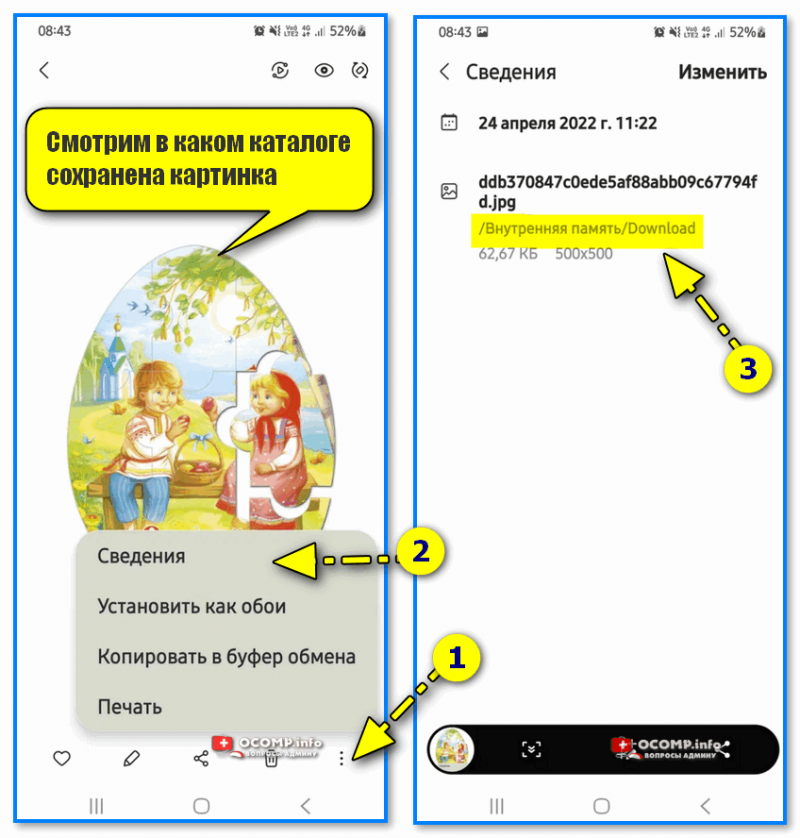
Смотрим в каком каталоге сохранена картинка
Каталог DCIM
Этот каталог телефон использует по умолчанию на подавляющем большинстве смартфонов для размещения фотографий с камеры и скриншотов.
Чтобы его найти — вам нужно либо на телефоне запустить приложение «Проводник» ( «Мои файлы» ), либо 📌подключить аппарат к USB-порту компьютера и просмотреть его память. См. скрин ниже. 👇
Galaxy M31\Phone\ DCIM (где Galaxy M31 — марка телефона, обычно, она отображается в «Моем компьютере» при подключении аппарата к ПК).
Galaxy M31\Card\DCIM
*
📌 Обратите внимание, что в «DCIM» могут быть несколько других папок: например, в «Camera» — расположены снимки с камеры, а в «ScreenShots» — скрины с экрана.
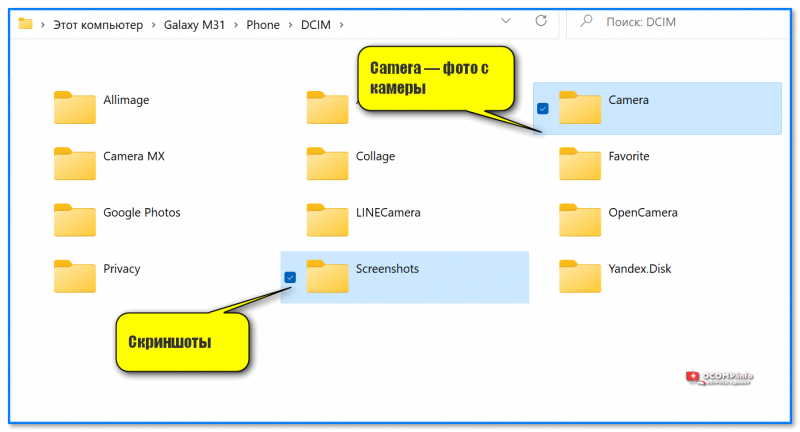
Camera — фото с камеры
Обратите внимание, что каталог «DCIM» может быть как во внутренней памяти телефона, так и на SD-карте! И, разумеется, что снимки могут быть в одном из этих каталогов!
Каталоги Pictures, Movies
Эти каталоги используются для хранения:
- скриншотов и видеороликов;
- медиа-файлов из соц. сетей и мессенджеров (Viber, Telegram и пр.).*
* Правда, что касается мессенджеров — то у них могут быть доп. и свои каталоги, в которых и будут автоматически сохранятся все файлы, которые вы видите при переписке (просмотре каналов).
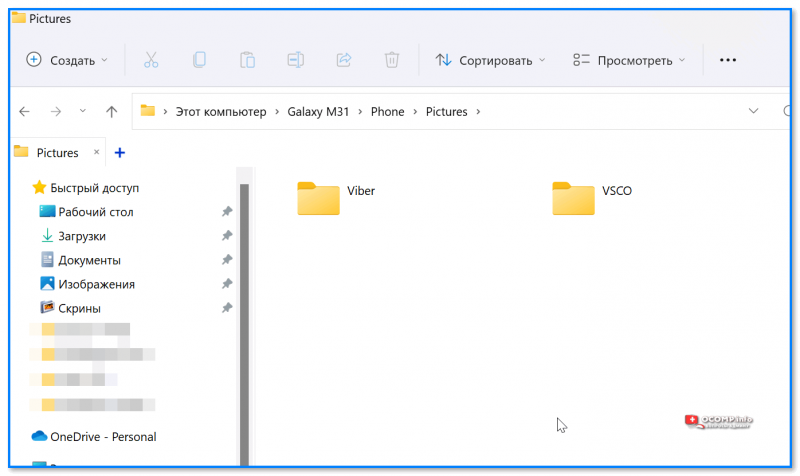
Каталог Download
«Download» — каталог, используемый большинством приложений (Chrome, uTorrent, Viber и пр.) для сохранения скачиваемых файлов. Т.е. после того, как вы нажали кнопочку «Скачать», — с высокой долей вероятности файл будет загружен и сохранен в «Download» . 👇
Разумеется, в этой папке сохраняются не только фото и картинки, но и видео, и документация, и др. типы файлов.
📌Важно: обратите внимание, что на некоторых устройствах по умолчанию включена опция очистки папки загрузки (т.е., скажем, через 30-60 дней все загруженные файлы будут удалены).
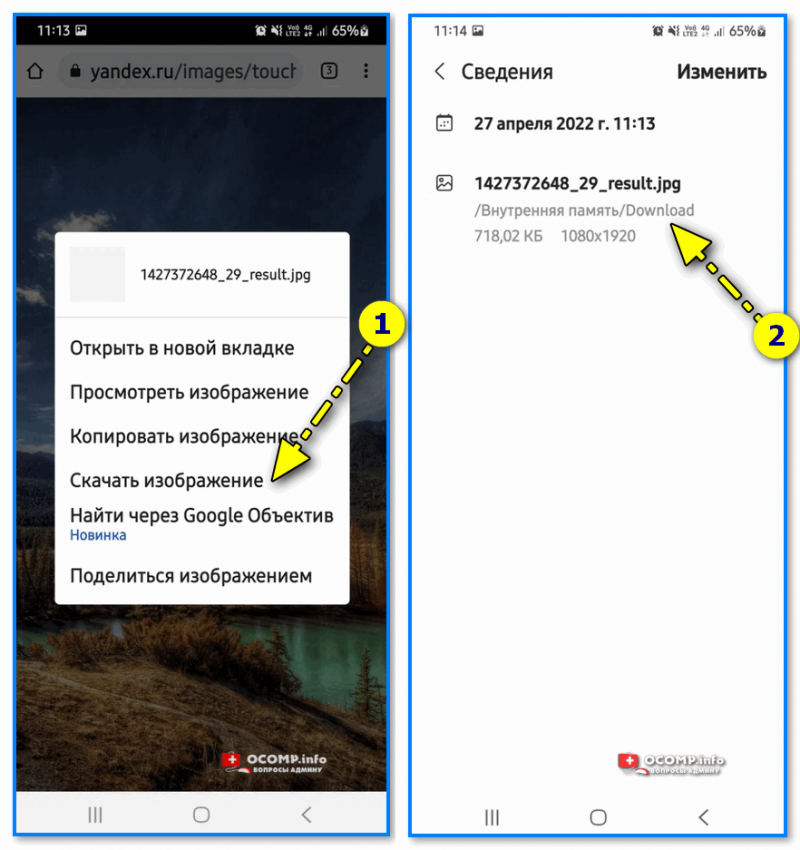
Google Chrome — скачать изображение
Каталоги Viber, Telegram и пр.
С этими каталогами, наверное, всё очевидно — в них хранятся файлы от одноименных программ (мессенджеров). Чаще всего, те файлы, которые вы видите в различных каналах — автоматически «прогружаются» к вам в эти каталоги: «Viber» , «Telegram» и пр.
📌 Обратите внимание, что в них могут быть свои внутренние подкаталоги: «Telegram Images» (для картинок), «Telegram Video» (для видео) и т.д.
📌 Да, и на некоторых устройствах они могут автоматически «чистится» по истечении определенного времени (если вам кто-то скинул нужное фотографии в одном из мессенджеров — рекомендовал бы их пересохранить!).
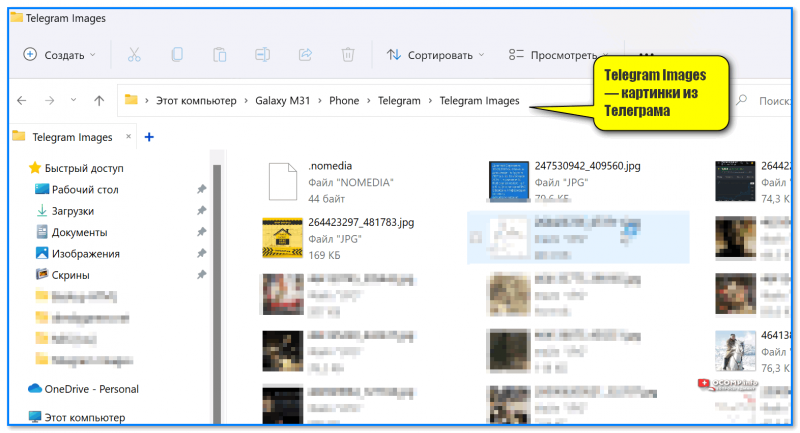
Telegram Images — картинки из Телеграмма
Облачные диски: Яндекс-диск, например
Если у вас на телефоне установлены облачные диски (например, Яндекс-диск, Dropbox, облако от Mail и пр.) — обязательно проверьте настройки этого приложения!
Дело в том, что в настройках приложения может быть включена автозагрузка фото, картинок и видео — и, само собой, всё это «добро» вы можете найти не только в памяти телефона, но и в «облаке». 👀
Где приложения на планшете Lenovo?
Как мне увидеть все приложения на моем планшете Lenovo?
- Нажмите «Справка Lenovo» на главном экране.
- Нажмите Самопомощь внизу. Прокрутите вниз и откройте Установленные приложения.
- Щелкните число с подчеркиванием, чтобы просмотреть список приложений.
Где находится панель приложений на планшете Lenovo?
Примечание. Вы можете перейти к ящику приложений с помощью нажатие кнопки запуска, это клавиша, отмеченная маленькими прямоугольниками в панели приложений. 2.
Как найти скрытые приложения на планшете Lenovo m10?
- Откройте «Параметры» вашего Lenovo.
- Щелкните подменю »Приложения»
- Просмотрите список приложений на своем Lenovo в поисках скрытого приложения, которое вы хотите показать.
- Нажмите на интересующее вас приложение.
- Нажмите опцию «Активировать», чтобы снять маску.
Как добавить приложения на главный экран на планшете Lenovo?
- Посетите страницу главного экрана, на которую вы хотите прикрепить значок приложения. .
- Коснитесь значка приложений, чтобы открыть панель приложений.
- Нажмите и удерживайте значок приложения, которое хотите добавить на главный экран.
- Перетащите приложение на главную страницу экрана, подняв палец, чтобы разместить приложение.
Как разместить приложения на главном экране планшета Lenovo?
Коснитесь и удерживайте любое пустое место на главном экране. Коснитесь ВИДЖЕТЫ. Выберите приложение и перетащите его на главный экран. Значок приложения успешно добавлен.
Где мне найти свои приложения на планшете?
Место, где вы найдете все приложения, установленные на вашем планшете, — это ящик приложений. Несмотря на то, что вы можете найти значки приложений (ярлыки) на главном экране, панель приложений — это то место, куда вам нужно перейти, чтобы найти все. Чтобы просмотреть панель приложений, коснитесь значка приложений на главном экране.
Почему мои установленные приложения не отображаются?
Зайдите в настройки и откройте вкладку диспетчера приложений. В этом списке проверьте, присутствует ли ваше загруженное приложение. Если приложение присутствует, это означает, что оно установлено на вашем телефоне. Проверьте свою программу запуска еще раз, если приложение по-прежнему не отображается в Laumcher, попробуйте установить стороннюю программу запуска.
Как мне установить приложения на свой планшет?
- Откройте Google Play. На телефоне используйте приложение "Play Маркет". .
- Найдите нужное приложение.
- Чтобы проверить надежность приложения, узнайте, что о нем говорят другие люди. .
- Когда вы выбираете приложение, нажмите «Установить» (для бесплатных приложений) или цену приложения.
Как пользоваться планшетом Lenovo?
Нажмите и удерживайте кнопку включения / выключения на планшете в течение около 3 секунд, затем отпустите. Логотип Lenovo и начальный экран появятся последовательно, указывая на то, что планшет включен. Нажмите и удерживайте кнопку включения / выключения на планшете около 1 секунды.
Как загрузить приложение Zoom на планшет Lenovo?
Если вы используете Lenovo Tab3, вам необходимо загрузить приложение Zoom Cloud Meetings. из магазина Google Play. Чтобы получить доступ к Google Play Store, щелкните приложение Google Play Store на планшете STRATIS, войдите в учетную запись Google и выполните поиск Zoom Cloud Meetings: нажмите «Установить».
Как показать приложения на планшете Lenovo?
- Нажмите кнопку «Меню», а затем нажмите значок «Настройки», чтобы открыть меню настроек устройства.
- Коснитесь параметра «Еще», а затем коснитесь значка «заявка Менеджер ». .
- Проведите пальцем влево или вправо, чтобы просмотреть «Все ПриложенияЭкран, если необходимо.
Как я могу сделать свой планшет Lenovo 10 быстрее?
- Вы пробовали выключить и снова включить?
- Обновите Android.
- Экономьте энергию.
- Удалите надоедливые виджеты.
- Более короткие анимации.
- Более быстрые SD-карты.
- Пользовательские пусковые установки.
- Очистить кеши.
Как мне нажать на моем планшете Lenovo?
В знак < используется для возврата к предыдущему экрану, знак o используется для возврата на главный экран.
Почему пропала галерея на Андроиде, что делать и как восстановить
Сорок лет назад пользователи при покупке компьютеров получали на борту «голую» консоль без надстроек. Драйверы, утилиты и софт приходилось ставить самому. Сегодня картина поменялась, и даже на чистой ОС есть ряд программ. Например, в Android это камера для съемки фото, и проблемная галерея, где эти фото отображаются. Проблемная она потому, что иногда ломается. Мы расскажем, как восстановить галерею, если она вдруг пропала на Андроиде.
Почему пропала галерея на Андроид
На самом деле пропавшая галерея – это крайне неприятная ситуация. Да, доступны десятки альтернатив в Play Market, но они неспособны так быстро искать и индексировать файлы во всех папках проводника. Да и к тому же галерея настраивается под синхронизацию с сервисами Google и облачным хранилищем от производителя гаджета. Потеря галереи – это потеря львиной доли возможностей гаджета в роли камеры.

Причин у такого явления может быть несколько. Ниже перечислены только некоторые из них:
- Удалено само приложение. Вообще это маловероятно, если на гаджете не установлены рут-права, к которым получили доступ вредоносные файлы (либо вы сами через рут-проводник удалили не то приложение). А вообще особо коварные вирусы могут справляться даже без root-доступа, используя уязвимости системы.
- Удален ярлык либо скрыт. Помнится, такая возможность была в телефонах Samsung (есть ли сейчас – не помню).
- Поврежден системный файл. В принципе, этот случай чем-то похож на первый в списке, за исключением того, что удаляется зависимость, а не сама программа.
- Компонент отключен в настройках. Здесь и так все понятно, где-то стоит галочка «Скрывать галерею».
- Программы не было изначально. Такой случай подойдет для тех, кто только купил телефон, а на нем нет приложения. Возможно, оно заменено на Google Фото. Гуглу, кстати, свойственно, подкидывать свои продукты в качестве основных.
К сожалению, из-за большого разрыва межу причинами предложить универсальный вариант решения не представляется возможным.
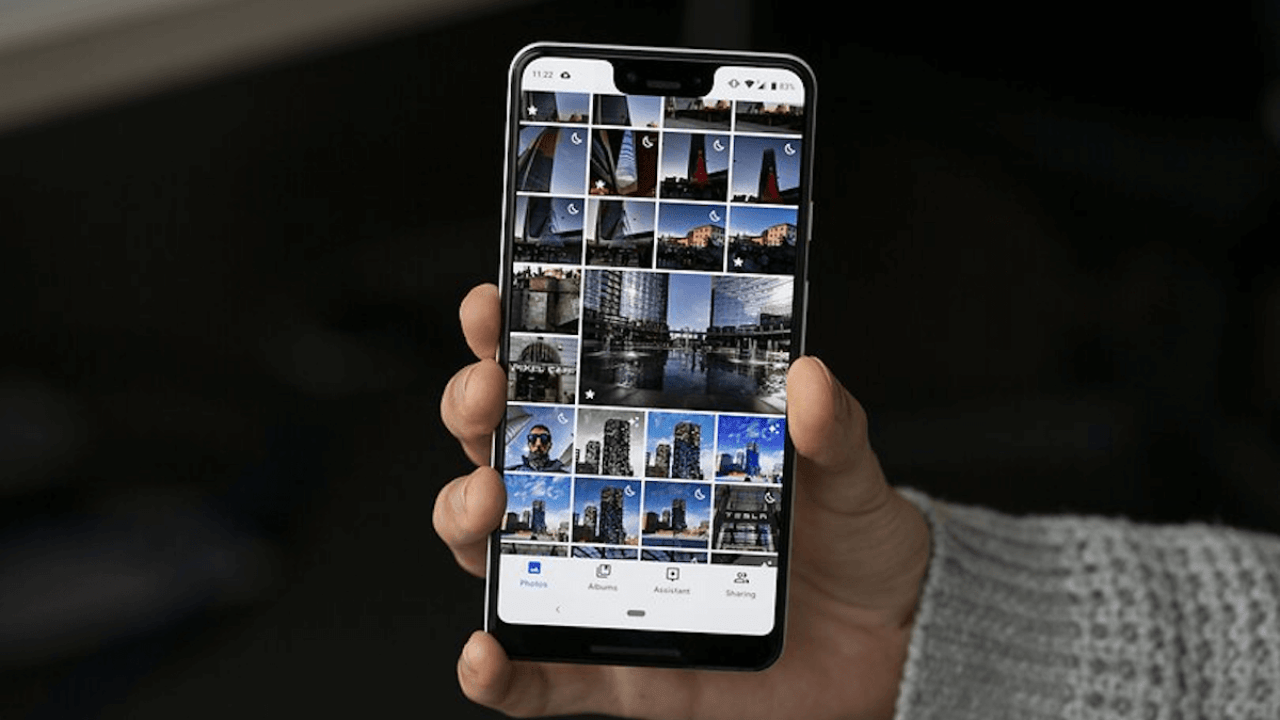
Что делать, чтобы исправить проблему
Вместо этого мы предложим несколько не самых популярных, но практичных решений для появившейся проблемы. Конечно, некоторые решения предполагают продвинутые навыки работы со смартфоном, но не беспокойтесь. Мы подробно будем описывать каждый метод, чтобы разобраться с ним смог даже начинающий пользователь.
Очистка кэша галереи
Не удивляйтесь, но иногда проблема может таиться в некорректно сохранившемся кэше. Для любознательных объясним, кэш – это специальный сектор памяти, в котором хранится часто используемая информация, необходимая для быстрой и бесперебойной работы приложений. То есть, то, что попадает в кэш, загружается в первую очередь, а только потом идет обращение к основной памяти.

А это значит, что любой проблемный файл внутри кэша будет обработан в первую очередь. Если в нем будет ошибка, то система даже не будет искать решения в основном ресурсе, а сразу завершит выполнение программы в аварийном режиме.
Итак, чтобы решить проблему с кэшем, его достаточно просто удалить. Для этого выполните действия ниже:
- Откройте настройки. Скорее всего, они будут представлять собой значок шестеренки или переключателей.
- Перейдите в раздел «Приложения».
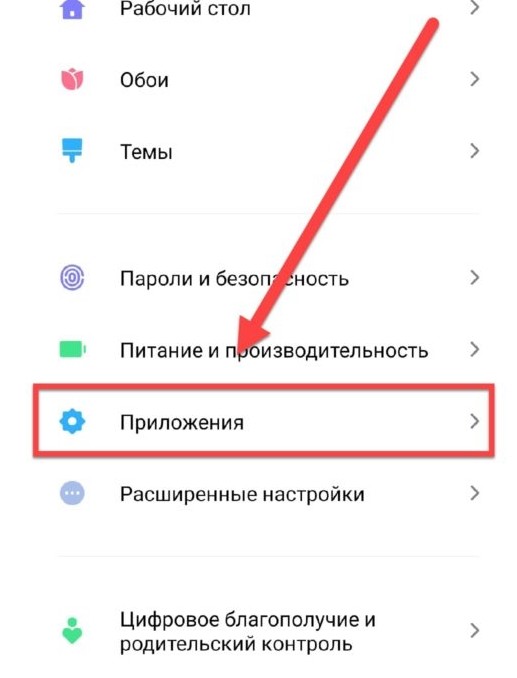
- Найдите в списке приложений галерею и откройте страницу о ней.

- Нажмите на кнопки «Остановить» и «Очистить кэш».
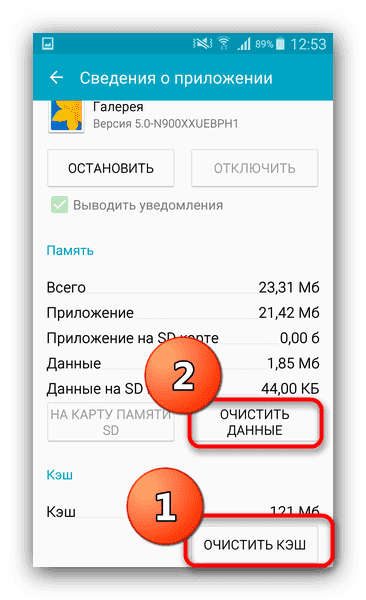
Готово. Проверяйте результат. Если не получилось, то рекомендуем также очистить кэш лаунчера и системы в целом. Это делается через recovery в разделе «Wipe cache». Для каждого телефона для открытия рекавери нужно зажать либо кнопки питания и VOL+, либо питания и VOL-. Перед этим телефон нужно выключить. (Более подробные инструкции работы с recovery есть на нашем сайте, тут и тут). Надеемся, что такой способ поможет вернуть потерянные фото.
Удаление файлов .nomedia
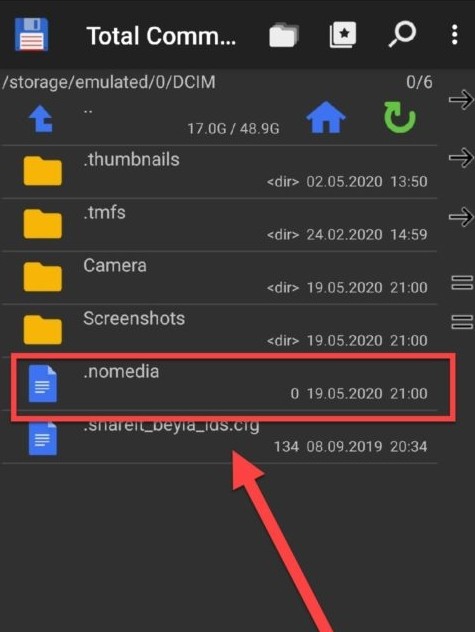
Мало кто знает, но в гаджетах существует много служебных информационных файлов, которые скрываются от глаз пользователя. Среди них есть файлы nomedia. Таким названием помечаются все фотографии, которые нужно скрыть от индексирования галереей. Для избавления от таких файлов их можно либо переименовать, либо удалить.

Nomedia-ресурсы прячутся там же, где и обычные фотографии, например, в папке DCIM. Также не забудьте включить отображение скрытых файлов в настройках проводника. Мы не расписываем эти действия, так как они сильно разнятся от модели к модели.
Восстановление фотографий
Представим ситуацию, в которой наши методы не помогли вам. Да, такое бывает, все случаи учесть невозможно. Но даже в таком случае не все потеряно. Если доступ к галерее нужен разовый, лишь для выкачки фотографий, то их можно получить иным путем. Алгоритм действий:
- Откройте приложение «Google Drive».
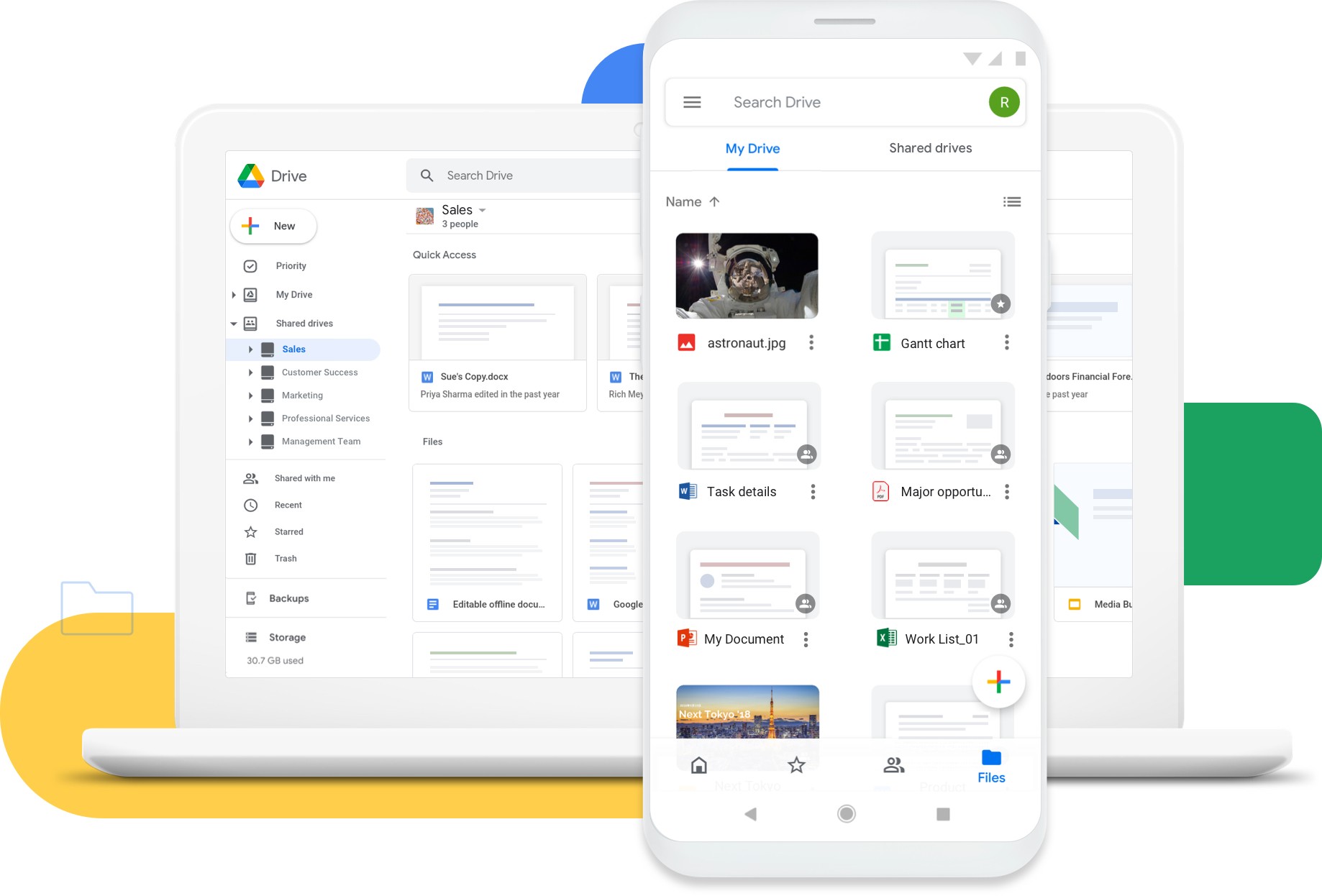
- Перейдите в настройки (иконка аватарки – настройки).
- В разделе «Автозагрузка» поставьте галочку на «Загружать при любой сети».
- Дождитесь загрузки всех фотографий в облако.
- Скачайте их архивом через компьютер. Для этого достаточно зайти на онлайн-сервис облака.
Второй способ более банальный. Откройте папку, в которую сохранялись фотографии, сделанные на камеру. Скорее всего, у вас это будет emulated/DCIM/camera либо SD/DCIM/camera. После выкачайте файлы в безопасное место.
Что означают значки на экране планшета. Значки состояния и уведомлений Android – для чего они нужны и что означают Стрелка в правом верхнем углу на андроиде


Что можно делать на планшете? Этот вопрос задают себе начинающие пользователи. Можно выходить в интернет.
Доступ к интернету осуществляется так же, как и на смартфонах. В устройство обязательно нужно вставить SIM-карту. Без нее сайты не будут открываться.
Важно! Наличие сим-карты не только открывает доступ в интернет, но и позволяет разговаривать по телефону. Также можно отправлять СМС-сообщения.
Чтобы подключиться к сети, нужно зайти в настройки. Там необходимо установить правильные дату и время, а также часовой пояс. Иначе приложения будут работать некорректно. Это относится и к браузеру.

Установка СИМ карты
Важно! Знание, как пользоваться планшетом, должно начинаться с чтения инструкции к устройству. Производитель наглядно показывает, где расположены основные порты подключения, место установки СИМ и карты памяти. Инструкция по эксплуатации любого планшета, от простенького Dexp до навороченного Самсунг, оповестит, как подключить зарядку, просветит о других действиях, необходимых для нормального функционирования изделия.

Использование планшета в большинстве случаев не предусматривает замену СИМ во включенном состоянии устройства. Перед любыми операциями установки и извлечения карты аппарат нужно отключить. Поэтому, если можно использовать планшет в режиме телефона, или поддерживается выход в интернет через сеть мобильного оператора, необходимо:
- изучить инструкцию по эксплуатации и найти на корпусе место установки СИМ карты;
- проверить, что устройство отключено или выключить его;
- открыть отсек (если это необходимо) при помощи специальной скрепки;
- вытянуть лоток и установить в него СИМ;
- вставить лоток на место и зафиксировать его нажатием.
Порядок установки СИМ может отличаться в зависимости от модели планшета. В большинстве случаев извлекается лоток для карты мобильного оператора. Иногда использование планшета потребует сдвинуть резиновую накладку, защищающую порт для СИМ.
На самых простых моделях карта просто вставляется в щель разъема. В этом случае ее нужно утопить нажатием до отчетливого щелчка. Вся нужная пользователю информация о порядке установки СИМ карты всегда приводится в инструкции по применению планшета.

Творчество
Гаджет подходит для творчества. С ним можно редактировать фотографии и видео. Это делают в программе Photoshop и ряде других. Это не так удобно, как на компьютере. Экран у планшетов меньше, что сказывается на работе. Но такой портативный девайс удобно брать в дорогу.
На девайсе редактируют не только видео, но и аудиофайлы. Для этого существуют специальные приложения. Плей Маркет составляет подборки программ. Можно поискать в категориях утилиты на конкретную тематику.

Настройка планшета
Теперь необходимо настроить наш планшет для комфортной работы. Чтобы попасть в меню настроек, необходимо нажать на значок настройки. Выглядеть, в зависимости от версии ОС и производителя может либо как плоски с чёрточками, либо как шестеренка.

Рис. 3 Значки настройки
В открывшемся меню ищем значок с буквой А, нажимаем на него и выбираем язык «Русский», если установлен другой.

Выбор языка
В разделе «Дата и время» устанавливаем формат даты и формат времени. Если у нас есть Wi-Fi – настраиваем подключение в разделе «Беспроводные сети».

Настройка Wi-Fi
Подробнее о Wi-Fi можно почитать здесь. Если на нашем планшете можно ставить сим-карту, то в разделе «Передача данных», можно настроить подключение к мобильному интернету. Тогда у нас будет интернет везде, где есть мобильная связь оператора сим-карты (конечно нужен тарифный план с интернетом).
Приложения
Лучше скачивать программы с Плей Маркета. Если с настройкой аккаунта возникают проблемы, заходят на официальный сайт приложения. Так устанавливают популярные мессенджеры.
Но все же лучше настроить Google аккаунт. Можно будет работать в облачных сервисах и экономить память девайса. Откроется доступ к Google Docs, таблице. Появится возможность обмениваться данными с коллегами. Это упрощает процесс работы на планшете.
Подпишись на Техносовет в социальных сетях, чтобы ничего не пропустить:
Установка приложений
Основные приложения, нужные для основного функционала планшета, на нем уже есть. Это браузер, фирменное ПО (если его предлагает производитель), оболочка камеры, галерея фотографий, телефон, сообщения и многое другое. Чтобы устанавливать свои программы или игры, комфортно и правильно пользоваться планшетом, стоит запустить ПлейМаркет. Его значок обычно располагается на главном экране, доступном после загрузки.

Перед тем, как искать программы, нужно установить соединение с интернетом. Запущенный ПлейМаркет автоматически входит в учетную запись Google. Пользователю доступна строка поиска. Здесь можно писать как название конкретного приложения, так и пожелания. Например, «игры шарики». После поиска пользователю предлагается список доступных программ. На иконки приложений можно нажимать. Пользователь попадает на страничку программы, где подробно описывается ее функционал, назначение. Здесь же можно прочитать отзывы людей, которые уже пользуются данным ПО.
Для установки программы нужно нажать на большую зеленую кнопку с соответствующей надписью. Приложение скачается автоматически. После процесса установки становится доступна кнопка Открыть, служащая для запуска программы.

Планшет- что это, как пользоваться, работает и настроить
Здесь рассказ о том, как пользоваться, как работает и как настроить планшет. А, собственно, планшет- что это такое? Можно сказать, что это беспроводный компьютер с сенсорным экраном, в котором нет привычной клавиатуры, она виртуальная и расположена как раз на этом экране. В общем эта «таблетка»- планшет меньше ноутбука, но больше смартфона, которая работает в Интернете вообще без всяких проводов и с разными встроенными в него очень полезными программами. (Правда, это же удобно, притом экран в нем вращается горизонтально или вертикально и вверх — вниз, что уже давно привычно, как в современном смартфоне)?
Современный планшет- это уже смартфон… но без телефона (чаще всего, хотя и есть планшеты с которых можно совершать звонки по мобильной сотовой связи).
Несмотря на то, что планшеты бывают разные, есть некоторые общие правила и инструкции по пользованию и настройке планшетов, в которых мы постараемся разобраться длдя тех, кто еще перед ними робеет. Хотя те, кто пользуется современным телефоном- смартфоном, вряд ли будут заинтересованы что- то искать здесь особенное.
Сейчас уже распространен лишь тип планшетов (по старому- планшетных персональных компьютеров — ПК), который не требует клавиатуры или мыши. Хотя среди них, пожалуй, может еще и есть гибридные версии, которые имеют различные общие черты со стандартными ПК, и используют съемную клавиатуру. Планшетные ПК могут иметь двойные экраны, которые открываются как в книге, но это уже скорее музейная редкость. Планшетные ПК работают на совместимых с другими устройствами стандартных операционных системах, как iOS, Android и даже Windows.

Мы все прекрасно знаем, что планшетные ПК меньше, пользоваться планшетами легче, и они даже лучше управляемы, чем другие типы компьютеров. Эти устройства в своей работе также позволяют пользователям иметь большую гибкость в манипулировании специфической информацией, как графики, диаграммы и уравнения. Поэтому на вопросы в заголовке статьи о том, что такое планшет, ответ становится очевидным из того, что основная разница между планшетом и стандартным ПК в том, что планшеты управляются с помощью пальца (а могли недавно и с использованием карманного пера-стилуса), а не мыши.
Если вы собираетесь выбрать планшет или уже его купили (а может и телефон), а инструкция по правилам пользования не совсем доходчива или размещена на непонятном вам языке, то в самый раз усвоить, как настроить планшет и как им пользоваться, примерно в следующей последовательности.
1. Если вы будете пользоваться планшетом, как ноутбуком или настольным компьютером, то соедините с ним внешнюю клавиатуру (если она, конечно, есть в этой модели, что, однако, случается все реже).
Включите его, как обычно, нажав на кнопку «Питание» («power»)- она сейчас расположена сбоку корпуса планшета и находится отдельно. Чтобы работа с планшетом происходила с удовольствием, расположите руку на его экране так, чтобы было удобно нажимать на элементы рабочего стола.
Как работает планшет в этом случае? Планшеты сейчас работают, реагируя на касания пальцами (все реже на беспроводное компьютерное перо). Хотелось бы отметить следующее. Типы сенсоров на мобильных телефонах и ПК бывают разные, поэтому они могут зависеть от состояния кожи вашей руки и (или) электрического сопротивления пальцев. У пожилых людей с огрубевшей кожей- может быть просто проблема с управлением планшетом. Попробуйте управлять мизинцем для начала, чтобы найти наилучшее решение. Сопротивление кожи у разных людей, бывает совершенно разным. Нелепо, но в мобильном телефоне если он не слушается пальцев, то менее «забронзовевший» нос вам часто в помощь.
2. Когда компьютер загрузится, кликните на элементы «рабочего стола» (экрана или правильнее- дисплея) с помощью пальца (а может или стилуса). (Стилус- устройство, напоминающее карандаш или авторучку, которым вы нажимаете в нужных вам точках экрана, чтобы вызвать те или иные действия или отклик со стороны планшета. Стилусы могут работать по методу разряда конденсатора, одной обкладкой которого является наше тело, а другой- экран, но может быть реализован, как элемент сложной антенны, основная часть которой находится за экраном планшетного компьютера. Поэтому если вы потеряли стилус, не покупайте новый заранее, а придите в магазин с планшетом, чтобы подобрать стилус, который будет работать с вашим планшетом).
Чтобы настроить планшет на нужные вам действия, нажмите на иконку на рабочем столе (а он может быть настроен и на нажатие дважды в быстрой последовательности, тогда «дважды щелкните», для открытия файла или папки, связанной с иконкой). Закройте открытый файл или папку, и попробуйте дважды щелкнуть снова, пока не почувствуете уверенность в своих навыках двойных щелчков при работе с планшетом.
Вообще, для непосвященого, на экране планшета откроется просто ужас значков (иконок). Как с ними быть и с чего начать?Большинство «кнопок» на экране интуитивно понятны, особенно для тех, у кого имеется опыт работы с современным телефоном. Обычно крайняя кнопка за пределами экрана (у одних слева, у других справа) внизу согнутая линия со стрелкой- это возврат к предыдущей функции или меню, затем может идти «домик» это -главная страница или ранее называли ее «домой», рядом кнопка из двух четырехугольников вызов подменю или файлов. Вверху (внизу) в углу на самом экране три полосочки со стрелочкой, шесть квадратиков их назначение описаны в руководстве по эксплуатации — обычно вызов меню или подменю со множеством значков, каждый из которых отвечает за вызов какой то функции планшета. 3. Но как бы там не было, после манипуляций с нажатиями на экран перед вами раскроется целое «облако» значков. Вряд ли сразу броситесь фотографировать, вас потянет, скорее всего, в Интернет. Вот вы видите значок поиска Google в виде буковки «g» или «G». Нажали, … а там ответ, что вы не подключены к Интернету. А как к нему подключиться?
ЧИТАТЬ ТАКЖЕ: Лучшие телефоны, смартфоны из рейтинга 2015 -2016 годов
Поскольку в вашем планшете чаще всего нет телефона, то подключиться можно только через беспроводную сеть, посредством установленного у вас модема (маршрутизатора) Wi Fi. Это та самая коробочка, благодаря которой, вы входите в Интернет с компьютера или, находясь дома- со смартфона (телефона).
Чтобы подключить телефон к Интернету через Wi Fi, вы находите значок (иконку) с настройками (чаще всего в виде шестеренки- смотрите фото). (Если эту кнопку или значок не видите, то прочитайте следующий пункт ниже.) Если значок нашли, то нажимаете его и видите там после входа раздел «Подключения». Надо, перевести WiFi из положения «выкл» во «вкл» (обычно значок станет синего цвета). Этим мы сделаем первый важный шаг к доступу в Интернет с появившемся на экране предложением ввести логин и пароль. Ищете свой логин и пароль (вспоминаете), который вы вводили его для компьютера или смартфона, после чего вам ответят, что «подключено». Разумеется, что если у вас ничего этого не было ранее, то вы все вопросы решаете со специалистом провайдера- оператора связи, который вам предоставит доступ в Интернет.

4. Однако очень часто то, что мы видим на экране после включения планшета, еще не все меню, и сколько мы там не будем искать — кнопку «настройки» мы ее можем сразу и не увидеть. Чтобы попасть к меню с кнопкой «Настройки» (Setting) или с изображением шестеренки, надо найти кнопку вызова этого меню. Это может быть кнопка в правом верхнем углу экрана с шестью точками (как на картинке), либо полосочками, либо эта кнопочка будет расположена где — нибудь внизу на экране планшета. Вот когда мы ее нажмем, среди множества других кнопочек удастся разглядеть эту кнопку с шестеренкой, или надписью «Настройки» (Setting). Разумеется, в первый раз WiFi функционировать не станет, так как нужно ввести логин пароль так, как изложено в предыдущем пункте
Некоторые важные наиболее востребованные функции показаны на экране: значки выполнения сьемок фото и видео, поиска своих фотографий, значок «галереи» для фото может быть просто в виде красного цветка.
5. Продолжать работать с планшетом, после настройки доступа в сеть Интернет, приходится и с документами, они могут загружаться в папку «Мои файлы» путем загрузки, копирования или иным образом. Написание текстов при создании файлов производится мультиязычной клавиатурой, которая возникает автоматически при попытке ввести первый символ. В текстовом поле «клавиатура» из букв (из практики- на русском или английском языке) появится после любого нажатия на текстовое поле. Переключение языков производится нажатием на значок шара, цифры и греческие буквы, различные знаки становятся доступными после клика на значок в левом нижнем углу, а с цифрами: 123, пробел достигается нажатием на самую широкую кнопку -клавишу внизу. Заглавные буквы вместо прописных воспроизводятся после активации вертикальной толстой стрелки слева внизу экрана. Стереть ошибочные знаки справа налево можно стрелкой с крестиком справа. После ввода в поисковой строке (Google или Яндекс, например) начнется поиск в Интернете сайтов, соответствующих вашему запросу, после нажатия значка, напоминающего лупу (справа). Кнопка Tab сдвигает тест на несколько регистров вправо (все, как в компьютере). Навыки достигаются быстро, особенно при работе в социальных сетях при написании текстов и комментариев.
Вообще в этих, и других случаях, после закачки, загрузки материалов из файлов нужно нажать на иконку и работать с желтой папкой «Мои файлы», которая расположена обычно на «рабочем столе» и не требует перехода в «Настройки». Внутри «Мои файлы» возможна папка «Cdcard», где после нажатия на эту иконку раскроется содержимое с другими папками. Среди множества их, нам будет интересна папка «Download», в которой могут быть как файлы, так и еще другие папки с полезным содержимым.
И что же делать школьнику- отличнику, студенту или бизнесмену, когда у него в данный момент в руках планшет, а дорога к компьютеру закрыта родителем, братом/сестрой или ноутбука в данной обстановке нет, но нужно поработать с документами или отчетами?
Иногда может возникнуть тупиковая ситуация. Сколько не ищи файлы опцию «создать файл Word», такой кнопки в гаджете с ОС «Android» найти не удается. И это правильно: программа Word- это детище операционной системы (ОС) Windows, а в планшетах ведь установлены ОС Android или iOS.
Решение для планшета с ОС «Android» есть без всякой установки каких — то программ. Например, загрузить с компьютера заранее нужный файл отчета на флеш-карту и копировать этот файл в папку на планшете «Мои файлы». Точно также, для создания нового документа, можно скопировать туда же пустой файл «Microsoft Word» присвоив ему какое — то имя.
Но как осуществить копирование файла с флеш- карты в папку «Мои файлы» планшета? После того, как вы подключите флеш-карту к нашему гаджету, спустя десяток секунд, вы увидите, что в каталоге появилась еще одна папка «UsbDriveA» или типа того. Кликая на эту папку с флеш-карты, мы увидим знакомое по компьютеру её содержимое. Ищем нужный нам файл для копирования его в папку планшета, ставим на против его галочку, смотрим вверх и замечаем, что панель инструментов поменяла свой вид, среди опций есть значок с двумя сдвинутыми относительно друг друга листочками бумаги, а левее активная стрелка, которая показывает направо.
ЧИТАТЬ ТАКЖЕ: Нужен фонарь уличный: «Продмаш» предлагает по самой низкой цене
Нажимаем на стрелку, видим, что раскрывается меню со способами отправки файла. Нам подойдет вариант посредине, как например, «Es сохранить», жмем на иконку и снова пред нами длинное меню уже с папками нашего планшета. Выберем желанную «Download», а внутри нее необходимую нам папку (желтого цвета). Если эти папки нас не устраивают, то вверху есть опция со значком «+», ней можно создать новую папку (для ее создания придется вернуться назад и повторить процедуру вставки файла снова.
Далее, уже в планшете работаем с этим файлом — просматриваем, редактируем, создаем новый текст, таблицы. Здесь поможет нажатие одной из четырех главных кнопок -значков планшета в виде двух наложенных прямоугольников внизу или вверху экрана, которые дадут новые возможности работы с планшетом, документами и файлами.
Лучшие планшеты указывают на ошибки в написании, размещая ниже написанного правильные слова, либо подчеркивая ошибки, как это делается в компьютерах. В первом случае, нажав на слово, написанное с ошибками, можно заменить его на правильное.
Тем не менее, деловым людям чаще всего не неудобно работать без файлов и документов Word. Да, в планшете обычно ОС Android или iOS, и желательно иметь такие вот планшеты с ОС Windows (модели, правда, устарели, поиск выведет на более соврменные). 6. Полезно загрузить пакет программного обеспечения с веб-сайта с инструментами, которые позволяют писать непосредственно на Вашем рабочем столе, легко копировать изображения на своем экране и получать доступ к своим медиа-файлам от планшетного ПК.
Просмотрите сторонние приложения, которые обеспечивают дополнительную функциональность на Вашем планшетном ПК. Там вы сможете найти нужные инструменты для работы, такие как калькуляторы и словари (обычно активируется их меню тупой стрелочкой внизу посредине экрана), и не мало другого чего хорошего. Здесь бескрайнее поле для импровизации и действий. Очень интересное и полезное приложение (значок большой разноцветной кнопки) Google Play или Play Market, Что это такое? В них тысячи полезных программ, как например: шагомер, счетчик израсходованных калорий, программы физических упражнений, локаторы для контроля места нахождения абонента (детей очень кстати), измерения скорости Интернета и множество полезных плюшек. Рекомендуетя перед их установкой почитать отзывы ползователей, ведь программы могут быть в редких случаях и опасными.
Вот в общих чертах, как пользоваться, работает и как настроить планшет. Все остальное придет быстро тренировкой и практикой.
Да, многие теряются в догадках, как увеличить масштаб изображения. 7. Ставим на нужное нам изображение на экране два пальца посредине, и начинаем их медленно и синхронно раздвигать в противоположные стороны вдоль диагонали к углам экрана. Мы увидим, что вместе с движением пальцев увеличивается масштаб содержимого на экране. Если надо уменьшить масштаб картинки или текста, двигаем пальцы к центру. Если это у вас не получается, а такое может быть, так как адаптированные сайты настроены практически под любой не слишком устаревший ваш размер экрана (как это не удивительно, но они «видят» ваш размер экрана), то поверните планшет на 90 градусов длиной вдоль горизонта и масштаб изображения, текста от движения пальцами к углам спустя несколько секунд станет вас слушаться.
8. Осталось рассказать, как пользоваться планшетом и его настроить при беспроводном подключении к Интернету ВПЕРВЫЕ посредством Wi-Fi.
Если же в вашем ПК может быть встроенный GSM-модуль (смотрите инструкцию), то можно подключить его к Интернету как и мобильный телефон.
Сим-карта может подключаться через 3G-модем. Такие модемы продаются в салонах операторов связи, либо могут выдаваться напрокат вместе с услугой на беспроводный Интернет.
Если этого нет, то подключаться нужно через беспроводную сеть Wi-Fi, при условии, что вы живете в зоне ее покрытия. Для этого чаще всего нужен стационарный модем, который можно купить (а может при определенных условиях взять у провайдера в аренду бесплатно) и подключить с помощью специалистов. Если вы настраиваете модем самостоятельно, после обращения к оператору Wi-Fi, то тогда
- Нажмите кнопку «Приложения» в меню на экране планшета. Нажмите кнопку «Настройки» (см. п.4).
- Нажмите «Беспроводные сети» и выберите «Настройки Wi-Fi».
- Нажмите «Wi-Fi», чтобы включить Wi-Fi. Android- планшет выполнит поиск доступных Wi-Fi сетей, и отобразит их на экране в разделе «Сети Wi-Fi.»
- Коснитесь доступной Wi-Fi сети. Нажмите кнопку «Connect», если она не функционирует, введите пароль, или пароль для зашифрованного соединения, полученные у оператора Wi-Fi сети. Нажмите «Connect».
Для работы в Интернете действуйте аналогично, как и на персональном компьютере.
Что значат кнопки (иконки ) на изображениии ниже, которые зачеркнуты? Вот такими могли быть экраны устаревших планшетов. Поэтому устаревшие иконки сохранены, но зачеркнуты.
Вот так мы лучше разобрались, планшет- что это такое, и немного помогли в том, как пользоваться, работает и настроить планшет).
Во многих случаях станут весьма полезными материалы ниже, связанные прямо или косвенно с темой статьи:
Планшет, телефон, что лучше купить.
Производительность железа
К сожалению, производительности Samsung Galaxy Tab A7 недостаточно для более плавной работы. При навигации по интерфейсу часто заметны лаги, а анимации не самые плавные. Однако, как только вы поставите перед планшетом относительно тяжёлую задачу вроде игры в Call of Duty или веб-сёрфинга в Google Chrome, Tab A7 начинает работать заметно лучше.

При настройках графики по умолчанию или играх в Call of Duty, PUBG – всё работает без нареканий. Да, бывают небольшие лаги, но частота кадров обычно остаётся высокой.

Конечно, причиной невысокой производительности являются и 3 ГБ оперативной памяти, хотя и процессор Snapdragon 662 тоже не самый мощный. Сегодня, 3 ГБ ОЗУ слишком мало для современных девайсов на ОС Android, особенно с экраном высокого разрешения. Но, если вам нужно посмотреть видео, посидеть в интернете и иногда поиграть, возможностей Galaxy Tab A7 вам будет более чем достаточно.