Как Запустить CHKDSK /F /R /X для Исправления Ошибок Жесткого Диска в Windows 10/8/7
Что означает CHKDSK /F /R /X? Как использовать CHKDSK? В этой статье вы узнаете разницу между CHKDSK /F, CHKDSK /R и CHKDSK /R, а также о том, как запустить CHKDSK /F/R/X для исправления ошибок жесткого диска в Windows 10.
| Рабочие Решения | Пошаговое Устранение Неполадок |
|---|---|
| Что такое команда CHKDSK | CHKDSK (Check Disk Utility) можно использовать для проверки и исправления любых ошибок на целевом диске. Вы можете запустить его из Командной Строки/PowerShell. Все шаги |
| Что означает CHKDSK /F /R /X. | CHKDSK /F исправляет ошибки на диске. CHKDSK /R делает то же самое, что и CHKDSK /F, но также проверяет наличие поврежденных секторов на диске и восстанавливает любую информацию, которую можно считать. Все шаги |
| Запуск средства для работы с разделами, чтобы исправить ошибки на диске | Скачайте бесплатно инструмент для работы с разделами EaseUS и используйте его для проверки и восстановления поврежденных файловых систем одним щелчком мыши. Нет необходимости вводить команды вручную. Все шаги |
| Ручной запуск CHKDSK | Запустите CHKDSK /F /R /X из Командной Строки/Power shell или через окно Свойства. Все шаги |
Что Такое Команда CHKDSK
CHKDSK, также известная как Microsoft Check Disk, — это утилита, которую можно использовать практически во всех версиях Windows. Команда CHKDSK используется для сканирования всего жесткого диска, чтобы, таким образом, найти и исправить любые ошибки. Например, когда ваш компьютер зависает, и вы не можете получить доступ к определенному диску из-за поврежденной файловой системы, то можно использовать команду CHKDSK для проверки и исправления ошибок диска.
Что означает CHKDSK / F / R / X
Что такое CHKDSK/F/R/X? Основное предназначение команды CHKDSK /F /R /X заключается в сканировании целостности файловой системы и метаданных файловой системы тома и исправлении любых обнаруженных логических ошибок файловой системы. Кроме того, CHKDSK можно использовать для поиска плохих секторов на целевом диске, которые возникли из-за физического повреждения. Затем эти ошибки исправляются автоматически.
Различия Между CHKDSK /F, CHKDSK /R и CHKDSK /X
CHKDSK умеет исправлять два типа ошибок на диске: логические и физические ошибки. В зависимости от типа ошибки диска, вы можете использовать различные команды и ключи CHKDSK для исправления ошибок жесткого диска. CHKDSK /F, CHKDSK /R и CHKDSK /X являются наиболее часто используемыми командами CHKDSK. В чем разница между CHKDSK /F /R /X?
- CHKDSK /F: проверка на наличие ошибок диска, кроме поврежденных секторов.
- CHKDSK /R: поиск поврежденных секторов на целевом жестком диске с последующими попытками восстановления читаемой информации из поврежденных секторов (также включает в себя ключ /F).
- CHKDSK /X: сначала демонтирует том, если это необходимо. Также включена функциональность ключа /f.
Параметры CHKDSK и их Предназначение
Синтаксис команды CHKDSK таков:
chkdsk volume /f /v /r /x /i /c
При использовании без параметров CHKDSK только показывает состояние тома и не исправляет никаких ошибок. При использовании с параметрами /f, /r, /x или /b будут исправлены ошибки диска. Что означают параметры ( /f /r /x. )? Ниже приведены некоторые распространенные параметры CHKDSK и их значения:
| Параметры | Подробная Информация о Параметрах |
|---|---|
| /f | Исправляет ошибки на диске. Диск должен быть заблокирован. Если CHKDSK не может заблокировать диск, появится сообщение с вопросом, хотите ли вы проверить диск при следующей перезагрузке компьютера. |
| /r | Находит поврежденные сектора и восстанавливает читаемую информацию. Диск должен быть заблокирован. Включает в себя функциональность ключа /f, но с дополнительным анализом на наличие физических ошибок на диске. |
| /x | Том сначала демонтируется, если это необходимо. Все открытые дескрипторы диска аннулируются. Также включает функциональность ключа /f. |
| /b | Только NTFS. Очищает список битых кластеров на томе и повторно сканирует все распределённые и свободные кластеры на наличие ошибок. Также включает в себя функциональность ключа /r. Используйте этот параметр после развёртывания образа тома на новом жестком диске. |
| /v | Выводит имя каждого файла и каталога по мере проверки диска. |
| /scan | Только NTFS. Запускает онлайн-сканирование тома. |
| /i | Только для NTFS. Выполняет менее тщательную проверку индексных записей, что сокращает время, необходимое для работы CHKDSK. |
| /c | Только для NTFS. Не проверяет циклы в структуре папок, что сокращает время выполнения CHKDSK. |
Запуск EaseUS Partition Tool для Исправления и Восстановления Ошибок на Диске в 1 Клик
Если вы не настолько технически подкованы и не сильно разбираетесь в компьютерах, то мы настоятельно рекомендуем попробовать профессиональный инструмент управления дисками для исправления ошибок жесткого диска вместо того, чтобы использовать CMD и вводить команды вручную.
EaseUS Partition Master это многофункциональная утилита для разметки диска, которая позволяет управлять основными и дополнительными разделами и максимально эффективно использовать емкость диска.
Инструмент для работы с разделами EaseUS позволяет легко исправлять ошибки диска. Делайте всё по инструкции для проверки и исправления ошибок файловой системы:
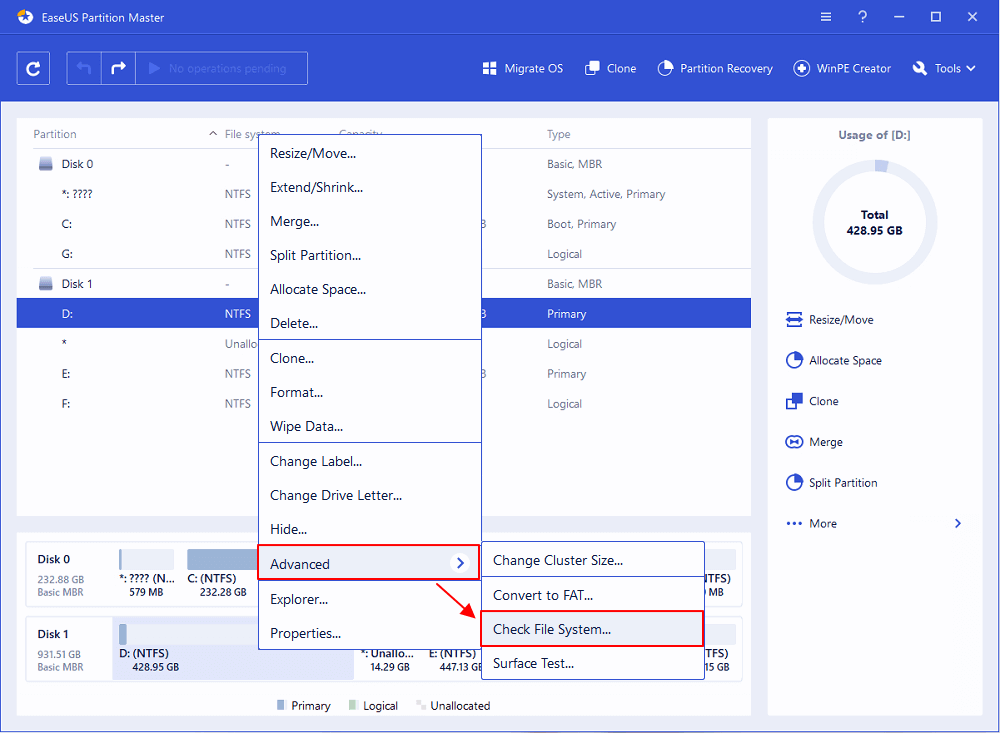
Шаг 1: откройте EaseUS Partition Master на вашем компьютере. Затем найдите диск, щелкните правой кнопкой мыши на том разделе, который вы хотите проверить, и выберите опцию «Проверить файловую систему».
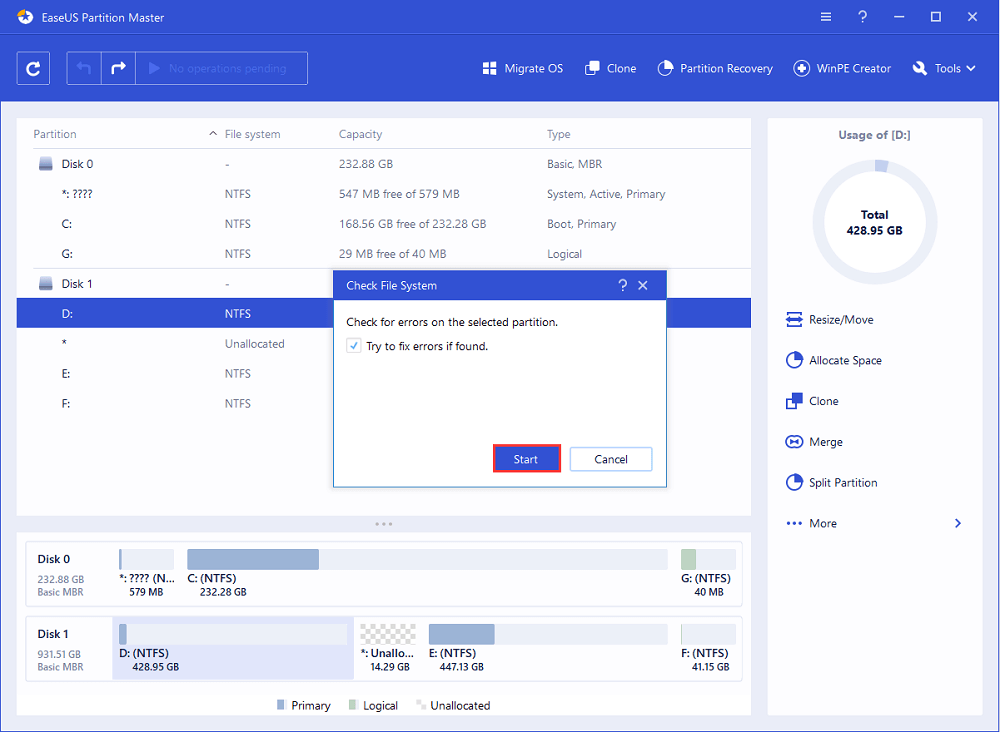
Шаг 2: в окне «Проверить файловую систему» оставьте активной опцию «Попытаться исправить ошибки, если они обнаружены» и нажмите «Пуск».
Шаг 3: программа начнет проверку файловой системы вашего раздела на диске. Когда она будет завершена, нажмите «Готово».
Как Самостоятельно Использовать Команду CHKDSK /F /R /X в Windows 10/8/7
Если вам не нравится использовать простой инструмент CHKDSK от стороннего производителя, тогда пойдём более сложным путём. CHKDSK можно запустить 3 способами: из Командной Строки, Windows PowerShell и инструмента проверки диска.
1. Запуск CHKDSK из Командной Строки.
Если жесткий диск работает плохо или Windows просит исправить ошибки диска, тогда можно попробовать запустить CHKDSK для выполнения этой работы. Вот как запустить CHKDSK /f в Windows 10, 8.1, 8, 7.
Использование CHKDSK /F /R в Windows 10
Примечание: Если Windows 10 не загружается и вы не можете запустить CHKDSK, тогда сначала ознакомьтесь с 5+ решениями для исправления проблемы с загрузкой UEFI в Windows 10.
Шаг 1. Нажмите клавишу Windows и введите cmd.
Шаг 2. Щелкните правой кнопкой мыши ‘Командная Строка’ и выберите ‘Запуск от имени администратора’.
Шаг 3. Введите следующую команду и нажмите Enter: chkdsk E: /f /r /x. ‘E’ — это буква диска, который нужно восстановить.
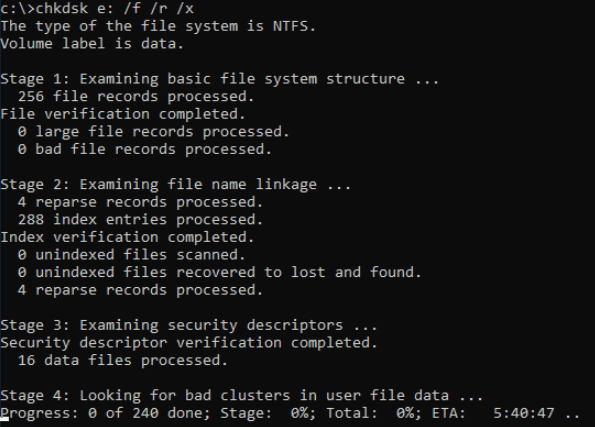
Не прерывайте CHKDSK, дождитесь завершения процесса.
Запуск CHKDSK в Windows 8.1/8
Чтобы запустить утилиту из Командной Строки в Windows 8.1/8, выполните следующие действия:
Шаг 1. Нажмите клавиши Windows и C, чтобы открыть панель Charm.
Шаг 2. Выберите ‘Поиск’ и введите cmd.
Шаг 3. Щелкните правой кнопкой мыши на ‘Командной Cтроке’ и выберите ‘Запуск от имени администратора’.
Шаг 4. Когда запустится Командная Cтрока, введите эту команду и нажмите «Enter»: chkdsk E: /f /r /x.
Запуск CHKDSK в Windows 7 CMD
Если вы являетесь пользователем Windows 7, то можете запустить команду CHKDSK, выполнив следующие действия:
Шаг 1. Нажмите кнопку ‘Пуск’. Введите cmd в поле поиска.
Шаг 2. Щелкните правой кнопкой мыши на cmd.exe и выберите ‘Запустить от имени Администратора’. Введите пароль Администратора, при необходимости.
Шаг 3. Когда cmd.exe откроется, введите команду и нажмите ‘Enter’: chkdsk c /f /r.
Если вы получили сообщение «Chkdsk не может быть запущен, поскольку том используется другим процессом», тогда введите Y, чтобы перезагрузить компьютер и позволить утилите запустить сканирование при следующей загрузке вашего ПК.
2. Использование CHKDSK /F /R в Windows PowerShell
Если Командная Строка не работает в Windows 10, вы можете запустить команду CHKDSK /F или /R из Windows PowerShell, чтобы исправить ошибки жесткого диска.
Шаг 1. Нажмите кнопку «Поиск» и введите PowerShell.
Шаг 2. Щелкните правой кнопкой мыши PowerShell и выберите «Запуск от имени администратора».
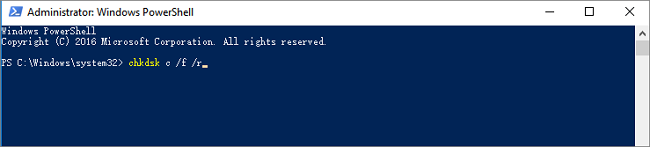
Шаг 3. Введите chkdsk c /f /r чтобы приступить к исправлению ошибок на диске. Замените C на букву вашего диска.
3. Запуск CHKDSK из окна Свойства
Запустить инструмент Проверки Диска с рабочего стола Windows очень просто. Чтобы запустить CHKDSK в Windows 10 выполните действия, представленные ниже. В Windows 8 и Windows 7 этот инструмент работает аналогичным образом.
Шаг 1. Откройте Этот Компьютер в Проводнике > щелкните правой кнопкой мыши на HDD/SSD, который вы хотите просканировать > выберите «Свойства».
Шаг 2. На вкладке «Инструменты» > нажмите кнопку «Проверить» в разделе «Проверка ошибок».
Шаг 3. Далее, выберите Сканировать диск, если требуется, или Восстановить диск, если были обнаружены ошибки.
Шаг 4. Когда сканирование завершится, щелкните ссылку «Показать Подробности», чтобы просмотреть журнал CHKDSK через Средство Просмотра Событий.

Заключение
Всякий раз, когда на жёстком диске появятся ошибки или повреждённые файлы, CHKDSK может cтать вашим спасителем. Этой программой для проверки ошибок диска можно воспользоваться в любой версии Windows. Выше уже представлено полное руководство.
Или вы можете использовать лучший инструмент управления дисками — EaseUS Partition Master для восстановления структуры жесткого диска и повышения производительности системы.
CHKDSK /F /R Поиск и Устранение Проблем
При использовании CHKDSK могут возникнуть некоторые проблемы; что же делать? Ниже перечислены распространенные проблемы и ошибки CHKDSK; далее разберёмся как их решить.
Насколько безопасна команда CHKDSK R?
Выполнять команду CHKDSK /R в нормальных условиях безопасно, если вы правильно используете синтаксис. Есть разные параметры CHKDSK; посмотрите какие есть параметры CHKDSK и выберите те, которые подходят для решения вашей проблемы и исправления ошибок на диске.
Сколько времени занимает выполнение chkdsk /f /r?
Это зависит от обстоятельств.
- chkdsk -f должен занять меньше часа на жестком диске.
- chkdsk -r займет некоторое время. Это может занять более часа, может два, три или больше, в зависимости от разбиения на разделы.
Сканирование можно прервать, но этого делать не рекомендуется. После отмены или прерывания CHKDSK, на томе не должно остаться больше повреждений, чем было до запуска CHKDSK. Вы можете запустить его снова, и он проверит и устранит все оставшиеся проблемы тома.
Что делать, если CHKDSK застрял или завис?
- Перезагрузите компьютер.
- Нажмите Esc или Enter, чтобы остановить выполнение chkdsk.
- Запустите утилиту Очистки Диска, чтобы удалить ненужные файлы.
- Откройте CMD с правами администратора, введите sfc /scannow, и нажмите Enter, чтобы запустить Проверку Системных Файлов.
- Перезапуститесь и снова выйдите из chkdsk во время запуска, нажав Esc или Enter.
- Откройте CMD от имени администратора, введите Dism/Online/Cleanup-Image/RestoreHealth и нажмите Enter, чтобы восстановить образ Windows.
- Запустите CHKDSK еще раз.
На этот раз сканирование должно завершиться.
Последние статьи — Также в программе EaseUS
Как узнать, есть ли битые сектора на HDD или SSD? Что такое проверка поверхности.
Лучшие инструменты форматирования жесткого диска на здесь. 6 лучших инструменто.
На этой странице вы узнаете, как преобразовать NTFS в FAT32 с помощью 4 конверте.
Компания Microsoft объявила, что выпустит новую версию Windows — Windows 11 Sun .
«A disk read error occurred» — как исправить эту ошибку чтения диска (появилась сразу после включения компьютера)
Вопрос от пользователя
Здравствуйте.
Сегодня из ниоткуда на экране ПК появилась одна пакость: «A disk read error occurred. Press Ctrl+Alt+Del». С системой ничего не делал: не удалял, не обновлял, не устанавливал. и т.д.
Есть подозрение только на одно: я накануне часа 2 вечером копировал фильмы на флешки и DVD-диски. Может с диском что-то случилось? Подскажите, как это можно исправить.
Если перевести эту ошибку на русский (для более простого понимания широкой аудитории) — то она означает, что «Произошла ошибка чтения диска». Возникать она может не всегда из-за поломки диска (хватает и других причин: сбившиеся настройки BIOS; неправильное отключение, приведшее к ошибкам файловой системы и т.д.).
Ниже, постараюсь в пошаговом и простом «стиле» представить первичную диагностику. Думаю, большинство с ней справятся. 👌

Что можно посоветовать для исправления ошибки чтения диска
ШАГ 1
И так, первый совет банальный : проверьте и отключите от компьютера все флешки, CD/DVD-диски, внешние HDD, дискеты и т.д. (тем более, если вы накануне что-то записывали на эти типы накопителей).
Примечание: многие пользователи, скинув на внешний накопитель данные, забывают его в USB и выключают компьютер. А затем, при включении, ПК начинает искать загрузочные записи на этой самой флешке (например) — разумеется, их не находит и возникает ошибка*!
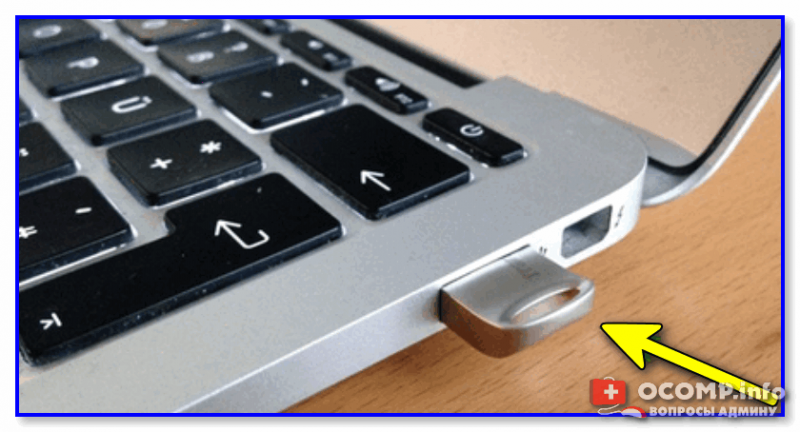
Флешка подключена к USB-порту!
👉 Дополнение: если к компьютеру подключен сканер, принтер, телефон и пр. периферийные устройства — отключите их также на время диагностики. Оставьте мышь, клавиатуру, монитор — т.е. самый «минимум».
Если накануне устанавливали доп. диски (HDD/SSD и пр.) — отключите их!
ШАГ 2
Если первый шаг не помог — следующее, что я порекомендую — это проверить настройки BIOS (UEFI) компьютера.
👉 В первую очередь в BIOS нужно проверить 2 вещи:
- определяется ли диск (на котором установлена Windows). Видна ли его модель/размер? Если не определяется — см. шаг 3.
- стоит ли диск первым в очереди* загрузки ( примечание : в BIOS можно задавать приоритет накопителей: т.е., например, можно задать, чтобы компьютер сначала искал загрузочную флешку, а если ее нет, загружался с диска. Нам нужно сразу же указать диск. ).
Как правило, модель диска (если он определился) можно увидеть сразу же после входа в BIOS (на странице «Main»). Установлен ли этот диск первым по приоритету загрузки — см. раздел BOOT. Пример привел на фотографиях ниже. 👇
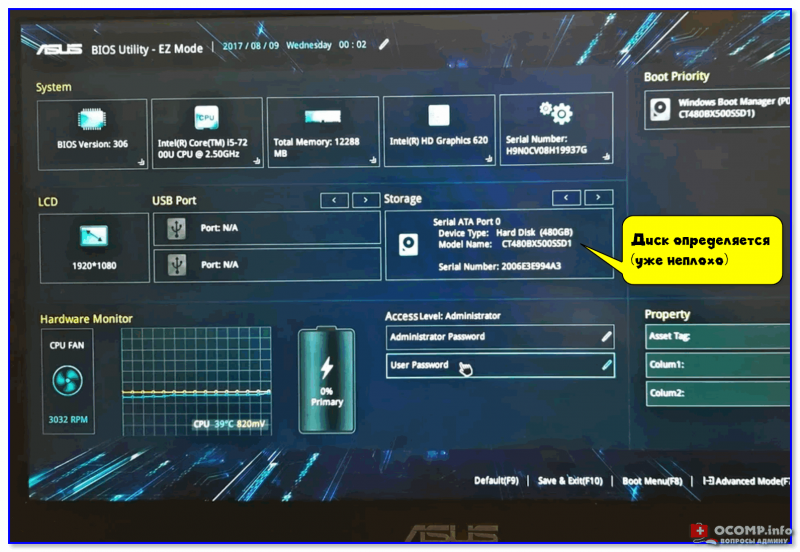
Диск определяется (уже неплохо)
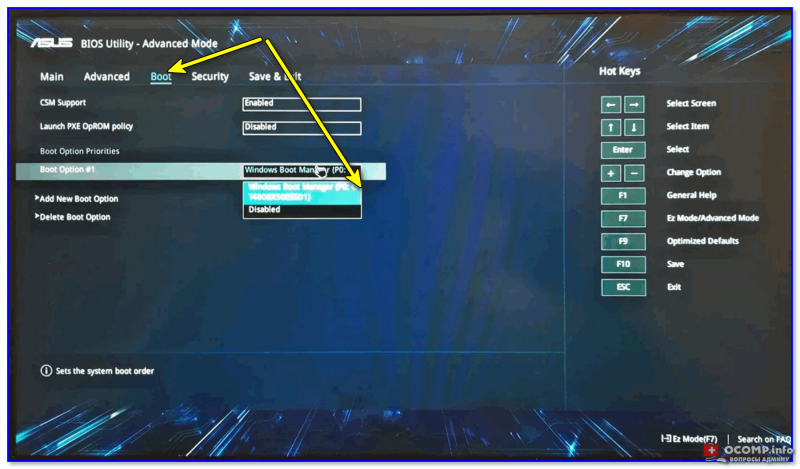
Boot Option #1 — указан диск с ОС Windows (настройки BIOS)
Примечание : после проведенных изменений в BIOS — не забудьте сохранить настройки. Как правило, для этого достаточно нажать клавишу F10.
ШАГ 3 (если не определяется диск)
Это явно указывает на какую-то аппаратную причину. (не всегда не определяющийся диск начал сыпаться и нуждается в замене).
Для начала я бы посоветовал отключить системный блок от питания и посмотреть, не отошел ли какой-нибудь шлейф от диска. Желательно попробовать подключить диск к другому разъему на мат. плате (благо на любой мат. плате есть по несколько SATA-портов).

Не отошли ли шлейфы.
Если диск компьютер так и не увидел, то первое в чем необходимо убедиться — исправен ли он вообще, не пришел ли в негодность. Для этого лучше всего диск подключить к другому компьютеру / ноутбуку. Если у вас есть спец. переходники — диск можно даже подключить к USB-порту (пару ссылок ниже о том, как это сделать).
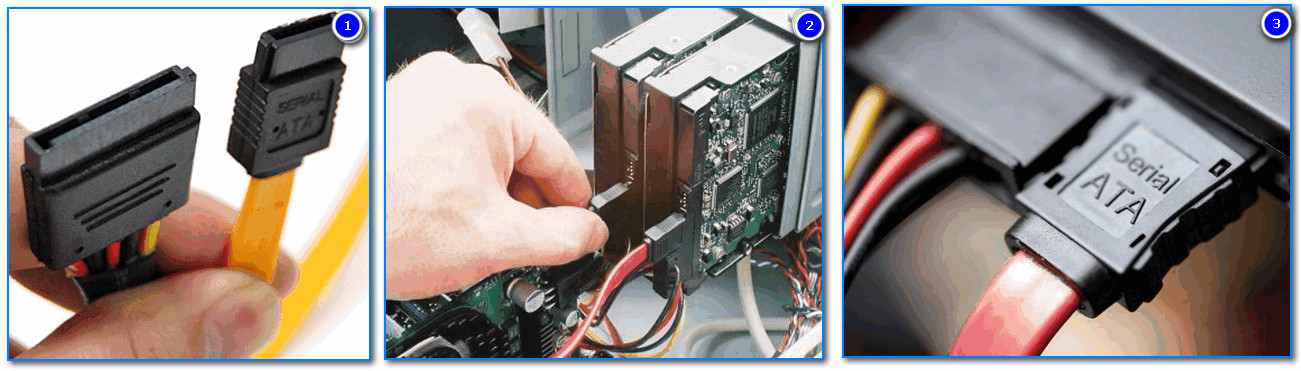
Подключение SATA и кабеля питания к диску
👉 Кстати!
Компьютер можно использовать даже без диска! Для этого вам понадобиться спец. подготовленная флешка (так называемый «живой» LiveCD) — Windows будет загружена прямо с нее (и она мало чем отличается от обычной ОС).
О том, где загрузить нужный ISO образ с LiveCD и как его правильно подготовить — можете узнать из этой статьи.
ШАГ 4 (если диск определяется)
И так, на этом этапе будем считать, что диск определяется в BIOS, он первый в приоритете загрузки, и с него раньше ПК благополучно загружался.
👉 Загрузившись с нее — необходимо открыть программу Victoria и проверить диск (оценить его состояние — не начал ли он сыпаться (из-за этого, кстати, «часть» диска могла перестать читаться и, как следствие, ошибка «A disk read error occurred»)).

Тестирование быстрое (Quick) — Victoria 5
👉 Если с самим диском всё в порядке — не лишним было бы проверить файловую систему на ошибки (делается также с LiveCD-флешки!).
Для этого необходимо будет открыть командную строку, ввести chkdsk C: /f /r и нажать Enter. 👇 В течении 5-15 мин. (в среднем) диск будет проверен, а ошибки исправлены.

👉 Если вышеприведенное не помогло, то как вариант, можно попробовать с помощью установочной флешки (с Windows) восстановить систему (загрузчик ОС). О том, как это сделать — см. эту заметку.

Восстановление системы (при установке ОС)
👉 Ну и как «последняя инстанция» возможно стоит переустановить систему, или лучше сказать установить вторую ОС в свободное место диска (благо, это можно сделать без затрагивания «старой» Windows, без потери данных и форматирования всего диска).
Windows will now check the disk что это?
 Всем добра Значит Windows will now check the disk это ошибка/надпись, которая появляется после проверки диска CHKDSK (Scandisk). На одном форуме прочитал, что это возможно признак того, что диск умирает..
Один человек пишет — назначил проверку системного диска в свойствах, выбрал автоматически исправлять системные ошибки, имеется ввиду вот эта галочка:

Так как диск системный, то он сможет провериться только при включении ПК. Чел перезагрузил комп — пошла проверка. Ну и самое главное, что пишет человек — у его на экране появилась надпись:
A disk check has been scheduled. Windows will now check the disk.
Как видите в этой надписи упоминается Windows will now check the disk. Вот перевод надписи:

То есть надпись означает просто что теперь Windows проверит диск. Если вы видите эту ошибку, вернее надпись — то ничего не делайте, просто нужно подождать. Виндовс или проверяет или подготавливается к проверке. И весь процесс зависит от жесткого диска, если он у вас.. например на терабайт, то проверка может занять.. ну пару часов (зависит от количества файлов). А если на терабайта 4 и более — сами понимаете, времени может уйти много..
Едем дальше. Еще надпись Windows will now check the disk может быть в журнале событий, после проверки.
- У некоторых юзеров надпись Windows will now check the disk появляется при включении ПК, так как автоматически запускается Скандиск.
- Помимо этой надписи также там будут и другие, среди которых:
CHKDSK is verifying files
CHKDSK is verifying indexes
При любых проблемах с жестким диском — первым делом проверяем программой Викторией
Мое мнение — аппаратная проблема с диском. Проверка скандиском просто так не появляется, а только при ошибках в файловой системе. Может битые сектора появились, или еще что-то.. что делать? Нужно проверить программой Викторией (на 2018 год стабильная версия 4.47). Протестировать, она покажет состояние диска. Также в Виктории есть таблица показаний S.M.A.R.T., которую посмотреть также полезно. Внешний вид Виктории:

Ну а вот собственно как и выглядит эта надпись (получается что это не ошибка вовсе):

Может быть и на черном фоне:

Я могу ошибаться, но вроде на синим фоне — это проверка в Windows XP, а на черном — в Windows 7..
Причины появления этой надписи при включении ПК
Давайте хоть немного разберемся с причинами.. вот какие они могут быть:
- Вы выключили комп неправильно — из розетки. Или пропало электричество. Такой тип выключения ПК часто вызывает проверку при включении. Кстати, при таком выключении — файлы могут повредиться. Поэтому и запускается проверка — при возможности они восстановятся.
- Ваш диск банально уже подустал и пора его заменить. Ему тяжело работать и он уже.. как говорится — сыпется. Что делать? Первым делом проверить программой Виктория, если вы думаете что то очень сложно — ошибаетесь
- Проблемы с файловой системой — да, такое может быть, хоть и редко. Если вы продвинутый юзер, то вот вам совет — перенесите все данные с проблемного диска на другой, но не путайте — перенести нужно именно на диск, а не на локальный раздел. Далее на проблемном диске выполните полное форматирование, не быстрое. После — в управление дисками — удалите раздел или том на диске, не помню точка как создается. И потом создайте его заново. Если все равно будут проблемы.. тогда стоит обратится в мастерскую
Что делать если проверка зависает?
При зависании стоит повторить — то есть принудительно выключить ПК и включить. Если снова будет зависать — нужно принимать меры. Дело в том, что принудительное выключение, как мне кажется.. не очень хорошо отражается на диске. Поэтому играться с этим не стоит
Вот еще некоторые мои мыслишки:
- Если это возможно — попробуйте подключить диск к другому ПК. Если нет — загрузитесь с Live CD, если он у вас есть.
- В крайнем случае попробуйте при загрузке зажимать кнопку F8, пока не появится меню — там есть пункт Загрузка последней удачной конфигурации (точно не помню) — попробуйте, возможно поможет.
- В самом крайнем случае — несите ПК или диск в мастерскую. Или, как вариант, если на компе нет важных данных — попробуйте переустановить виндовс. Если и тут ничего не получится, тогда уже точно в мастерскую..
- Маловероятно, но.. может стоит попробовать подключить жесткий диск в другой порт на материнке?
- На всякий случай скажу — разбирать диск ни в коем случае нельзя в домашних условиях.
Вот ребята мы и поговорили об Windows will now check the disk, надеюсь что хотя бы немного из того что я здесь написал — оказалось полезным. Ну а если нет — сори. Удачи вам и всех благ
Серверная chkdsk: Проверка диска на ошибки
Chkdsk застрял на определенном% или зависает на определенной стадии 2021
Если вы обнаружите, что Check Disk или ChkDsk зависает на определенном проценте или дает сбой в какой-то момент в Windows, в этом сообщении предлагаются некоторые шаги по устранению неполадок, которые могут вам помочь. Это может быть 10%, 12%, 27% или любой другой процент. Опять же, это может быть этап 2, 4, 5 или что-то еще.

1 Лучшая сделка, которую я должен сделать, удерживает и позволяет ей работать. Это может занять несколько часов, но, как известно, в большинстве случаев, учитывая время, оно завершается. При необходимости оставьте на ночь и дайте подействовать.
2 Если это не сработает, перезагрузите компьютер, нажав кнопку питания. При следующей загрузке нажмите Esc, Enter или соответствующую клавишу, чтобы остановить запуск ChkDsk. После загрузки на рабочий стол выполните следующие действия:
- Запустите утилиту очистки диска, чтобы удалить ненужные файлы.
- Откройте CMD с повышенными правами типа sfc / scannow и нажмите Enter, чтобы запустить проверку системных файлов. После завершения сканирования перезагрузите компьютер. Не забудьте закрыть ChkDsk при запуске.
- Затем снова откройте CMD от имени администратора, введите Dism / Online / Cleanup-Image / RestoreHealth и нажмите Enter, чтобы восстановить образ Windows.
Теперь посмотрим, сможет ли ChkDsk завершить сканирование. Как я уже сказал, при необходимости оставьте его на ночь.
Эта проблема чаще встречается в Windows 7 и более ранних версиях. Windows 8 и Windows 10 более эффективно обрабатывают операции проверки диска. Проверка ошибок диска теперь немного отличается от предыдущих версий Windows. В Windows 8 Microsoft переработала chkdsk, инструмент для обнаружения и исправления повреждений диска. Microsoft представила файловую систему под названием ReFS, которая не требует автономного chkdsk для исправления сбоев, поскольку она следует другой модели отказоустойчивости и, следовательно, не требует для запуска традиционного chkdsk. Во время самообслуживания диск периодически проверяется на наличие ошибок файловой системы, сбойных секторов, потерянных кластеров и т.д., и теперь он больше не требуется для его загрузки и фактического запуска.
Важно следить за состоянием жесткого диска, поэтому ChkDsk необходимо завершить работу. Но при желании вы можете отменить операцию ChkDsk.
- ChkDsk или Check Disk запускаются каждый раз при загрузке в Windows
- ChkDsk или Check Disk не запускаются при запуске в Windows.
: /> Wallpaper Engine 2020 1.1.341 скачать торрент треснувший
Почему CHKDSK запускается при запуске?
Продолжая аналогию с документами, может ли Check Disk справиться с этой задачей с группой людей, работающих там? Очевидно нет. Кроме того, Check Disk не успеет выполнить работу, когда рабочий день закончится в 5 часов и все электричество отключится. Итак, что делает Check Disk, так это то, что он приходит первым делом утром, немного раньше, чем все остальные, и проверяет, все ли в порядке.

Вот почему Check Disk запускается на вашем компьютере при запуске. К сожалению, Check Disk немного ленив и на самом деле не очистит или не исправит их, если вы явно не скажете об этом. Это делается путем добавления флагов командной строки, таких как / e для ошибок диска ix и / p для поиска информации из поврежденных секторов.
Как мне остановить CHKDSK от запуска при каждом запуске?
Ответ прост, но не обязательно прост: исправить все, что не так, с помощью Windows. Может быть только одна ошибка, а может быть несколько десятков. Количество возможных исправлений на самом деле неизвестно, но давайте посмотрим на самые простые и наиболее распространенные исправления, которые вы можете попробовать.
3. Запуск Chkdsk в незагружающейся Windows
Если Windows зависает на каком-то этапе запуска, одна из возможных причин этой проблемы — ошибки файловой системы. В этом случае вам нужно запустить Chkdsk, загрузив его с загрузочного носителя. Поэтому вы можете использовать обычный установочный носитель с версиями Windows 7, 8.1 или 10. С его помощью мы запускаем утилиту Chkdsk из командной строки. На самом первом этапе запуска процесса настройки системы нажмите клавиши запуска командной строки — Shift + F10.

Перед запуском команды Chkdsk в открывшейся командной строке необходимо указать, какие буквы используются для определения разделов диска. С блокнотом это легко сделать. Запустите его командой:
Откройте меню Блокнота «Файл», затем нажмите «Открыть».

В открывшемся проводнике запоминаем новые обозначения дисков. Как правило, в Windows 8.1 и 10 раздел диска C (поскольку он находится внутри работающей операционной системы) отображается как D, поскольку буква C присваивается первому техническому разделу системы. А все остальные разделы смещены на одну букву алфавита.

Определившись с буквами разделов диска, закройте записную книжку, затем, вернувшись в командную строку, введите такую команду:


Что касается работы с Chkdsk в Windows, вы должны сначала попытаться исправить ошибки диска, запустив утилиту с параметром / f. И только если проблема не решена, только тогда выполняем команду с параметром / r, как указано в предыдущем абзаце статьи.
В случаях, когда Windows не запускается, вы можете предварительно записать аварийный live-диск с набором различных инструментов для восстановления вашей операционной системы. К ним относятся, например, AdminPE на основе WinPE. Его образ для записи на диск или флешку можно скачать с официального сайта проекта Adminpe.Ru. С помощью AdminPE вы можете запустить командную строку и ввести команды запуска Chkdsk, описанные выше. Но на этом живом диске утилита Chkdsk имеет собственный интерфейс и запускается с помощью скрипта. Ярлык для запуска утилиты находится прямо на рабочем столе.

В раскрывающемся списке для проверки диска выберите нужный раздел диска. Далее установите флажки для восстановления битых секторов и принудительного отключения раздела (тома). Начать проверку.


В набор инструментов AdminPE входит ряд других утилит для работы с жесткими дисками, а также известные программы Hard Disk Sentinel и Victoria.
В работе — не завершается проверка диска
По прибытии не включайте компьютер сразу.
Если у вас настольный компьютер, нужно открыть системный блок и проверить прилегание шлейфа на самом диске и контакт с платой. Плохой контакт с жестким диском встречается чаще. Если кольцо легко отрывается и образуется зазор, кольцо необходимо заменить. Продолжительное использование такого шаткого ленточного кабеля приведет к повреждению жесткого диска.
лучше всего брать кабель SATA с металлической клипсой на концах. При снятии сжимается пальцем.
По нормам безопасности так и должно быть, на рост цены это практически не влияет. К сожалению, производители комплектующих намеренно игнорируют эти моменты, для большей наглядности посмотрите на фото.
1. Нормальное и правильное подключение шлейфа к диску. Обведено зеленым.
2. Плохой контакт, неправильное подключение шлейфа к диску. Обведено красным.
3. Очень плохой контакт, критическое состояние. Диск уже начинает выходить из строя. Есть подростки (не обязательно в этом месте). Обведено красным.
По прибытии не включайте компьютер сразу.
Если у вас настольный компьютер, нужно открыть системный блок и проверить прилегание шлейфа на самом диске и контакт с платой. Плохой контакт с жестким диском встречается чаще. Если кольцо легко отрывается и образуется зазор, кольцо необходимо заменить. Продолжительное использование такого шаткого ленточного кабеля приведет к повреждению жесткого диска.
лучше всего брать кабель SATA с металлической клипсой на концах. При снятии сжимается пальцем.
По нормам безопасности так и должно быть, на рост цены это практически не влияет. К сожалению, производители комплектующих намеренно игнорируют эти моменты, для большей наглядности посмотрите на фото.
1. Нормальное и правильное подключение шлейфа к диску. Обведено зеленым.
2. Плохой контакт, неправильное подключение шлейфа к диску. Обведено красным.
3. Очень плохой контакт, критическое состояние. Диск уже начинает выходить из строя. Есть подростки (не обязательно в этом месте). Обведено красным.
Где увидеть результаты?
Если раньше (XP, 7) приходилось смотреть в экран и ждать результатов, пока компьютер не перезагрузится, то теперь все стало намного проще — вот ссылка на полную инструкцию. И короткая цитата из нее (безуспешно пытаясь скрыть радость):
Журнал SNKDSK можно просмотреть, запустив Панель управления -> Администрирование -> Средство просмотра событий -> Журналы Windows -> «Приложение». Согласно различным умным головам в Интернете, источником является Wininit, по другим данным, источником являются уведомления службы Winlogon. Ну пусть обсуждают. Для нас с вами важно то, что вы не найдете там никаких отношений, да и вообще нигде не найдете. Он существует только секунду, затем становится невидимым, даже если вы сделаете видимыми все скрытые и защищенные файлы и папки. Но он (отчет, файл. С именем bootex.txt) бесследно не исчезает.
вот где на помощь приходит Windows PowerShell :
: /> «Просмотр событий» в Windows 7 (часть 1 — оснастка)
Пуск -> Стандартные -> Windows PowerShell -> щелкните правой кнопкой мыши Windows PowerShell (выполните операции с объектами командной строки) -> Запуск от имени администратора и введите команду (для PowerShell используется термин «командлет») get- winevent -FilterHashTable @
Где :
1. «get-winevent (или get-eventlog) -FilterHashTable» — эта команда получает события, используя хеш-таблицу фильтра
2. «@
а) «имя журнала»: этот фрагмент указывает, где будет выполняться фильтрация (в нашем случае это журнал «Приложения» в средстве просмотра событий)
б) «id» — этот фрагмент указывает, с каким кодом будут фильтроваться события (в нашем случае — с кодом 1001).
в) «время начала» — этот фрагмент указывает, с какой даты будут фильтроваться события (в нашем случае события будут фильтроваться с начала 2021 года).
3. «? <$ _. Providername –match» wininit «>|» — эта команда ищет в результатах, полученных от предыдущей команды, события, в которых имя продавца содержит «wininit»
4. «fl timecreated, message» — эта команда отображает сводный список с текстом событий и дат, соответствующих условиям фильтра
Если вы добавите эту команду> код «$ env: homepathdesktopchkdsk_history.txt» в конец команды fl timecreated message (после пробела), результаты команды fl timecreated message будут записаны на рабочем столе под именем chkdsk_history.txt. (для удобства).
Орфография и пунктуация автора сохранены.
В общем, если можно запустить checkdisk из консоли восстановления Windows, запускать оттуда все будет намного проще и понятнее, больше всего проблем.
: /> Как узнать версию Windows
Сколько времени занимает CHKDSK в Windows 10?
практически невозможно точно определить, сколько времени потребуется для завершения CHKDSK в Windows 10. Процесс в основном зависит от следующих факторов,
- Скорость процессора
- Оперативная память
- Размер и скорость жесткого диска
- Число фрагментации
Для системы с жестким диском 1 ТБ CHKDSK может занять до 5 часов, и по мере увеличения размера жесткого диска время также увеличивалось.
Но если в случае CHKDSK он застрял на 10%, 11% или каком-то другом процентном соотношении, должно быть что-то, о чем вам нужно позаботиться. У нас есть специальные обходные пути, которые помогут вам быстро решить проблему.
Чистая загрузка вашей системы
Ага! Это просто так. Выполнение чистой загрузки системы может исправить зависание CHKDSK с 10% ошибкой. Следуйте простым инструкциям, чтобы сделать это,
Сначала введите «конфигурация системы» в поле поиска вашего ПК

- Затем в результатах поиска нажмите Конфигурация системы
- Теперь перейдите на вкладку Services
- Затем установите флажок «Скрыть все службы Microsoft.

- Затем щелкните вкладку «Запуск» рядом со службами в том же окне конфигурации системы.
- Теперь выберите вкладку «Открыть диспетчер задач».
- В открытом окне диспетчера задач щелкните вкладку «Автозагрузка» под ним.
- Теперь щелкните правой кнопкой мыши все элементы в списке один за другим и каждый раз выбирайте параметр «Отключить» в раскрывающемся меню.
- Затем вернитесь на вкладку «Запуск» в диалоговом окне «Конфигурация системы» и нажмите «ОК».
- Наконец, перезагрузите компьютер и посмотрите, решена ли проблема.
Если чистая загрузка не может решить проблему, вы можете попробовать исправить несколько других решений.
Используйте диск восстановления
Использование диска восстановления может стать одним из наиболее эффективных решений ошибки времени выполнения CHKDSK. Следуйте инструкциям один за другим, чтобы узнать, как использовать диск восстановления,
- Сначала создайте диск восстановления Windows 10
- Затем вставьте компакт-диск или USB-диск и перезагрузите компьютер
- Теперь из главного окна компакт-диска запустите командную строку. Для этого вам понадобится
- Нажмите Shift + F10 на клавиатуре
Теперь, когда вы знаете, сколько времени потребуется для выполнения CHKDSK, не должно возникнуть проблем с определением, сохраняется ли проблема. Поэтому попробуйте следующее исправление, только если вы чувствуете, что проблема еще не решена
Убедитесь, что CHKDSK не запланирован для запуска
Выглядит так же, как указано выше, но это не так. Проверка диска может быть запланирована только для запуска при следующей загрузке. Чтобы узнать, так ли это, вам необходимо иметь права администратора и перейти в командную строку. Щелкните меню «Пуск» и найдите «Командная строка». Это должен быть лучший результат для cmd.exe. Щелкните его правой кнопкой мыши и выберите «Запуск от имени администратора.

Прежде чем продолжить, в этой статье предполагается, что метка тома для жесткого диска — C :. Это может быть любой другой адрес электронной почты, поэтому проверьте его, прежде чем продолжить.Когда откроется окно командной строки, введите
и нажмите Войти. Если отображается следующее сообщение, проверка диска начнется при следующей загрузке.
Тип файловой системы — NTFS. Chkdsk был вручную запланирован для запуска при следующей перезагрузке на томе C:
Если вы получили следующее сообщение, запуск не запланирован, и это хорошо. Вы можете продолжить с других шагов, описанных ниже, чтобы убедиться, что ваш жесткий диск в порядке.
Тип файловой системы — NTFS. C: это не грязно.
Вы действительно должны позволить этому сработать, но если это причиняет вам слишком много боли, вы можете отменить это. В окне командной строки введите
затем щелкните Войти. Это предотвратит запуск Check Disk при следующей загрузке.
Как отключить chkdsk во время загрузки?
Если он заработал, значит, у системы были веские основания для его запуска. Либо обнаружена поврежденная файловая система, либо вы сами настраиваете раздел для проверки.
У вас есть несколько секунд, чтобы нажать клавишу AnyKey и предотвратить запуск процедуры, чего не следует препятствовать. Как только начнется проверка, chkdsk будет цепляться за FS с рвением бультерьера, и только кнопка сброса может остановиться это, что все усугубит. Поэтому нажимать на нее не обязательно.
В общем, вы понимаете.
Как запустить CHKDSK (проверку диска) в командной строке
Команда chkdsk для проверки жесткого диска с указанными параметрами запускается из командной строки:
- Запустите командную строку от имени администратора. Прочтите здесь, как найти командную строку в Windows 10.
- Чтобы проверить системный раздел (системный диск) в окне интерпретатора командной строки, введите команду:
- Нажмите клавишу «Ввод».
- В окне командной строки появляется сообщение о том, что команду CHKDSK не удалось выполнить, поскольку указанный том используется системным процессом. Чтобы начать проверку системного диска после перезагрузки системы, нажмите клавишу «Y», затем нажмите клавишу «Enter».
- Во время перезагрузки системы системный диск будет проверен и восстановлен.

Пример шаблона команды выглядит следующим образом: «chkdsk» (имя приложения), пробел, отсканированная буква диска с двоеточием («c:», «d:», «f:» и т.д. Через), путь или файл имя, пробел, параметры команды.
Параметры команды имеют следующие значения:
- / F — проверяет файловую систему и автоматически исправляет найденные ошибки.
- / R — выполняет поиск сбойных секторов на диске, восстанавливая его содержимое (для команды требуется обязательный ключ / F, например: «chkdsk C: / F / R»).
- / V — просматривать полные пути к файлам, просматривать имена файлов на диске, в файловой системе NTFS — просматривать сообщения об очистке.
- / X — размонтирует диск перед проверкой, дескрипторы этого диска проверяться не будут (должен быть установлен обязательный ключ / F, пример команды: «chkdsk C: / F / X»).
- / I — Выполняет менее строгие проверки записей индекса, CHKDSK выполняет более быстрые, но менее тщательные проверки.
- / C — пропускать циклы управления в структуре папок.
- / L: size — изменить размер журнала до указанного размера в килобайтах.
- / B — восстанавливает результаты проверки, повторно проверяет ранее найденные битые секторы жесткого диска (требуется ключ / R, пример команды: «chkdsk C: / F / R / B»).
В большинстве случаев достаточно использовать флаги F и R для проверки файловой системы и исправления битых секторов на жестком диске».
Убедитесь, что CHKDSK не является запланированной задачей
Хотя это маловероятно, проверить это проще всего. Откройте диспетчер задач, открыв меню «Пуск» и выполнив поиск по запросу «Диспетчер задач». Это должно появиться в верхней части результатов. Нажмите на это, чтобы открыть.

Возможно, вам придется немного покопаться, чтобы увидеть, есть ли здесь какие-либо действия по проверке диска. Вы можете легко увидеть это на фото ниже, потому что я поместил его туда. Щелкните правой кнопкой мыши и выберите Удалить. Это должно сработать. Но если причина не в этом, читайте дальше.

Что делает CHKDSK и сколько там этапов в CHKDSK?
CHKDSK — отличная утилита, встроенная в каждую операционную систему Windows. Хотя это в первую очередь помогает поддерживать целостность файловой системы и данных, хранящихся на жестком диске, оно также может определять наличие на жестком диске поврежденных или поврежденных секторов. Если есть проблема с вашим жестким диском, CHKDSK может предложить ее решение.
Когда вы запускаете CHKDSK на своем ПК, ваша система проходит пятиэтапный процесс. Если CHKDSK работает на томах NTFS, есть три основных и два дополнительных шага. CHKDSK отображает разные сообщения по мере прохождения разных этапов. Если вы внимательно посмотрите на экран компьютера во время работы CHKDSK, на нем могут отображаться следующие уведомления:
Windows проверяет файлы (шаг 1 из 5)…
Проверка файла завершена.
CHKDSK проверяет индексы (шаг 2 из 5)…
Проверка индекса завершена.
CHKDSK проверяет дескрипторы безопасности (шаг 3 из 5)…
Проверка дескриптора безопасности завершена.
CHKDSK проверяет данные файла (шаг 4 из 5)…
Проверка данных файла завершена.
CHKDSK проверяет свободное место (шаг 5 из 5)…
Проверка свободного места завершена
CHKDSK, кажется, работает вечно. Что я делаю?
Ждать. В Windows 7 и более ранних версиях для полноценной работы могут потребоваться часы или даже дни. Проверьте каждый файл на своем компьютере, и чем больше размер диска, тем больше времени потребуется. Если вы его перебиваете, вы просто помешаете ему выполнять свою работу. Поэтому, когда вы перезагружаете компьютер, Check Disk перезагружается, потому что он хочет выключиться.
Мой компьютер стал плохо работать
Прежде всего — да, во-первых, перед дефрагментацией и антивирусом — установите chkdsk на системный раздел. Вы удивитесь, какой процент неприятных ошибок исправляется своевременным запуском checkdisk.
Для начала нужно открыть командную строку (cmd), ввести ее
chkdsk% системный диск% / r
и ответьте буквой «y» на предложение начать сканирование при следующей загрузке системы.
При этом компьютер можно выключить, компьютер можно перезагрузить.
И приготовьтесь к длительной процедуре.
chkdsk: Проверка диска на ошибки
chkdsk — это утилита командной строки Windows, которая проверяет файловую систему и при необходимости может исправить в ней ошибки. Мало того, что все понимают степень его полезности, но почти каждый испытал это, например, когда компьютер зависает и перезагружается с перезагрузкой или произошла какая-то другая неприятность.
Действительно, в этом случае запускается checkdisk — сразу после запуска системы, но до загрузки пользователя. В особом режиме работы называется родным. Но это совсем другая история.Мой компьютер стал плохо работать
Прежде всего — да, прежде всего, перед дефрагментацией и антивирусом — установите chkdsk на системный раздел.
Вы будете удивлены, сколько неприятных ошибок разрешает своевременная работа чек-диска.Для начала нужно открыть командную строку (cmd), ввести ее
chkdsk% системный диск% / r
и ответьте буквой «y» на предложение начать сканирование при следующей загрузке системы.
При этом компьютер можно выключить, компьютер можно перезагрузить.
И приготовьтесь к длительной процедуре.Как отключить chkdsk во время загрузки?
Если он заработал, значит, у системы были веские основания для его запуска. Либо обнаружена поврежденная файловая система, либо вы сами настраиваете раздел для проверки.
У вас есть несколько секунд, чтобы нажать AnyKey и предотвратить запуск процедуры, чего не следует препятствовать.
Как только проверка начнется, chkdsk будет цепляться за ФС с рвением бультерьера и остановить его сможет только кнопка сброса, что все усугубит. Поэтому нажимать на нее не обязательно.В общем, вы понимаете.
Но chkdsk во время загрузки завис!
Нет, не заморожен.
Здесь играют роль несколько факторов.
1. Проверка файловой системы на наличие ошибок — довольно длительная процедура. Чем больше размер, тем длиннее элемент управления.
2. Начиная с Windows 8, вместо подробной управляющей информации система выводит такое забавное окошко ни на что:
3. Опытные программисты Microsoft вварили в утилиту абсолютно изогнутый алгоритм индикатора выполнения: сначала он стремительно растет до 10% (28% -40%), потом крепко висит до конца.
Это самое главное:
4. Благодаря первым трем пунктам в Интернете раздаются крики нетерпеливых пользователей «Чекдиск рушится!» и тупой контр-совет ламеров: какой объект правильнее нажать reset на системном диске и как надежно предотвратить перезагрузку системы, то есть полностью отключить chkdsk при загрузке.
Не поддавайтесь на провокации. Это подавляет чувство стада. Будь мужчиной, дождись окончания процесса.
Запуск Chkdsk с помощью графического интерфейса Windows
Чтобы запустить Chkdsk, в системном обозревателе на диске C щелкните правой кнопкой мыши и откройте «Свойства».

В открывшемся окне свойств раздела диска перейдите на вкладку «Сервис» и в ней нажмите кнопку «Проверить» (или «Проверить» для Windows 7).

В версиях Windows 8.1 и 10, если с файловой системой диска все в порядке, в появившемся ниже окне мы увидим уведомление о том, что проверка не требуется. Но если вы хотите проверить диск с помощью утилиты Chkdsk, вы можете начать, нажав «Проверить диск».

Если система подозревает наличие ошибок файловой системы, это окно будет содержать кнопку для запуска проверки и восстановления диска.

Чтобы Chkdsk работал с диском C, вам необходимо перезагрузить компьютер. Вы можете сделать это сразу или отложить запуск сканирования до следующей перезагрузки.

После перезагрузки компьютера мы сможем наблюдать за работой Chkdsk.

В Windows 7 запуск Chkdsk немного отличается: к предустановленной опции автоматического исправления ошибок можно добавить еще одну возможную опцию — проверку и восстановление битых секторов жесткого диска. При активации этой опции стоит учесть, что в этом случае работа Chkdsk может занять больше времени.

Как и в Windows 8.1 и 10, в версии 7 системный диск C нельзя проверить в работающей операционной системе. Чтобы начать сканирование, вам необходимо перезагрузить компьютер. Щелкните «Запланировать проверку диска».

Далее перезагружаем компьютер вручную и ждем результатов проверки диска.

При проверке несистемного раздела диска, если он используется некоторыми программами, ситуация проще, чем с системным разделом. В окне с уведомлением о том, что диск в настоящее время используется, просто нажмите кнопку «Отключить», чтобы отключить этот раздел на время проверки.