Miui blockota surya что это

В теме нет куратора. По вопросам наполнения шапки обращайтесь к модераторам раздела через кнопку под сообщениями, на которые необходимо добавить ссылки.
Сообщение отредактировал draiv88 — 27.02.23, 23:00
New Stable firmware update
12.0.2.0
Device: POCO X3 NFC EEA (#surya)
Android 10.0
Size: 72 MB
MD5: d91320eed1a10ac6e1bbc62887e78039
Сообщение отредактировал draiv88 — 18.09.20, 18:57
New Stable firmware update
12.0.2.0
Device: POCO X3 NFC Global (#surya)
Android 10.0
Size: 74 MB
MD5: 64c512e7c5bc17431f2cdfd342a1af09
Сообщение отредактировал draiv88 — 18.09.20, 18:45
New Stable firmware update
12.0.2.0
Device: POCO X3 NFC India (#surya)
Android 10.0
Size: 74 MB
MD5: 1bc56d0ef0fdabeb0c79fa0d43f28347
Как отключить всю рекламу на смартфонах Xiaomi
Почему смартфоны Xiaomi такие дешёвые? Не потому, что в них применяются некачественные комплектующие, а объёмы производства настолько велики, что компания получает возможность закупать детали у поставщиков за бесценок вовсе нет. Основная причина невысоких цен на фирменные аппараты Xiaomi заключается в том, что компания просто зарабатывает не на железе, а на рекламе. Если вы когда-нибудь держали в руках смартфон с MIUI на борту, то должны знать, что рекламы там хоть отбавляй. Но её всё-таки можно отключить.
Несмотря на обилие рекламы в MIUI, её можно отключить
Как разблокировать телефон Самсунг, если забыл пароль. 5 рабочих способов
Несмотря на то что MIUI буквально трещит по швам от рекламы, почти вся она без проблем отключается через настройки. Другое дело, что мест, где нужно отключать объявления, так много, что можно устать, даже если просто перечислять их, не говоря уже о том, чтобы реально что-то делать. Впрочем, другого выхода у нас всё равно нет.
Как заблокировать рекламу в MIUI
Реклама в MIUI отключается индивидуально для каждого системного элемента, где она встречается. Имейте это в виду, если захотите отключить вообще все объявления. Хорошо, что получать рут-права для этого не потребуется.
Для начала необходимо отозвать разрешение на работу рекламных служб Xiaomi:
- Перейдите в «Настройки» — «Пароли и безопасность»;
- Откройте системный раздел «Доступ к личным данным»;
- Найдите компоненты msa и MiuiDaemon и отключите;
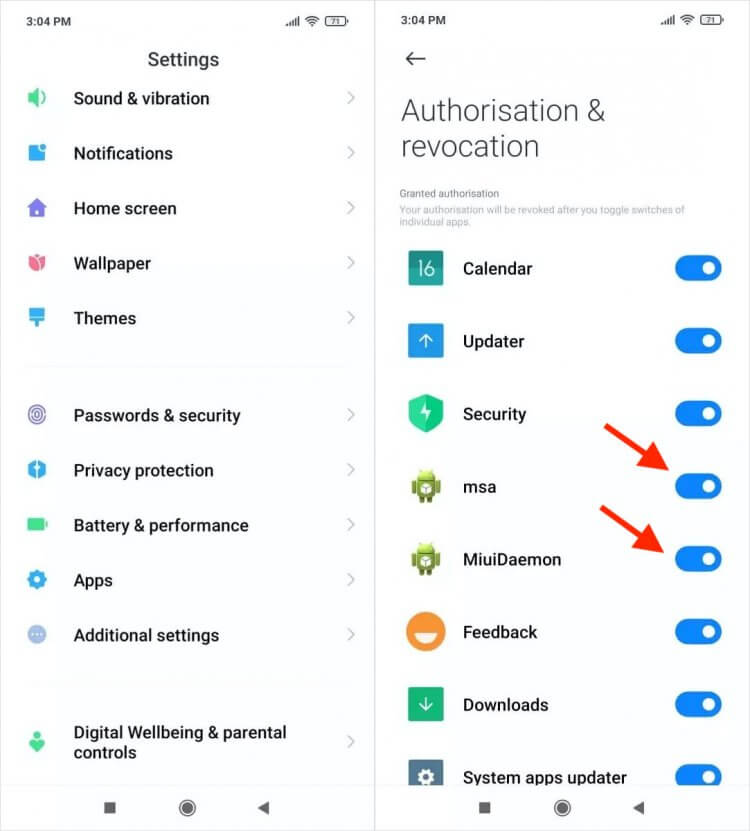
Отключение этих параметров не отключит саму рекламу, а просто предотвратит дальнейший сбор данных
- Подтвердите отзыв разрешения на сбор данных для каждого;
- Вернитесь в «Настройки» — «Конфиденциальность» — «Реклама»;
- В разделах «Личные данные» и «Работа» отключите персонализацию рекламы.
Впрочем, это не отключит рекламу как таковую. Отзывом разрешения на работу вы всего лишь запретите Xiaomi собирать о себе информацию для формирования релевантной рекламы и заставите её удалить уже накопленные данные.
Поэтому следуем далее:
- Найдите и откройте приложение «Безопасность»;
- В открывшемся окне выберите «Передача данных»;
- Откройте контекстное меню в правом верхнем углу;
- Выберите «Фоновые подключения» и отключите msa.
Однако это ещё не всё. Чтобы избавиться непосредственно от рекламных объявлений, которые появляются в приложениях, нужно отключить соответствующие параметры для каждого из них:
- Перейдите в приложение «Безопасность»;
- Откройте настройки приложения в правом верхнем углу;
- Найдите параметр «Получать рекомендации»;
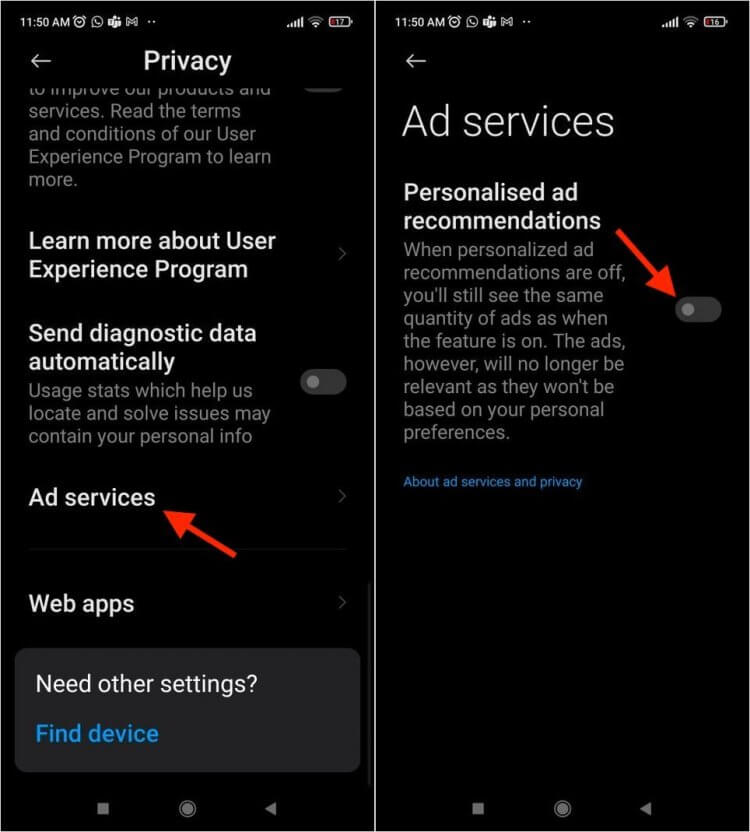
Отключение рекламы во всех остальных приложениях выглядит примерно так же
- Сдвиньте его ползунок в неактивное положение;
- Затем вернитесь на шаг назад и откройте «Глубокая очистка»;
- Откройте настройки пункта и отключите рекомендации здесь.
Как отключить рекламу в приложениях на Xiaomi
Поскольку принцип отключения рекламы в MIUI в остальных приложениях почти не отличается, я буду приводить инструкции в чуть более укороченной форме.
Проводник
Откройте приложение «Проводник»- «Настройки» — «Информация» — отключите показ рекламных предложений.
Музыка
Откройте приложение «Музыка» — «Настройки» — «Расширенные настройки» — «Показывать рекламу».
Загрузки
Откройте приложение «Загрузки» -«Настройки» — отключите «Получать рекомендации».
Думаю, принцип понятен, и во всех остальных приложениях вы сможете отключить рекламу аналогичным способом. Тем более, что и название пунктов меню, где скрывается механизм деактивации рекомендаций, во всех программах и утилитах совпадает.
Однако реклама скрывается не только в приложениях, но и в системных разделах, из которых её, впрочем, тоже можно удалить без каких-либо проблем. Возьмём за пример папки, ведь в них рекомендации тоже периодически проскакивают.
Чтобы отключить рекламу в папках MIUI, необходимо проделать следующие манипуляции:
- Выберите любую папку и откройте её;
- Нажмите на её название как для изменения;
- В этот момент под названием появится ползунок рекомендаций;
- Отключите его и реклама из папок пропадёт.
Но и это ещё не всё. Реклама так же скрывается и в окне проверки приложений, если вы устанавливаете их не из фирменного каталога Xiaomi GetApps. В этом случае перед каждой новой загрузкой MIUI будет инициировать проверку софта на вирусы, а заодно показывать вам рекламу, которую, впрочем, тоже можно отключить:
- Скачайте любой APK-файл приложения;
- Нажмите на него для установки на смартфон;
- В появившемся окне проверки нажмите «Настройки»;
- Отключите параметр «Получать рекомендации».
Как отключить всю рекламу на Андроиде
Допускаю, что вы можете не найти, как отключить рекламу в некоторых разделах и системных компонентах MIUI. На этот случай можно воспользоваться блокировщиком рекламы по DNS. Она примерно одинакова на всех смартфонах под управлением Android, поэтому подойдёт владельцам аппаратов любых брендов, а не только Xiaomi:
- Перейдите в «Настройки» на своём смартфоне;
- В разделе «Другие соединения» откройте «Частный DNS»;
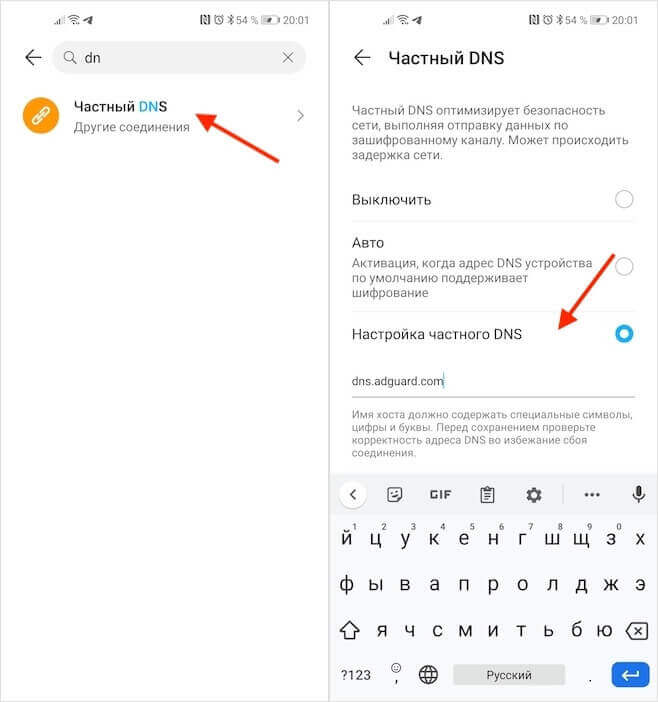
DNS позволяет заблокировать весь рекламный трафик
- Пролистайте доступные пункты и выберите «Частный DNS»;
- Нажмите «Настройка частного DNS» и пропишите dns.adguard.com.
Всё. Больше ничего от вас не требуется. А, между тем, это очень эффективный способ блокировки рекламы, потому что частный DNS блокирует прохождение трафика от рекламных сетей и препятствует отображению объявлений. Правда, если рекламы много, учитывайте, что из-за этого смартфон может немного тормозить. Поэтому лучше всё-таки отключать рекомендации принудительно, а не блокировать их отображение.
What is the “blockota” file in MIUI?
Some Xiaomi device owners have noticed that after updating their smartphones, a mysterious file called “miui-blockota.zip” appears in the download folder. On the official MIUI forum, there are many guesses about the origin of this file, including the assumption that it is a virus. At the same time, its size often varies from a few megabytes to one or two gigabytes. In this article we will try to figure out what function “blockota” performs and whether it can be safely removed.
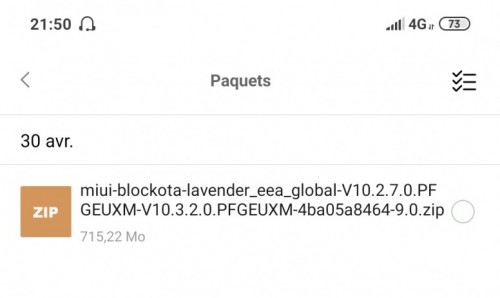
What is the miui-blockota archive in the download folder?
[banner_content]
The “blockota” file is responsible for updating the MIUI system through OTA (Over-the-Air) and is automatically downloaded from Xiaomi servers, when a new version of the firmware becomes available. After the update has been installed, this file should be automatically deleted, but in some cases it does not happen. To remove it manually, simply follow these steps:
- Open the download application;
- Find the required file in the list;
- Click on it and hold it until the “Delete” button appears;
- Remove it.
Please note: when new system updates are received, the file will most likely appear again.
Файл blockota в MIUI: что это?

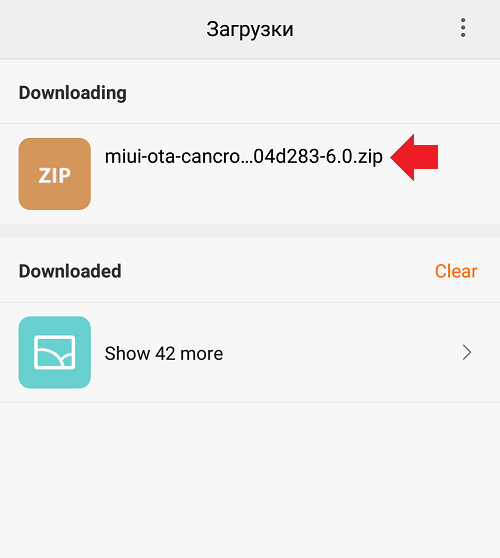
После очередного обновления по воздуху своих смартфонов Xiaomi некоторые пользователи заметили, что в папке «Загрузки» находится файл, который может иметь примерно такое название: miui-blockota 6a9-6.0.zip. Сразу появилось мнение, что это вирус. А на самом деле?
Вообще-то, это загрузочный файл для обновления прошивки, который после того, как обновление будет произведено, должен автоматически удалиться. Но вот почему этого не происходит в отдельных случаях, вопрос интересный, ответа на который у нас нет.
Зайдите в «Загрузки».
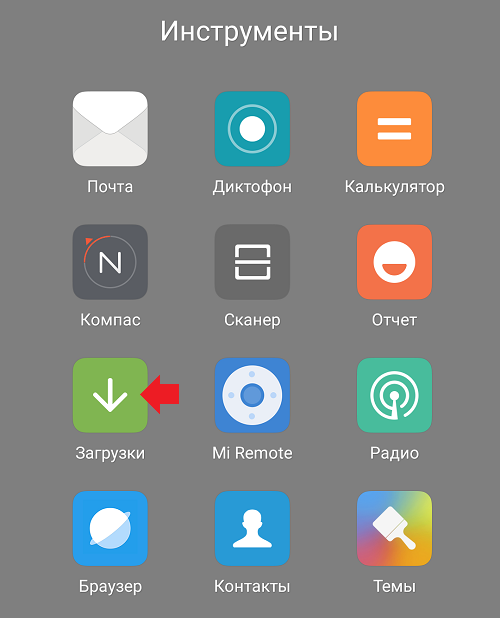
Здесь можете увидеть файл.
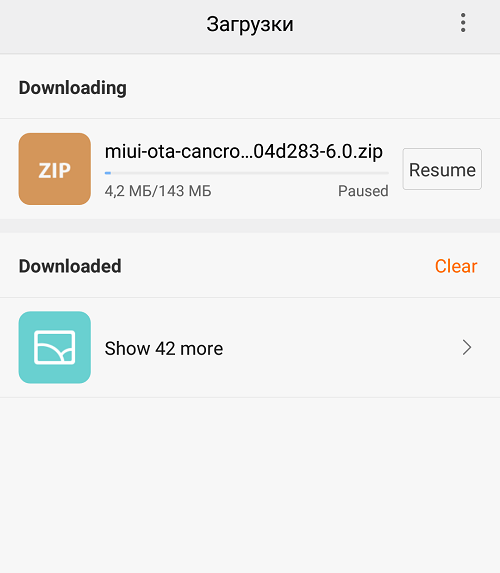
Если нажать на файл при подключенном интернете, начнется загрузка, поэтому берегите трафик.
Можно ли удалить этот файл? Да, можно. Нажимаете на него, удерживаете пальцем, затем в меню тапаете по иконке Delete.