Что такое Outlook Anywhere?
Outlook Anywhere — это функция в программах Microsoft Office Outlook 2010, Outlook 2007 или Outlook 2003, которая позволяет получать доступ к корпоративной электронной почте и календарям через Интернет из-за пределов корпоративного домена без необходимости входа в виртуальную частную сеть (VPN).
2007. Что такое Outlook Anywhere 2007

Как известно, в составе MS Exchange Server 2007 появилась новая фича под названием Outlook Anywhere. Что она из себя представляет? В принципе, ничего в этой фиче нового нет, кроме названия. В предыдущей версии Exchange 2003 она тоже присутствовала под названием RPC поверх HTTPS. Она позволяет пользователю коннектиться к серверу Exchange через интернет из обычного MS Outlook без необходимости использовать урезанный веб-интерфейс Outlook Web Access. Чтобы использовать Outlook Anywhere необходимо на Exchange-сервере установить компонент прокси RPC поверх HTTPS, настроить веб сервер IIS и сервер внешней защиты ISA, активировать опцию Outlook Anywhere в Outlook 2007 и зарегистрироваться на своем Exchange-сервере. Outlook Anywhere, опубликованный на сервере ISA 2006, — это идеальное решение для обеспечения защиты вашей сети.
2006. Microsoft Exchange 2007 ставит на унифицированные сообщения

Microsoft представила новую версию своего решения для управления почтой и организации совместной работы Exchange Server 2007. Основная фишка новой версии Exchange — унифицированные сообщения (unified messaging). Смысл этой концепции в том, что сотрудники смогут работать с электронной почтой, голосовой почтой и факсами в едином интерфейсе. А за счет интеграции с MS Office Communications Server и технологий распознавания голоса сотрудники смогут звонить на свой почтовый ящик и прослушивать новые email-сообщения. Правда, эти возможности доступны только в более дорогой версии Exchange Enterprise. Кроме того, в новую версию Exchange встоен антивирус и антиспам, средства для резервного копирования и репликации данных (за счет этого значительно увеличен размер почтового ящика и общий объем базы), фича Outlook Anywhere, которая позволяет подключить Outlook к серверу Exchange через интернет. Еще одна особенность в том, что Exchange 2007 работает только на 64-битной архитектуре.
Utilize Outlook Anywhere in Order to Connect to Exchange
In LAN (Local Area Network) set-up, MS Outlook transfers information with Exchange server using Remote Procedure call (RPC). This is done with Transmission Control Protocol/Internet Protocol (TCP/IP). It is considered as a reliable network for any organization or enterprise. However, when users want to access the Exchange account outside organization’s network, it requires a Virtual Private Network (VPN) connection. This connection helps users to access Exchange account when users are out of office like while travelling or at home. A VPN will allow a connection to the organization’s network and inside its firewall with access to more services than email access.
Connect To Microsoft Exchange Server
«Outlook Anywhere» is a facility provided by Microsoft Outlook for remote connection. It acts like an alternative to VPN connections allowing users to access Outlook as without any restrictions. It will not require any external connection or arrangement. This facility allows you to access Exchange account remotely using Internet when you are not in the organization.
Pre-requisites
Outlook Anywhere can be executed through several requirements. Your Exchange server and system must be set to these requirements in order to utilize this facility. This includes following requirements;
- Microsoft Windows XP SP 2 or later Service Pack must be installed in the system.
- Account should be hosted on Microsoft Exchange Server 2003 or 2007 running on MS Windows Server 2003
- Exchange administrator should configure server in order to permit connections via HTTP.
How to Enable Outlook Anywhere Facility?
Exchange administrator can configure copies of Outlook or it provides a special executable script file, which enables «Outlook Anywhere». Manually this feature can be configured when these requirements are fulfilled. Users must have correct URL and security details also about the Exchange administrator.
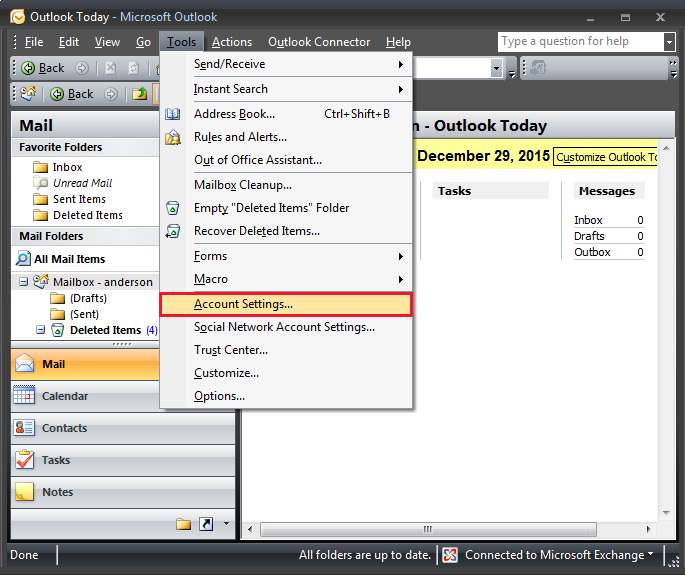
Go to the Outlook Tools menu and click on Account Settings.
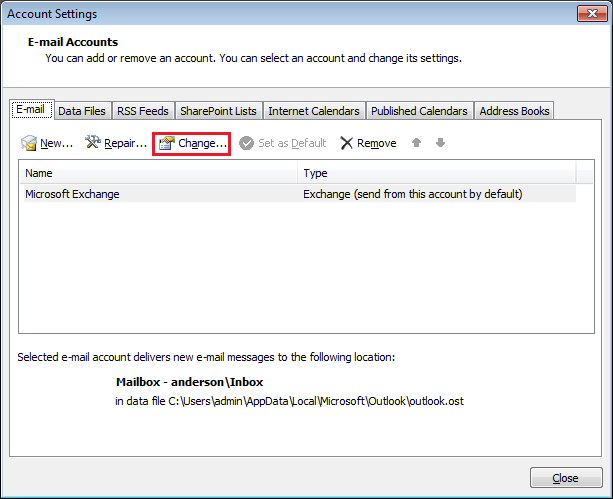
Select the Exchange account, and click on Change.
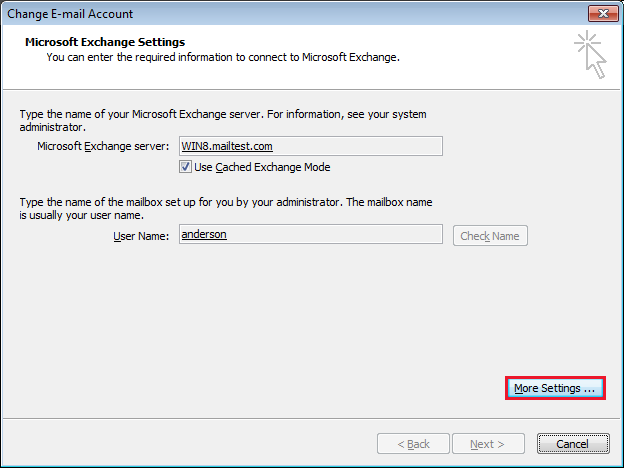
Click on More Settings>> Connection tab.
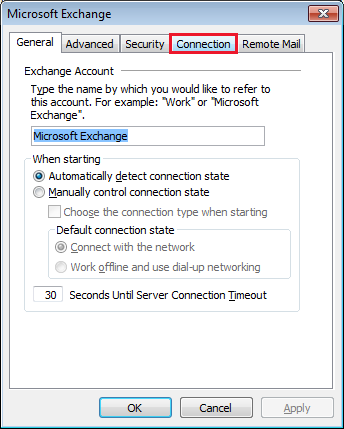
Now, under Outlook Anywhere, check the option of Connect to Microsoft Exchange using HTTP.
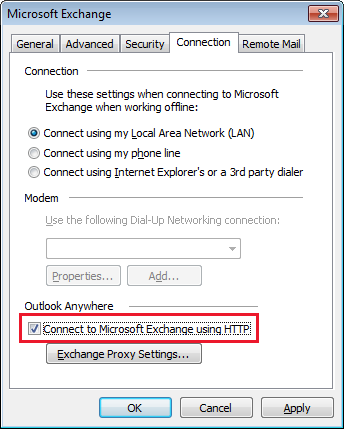
If this option is unavailable, the system might not fulfill all the requirements.
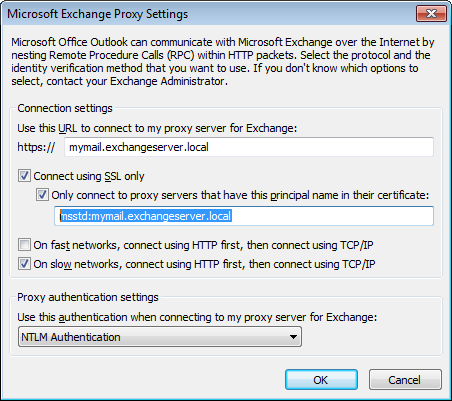
In order to specify the proxy server, click on Exchange Proxy Settings. Here provide the URL provided by Exchange administrator. Select Connect using SSL only if administrator informs you to do the same. In addition, if your administrator instructs you, select the Only connect to proxy servers that have this principal name in their certificate option. Then type msstd: followed by URL.
In Proxy authentication settings, select Basic Authentication or NTLM Authentication.
Conclusion
Outlook Always is a better alternative to VPN for Exchange account access. However, this feature works under specified requirements. It works only on Microsoft Exchange Server 2003 or 2007 account. Other requirements also must be satisfied in order to take benefit of this Outlook Always feature. Otherwise, this feature will be disabled.
Exchange Server и Split DNS
Split DNS, также известный в терминологии Microsoft как Split-Brain DNS, используется для реализации выдачи разных DNS-ответов в зависимости от расположения клиента. В классическом виде это делает один и тот же сервер DNS, анализируя с какой подсети пришел запрос и на основе существующих политик возвращает определенный ответ. На общеизвестном сервере Bind это делается путем создания разных представлений (Views) и сопоставления их со списками доступа (ACL). В Windows Server этот функционал ранее отсутствовал и появился только с выходом версии 2016.
Тем не менее, в контексте Exchange Server нас будет интересовать немного другой сценарий, о котором читайте ниже.
Найти больше информации по настройке и администрированию Exchange 2013 на моем блоге вы сможете в основной статье тематики — Exchange 2013 — Установка, настройка, администрирование.
Exchange Server и Split DNS
В статье планирую рассказать не только про реализацию Split DNS, но и про изменения на Exchange Server, которые вам предстоит сделать после.
Теория
В Exchange Server почти для каждого виртуального каталога вы можете задать два имени — отдельно для внутренних и внешних клиентов. Например:
Зону bq.local обслуживает ваш внутренний сервер DNS, чаще всего контроллер домена. Зону bq-srv.ru — DNS-сервер третьей стороны, вероятно ваш регистратор.
Если клиент обращается из локальной сети, то он это должен делать по адресу в InternalUrl. Если из интернета, то через ExternalUrl. Это «расщепление» путей накладывает ряд неудобств, связанных не только с использованием разных имен для одного объекта.
Чтобы обойти проблему, можно использовать одну хитрость — создать на вашем внутреннем сервере DNS записи зоны bq-srv.ru и сделать так, чтобы они разрешались во внутренние имена серверов Exchange. В таком случае клиенты что внутри сети, что снаружи смогут обращаться по одинаковому URL. Публичные имена зоны bq-srv.ru будут обслуживать все те же внешние серверы DNS, а ваши записи будут актуальны только для клиентов внутри периметра локальной сети.
Настройка DNS
К этому моменту вы уже должны были определиться с доменными именами, которые у вас будут использоваться. В моем случае это:
- autodiscover.bq-srv.ru
- mail.bq-srv.ru
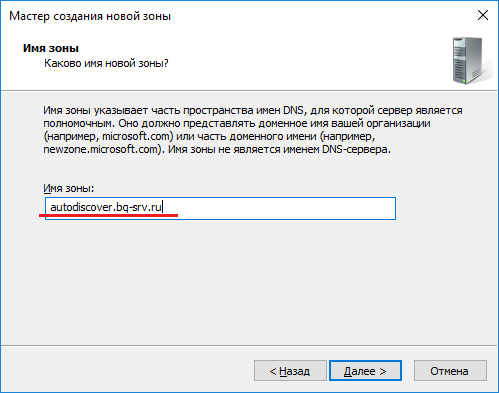
Далее на любом КД открывайте оснастку DNS и приступайте к созданию зон прямого просмотра. Все настройки оставляйте по умолчанию, а в имени зоны вписывайте fqdn. Например:
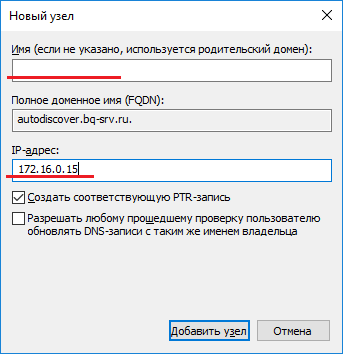
Далее в каждой зоне создайте А-запись с пустым именем и адресом вашего сервера Exchange (если серверов несколько, создавайте записи для каждого, у вас получится DNS RR):
Далее запустите nslookup и попробуйте разрешить записи со стороны клиентов, чтобы убедиться в корректности работы.
Настройка Exchange
На этом этапе крайне желательно, чтобы у вас на серверах Exchange уже был установлен сертификат со всеми нужными именами.
Виртуальные каталоги
Итак, начнем настраивать Exchange с изменения виртуальных каталогов. Для каждого каталога существует собственный набор командлетов, поэтому получается немного громоздко:
Если есть желание изменить каталоги вручную, можно это сделать в EAC — Серверы — Виртуальные каталоги. Изменить домен внешнего доступа можно, нажав на соответствующую кнопку:
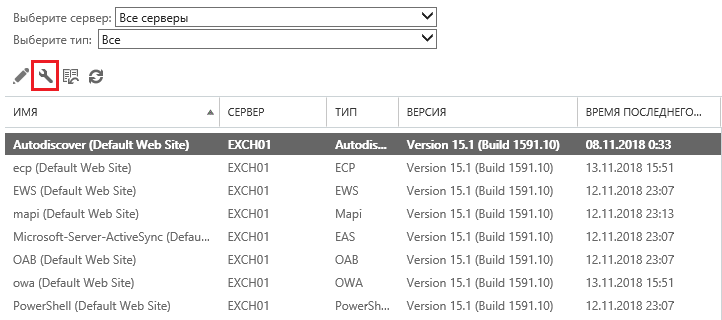
Для Autodiscover имена должны быть пустыми 1 .
Если вдруг появились вопросы, настоятельно рекомендую обратиться к официальной документации 2 .
Обратите особое внимание на Mapi 3 , ведь протокол может не использоваться в вашей инфраструктуре, поскольку он появился только в Exchange Server 2013 SP1 4 и если вы мигрировали с 2010 версии, то по умолчанию он не будет активирован. Настройка Mapi — это отдельная тема, которую я не планирую рассматривать в рамках этой статьи.
Изменения виртуальных каталогов вступят в силу не сразу. Можете форсировать процесс перезапуском IIS.
Следующий этап — настройка SCP. Многие забывают про этот момент, хотя он очень важен для доменных клиентов внутри локальной сети, ведь они первым делом ломятся именно к SCP. Изменим SCP командой:
Все просто, идем дальше.
Outlook Anywhere
Остался последний штрих — настройка Outlook Anywhere. Протокол (RPC over HTTP) позволяет клиентам Outlook подключаться к Exchange, находясь за пределами периметра локальной сети. Задать домены для подключения можно командой, но только с дополнительными настройками безопасности и аутентификации:
На этом настройки завершены, на клиентской стороне как минимум потребуется перезапустить Outlook.
Частые ошибки
Первая и главная ошибка — чаще всего админы создают DNS-зоны с доменом второго уровня, а уже внутри их плодят записи autodiscover.bq-srv.ru, mail.bq-srv.ru и т.п.. Это будет работать, но не забывайте, что при обращении к любым доменам третьего уровня ваши серверы DNS (они же КД) будут считать себя авторитативными, то есть, ответственными за эту зону. Чем это чревато? Если вы обратитесь к записи внешнего корпоративного ресурса, например, careers.bq-srv.ru и её не окажется на ваших КД, то на сайт вы не попадете. Другими словами — если эта зона в оригинале хостите на внешних серверах DNS, то вам придется дублировать все её записи на КД и поддерживать их в актуальном состоянии. Оно вам надо?
Вторая ошибка — недостаточная проработка вопроса и подготовка к изменениями. Как следствие — юзеры, бегающие в панике с криками о неработающей почте. Изменения виртуальных каталогов, SCP и Outlook Anywhere являются достаточно серьезными, чтобы вот так сразу все менять посередине рабочего дня. Продумайте все изменения заранее и протестируйте на лабе. Технические работы проводите в выходные дни. Если не уверены, то почитайте первые шаги сразу после установки Exchange 5 , они помогут последовательно продиагностировать работоспособность сервиса и освежить в голове логику работы и взаимосвязи всех компонентов.
Exchange 2010
Outlook Anywhere is a method for Outlook to connect to Exchange over the internet using the HTTPS protocol. By using HTTPS the session is secure. You need to use a trusted SSL certificate — the self signed certificate created during the installation of Exchange is not supported for use with Outlook Anywhere.
Enable Outlook Anywhere using Exchange Management Console
Outlook Anywhere is the new name for RPC over HTTPS which was first introduced with Exchange 2003, and is significantly easier to configure. It is a simple two step process.
- Open the Exchange Management Console and expand Server Configuration, Client Access.
- Right click on the server that you wish to Enable Outlook Anywhere on, and choose "Enable Outlook Anywhere. ". You can also select it from the Action Pane on the right.


Enabling Outlook Anywhere Using Exchange Management Shell
To enable the feature using EMS, use the following command:
Changing the Authentication Methods
If you want to support multiple authentication methods, then you need to change it through EMS.
However as you are changing an instance that is already configured, you need to include the identity.
Note — the client will have its authentication method set by Autodiscover, so if you change an Autodiscover enabled client, then it will be "corrected" at the next Autodiscover refresh.
You can find the identity by running the command
Outlook Anywhere with a Wildcard Certificate
If you are using a wildcard SSL certificate, rather than a unified communications certificate, then you need to make an additional configuration change:
Reset the Outlook Anywhere Virtual Directory
To reset the Outlook Anywhere virtual directory, follow these instructions:
- Disable Outlook Anywhere in Exchange from the same menu as step 1 above.
- Wait for the event log entry to appear indicating the option has been disabled.
- In Server Manager, remove "RPC over HTTP Proxy" from Windows Features.
- Once the remove wizard has completed, check in IIS manager for the two directories named RPC and RPCWithCert have been removed. If not, delete them.
- Run IISRESET to ensure the changes are written to the IIS metabase.
- Reinstall the RPC Over HTTP Proxy in Windows features.
- Enable Outlook Anywhere as per the instructions above.
If you are using SBS 2008, then you need to follow specific instructions for that version.