как снять модем мгтс со стены
Добрый день! Возможно ли вернуться на медные провода?
Причины: недоступность телефонной связи при отсутствии электричества. К тому же, существует опасность замыкания электропроводки и возгорания, т.к. роутер работает круглосуточно, могут быть перепады напряжения, а оборудование находится в самом жизненно важном месте – на входе в квартиру. В случае возгорания и связь будет отрублена, и из квартиры не выберешься. Почему при установке оборудования не предусмотрели этот момент?
виновата во всем случившемся моя жена, так как открыла дверь квартиры незнакомому мужчине
технология gpon имеет ряд патологических
недостатков,
которые проявляются как при малом количестве пользователей
в подъезде, так и большом количестве. Как Снять Роутер МГТС со Стены Видео, вайфай? Имеют место многочисленные сбои связи и утечка информации пользователей.
Кроме того есть очевидный экологический вред от
проведения “оптоволокна в квартиру”.
• Потребление электроэнергии на каждый подключенный
телефон при использовании gpon в несколько раз выше,
чем при использовании медной пары.
Это имеет место, даже, если не учитывать
потребляемую мощность при использовании gpon
для доступа в интернет и кабельное ТВ через gpon.
• Электромагнитные поля в гигагерцовом диапазоне,
излучаемые устройством gpon, приводят к частым переключениям
несущих частот мобильных телефонов и др. радиочастотных устройств.
Это увеличивает интенсивность электромагнитного поля и его
воздействие на центральную вашу нервную систему.
кроме того, увеличивается уровень
низкочастотных электромагнитных волн, т.е. волн на частотах
от 1 герца до 100 000 герц, вред от которых сопоставим с вредом
излучения мобильного телефона и wi-fi.
Хорошо известно, что заключения о безвредности мобильных телефонов и wi-fi
лоббированы производителями телефонов и сетевого оборудования.
попытки продавать сложное высокотехнолигичное оборудование в стиле уличной
торговли пирожками уже обернулись колоссальными неудобствами для десятков
тысяч доверчивых пользователей.
Полностью согласен. Культура рекламы отсутствует напрочь.
Ежедневно идет обзвон из 5-10 компаний:
“Могу ли я поговорить с пользователем интернета?” –
Вот это кошмарное лингвистическое изобретение – от кого?
Культура торговли (или дискуссии): г-н Альберт отвечает, что потребление
энергии телефоном не увеличивается.
Полностью игнорируется тот факт, что роутер и мобильные
телефоны непрерывно переключаются с одной частоты на другую во избежание помех.
Поэтому, чем больше высокочастотных излучателей у
вас в квартире, тем сильнее электромагнитный фон, зависимость от числа излучателей нелинейная.
Старый телефон (лучше старый новый с цифровым набором) на медной паре потребляет милливатты,
и то лишь при разговоре. Потребление роутера в режиме
ожидания вряд ли больше одного ватта, но если у вас
подключены к нему несколько устройств. тогда
читайте инструкции, шарьте в гугле, но цифр о
потреблении энергии не найдете.
mevill
Интересно
и их вайфай.
Не знаю с чего начать ребят…
Я эту тему уже поднимал, и как бы история тогда закончилась на том, что не гарантируют работу, а чтоб работало нужно мастера за 500р.
Оказалось что мастер бесплатно выезжает для подключения. Ок.
Я оставил заявку, т.к. почему бы и нет. Мастер должен был приехать через 3 дня (со временем там тоже был косячок, но он по сравнению с тем что произошло вообще пустячок, так что не буду об этом).
С диспетчерами которые принимали/оформляли и подтверждали мою заявку я в течении времени ДО мастера разговаривал раз пять (и да, для интересующихся работником МГТС, которые могут прочесть эти строки, разговоры как говорят записывались и я даже могу подсказать даты когда я/или мне звонили и время. НО! Лишь в обмен на официальное письмо с признанием недееспособности двух Ваших отделов. Почему двух объясню ниже). Ок. Каждый раз меня спрашивали впринципе одни и те же вопросы, главный из которых есть ли у меня в квартире роутер. Роутера нет, и я об этом всем и каждый раз говорил. Мне говорили что он есть, т.к. телефон от него работает, на что я отвечал что им виднее, но он скорее всего в общем коридоре/на лестничной клетке, там много чего навешано. Мне сказали что все будет ок. И ПРИСЛАЛИ СВОЕГО МАСТЕРА.
Вот отгадайте чего могло произойти? Хотя не, сначала подумайте, кто в принципе может установить такое оборудование как роутер в незащищенном месте и как сотрудники МГТС справляются с возможным щитштормом когда эти роутеры и людей крадут. ОК.
Что произошло все же.
Мастер приехал. Узрил роутер и сказал что в квартире инета не будет. Только может в коридоре. И спросил подключать или нет? Что бы Вы про меня не думали (т.е. отказался он или нет) скажу что да, я отказался. Он сообщил об этом диспетчеру, который мне тут же перезвонил и спросил почему?
Я когда отошел перезвонил уже новому диспетчеру… Вообще МГТС у Вас много диспетчеров да? Точно больше семи человек. Короче Иван, начал оформлять заявку на перенос роутера, забыв сказать что тема платная… те же 500р. Ээээ, 500р. с меня зза то чтоб МГТС исправили ошибку своего мудака работника и его начальника который за работником работу не проверял. Ок.
Что думаете я ответил?
Короче без вайфая я ребят:)))
Да и теперь для работников МГТС. Два отдела у Вас по крайней мере, работают под лозунгом “хех, а нам пох”. Это диспетчера и те славные ребята что ставят роутеры в подъездах. Как Вы эти отделы называете уже пох мне, но они у Вас есть. И я думаю мало кто рад с ним работать.
В следующий раз попрошу максимально репоста, первый раз в жизни. И не только здесь.
П.С. И да просто задел на будущее, я потом этим козырну. Даже если б мастер приехал роутер переподключать у него бы скорее всего ничего не вышло, т.к. ну не кто же не уточнил куда крепить, как подключать, как заводить. Все это было б по месту да? И я бы оформлял еще одну заявку.
Как бороться с сигналами wifi машрутизаторами соседей использующие те же каналы?
Скажите а в случае с wi-fi мостом, можно ли проблему с доменом коллизий решить увеличением мощности сигнала и/или мощными направленными антенами?
Так сказать чтобы лишние сети не фонили мне в устройства, и чтобы я не фонил своей сетью на весь микрорайон.
Решение достаточно простое.
Проверьте эфир на 5Ггц. Уверен, что там будет совсем пусто.
Купите самый дешевый роутер на 5Ггц (замените ваш n13) и настройте только одну сеть (без 2.4Ггц).
Предварительно узнайте, работают ли ваши устройства с таким типом сетей.
У нас везде понатыкали МГТС Гпон, и повключали бабушкам ВайФай. Сеть забита сильно больше вашего, помог только переход на 5Ггц.
Kirill Kuznetsov: 14 канал вроде как запрещен в РФ. Могут и придти от радиочастотников. А вообще он только в Японии разрешен, вот имено Японию и надо устанавливать в качестве страны для параметров сети.
Но помните, у японцев скорее всего будет порезанная мощьность.
Пройдите по квартире с этим анализатором. Посмотрите как изменяется уровень сигнала от левых точек.
Выберите место где сигнал от левых точек минимален. Поместите вашу ТД в такое место.
Это не всегда возможно, но помогает.
Надо учитывать что сигнал WiFi очень плохо проходит через стены, особенно капитальные. Поэтому если вы видите сигнал от соседских точек, то во многих случаях этот сигнал приходит к вам через окно, или дверь.
Т.е не держите точку доступа у окна, чтобы она не собирала сигнал от других точек.
Поэкспериментируйте с антенной. В идеале антенна должна максимально освещать те места где вы работаете с WiFi и при этом минимально выходить за пределы квартиры.
Если ваша точка позволяет изменять мощность передатчика, попробуйте покрутить настройки. Например уменьшить мощность процентов на тридцать.
Перейдите на диапазон 5Ггц если возможно, это конечно потребует замены оборудования, но у этого диапазона два плюса – во первых он менее загружен, во вторых он намного хуже распостраняется в городской застройке, и риск слышать соседнее радиооборудование значительно меньше.
Запретите вашей точке переходить на стандарты WiFi более низкие, чем поддерживаются вашим оборудованием.
По поводу канала – дело не столько в мощности сигнала, сколько в интенсивности передачи данных.
Т.е соседская точка доступа с огромным уровнем сигнала может вам вообще не мешает, т.к она почти не используется. А вот другая соседская точка, с достаточно слабым сигналом может очень сильно мешать, если по ней сутками качают торренты.
В итоге:
Оптимальное расположение точки доступа – когда точка доступа прекрасно слышит ваш ноутбук, но не слышит соседей.
Оптимальная мощность точки доступа – когда ваш ноутбук прекрасно слышит вашу ТД, а соседи ее не слышат.
Оптимальный канал – где меньше народу, и где меньше трафик.
«Замена роутера МГТС»
Сегодня на МГТС предоставляет услуги широкополосного доступа более чем 2 миллионам абонентов в Москве и области.
Естественно, ситуации, когда требуется замена установленного у клиента оборудования (роутера) неизбежно возникают в ходе его эксплуатации.
Подробнее про замену
Для замены роутера МГТС клиенту потребуются веские основания и знание основных положений, на которых предоставляется оборудование;
Таким образом, замена роутера МГТС GPON на другой возможна по инициативе компании (например, при плановом обновлении всего клиентского оборудования).
Что касается инициативы абонента, заменить оборудование можно в случае, если оно не обеспечивает указанное в тарифном плане и договоре качество услуг (например, скорость доступа):
Естественно, оборудование необходимо заменить при переходе с технологий ADSL на GPON.
Какие роутеры меняют
Такая замена, как правило, обусловлена низким уровнем полезного сигнала Wi-Fi в RV6688, ZTE ZXA10 F660, что не позволяет получить качество беспроводной связи. Кроме того, оба этих устройства не поддерживают диапазон 5 ГГц (стандарт 802.11ac), а доступные настройки не позволяют использовать их в режиме bridge (мост) для подключения дополнительных Wi-Fi роутеров как усилителей сигналов.
Huawei HG8245, хоть и не поддерживает 5ГГц-вый диапазон, но легко настраивается как мост. При этом, внешние антенны обеспечивают более высокий уровень сигнала и, при необходимости, могут быть заменены.
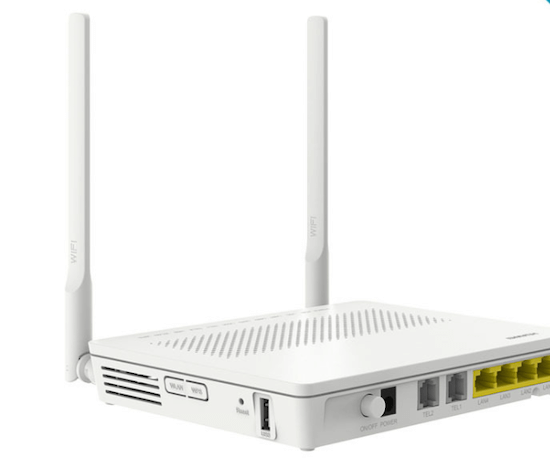
SERCOMM RV6699 и ZTE ZXHN 670 относятся к следующему поколению ONT-оборудования, гарантируют высокий уровень сигнала Wi-Fi, поддержку 2-х диапазонов и автоматического переключения на свободную полосу частот, балансировку трафика с приоритетом для мощных (например, стационарных ПК) его потребителей.
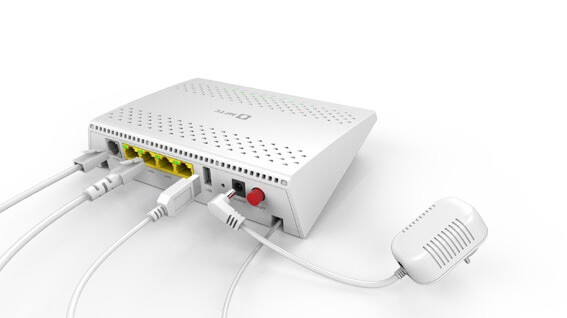
При этом, и сам провайдер больше не предоставляет устаревшие модели маршрутизаторов, а при возможности производит замену роутеров на работающие в 2-х диапазонах.
Компания производит и обязательную замену ADSL-роутеров на GPON при смене технологии подключения.
Как заменить роутер МГТС
Правильная замена роутера МГТС производится в несколько шагов:
По договору с МГТС замена роутера подтверждается документами – актом приемки абонентом нового оборудования, и актом сдачи (возврата из аренды) старого роутера.
Естественно, для собственного оборудования абонента все указанные выше шаги излишни – все действия пользователь может выполнить самостоятельно без каких-либо формальностей.
Адреса для сдачи оборудования
Если клиент отказывается от использования оборудования (из-за расторжения договора, замены маршрутизатора), он обязуется сдать оборудование МГТС, полученное в аренду, в исправном состоянии и полной комплектации.
Возврат оборудования МГТС подтверждается актом, подписанным клиентом и представителями компании. Если при замене представитель технических служб не забрал роутер и не предоставил абоненту акт, сдать его придется самостоятельно в сервисном центре провайдера.
Как Снять Роутер МГТС со Стены Видео
Добрый день! Возможно ли вернуться на медные провода?
Причины: недоступность телефонной связи при отсутствии электричества. К тому же, существует опасность замыкания электропроводки и возгорания, т.к. роутер работает круглосуточно, могут быть перепады напряжения, а оборудование находится в самом жизненно важном месте – на входе в квартиру. В случае возгорания и связь будет отрублена, и из квартиры не выберешься. Почему при установке оборудования не предусмотрели этот момент?
виновата во всем случившемся моя жена, так как открыла дверь квартиры незнакомому мужчине
технология gpon имеет ряд патологических
недостатков,
которые проявляются как при малом количестве пользователей
в подъезде, так и большом количестве. Как Снять Роутер МГТС со Стены Видео, вайфай? Имеют место многочисленные сбои связи и утечка информации пользователей.
Кроме того есть очевидный экологический вред от
проведения “оптоволокна в квартиру”.
• Потребление электроэнергии на каждый подключенный
телефон при использовании gpon в несколько раз выше,
чем при использовании медной пары.
Это имеет место, даже, если не учитывать
потребляемую мощность при использовании gpon
для доступа в интернет и кабельное ТВ через gpon.
• Электромагнитные поля в гигагерцовом диапазоне,
излучаемые устройством gpon, приводят к частым переключениям
несущих частот мобильных телефонов и др. радиочастотных устройств.
Это увеличивает интенсивность электромагнитного поля и его
воздействие на центральную вашу нервную систему.
кроме того, увеличивается уровень
низкочастотных электромагнитных волн, т.е. волн на частотах
от 1 герца до 100 000 герц, вред от которых сопоставим с вредом
излучения мобильного телефона и wi-fi.
Хорошо известно, что заключения о безвредности мобильных телефонов и wi-fi
лоббированы производителями телефонов и сетевого оборудования.
попытки продавать сложное высокотехнолигичное оборудование в стиле уличной
торговли пирожками уже обернулись колоссальными неудобствами для десятков
тысяч доверчивых пользователей.
Полностью согласен. Культура рекламы отсутствует напрочь.
Ежедневно идет обзвон из 5-10 компаний:
“Могу ли я поговорить с пользователем интернета?” –
Вот это кошмарное лингвистическое изобретение – от кого?
Культура торговли (или дискуссии): г-н Альберт отвечает, что потребление
энергии телефоном не увеличивается.
Полностью игнорируется тот факт, что роутер и мобильные
телефоны непрерывно переключаются с одной частоты на другую во избежание помех.
Поэтому, чем больше высокочастотных излучателей у
вас в квартире, тем сильнее электромагнитный фон, зависимость от числа излучателей нелинейная.
Старый телефон (лучше старый новый с цифровым набором) на медной паре потребляет милливатты,
и то лишь при разговоре. Потребление роутера в режиме
ожидания вряд ли больше одного ватта, но если у вас
подключены к нему несколько устройств. тогда
читайте инструкции, шарьте в гугле, но цифр о
потреблении энергии не найдете.
mevill
Интересно
и их вайфай.
Не знаю с чего начать ребят…
Я эту тему уже поднимал, и как бы история тогда закончилась на том, что не гарантируют работу, а чтоб работало нужно мастера за 500р.
Оказалось что мастер бесплатно выезжает для подключения. Ок.
Я оставил заявку, т.к. почему бы и нет. Мастер должен был приехать через 3 дня (со временем там тоже был косячок, но он по сравнению с тем что произошло вообще пустячок, так что не буду об этом).
С диспетчерами которые принимали/оформляли и подтверждали мою заявку я в течении времени ДО мастера разговаривал раз пять (и да, для интересующихся работником МГТС, которые могут прочесть эти строки, разговоры как говорят записывались и я даже могу подсказать даты когда я/или мне звонили и время. НО! Лишь в обмен на официальное письмо с признанием недееспособности двух Ваших отделов. Почему двух объясню ниже). Ок. Каждый раз меня спрашивали впринципе одни и те же вопросы, главный из которых есть ли у меня в квартире роутер. Роутера нет, и я об этом всем и каждый раз говорил. Мне говорили что он есть, т.к. телефон от него работает, на что я отвечал что им виднее, но он скорее всего в общем коридоре/на лестничной клетке, там много чего навешано. Мне сказали что все будет ок. И ПРИСЛАЛИ СВОЕГО МАСТЕРА.
Вот отгадайте чего могло произойти? Хотя не, сначала подумайте, кто в принципе может установить такое оборудование как роутер в незащищенном месте и как сотрудники МГТС справляются с возможным щитштормом когда эти роутеры и людей крадут. ОК.
Что произошло все же.
Мастер приехал. Узрил роутер и сказал что в квартире инета не будет. Только может в коридоре. И спросил подключать или нет? Что бы Вы про меня не думали (т.е. отказался он или нет) скажу что да, я отказался. Он сообщил об этом диспетчеру, который мне тут же перезвонил и спросил почему?
Я когда отошел перезвонил уже новому диспетчеру… Вообще МГТС у Вас много диспетчеров да? Точно больше семи человек. Короче Иван, начал оформлять заявку на перенос роутера, забыв сказать что тема платная… те же 500р. Ээээ, 500р. с меня зза то чтоб МГТС исправили ошибку своего мудака работника и его начальника который за работником работу не проверял. Ок.
Что думаете я ответил?
Короче без вайфая я ребят:)))
Да и теперь для работников МГТС. Два отдела у Вас по крайней мере, работают под лозунгом “хех, а нам пох”. Это диспетчера и те славные ребята что ставят роутеры в подъездах. Как Вы эти отделы называете уже пох мне, но они у Вас есть. И я думаю мало кто рад с ним работать.
В следующий раз попрошу максимально репоста, первый раз в жизни. И не только здесь.
П.С. И да просто задел на будущее, я потом этим козырну. Даже если б мастер приехал роутер переподключать у него бы скорее всего ничего не вышло, т.к. ну не кто же не уточнил куда крепить, как подключать, как заводить. Все это было б по месту да? И я бы оформлял еще одну заявку.
Как бороться с сигналами wifi машрутизаторами соседей использующие те же каналы?
Скажите а в случае с wi-fi мостом, можно ли проблему с доменом коллизий решить увеличением мощности сигнала и/или мощными направленными антенами?
Так сказать чтобы лишние сети не фонили мне в устройства, и чтобы я не фонил своей сетью на весь микрорайон.
Решение достаточно простое.
Проверьте эфир на 5Ггц. Уверен, что там будет совсем пусто.
Купите самый дешевый роутер на 5Ггц (замените ваш n13) и настройте только одну сеть (без 2.4Ггц).
Предварительно узнайте, работают ли ваши устройства с таким типом сетей.
У нас везде понатыкали МГТС Гпон, и повключали бабушкам ВайФай. Сеть забита сильно больше вашего, помог только переход на 5Ггц.
Kirill Kuznetsov: 14 канал вроде как запрещен в РФ. Могут и придти от радиочастотников. А вообще он только в Японии разрешен, вот имено Японию и надо устанавливать в качестве страны для параметров сети.
Но помните, у японцев скорее всего будет порезанная мощьность.
Пройдите по квартире с этим анализатором. Посмотрите как изменяется уровень сигнала от левых точек.
Выберите место где сигнал от левых точек минимален. Поместите вашу ТД в такое место.
Это не всегда возможно, но помогает.
Надо учитывать что сигнал WiFi очень плохо проходит через стены, особенно капитальные. Поэтому если вы видите сигнал от соседских точек, то во многих случаях этот сигнал приходит к вам через окно, или дверь.
Т.е не держите точку доступа у окна, чтобы она не собирала сигнал от других точек.
Поэкспериментируйте с антенной. В идеале антенна должна максимально освещать те места где вы работаете с WiFi и при этом минимально выходить за пределы квартиры.
Если ваша точка позволяет изменять мощность передатчика, попробуйте покрутить настройки. Например уменьшить мощность процентов на тридцать.
Перейдите на диапазон 5Ггц если возможно, это конечно потребует замены оборудования, но у этого диапазона два плюса – во первых он менее загружен, во вторых он намного хуже распостраняется в городской застройке, и риск слышать соседнее радиооборудование значительно меньше.
Запретите вашей точке переходить на стандарты WiFi более низкие, чем поддерживаются вашим оборудованием.
По поводу канала – дело не столько в мощности сигнала, сколько в интенсивности передачи данных.
Т.е соседская точка доступа с огромным уровнем сигнала может вам вообще не мешает, т.к она почти не используется. А вот другая соседская точка, с достаточно слабым сигналом может очень сильно мешать, если по ней сутками качают торренты.
В итоге:
Оптимальное расположение точки доступа – когда точка доступа прекрасно слышит ваш ноутбук, но не слышит соседей.
Оптимальная мощность точки доступа – когда ваш ноутбук прекрасно слышит вашу ТД, а соседи ее не слышат.
Оптимальный канал – где меньше народу, и где меньше трафик.
Как снять со стены роутер мгтс со стены
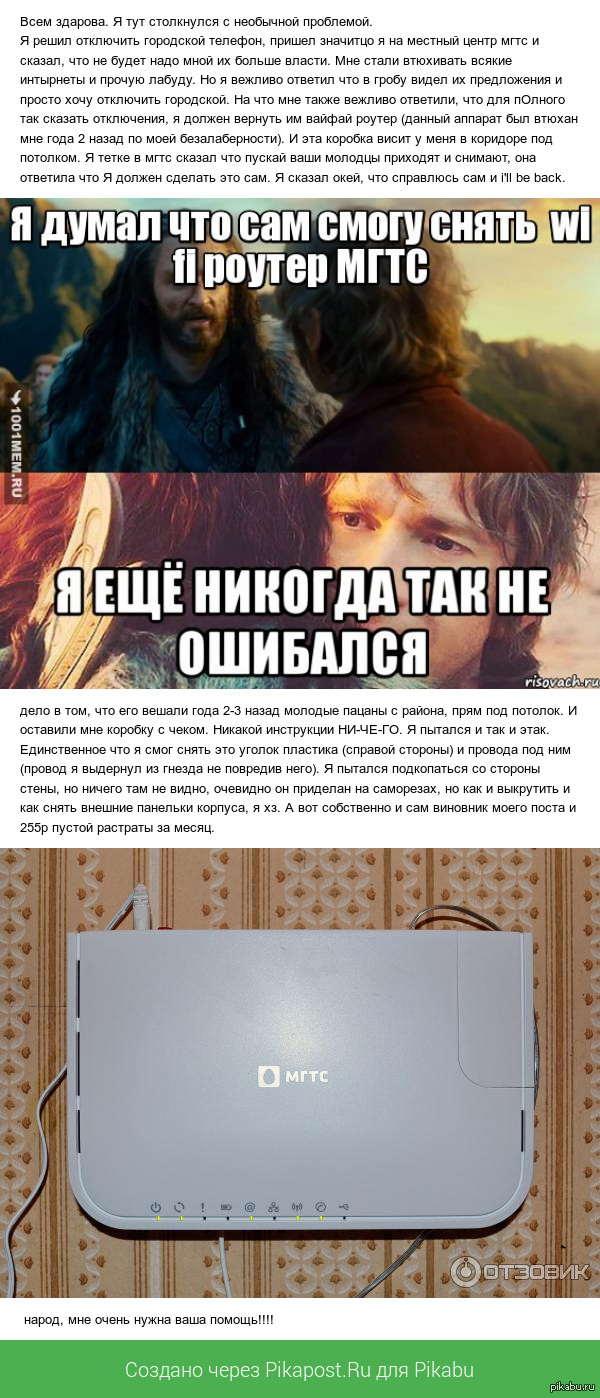
Как снять wi-fi роутер МГТС?
Найдены возможные дубликаты
Мне кажется слишком много телодвижений. Приезжаете в офис МГТС без всяких роутеров и пишите заявление о расторжении договора. Если вам начинают что-то втирать про роутер — то просите у них договор и требуйте что бы вам указали хоть на один пункт, где вы обязаны снять клиентское оборудование! Клиентский роутер, что висит у вас, является собственностью ОАО МГТС и они должны производить действия по его монтажу, демонтажу, настройки и т.п. Сами ничего не трогайте. Сам работал в подрядной организации на них, только ставили на GPON другие роутеры (Huawei в основном) и бывает такое, что горемонтажники косячат при установке. Так что никаких лишних телодвижений — идете и разрываете договор, оборудование снимают пусть сами!
у меня теперь после перезда от билайна так 2 тв приставки))
только вот они будут приходить раз в 5 недель в раб время без предупреждения.
а так, разве роутер не в лизинг дают на год? и через год платежей он не становится собственностью клиента?
и да, тете в мгтс поднасрать что там написано — туда ж специально хабалок берут, которые даже на рынке не нужны.
Хабалка или нет, но заявление принять обязаны и рассмотреть его в сроки установленные законом. Как не крути. Проблемы — значит обращаться с жалобой в вышестоящую инстанцию..
что касается прихода монтажников без предупреждения — это уже их проблемы.
По крайней мере когда я работал, а было это в 2013 — лизинга небыло. Роутер давался бессрочно в пользование абоненту и оставался в собственности МГТС, соответственно его обслуживанием занимаются тоже они.
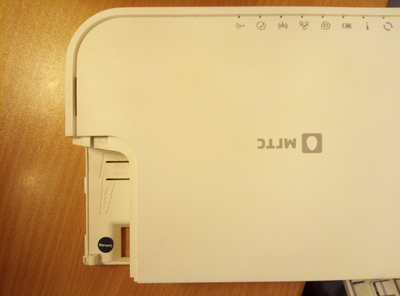
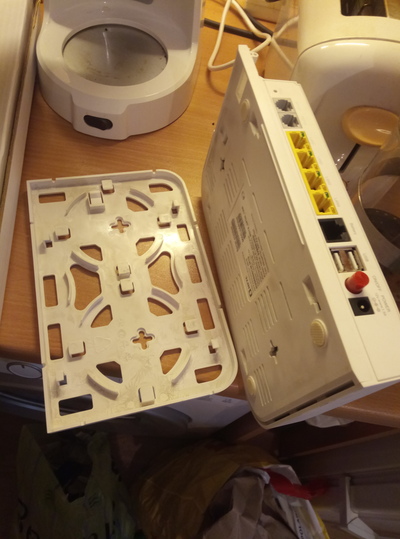
Собственно я снял его. Он был приделан весьма необычным способом. Del79 показал обратную сторону роутера, но у меня было по другом. Он этой обратной стороной крепился к другой планке с помощью пластиковых «щелчков» изнутри. И вот уже эта сама планка с помощью саморезов, крепилась к доске на стене. Вот такая петрушка.
завтра пойду относить его в местный мгтс. Всем спасибо за содействие и мотивацию.

можно фотографию данного пистеца?
Читай выше я тебе,написал что потяни влево и все
Cудя по крепежным пазам,нужно тянуть его справа на лево.
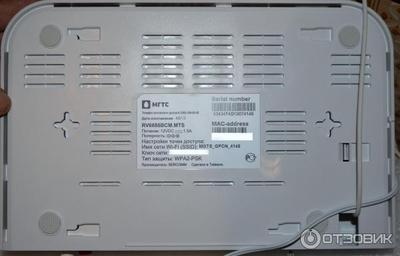
Крепежные пазы здесь вот эти кресты в центре.
молотком пиздани — и скажи взорвался
Херачь стену! так быстрее.
покрути, или потяни вверх под разными углами. Там скорее всего два ушка под разными углами и надо сначала вращая с одного ушка снять, а потом уже со второго.
Потяни его вверх с усилием.
значит вариант первый как действовать в такой ситуации.
Приехали сами с бумажками все подписали забрали конвертера и свалили.
Как Снять Роутер МГТС со Стены Видео
Добрый день! Возможно ли вернуться на медные провода?
Причины: недоступность телефонной связи при отсутствии электричества. К тому же, существует опасность замыкания электропроводки и возгорания, т.к. роутер работает круглосуточно, могут быть перепады напряжения, а оборудование находится в самом жизненно важном месте – на входе в квартиру. В случае возгорания и связь будет отрублена, и из квартиры не выберешься. Почему при установке оборудования не предусмотрели этот момент?
виновата во всем случившемся моя жена, так как открыла дверь квартиры незнакомому мужчине
технология gpon имеет ряд патологических
недостатков,
которые проявляются как при малом количестве пользователей
в подъезде, так и большом количестве. Как Снять Роутер МГТС со Стены Видео, вайфай? Имеют место многочисленные сбои связи и утечка информации пользователей.
Кроме того есть очевидный экологический вред от
проведения “оптоволокна в квартиру”.
• Потребление электроэнергии на каждый подключенный
телефон при использовании gpon в несколько раз выше,
чем при использовании медной пары.
Это имеет место, даже, если не учитывать
потребляемую мощность при использовании gpon
для доступа в интернет и кабельное ТВ через gpon.
• Электромагнитные поля в гигагерцовом диапазоне,
излучаемые устройством gpon, приводят к частым переключениям
несущих частот мобильных телефонов и др. радиочастотных устройств.
Это увеличивает интенсивность электромагнитного поля и его
воздействие на центральную вашу нервную систему.
кроме того, увеличивается уровень
низкочастотных электромагнитных волн, т.е. волн на частотах
от 1 герца до 100 000 герц, вред от которых сопоставим с вредом
излучения мобильного телефона и wi-fi.
Хорошо известно, что заключения о безвредности мобильных телефонов и wi-fi
лоббированы производителями телефонов и сетевого оборудования.
попытки продавать сложное высокотехнолигичное оборудование в стиле уличной
торговли пирожками уже обернулись колоссальными неудобствами для десятков
тысяч доверчивых пользователей.
Полностью согласен. Культура рекламы отсутствует напрочь.
Ежедневно идет обзвон из 5-10 компаний:
“Могу ли я поговорить с пользователем интернета?” –
Вот это кошмарное лингвистическое изобретение – от кого?
Культура торговли (или дискуссии): г-н Альберт отвечает, что потребление
энергии телефоном не увеличивается.
Полностью игнорируется тот факт, что роутер и мобильные
телефоны непрерывно переключаются с одной частоты на другую во избежание помех.
Поэтому, чем больше высокочастотных излучателей у
вас в квартире, тем сильнее электромагнитный фон, зависимость от числа излучателей нелинейная.
Старый телефон (лучше старый новый с цифровым набором) на медной паре потребляет милливатты,
и то лишь при разговоре. Потребление роутера в режиме
ожидания вряд ли больше одного ватта, но если у вас
подключены к нему несколько устройств. тогда
читайте инструкции, шарьте в гугле, но цифр о
потреблении энергии не найдете.
mevill
Интересно
и их вайфай.
Не знаю с чего начать ребят…
Я эту тему уже поднимал, и как бы история тогда закончилась на том, что не гарантируют работу, а чтоб работало нужно мастера за 500р.
Оказалось что мастер бесплатно выезжает для подключения. Ок.
Я оставил заявку, т.к. почему бы и нет. Мастер должен был приехать через 3 дня (со временем там тоже был косячок, но он по сравнению с тем что произошло вообще пустячок, так что не буду об этом).
С диспетчерами которые принимали/оформляли и подтверждали мою заявку я в течении времени ДО мастера разговаривал раз пять (и да, для интересующихся работником МГТС, которые могут прочесть эти строки, разговоры как говорят записывались и я даже могу подсказать даты когда я/или мне звонили и время. НО! Лишь в обмен на официальное письмо с признанием недееспособности двух Ваших отделов. Почему двух объясню ниже). Ок. Каждый раз меня спрашивали впринципе одни и те же вопросы, главный из которых есть ли у меня в квартире роутер. Роутера нет, и я об этом всем и каждый раз говорил. Мне говорили что он есть, т.к. телефон от него работает, на что я отвечал что им виднее, но он скорее всего в общем коридоре/на лестничной клетке, там много чего навешано. Мне сказали что все будет ок. И ПРИСЛАЛИ СВОЕГО МАСТЕРА.
Вот отгадайте чего могло произойти? Хотя не, сначала подумайте, кто в принципе может установить такое оборудование как роутер в незащищенном месте и как сотрудники МГТС справляются с возможным щитштормом когда эти роутеры и людей крадут. ОК.
Что произошло все же.
Мастер приехал. Узрил роутер и сказал что в квартире инета не будет. Только может в коридоре. И спросил подключать или нет? Что бы Вы про меня не думали (т.е. отказался он или нет) скажу что да, я отказался. Он сообщил об этом диспетчеру, который мне тут же перезвонил и спросил почему?
Я когда отошел перезвонил уже новому диспетчеру… Вообще МГТС у Вас много диспетчеров да? Точно больше семи человек. Короче Иван, начал оформлять заявку на перенос роутера, забыв сказать что тема платная… те же 500р. Ээээ, 500р. с меня зза то чтоб МГТС исправили ошибку своего мудака работника и его начальника который за работником работу не проверял. Ок.
Что думаете я ответил?
Короче без вайфая я ребят:)))
Да и теперь для работников МГТС. Два отдела у Вас по крайней мере, работают под лозунгом “хех, а нам пох”. Это диспетчера и те славные ребята что ставят роутеры в подъездах. Как Вы эти отделы называете уже пох мне, но они у Вас есть. И я думаю мало кто рад с ним работать.
В следующий раз попрошу максимально репоста, первый раз в жизни. И не только здесь.
П.С. И да просто задел на будущее, я потом этим козырну. Даже если б мастер приехал роутер переподключать у него бы скорее всего ничего не вышло, т.к. ну не кто же не уточнил куда крепить, как подключать, как заводить. Все это было б по месту да? И я бы оформлял еще одну заявку.
Как бороться с сигналами wifi машрутизаторами соседей использующие те же каналы?
Скажите а в случае с wi-fi мостом, можно ли проблему с доменом коллизий решить увеличением мощности сигнала и/или мощными направленными антенами?
Так сказать чтобы лишние сети не фонили мне в устройства, и чтобы я не фонил своей сетью на весь микрорайон.
Решение достаточно простое.
Проверьте эфир на 5Ггц. Уверен, что там будет совсем пусто.
Купите самый дешевый роутер на 5Ггц (замените ваш n13) и настройте только одну сеть (без 2.4Ггц).
Предварительно узнайте, работают ли ваши устройства с таким типом сетей.
У нас везде понатыкали МГТС Гпон, и повключали бабушкам ВайФай. Сеть забита сильно больше вашего, помог только переход на 5Ггц.
Kirill Kuznetsov: 14 канал вроде как запрещен в РФ. Могут и придти от радиочастотников. А вообще он только в Японии разрешен, вот имено Японию и надо устанавливать в качестве страны для параметров сети.
Но помните, у японцев скорее всего будет порезанная мощьность.
Пройдите по квартире с этим анализатором. Посмотрите как изменяется уровень сигнала от левых точек.
Выберите место где сигнал от левых точек минимален. Поместите вашу ТД в такое место.
Это не всегда возможно, но помогает.
Надо учитывать что сигнал WiFi очень плохо проходит через стены, особенно капитальные. Поэтому если вы видите сигнал от соседских точек, то во многих случаях этот сигнал приходит к вам через окно, или дверь.
Т.е не держите точку доступа у окна, чтобы она не собирала сигнал от других точек.
Поэкспериментируйте с антенной. В идеале антенна должна максимально освещать те места где вы работаете с WiFi и при этом минимально выходить за пределы квартиры.
Если ваша точка позволяет изменять мощность передатчика, попробуйте покрутить настройки. Например уменьшить мощность процентов на тридцать.
Перейдите на диапазон 5Ггц если возможно, это конечно потребует замены оборудования, но у этого диапазона два плюса – во первых он менее загружен, во вторых он намного хуже распостраняется в городской застройке, и риск слышать соседнее радиооборудование значительно меньше.
Запретите вашей точке переходить на стандарты WiFi более низкие, чем поддерживаются вашим оборудованием.
По поводу канала – дело не столько в мощности сигнала, сколько в интенсивности передачи данных.
Т.е соседская точка доступа с огромным уровнем сигнала может вам вообще не мешает, т.к она почти не используется. А вот другая соседская точка, с достаточно слабым сигналом может очень сильно мешать, если по ней сутками качают торренты.
В итоге:
Оптимальное расположение точки доступа – когда точка доступа прекрасно слышит ваш ноутбук, но не слышит соседей.
Оптимальная мощность точки доступа – когда ваш ноутбук прекрасно слышит вашу ТД, а соседи ее не слышат.
Оптимальный канал – где меньше народу, и где меньше трафик.
Мы принимаем к оплате:
«Подарочный сертификат» от нашего Учебного Центра – это лучший подарок для тех, кто Вам дорог! Оплате обучение и подарите Вашим родным и близким обучение по любому из курсов.
«Сертификат на повторное обучение» дает возможность повторно пройти обучение в нашем Учебном Центре со скидкой 1000 рублей!
Как снять мгтс роутер со стены
Как Снять со Стены Роутер МГТС со Стены
Добрый день! Возможно ли вернуться на медные провода?
Причины: недоступность телефонной связи при отсутствии электричества. К тому же, существует опасность замыкания электропроводки и возгорания, т.к. роутер работает круглосуточно, могут быть перепады напряжения, а оборудование находится в самом жизненно важном месте – на входе в квартиру. В случае возгорания и связь будет отрублена, и из квартиры не выберешься. Почему при установке оборудования не предусмотрели этот момент?
виновата во всем случившемся моя жена, так как открыла дверь квартиры незнакомому мужчине
технология gpon имеет ряд патологических
недостатков,
которые проявляются как при малом количестве пользователей
в подъезде, так и большом количестве. Как Снять Роутер МГТС со Стены Видео, вайфай? Имеют место многочисленные сбои связи и утечка информации пользователей.
Кроме того есть очевидный экологический вред от
проведения “оптоволокна в квартиру”.
• Потребление электроэнергии на каждый подключенный
телефон при использовании gpon в несколько раз выше,
чем при использовании медной пары.
Это имеет место, даже, если не учитывать
потребляемую мощность при использовании gpon
для доступа в интернет и кабельное ТВ через gpon.
• Электромагнитные поля в гигагерцовом диапазоне,
излучаемые устройством gpon, приводят к частым переключениям
несущих частот мобильных телефонов и др. радиочастотных устройств.
Это увеличивает интенсивность электромагнитного поля и его
воздействие на центральную вашу нервную систему.
кроме того, увеличивается уровень
низкочастотных электромагнитных волн, т.е. волн на частотах
от 1 герца до 100 000 герц, вред от которых сопоставим с вредом
излучения мобильного телефона и wi-fi.
Хорошо известно, что заключения о безвредности мобильных телефонов и wi-fi
лоббированы производителями телефонов и сетевого оборудования.
попытки продавать сложное высокотехнолигичное оборудование в стиле уличной
торговли пирожками уже обернулись колоссальными неудобствами для десятков
тысяч доверчивых пользователей.
Полностью согласен. Культура рекламы отсутствует напрочь.
Ежедневно идет обзвон из 5-10 компаний:
“Могу ли я поговорить с пользователем интернета?” –
Вот это кошмарное лингвистическое изобретение – от кого?
Культура торговли (или дискуссии): г-н Альберт отвечает, что потребление
энергии телефоном не увеличивается.
Полностью игнорируется тот факт, что роутер и мобильные
телефоны непрерывно переключаются с одной частоты на другую во избежание помех.
Поэтому, чем больше высокочастотных излучателей у
вас в квартире, тем сильнее электромагнитный фон, зависимость от числа излучателей нелинейная.
Старый телефон (лучше старый новый с цифровым набором) на медной паре потребляет милливатты,
и то лишь при разговоре. Потребление роутера в режиме
ожидания вряд ли больше одного ватта, но если у вас
подключены к нему несколько устройств. тогда
читайте инструкции, шарьте в гугле, но цифр о
потреблении энергии не найдете.
mevill
Интересно
и их вайфай.
Не знаю с чего начать ребят…
Я эту тему уже поднимал, и как бы история тогда закончилась на том, что не гарантируют работу, а чтоб работало нужно мастера за 500р.
Оказалось что мастер бесплатно выезжает для подключения. Ок.
Я оставил заявку, т.к. почему бы и нет. Мастер должен был приехать через 3 дня (со временем там тоже был косячок, но он по сравнению с тем что произошло вообще пустячок, так что не буду об этом).
С диспетчерами которые принимали/оформляли и подтверждали мою заявку я в течении времени ДО мастера разговаривал раз пять (и да, для интересующихся работником МГТС, которые могут прочесть эти строки, разговоры как говорят записывались и я даже могу подсказать даты когда я/или мне звонили и время. НО! Лишь в обмен на официальное письмо с признанием недееспособности двух Ваших отделов. Почему двух объясню ниже). Ок. Каждый раз меня спрашивали впринципе одни и те же вопросы, главный из которых есть ли у меня в квартире роутер. Роутера нет, и я об этом всем и каждый раз говорил. Мне говорили что он есть, т.к. телефон от него работает, на что я отвечал что им виднее, но он скорее всего в общем коридоре/на лестничной клетке, там много чего навешано. Мне сказали что все будет ок. И ПРИСЛАЛИ СВОЕГО МАСТЕРА.
Вот отгадайте чего могло произойти? Хотя не, сначала подумайте, кто в принципе может установить такое оборудование как роутер в незащищенном месте и как сотрудники МГТС справляются с возможным щитштормом когда эти роутеры и людей крадут. ОК.
Что произошло все же.
Мастер приехал. Узрил роутер и сказал что в квартире инета не будет. Только может в коридоре. И спросил подключать или нет? Что бы Вы про меня не думали (т.е. отказался он или нет) скажу что да, я отказался. Он сообщил об этом диспетчеру, который мне тут же перезвонил и спросил почему?
Я когда отошел перезвонил уже новому диспетчеру… Вообще МГТС у Вас много диспетчеров да? Точно больше семи человек. Короче Иван, начал оформлять заявку на перенос роутера, забыв сказать что тема платная… те же 500р. Ээээ, 500р. с меня зза то чтоб МГТС исправили ошибку своего мудака работника и его начальника который за работником работу не проверял. Ок.
Что думаете я ответил?
Короче без вайфая я ребят:)))
Да и теперь для работников МГТС. Два отдела у Вас по крайней мере, работают под лозунгом “хех, а нам пох”. Это диспетчера и те славные ребята что ставят роутеры в подъездах. Как Вы эти отделы называете уже пох мне, но они у Вас есть. И я думаю мало кто рад с ним работать.
В следующий раз попрошу максимально репоста, первый раз в жизни. И не только здесь.
П.С. И да просто задел на будущее, я потом этим козырну. Даже если б мастер приехал роутер переподключать у него бы скорее всего ничего не вышло, т.к. ну не кто же не уточнил куда крепить, как подключать, как заводить. Все это было б по месту да? И я бы оформлял еще одну заявку.
Как бороться с сигналами wifi машрутизаторами соседей использующие те же каналы?
Скажите а в случае с wi-fi мостом, можно ли проблему с доменом коллизий решить увеличением мощности сигнала и/или мощными направленными антенами?
Так сказать чтобы лишние сети не фонили мне в устройства, и чтобы я не фонил своей сетью на весь микрорайон.
Решение достаточно простое.
Проверьте эфир на 5Ггц. Уверен, что там будет совсем пусто.
Купите самый дешевый роутер на 5Ггц (замените ваш n13) и настройте только одну сеть (без 2.4Ггц).
Предварительно узнайте, работают ли ваши устройства с таким типом сетей.
У нас везде понатыкали МГТС Гпон, и повключали бабушкам ВайФай. Сеть забита сильно больше вашего, помог только переход на 5Ггц.
Kirill Kuznetsov: 14 канал вроде как запрещен в РФ. Могут и придти от радиочастотников. А вообще он только в Японии разрешен, вот имено Японию и надо устанавливать в качестве страны для параметров сети.
Но помните, у японцев скорее всего будет порезанная мощьность.
Пройдите по квартире с этим анализатором. Посмотрите как изменяется уровень сигнала от левых точек.
Выберите место где сигнал от левых точек минимален. Поместите вашу ТД в такое место.
Это не всегда возможно, но помогает.
Надо учитывать что сигнал WiFi очень плохо проходит через стены, особенно капитальные. Поэтому если вы видите сигнал от соседских точек, то во многих случаях этот сигнал приходит к вам через окно, или дверь.
Т.е не держите точку доступа у окна, чтобы она не собирала сигнал от других точек.
Поэкспериментируйте с антенной. В идеале антенна должна максимально освещать те места где вы работаете с WiFi и при этом минимально выходить за пределы квартиры.
Если ваша точка позволяет изменять мощность передатчика, попробуйте покрутить настройки. Например уменьшить мощность процентов на тридцать.
Перейдите на диапазон 5Ггц если возможно, это конечно потребует замены оборудования, но у этого диапазона два плюса – во первых он менее загружен, во вторых он намного хуже распостраняется в городской застройке, и риск слышать соседнее радиооборудование значительно меньше.
Запретите вашей точке переходить на стандарты WiFi более низкие, чем поддерживаются вашим оборудованием.
По поводу канала – дело не столько в мощности сигнала, сколько в интенсивности передачи данных.
Т.е соседская точка доступа с огромным уровнем сигнала может вам вообще не мешает, т.к она почти не используется. А вот другая соседская точка, с достаточно слабым сигналом может очень сильно мешать, если по ней сутками качают торренты.
В итоге:
Оптимальное расположение точки доступа – когда точка доступа прекрасно слышит ваш ноутбук, но не слышит соседей.
Оптимальная мощность точки доступа – когда ваш ноутбук прекрасно слышит вашу ТД, а соседи ее не слышат.
Оптимальный канал – где меньше народу, и где меньше трафик.
Как закрепить беспроводной маршрутизатор на стене или любой другой гаджет
Крепление гаджетов к стене имеет несколько ключевых преимуществ; вы достаете их, освобождаете место, и это тоже выглядит лучше. Настенное крепление беспроводного маршрутизатора дает дополнительное преимущество; правильное расположение, например, высоко на стене, может значительно улучшить качество приема Wi-Fi. Имейте в виду, что средняя 1/2-волновая дипольная антенна излучает радиочастотную энергию в форме пончика. Поэтому, когда вы устанавливаете беспроводной маршрутизатор, убедитесь, что он расположен так, чтобы обеспечить оптимальный прием по всему дому.
Монтаж звучит как работа, сделанная своими руками, требующая ремесленных навыков и специальных инструментов.Что ж, есть правильные способы и есть хитрые обходные пути. Я здесь, чтобы показать вам обоих. Независимо от того, есть ли у вас какие-либо инструменты или какие-либо навыки, по крайней мере, один из трех подходов — прикрутите его, повесьте или заклейте лентой — вам подойдет.
Очевидно, это правильный способ настенного крепления маршрутизатора или любого другого устройства.
Оснащение:
Большинство маршрутизаторов WiFi и других устройств, предназначенных для настенного монтажа, имеют отверстия или канавки, подходящие для винта.
Мой последний маршрутизатор даже поставлялся с винтами, дюбелями и бумажным шаблоном для сверления отверстий.
Это продуманный и ориентированный на пользователя дизайн.Не волнуйтесь, если ваше устройство не так хорошо спроектировано. Дюбели и шурупы в любом случае зависят от вашего типа стены, и разметка отверстий, которые вам нужно просверлить, — самая простая часть.
Сначала вам нужно найти и избежать электрических проводов в стене.
В кирпичных или бетонных стенах провода обычно проходят вертикально или горизонтально между переключателями, розетками и переходами.Вам следует избегать этих горизонтальных и вертикальных соединений, а также непосредственной близости от розетки, выключателя или перекрестка. В старых домах или самодельных стенах проводка может быть нестабильной. На всякий случай используйте искатель проводки.
В гипсокартоне провода обычно проходят через стену горизонтально на высоте от 6 до 12 дюймов над розетками.Кроме того, проводка проходит на глубине примерно 1–3 / 4 дюйма в стойках, поддерживающих стену. Так что, если вы просверливаете отверстия не глубже этого, вы должны быть в безопасности. Опять же, вы можете использовать искатель проводки, чтобы быть на 100% безопасным.
Преимущество кирпичной или бетонной стены заключается в том, что вы можете сверлить в любом месте, при условии, что в этом месте нет электрических проводов.Если вы не используете специальный винт для бетона, вам понадобится дюбель, соответствующий размеру вашего винта, иначе винт будет ослаблен. В твердых материалах вы можете использовать пластиковые дюбели (показаны ниже). В сплошных стенах вы можете использовать более толстые и длинные винты, чтобы выдерживать более тяжелые нагрузки. В гипсокартоне распорные анкеры выдерживают нагрузку до 10 фунтов.
Moly Bolts или анкеры аналогичного типа идеально подходят для пустотелых стен.Они расколются посередине или на конце после того, как будет вставлен винт. Это приводит к прочному зажиму между головкой винта и ее половиной за стеной. Убедитесь, что вы выбрали правильную глубину между головкой винта и разделительной частью.
Болты обеспечивают прочную опору, независимо от того, тянет ли вес, который держит винт, вниз или наружу.Для более тяжелых грузов до 50 фунтов используйте болт с рычагом.
Для получения дополнительной информации и наглядных материалов о том, как установить якоря, посмотрите это видео:
http: // youtu.be / c3by-3a8RFc
Кроме того, вы можете просверлить небольшое отверстие в гипсокартоне, которое позже можно заделать шпаклевочной пастой.Возьмите проволоку диаметром 20 дюймов, согните ее посередине, вставьте в отверстие и вращайте, пока не наткнетесь на что-то твердое с обеих сторон. Проволока может помочь вам точно определить, как далеко находится шпилька от просверленного вами отверстия. • Учитывая, что пена обычно располагается по центру 16 или 24 дюйма, теперь у вас есть довольно хорошее представление, где находятся стойки в вашей стене.
Наконец, вы можете использовать логику и простой тест, как описано в видео ниже:
Если в вашем устройстве не было отверстий для винтов, вам нужно обходное решение, например, закрепить его между резиновыми лентами, которые проходят между двумя винтами, как демонстрирует этот парень:
Повесьте
Оснащение:
В вашем устройстве должно быть что-то, что можно было бы обернуть завязкой-молнией или шнурком.Беспроводные маршрутизаторы обычно имеют вентиляционные отверстия, и перемычки между ними идеально подходят для этого любительского типа настенного монтажа. Подробности показаны на видео ниже:
Лента Это
В зависимости от структуры вашей стены вы также можете прикрепить устройство к стене.Например, чтобы убрать беспорядок компьютерных кабелей под моим столом, я закрепил свой модем на липучке.
Оснащение:
В качестве альтернативы вы можете использовать что-то вроде Sugru, самоустанавливающейся резины, чтобы создать индивидуальное крепление, которое прилипает к разным типам поверхностей, когда оно свежее, но при комнатной температуре превращается в неклейкую резину за ночь.
Заключение
Настенный монтаж — это отдельная наука.Хорошая новость в том, что этому можно научиться. И если вас все еще пугает сверление или подобное серьезное ремесленное дело, есть гораздо больше альтернатив, чем те, которые я упомянул выше. Посетите строительный магазин и спросите совета; у этих парней обычно есть отличное решение для любого уровня подготовки.
Какой у вас любимый способ настенного монтажа маршрутизатора или любого другого устройства? У вас когда-нибудь что-нибудь падало после установки? Делитесь своими историями в комментариях!
Изображение предоставлено: сверление стены через Shutterstock, гипсокартон через Shuttestock, дюбели через Shutterstock, шурупы через Shutterstock, EZ-Ancor через Shutterstock, Moly Bolt через Shutterstock, болт через Shutterstock
Как использовать приложение для отслеживания контактов NHS COVID-19
Правительство Великобритании выпустило приложение для отслеживания COVID-19 для Android и iPhone.Вот что он предлагает и как им пользоваться.
Об авторе  Тина Зибер (Опубликовано 824 статей)
Тина писала о потребительских технологиях более десяти лет.Она имеет докторскую степень в области естественных наук, диплом Германии и степень магистра Швеции. Ее аналитический опыт помог ей преуспеть в качестве технологического журналиста в MakeUseOf, где она сейчас руководит исследованием ключевых слов и операциями.
Ещё от Tina Sieber
Подпишитесь на нашу рассылку новостей
Подпишитесь на нашу рассылку, чтобы получать технические советы, обзоры, бесплатные электронные книги и эксклюзивные предложения!
Еще один шаг…!
Подтвердите свой адрес электронной почты в только что отправленном вам электронном письме.
Как получить доступ к маршрутизатору удаленно
Доступ к домашнему маршрутизатору изнутри сети очень прост. Просто введите IP-адрес вашего маршрутизатора (обычно 192.168.1.1 или 192.168.0.1) в веб-браузере. Но как насчет удаленного доступа к маршрутизатору?
Теперь, прежде чем мы подойдем к этому, давайте рассмотрим некоторые причины, по которым вы можете захотеть это сделать.
Связано: 5 способов выгнать людей из вашей сети WiFi
Почему бы не использовать приложения для удаленного рабочего стола, такие как TeamViewer?
Хотя вы также можете получить доступ к своему маршрутизатору с помощью таких приложений, как TeamViewer, вам необходимо постоянно держать компьютер включенным у себя дома. Это непрактично, если вы отсутствуете более пары дней.Но роутеры всегда включены, дома вы или нет. Кроме того, вам не нужно устанавливать дополнительное программное обеспечение. Все, что вам нужно, это веб-браузер, и вы можете получить доступ к своему маршрутизатору из любой точки мира. Посмотрим, как это работает.
Если вы хотите получить доступ к маршрутизатору изнутри сети; все, что вам нужно сделать, это ввести IP-адрес маршрутизатора в веб-браузере. Точно так же, чтобы получить доступ к маршрутизатору извне, вам нужно ввести свой общедоступный IP-адрес, а затем порт удаленного управления № i.е. 8080. Итак, если ваш общедоступный IP-адрес 74.12.168.14, вам нужно будет ввести 74.12.168.14:8080 в веб-браузере.
Но тут две проблемы
1. В целях безопасности на каждом маршрутизаторе по умолчанию функция удаленного управления отключена. Итак, вам нужно включить его вручную на роутере.
2. Большинству домашних пользователей назначается динамический IP-адрес, что означает, что каждый раз, когда вы перезагружаете маршрутизатор, ваш общедоступный IP-адрес меняется. Итак, нам нужно найти способ обойти проблему динамического IP-адреса.И для этого мы будем использовать службы динамического DNS, такие как Dyn DNS или NoIp.
Поскольку каждый маршрутизатор отличается, шаги по включению удаленного управления и настройке динамического DNS будут несколько разными для каждого маршрутизатора. Однако основной принцип остается прежним. В этой статье я покажу вам это на Netgear Nighthawk R7000 с пользовательской прошивкой DD-WRT. Давайте будем
Как получить доступ к маршрутизатору удаленно
Часть 1. Включите удаленный доступ
На маршрутизаторе Netgear эту опцию можно найти в разделе «Настройки»> «Удаленное управление».
На маршрутизаторе Dlink найдите Инструменты> Администрирование> Включить удаленное управление
На маршрутизаторе Linksys перейдите в Администрирование> Удаленное управление
На TP = Link router вы можете найти эту опцию в Security> Remote Management
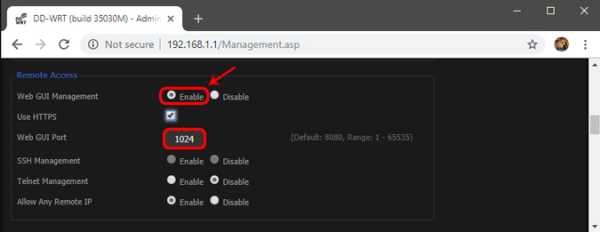
Поскольку вы предоставляете общий доступ к веб-порталу маршрутизатора удаленно, рекомендуется изменить номер порта по умолчанию.с 8080 на что-то другое. Также убедитесь, что вы не используете учетные данные по умолчанию. Измените его на что-то сложное, иначе любой может войти в вашу сеть с помощью грубой силы.
Часть 2: Настройка динамического DNS
Поскольку у большинства из нас есть динамический общедоступный IP-адрес, он изменится в ближайшие несколько дней. Итак, давайте исправим это, настроив динамический DNS. Но перед этим нужно понять, что такое Dynamic DNS или DDNS на самом деле.
Давайте возьмем эту аналогию.Если я буду часто менять свой почтовый адрес, я не буду получать письма вовремя. Правильно? Поэтому вместо того, чтобы сообщать всем свой адрес, я дам им постоянный адрес моего друга. Теперь мой друг будет получать всю мою почту, и я буду сообщать ему мой последний адрес. Итак, теперь он может легко переслать мне почту.
Итак, этот динамический DNS похож на друга посередине. Когда вы регистрируетесь в их службе, вы должны связать свой динамический общедоступный IP-адрес с доменным именем. И вы можете использовать это фиксированное доменное имя вместо своего общедоступного IP-адреса.И они сделают работу по обновлению вашего IP-адреса в фоновом режиме.
Сейчас существует множество провайдеров динамического DNS. Некоторые бесплатные, некоторые платные. Лучший способ определить, какую службу выбрать, — это проверить, какая служба поддерживается на вашем маршрутизаторе. Выполните следующие действия.
1. Войдите в свой маршрутизатор и найдите параметр с надписью Dynamic DNS.
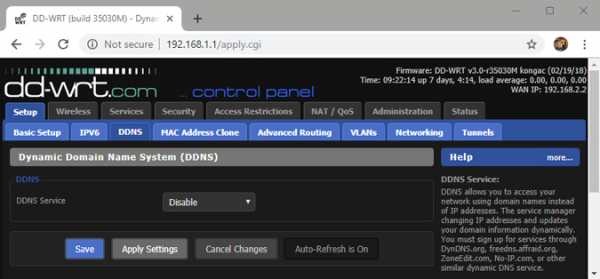
Если его там нет, вы можете загрузить программу обновления IP у любого поставщика динамических DNS. И поставить на компьютер, которым часто пользуются.Но почти каждый маршрутизатор (даже самый дешевый) имеет встроенные параметры динамического DNS, поэтому вам не о чем беспокоиться.
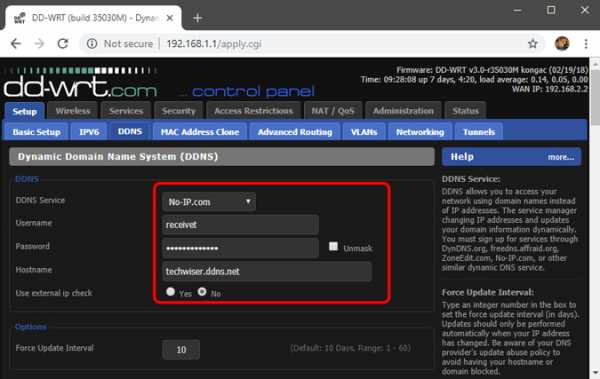
У меня на роутере Netgear установлено специальное ПЗУ под названием dd-wrt. Он поддерживает DDNS и no-IP. Теперь так как оплачивается только первый. Я выберу второй, то есть без IP. Глядя на интерфейс, я могу сказать, что все, что мне нужно, это доменное имя и имя пользователя / пароль.
2. Зайдите на noip.com и создайте бесплатную учетную запись.
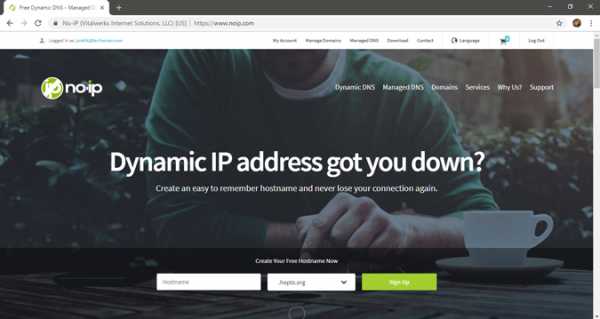
3.Затем перейдите на панель управления, там вы найдете опцию Добавить имя хоста. Щелкните по нему. В новом окне введите новый поддомен по вашему выбору и нажмите «Добавить».
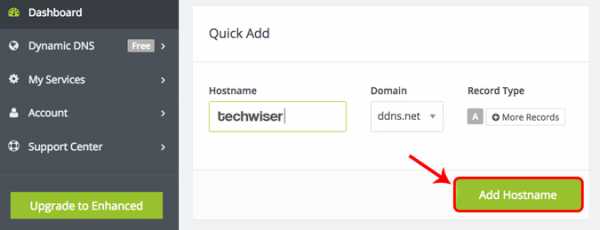
4. Теперь скопируйте новое доменное имя и вставьте его в настройки маршрутизатора, а также введите свое имя пользователя и пароль, которые вы использовали для входа в эту службу. И сохраните изменения.
5. Теперь, чтобы получить доступ к домашнему маршрутизатору из удаленного места, введите свое доменное имя, а затем номер порта удаленного управления.Например — techwiser.ddns.net:8080. Если ваши настройки верны, вы увидите экран входа в систему вашего роутера.
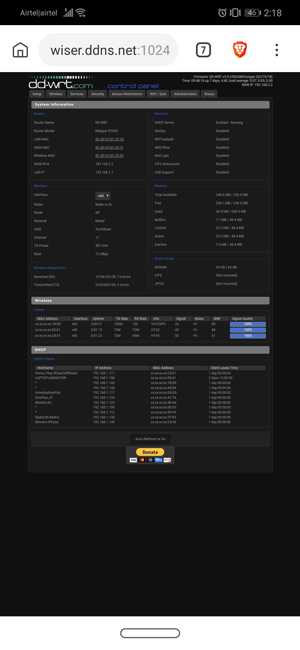
Заключительные слова: как получить доступ к маршрутизатору удаленно
Итак, теперь, когда вы настроили DDNS и удаленный доступ на своем маршрутизаторе, вы можете получить к нему доступ из любого места через Интернет. Если у вас старый маршрутизатор, вот несколько советов о том, как увеличить скорость сети на вашем старом Wi-Fi
Как превратить старый маршрутизатор в расширитель Wi-Fi
Если вы не живете в крошечной квартире или бунгало, редко бывает, что один маршрутизатор может покрыть весь дом. Вместо того, чтобы жаловаться своему другу на места, где вы не можете слушать Spotify или смотреть видео на YouTube, вы можете что-то с этим сделать: превратить старый маршрутизатор в расширитель, который захватывает сигнал данных Wi-Fi из воздуха и повторно передает его.
(Изображение предоставлено: Shutterstock / Casezy idea)
Старый маршрутизатор легко перенастроить на повторитель, чтобы устройство получало сильный сигнал Wi-Fi и отправляло свежий поток данных в ранее не подключенные области.Хотя это почти ничего не стоит, не ждите чудес от Wi-Fi. Тем не менее, это хороший способ недорого наполнить дом беспроводными данными.
Мы превратили запыленный роутер Netgear R7000 802.11ac в ретранслятор в качестве примера того, как это сделать. Используя Netgear Genie, бесплатное приложение для управления сетью маршрутизаторов Netgear, мы легко превратили старый маршрутизатор в расширитель Wi-Fi, чтобы добавить Wi-Fi в гостевую комнату в моем подвале.
Общий процесс для других маршрутизаторов аналогичен, но не полностью аналогичен.Если у вас нет одного или чего-то подобного (например, R6700 или R6900), вы можете получить подержанный примерно за 20 долларов в Интернете.
1. Найдите совместимый маршрутизатор
Если у вас есть старый маршрутизатор, обратитесь к руководству, чтобы убедиться, что устройство можно преобразовать в расширитель или повторитель, и получите конкретные инструкции. Если маршрутизатор не поддерживает работу в качестве повторителя или расширителя с использованием прошивки производителя, есть другой способ. Посмотрите, может ли маршрутизатор использовать прошивку с открытым исходным кодом (например, DD-WRT).Если это так, скорее всего, вы действительно сможете использовать свой старый маршрутизатор в качестве повторителя.
Будьте осторожны с маршрутизаторами из эпох 802.11b и g; они не будут работать должным образом, потому что у них более низкая максимальная пропускная способность, что создает узкие места в вашей сети. Посчитайте: если у вас есть соединение со скоростью 100 Мбит / с, а пиковая скорость повторителя ограничена 11 или 54 Мбит / с, вы, вероятно, будете тратить большую часть своей полосы пропускания на более старый маршрутизатор. Подойдет только маршрутизатор 802.11n или ac.
Наконец, маршрутизаторы Asus AiMesh могут соединяться друг с другом для создания собственной ячеистой сети.Есть 17 маршрутизаторов Asus, которые поддерживают инструмент AiMesh и могут автоматически создавать топологию ячеистой сети для заполнения дома беспроводными данными. Однако вам нужно будет загрузить новую прошивку, чтобы она работала.
ПОДРОБНЕЕ: Как настроить удлинитель Wi-Fi для получения наилучшего сигнала
2. Обновите прошивку и сбросьте настройки
По умолчанию для многих маршрутизаторов Netgear используется пароль admin / password, но другие используют разные комбинации, наиболее распространенными паролями являются admin, default, 1234 и пароль.Если эти пароли по умолчанию не работают, вы обычно можете найти правильные на страницах поддержки продуктов производителя или на таких сайтах, как RouterPasswords.com и Router-Reset.com.
Излишне говорить, что вам следует как можно скорее сменить пароль на более безопасный (и у нас есть удобное руководство, которое проведет вас через этот процесс). Если вы установили новый пароль для маршрутизатора и забыли его, продолжайте и выполните жесткий перезапуск, который сотрет все существующие данные из системы.Обычно вы делаете это, удерживая кнопку сброса в течение 20 или 30 секунд, а затем маршрутизатор перезагружается.
Для изменения конфигурации мы использовали программное обеспечение Netgear Genie, встроенное в маршрутизатор R7000. После входа в систему перейдите в раздел «Беспроводная связь» на главной странице конфигурации. Затем откройте внизу Advanced Setup и Wireless Repeating. Начните с раздела 2,4 ГГц вверху и убедитесь, что имя сети и пароль соответствуют остальной части сети, чтобы обеспечить надежный роуминг от маршрутизатора к повторителю.Затем нажмите или коснитесь Включить функцию беспроводного повтора, а затем — Беспроводной ретранслятор.
3. Установите статический адрес
Это немного сложно, но затем вам нужно ввести статический IP-адрес для ретранслятора. Мне нравится использовать 192.168.1.2 (на единицу выше адреса базового маршрутизатора), чтобы обозначить, что это часть инфраструктуры локальной сети, а не клиент или принтер. Я храню рукописный список статических адресов, прикрепленных к маршрутизатору, чтобы в дальнейшем избежать путаницы с IP-адресами.
Почти готово.Убедитесь, что маска подсети соответствует маске маршрутизатора — маска подсети — это то, что маршрутизатор использует, чтобы определить, являются ли сегмент сети и клиент локальными или удаленными. Эту информацию обычно можно найти в программном обеспечении маршрутизатора на том же экране, что и только что установленный IP-адрес. Самая распространенная маска подсети по умолчанию — 255.255.255.0, и нет причин ее менять.
Прежде чем вы закончите, отметьте поле Disable Wireless Client Association и введите MAC-адрес маршрутизатора; Обычно он находится на наклейке на задней или нижней стороне маршрутизатора или прилагается к документации устройства.
4. Повторите для 5 ГГц
R7000 — это двухдиапазонный маршрутизатор, поэтому перейдите к разделу 5 ГГц и повторите предыдущий набор инструкций. Когда вы закончите, нажмите Применить. Маршрутизатор должен перезагрузиться и через пару минут начать вести себя как беспроводной повторитель.
5. Проверьте свою работу
Пришло время настроить повторитель. Выберите место с розеткой переменного тока, которое находится примерно на полпути между сетевым маршрутизатором и зоной, которую вы хотите заполнить Wi-Fi. При поиске лучшего места для вашего роутера нужно беспокоиться о многих особенностях, но вы в основном ищете золотую середину, где вы получите наилучшие показания.
Запустите повторитель и с помощью ноутбука, телефона или планшета попробуйте выйти в Интернет. После этого проверьте Speedtest.net на доступной пропускной способности. Потребуется несколько проб, много ошибок и, возможно, удлинитель, если розетка переменного тока находится не в нужном месте.
Мне потребовалось около 15 минут и четыре попытки, чтобы найти подходящее место: примерно в 60 футах от маршрутизатора в подвале, что позволило повторителю R7000 омывать гостевую комнату Wi-Fi. Результаты говорят сами за себя.Используя Speedtest.net в качестве эталона, вот наши результаты:
| 15 футов от маршрутизатора |
Гостевая комната |
| Ping: 11 мс | Ping: 14 мс |
| Загрузка: 105,2 Мбит / с | Загрузка: 84,5 Мбит / с |
| Выгрузка: 35,3 Мбит / с | Выгрузка: 27,9 Мбит / с |
Я мог бы быть далек от сверхгорячего соединения, а задержка в расширенном Wi-Fi выше, чем в остальной части моей домашней сети, но скорость передачи данных достаточно хороша для обычного просмотра веб-страниц, просмотра фильмов и даже небольших игр.Я надеюсь, что там также сказано: «Добро пожаловать домой» моим гостям.
Как снять wi-fi роутер МГТС?
Мне кажется слишком много телодвижений. Приезжаете в офис МГТС без всяких роутеров и пишите заявление о расторжении договора. Если вам начинают что-то втирать про роутер — то просите у них договор и требуйте что бы вам указали хоть на один пункт, где вы обязаны снять клиентское оборудование! Клиентский роутер, что висит у вас, является собственностью ОАО МГТС и они должны производить действия по его монтажу, демонтажу, настройки и т.п. Сами ничего не трогайте. Сам работал в подрядной организации на них, только ставили на GPON другие роутеры (Huawei в основном) и бывает такое, что горемонтажники косячат при установке. Так что никаких лишних телодвижений — идете и разрываете договор, оборудование снимают пусть сами!
Собственно я снял его. Он был приделан весьма необычным способом. Del79 показал обратную сторону роутера, но у меня было по другом. Он этой обратной стороной крепился к другой планке с помощью пластиковых «щелчков» изнутри. И вот уже эта сама планка с помощью саморезов, крепилась к доске на стене. Вот такая петрушка.
завтра пойду относить его в местный мгтс. Всем спасибо за содействие и мотивацию.
Cудя по крепежным пазам,нужно тянуть его справа на лево.
молотком пиздани — и скажи взорвался

Лучший бу роутер цена/качество
Я устал, я мухожук купил себе новый старый роутер.
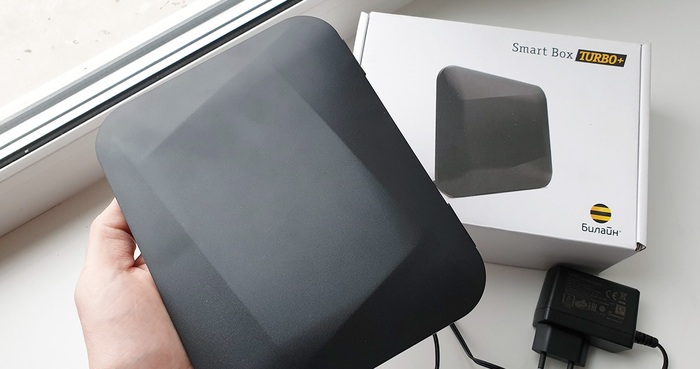
Вы спросите, нахуа этот пост, если итак все понятно. Пришел в магазин и что нибудь купил.
Информация в посте будет полезна тем, кто хочет перейти на производительный гигабитный роутер с поддержкой 5ГГц и всякими плюшками вроде поддержки сторонних прошивок за крайне скромный прайс.
Речь о фирменных роутерах от компании Билайн.
Почему именно они?
Многие пользователи билайн брали и берут их в рассрочку. Причем, если авторизоваться в панели управления роутером под стандартными логин и пароль admin/admin будет доступно подключение к провайдеру только по протоколу L2TP, который в моем городе использует исключительно билайн. Но если авторизоваться под SuperUser, используя в качестве пароля серийный номер — становится возможным использовать их с любым провайдером. Об этом почему-то знают не только лишь все. И продают их по цене от 600 рублей за старшие версии. И от 300 рублей за младшие. Например.
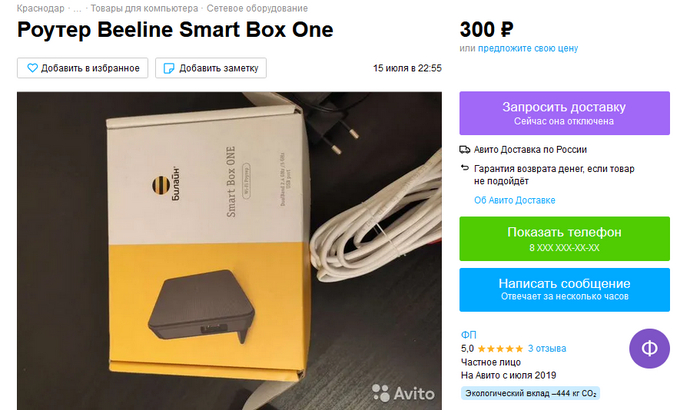
Младшая версия — smartbox one.
Отличается более скромными параметрами и портами lan 100мбит. Лично использовал такой несколько лет с разными провайдерами. Нареканий нет. Не зависает, держит скорость, поддерживает частоту 5ГГц. За 300-500 рублей конкурентов нет.
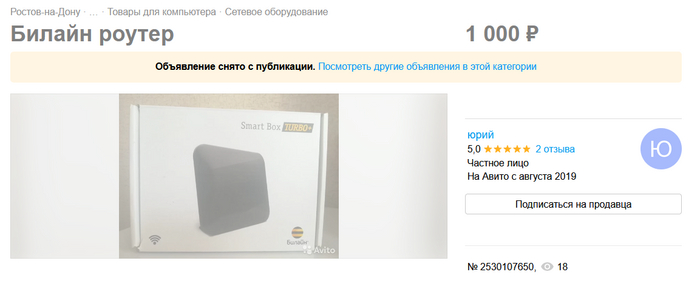
Старшие модели. smartbox giga, smartbox pro и smartbox turbo+.
Все имеют порты 1гбит. У первого всего 2 lan, у второго целых 2 usb, а последний поддерживает скорость до 1800мбит по wi-fi. Реальная же вполне держится на уровне 500 мбит при закачке фильма в мой galaxy s10.
Все три могут быть прошиты сторонними прошивками, но для обычного повседневного использования хватает родной. Инструкции на 4pda здесь.
Все достаточно производительные. И подключаясь по PPPoE вполне выдадут реальных 400-500мбит.
С чем бы сравнить? Например netis wf2780
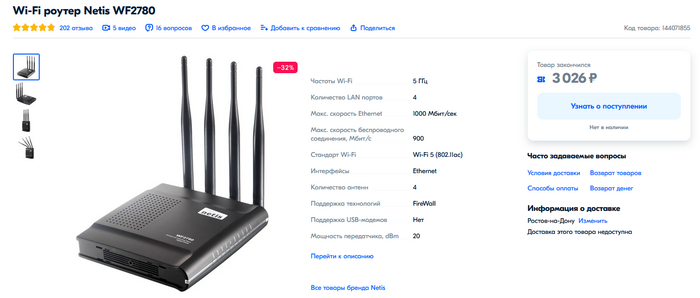
Один из самых бюджетных гигабитных вариантов. Использовал в течении года. Плохой роутер(очень). Даже 1500 за новый не отдал бы. smartbox turbo + намного лучше.
Если у вас ограниченный бюджет и хочется получить отличный гигабитный двухдиапазонный роутер за шапку сухарей — выбирайте билайн. Авторизация под SuperUser и настройка под любого оператора. После — долгое и счастливое использование. Когда нибудь при желании можно будет прошить openwrt и подключать от usb модема до принтера и жесткого диска. Установить на него торрент и wpn. Заблокировать рекламу и т.д.
Предложений на авито много, но рекомендую поискать. Цена на one начинается от 300. На старшие от 600 и я себе взял за 1000 с доставкой к дому.
Как снять роутер мгтс со стены
Мне кажется слишком много телодвижений. Приезжаете в офис МГТС без всяких роутеров и пишите заявление о расторжении договора. Если вам начинают что-то втирать про роутер — то просите у них договор и требуйте что бы вам указали хоть на один пункт, где вы обязаны снять клиентское оборудование! Клиентский роутер, что висит у вас, является собственностью ОАО МГТС и они должны производить действия по его монтажу, демонтажу, настройки и т.п. Сами ничего не трогайте. Сам работал в подрядной организации на них, только ставили на GPON другие роутеры (Huawei в основном) и бывает такое, что горемонтажники косячат при установке. Так что никаких лишних телодвижений — идете и разрываете договор, оборудование снимают пусть сами!
Собственно я снял его. Он был приделан весьма необычным способом. Del79 показал обратную сторону роутера, но у меня было по другом. Он этой обратной стороной крепился к другой планке с помощью пластиковых «щелчков» изнутри. И вот уже эта сама планка с помощью саморезов, крепилась к доске на стене. Вот такая петрушка.
завтра пойду относить его в местный мгтс. Всем спасибо за содействие и мотивацию.
Cудя по крепежным пазам,нужно тянуть его справа на лево.
молотком пиздани — и скажи взорвался
Херачь стену! так быстрее.
покрути, или потяни вверх под разными углами. Там скорее всего два ушка под разными углами и надо сначала вращая с одного ушка снять, а потом уже со второго.
Потяни его вверх с усилием.
значит вариант первый как действовать в такой ситуации.
Звонок в компанию с предложением этой компании пойти на хуй, звонки пишутся и устного изьявления о расторжении договора достаточно, потребовать от них заморозки счета ( эта услуга есть у любой компании) далее предложить им если им нужен роутер пусть сами приезжают и забирают или опять же катятся нахуй.
Далеко ходить не нужно соседка у меня буквально две недели назад имела подобную ситуацию с ростелекомом. Те тоже кочевряжились мол принесите мол приедьте расторгните договор а то мы вам будем начислять абонку. Она последовала моему совету послала их на хер, если им надо пусть сами едут, платить ничего не буду и вообще вы козлы.
Приехали сами с бумажками все подписали забрали конвертера и свалили.
Вариант два. У меня была ситуация с телефоном такая. как то он мне надоел я позвонил в ростелек и сказал что вы можете идти лесом, они также заявили что я должен к ним приехать, на что были посланы нахуй прямым текстом и им было сказано, платить не буду хоть тысячи бумажек присылайте. Вообщем первый год они слали счета, потом приглашения в суд, потом опять счета, потом просьбы оплатить, потом якобы акционные списания долгов если я хоть чтото оплачу, потом видимо устали. спустя два года больше ничего не приходит)))
Как снять роутер ростелеком со стены
Оптический модем GPON Ericsson T073G HGU ONT используется во многих филиалах Ростелеком. Да и не только в Ростелеком. К сожалению, чаще всего причина, по которой провайдеры используют то или иное клиентское устройство — отнюдь не производительность и функционал, а цена устройства. Так подход к выбору не обошел и Ericsson T073G — это не самый удачный «роутер Ростелеком» в линейке оптических модемов. Тем не менее, встречаются они всё чаще и чаще. Соответственно всё больше возникает вопросов по их эксплуатации. Давайте рассмотрим наиболее часто встречающиеся.
1. Как настроить устройство для подключения к провайдеру (например, Ростелеком)
В подавляющем большинстве случаев конфигурация параметров оптического терминала производится удаленно инженерами техподдержки провайдера путем установки нужного профиля. Абонент, как правило, самостоятельно роутер не настраивает и доступ в веб-интерфейс ему скорее всего перекроют.
2. Какой IP-адрес у терминала в локальной сети?
IP-адрес устройства по-умолчанию 192.168.1.1, логин — admin, пароль по умолчанию — admin.
3. Как сбросить настройки к заводским параметрам?
— При включенном терминале нажать и удерживать кнопку “RESET” 15 сек.
— Терминал перезагрузится, и сбросит все параметры (2-5 минут)
— Терминал необходимо настроить для подключения к Провайдеру.
4. Как зайти в веб-интерфейс терминала?
При настройке терминала, оптимальнее всего использовать статический ip-адрес из подсети роутера (192.168.1.x) на устройстве, с которого будет производится вход в web-интерфейс терминала. Логин admin, пароль по умолчанию — admin. Если по этому паролю не пускает — скорее всего его сменили после установки и теперь Вам придется либо выпрашивать его в техподдержке провайдера, либо делать полный сброс настроек терминала (пункт 3).
Вход и авторизация в web-интерфейсе терминала:
— Подключите компьютер или ноутбук к первому порту (GE1) используя LAN-патчкорд:
— Убедитесь, что вы подключились к первому порту терминала, индикатор LAN1 должен быть активным.
Если индикатор LAN1 не активен при подключении — убедитесь что сетевой адаптер на компьютере или ноутбуке включен, а LAN-патчкорд, подключаемый к порту GE1, исправен.
— Откройте веб-браузер (рекомендуется Internet Explorer)
— В адресной строке браузера введите ip-адрес оптического модема — 192.168.1.1 и нажмите Enter.
Введите данные для авторизации. Имя пользователя и пароль: admin.
5. Оптический терминал постоянно перезагружается — что делать?
При постоянной перезагрузке терминала, необходимо сделать полный сброс настроек терминала (пункт 3), восстановив заводские параметры. Внимание, после сброса конфигурации необходимо будет заново настраивать подключение на терминале.
6. Что делать, если на модеме не работает WiFi ?!
Первым делом смотрим на индикаторы оптического модема:
Индикатор WLAN должен гореть. Если он не горит, тогда на корпусе роутера найдите кнопку WLAN и нажмите её:
После этого индикатор WLAN должен загореться. Если индикатор WLAN все равно не загорается после нажатия кнопки — нужно сделать полный сброс настроек терминала( пункт 3 ).
Если же индикатор горит, но WiFi не работает — тогда необходимо проверить параметры конфигурации роутера. Для этого заходим в веб-интерфейс устройства, находим раздел Сеть => WiFi:
Галочка Включить должна стоять обязательно. Так же обратите внимание, чтобы пункт «Включить SSID» был выставлен в значение ВКЛ, Сообщать всем SSID — ВКЛ, а пункт «Скрыть SSID» — ВЫКЛ.
7. Как настроить соединение с Интернет (WAN)?!
— Зайдите в веб-интерфейс оптического терминала T073G.
— Перейдите в пункт настроек Сеть => WAN.
— Введите данные для авторизации от услуги интернет.
— Нажмите Сохранить, для сохранения настроек WAN.
8. Как настроить беспроводную сеть WiFi?!
Для изменения параметров сети WiFi на оптическом терминале, Вам надо зайти в раздел Сеть => WiFi:
Обратите внимание, что должна быть установлена галочка Включить.
Тип стандарта выбираем Auto(b/g/n).
Канал — АВТО.
Выбор SSID — выбираем SSID1.
В поле Имя SSID прописываем имя создаваемой беспроводной сети.
Обратите внимание, чтобы пункт «Включить SSID» был выставлен в значение ВКЛ, «Сообщать всем SSID» — ВКЛ, а пункт «Скрыть SSID» — ВЫКЛ. Тип шифрования ставим универсальный «WPA/WPA2 Personal» и в поле «Ключ WPA» прописываем пароль на создаваемую беспроводную сеть WiFi. Нажимаем кнопку Сохранить.
9. Как открыть порт (пробросить порт) на оптическом модеме Ericsson?!
Подробная инструкция — как открыть порт на Ericsson T073G HGU ONT тут — ссылка.
10. Как настроить Dynamic DNS-сервис?!
Для настроить сервисов DynDNS на оптическом модеме Ericsson, Вам надо зайти в раздел «Доп.настройки сети» => «DDNS»:
В списке WAN-сервис выбираем Интернет-подключение и ставим крестик на «Включить DDNS». Затем, в списке DDNS провайдер надо выбрать свой сервис DDNS (в нашем примере DynDNS.org). Теперь остается только прописать доменное имя, логин и пароль. Нажимаем кнопку Сохранить.
11. Как подключить роутер к оптическому терминалу GPON ONT?!
Инструкция как подключить WiFi роутер или точку доступа к оптическому модему GPON здесь — ссылка.
Блог о модемах, роутерах и gpon ont терминалах.
Оптический модем GPON Ericsson T073G HGU ONT используется во многих филиалах Ростелеком. Да и не только в Ростелеком. К сожалению, чаще всего причина, по которой провайдеры используют то или иное клиентское устройство — отнюдь не производительность и функционал, а цена устройства. Так подход к выбору не обошел и Ericsson T073G — это не самый удачный «роутер Ростелеком» в линейке оптических модемов. Тем не менее, встречаются они всё чаще и чаще. Соответственно всё больше возникает вопросов по их эксплуатации. Давайте рассмотрим наиболее часто встречающиеся.
1. Как настроить устройство для подключения к провайдеру (например, Ростелеком)
В подавляющем большинстве случаев конфигурация параметров оптического терминала производится удаленно инженерами техподдержки провайдера путем установки нужного профиля. Абонент, как правило, самостоятельно роутер не настраивает и доступ в веб-интерфейс ему скорее всего перекроют.
2. Какой IP-адрес у терминала в локальной сети?
IP-адрес устройства по-умолчанию 192.168.1.1, логин — admin, пароль по умолчанию — admin.
3. Как сбросить настройки к заводским параметрам?
— При включенном терминале нажать и удерживать кнопку “RESET” 15 сек.
— Терминал перезагрузится, и сбросит все параметры (2-5 минут)
— Терминал необходимо настроить для подключения к Провайдеру.
4. Как зайти в веб-интерфейс терминала?
При настройке терминала, оптимальнее всего использовать статический ip-адрес из подсети роутера (192.168.1.x) на устройстве, с которого будет производится вход в web-интерфейс терминала. Логин admin, пароль по умолчанию — admin. Если по этому паролю не пускает — скорее всего его сменили после установки и теперь Вам придется либо выпрашивать его в техподдержке провайдера, либо делать полный сброс настроек терминала (пункт 3).
Вход и авторизация в web-интерфейсе терминала:
— Подключите компьютер или ноутбук к первому порту (GE1) используя LAN-патчкорд:
— Убедитесь, что вы подключились к первому порту терминала, индикатор LAN1 должен быть активным.
Если индикатор LAN1 не активен при подключении — убедитесь что сетевой адаптер на компьютере или ноутбуке включен, а LAN-патчкорд, подключаемый к порту GE1, исправен.
— Откройте веб-браузер (рекомендуется Internet Explorer)
— В адресной строке браузера введите ip-адрес оптического модема — 192.168.1.1 и нажмите Enter.
Введите данные для авторизации. Имя пользователя и пароль: admin.
5. Оптический терминал постоянно перезагружается — что делать?
При постоянной перезагрузке терминала, необходимо сделать полный сброс настроек терминала (пункт 3), восстановив заводские параметры. Внимание, после сброса конфигурации необходимо будет заново настраивать подключение на терминале.
6. Что делать, если на модеме не работает WiFi ?!
Первым делом смотрим на индикаторы оптического модема:
Индикатор WLAN должен гореть. Если он не горит, тогда на корпусе роутера найдите кнопку WLAN и нажмите её:
После этого индикатор WLAN должен загореться. Если индикатор WLAN все равно не загорается после нажатия кнопки — нужно сделать полный сброс настроек терминала( пункт 3 ).
Если же индикатор горит, но WiFi не работает — тогда необходимо проверить параметры конфигурации роутера. Для этого заходим в веб-интерфейс устройства, находим раздел Сеть => WiFi:
Галочка Включить должна стоять обязательно. Так же обратите внимание, чтобы пункт «Включить SSID» был выставлен в значение ВКЛ, Сообщать всем SSID — ВКЛ, а пункт «Скрыть SSID» — ВЫКЛ.
7. Как настроить соединение с Интернет (WAN)?!
— Зайдите в веб-интерфейс оптического терминала T073G.
— Перейдите в пункт настроек Сеть => WAN.
— Введите данные для авторизации от услуги интернет.
— Нажмите Сохранить, для сохранения настроек WAN.
8. Как настроить беспроводную сеть WiFi?!
Для изменения параметров сети WiFi на оптическом терминале, Вам надо зайти в раздел Сеть => WiFi:
Обратите внимание, что должна быть установлена галочка Включить.
Тип стандарта выбираем Auto(b/g/n).
Канал — АВТО.
Выбор SSID — выбираем SSID1.
В поле Имя SSID прописываем имя создаваемой беспроводной сети.
Обратите внимание, чтобы пункт «Включить SSID» был выставлен в значение ВКЛ, «Сообщать всем SSID» — ВКЛ, а пункт «Скрыть SSID» — ВЫКЛ. Тип шифрования ставим универсальный «WPA/WPA2 Personal» и в поле «Ключ WPA» прописываем пароль на создаваемую беспроводную сеть WiFi. Нажимаем кнопку Сохранить.
9. Как открыть порт (пробросить порт) на оптическом модеме Ericsson?!
Подробная инструкция — как открыть порт на Ericsson T073G HGU ONT тут — ссылка.
10. Как настроить Dynamic DNS-сервис?!
Для настроить сервисов DynDNS на оптическом модеме Ericsson, Вам надо зайти в раздел «Доп.настройки сети» => «DDNS»:
В списке WAN-сервис выбираем Интернет-подключение и ставим крестик на «Включить DDNS». Затем, в списке DDNS провайдер надо выбрать свой сервис DDNS (в нашем примере DynDNS.org). Теперь остается только прописать доменное имя, логин и пароль. Нажимаем кнопку Сохранить.
11. Как подключить роутер к оптическому терминалу GPON ONT?!
Инструкция как подключить WiFi роутер или точку доступа к оптическому модему GPON здесь — ссылка.
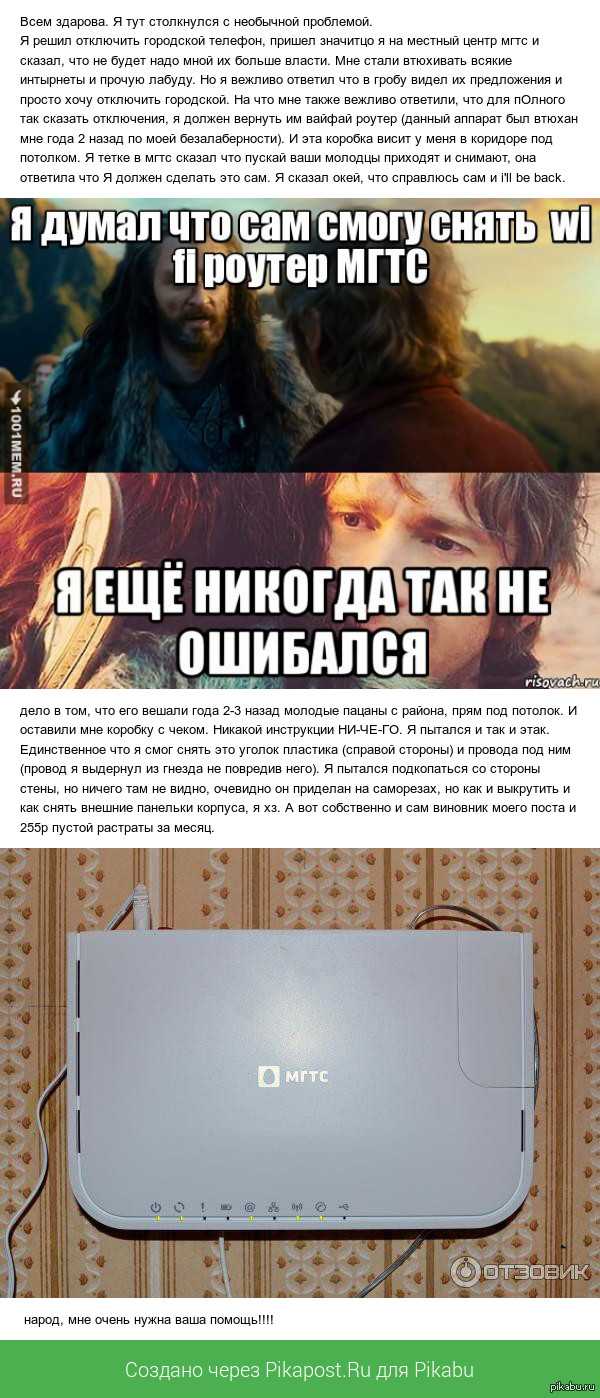
Найдены возможные дубликаты
Мне кажется слишком много телодвижений. Приезжаете в офис МГТС без всяких роутеров и пишите заявление о расторжении договора. Если вам начинают что-то втирать про роутер — то просите у них договор и требуйте что бы вам указали хоть на один пункт, где вы обязаны снять клиентское оборудование! Клиентский роутер, что висит у вас, является собственностью ОАО МГТС и они должны производить действия по его монтажу, демонтажу, настройки и т.п. Сами ничего не трогайте. Сам работал в подрядной организации на них, только ставили на GPON другие роутеры (Huawei в основном) и бывает такое, что горемонтажники косячат при установке. Так что никаких лишних телодвижений — идете и разрываете договор, оборудование снимают пусть сами!
у меня теперь после перезда от билайна так 2 тв приставки))
только вот они будут приходить раз в 5 недель в раб время без предупреждения.
а так, разве роутер не в лизинг дают на год? и через год платежей он не становится собственностью клиента?
и да, тете в мгтс поднасрать что там написано — туда ж специально хабалок берут, которые даже на рынке не нужны.
Хабалка или нет, но заявление принять обязаны и рассмотреть его в сроки установленные законом. Как не крути. Проблемы — значит обращаться с жалобой в вышестоящую инстанцию..
что касается прихода монтажников без предупреждения — это уже их проблемы.
По крайней мере когда я работал, а было это в 2013 — лизинга небыло. Роутер давался бессрочно в пользование абоненту и оставался в собственности МГТС, соответственно его обслуживанием занимаются тоже они.
Собственно я снял его. Он был приделан весьма необычным способом. Del79 показал обратную сторону роутера, но у меня было по другом. Он этой обратной стороной крепился к другой планке с помощью пластиковых «щелчков» изнутри. И вот уже эта сама планка с помощью саморезов, крепилась к доске на стене. Вот такая петрушка.
завтра пойду относить его в местный мгтс. Всем спасибо за содействие и мотивацию.

можно фотографию данного пистеца?
Читай выше я тебе,написал что потяни влево и все
Cудя по крепежным пазам,нужно тянуть его справа на лево.
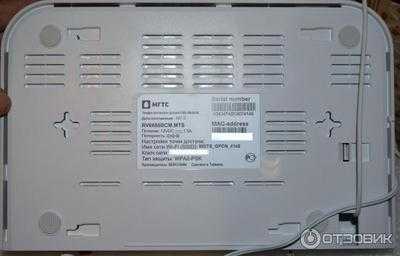
Крепежные пазы здесь вот эти кресты в центре.
молотком пиздани — и скажи взорвался
Херачь стену! так быстрее.
покрути, или потяни вверх под разными углами. Там скорее всего два ушка под разными углами и надо сначала вращая с одного ушка снять, а потом уже со второго.
Потяни его вверх с усилием.
Я в шоке над людьми,как можно быть такими безрукими?снимается все элементарно и легко!
Ну я не безрукий. Я автослесарь и электрик. И сам могу руками работать, но данный роутер просто меня поставил в неудобное положение.
влево просто тяни!перепутал что вправо
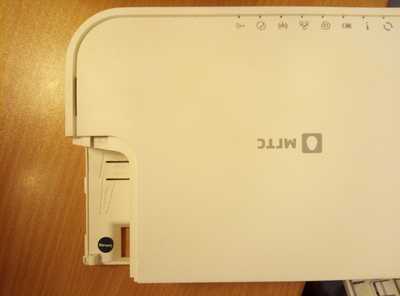
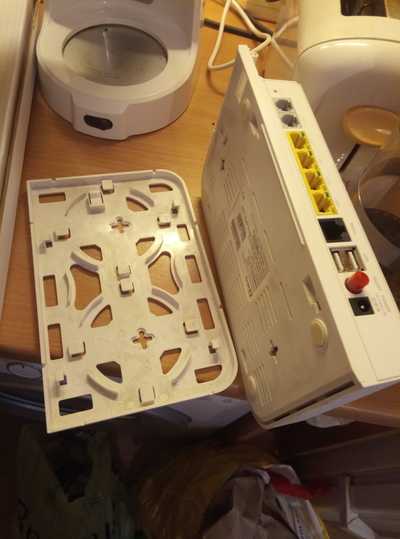
значит вариант первый как действовать в такой ситуации.
Звонок в компанию с предложением этой компании пойти на хуй, звонки пишутся и устного изьявления о расторжении договора достаточно, потребовать от них заморозки счета ( эта услуга есть у любой компании) далее предложить им если им нужен роутер пусть сами приезжают и забирают или опять же катятся нахуй.
Далеко ходить не нужно соседка у меня буквально две недели назад имела подобную ситуацию с ростелекомом. Те тоже кочевряжились мол принесите мол приедьте расторгните договор а то мы вам будем начислять абонку. Она последовала моему совету послала их на хер, если им надо пусть сами едут, платить ничего не буду и вообще вы козлы.
Приехали сами с бумажками все подписали забрали конвертера и свалили.
Вариант два. У меня была ситуация с телефоном такая. как то он мне надоел я позвонил в ростелек и сказал что вы можете идти лесом, они также заявили что я должен к ним приехать, на что были посланы нахуй прямым текстом и им было сказано, платить не буду хоть тысячи бумажек присылайте. Вообщем первый год они слали счета, потом приглашения в суд, потом опять счета, потом просьбы оплатить, потом якобы акционные списания долгов если я хоть чтото оплачу, потом видимо устали. спустя два года больше ничего не приходит)))
Как восстановить настройки роутера Ростелеком самостоятельно
Клиенты Ростелеком, которые пользуются домашним Wi-Fi, порой сталкиваются с обстоятельствами, при которых слетают все параметры маршрутизатора. В этой статье мы расскажем, как восстановить настройки роутера Ростелеком. Происходит это из-за сбоя в системе, вирусов или после принудительного сброса нажатием «Reset». От этого пропадает доступ к сети. Чтобы исправить ситуацию можно вызвать мастера. Но дешевле и быстрее сделать это самостоятельно.
Как восстановить настройки роутера Ростелеком?
Восстановление параметров, какой бы модели не был маршрутизатор, проводится по общему алгоритму, несмотря на незначительные различия. Поэтому инструкция будет актуальна для любого оборудования.
Давайте разберемся, как восстановить настройки модема Ростелеком. Этот процесс включает в себя несколько этапов.
Подключение по кабелю.
Для начала необходимо подсоединить кабели WAN, который отвечает за соединение с интернетом, и LAN из комплекта оборудования. Последний одним концом подсоединяют к нужному разъему на роутере, а другим к компьютеру.
Ручная настройка на компьютере.
Из меню «Пуск» перейдите в «Панель управления», затем в «Сеть и Интернет». Следующим шагом кликните на пункт «Управление сетями и общим доступом», после чего «Управление сетевыми подключениями» и «Изменение параметров адаптера». Откройте раздел «Подключение по локальной сети». Через его контекстное меню перейдите в «Свойства». Из списка компонентов кликните на «Протокол Интернета версии 4». В форме для заполнения ставите маркеры на «Получить адрес DNS сервера автоматически» и «Получить IP автоматически». Примените изменения.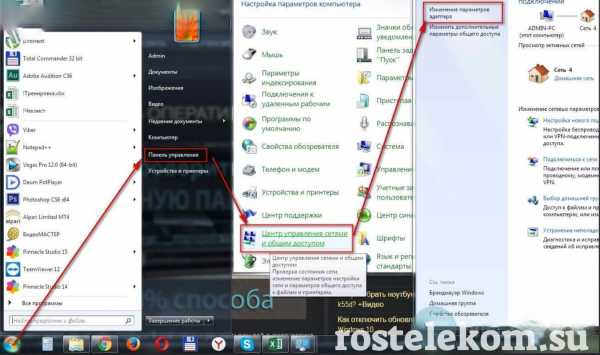
Подключение Wi-Fi через интерфейс роутера.
После совершения всех выше описанных манипуляций, откройте на ПК браузер, в адресную строку которого потребуется вписать IP адрес оборудования. В основном это 192.168.0.1 или 192.168.1.1. Точные данные можно посмотреть на корпусе роутера. После ввода появится форма для входа в веб-интерфейс. Логин и пароль для авторизации по умолчанию «admin», но иногда код безопасности и вовсе отсутствует.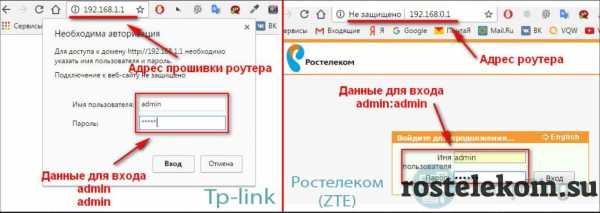
Перед Вами список параметров. В разделе «Network» выберите позицию «Internet» или «WAN», в зависимости от модели маршрутизатора. Появится форма, в которой нужно выбрать тип подключения «PPPoE/Russia PPPoE» и заполнить поля User name и Password. Эти логин и пароль есть в договоре. Сохраните изменения.
Сбились настройки роутера Ростелеком как их восстановить
Далее в разделе «Wireless» откройте «Wireless Settings» и заполните форму:
- SSID – в это поле впишите название сети, на Ваше усмотрение.
- Version или «Используемое шифрование» – WPA2-Personal.
- Encryption или «Тип шифрования» – AES/TKIP.
- Password или пароль – код безопасности для подключения к беспроводному интернету из 8 символов.
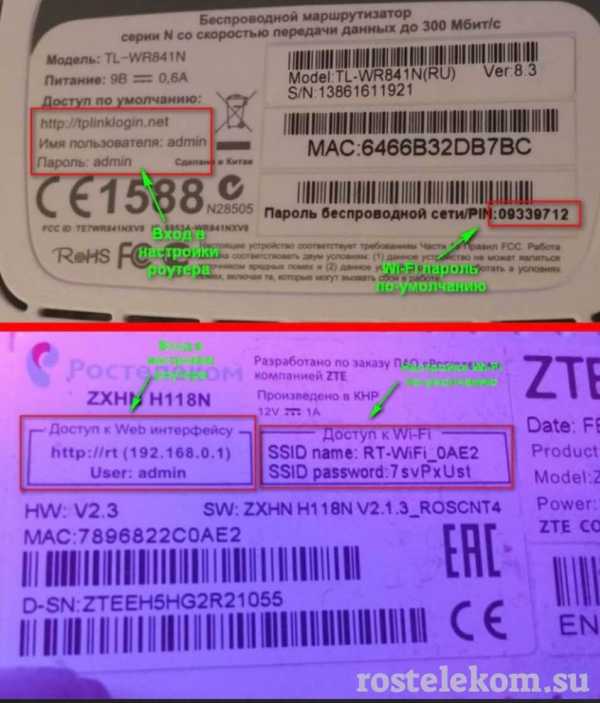
Примените все изменения, после чего нужна перезагрузка роутера, которая осуществляется автоматически.
На первый взгляд процесс может показаться сложным, но при правильном прохождении каждого шага с обновлением параметров вполне можно справиться самостоятельно. Если же Вы не уверены в своих силах, есть еще один способ, как восстановить настройки роутера Ростелеком.
Просто используйте специальную программу «Мастер настройки Ростелеком». Она обычно идет в комплекте с оборудованием. Поместите установочный диск в дисковод, и настройка пройдет в автоматическом режиме.
Как отказаться и вернуть оборудование Ростелеком?

Бывают ситуации, когда расторжение договора вызывает у клиентов Ростелекома серьёзные трудности, порой приводящие к разочарованиям и скандалам. Чтобы предотвратить подобное, следует знать клиентам Ростелеком, как отказаться от оборудования Ростелеком, как расторгнуть договор и вернуть оборудование обратно компании.
Причины расторжения договоров и возврата оборудования
Существует целый ряд причин, толкающих абонентов отказываться от услуг провайдера, и возвращать ему оборудование:
- некачественное оказание услуг;
- недостаточная скорость интернета;
- не устраивает тарификация;
- частые проблемы, решение которых требует длительного времени;
- появились выгодные предложения.
Не каждому абоненту известно, как отказаться от оборудования Ростелеком, чтобы вернуть свои деньги. Нужно понимать, что при помощи интернета это сделать не удастся. Для отказа от дальнейшего использования услуг, придётся идти в офис.

Алгоритм действий как расторгнуть договор
Если услуги компании вам больше не требуются, прежде всего, следует подготовить требующиеся документы:
- имеющийся экземпляр договора;
- непосредственно само устройство;
- акт о приёме/передаче оборудования;
- ваш паспорт.
Убедившись, что по оплате нет задолженности, нужно проинформировать представителя компании о прекращении использования её услуг.

Наиболее распространённые проблемы или как отказаться от оборудования Ростелеком
Понятно, что процедура отключения имеет массу подводных камней, на которых человеку несведущему несложно споткнуться.
Задолженность за оказанные услуги
Подобные проблемы возникают преимущественно, когда при переезде забыли либо не знали, как расторгнуть рассрочку оборудования с Ростелекомом. Клиенты, не использующие услуги провайдера, приходят в недоумение от суммы растущего долга. Это происходит из-за того, что, несмотря на отключение услуги, абонентская плата постоянно растёт. Из этого следует, что своевременное расторжение договора, избавит от штрафов и переплат, а соответственно, стрессовых ситуаций.

Задолженность за использование оборудования
Расторгая договор необходимо сразу же сдать арендуемое оборудование, если для этого не потребуется его демонтаж. В противном случае, начисление арендной платы будет продолжаться, несмотря на то, что вы отказались от услуг. Это способно привести к образованию долга.
Возврат оборудования провайдеру
Многие пользователи не знают, как вернуть оборудование в Ростелеком и вернуть за него свои деньги. Если по какой либо причине менеджер отказался забрать оборудование и вернуть вам деньги, можно смело писать заявление, в котором необходимо указать:
- причину обращения;
- суть предъявляемых требований;
- результат общения с менеджером.
Главное, не забыть забрать копию документа, в котором имеется отметка, что его приняли к рассмотрению. Получив ответ, можно принимать решение на его основании.
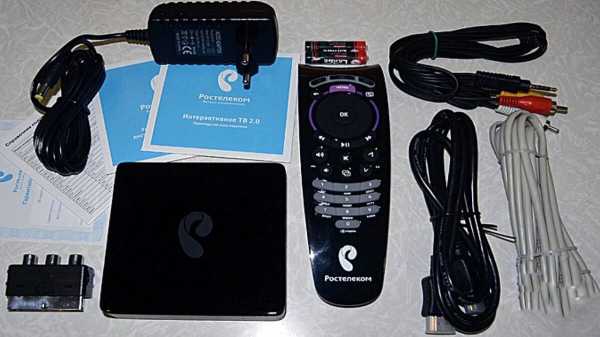
Чаще всего, если приставка дефектов и повреждений не имеет, присутствуют чеки и оригинальная упаковка, вопрос о возврате оборудования решается в пользу клиента.
узнать, кто подключился к вай фай ростелеком, как отключить сторонние устройства
Как просмотреть, кто подключен к моему Wi-Fi Интернету от Ростелеком, возникает, когда куда-то уходит выделенный трафик. Особенно остро ситуация проявляется в отсутствии защиты беспроводного подключения или при использовании легкого ключа, например, шифрование WEP. Для решения этой проблемы нужно ознакомиться со списком устройств, подключенных к Wi-Fi сети и запретить доступ нежелательным клиентам или усилить защиту.
Как узнать, кто подключен к моему Wi-Fi?
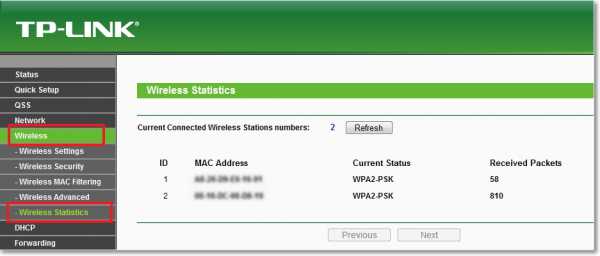
Прежде, чем проверять, кто подключен к Wi-Fi адаптеру с Интернетом, нужно ознакомиться с инструкцией по работе в программном обеспечении роутера.
Сетевое оборудование, как и компьютер, имеет собственную операционную систему, управление которой осуществляется другими методами, так как роутеры и Wi-Fi точки не имеют устройств для ввода и вывода информации — клавиатуры и монитора.
Чтобы подключить оборудование к системе, нужно использовать компьютер, находящийся в локальной сети. Сегодня многие модели роутеров и точек доступа поддерживают web-интерфейс для более быстрого и удобного пользования и управления программами. Интерфейс позволяет подключиться к сетевому оборудованию через любой браузер, установленный на персональном компьютере.
Узнать о том, кто подключен к моему Wi-Fi Интернету от Ростелекома можно при помощи встроенного в роутер или точку доступа программного обеспечения. Для этого потребуется:
- данные для доступа в ПО;
- компьютер, подключенный к локальной сети роутера;
- иметь свободное время;
- инструкция, приложенная в коробку с сетевым оборудованием. В инструкции прописаны стандартные для используемой модели роутера логин и пароль абонента, сетевой адрес устройства (пользователь мог его и сменить. Если этого не было, то нужно использовать заданный по умолчанию).
- Когда пользователь подготовился, нужно будет открыть любой браузер, установленный на подключенном к сети компьютере. Это может быть Internet Explorer, Google Chrome, Mozila firefox или Safari — используется по умолчанию в операционных системах Mac OS от Apple. Если абоненту удобнее, то все описанные далее действия можно выполнять и с мобильных устройств под управлением Android, IOS, Windows Mobile или любой другой системы, через которую можно выйти в Wi-Fi.
- Открыв подходящий браузер, нужно ввести в адресную строку IP сетевого устройства, который может отличаться даже для оборудования, выпущенного с логотипом провайдера Ростелеком, дело в том, что компания использует оборудование сторонних производителей и не занимается изготовлением самостоятельно. Логотип может означать лишь то, что оборудование прошито под Ростелеком и выпущено специально для этого провайдера.
Чтобы узнать, кто подключен к моему Wi-Fi Интернету от Ростелеком, нужно в первую очередь ознакомиться с моделью используемого роутера. Для устройств, выпущенных брендом D-Link, IP-адрес оборудования обычно такой: 192.168.0.1. Любой абонент по умолчанию в своем оборудовании задает стартовый адрес, чтобы подключить устройство, точное значение его можно найти в инструкции, которая прилагается к новому роутеру. Если инструкции не осталось, можно попробовать использовать IP-адреса:
- Когда IP роутера определен и введен в адресную строку, нужно нажать «Далее» и перейти на страницу авторизации. Здесь нужно будет ввести логин и пароль пользователя.
- Если абонент не изменял эти данные, то их для определенной модели роутера можно найти в инструкции к нему, или в договоре на оказания услуг Ростелеком (если установка оборудования выполнялась инженером провайдера).
- Чаще всего эти параметры имеют значения: логин — admin, пароль — admin.
- Авторизовавшись в системе, перед пользователем откроется домашняя страница программного обеспечения. На ней могут находиться данные о работе роутера (зависит от марки), модель оборудования и версия прошивки.
- Самое важное здесь, что понадобится – это меню настроек, где необходимо выбрать опцию «Wi-Fi» и перейти на нее.
- На странице раздела, или из выпадающего меню на предыдущем шаге (зависит от модели и версии программного обеспечения), нужно выбрать раздел «Список Wi-Fi клиентов».
Стоит помнить, что названия пунктов и их расположение может отличаться у различных производителей.
На открывшейся странице можно посмотреть кто подключен к Wi-Fi Интернету от Ростелекома через данный роутер и ознакомиться с другими сведениями о работе подключенных: Mac-адрес устройства, время сессии.
Как удалить из подключения лишних пользователей?
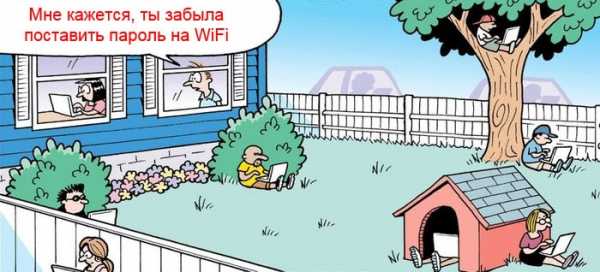
- Удалить нежелательных пользователей беспроводного Интернета на этой же странице не удастся. Чтобы отредактировать список, нужно будет перейти в меню MAC-фильтра.
- В этом меню можно добавить разрешенные адреса или же запретить доступ клиентов к сети Wi-Fi.
- Удалить чужие устройства можно, изменив ключи доступа, и, усилив параметры защиты.
- Чтобы не происходило несанкционированного доступа к беспроводному Интернету, рекомендуется на стадии установки оборудования и при первичном подключении менять пароль. Но, пароль должен быть запоминающимся для хозяина оборудования, чтобы потом длительно его время его не восстанавливать.
Как отключить WiFi на роутере или оптическом терминале?
Давайте начнем по порядку, для того что-бы отключить WiFi раздачу на роутере, нам потребуется войти в настройки роутера, для кого то это будет сделать сложно, но мы постараемся подробно все изложить. Для примера я покажу на роутерах абонентов компании Ростелеком и МГТС. У данных операторов, очень большой набор различных роутеров технологии ADSL и GPON. Выберем у каждого, по одному, и пройдемся по настройкам, если вы все внимательно прочитаете, то даже с моделями других роутеров проблем в том чтобы отключить WiFi у вас не возникнет.
Надеюсь вы понимаете, что после того как у вас получится отключить беспроводную сеть, доступ к роутеру или терминалу будет возможен, только через сетевой кабель, при помощи сетевой карты, поэтому делайте данные настройки осознанно, и только после того как удалось настроить подключение по локальной сети. Подробнее с настройками вы можете ознакомиться тут:
Настройка сетевой карты на Windows 7
Настройка сетевой карты на Windows XP
Как узнать пароль от WiFi
Для того, чтоб-бы зайти в настройки роутера нам потребуется логин и пароль от WiFi и самого роутера, тут важно не путать логин и паролем от WiFi сети, с логином и паролем от роутера, так как они отличаются. Как правило данные для входа в роутер и подключения к WiFi, Вам выдают при заключении договора. В этом случае уточните необходимо уточнить эти данные у оператора. В большинстве случаем, роутер уже идет сконфигурированный с завода, и его логин и пароль, как от WiFi-сети, так и от входа в настройки роутера, указывается на корпусе самого роутера, и эти данные вы найдете на его этикетке или коробке.
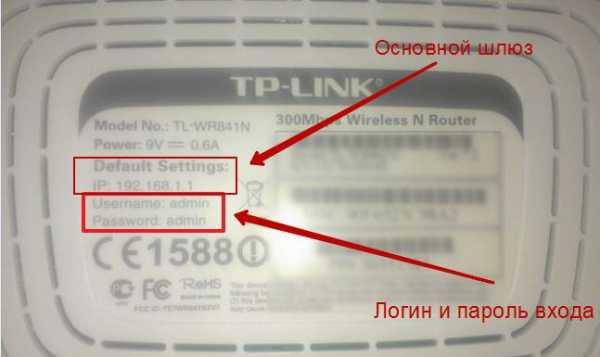
IP— адрес для входа в настройки роутера. Username— логин для входа в настройки. Password— пароль.
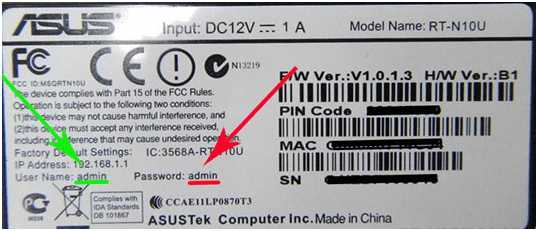
Другой аналогичный пример.
Пример того как указывается заводские параметры для WiFi-сети, логин и пароль.
Обобщим, нужен Ip-адрес для входа в модем, как правило это: http://192.168.1.1 и логин\пароль для входа: admin\admin.
Так же нужно значить SSID\WEP Key —имя вашей WiFi-сети\пароль от WiFi, смотрите его на роутере или коробке от него.
Второй вариант как узнать пароль от WiFi-сети:
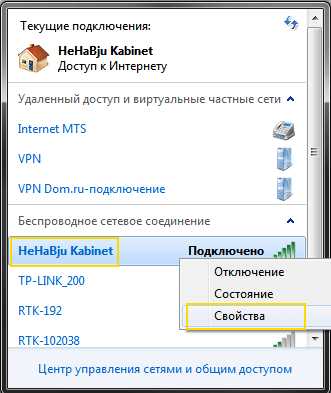
Кликам по подключению ПКМ, выбираем Свойства.
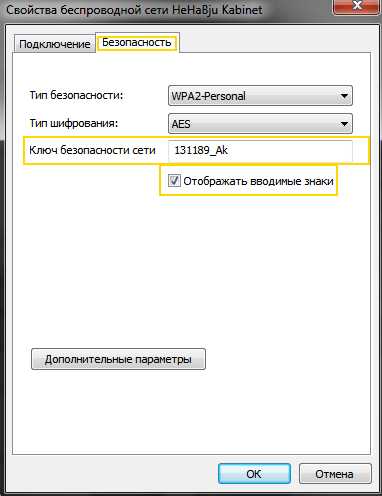
Переходим на кладку Безопасность, выбираем Отображать вводимые знаки.
Отключаем WiFi у роутера Ростелеком
У компании Ростелеком, наверное самый богатый ряд роутеров, и все зависит во много от региона, для примера покажу на оборудовании Московской и Свердловской областей.
Sagem [email protected] 2804
Для того чтобы отключить WiFi на Sagem Fаst 2804, заходим в настройки модема.
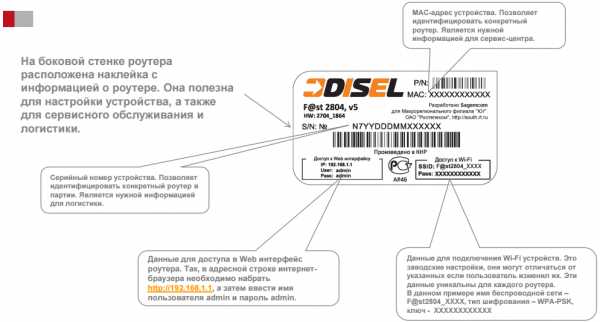
Этикетка роутера, в ней много полезной информации.
Пример из жизни.
Открываем браузер, вводим в адресной строке http://192.168.1.1 нажимаем Enter.
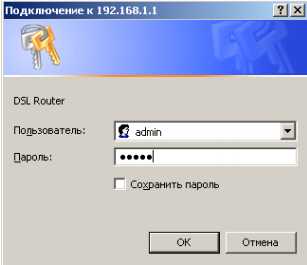
Вводим логин и пароль — «admin».
Нажимаем на вкладку Настройка WAN. Снимаем галочку «Включить беспроводную сеть».
На этом WiFi на роутере Sagem Fаst 2804 отключен. Для сохранения настройки нажимаем кнопку в низу страницы «Сохранить/Применить».
QTECH QBR2041WW
Вход в настройку роутера осуществляется по адресу: http://192.168.1.1
Переходим во вкладку Interface Setup, далее Wireless. Меняем положение Acsess Point в Deactivated.
Для сохранения настройки нажмите кнопку Apply внизу страницы, на этом WiFi на роутере QTECH QBR2041WW отключен.
D-Link DSL-2640U
Вход в настройку роутера осуществляется по адресу: http://192.168.1.1
Открываем Wi-Fi, Общие настройки, отключаем «Включить беспроводное соединение».
Нажимаем кнопку Применить, на этом WiFi на роутере D-Link DSL-2640U Ростелеком отключен.
Для оптических терминалов, настройка делается аналогично, если будут какие корректировки, я обязательно сделаю акцепт на это.
Eltex NTP-RG-1402G-W
Вход в настройку терминала осуществляется по адресу: http://192.168.1.1
Открываем Wi-Fi, Basic, снимаем указанную галочку Enable Wierless.
Нажимаем кнопку Aplly внизу страницы, на этом WiFi на оптическом терминале Eltex NTP-RG-1402G-W отключен.
RON RFT 620
IP-адрес для входа терминал отличается от предыдущих вариантов, чтобы попасть в настройки терминала, указываем http://192.168.1.254, логин и пароль на них установлен либо amdin\admin или user\user. Обратите внимание, что после входа имеется возможность сменить язык интерфейса.
Нажимаем LAN, откроется Беспроводная сеть, выбираем Основные параметры, снимаем указанную галочку на параметре «Включить беспроводную сеть WiFi)».
Нажимаем кнопку Применить внизу страницы, на этом WiFi на оптическом терминале RON RFT 620 отключен.
Huawei Echolife HG8245H
IP-адрес для входа терминал отличается от предыдущих вариантов, чтобы попасть в настройки терминала, указываем http://192.168.100.1
Логин и пароль необходимо уточнять у провайдера Ростелеком, вот возможные варианты:
| Логин | Пароль |
|---|---|
| telecomadmin | admintelecom |
| telecomadmin | NWTF5x%RaK8mVbD |
| telecomadmin | NWTF5x% |
| telecomadmin | nE7jA%5m |
| root | admin |
Выбираем раздел WLAN, WLAN Configuration, снимаем указанную галочку Enable WLAN.
Нажимаем кнопку Aplly внизу страницы, на этом WiFi на оптическом терминале Huawei Echolife HG8245H отключен.
Мы рассмотрели основные роутеры и терминалы компании Ростелеком. Если у Вас другая версия и требуется помощь, напишите нам и мы дополним инструкцию.
Отключаем WiFi у роутера МГТС
Давайте аналогично разберем роутеры и терминалы провайдера МГТС, и посмотрим как отключить на них WiFi.
Intercross 5633 NE-10
Включение и отключение WiFi сети данного роутера производится при помощи кнопки на корпусе модема:
Для этого ЛЕГОНЬКО нажмите и удерживайте две секунды кнопку WLAN.
После отключения индикатор сети WLAN, погаснет на панели индикаторов, на этом WiFi на роутере Intercross 5633 NE-10 отключен. Для включения сети обратно, проделайте аналогичную операцию.
D-LINK 2650U
Настройка роутера D-LINK 2650U для абонентов МГТС немного отличается от стандартной но только внешнее, вкладки все те же самые, что мы рассматривали для Ростелеком.
Вход в настройку роутера осуществляется по адресу: http://192.168.1.1
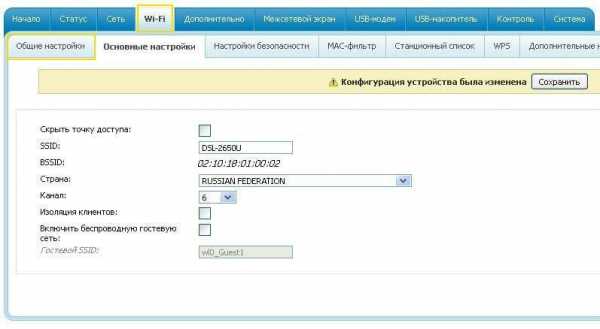
Открываем Wi-Fi, Общие настройки, снимаем галочку с «Включить беспроводное соединение».
Нажимаем кнопку Применить, на этом WiFi на D-LINK 2650U от МГТС отключен.
HUAWEI HG 532C
Вход в настройку роутера осуществляется по адресу: http://192.168.1.1
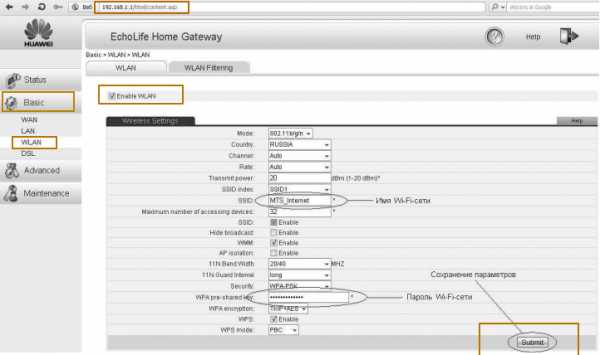
После входа открываем вкладку Basic, WLAN, снимаем указанную галочку с параметра Enable WLAN.
Нажимаем кнопку Submit, на этом WiFi на HUAWEI HG 532C отключен.
HUAWEI HG 532e
Вход в настройку роутера осуществляется по адресу: http://192.168.1.1
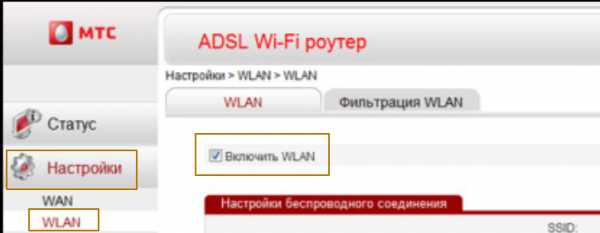
После входа открываем вкладку Basic, WLAN, снимаем указанную галочку с параметра Включить WLAN.
Нажимаем кнопку ОК, на этом WiFi на HUAWEI HG 532e от МГТС отключен.
ONT SERCOM RV6688BCM
Вход в настройку терминала осуществляется по адресу: http://192.168.1.254
Логин и пароль — admin.
Заходим во вкладку Беспроводная сеть, Основные параметры, снимаем галочку с параметра «Включить беспроводную сеть (WiFi)».
Сохраняем настройки, на этом WiFi на ONT SERCOM RV6688BCM от МГТС отключен.
ZTE F660
Вход в настройку терминала осуществляется по адресу: http://192.168.1.1
Открываем меню Network, -WLAN, Basic, в выпадающем списке Wireless RF Mode: Disable
Сохраняем настройки нажав на кнопку Submit, на этом WiFi на ZTE F660 отключен.
Huawei HG8245
Вход в настройку терминала осуществляется по адресу: http://192.168.100.1 имя пользователя root, пароль admin
Нажимаем меню WLAN, далее на вкладку WLAN Configuration, снимаем галочку с параметра Enable WLAN.
Сохраняем настройки и на этом WiFi на Huawei HG8245 отключен.
Вот и все, как вы видите отключить WiFi — ‘Это просто. Оставляйте ваши пожелания на странице обратной связи.
Полезно посмотреть
Видео
Нашли опечатку? Выделите текст и нажмите Ctrl + Enter
Настройка роутера Ростелеком
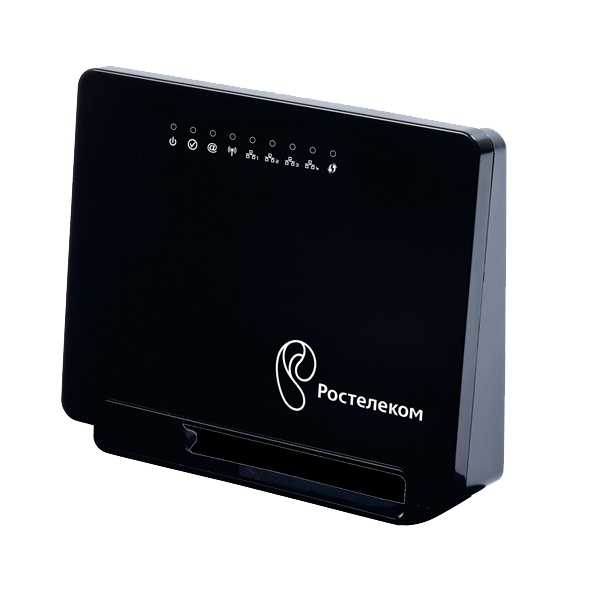
На данный момент компания Ростелеком является одним из крупнейших поставщиков интернет-услуг в России. Он предоставляет своим пользователям брендированное сетевое оборудование разных моделей. На текущее время актуальным является ADSL-роутер Sagemcom [email protected] 1744 v4. Именно о его настройке и пойдет речь далее, а обладателям других версий или моделей необходимо отыскать такие же пункты в своем веб-интерфейсе и выставить их так, как это будет показано ниже.
Подготовительные работы
Вне зависимости от марки маршрутизатора установка его происходит по одним и тем же правилам – важно избегать наличия работающих рядом электроприборов, а также учитывать, что стены и перегородки между комнатами могут служить причиной недостаточно качественного сигнала беспроводной точки.
Посмотрите на заднюю панель устройства. На нее выведены все доступные разъемы за исключением USB 3.0, который расположился на боковой части. Подключение к сети оператора происходит через WAN-порт, а локальное оборудование соединяется через Ethernet 1-4. Здесь же находятся кнопки сброса и включения.
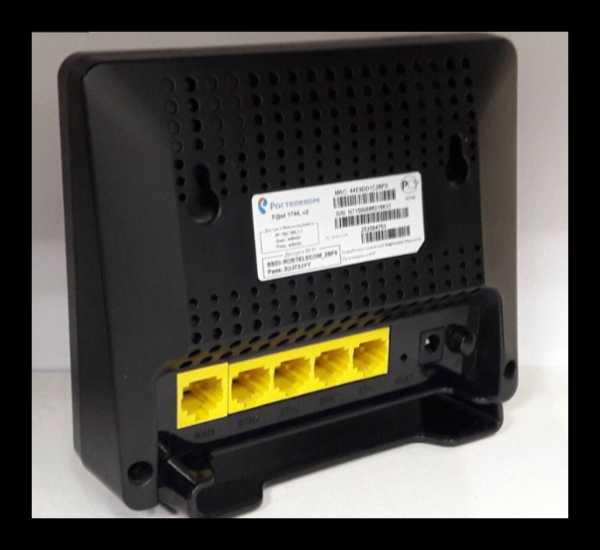
Проверьте протоколы получения IP и DNS в вашей операционной системе перед началом конфигурации сетевого оборудования. Маркеры должны стоять напротив пунктов «Получать автоматически». О том, как проверить и изменить эти параметры, читайте в другом нашем материале по ссылке ниже.
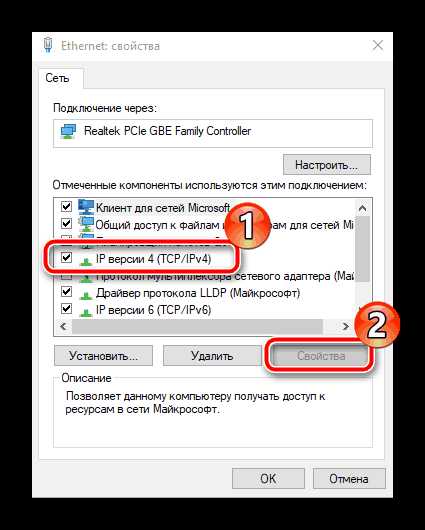
Подробнее: Сетевые настройки Windows
Настраиваем роутер Ростелеком
Теперь мы переходим непосредственно к программной части Sagemcom [email protected] 1744 v4. Повторимся, что в других версиях или моделях эта процедура практически не отличается, важно лишь разобраться в особенностях веб-интерфейса. Поговорим о том, как войти в настройки:
-
В любом удобном веб-обозревателе кликните левой кнопкой мыши на адресной строке и напечатайте там 192.168.1.1 , после этого перейдите по данному адресу.
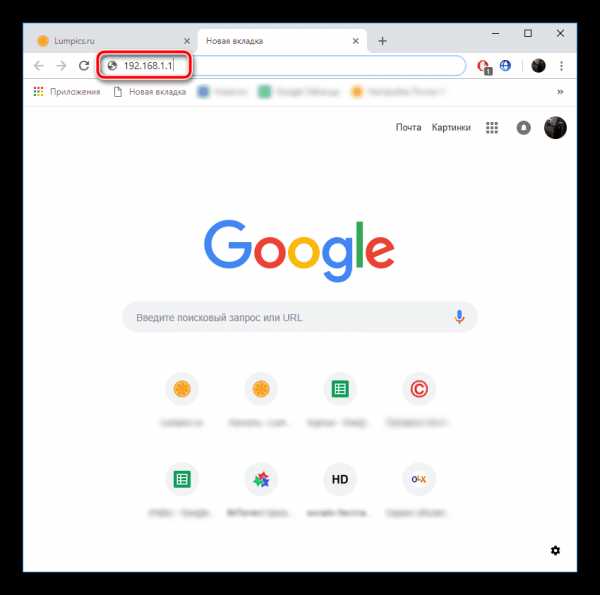
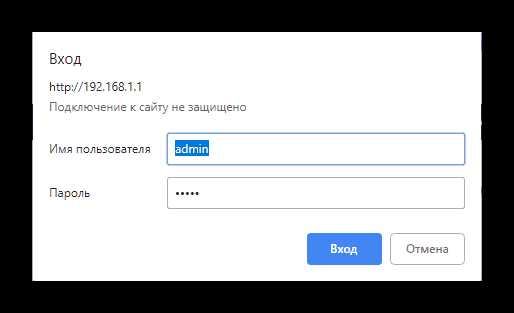
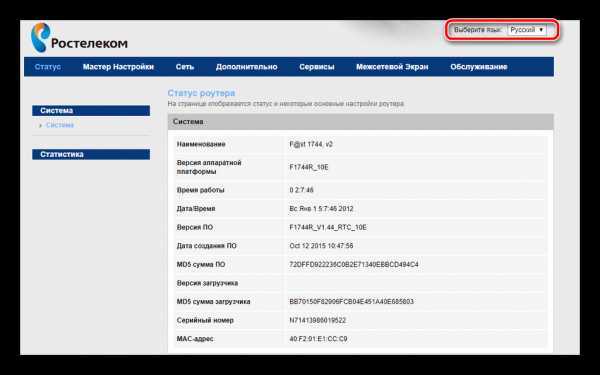
Быстрая настройка
Разработчики предлагают функцию быстрой настройки, которая позволяет задать основные параметры WAN и беспроводной сети. Для ввода данных об интернет-подключении вам потребуется договор с провайдером, где и указана вся необходимая информация. Открытие Мастера осуществляется через вкладку «Мастер настройки», там выберите раздел с таким же названием и кликните на «Мастер настройки».
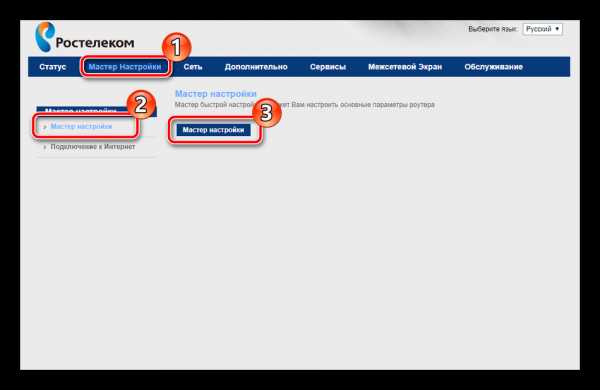
Перед вами появятся строки, а также инструкции по их заполнению. Следуйте им, затем сохраните изменения и интернет должен работать корректно.
В этой же вкладке имеется инструмент «Подключение к Интернет». Здесь по умолчанию выбран интерфейс PPPoE1, поэтому вам останется только ввести имя пользователя и пароль, что предоставляется поставщиком услуг, после этого вы сможете выйти в интернет при подключении через LAN-кабель.
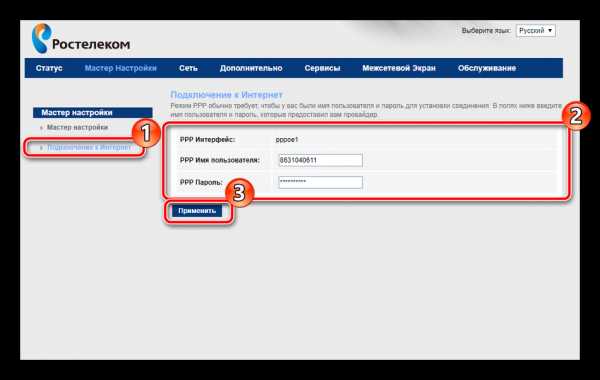
Однако такие поверхностные настройки подходят далеко не всем юзерам, поскольку они не предоставляют возможности самостоятельно произвести конфигурацию нужных параметров. В таком случае все нужно выполнить вручную, об этом и пойдет речь далее.
Ручная настройка
Начнем процедуру отладки с корректировки WAN. Весь процесс не займет много времени, а выглядит он следующим образом:
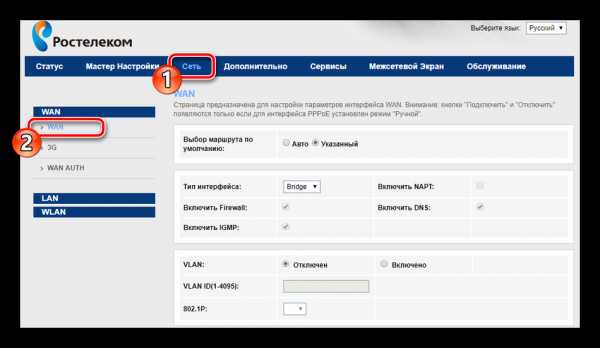
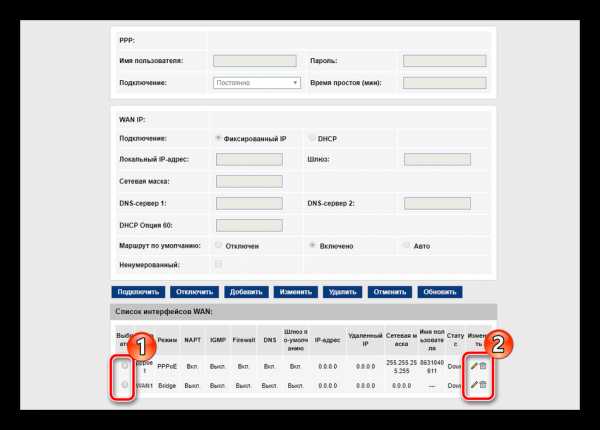
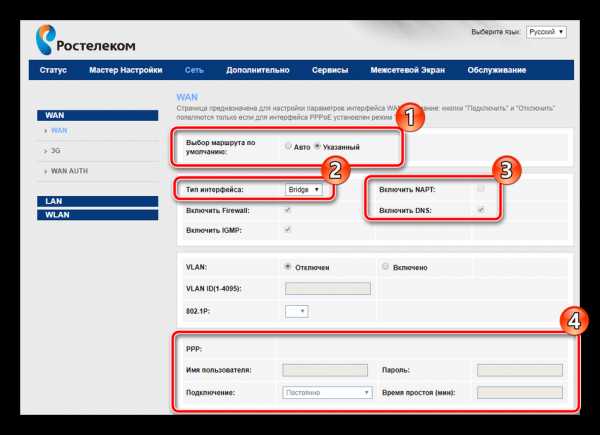
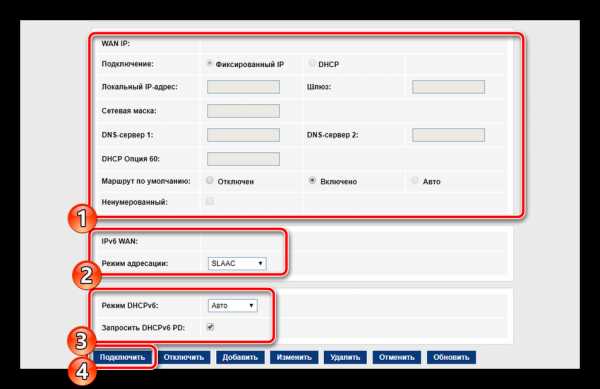
Sagemcom [email protected] 1744 v4 позволяет использовать 3G-модем, который редактируется в отдельном разделе категории «WAN». Здесь от юзера требуется задать лишь состояние «3G WAN», заполнить строки с информацией учетной записи и типом соединения, что сообщается при приобретении услуги.
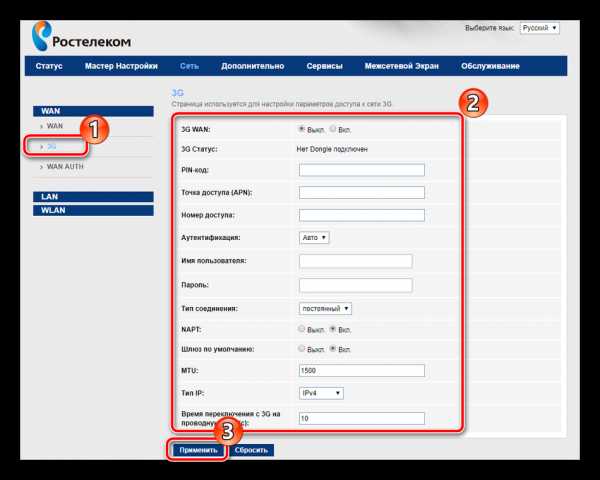
Постепенно перейдем к следующему разделу «LAN» во вкладке «Сеть». Здесь редактируется каждый доступный интерфейс, указывается его IP-адрес и сетевая маска. Кроме этого может происходить клонирование MAC-адреса, если это было обговорено с провайдером. У обычного пользователя очень редко появляется надобность в смене IP-адреса одного из Ethernet.
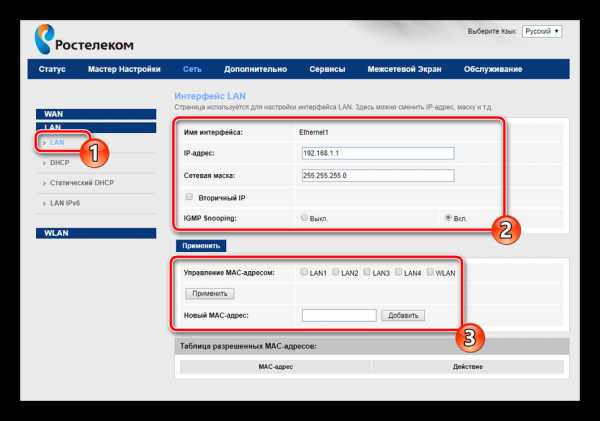
Затронуть хочется еще один раздел, а именно «DHCP». В открывшемся окне вам сразу будут предоставлены рекомендации по активации этого режима. Ознакомьтесь с тремя самыми часто встречающимися ситуациями, когда следует включать DHCP, а после выставьте конфигурацию индивидуально под себя в случае надобности.
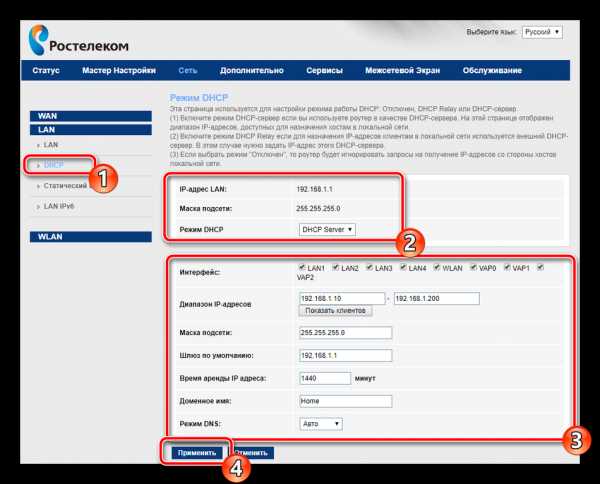
Для настройки беспроводной сети мы выделим отдельную инструкцию, поскольку параметров здесь достаточно большое количество и нужно рассказать про каждый из них максимально подробно, чтобы у вас не возникало трудностей с корректировкой:
-
Сначала загляните в «Базовые настройки», здесь выставляется все самое основное. Убедитесь в отсутствии галочки возле «Отключить интерфейс Wi-Fi», а также выберите один из режимов работы, например «AP», который позволяет при необходимости за раз создать до четырех точек доступа, о чем мы поговорим немного позднее. В строке «SSID» укажите любое удобное имя, с ним сеть будет отображаться в списке во время поиска подключений. Прочие пункты оставьте по умолчанию и кликните на «Применить».
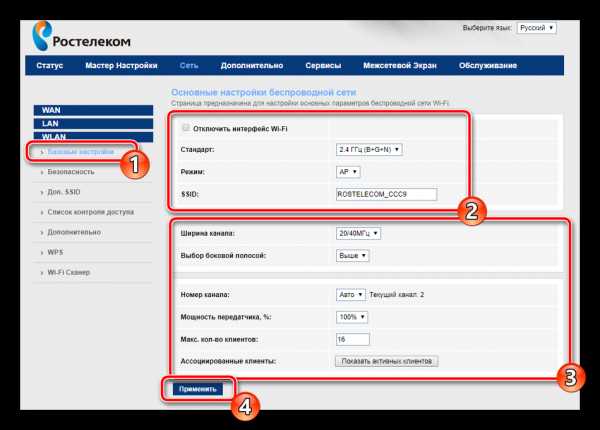
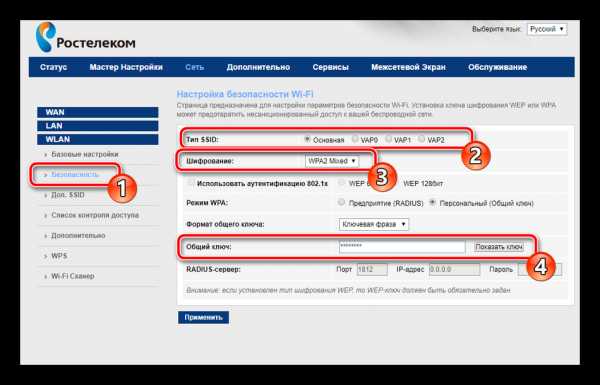
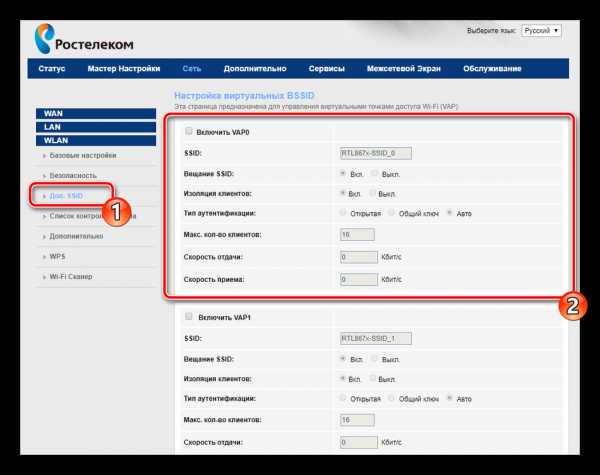
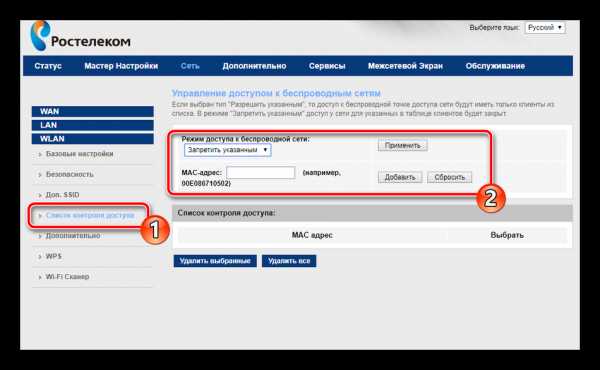
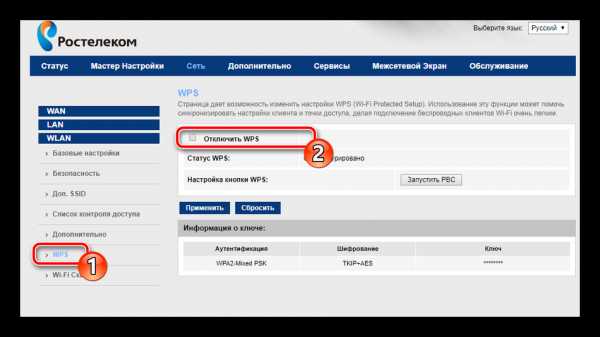
Читайте также: Что такое и зачем нужен WPS на роутере
Остановимся на дополнительных параметрах, а затем можно смело завершить основную конфигурацию роутера Sagemcom [email protected] 1744 v4. Рассмотрим самые важные и полезные пункты:
-
Во вкладке «Дополнительно» есть два раздела со статическими маршрутами. Если здесь вы зададите назначение, например, адрес сайта или IP, то доступ к нему будет предоставлен напрямую, в обход присутствующего в некоторых сетях тоннеля. Обычному юзеру такая функция может никогда не пригодиться, а вот при обрывах во время использования VPN рекомендуется добавить один маршрут, позволяющий убрать разрывы.
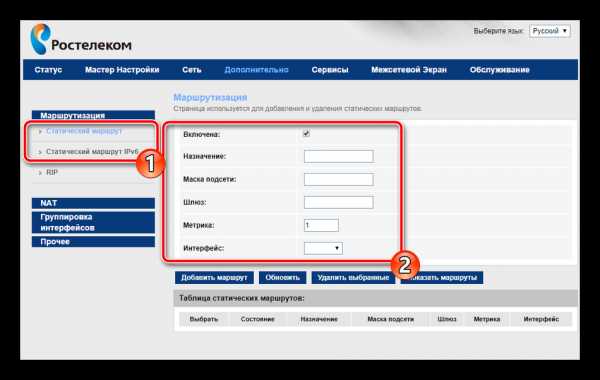
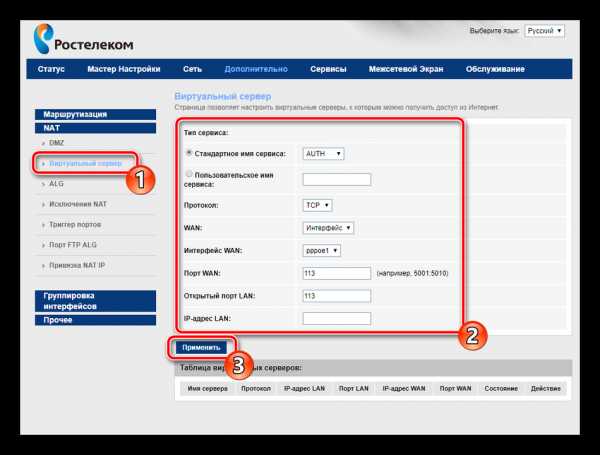
Подробнее: Открытие портов на роутере Ростелеком
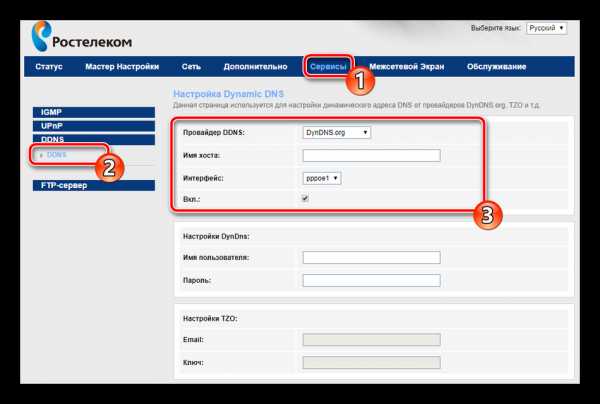
Настройка безопасности
Отдельное внимание хочется обратить на правила безопасности. Они позволяют максимально обезопасить себя от вторжений нежелательных внешних подключений, а также предоставляют возможность блокировки и ограничения некоторых пунктов, о которых мы и поговорим далее:
-
Начнем с фильтрации MAC-адресов. Она необходима, чтобы ограничить передачу определенных пакетов данных в пределах вашей системы. Для начала перейдите во вкладку «Межсетевой экран» и выберите там раздел «Фильтрация MAC». Здесь вы можете задать политики, установив маркер на подходящее значение, а также добавить адреса и применить к ним действия.
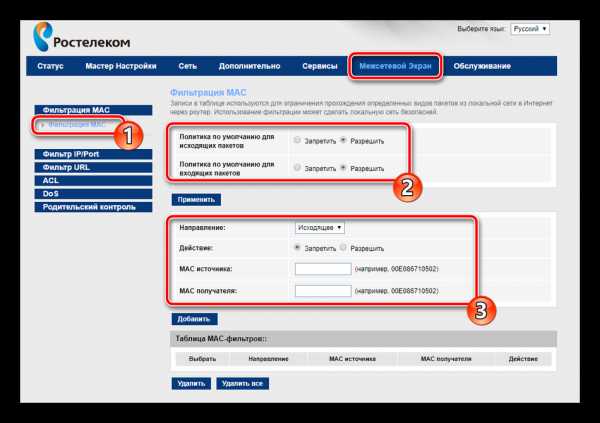
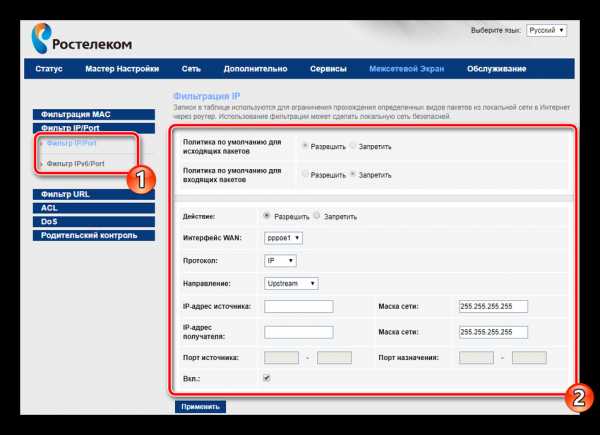
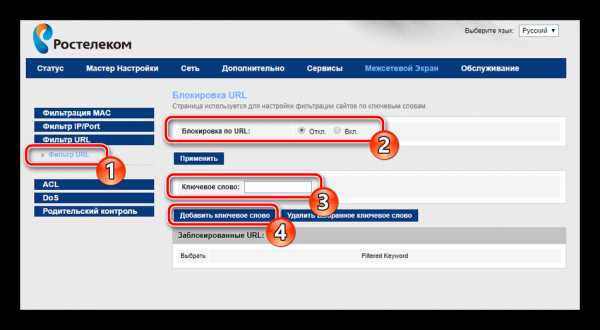
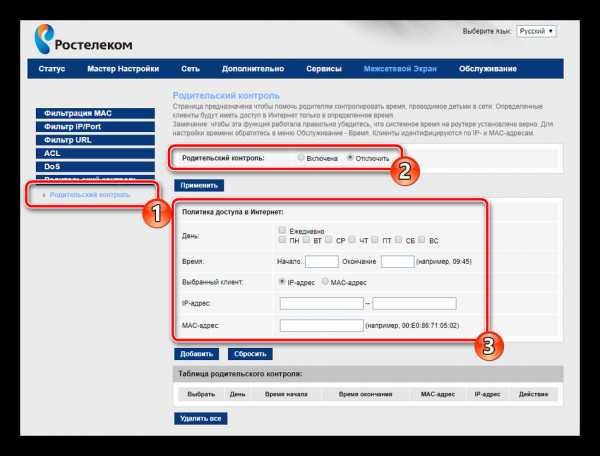
На этом процедура корректировки правил безопасности завершена. Осталось только выполнить конфигурацию нескольких пунктов и весь процесс работы с роутером будет окончен.
Завершение настройки
Во вкладке «Обслуживание» рекомендуется изменить пароль учетной записи администратора. Сделать это необходимо для препятствия посторонним подключениям устройства не смогли входить в веб-интерфейс и менять значения самостоятельно. По завершении изменений не забудьте кликнуть на кнопку «Применить».
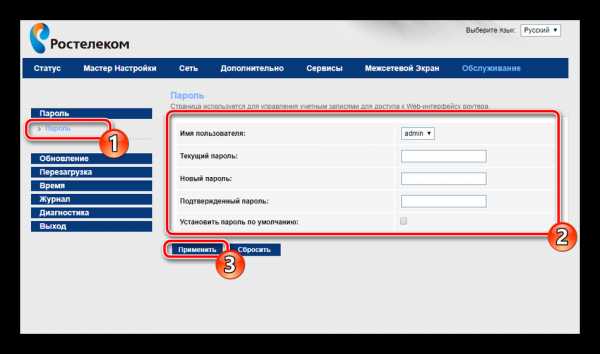
Советуем выставить правильную дату и часы в разделе «Время». Так маршрутизатор будет корректно работать с функцией родительского контроля и обеспечит корректный сбор сведений сети.
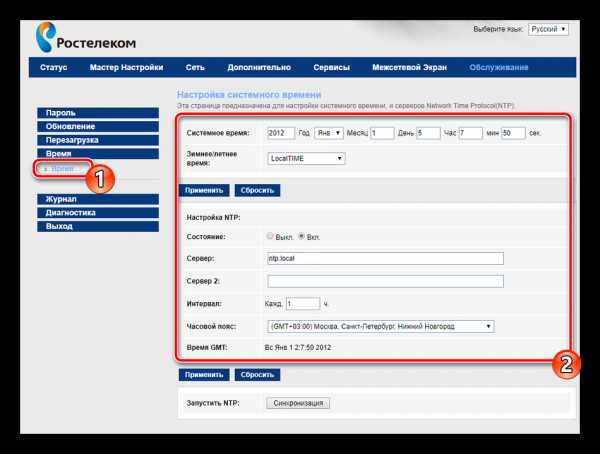
Окончив конфигурацию, перезагрузите роутер, чтобы изменения вступили в силу. Осуществляется это нажатием на соответствующую кнопку в меню «Обслуживание».
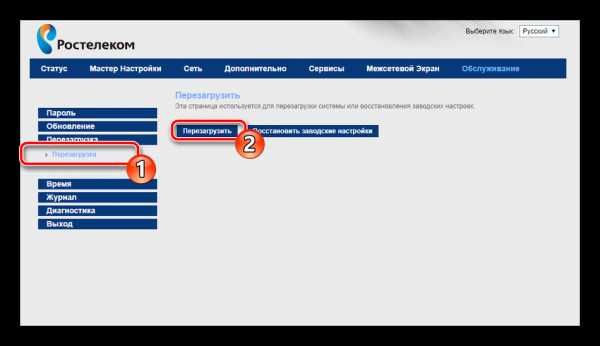
Сегодня мы детально изучили вопрос настройки одной из актуальных брендированных моделей маршрутизаторов Ростелеком. Надеемся, наши инструкции были полезны и вы без проблем самостоятельно разобрались со всей процедурой редактирования необходимых параметров.
Мы рады, что смогли помочь Вам в решении проблемы.
Опишите, что у вас не получилось. Наши специалисты постараются ответить максимально быстро.
Помогла ли вам эта статья?
Настройки Wi-Fi и отключение пароля роутера Ростелеком-инструкция
В рамках тематических статей на нашем сайте мы уже рассматривали инструкции по корректной настройке различных маршрутизаторов для работы с домашним интернетом от провайдера Ростелеком. И сегодня мы также хотим уделить внимание настройке такого оборудования, однако речь пойдет не непосредственно о конфигурировании интернет-подключения, а о других функциях данных сетевых устройств, которые также являются очень важными и нередко интересуют пользователей домашних компьютерных сетей.
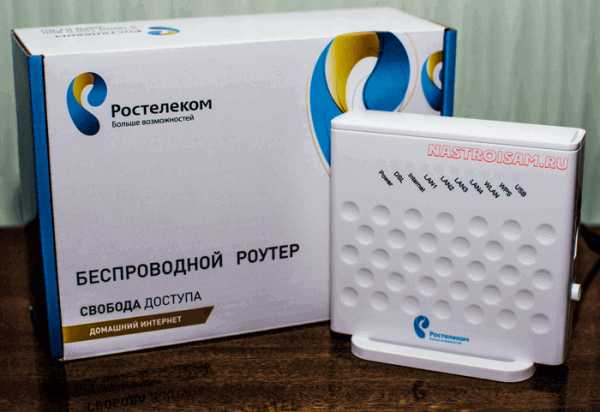
Наиболее популярными роутерами, которые сегодня используются абонентами Ростелеком, да и других интернет-провайдеров, являются устройства производства компании D-Link, поэтому сегодняшние инструкции мы будем рассматривать на их примере. Однако, стоит отметить, что когда речь идет о настройках маршрутизаторов через их веб-интерфейс, алгоритм действий является практически идентичным почти для всех устройств, любых производителей и моделей.
Как отключить Wi-Fi на роутере Ростелеком
Первый вопрос, который мы хотим рассмотреть, касается информации об отключении Вай Фай на маршрутизаторах, подключенных к домашнему интернету от Ростелеком. Стоит отметить, что, в общем, при такой поставленной задаче нюанс, касающийся подключенного провайдера, не является принципиальным, ведь речь идет непосредственно о внесении конфигураций в настройку самого маршрутизатора.
Процедура деактивации беспроводной связи может быть инициирована пользователями по разным причинам. К примеру, если беспроводной роутер выступает исключительно в роли проводного маршрутизатора и нужды «коннектить» нему устройства «по воздуху» нет. Чтобы отключить Вай Фай на роутере Ростелеком, необходимо выполнить следующие действия:
- На компьютере или ноутбуке, подключенном к маршрутизатору через кабель, запустите веб-браузер.
- В адресной строке браузера укажите IP адрес вашего роутера и нажмите «Enter». По умолчанию данный параметр стоит на 192.168.1.1 или 192.168.0.1.
- В поле авторизации введите логин и пароль, которые по умолчанию являются «admin» для обоих полей.
- Оказавшись в веб-интерфейсе роутера, нажмите на кнопку «Расширенные настройки», чтобы открыть интерфейс в расширенном его виде.
- Обратите внимание на плиточный интерфейс расширенного вида. Правая верхняя плитка соответствует разделу беспроводной настройке. Уделите её внимание.
- В верхней правой части плитки «Wi-Fi» присутствует специальный переключатель, который, когда Wi-Fi является включенным, светится зеленым цветом. Переведите параметр в выключенное состояние, и беспроводное соединение сразу же будет отключено.
- Сохраните настройки, чтобы даже после перезагрузки роутера Вай Фай остался отключенным.
- Перезагрузите устройство и убедитесь в корректности настройки.
Как отключить пароль на роутере Ростелеком
Второй вопрос, который мы хотели рассмотреть в рамках нашей сегодняшней статьи, также решается одинаково, независимо от того, о каком провайдере идет речь.
Чтобы убрать пароль на беспроводной сети, раздаваемой роутером и сделать её тем самым «бесплатной», то есть – открытой, необходимо выполнить следующие действия:
- Зайдите на страницу веб-интерфейса роутера, выполнив аналогичные действия, которые мы рассматривали в предыдущей инструкции.
- Перейдите в меню расширенных настроек.
- Обратите внимание на плитку «Wi-Fi».
- Нажмите на ссылку «Настройки безопасности».
- В пункте «Сетевая аутентификация» из выпадающего списка выберите параметр «Open», соответствующий открытой точке доступа. После выбора параметра вы заметите, что остальные поля настроек исчезли, так как теперь ни вводить пароль, ни устанавливать другие параметры нет необходимости.
- Нажмите на кнопку «Изменить».
- Сохраните сделанные изменения и перезагрузите роутер.
После включения роутера, точка беспроводного Wi-Fi доступа станет открытой и к ней можно будет подключиться без ввода пароля.
Два способа как сбросить настройки роутера к заводским настройками

Иногда, в силу разных причин, бывает возникает необходимость сбросить настройки WiFi-роутера к заводским. К таким причинам можно отнести случаи, когда WiFi-роутер недоступен по IP-адресу, или не пускает в настройки роутера, ругаясь на пароль. Или же пользователь просто забыл пароль на доступ к настройкам устройства. После сброса настроек, WiFi-роутер будет доступен по стандартному IP-адресу — 192.168.1.1 или 192.168.0.1 со стандартным логином и паролем (как правило, логин admin и пароль admin). Кстати, IP-адрес роутера, логин и пароль на доступ обычно указаны на наклейке, находящейся на нижней крышке WiFi-роутера.
Существует 2 способа сброса настроек к заводским.
1 способ. Программный сброс настроек роутера.
Применяется в том случае, если у Вас есть доступ в веб-интерфейс роутера. К этому способу прибегают в том случае, если WiFi-роутер работает нестабильно. Сброс настроек к заводским иногда помогает решить такую проблему. Программный сброс настроек роутера находится в разделе системных параметров маршрутизатора. Обычно, сброс настроек к заводским называется Reset Factory Defaults. Достаточно поставить галочку напротив этого пункта и нажать кнопку OK или Применить. Роутер применит стандартную заводскую конфигурацию и перезагрузиться, после чего будет доступен со стандартными параметрами.
Пример 1. Сброс настроек роутера TP-Link:
Заходим в раздел Системные инструменты => Заводские настройки:
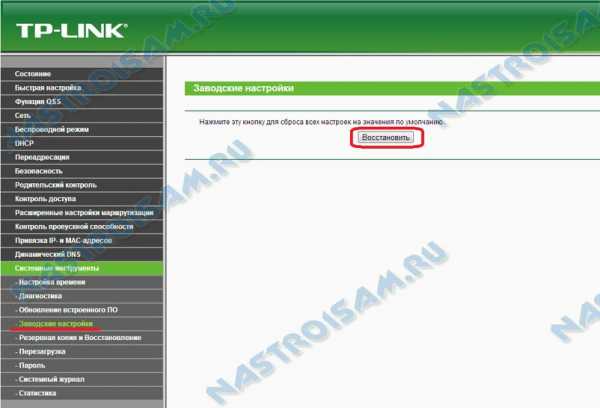
Нажимаем кнопку Восстановить, и ждем перезагрузки роутера.
Пример 2. Сброс настроек роутера Asus:
В меню веб-интерфейса выбираем раздел Администрирование, вкладка Управление настройками:

Нажимаем кнопку Восстановить и ждем перезагрузки роутера.
Пример 3. Сброс настроек роутера D-Link:
В меню веб-интерфейса в правом верхнем углу нажимаем кнопку Система и в выпавшем меню выбираем раздел Заводские настройки:
Подтверждаем действие и ждем перезагрузки роутера.
2 способ. Аппаратный сброс настроек роутера.
Для аппаратного сброса настроек у каждого WiFi-роутера есть специальная кнопка Reset. Она расположена, как правило или на задней стенке устройства, или на нижней крышке. Выполнена она в виде круглой дырочки, в глубине которой расположена маленькая кнопка.
Чтобы на неё нажать, Вам придется воспользоваться авторучкой, карандашом или канцелярской скрепкой. Кнопку надо нажать на 10-15 секунд.
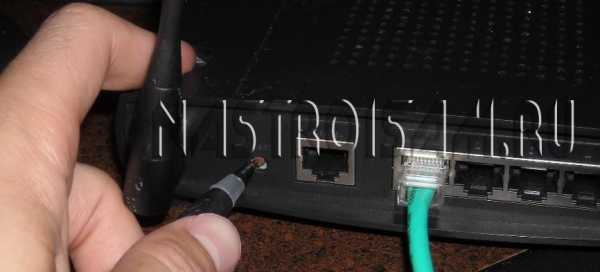
Как только роутер моргнет индикаторами на лицевой панели или они просто разом все погаснут — отпустите кнопку Reset и дождитесь загрузки WiFi-роутера. После этих манипуляций, маршрутизатор загрузится с заводской конфигурацией.
Как отключить Wi-Fi на роутере Ростелеком
Большая часть вопросов, посвященных установке и настройке маршрутизаторов, относится к теме организации беспроводной сети и доступа к ее ресурсам. И совсем мало тем, посвященных ограничению такого доступа. Почем так происходит – понятно, ведь роутер для того и покупается, чтобы обеспечить беспрепятственный удаленный доступ к интернету. Но все же частенько нам приходится задумываться и о том, как отключить роутер от компьютера, не дергая при этом провода.
Любой нормальный маршрутизатор должен позволять это сделать в настройках. Однако разные модели роутеров имеют различный интерфейс, поэтому обсуждение данной темы в самом общем виде невозможно. Можно лишь привести ряд конкретных примеров, относящихся к моделям устройств конкретных производителей. Именно этим мы и займемся, рассуждая о том, как отключить вайфай на роутерах компании «Ростелеком».
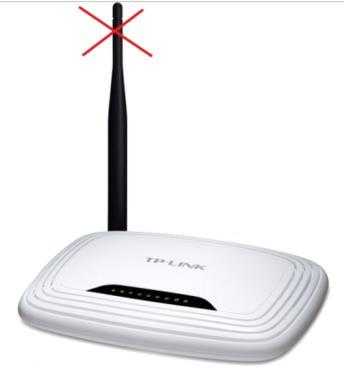
Зачем вообще это может понадобиться? Одна из причин – закрытие доступа к сети домочадцам.
Например, детишкам, тратящим на интернет слишком уж много личного времени. Проследить за каждым шагом отпрыска, имеющего в кармане смартфон, не так уж просто, а вот выключить wifi на роутере – элементарно. Другая причина – бдительность, желание подстраховаться и не допустить проникновения в сеть взломщиков. Роутер может стать просто не нужен, если вы решили соединиться с сетью посредством оптоволоконного кабеля. Поскольку «Ростелеком» предлагает огромное число устройств с встроенным вайфай-модулем, то наш рассказ получится не самым коротким. Мы обсудим несколько различных аппаратов, а с остальными можно будет поступить по аналогии.
Топовые ADSL-маршрутизаторы
К числу таких устройств можно отнести такие «машинки»:
- Sagem Fast 2804.
- Qtech QBR2041WW.
- D-link DSL-2640U.
На них и остановимся. Вход в настройки аппаратов происходит совершенно одинаково. Для этого нужно перебраться на компьютер, подключенный к устройству, и запустить на нем браузер. В адресной строке браузера необходимо указать IР-адрес прибора в создаваемой им же беспроводной «сетке». Обычно такие адреса выглядят подобно следующим наборам цифр и точек: 192.168.0.1 или 192.168.1.1.
Но могут быть и другие варианты. Чтобы не гадать на кофейной гуще, переверните корпус аппарата и прочитайте адрес с наклейки на нижней крышке. Далее у вас запросят сведения аутентификации: пароль и имя пользователя. Если вы их еще не меняли, то они будут иметь одно и то же значение – admin. Введите эту строку в поля окошка входа в конфигуратор. Следующие шаги будем рассматривать применительно к трем перечисленным выше моделям в отдельности:
Инструкция отключения к Sagem Fast 2804:
- Переходим в раздел «Настройка WAN».
- Находим флажок с сопроводительным текстом «Включить беспроводную сеть».
- Снимаем флажок.
- Сохраняем сделанные изменения, щелкнув по кнопке «Сохранить».
Инструкция отключения wifi Qtech QBR2041WW:
- Отправляемся на вкладку «Interface Setup».
- Заходим в подраздел «Wireless».
- Находим выпадающий список с названием «Access Point».
- Устанавливаем для него значение «Deactivated».
- Сохраняем изменения.
Инструкция к устройству D-link DSL-2640U:
- Заходим в группу настроек «WiFi» => «Общие настройки».
- Далее снимаем ту же галочку, что и в первом разобранном случае.
- Сохраняем.
При этом все остальные параметры конфигурации не трогаем – оставляем все как есть. Как видим, прием, отключающий беспроводной интернет, сводится к изменению одного-единственного параметра. Ничего сложного в данной процедуре нет. В заключение опишем такую же технику для устройств GPON.
Деактивируем GPON
В этом пункте мы опишем лишь одно устройство: Huawei Echolife. Остальные настраиваются точно так же, как было описано выше. А вот данный агрегат имеет одну особенность: логин и пароль для входа нужно либо уточнять у провайдера, либо взять из следующей таблицы:
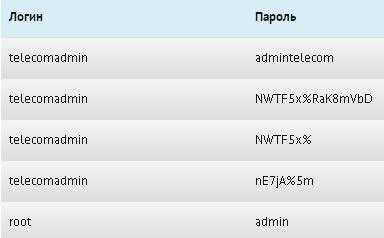 Далее заходим в пункт меню «WLAN» => «WLAN Configuration» и снимаем флажок «Enable WLAN». Теперь ваш роутер можно оставить без присмотра, не боясь, что кто-нибудь войдет через него в сеть. Как включить вайфай обратно? Точно так же – нужно изменить значение параметра на противоположное.
Как отключить Вай Фай на роутере Ростелеком: как выключить Wi Fi
Как отключить Вай-Фай на роутере Ростелеком – этот вопрос возникает у многих пользователей в самых разных обстоятельствах; одни видят в Вай-Фай сигнале вред для своего здоровья, другие хотят ограничить доступ домашних в интернет каким-либо определённым временем, а третьи справедливо опасаются, что к их сети присоединятся недобросовестные люди и могут попытаться похитить личные данные. Здесь мы приведём способы отключения сигнала на различных моделях Вай-Фай роутеров Ростелеком – вам останется только выбрать свою модель и следовать инструкции.

Как отключить роутеры ADSL Ростелеком
- На компьютере или ноутбуке, подключенном к Wi-Fi, откройте браузер.
- Вбейте в адресную строку IP адрес роутера. Его можно узнать, посмотрев наклейку на нижней крышке.
- Для входа в настройки потребуется указать логин и пароль. Если вы не вносили ранее никаких изменений, то в оба поля введите слово admin.
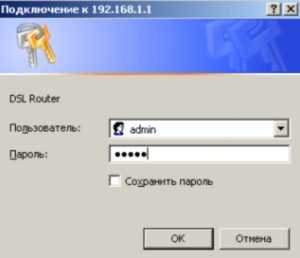
- Теперь откройте «Настройка WAN» или «Interface Setup».
- Выберите пункт «Включить беспроводную сеть» и уберите отметку напротив этой строки.
- Нажмите «Сохранить».
Аппараты, поддерживающие Etth-технологии, например, Sagemcom, отключаются точно таким же способом.
После этого в любой момент Вы сможете восстановить и снова подключить Wi-Fi.
Как отключить роутеры GPON Ростелеком
В первую очередь осмотрите сам роутер – на боку может оказаться кнопка WLAN, нажав на которую можно прекратить раздачу Вай-Фай. Если же её нет — некоторые из аппаратов этого типа можно отключить, пользуясь инструкцией, приведённой выше.
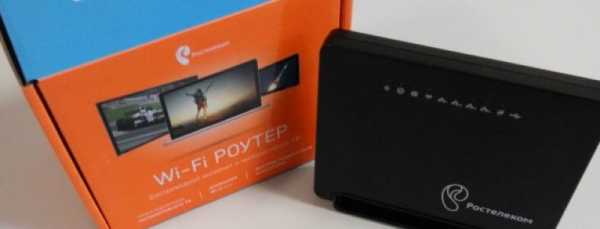
Правда, если у вас Huawei Echolife, то придётся больше времени провести, подбирая правильный логин и пароль. Можно обратиться с этим вопросом к оператору, а можно попробовать варианты из этого списка. Первым идёт логин, а в паре с ним – подходящий пароль.
- root – admin
- telecomadmin – nE7jA%5m
- telecomadmin – NWTF5x%
- telecomadmin — NWTF5x%RaK8mVbD
- telecomadmin — admintelecom
После того, как пара логин-пароль введена и принята, действовать, чтобы отключить устройство, нужно следующим образом:
- Выберите пункт WLAN в программном меню.
- Уберите отметку, которая стоит напротив Enable WLAN.
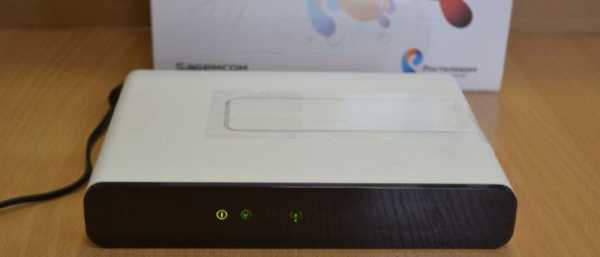
Фильтрация: как отключить отдельных пользователей от Вай-Фай Ростелеком
Кстати, совсем не обязательно вырубать всю сеть – ведь можно закрыть (временно или навсегда) доступ к Вай-Фай определённому пользователю, например, ребёнку на время учения или на ночь; ниже мы объясним, как отключить пользователя от WiFi роутера Ростелеком.
- Войдите в настройки устройства.
- Откройте раздел «Беспроводной режим».
- Нажмите на «Фильтрация MAC-адресов».
- Включите фильтрацию специальной кнопкой.
- Выберите вариант, разрешающий подключение устройств.
- Из включенных записей уберите ненужный адрес.
- Сохраните результат.
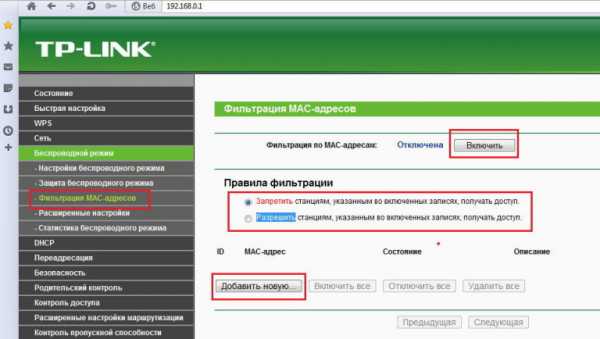
Вот все основные способы, как выключить Вай-Фай на роутере Ростелеком; мы надеемся, что наша статья помогла вам решить все возникшие проблемы и у вас всё получилось, но, если вопросы ещё остались – вы в любой момент можете задать их нам, используя форму для комментариев.
Маршрутизатор столичного оператора МГТС
МГТС – телекоммуникационная компания России, штаб-квартира которой располагается в столице – в Москве. От сюда и расшифровка аббревиатуры – Московская Городская Телефонная Сеть. За последние годы на ряду с массовым развитием и распространением мобильного доступа в сеть Интернет (3G/4G сети) МГТС также сделала упор в развитие данной услуги, и при заключении договора на доступ в Интернет можно приобрести у данной компании и мгтс роутер. Например – mf30 производителя ZTE.
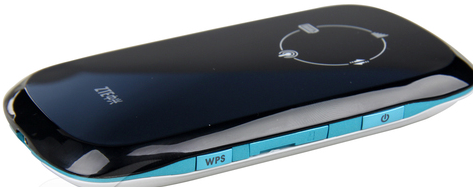
Характеристики маршрутизатора
Мобильный роутер zte mf30 имеет ценовой диапазон до 2100 рублей, и за эти деньги пользователь получает следующий функционал:

-
Защищенность беспроводной сети по технологии WEP, WPA или WPA2 (любой на выбор), благодаря которым в Интернет могут выходить только те, кому известен пароль. Халявщикам путь закрыт;
Но стоит сразу отметить и небольшие «минусы» zte wifi роутера – относительно слабый аккумулятор, 1500 мАч, работы которого хватает на 6 часов беспрерывной работы (время указано примерно, так как много зависит от условий приема сигнала, количества подключенных устройств и загруженности канала). Также слабым местом является встроенная антенна, и возможно ее усиления нет.
Корпус маршрутизатора
Далее подробнее рассмотрим внешний вид беспроводного роутера.
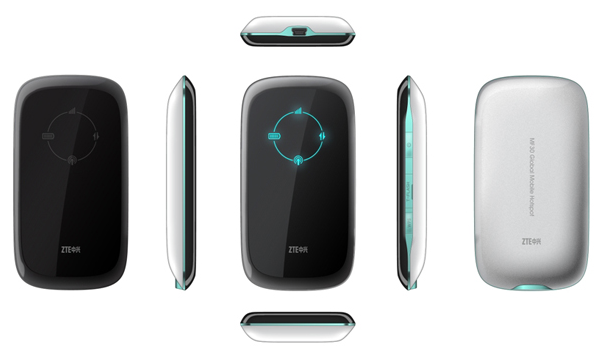
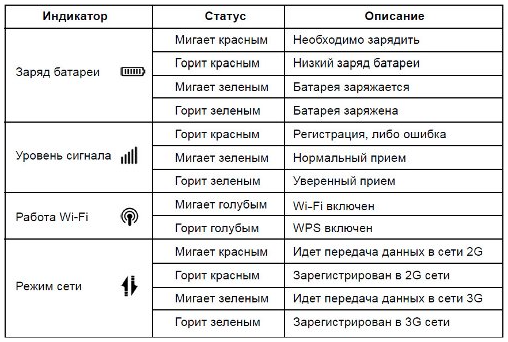
Настройка роутера
Подключение к компьютеру
Роутер zte мгтс не требует никаких установочных дисков, все необходимое программное обеспечение расположено у него во внутренней памяти. Это очень удобно – берем идущий в комплектации USB провод, включаем роутер, подключаем к свободному USB порту компьютера и дальше установка ПО производится автоматически. Сначала операционная система установит драйвера запоминающего устройства,
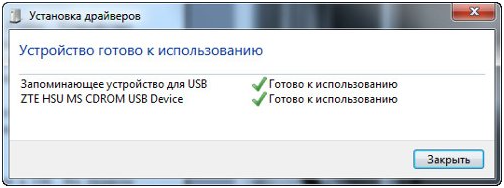
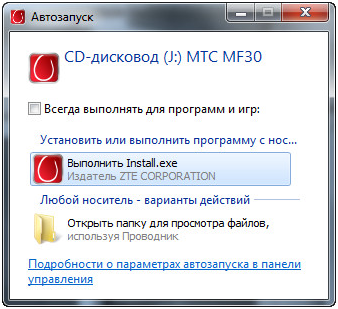
Настройка маршрутизатора
Как уже говорилось – настройка производится через встроенный веб интерфейс. Подключаем маршрутизатор к компьютеру (либо через USB кабель, либо через Wi-Fi, не важно), открываем на компьютере любой веб браузер, и заходим в настройки роутера по IP-адресу 192.168.1.1.
Роутеры Sercomm Rv6699 и ZTE F660 от МГТС: инструкция по настройке
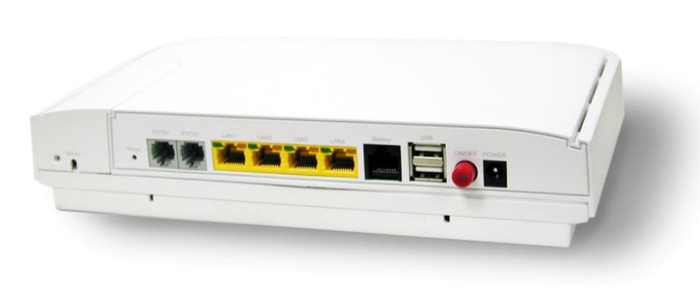
Вот он красавец! Имеет 4 gigabit ethernet портаВ и подключается к сети GPON, дает интернет, телефон и ТВ.
Итак, постановка задачи:
1.Раздача интернета через второй роутер, без двойного NAT — так называемый режим bridge
2.Использование IP телефонии без аналогового телефона
Решения, которые есть в интернете:
1.Роутер средствами админки переводится в режим моста, 1,2,3 порт будут находиться в мосте с vlan интернета, доступ к роутеру возможен только через Wi-Fi,в котором уже нет интернета. По сути вся коробочка превращается в управляемый коммутатор и можно пользоваться только интернетом.
2.Есть описание, как узнать пароль от учетной записи телефонии.
Мое решение позволяет перенастроить «изнутри» Sercomm RV6688 таким образом, что:
Порт 1 — интернет
Порт 2 — телефония
Порт 3 — доступ к локальной сети и wifi
Подключаемся либо по wifi, либо в 3 порт. Получаем доступ к web админке роутера и блокируем TR-096, чтобы не слетали настройки, меняем логин и пароль на свои (как именно — легко ищется в интернете). На всех интерфейсах WAN указываем режим route и статические ip 0.0.0.0 и подсеть 255.255.255.0
Подключаемся к роутеру через ssh, указав ip 192.168.1.254 и логин с паролем, которые указали в п1
Используем уязвимость, введя командуВ traceroute ; /bin/shВ и попадаем в busybox под учеткой с правами root
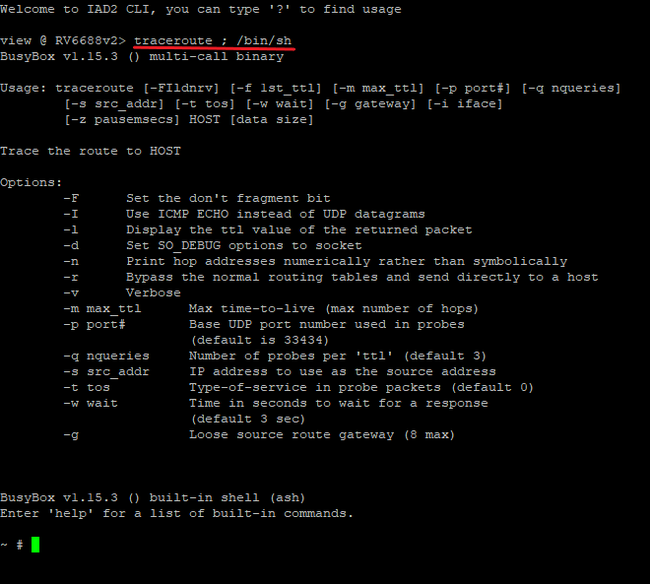
По умолчанию файловая система монтируется в режиме чтения. Правим:
Далее вводим команду просмотра текущих настроек бриджа
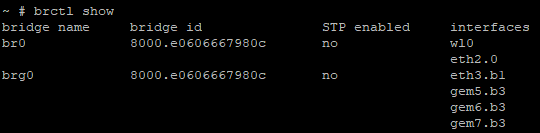
Примечание: на картинке у меняВ уже убраны порты 1 и 2 (eth0.0 и eth1.0) из бриджа.
выполняем следующие команды:
brctl delif br0 eth0.0
brctl delif br0 eth1.0
brctl addbr brwan
brctl addif brwan eth0.0
brctl addif brwan rwan0.30
brctl addbr brsip
brctl addif brsip eth1.0
brctl addif brsip rwan1.10
ifconfig brwan up
ifconfig brsip up
ПервымиВ brctl delifВ мы вытаскиваем физические порты из основного бриджа, далее создаем новые и подключаем нужные порты в бриджи. Запускаем их. После этого все должно уже работать.
Чтобы при перезагрузке роутера настройки не слетали, пишем команды в стартовый скрипт с указанием ожидания в 20 сек и ipv6 отключаем для большей стабильности работы:
Нажимаем i , вставляем код указанный ниже, нажимаем esc, вводим :wq и enter
brctl delif br0 eth0.0
brctl delif br0 eth1.0
brctl addbr brwan
brctl addif brwan eth0.0
brctl addif brwan rwan0.30
brctl addbr brsip
brctl addif brsip eth1.0
brctl addif brsip rwan1.10
ifconfig brwan up
ifconfig brsip up
После этого можно перезагрузить роутер.
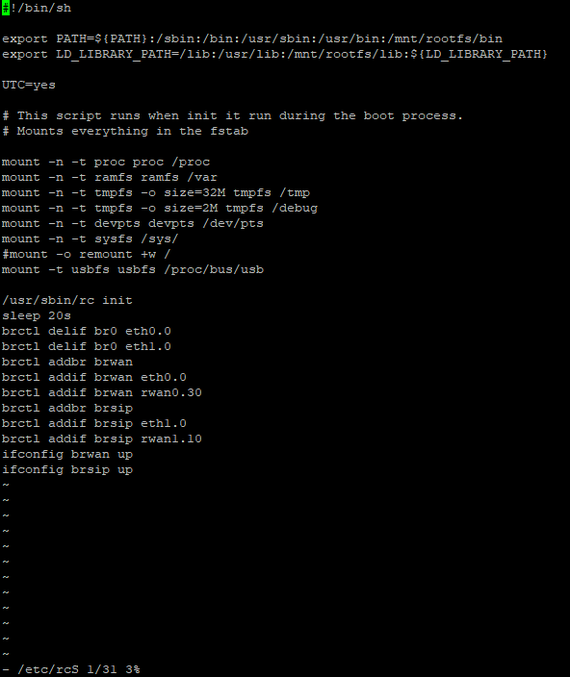
Информация выложена в ознакомительных целях, все действия вы совершаете на свой страх и риск.
Статья будет полезна тем, кто мечтал о расширении функционала данного роутера. К примеру у меня городской московский номер и бот скайпа подключены к моему серверу телефонии,бабушка, уезжая на дачу в Калужскую область, абсолютно бесплатно разговаривает с подругами в Москве, принимает skype звонки от родственников на ip телефон.
Для корпоративного сегмента — возможность избавиться от аналогового телефона и наслаждаться удобствами ip телефонии.


Здравствуйте, дорогие читатели! Недавно мне стало не хватать скорости интернета, и я решил, что пора переходить на современные технологии – оптоволоконную связь GPON. Как и в любом другом случае, для этого нужен маршрутизатор. При заключении договора с провайдером я получил роутер МГТС GPON, настройка роутера была произведена монтажником при подключении. Однако вскоре все регулировки почему-то слетели.
Порывшись в интернете, узнал, что у многих возникают похожие проблемы – роутер перестает раздавать Wi-Fi или просто требуется сменить стандартные параметры. При этом большинство пользователей обращаются к специалистам за сравнительно большие деньги, хотя особых сложностей настройка не представляет. Так что я решил собрать и представить вашему вниманию наиболее полную инструкцию по регулировке самых популярных роутеров МГТС – ZTE и Sercomm. Изучив ее, вы наверняка сможете разобраться в настройке GPON самостоятельно.
Настройка роутера Sercomm
Sercomm RV6688BCM в МГТС выдают всем новым клиентам, так что у вас, скорее всего, установлен именно он. Sercomm Rv6699 Роутер от МГТС Инструкция, wifi? Вам может понадобиться его перенастройка даже для того, чтобы просто сменить пароль. А провайдер вас уверяет, что своими руками это сделать непросто, не так ли? Что ж, посмею вас заверить, что это не правда – и в этом вы сейчас убедитесь.
Процедура осуществляется весьма просто. Действуйте согласно следующей инструкции:
- Если интернет отключился, первым делом проверьте, все ли провода правильно подключены к портам на задней панели устройства. В порты LAN включаются Ethernet-кабели для проводного подключения компьютеров (они могут быть пустыми, если вы подключаетесь к интернету по Wi-Fi), в порт GPON – оптоволоконный кабель.
- Лучше всего производить настройку по кабелю, даже если в дальнейшем он использоваться не будет. Возьмите стандартный Ethernet-провод (идет в комплекте с роутером) и соедините с его помощью LAN-порт устройства с сетевой картой компьютера. После этого на маршрутизаторе должна загореться лампочка LAN.
- Через браузер зайдите в интерфейс устройства, введя в адресную строку 192.168.1.254. Введите имя пользователя admin и пароль admin.
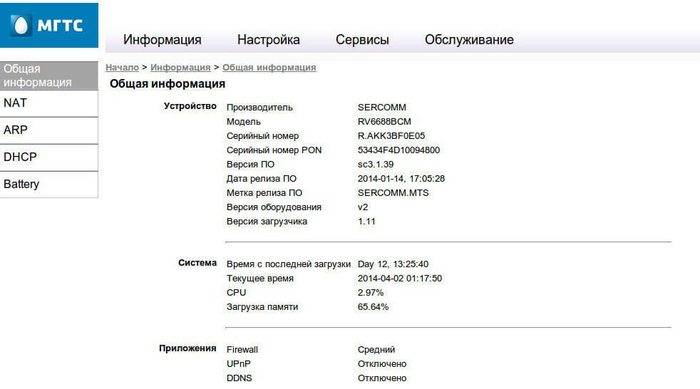
- Из главного меню сразу переходим на вкладку “Настройка”. В левом блоке нас интересует только пункт “Беспроводная сеть”, которую мы и будем настраивать.
- Настраиваем основные параметры. Здесь нужно поставить галочку “Включить беспроводную сеть”, указать имя сети (которое будет показываться в списке подключений). Остальные параметры лучше не трогать, если все будет работать и без того. Уровень сигнала, режим работы и канал следует менять, только если Wi-Fi работает плохо, постоянно разъединяется.
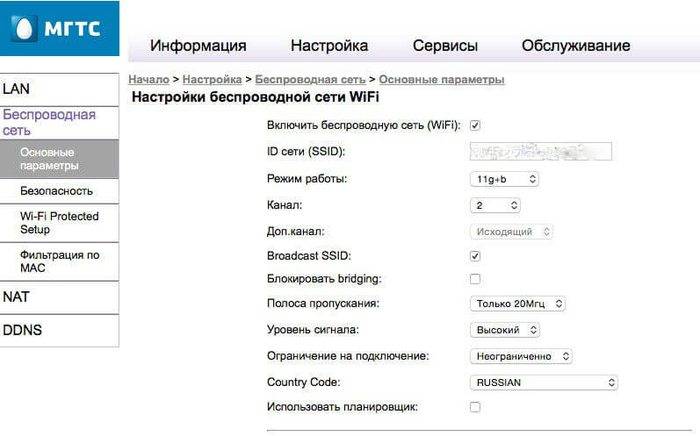
- Переходим в меню “Безопасность”. Выбираем стандарт шифрования (WPA2-PSK – лучший вариант) и устанавливаем пароль.
Таким образом можно настроить раздачу Wi-Fi с роутера Sercomm. Опции подключения к провайдеру вписаны в прошивку устройства, их менять не нужно.
Если после настройки ваш компьютер или смартфон видит сеть, но не получает IP-адрес, нужно включить сервер DHCP в основных параметрах LAN в интерфейсе маршрутизатора.
Настройка роутера ZTE
Модель ZTE F660 настраивается аналогичным способом, есть только буквально пара отличий:
- Веб-интерфейс доступен по адресу 192.168.1.1.
- Меню на английском языке, что может создать некоторые трудности.
Делаем все так же – переходим в меню Network, раздел WLAN. В настройках Basic ставим Wireless RF Mode – Enabled, остальное не трогаем. В следующем пункте настроек выбираем имя. В пункте Security устанавливаем пароль.
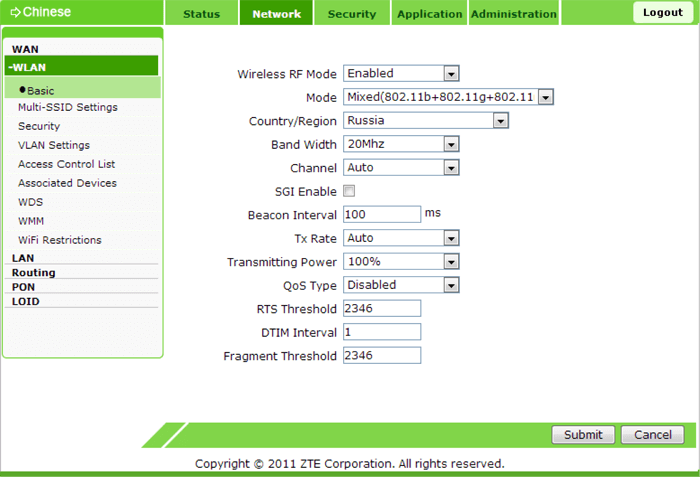
Вот так, в несколько простых шагов вы сможете настроить Wi-Fi на роутере от МГТС. Если ваша модель не освещена в инструкции, не переживайте – в любом случае больших различий быть не должно. Пробуйте и у вас все получится!
МГТС апргейдит GPON, тарифы и оборудование
С недавнего времени GPON от МГТС начал себя вести просто отвратительно – в вечернее время потери по Wi-Fi могут достигать 10%, а время отклика под полторы тыщи миллисекунд. Не на пике просто гуляет от 150-200 ms до 500-600. При этом уровень сигнала падает до 1-2 полосок в систем-трее.
Думал сперва, что проблема с Wi-Fi картой, тем более, что у меня была одно время проблема, что деревянная дверь в среднем положении “открытости” почему то гасила сигнал почти до нуля. Но новый ноутбук выдал примерно ту же картину.
Причем даже подходил с ноутом прям под роутер и все равно, скачет от 30-40 ms до 300-400. По шнурку все работает конечно изумительно, прям как доктор прописал, но нужен то Wi-Fi.
Явно, что кто-то еще присел на 2.4 GHz и врубает, или активно пользует, свою шарманку вечером. Ибо днем или после часа ночи – все работает более менее. Так что либо городить гирлянду, каскадируя Wi-Fi точку доступа, что над входной дверью не особо красиво; либо нагибать МГТС на смену роутера.
Еще практически сразу по установке хотел махнуть свой ZTE ZXHN F660 на Huawei HG8245, но МГТС-овцы включили Москва-динамо, да еще и грузили по телефону, что это невозможно.
А тут оказалось, что уже некоторое время МГТС меняет старые модели GPON роутеров на достаточно новую модель ONT SERCOM RV6699 поддерживающую помимо стандартного диапазона 2.4GHz, еще и 5MHz. Надо заметить, что 5GHz в России забит не так сильно как 2.4, т.ч. помех должно быть несравнимо меньше. Хотя в инете уже пишут, что ONT SERCOM RV6699 также идет без внешних антенн и разъемов расширения, а ввиду китайского дешманизма, не отличается особой широтой покрытия. Но вроде как его можно настроить в режим моста, т.ч если энторнеты не врут, то это решит проблему гирлянды в коридоре.
Правда при звонке в МГТС оказалась, что этот апгрейд оборудования доступен только для клиентов арендующих полосу пропускания от 100 мегабит. Ибо нищебродам, по мнению МГТС, вполне достаточно старого полумертвого кирогаза.
И тут, как нельзя кстати, у МГТС нашлось предложение, действующее до конца месяца: 150 мегабит за 450 рублей в месяц. Учитывая, что я сейчас плачу 500 за 50 мегабит, то экономия на лицо. Так что практически успел вскочить на уходящий поезд, ибо тариф перемкнут сегодня ночью, а железку обещали поменять в начале ноября, т.к. у них уже очередь на смену оборудования.
Настройка роутера ZTE F660 от МГТС: пошаговая инструкция
Роутер ZTE ZXA10 F660 – современное сетевое оборудование, необходимое для подключения к всемирной информационной сети по оптоволоконной линии (технология GPON). По своему функционалу это одновременно ONT терминал и Wi-Fi маршрутизатор, способный раздавать интернет как по Ethernet-кабелю, так и с помощью беспроводной связи с конечным устройством.
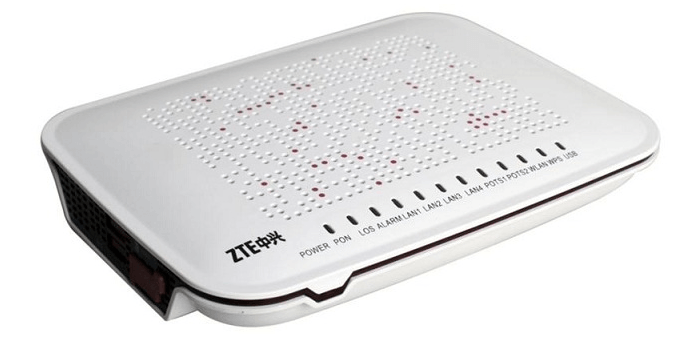
Помимо стандартных возможностей маршрутизатора ZTE ZXA10 F660 обеспечивает также функцию IP-телефонии и возможность создания локального Web-сервера на основе маршрутизатора.
И в данной статье представлена пошаговая инструкция по настройке роутера ZTE ZXA10 F660 от МГТС, а также рассмотрены некоторые тонкости подключения данного устройства.
Маршрутизатор ZTE ZXA10 F660: технические характеристики и особенности конструкции
Роутер gpon ont zxhn f660 представляет собой экономичный мобильный Wi-Fi передатчик с основной рабочей частотой 2,4 ГГц.
Функционал маршрутизатора обеспечивает скорость передачи данных по “вай фай до 300Мбит/сек, при этом устройство поддерживает до 4 SSID с одновременным подключением 128 пользователей к каждой сети.
Также роутер zte f660 поддерживает режим WPS, соответственно устройство может использоваться для расширения зоны WiFi другого маршрутизатора.
На тыльной стороне маршрутизатора расположены.
- — стандартные LAN-разъемы для подключения к zxa10 f660 устройств посредством Ethernet-кабеля;
- — два POTS разъема для реализации функции IP-телефонии (для подключения телефонного кабеля RJ-11);
- — два USB-разъема для подключения внешних носителей (в т.ч. для обновления прошивки девайса и организации локального Web-сервера);
- — разъем POWER для подключения адаптера питания;
- — кнопки включения/выключения функций WLAN и WPS;
- — кнопка RESET для сброса настроек маршрутизатора до заводских;
- — кнопка включения/выключения роутера.
Разъем для GPON для подключения предоставленного провайдером оптоволоконного кабеля может располагаться как на тыльной, так и на боковой панели роутера zte f660.
Подключение модема ZTE ZXA10 F660
Соблюдайте последовательность действий:
- Подключите блок питания (поставляемый в комплекте с устройством) в электрическую розетку 220В, а его штекер — в предназначенное для него гнездо на задней панели.
- Присоедините оптический кабель зеленым штекером в предназначенный для него порт, а другой его конец — в розетку.
- Вставьте штекер патчкорда (Ethernet-кабеля) в одно из четырех гнезд LAN, а другой его конец – в разъем сетевой карта компьютера, с которого будет осуществляться вход в настройки роутера МГТС gpon zte zxa10 f660.
Роутер ZTE ZXA10 F660: настройка WiFi
• Запустите любой установленный на компьютере интернет-браузер и введите в адресной строке http://192.168.1.1.
В появившемся поле укажите логин: admin, пароль: admin и войдите в интерфейс настройки вашего прибора.
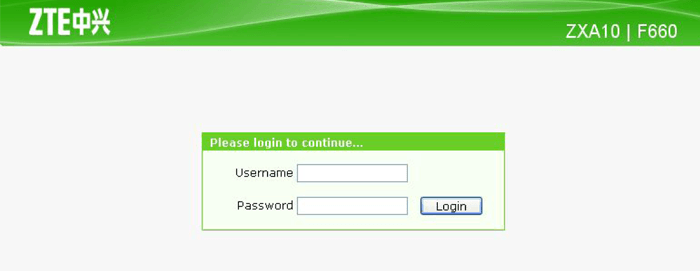
• В открывшемся окне появится меню с вкладками: “Status”, “Network”, “Security”, “Application”, “Administration”.
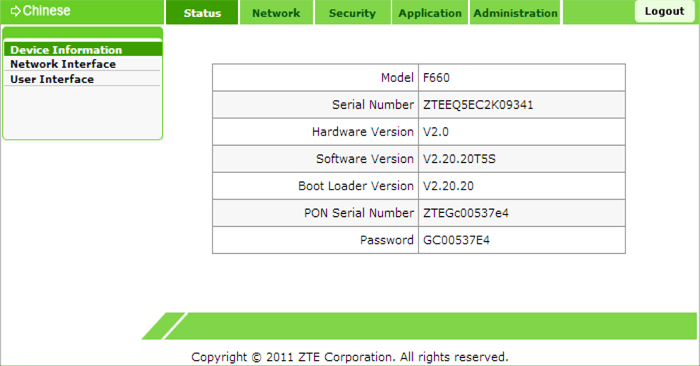
• Перейдите во вкладку “network”, в подменю “WLAN и ее подраздел “Basic”.
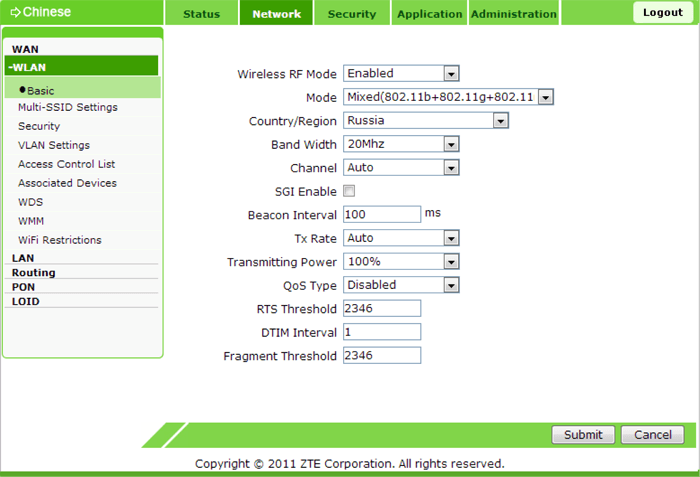
В графе “Wireless RF Mode выберите вариант “Enabled”.
- Далее “Mode нужно поставить в режим “Mixed802.11b+g+n”.
- “Country/Region — “Russia”.
- “Chanel — “Auto”.
- “Transmitting power -“100%”.
• Нажмите кнопку “Submit”, после чего перейдите в подраздел “Multi-SSID Settings”.
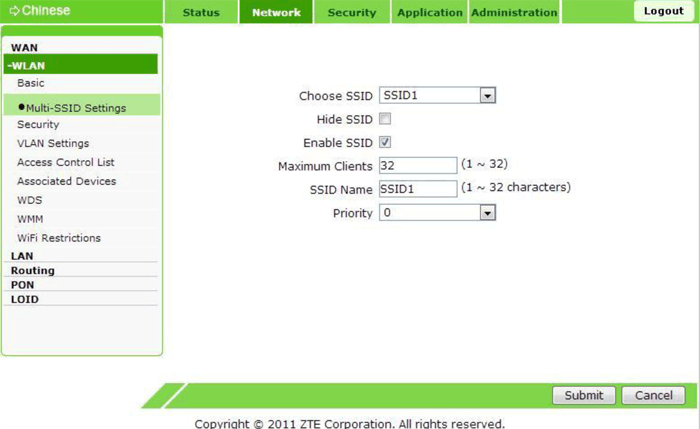
В графе “Choose SSID выберите “SSID1”.
- Поставьте флажок в поле “Enable SSID (Проверьте, чтобы в других SSID данный флажок был снят).
- Придумайте имя вашей сети и впишите его в поле “SSID Name”.
• Вновь нажмите кнопку “Submit и перейдите в подраздел “Security”.
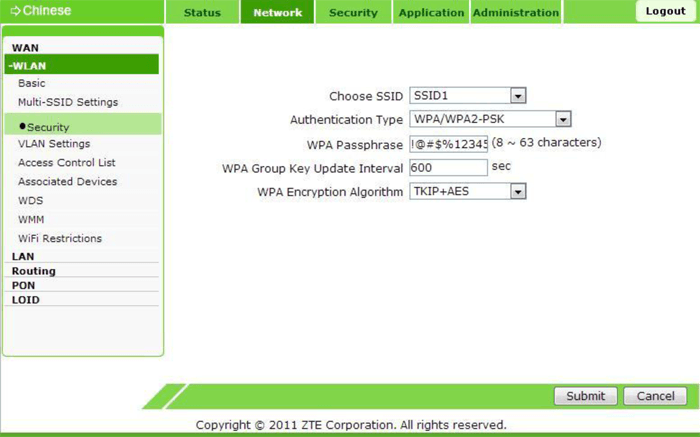 Здесь в “Choose SSID выберите первый вариант.
- В “Authentication type установите WPA2-PSK.
- Придумайте пароль сети Wi-Fi и введите его в поле “WPA Passphrase”.
Далее нажмите кнопку “Submit для сохранения установленных настроек.
Как изменить пароль от роутера МГТС zte f660
Чтобы установить уникальный пароль администратора, используемый для входа в настройки роутера МГТС gpon zte zxa10 f660, перейдите в меню “Administration и подменю “User Management”.
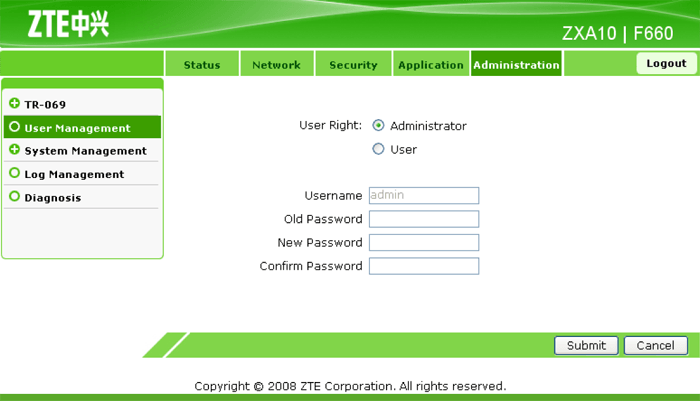
“User Right переключите в “Administrator”.
Введите старый пароль в поле “Old Password”, и новый пароль в поля “New Password и “Confirm Password”.
Также перед началом эксплуатации роутера zte f660 рекомендуется отключить функцию WPS. Для этого нажмите соответствующую кнопку на тыльной стороне девайса.
Роутер Sercomm Rv6699 от МГТС
Технология GPON на основе оптоволокна, активно продвигаемая в Москве МГТС — это действительно удобный, современный и технологически совершенный способ широкополосного доступа в интернет, предлагаемый за разумные деньги. В частности, на момент написания этого обзора, минимальный тариф линейки “Домашний интернет GPON” составлял 300 рублей в месяц за доступ на скорости 30 Мбит/с, а максимальный — 1600 рублей в месяц за скорость 500 Мбит/с.
Вкладка “Сервисы” состоит из трех разделов: Firewall, “Телефония” и USB. В разделе Firewall производится общая и тонкая настройка брандмауэра. Прежде всего, можно выбрать один из предустановленных уровней защиты, либо произвести собственные настройки.
В разделе DDNS можно произвести настройку серверов DDNS (на выбор предлагается несколько провайдеров) таким образом, чтобы другие пользователи интернета могли подключаться к вам с использованием выделенного доменного имени.
В разделе “Родительский контроль” можно установить ограничения по времени для работы в сети устройств с конкретным MAC-адресом, а также фильтровать доступ к сайтам по их URL.
Для проверки беспроводного соединения в диапазоне 5 ГГц мы использовали приложение Speedtest от Ookla, установленное на смартфон Honor 9, работающий под управлением операционной системы Andro >
Обзор роутера Sercomm RV6688 GPON
SC/UPC (Оптический интерфейс):
- тип оптоволокна — одномодовое;
- стандарт интерфейса — ITU-T G.984.1;
- скорость приема/передачи информации — 2.488 Гбит/с / 1.244 Гбит/с;
- длина оптоволоконного канала — до 20 км.
- частота — 2.4 мГц;
- стандарты — IEEE802.11b, IEEE802.11g и IEEE802.11n;
- поддержка IPv6 — новый протокол, использующий длину адреса 128 бит;
- функция ручного и автоматического выбора каналов;
- кнопка физического включения WPS и LED индикатор функции;
- шифрование по WEP, WMM, WPS, WPA/WPA2PSK, WPA2PSK и WPA PSK.
Вкладка “Безопасность”. Здесь пользователь может произвести настройки доступа к своей беспроводной сети для каждой из созданных SSID отдельно (тип аутентификации, метод шифрования данных, пароль доступа к сети, интервал обновления ключа безопасности). Роутер ONT RV6688 поставляется абонентам МГТС в качестве домашнего шлюза для оптической сети GPON.
Первичную настройку оборудования, при подключении абонента, производит специалист компании. Однако бывают и такие случаи, при которых возникает необходимость изменить имя сети или сменить пароль доступа. Для того чтобы провести такие операции самостоятельно и лишний раз не вызывать монтажника, предлагается подробная инструкция по настройке RV6688.
Стоит помнить! Надежность сети напрямую зависит от сложности пароля доступа. Для обеспечения надежности он должен содержать в себе символы верхнего и нижнего регистра и цифры, а его длина не должна быть менее десяти символов.
Обратите внимание на следующий момент! Если при попытке подключения к сети WIFI постоянно появляется сообщение “Получение IP-адреса – это означает то, что на вашем клиентском терминале выключена функция “DHCP-сервера”. Для исправления этой ошибки необходимо:
- зайти в меню настроек вашего роутера;
- перейти на вкладку “Настройка”, которая расположена в верхней части экрана;
- в правой части нужно выбрать раздел “LAN”;
- далее, нужно перейти во вкладку “Основные параметры и установить галочку в пункте “Включить сервер DHCP.
Sercomm RV6688 является модулем домашнего шлюза для оптической сети GPON. Говоря другими словами, это оборудование, которое устанавливается непосредственно у абонента в квартире. По внешнему виду и габаритным размерам RV6688 напоминает обычный WI FI роутер. Однако это впечатление обманчиво, так как в этом устройстве совмещено очень много функций.
Московская городская телефонная сеть или сокращенно МГТС – это провайдер интернета и цифрового телевидения. Своих абонентов провайдер подключает к оптоволоконной линии, обеспечивая комфорт работы на максимальной скорости. Для этого используются специальные ONT-терминалы. В рамках данной статьи вы узнаете, как зайти в настройки такого роутера МГТС.
Вход в веб-интерфейс
Поближе познакомиться с провайдером МГТС (тарифы, пример настройки Wi-Fi, подключение) можно тут.
Чтобы подключить домашний интернет, МГТС своим клиентам предоставляет один из двух моделей беспроводных Wi-Fi роутеров, что подключаются к оптоволоконной линии:
- ONT SERCOMM RV6699.
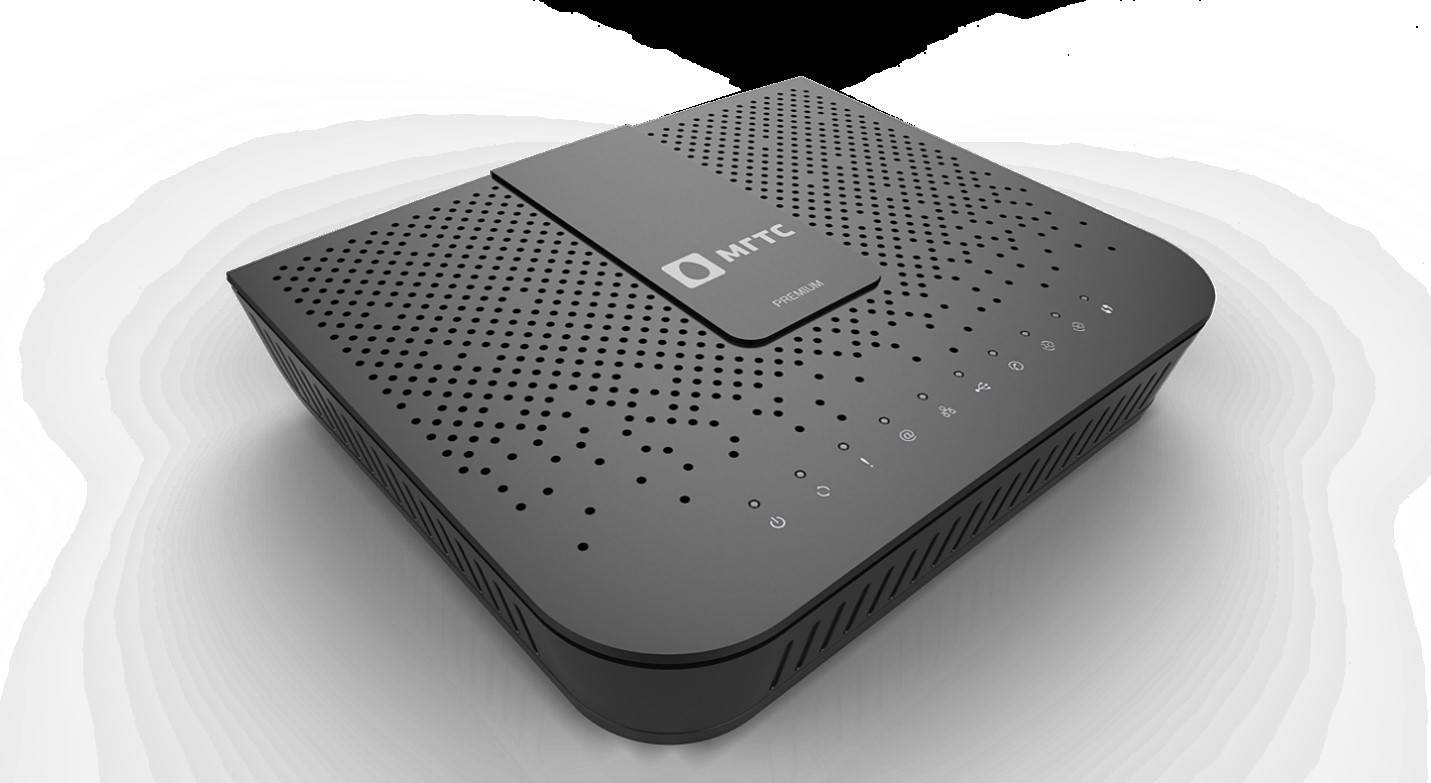
- ONT ZTE ZXHN 670.
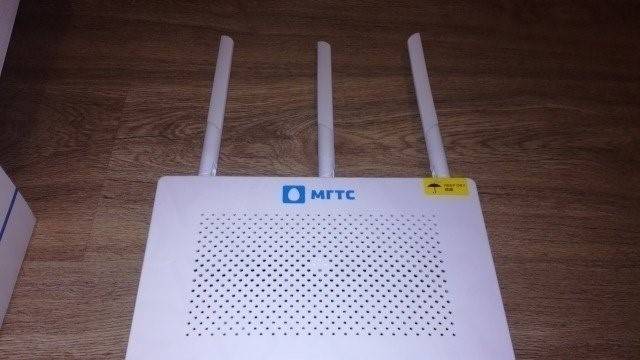
В зависимости от модели, установленной специально для вас, вход в настройки роутера будет отличаться. Чтобы подключить Вай-Фай роутер МГТС, проверьте:
- Сетевой кабель провайдера был подключен в порт GPON роутера.
- LAN-кабель соединял LAN-порт роутера и компьютер.
- Маршрутизатор и ПК были включены.
SERCOMM RV6699
Чтобы подключиться к GPON Wi-Fi роутеру SERCOMM RV6699 от МГТС:
- Откройте любой браузер и в поисковой строке введите 192.168.1.254.
- В поле «Имя пользователя» укажите admin.
- Пароль тоже
- Готово, вы авторизовались.
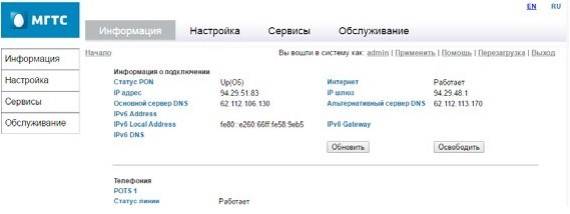
ZTE ZXHN 670
Чтобы зайти в настройки маршрутизатора МГТС ZTE ZXHN 670:
- Запустите Edge или альтернативный браузер и введите в строке 192.168.1.1.
- Логин и пароль для этого роутера: user, user.
- Готово, интерфейс открыт.
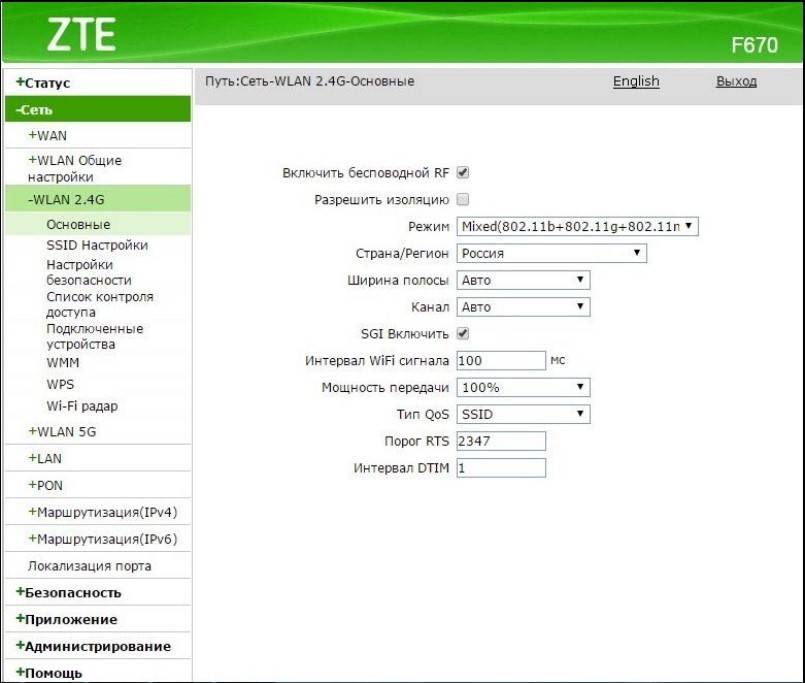
Краткое описание по настройке этого роутера найдете в следующем видео:
Проблемы со входом
Если зайти в админку маршрутизатора проблематично, есть несколько путей решения:
- Проверить правильность ввода цифр и отсутствие лишних компонентов в поисковой строке браузера.
- Проверить, выставлен ли на сетевом адаптере компьютера параметр «Получить IP-адрес автоматически».
- Вернуть роутер к заводским настройкам, так как есть подозрение, что кто-то сменил стандартные параметры входа на собственные.
- Сбросить сетевые настройки Windows
- Проверить LAN-кабель на предмет повреждений.
Внимательность
Внимательно посмотрите, что вы вводите в адресную строку. Там не должно быть:
- Лишних значений, таких как https://www.192.168.1.254.
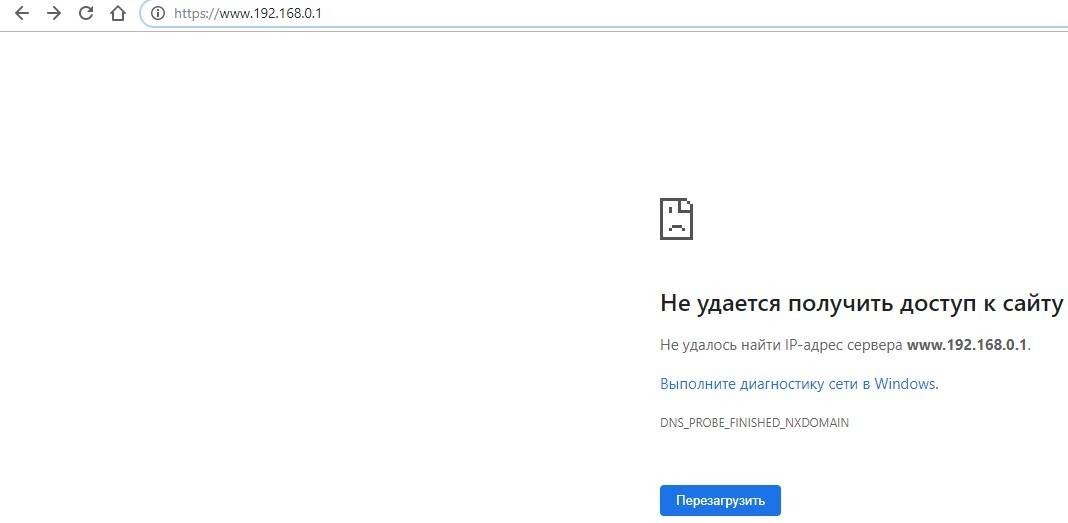
- Подмены символов 192.168.I.254.
Главное вводить все правильно, желательно вручную без использования авто подсказок поисковой системы.
DHCP-сервер
Каждый роутер с завода настроен на присвоение подключенной к его сети машине сетевого адреса автоматически. Если на компьютере не установлено автоматическое получение айпишника, то он попросту не выйдет в сеть и не сможет открыть веб-интерфейс и не настроит домашний интернет.
Чтобы установить параметры верно:
- Откройте строку «Выполнить» командой Win+R и исполните ncpa.cpl.
- Правой кнопкой мыши откройте меню адаптера и выберите «Свойства».
- Перейдите в раздел
- Выберите получение автоматического IP-адреса.
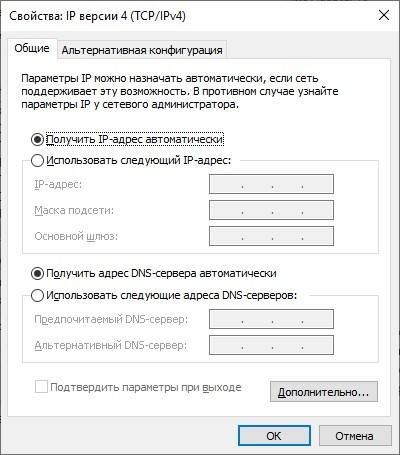
- Жмите ОК.
- Выключите и включите адаптер, проверяйте доступность устройства в сети.
Сброс настроек сети
Можно сбросить сеть до шаблонных настроек в операционной системе Windows. Это полезно делать, если до этого был установлен антивирус или программное обеспечение по типу Tunngle или Hamachi, которые некорректно установили собственные сетевые адаптеры в систему, напортачив с основными настройками.
Чтобы вернуть все как было:
- Нажмите Win+I и перейдите в «Сеть и Интернет».
- Опуститесь в самый низ и выберите «Сброс сети».
- Подтвердите свое решение, а после проверяйте возможность входа в роутер.
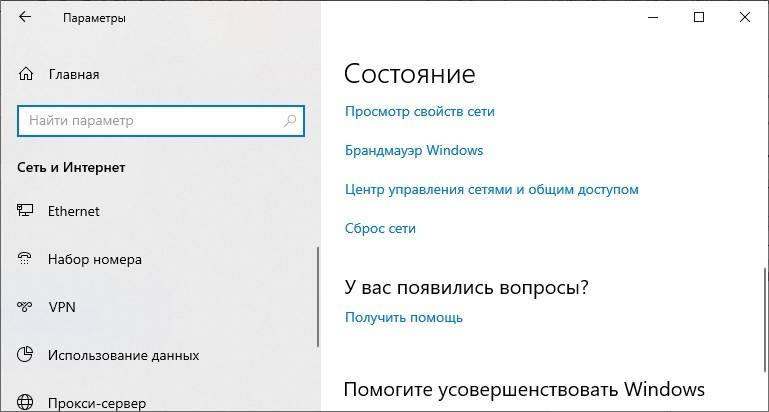
Заводские настройки маршрутизатора
Если GPON роутером до вас кто-либо пользовался, он мог установить собственный логин и пароль для входа в веб-интерфейс. Данные можно сбросить, но вместе с ними полетят все настройки, проводимые пользователем. Это значит, что как минимум Wi-Fi вам придется поднимать заново:
- На корпусе найдите кнопку Reset.
- Зажмите ее 10 секунд и удерживайте.
- Роутер перезагрузится (вы поймете по индикации) с заводскими настройками.
- Попробуйте войти через стандартный логин и пароль.
Проверка патч-корда
Можно проверить Ethernet-кабель на предмет повреждений с помощью прозвона кабельным тестером или за его неимением, пропинговав и визуально его осмотрев.
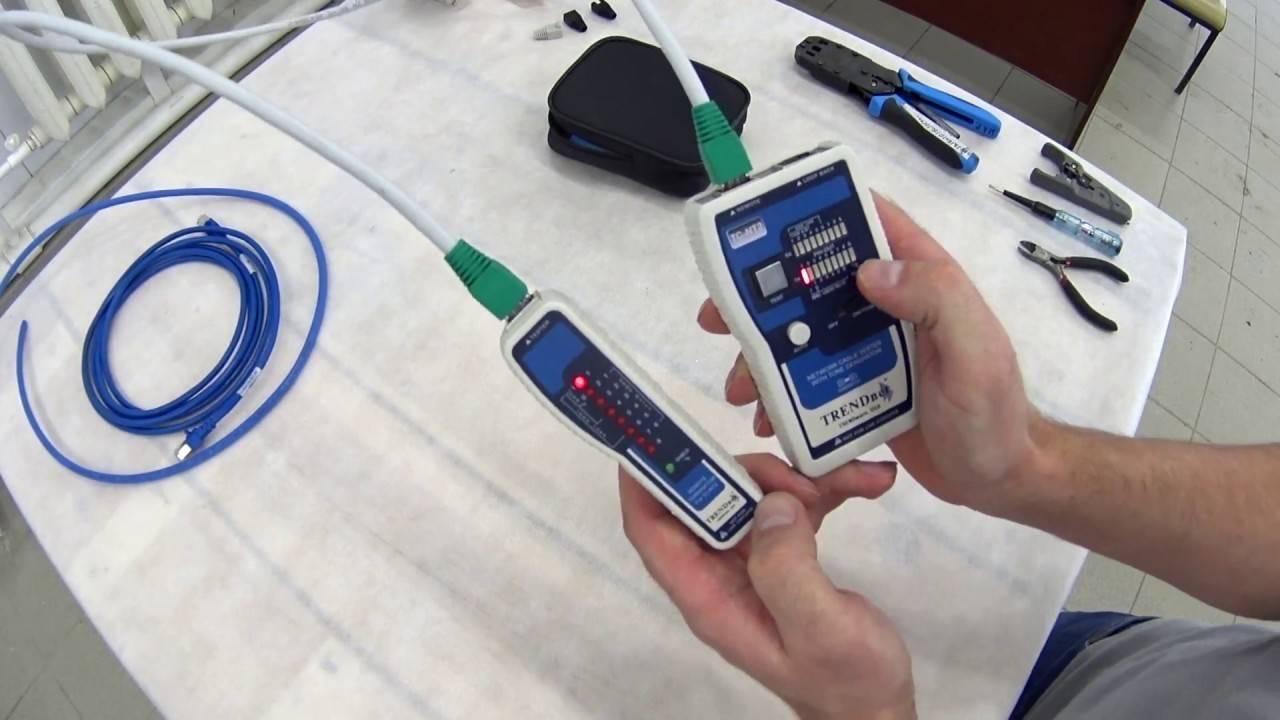
Чтобы пропинговать, откройте командную строку и введите команду ping 192.168.1.254.
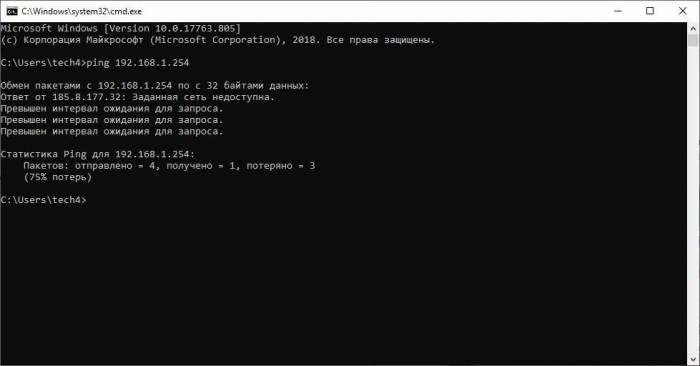
Если вы получили результат такой, как на экране, это может значить 2 вещи:
- По пути до роутера не доходит сигнал (неисправен кабель или порт сетевого оборудования).
- По этому адресу маршрутизатор не зарегистрирован в сети.
Успешное прохождение пакетов данных говорят о регистрации роутера в сети. То есть, компьютер его видит. Если с браузера не заходит, попробуйте через другой.
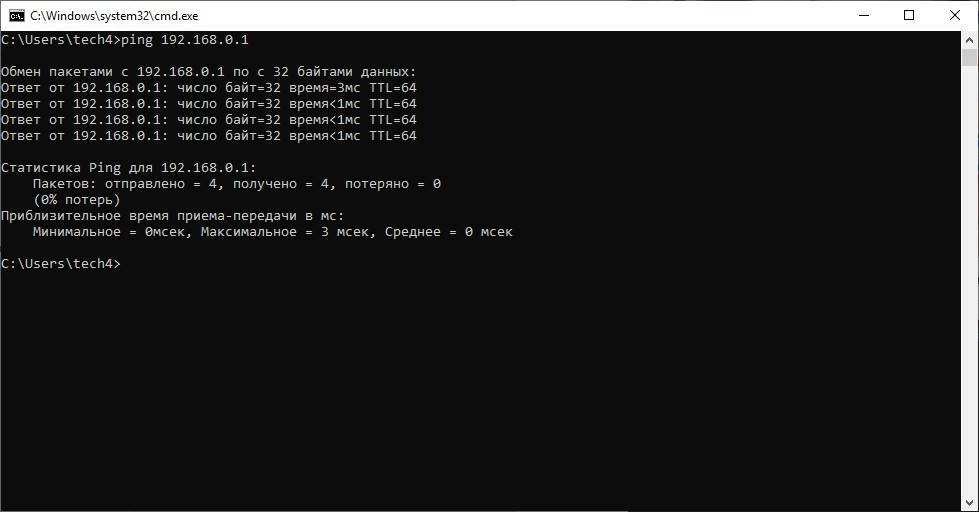
Заключение
Беспроводные маршрутизаторы, работающие с оптоволоконной линией, предоставляются абонентам МГТС бесплатно. Для входа в личный кабинет нужно использовать адрес 192.168.1.254 для одной модели устройства и 192.168.1.1 – для другой. Данные авторизации: admin и user соответственно.
Как снять модем ростелеком со стены
Оптический модем GPON Ericsson T073G HGU ONT используется во многих филиалах Ростелеком. Да и не только в Ростелеком. К сожалению, чаще всего причина, по которой провайдеры используют то или иное клиентское устройство — отнюдь не производительность и функционал, а цена устройства. Так подход к выбору не обошел и Ericsson T073G — это не самый удачный «роутер Ростелеком» в линейке оптических модемов. Тем не менее, встречаются они всё чаще и чаще. Соответственно всё больше возникает вопросов по их эксплуатации. Давайте рассмотрим наиболее часто встречающиеся.
1. Как настроить устройство для подключения к провайдеру (например, Ростелеком)
В подавляющем большинстве случаев конфигурация параметров оптического терминала производится удаленно инженерами техподдержки провайдера путем установки нужного профиля. Абонент, как правило, самостоятельно роутер не настраивает и доступ в веб-интерфейс ему скорее всего перекроют.
2. Какой IP-адрес у терминала в локальной сети?
IP-адрес устройства по-умолчанию 192.168.1.1, логин — admin, пароль по умолчанию — admin.
3. Как сбросить настройки к заводским параметрам?
— При включенном терминале нажать и удерживать кнопку “RESET” 15 сек.
— Терминал перезагрузится, и сбросит все параметры (2-5 минут)
— Терминал необходимо настроить для подключения к Провайдеру.
4. Как зайти в веб-интерфейс терминала?
При настройке терминала, оптимальнее всего использовать статический ip-адрес из подсети роутера (192.168.1.x) на устройстве, с которого будет производится вход в web-интерфейс терминала. Логин admin, пароль по умолчанию — admin. Если по этому паролю не пускает — скорее всего его сменили после установки и теперь Вам придется либо выпрашивать его в техподдержке провайдера, либо делать полный сброс настроек терминала (пункт 3).
Вход и авторизация в web-интерфейсе терминала:
— Подключите компьютер или ноутбук к первому порту (GE1) используя LAN-патчкорд:
— Убедитесь, что вы подключились к первому порту терминала, индикатор LAN1 должен быть активным.
Если индикатор LAN1 не активен при подключении — убедитесь что сетевой адаптер на компьютере или ноутбуке включен, а LAN-патчкорд, подключаемый к порту GE1, исправен.
— Откройте веб-браузер (рекомендуется Internet Explorer)
— В адресной строке браузера введите ip-адрес оптического модема — 192.168.1.1 и нажмите Enter.
Введите данные для авторизации. Имя пользователя и пароль: admin.
5. Оптический терминал постоянно перезагружается — что делать?
При постоянной перезагрузке терминала, необходимо сделать полный сброс настроек терминала (пункт 3), восстановив заводские параметры. Внимание, после сброса конфигурации необходимо будет заново настраивать подключение на терминале.
6. Что делать, если на модеме не работает WiFi ?!
Первым делом смотрим на индикаторы оптического модема:
Индикатор WLAN должен гореть. Если он не горит, тогда на корпусе роутера найдите кнопку WLAN и нажмите её:
После этого индикатор WLAN должен загореться. Если индикатор WLAN все равно не загорается после нажатия кнопки — нужно сделать полный сброс настроек терминала( пункт 3 ).
Если же индикатор горит, но WiFi не работает — тогда необходимо проверить параметры конфигурации роутера. Для этого заходим в веб-интерфейс устройства, находим раздел Сеть => WiFi:
Галочка Включить должна стоять обязательно. Так же обратите внимание, чтобы пункт «Включить SSID» был выставлен в значение ВКЛ, Сообщать всем SSID — ВКЛ, а пункт «Скрыть SSID» — ВЫКЛ.
7. Как настроить соединение с Интернет (WAN)?!
— Зайдите в веб-интерфейс оптического терминала T073G.
— Перейдите в пункт настроек Сеть => WAN.
— Введите данные для авторизации от услуги интернет.
— Нажмите Сохранить, для сохранения настроек WAN.
8. Как настроить беспроводную сеть WiFi?!
Для изменения параметров сети WiFi на оптическом терминале, Вам надо зайти в раздел Сеть => WiFi:
Обратите внимание, что должна быть установлена галочка Включить.
Тип стандарта выбираем Auto(b/g/n).
Канал — АВТО.
Выбор SSID — выбираем SSID1.
В поле Имя SSID прописываем имя создаваемой беспроводной сети.
Обратите внимание, чтобы пункт «Включить SSID» был выставлен в значение ВКЛ, «Сообщать всем SSID» — ВКЛ, а пункт «Скрыть SSID» — ВЫКЛ. Тип шифрования ставим универсальный «WPA/WPA2 Personal» и в поле «Ключ WPA» прописываем пароль на создаваемую беспроводную сеть WiFi. Нажимаем кнопку Сохранить.
9. Как открыть порт (пробросить порт) на оптическом модеме Ericsson?!
Подробная инструкция — как открыть порт на Ericsson T073G HGU ONT тут — ссылка.
10. Как настроить Dynamic DNS-сервис?!
Для настроить сервисов DynDNS на оптическом модеме Ericsson, Вам надо зайти в раздел «Доп.настройки сети» => «DDNS»:
В списке WAN-сервис выбираем Интернет-подключение и ставим крестик на «Включить DDNS». Затем, в списке DDNS провайдер надо выбрать свой сервис DDNS (в нашем примере DynDNS.org). Теперь остается только прописать доменное имя, логин и пароль. Нажимаем кнопку Сохранить.
11. Как подключить роутер к оптическому терминалу GPON ONT?!
Инструкция как подключить WiFi роутер или точку доступа к оптическому модему GPON здесь — ссылка.
Блог о модемах, роутерах и gpon ont терминалах.
Оптический модем GPON Ericsson T073G HGU ONT используется во многих филиалах Ростелеком. Да и не только в Ростелеком. К сожалению, чаще всего причина, по которой провайдеры используют то или иное клиентское устройство — отнюдь не производительность и функционал, а цена устройства. Так подход к выбору не обошел и Ericsson T073G — это не самый удачный «роутер Ростелеком» в линейке оптических модемов. Тем не менее, встречаются они всё чаще и чаще. Соответственно всё больше возникает вопросов по их эксплуатации. Давайте рассмотрим наиболее часто встречающиеся.
1. Как настроить устройство для подключения к провайдеру (например, Ростелеком)
В подавляющем большинстве случаев конфигурация параметров оптического терминала производится удаленно инженерами техподдержки провайдера путем установки нужного профиля. Абонент, как правило, самостоятельно роутер не настраивает и доступ в веб-интерфейс ему скорее всего перекроют.
2. Какой IP-адрес у терминала в локальной сети?
IP-адрес устройства по-умолчанию 192.168.1.1, логин — admin, пароль по умолчанию — admin.
3. Как сбросить настройки к заводским параметрам?
— При включенном терминале нажать и удерживать кнопку “RESET” 15 сек.
— Терминал перезагрузится, и сбросит все параметры (2-5 минут)
— Терминал необходимо настроить для подключения к Провайдеру.
4. Как зайти в веб-интерфейс терминала?
При настройке терминала, оптимальнее всего использовать статический ip-адрес из подсети роутера (192.168.1.x) на устройстве, с которого будет производится вход в web-интерфейс терминала. Логин admin, пароль по умолчанию — admin. Если по этому паролю не пускает — скорее всего его сменили после установки и теперь Вам придется либо выпрашивать его в техподдержке провайдера, либо делать полный сброс настроек терминала (пункт 3).
Вход и авторизация в web-интерфейсе терминала:
— Подключите компьютер или ноутбук к первому порту (GE1) используя LAN-патчкорд:
— Убедитесь, что вы подключились к первому порту терминала, индикатор LAN1 должен быть активным.
Если индикатор LAN1 не активен при подключении — убедитесь что сетевой адаптер на компьютере или ноутбуке включен, а LAN-патчкорд, подключаемый к порту GE1, исправен.
— Откройте веб-браузер (рекомендуется Internet Explorer)
— В адресной строке браузера введите ip-адрес оптического модема — 192.168.1.1 и нажмите Enter.
Введите данные для авторизации. Имя пользователя и пароль: admin.
5. Оптический терминал постоянно перезагружается — что делать?
При постоянной перезагрузке терминала, необходимо сделать полный сброс настроек терминала (пункт 3), восстановив заводские параметры. Внимание, после сброса конфигурации необходимо будет заново настраивать подключение на терминале.
6. Что делать, если на модеме не работает WiFi ?!
Первым делом смотрим на индикаторы оптического модема:
Индикатор WLAN должен гореть. Если он не горит, тогда на корпусе роутера найдите кнопку WLAN и нажмите её:
После этого индикатор WLAN должен загореться. Если индикатор WLAN все равно не загорается после нажатия кнопки — нужно сделать полный сброс настроек терминала( пункт 3 ).
Если же индикатор горит, но WiFi не работает — тогда необходимо проверить параметры конфигурации роутера. Для этого заходим в веб-интерфейс устройства, находим раздел Сеть => WiFi:
Галочка Включить должна стоять обязательно. Так же обратите внимание, чтобы пункт «Включить SSID» был выставлен в значение ВКЛ, Сообщать всем SSID — ВКЛ, а пункт «Скрыть SSID» — ВЫКЛ.
7. Как настроить соединение с Интернет (WAN)?!
— Зайдите в веб-интерфейс оптического терминала T073G.
— Перейдите в пункт настроек Сеть => WAN.
— Введите данные для авторизации от услуги интернет.
— Нажмите Сохранить, для сохранения настроек WAN.
8. Как настроить беспроводную сеть WiFi?!
Для изменения параметров сети WiFi на оптическом терминале, Вам надо зайти в раздел Сеть => WiFi:
Обратите внимание, что должна быть установлена галочка Включить.
Тип стандарта выбираем Auto(b/g/n).
Канал — АВТО.
Выбор SSID — выбираем SSID1.
В поле Имя SSID прописываем имя создаваемой беспроводной сети.
Обратите внимание, чтобы пункт «Включить SSID» был выставлен в значение ВКЛ, «Сообщать всем SSID» — ВКЛ, а пункт «Скрыть SSID» — ВЫКЛ. Тип шифрования ставим универсальный «WPA/WPA2 Personal» и в поле «Ключ WPA» прописываем пароль на создаваемую беспроводную сеть WiFi. Нажимаем кнопку Сохранить.
9. Как открыть порт (пробросить порт) на оптическом модеме Ericsson?!
Подробная инструкция — как открыть порт на Ericsson T073G HGU ONT тут — ссылка.
10. Как настроить Dynamic DNS-сервис?!
Для настроить сервисов DynDNS на оптическом модеме Ericsson, Вам надо зайти в раздел «Доп.настройки сети» => «DDNS»:
В списке WAN-сервис выбираем Интернет-подключение и ставим крестик на «Включить DDNS». Затем, в списке DDNS провайдер надо выбрать свой сервис DDNS (в нашем примере DynDNS.org). Теперь остается только прописать доменное имя, логин и пароль. Нажимаем кнопку Сохранить.
11. Как подключить роутер к оптическому терминалу GPON ONT?!
Инструкция как подключить WiFi роутер или точку доступа к оптическому модему GPON здесь — ссылка.
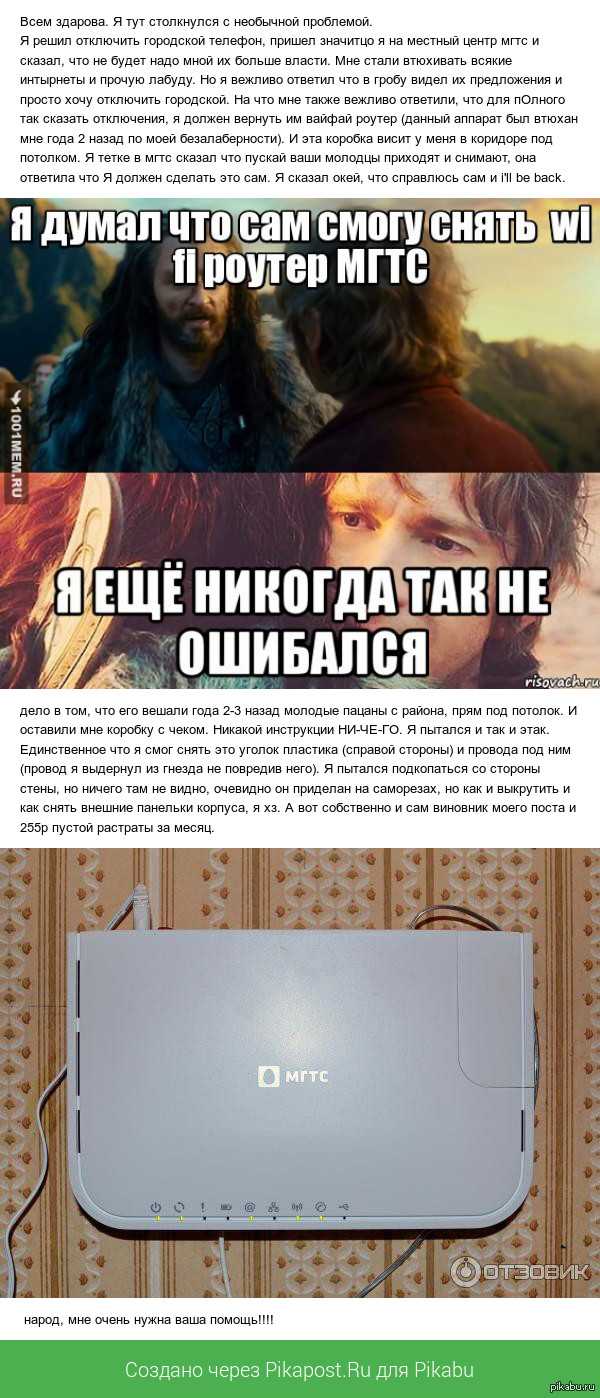
Найдены возможные дубликаты
Мне кажется слишком много телодвижений. Приезжаете в офис МГТС без всяких роутеров и пишите заявление о расторжении договора. Если вам начинают что-то втирать про роутер — то просите у них договор и требуйте что бы вам указали хоть на один пункт, где вы обязаны снять клиентское оборудование! Клиентский роутер, что висит у вас, является собственностью ОАО МГТС и они должны производить действия по его монтажу, демонтажу, настройки и т.п. Сами ничего не трогайте. Сам работал в подрядной организации на них, только ставили на GPON другие роутеры (Huawei в основном) и бывает такое, что горемонтажники косячат при установке. Так что никаких лишних телодвижений — идете и разрываете договор, оборудование снимают пусть сами!
у меня теперь после перезда от билайна так 2 тв приставки))
только вот они будут приходить раз в 5 недель в раб время без предупреждения.
а так, разве роутер не в лизинг дают на год? и через год платежей он не становится собственностью клиента?
и да, тете в мгтс поднасрать что там написано — туда ж специально хабалок берут, которые даже на рынке не нужны.
Хабалка или нет, но заявление принять обязаны и рассмотреть его в сроки установленные законом. Как не крути. Проблемы — значит обращаться с жалобой в вышестоящую инстанцию..
что касается прихода монтажников без предупреждения — это уже их проблемы.
По крайней мере когда я работал, а было это в 2013 — лизинга небыло. Роутер давался бессрочно в пользование абоненту и оставался в собственности МГТС, соответственно его обслуживанием занимаются тоже они.
Собственно я снял его. Он был приделан весьма необычным способом. Del79 показал обратную сторону роутера, но у меня было по другом. Он этой обратной стороной крепился к другой планке с помощью пластиковых «щелчков» изнутри. И вот уже эта сама планка с помощью саморезов, крепилась к доске на стене. Вот такая петрушка.
завтра пойду относить его в местный мгтс. Всем спасибо за содействие и мотивацию.

можно фотографию данного пистеца?
Читай выше я тебе,написал что потяни влево и все
Cудя по крепежным пазам,нужно тянуть его справа на лево.
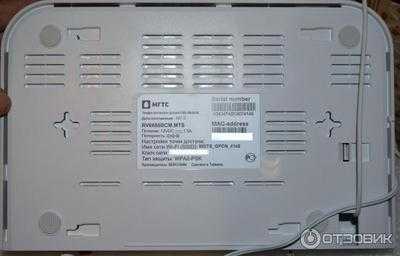
Крепежные пазы здесь вот эти кресты в центре.
молотком пиздани — и скажи взорвался
Херачь стену! так быстрее.
покрути, или потяни вверх под разными углами. Там скорее всего два ушка под разными углами и надо сначала вращая с одного ушка снять, а потом уже со второго.
Потяни его вверх с усилием.
Я в шоке над людьми,как можно быть такими безрукими?снимается все элементарно и легко!
Ну я не безрукий. Я автослесарь и электрик. И сам могу руками работать, но данный роутер просто меня поставил в неудобное положение.
влево просто тяни!перепутал что вправо
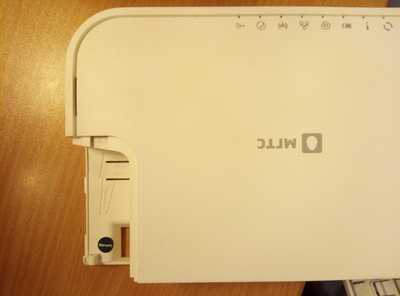
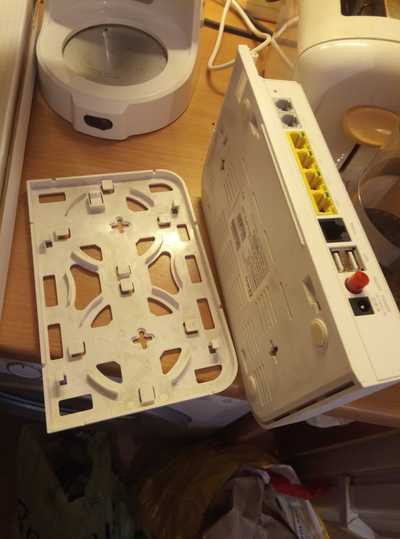
значит вариант первый как действовать в такой ситуации.
Звонок в компанию с предложением этой компании пойти на хуй, звонки пишутся и устного изьявления о расторжении договора достаточно, потребовать от них заморозки счета ( эта услуга есть у любой компании) далее предложить им если им нужен роутер пусть сами приезжают и забирают или опять же катятся нахуй.
Далеко ходить не нужно соседка у меня буквально две недели назад имела подобную ситуацию с ростелекомом. Те тоже кочевряжились мол принесите мол приедьте расторгните договор а то мы вам будем начислять абонку. Она последовала моему совету послала их на хер, если им надо пусть сами едут, платить ничего не буду и вообще вы козлы.
Приехали сами с бумажками все подписали забрали конвертера и свалили.
Вариант два. У меня была ситуация с телефоном такая. как то он мне надоел я позвонил в ростелек и сказал что вы можете идти лесом, они также заявили что я должен к ним приехать, на что были посланы нахуй прямым текстом и им было сказано, платить не буду хоть тысячи бумажек присылайте. Вообщем первый год они слали счета, потом приглашения в суд, потом опять счета, потом просьбы оплатить, потом якобы акционные списания долгов если я хоть чтото оплачу, потом видимо устали. спустя два года больше ничего не приходит)))
Как отказаться и вернуть оборудование Ростелеком?

Бывают ситуации, когда расторжение договора вызывает у клиентов Ростелекома серьёзные трудности, порой приводящие к разочарованиям и скандалам. Чтобы предотвратить подобное, следует знать клиентам Ростелеком, как отказаться от оборудования Ростелеком, как расторгнуть договор и вернуть оборудование обратно компании.
Причины расторжения договоров и возврата оборудования
Существует целый ряд причин, толкающих абонентов отказываться от услуг провайдера, и возвращать ему оборудование:
- некачественное оказание услуг;
- недостаточная скорость интернета;
- не устраивает тарификация;
- частые проблемы, решение которых требует длительного времени;
- появились выгодные предложения.
Не каждому абоненту известно, как отказаться от оборудования Ростелеком, чтобы вернуть свои деньги. Нужно понимать, что при помощи интернета это сделать не удастся. Для отказа от дальнейшего использования услуг, придётся идти в офис.

Алгоритм действий как расторгнуть договор
Если услуги компании вам больше не требуются, прежде всего, следует подготовить требующиеся документы:
- имеющийся экземпляр договора;
- непосредственно само устройство;
- акт о приёме/передаче оборудования;
- ваш паспорт.
Убедившись, что по оплате нет задолженности, нужно проинформировать представителя компании о прекращении использования её услуг.

Наиболее распространённые проблемы или как отказаться от оборудования Ростелеком
Понятно, что процедура отключения имеет массу подводных камней, на которых человеку несведущему несложно споткнуться.
Задолженность за оказанные услуги
Подобные проблемы возникают преимущественно, когда при переезде забыли либо не знали, как расторгнуть рассрочку оборудования с Ростелекомом. Клиенты, не использующие услуги провайдера, приходят в недоумение от суммы растущего долга. Это происходит из-за того, что, несмотря на отключение услуги, абонентская плата постоянно растёт. Из этого следует, что своевременное расторжение договора, избавит от штрафов и переплат, а соответственно, стрессовых ситуаций.

Задолженность за использование оборудования
Расторгая договор необходимо сразу же сдать арендуемое оборудование, если для этого не потребуется его демонтаж. В противном случае, начисление арендной платы будет продолжаться, несмотря на то, что вы отказались от услуг. Это способно привести к образованию долга.
Возврат оборудования провайдеру
Многие пользователи не знают, как вернуть оборудование в Ростелеком и вернуть за него свои деньги. Если по какой либо причине менеджер отказался забрать оборудование и вернуть вам деньги, можно смело писать заявление, в котором необходимо указать:
- причину обращения;
- суть предъявляемых требований;
- результат общения с менеджером.
Главное, не забыть забрать копию документа, в котором имеется отметка, что его приняли к рассмотрению. Получив ответ, можно принимать решение на его основании.
Чаще всего, если приставка дефектов и повреждений не имеет, присутствуют чеки и оригинальная упаковка, вопрос о возврате оборудования решается в пользу клиента.
Как отключить WiFi на роутере или оптическом терминале?
Давайте начнем по порядку, для того что-бы отключить WiFi раздачу на роутере, нам потребуется войти в настройки роутера, для кого то это будет сделать сложно, но мы постараемся подробно все изложить. Для примера я покажу на роутерах абонентов компании Ростелеком и МГТС. У данных операторов, очень большой набор различных роутеров технологии ADSL и GPON. Выберем у каждого, по одному, и пройдемся по настройкам, если вы все внимательно прочитаете, то даже с моделями других роутеров проблем в том чтобы отключить WiFi у вас не возникнет.
Надеюсь вы понимаете, что после того как у вас получится отключить беспроводную сеть, доступ к роутеру или терминалу будет возможен, только через сетевой кабель, при помощи сетевой карты, поэтому делайте данные настройки осознанно, и только после того как удалось настроить подключение по локальной сети. Подробнее с настройками вы можете ознакомиться тут:
Настройка сетевой карты на Windows 7
Настройка сетевой карты на Windows XP
Как узнать пароль от WiFi
Для того, чтоб-бы зайти в настройки роутера нам потребуется логин и пароль от WiFi и самого роутера, тут важно не путать логин и паролем от WiFi сети, с логином и паролем от роутера, так как они отличаются. Как правило данные для входа в роутер и подключения к WiFi, Вам выдают при заключении договора. В этом случае уточните необходимо уточнить эти данные у оператора. В большинстве случаем, роутер уже идет сконфигурированный с завода, и его логин и пароль, как от WiFi-сети, так и от входа в настройки роутера, указывается на корпусе самого роутера, и эти данные вы найдете на его этикетке или коробке.
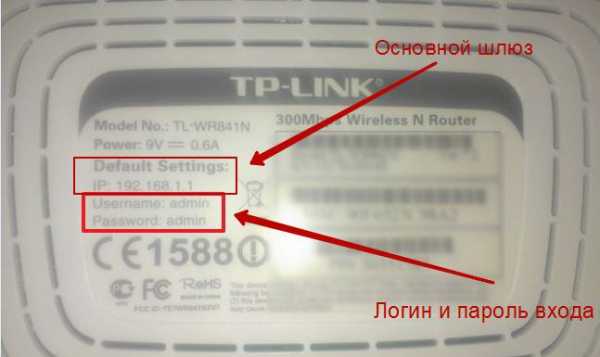
IP— адрес для входа в настройки роутера. Username— логин для входа в настройки. Password— пароль.
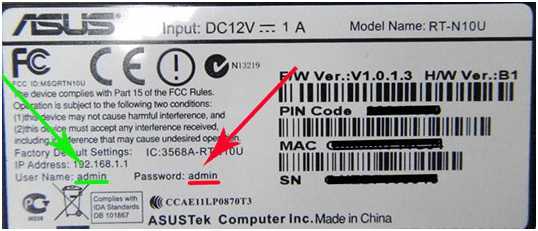
Другой аналогичный пример.
Пример того как указывается заводские параметры для WiFi-сети, логин и пароль.
Обобщим, нужен Ip-адрес для входа в модем, как правило это: http://192.168.1.1 и логин\пароль для входа: admin\admin.
Так же нужно значить SSID\WEP Key —имя вашей WiFi-сети\пароль от WiFi, смотрите его на роутере или коробке от него.
Второй вариант как узнать пароль от WiFi-сети:
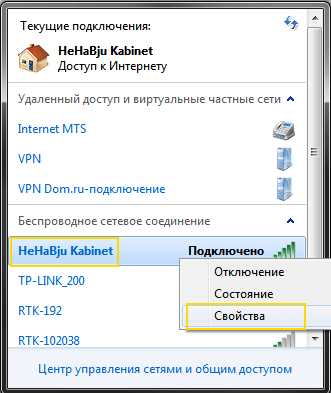
Кликам по подключению ПКМ, выбираем Свойства.
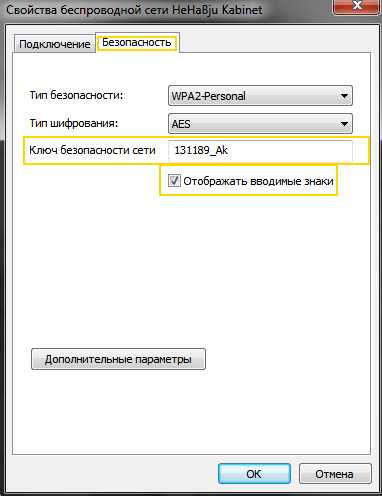
Переходим на кладку Безопасность, выбираем Отображать вводимые знаки.
Отключаем WiFi у роутера Ростелеком
У компании Ростелеком, наверное самый богатый ряд роутеров, и все зависит во много от региона, для примера покажу на оборудовании Московской и Свердловской областей.
Sagem [email protected] 2804
Для того чтобы отключить WiFi на Sagem Fаst 2804, заходим в настройки модема.
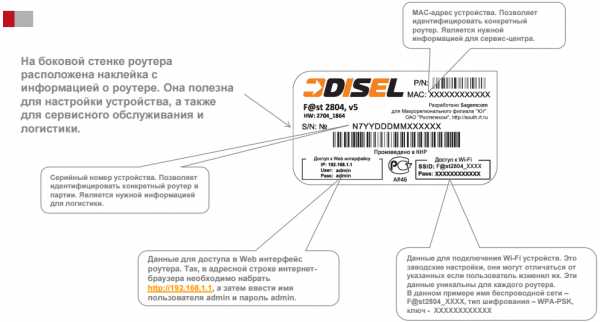
Этикетка роутера, в ней много полезной информации.
Пример из жизни.
Открываем браузер, вводим в адресной строке http://192.168.1.1 нажимаем Enter.
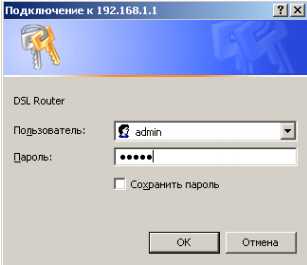
Вводим логин и пароль — «admin».
Нажимаем на вкладку Настройка WAN. Снимаем галочку «Включить беспроводную сеть».
На этом WiFi на роутере Sagem Fаst 2804 отключен. Для сохранения настройки нажимаем кнопку в низу страницы «Сохранить/Применить».
QTECH QBR2041WW
Вход в настройку роутера осуществляется по адресу: http://192.168.1.1
Переходим во вкладку Interface Setup, далее Wireless. Меняем положение Acsess Point в Deactivated.
Для сохранения настройки нажмите кнопку Apply внизу страницы, на этом WiFi на роутере QTECH QBR2041WW отключен.
D-Link DSL-2640U
Вход в настройку роутера осуществляется по адресу: http://192.168.1.1
Открываем Wi-Fi, Общие настройки, отключаем «Включить беспроводное соединение».
Нажимаем кнопку Применить, на этом WiFi на роутере D-Link DSL-2640U Ростелеком отключен.
Для оптических терминалов, настройка делается аналогично, если будут какие корректировки, я обязательно сделаю акцепт на это.
Eltex NTP-RG-1402G-W
Вход в настройку терминала осуществляется по адресу: http://192.168.1.1
Открываем Wi-Fi, Basic, снимаем указанную галочку Enable Wierless.
Нажимаем кнопку Aplly внизу страницы, на этом WiFi на оптическом терминале Eltex NTP-RG-1402G-W отключен.
RON RFT 620
IP-адрес для входа терминал отличается от предыдущих вариантов, чтобы попасть в настройки терминала, указываем http://192.168.1.254, логин и пароль на них установлен либо amdin\admin или user\user. Обратите внимание, что после входа имеется возможность сменить язык интерфейса.
Нажимаем LAN, откроется Беспроводная сеть, выбираем Основные параметры, снимаем указанную галочку на параметре «Включить беспроводную сеть WiFi)».
Нажимаем кнопку Применить внизу страницы, на этом WiFi на оптическом терминале RON RFT 620 отключен.
Huawei Echolife HG8245H
IP-адрес для входа терминал отличается от предыдущих вариантов, чтобы попасть в настройки терминала, указываем http://192.168.100.1
Логин и пароль необходимо уточнять у провайдера Ростелеком, вот возможные варианты:
| Логин | Пароль |
|---|---|
| telecomadmin | admintelecom |
| telecomadmin | NWTF5x%RaK8mVbD |
| telecomadmin | NWTF5x% |
| telecomadmin | nE7jA%5m |
| root | admin |
Выбираем раздел WLAN, WLAN Configuration, снимаем указанную галочку Enable WLAN.
Нажимаем кнопку Aplly внизу страницы, на этом WiFi на оптическом терминале Huawei Echolife HG8245H отключен.
Мы рассмотрели основные роутеры и терминалы компании Ростелеком. Если у Вас другая версия и требуется помощь, напишите нам и мы дополним инструкцию.
Отключаем WiFi у роутера МГТС
Давайте аналогично разберем роутеры и терминалы провайдера МГТС, и посмотрим как отключить на них WiFi.
Intercross 5633 NE-10
Включение и отключение WiFi сети данного роутера производится при помощи кнопки на корпусе модема:
Для этого ЛЕГОНЬКО нажмите и удерживайте две секунды кнопку WLAN.
После отключения индикатор сети WLAN, погаснет на панели индикаторов, на этом WiFi на роутере Intercross 5633 NE-10 отключен. Для включения сети обратно, проделайте аналогичную операцию.
D-LINK 2650U
Настройка роутера D-LINK 2650U для абонентов МГТС немного отличается от стандартной но только внешнее, вкладки все те же самые, что мы рассматривали для Ростелеком.
Вход в настройку роутера осуществляется по адресу: http://192.168.1.1
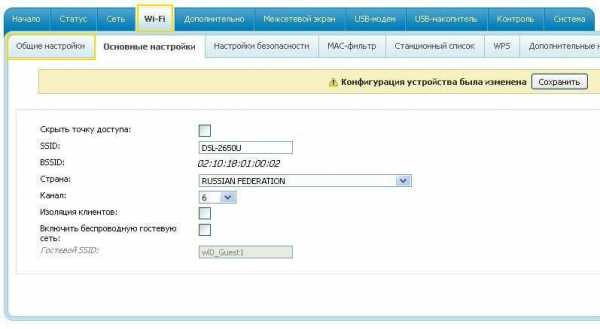
Открываем Wi-Fi, Общие настройки, снимаем галочку с «Включить беспроводное соединение».
Нажимаем кнопку Применить, на этом WiFi на D-LINK 2650U от МГТС отключен.
HUAWEI HG 532C
Вход в настройку роутера осуществляется по адресу: http://192.168.1.1
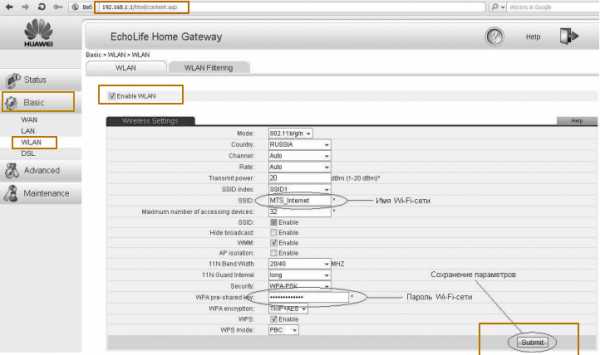
После входа открываем вкладку Basic, WLAN, снимаем указанную галочку с параметра Enable WLAN.
Нажимаем кнопку Submit, на этом WiFi на HUAWEI HG 532C отключен.
HUAWEI HG 532e
Вход в настройку роутера осуществляется по адресу: http://192.168.1.1
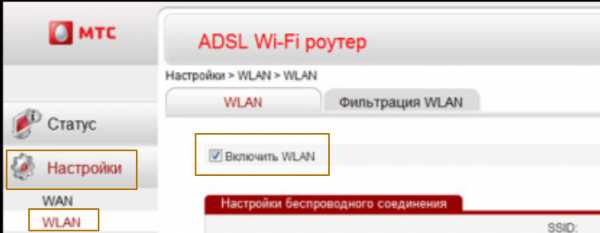
После входа открываем вкладку Basic, WLAN, снимаем указанную галочку с параметра Включить WLAN.
Нажимаем кнопку ОК, на этом WiFi на HUAWEI HG 532e от МГТС отключен.
ONT SERCOM RV6688BCM
Вход в настройку терминала осуществляется по адресу: http://192.168.1.254
Логин и пароль — admin.
Заходим во вкладку Беспроводная сеть, Основные параметры, снимаем галочку с параметра «Включить беспроводную сеть (WiFi)».
Сохраняем настройки, на этом WiFi на ONT SERCOM RV6688BCM от МГТС отключен.
ZTE F660
Вход в настройку терминала осуществляется по адресу: http://192.168.1.1
Открываем меню Network, -WLAN, Basic, в выпадающем списке Wireless RF Mode: Disable
Сохраняем настройки нажав на кнопку Submit, на этом WiFi на ZTE F660 отключен.
Huawei HG8245
Вход в настройку терминала осуществляется по адресу: http://192.168.100.1 имя пользователя root, пароль admin
Нажимаем меню WLAN, далее на вкладку WLAN Configuration, снимаем галочку с параметра Enable WLAN.
Сохраняем настройки и на этом WiFi на Huawei HG8245 отключен.
Вот и все, как вы видите отключить WiFi — ‘Это просто. Оставляйте ваши пожелания на странице обратной связи.
Полезно посмотреть
Видео
Нашли опечатку? Выделите текст и нажмите Ctrl + Enter
8 способов использовать ваш старый роутер
1. Усилитель сигнала
Если у вас не очень хороший сигнал Wi‑Fi в каких‑то комнатах и вы хотите его улучшить, необязательно покупать модные усилители: старый роутер сработает не хуже. Есть два способа усилить сигнал.
Вариант первый: установите старый маршрутизатор в дальней комнате и подключите его к новому с помощью длинного LAN‑кабеля. Затем переведите роутер в режим Access Point, или «Точка беспроводного доступа».
Вариант второй: переведите ваш старый роутер в режим Repeater, и он подключится по Wi‑Fi к основному маршрутизатору. Используйте этот способ, если не хотите тянуть провода. Только помните, что, если между роутерами много препятствий, связь будет не очень хорошей. Поэтому на дальних дистанциях всё же лучше использовать LAN‑кабель.
Как перевести роутер в режимы Access Point или Repeater, описано в руководствах на сайтах производителей — у разных аппаратов интерфейс немного различается. А если ваш маршрутизатор не поддерживает эти режимы, попробуйте установить на него сторонние прошивки вроде DD‑WRT, OpenWRT или Tomato.
Читайте также ��
2. Гостевой Wi‑Fi
У вас часто бывают гости, которые просят подключиться к вашему домашнему Wi‑Fi? Почему бы не выделить им собственную сеть? Для этого подключите ваш старый маршрутизатор к основному роутеру по проводу или Wi‑Fi.
Затем настройте его, чтобы он раздавал сигнал — можно вообще не назначать пароля или сделать несложный пароль для гостей. При желании на нём можно также ограничить скорость, чтобы знакомые не злоупотребляли вашим каналом.
3. Сетевой диск NAS
Покупать отдельный NAS или Time Capsule дорого. Если у старого роутера есть USB‑порт и у вас завалялся внешний жёсткий диск, который вы редко используете, можно сделать из этого собственное бюджетное сетевое хранилище.
Некоторые роутеры обладают встроенным режимом NAS. На других может понадобиться установить прошивку DD‑WRT или Tomato. На таком сетевом накопителе можно будет размещать фотографии, музыку и видео, которые будут доступны с любого устройства в вашей домашней сети, или делать там бэкапы.
Читайте также ��
4. VPN‑подключение
Прошивки DD‑WRT или Tomato позволяют роутерам подключаться к VPN‑сервисам. Выходя в интернет с любого устройства через такой роутер, вы будете пропускать весь трафик через VPN — больше не придётся устанавливать расширения в браузерах и приложения на смартфон. Узнать подробнее, как подключить роутер к VPN, можно, например, здесь.
5. Сетевой коммутатор
 pixnio.com
У большинства маршрутизаторов имеется не больше шести Ethernet‑портов. И даже меньше, учитывая рост популярности беспроводных технологий. Однако такого количества для подключения всей домашней техники часто недостаточно.
Устройства мониторинга бытовой техники, ТВ‑декодеры с функциональностью Smart TV, игровые приставки могут не иметь беспроводного интерфейса — им нужно подключение по LAN‑кабелю. И даже если все ваши гаджеты оснащены Wi‑Fi, всё равно иногда выгоднее подсоединять их через провод: скорость будет больше, а связь стабильнее.
Поэтому, если у вас заканчиваются Ethernet‑порты, вы можете потратиться и купить сетевой коммутатор. Или использовать в качестве такового свой старый роутер. Просто подключите старый маршрутизатор к одному из портов LAN вашего основного роутера, а затем выключите на старом устройстве DHCP и Wi‑Fi, и оно превратится в импровизированный коммутатор.
6. Беспроводной мост
К примеру, у вас есть компьютер, который вы хотите подключить к Wi‑Fi, но у него нет модуля беспроводной связи. Соедините его со старым роутером через короткий LAN‑кабель, а затем подключите маршрутизатор к основной сети Wi‑Fi.
Так вам не придётся тянуть длинный кабель через всю квартиру. А ещё этот трюк пригодится, если ваш новый маршрутизатор не имеет портов Ethernet. Для реализации задумки вам может понадобиться установить на старый роутер стороннюю прошивку DD‑WRT.
Читайте также ��
7. Интернет‑радиостанция
Хотите слушать музыку любимых интернет‑радиостанций там, где нет компьютера? Некоторые маршрутизаторы можно превратить в недорогой музыкальный проигрыватель. Для этого вам будет нужно установить на роутер прошивку OpenWRT или DD‑WRT. Кроме того, понадобится звуковая карта, подключаемая по USB, и динамик — из всего этого можно собрать собственный радиоприёмник, работающий по Wi‑Fi.
8. Хаб для умного дома
Старый роутер можно также использовать в качестве центра управления умным домом. Для этого устройство должно быть снабжено USB‑разъёмом. В итоге, подключаясь к роутеру с компьютера или смартфона и отправляя ему команды, вы сможете включать и выключать в доме свет или запускать полив растений в саду.
Это довольно сложно, но интересно. Роутер старый, его не жалко, так отчего бы не поэкспериментировать? Пример использования маршрутизатора в качестве системы управления светом можно увидеть на Instructables.com.
Читайте также ��
Как Сменить Старый Роутер на Новый — Сообщать ли Провайдеру?
Смена провайдера — головная боль для любого начинающего пользователя WiFi роутера. Равно как и замена старого маршрутизатора на более новую функциональную модель. Однако, в реальности сделать это достаточно легко самому. Что нужно знать, чтобы не потерять настройки при установке нового оборудования? И нужно ли говорить провайдеру о том, что меняешь роутер? Об этом поговорим в данной статье.
Если меняешь старый роутер на новый, нужно ли говорить провайдеру?
Однозначный ответ на вопрос, есть ли необходимость сообщать своему провайдеру при смене старого маршрутизатора на новый, — НЕТ, не нужно.
Сегодня большинство крупных провайдеров интернета придерживаются такой схемы оказания услуг, при которой помимо кабеля в квартиру клиенту предлагается бесплатно или в аренду брендированный wifi роутер. Например, так делает Ростелеком, Дом.Ру, МГТС, Билайн или другой. При этом модели этих маршрутизаторов не обновляются годами, а значит высока вероятность, что вы получите не самое современное устройство, которое подойдет лишь самым непритязательным к скорости wifi и качеству связи пользователям.
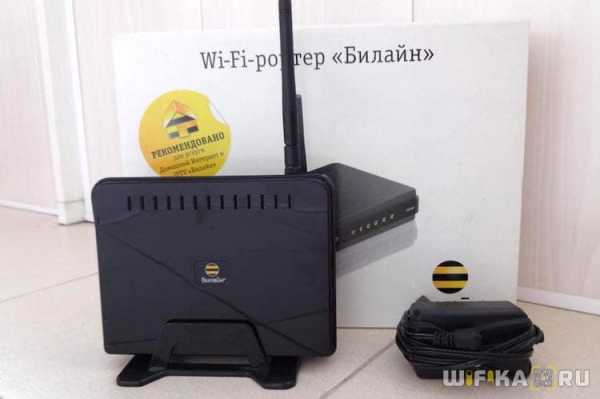
Однако, через некоторое время наступает озарение в том, что нужно приобретать более мощный и функциональный маршрутизатор. В связи с чем возникает справедливый вопрос — нужно ли говорить провайдеру о том, что вы меняете его роутер на свой?
Еще несколько лет назад на заре эпохи WiFi провайдеры очень негативно относились к установке роутера в принципе. Еще бы, так у вас был подключен только один ПК, а по вай-фай можно вывести в интернет сразу все ноутбуки и смартфоны. И ничего не платить дополнительно. Поэтому в 99% случаев при подключении интернета выполнялась привязка MAC адреса компьютера к вашему личному кабинету.
И чтобы поменять его, приходилось звонить в поддержку и говорить провайдеру о том, что у вас поменялся компьютер. Про установку роутера же вообще лучше было не говорить. Сегодня вопроса о запрете смены роутера уже не стоит, однако многие провайдеры по-прежнему привязывают MAC адрес устройств.
Как поменять самому старый роутер провайдера Ростелеком, Дом.Ру, МГТС, Билайн, Киевстар или Белтелеком?
Но разработчики сетевого оборудования предусмотрели подобные возможные проблемы.
А дело все в том, что в каждой модели имеется такая функция, как клонирование MAC адреса. Очень подробно для моделей разных брендов я рассматривал эту тему в отдельной статье. Эта настройка работает на TP-Link, Zyxel, Keenetic, Asia, Tenda, Netis, D-link и т.д.
Если говорить кратко, то для ее активации необходимо войти в настройки роутера именно с того ПК или ноутбука, к которому изначально был подсоединен кабель от провайдера, и включить функцию копирования MAC адреса с компьютера на маршрутизатор.
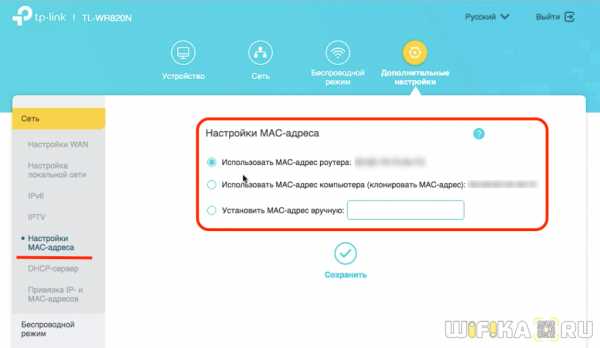
Далее нужно сохранить настройки и перезагрузить роутер. После чего интернет начнет работать, как прежде, а оборудование провайдера вообще не заметит никакой разницы. Единственное, что нужно будет знать, это тип подключения к интернету и данные для доступа, которые нужно будет ввести в конфигурациях системы. Их можно переписать со старого роутера или узнать у самого оператора.
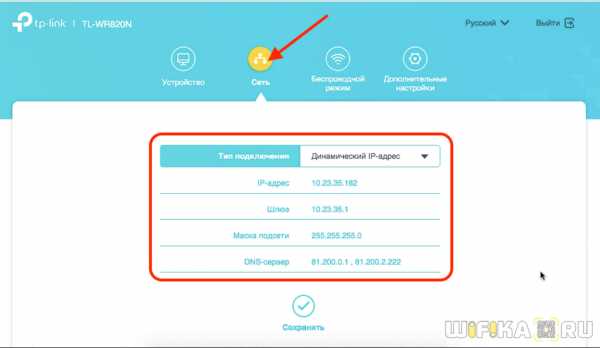
Что нужно знать при смене провайдера в квартире?
Не менее волнительный вопрос при смене провайдера. Вроде бы, вы когда-то все настроили и забыли, сейчас интернет и беспроводная сеть прекрасно работают — а что будет после переподключения к новому оператору?
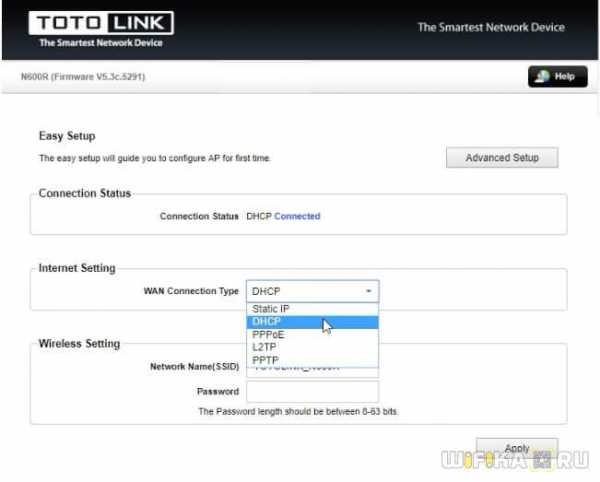
Здесь беспокоиться также не о чем. Начнем с того, что настройки wifi сети никуда не денутся. Они с интернетом никак не связаны и беспроводной сигнал будет продолжать работать с теми же параметрами, как и раньше. Даже без интернета вы сможете перекидывать файлы с одного компьютера на другой по локальной сети или транслировать картинку ноутбука на телевизор.
А вот что понадобится поменять, так это настройки интернета.
Для этого вам необходимо узнать у своего нового провайдера тип подключения и данные для авторизации.
-
Для DHCP или Динамического IP — ничего указывать не нужно
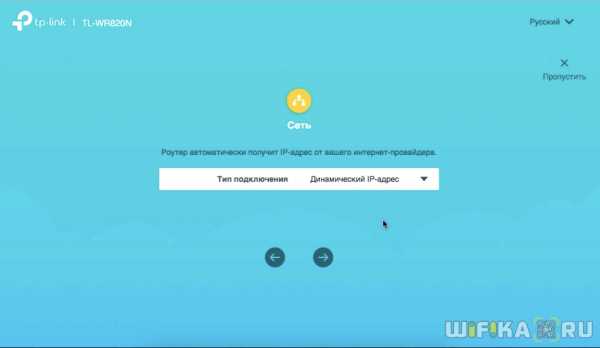
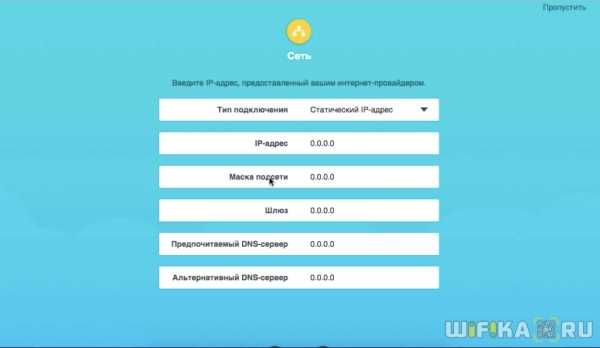
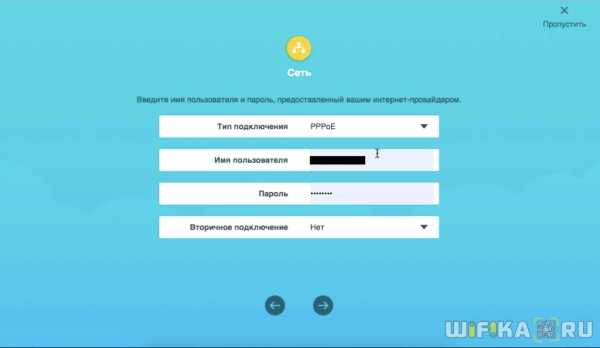
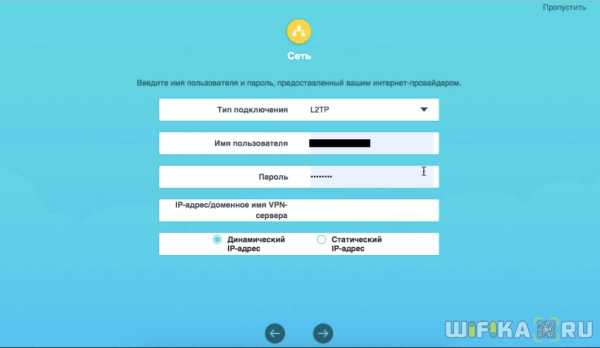
После того, как вы узнали эти параметры, просто заходим в настройки интернета в панели управления роутером, выбираем свой тип и вводим предоставленные данные.
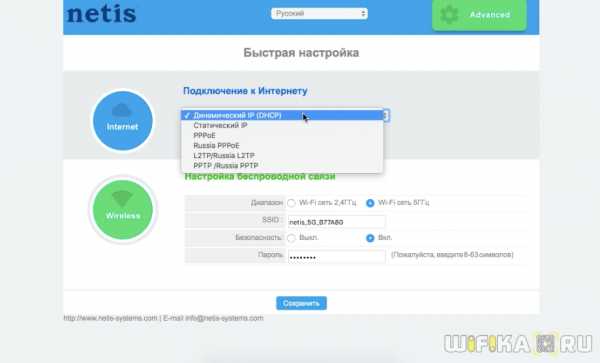
Сама же замена провайдера происходит вообще без вашего участия. Специалисты выполняют все манипуляции с кабелем, который заведен в вашу квартиру непосредственно в щитке в холле или подъезде. Он отключается от оборудования старого оператора и подсоединяется к новому — и все. Вы этого даже не заметите.
Более подробные инструкции по детальной настройке той или иной модели роутера при его первичном подключении или замене вы найдете на страницах нашего сайта!
Специалист по беспроводным сетям, компьютерной технике и системам видеонаблюдения. Выпускник образовательного центра при МГТУ им. Баумана в Москве. Автор видеокурса «Все секреты Wi-Fi»
Как восстановить настройки роутера Ростелеком самостоятельно
Клиенты Ростелеком, которые пользуются домашним Wi-Fi, порой сталкиваются с обстоятельствами, при которых слетают все параметры маршрутизатора. В этой статье мы расскажем, как восстановить настройки роутера Ростелеком. Происходит это из-за сбоя в системе, вирусов или после принудительного сброса нажатием «Reset». От этого пропадает доступ к сети. Чтобы исправить ситуацию можно вызвать мастера. Но дешевле и быстрее сделать это самостоятельно.
Как восстановить настройки роутера Ростелеком?
Восстановление параметров, какой бы модели не был маршрутизатор, проводится по общему алгоритму, несмотря на незначительные различия. Поэтому инструкция будет актуальна для любого оборудования.
Давайте разберемся, как восстановить настройки модема Ростелеком. Этот процесс включает в себя несколько этапов.
Подключение по кабелю.
Для начала необходимо подсоединить кабели WAN, который отвечает за соединение с интернетом, и LAN из комплекта оборудования. Последний одним концом подсоединяют к нужному разъему на роутере, а другим к компьютеру.
Ручная настройка на компьютере.
Из меню «Пуск» перейдите в «Панель управления», затем в «Сеть и Интернет». Следующим шагом кликните на пункт «Управление сетями и общим доступом», после чего «Управление сетевыми подключениями» и «Изменение параметров адаптера». Откройте раздел «Подключение по локальной сети». Через его контекстное меню перейдите в «Свойства». Из списка компонентов кликните на «Протокол Интернета версии 4». В форме для заполнения ставите маркеры на «Получить адрес DNS сервера автоматически» и «Получить IP автоматически». Примените изменения.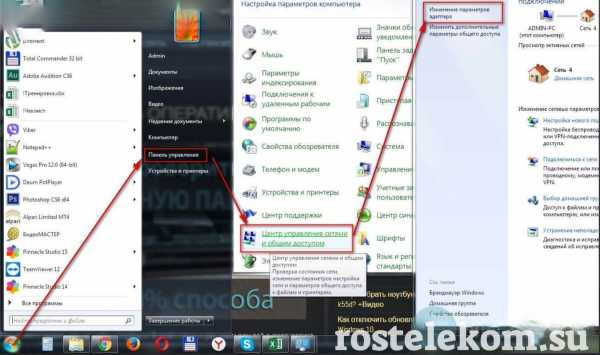
Подключение Wi-Fi через интерфейс роутера.
После совершения всех выше описанных манипуляций, откройте на ПК браузер, в адресную строку которого потребуется вписать IP адрес оборудования. В основном это 192.168.0.1 или 192.168.1.1. Точные данные можно посмотреть на корпусе роутера. После ввода появится форма для входа в веб-интерфейс. Логин и пароль для авторизации по умолчанию «admin», но иногда код безопасности и вовсе отсутствует.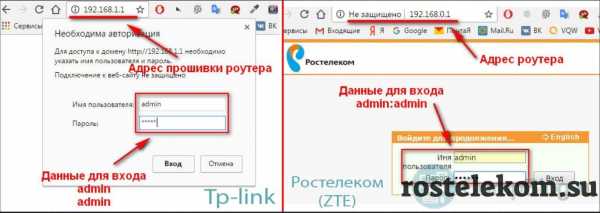
Перед Вами список параметров. В разделе «Network» выберите позицию «Internet» или «WAN», в зависимости от модели маршрутизатора. Появится форма, в которой нужно выбрать тип подключения «PPPoE/Russia PPPoE» и заполнить поля User name и Password. Эти логин и пароль есть в договоре. Сохраните изменения.
Сбились настройки роутера Ростелеком как их восстановить
Далее в разделе «Wireless» откройте «Wireless Settings» и заполните форму:
- SSID – в это поле впишите название сети, на Ваше усмотрение.
- Version или «Используемое шифрование» – WPA2-Personal.
- Encryption или «Тип шифрования» – AES/TKIP.
- Password или пароль – код безопасности для подключения к беспроводному интернету из 8 символов.
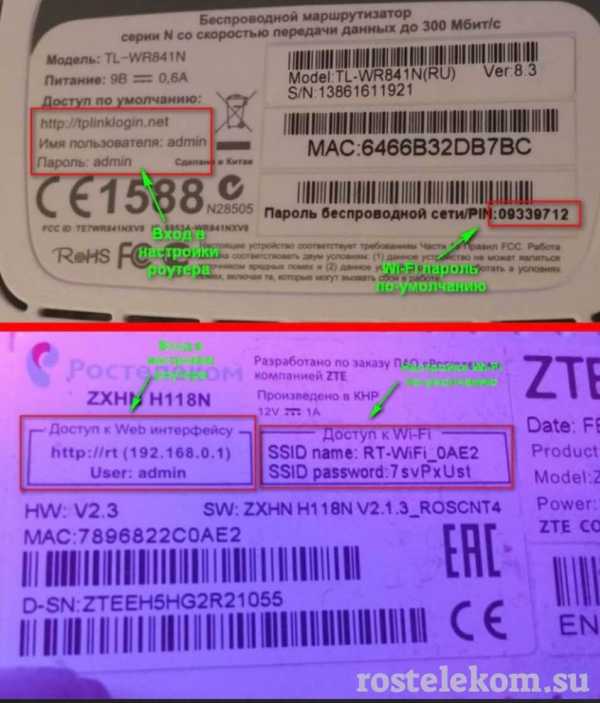
Примените все изменения, после чего нужна перезагрузка роутера, которая осуществляется автоматически.
На первый взгляд процесс может показаться сложным, но при правильном прохождении каждого шага с обновлением параметров вполне можно справиться самостоятельно. Если же Вы не уверены в своих силах, есть еще один способ, как восстановить настройки роутера Ростелеком.
Просто используйте специальную программу «Мастер настройки Ростелеком». Она обычно идет в комплекте с оборудованием. Поместите установочный диск в дисковод, и настройка пройдет в автоматическом режиме.