Принтер печатает красным: почему и что делать
Принтер печатает с красным оттенком: 6 распространенных причин


У большинства принтеров с цветной печатью картриджи разграничиваются двумя блоками — черным и цветовым. Когда во втором блоке происходит сбой, принтер (Epson) печатает красным оттенком.

Цветовую палитру изображений задает черный картридж и разнообразие красок — базовые (желтый, голубой, пурпурный) и их оттенки. При смешивании чернил получаются комбинации цветов. Например, зеленый — если соединить желтый и голубой, оранжевый — если смешать пурпурный и желтый. Так работают все печатные устройства: Canon, HP, Xerox и др.
Чернила поступают через сопла (отверстия). Если хоть одно из них засоряется, краска не выходит или поступает частично. Принтер печатает красным, зеленым или другим цветом. Это самая распространенная проблема. Но не единственная. Иногда устройство дает сбой, если:
- не правильно заправлен картридж;
- сломаны перекрытия между резервуарами для красок;
- используются «неродные» чернила;
- попадает воздух в сопла;
- краска загустевает или высыхает.
Читайте ниже, что делать в таких случаях.
Принтер печатает красным оттенком: решение вопроса
Когда фотографии получаются не тех цветов, что на мониторе ПК, разберитесь в чем причина: в аппаратной части принтера или в программной.

Запустите тест дюз
Дюзы (сопла) — это отверстия на печатающей головке принтера. Распечатав тест и сравнив с эталоном, сразу увидите какие цвета печатаются хорошо, какие — с пробелами, и в правильном ли порядке подается краска в печатающую головку.
У разных моделей свой способ проверки. Протестировать дюзы (Nozzle Check) можно с помощью кнопок управления на принтере. Или проверить через драйвер в такой последовательности: Пуск → Устройства и принтеры → Настройка печати → Сервис → Проверка сопел (дюз).
Если видите в цвете пробелы или он совсем не отображается, значит причину уже нашли. Или частично нашли. Запустите прочистку сопел и повторную проверку. Она производится в такой последовательности: Пуск → Устройства и принтеры → Настройка печати → Сервис → Прочистка печатающей головки.

Тест совпадает с эталоном? Отлично! Если нет — повторите процедуру еще раз, предварительно убедившись, не закончился ли один из цветов чернил. Для этого воспользуйтесь специальной утилитой (в принтерах HP). Или через драйвер принтера. Порядок действий таков: вкладка «Сервис» или «Настройка печати» → утилита Status Monitor 3.
Чернила не поступают в картридж
- Долейте чернила в СНПЧ. Если чернила есть — значит в картридж или в шлейф СНПЧ попал воздух.
- Удалите воздух шприцом.
- Снимите блок картриджей с печатающего устройства и откройте пробку в картридже.
- Откачивайте воздух до тех пор, пока в шприце краска перестанет пениться.
- Закройте пробку и запустите тест.
Прочищайте печатающую головку не больше двух раз подряд, чтоб не забить счетчик памперса. Выдержите 2-х часовой интервал — это касается принтера Epson.
Не совпадает порядок цветов, указанный на каретке
Поменяйте местами резервуары с краской.
Нарушена целостность перегородок между цветами
Если же тест идеальный: дюзы не засорены, и воздуха нет в системе, а принтер все равно печатает красным, то причины две:
- Вы используете не рекомендованные производителем расходные материалы без корректирующего ICC профиля — вспомогательного файла для драйвера принтера.
- ICC профиль не подходит к используемым чернилам и бумаге.
Пример из опыта
Фотопринтер Epson печатал на «родной» бумаге фото отменного качества. А на бумаге Lomond, получались красноватые. А дело то вот в чем: к бумаге Lomond надо еще ICC профиль Lomond, потому что к каждому типу бумаги предусмотрен свой профиль. С чернилами аналогично.Принтер Epson печатает с красным оттенком: как применить ICC профиль
Сначала убедитесь в оригинальности чернил Еpson. Стоит понимать, что для принтеров Canon или HP не подходят чернила Epson. Используйте или оригинальные или аналоги с соответствующим ICC профилем. Формула чернил-аналогов меняется каждые ≈2 года. Соответственно, меняется и ICC профиль, так что следите за актуальностью.
Проверьте работу принтера тремя действиями.
- Распечатайте серую шкалу на бумаге Еpson, без использования ICC профиля. На распечатке должен быть чистый серый цвет, без красноватого или другого оттенка.

- В графическом редакторе Adobe установите ICC профиль, рекомендованный производителем для этого вида бумаги. А в драйвере принтера отключите управление цветом (No Color Adjustment).
- Печатайте, предварительно выбрав в драйвере принтера правильный тип бумаги. Он должен соответствовать установленному ICC профилю.
Смотрите видео как промыть печатающую головку Epson модификации L
Оставьте свое мнение и пожелания к статье»Принтер печатает красным: почему и что делать»
Клавиатура вводит неправильные буквы (символы) в Windows 10? Вот исправление
Клавиатура — это основное устройство ввода. Он работает, даже если вы находитесь на экране загрузки или в BIOS. Драйверы для устройства редко являются проблемой, и не имеет значения, используете ли вы клавиатуру QWERTY или Dvorak, проводную или беспроводную, она будет работать нормально.
Клавиши на клавиатуре довольно стандартные, если вы не купили клавиатуру для определенного языка, например, на клавиатуре могут быть арабские буквы или некоторые английские символы с акцентом. Независимо от того, что напечатано на физической клавиатуре, простое изменение в Windows 10 позволит вам использовать ее как обычную клавиатуру на английском языке.

Клавиатура печатает неправильные буквы
Клавиатура — это простое оборудование, но она имеет множество вариантов ввода в зависимости от местоположения / региона, например, на американской клавиатуре на четырех клавишах будет знак доллара, а на английской — знак фунта. Такие небольшие отличия показывают, где должна была использоваться клавиатура. Поведение ввода с клавиатуры также можно изменить, изменив язык ввода в Windows 10 или запустив сценарии, которые изменят его отображение.
Как исправить неправильный набор букв на клавиатуре
Если ваша клавиатура вводит неправильные буквы или символы, чем те, которые напечатаны на физических клавишах, попробуйте следующие исправления.
1. Проверьте раскладку клавиатуры.
Раскладка клавиатуры определяется Windows 10, но, возможно, она обнаружила неправильную раскладку. Вы можете изменить его на то, что подходит вашей клавиатуре.
Откройте приложение «Настройки» (сочетание клавиш Win + I).
Перейдите в раздел «Время и язык».
Выберите вкладку «Язык».
Выберите добавленный язык и щелкните Параметры.
Убедитесь, что добавлена правильная раскладка клавиатуры.
Чтобы добавить другой макет, нажмите кнопку «Добавить».
Выберите другой макет из списка.
Удалите неправильный макет.
2. Проверьте языковые настройки.
Возможно, вы перешли на другой язык, и ввод с клавиатуры соответствует ему.
Откройте приложение «Настройки» (сочетание клавиш Win + I).
Перейдите в раздел «Время и язык».
Выберите вкладку «Язык».
Проверьте, есть ли в списке какие-либо языки, кроме тех, которые вы обычно набираете.
Выберите язык, который нужно удалить.
Нажмите кнопку «Удалить».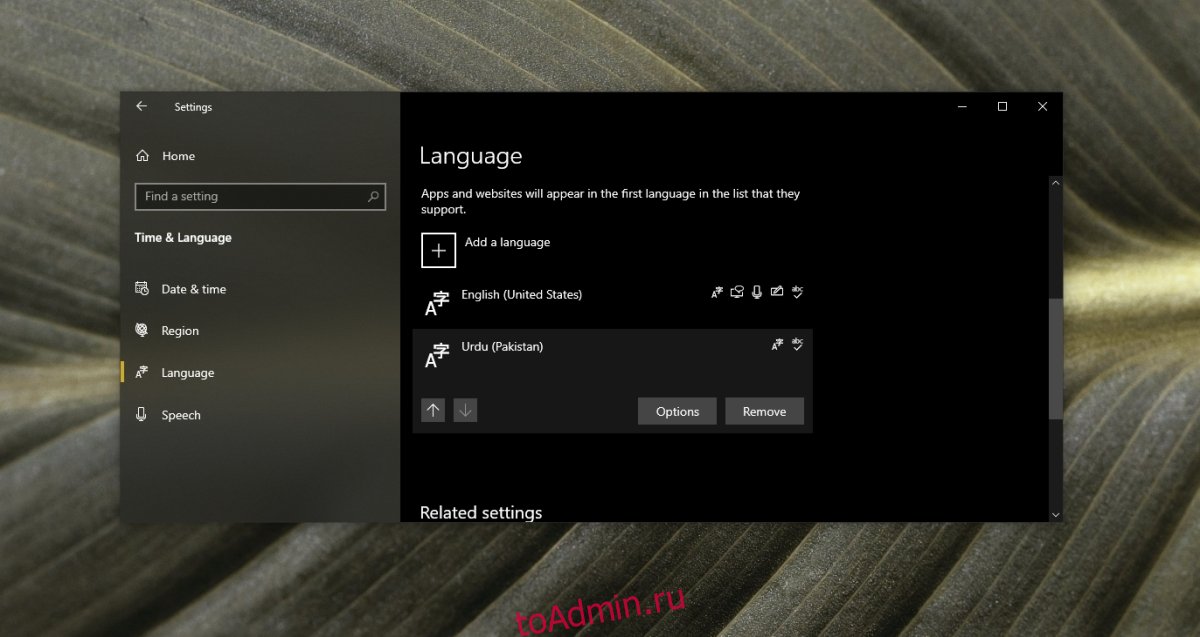
3. Отключите скрипты и приложения.
Если у вас есть запущенные приложения и / или скрипты, которые изменяют клавиши клавиатуры или переназначают их, закройте их все. Они могли быть настроены неправильно и могли приводить к вводу неправильных символов. Скрипты AutoHotKey часто используются для переназначения клавиш клавиатуры. Закройте скрипты AHK, если они у вас запущены.
На этой ноте выключите клавишу Num Lock. Ваша клавиатура может вводить разные символы, если включен Num Lock.
4. Запустите средство устранения неполадок клавиатуры.
Запустите средство устранения неполадок клавиатуры. Он может определить, мешает ли ему что-то, кроме скрипта или языковых настроек.
Откройте приложение «Настройки» (сочетание клавиш Win + I).
Перейдите в раздел «Обновление и безопасность».
Выберите вкладку Устранение неполадок.
Щелкните Дополнительные средства устранения неполадок.
Запустите средство устранения неполадок клавиатуры и примените все рекомендуемые исправления.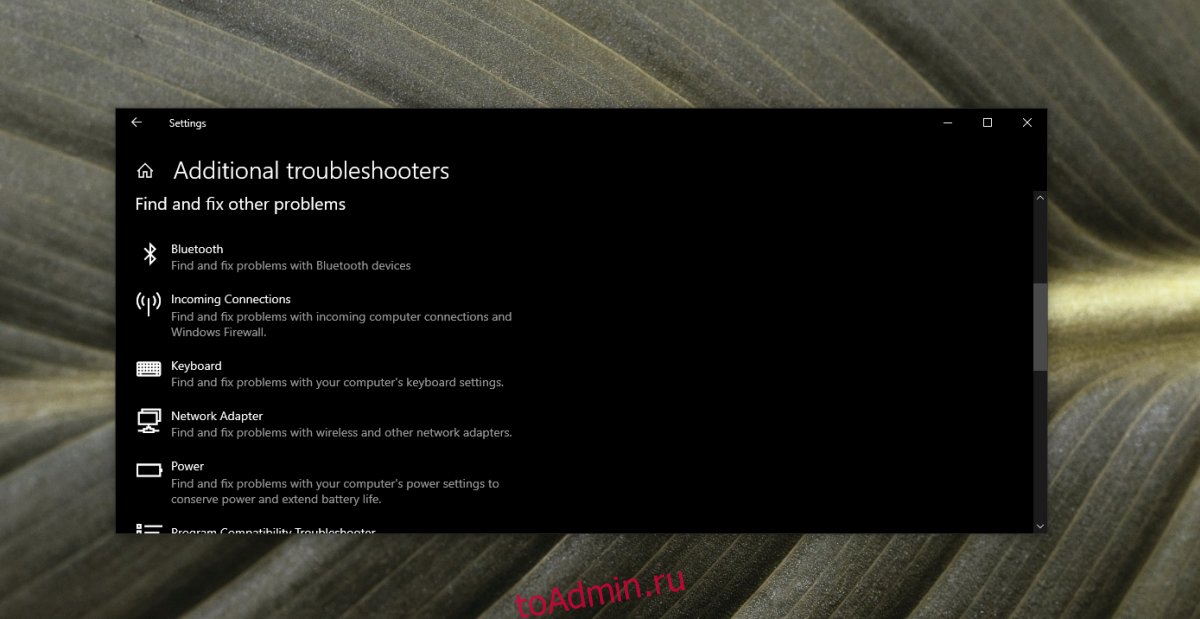
5. Удалите и переустановите клавиатуру.
Клавиатуры — это простые устройства plug & play, но за их правильную работу отвечает драйвер. Удаление и повторная установка устройства может решить проблемы с ним и одновременно переустановить драйверы для него.
Откройте диспетчер устройств.
Разверните Клавиатуры.
Щелкните правой кнопкой мыши на клавиатуре и выберите «Удалить устройство».
Перезагрузите систему.
Клавиатура и ее драйверы будут снова установлены при загрузке.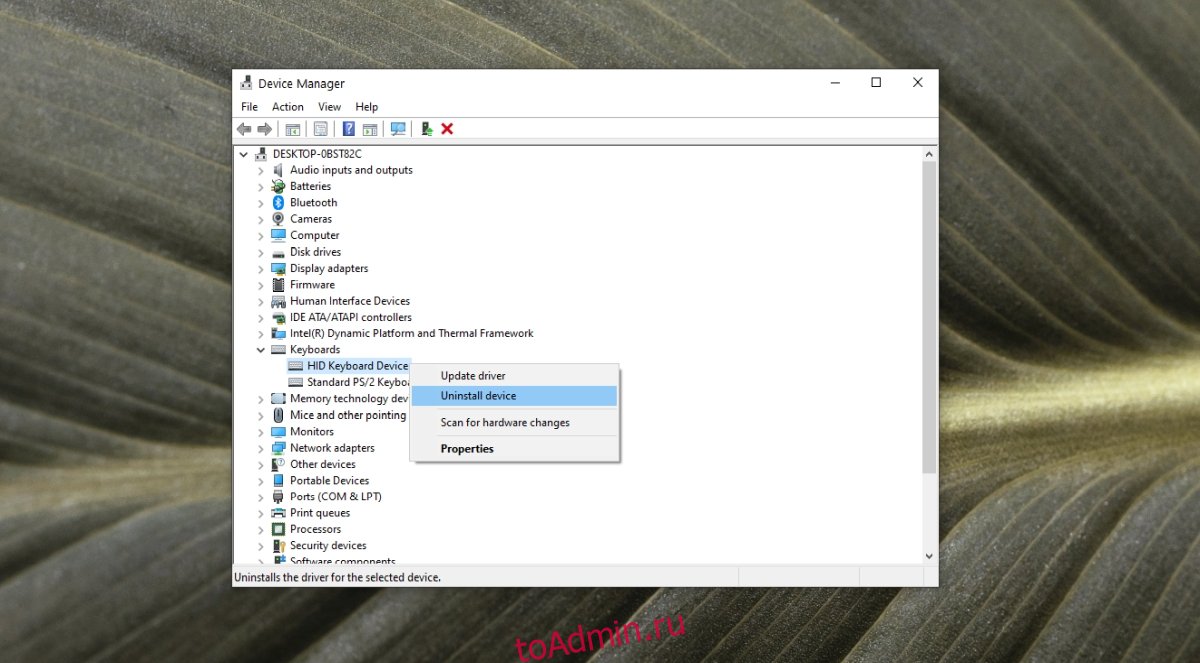
6. Проблемы, связанные с приложением.
Если клавиатура вводит неправильную букву или символ в определенном приложении, весьма вероятно, что приложение является причиной проблемы. Проверьте каждую клавишу на клавиатуре в базовом приложении, например в Блокноте. Если буквы и символы введены правильно, проблема может заключаться в приложении, которое вы пытаетесь ввести.
Проверьте настройки шрифта в приложении, чтобы убедиться, что вы не выбрали такой шрифт, как Webdings.
Если вы пытаетесь выполнить сочетание клавиш, возможно, оно было заблокировано в Windows 10, переназначено или не работает в определенном приложении. Проверьте клавиатуру в разных приложениях, чтобы определить, связана ли проблема с конкретным приложением.
7. Попробуйте другую клавиатуру.
Если ничего не помогает, попробуйте использовать другую клавиатуру. Клавиатуры бывают самых разных ценовых категорий. Вы можете купить более дешевый или одолжить, чтобы проверить, не проблема ли в оборудовании.
Вывод
Проблемы с клавиатурой возникают редко и обычно ограничиваются клавишей, которая больше не отвечает. Ошибочные символы — это проблема, которую следует решить с помощью описанных выше шагов. Если ничего не помогает, вы можете использовать сценарий, чтобы переназначить ключ и ввести правильный символ.
Почему буквы печатаются на ноутбуке красным шрифтом
 Всем доброго времени суток!
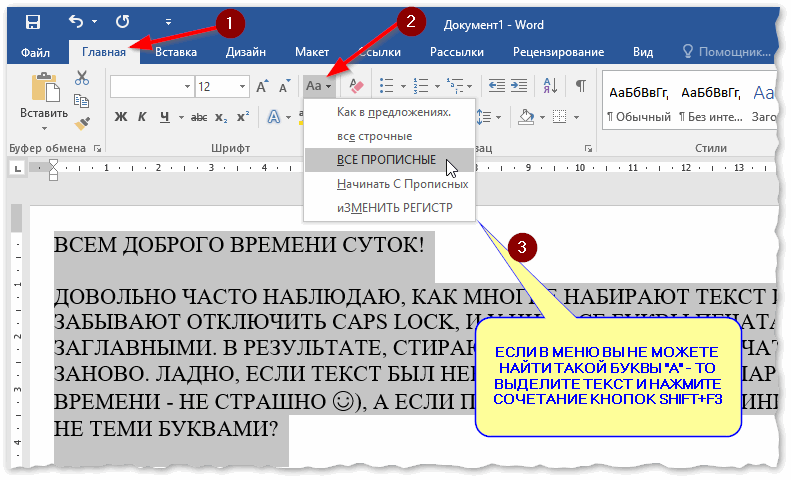
В MS Word
- выделил текст (в котором нужно поменять буквы);
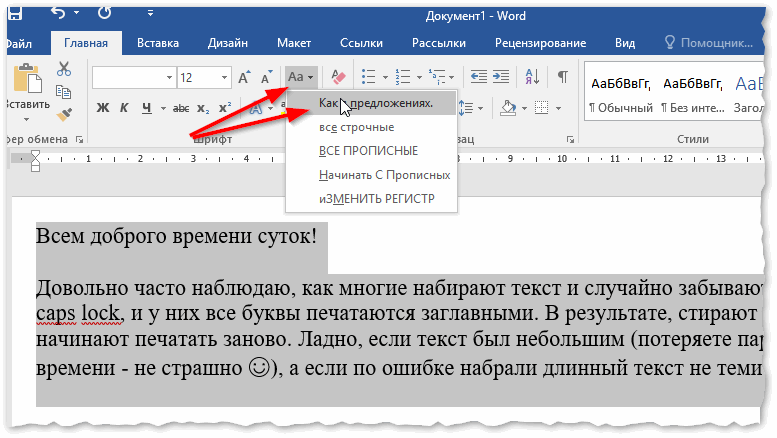
- открыл вкладку «Главная» , и выбрал значок «Аа»
 : он позволяет сделать весь выделенный текст прописными или строчными буквами (также есть варианты: как в предложениях, начинать с прописных и пр.).
 - я выбрал вариант «Как в предложениях» — и все буквы у меня стали нормальными, как в обычном тексте, даже ничего корректировать было не нужно!
Notepad++
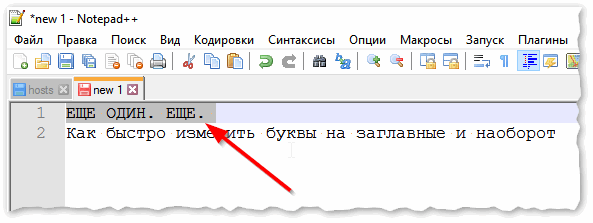
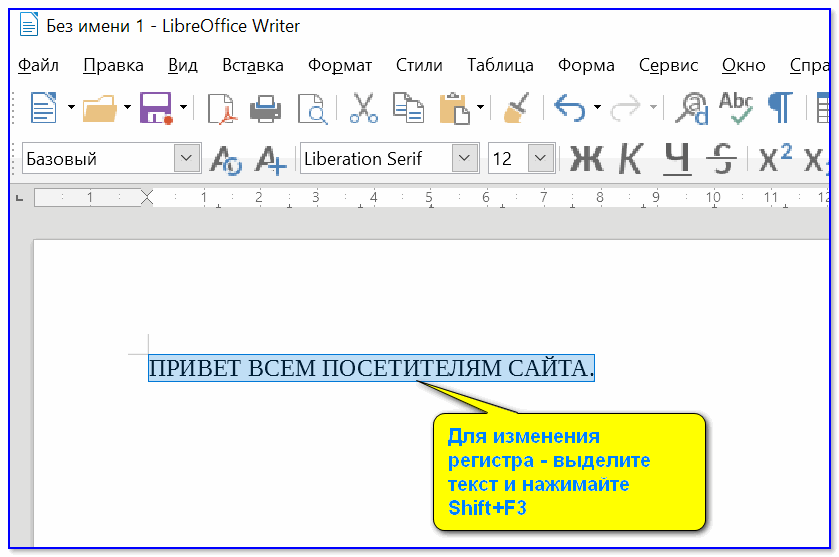
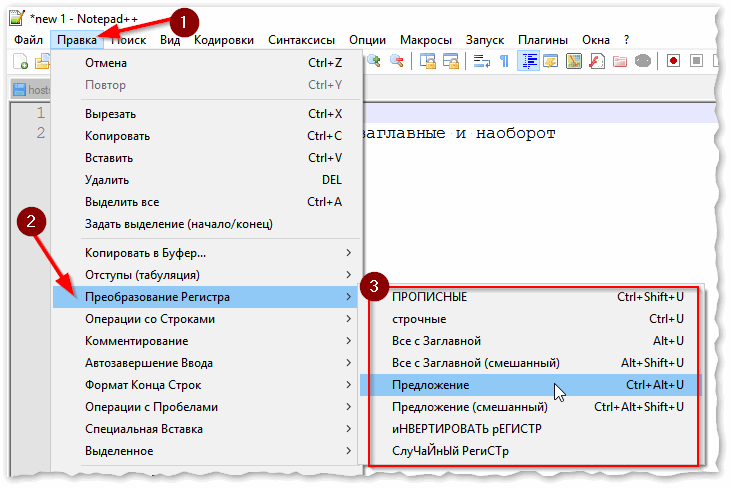
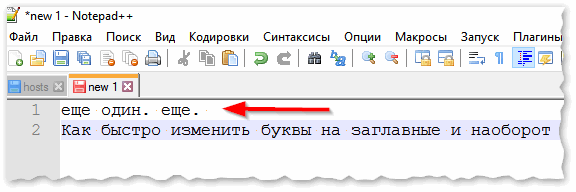
- Ctrl+U — весь выделенный текст будет преобразован к строчным буквам;
- Alt+U — весь выделенный текст станет написан с заглавных букв;
- Ctrl+Shift+U — все буквы будут прописными и т.д.
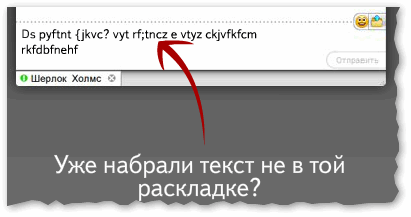
Punto Switcher
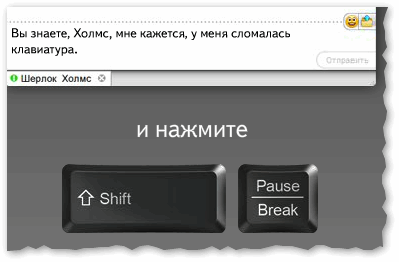
Win 10: Клавиатура печатает неправильные символы. Как исправить

- Отсутствие последних обновлений ОСи.
- Неправильные настройки языка.
- Настройка Автокоррекции.
- Активный НумЛок.
- Баги в драйверах.
- Обновление Windows.
- Проверка языковых настроек.
- Проверка Автокорректа.
- Отключение NumLock.
- Запуск keyboard troubleshooter.
- Сканирование системы на наличие вирусов.
- Переустановка драйверов.
Обновление Windows
- Откройте Settings.
- Зайдите в Обновления и Безопасность.
- Проверьте системы на наличие апдейтов.
- Перезагрузите компьютер и проверьте осталась ли проблема.
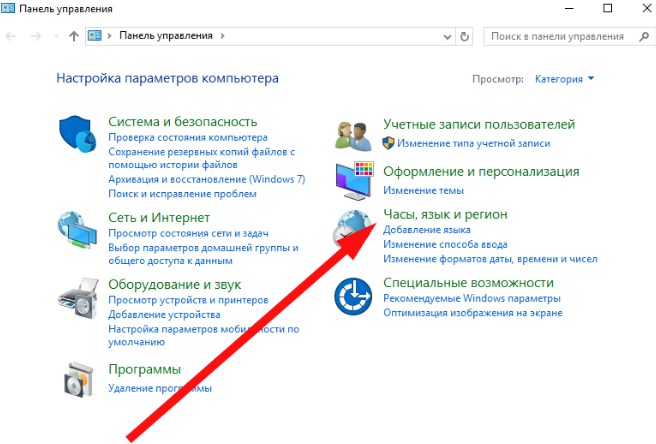
- Запустите Панель Управления, перейдите в Clock, Language & Region.
- Перейдите в Language, затем Advanced Settings.
- Найдите Override on Default Input Method, воспользуйтесь выпадающим меню и выберите желаемый язык.
- Запустите Ворд, перейдите в Файл, затем в Опции.
- Перейдите в Проверку, следом в Опции Автокорректировки.
- Убедитесь, что в опциях нет предустановленных букв и цифр, заменяющих одни другими. В случае их присутствия удалите запись об автозамене.
Отключение NumLock
Запуск keyboard troubleshooter
- Зайдите в Settings.
- Перейдите в Обновление и Безопасность.
- Откройте Средство устранения неполадок. Прокрутите вниз и найдите keyboard troubleshooter.
- Запустите утилиту.
- Дождитесь окончания сканирования и выполните инструкции, которые выдаст вам программа.
- Перезагрузите компьютер и проверьте, все ли работает.
- Запустите Старт меню.
- Напечатайте Device Manager. Откройте утилиту.
- Найдите Keyboards. Правой кнопкой мыши нажмите на них и выберите Удалить.
- Перезагрузите ОС без переустановки драйверов. Система должна сама их переустановить.
 Электроника
 Электроника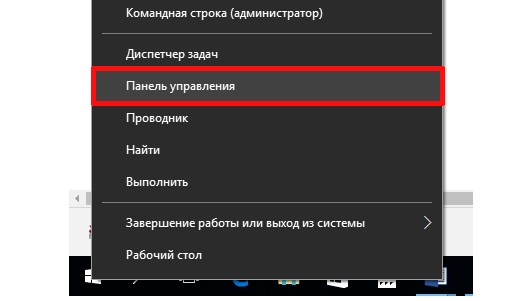
Windows Registry Editor Version 5.00
«Times New Roman,0″=»Times New Roman,204»
Исправляем отображение русских букв в Windows 10
-
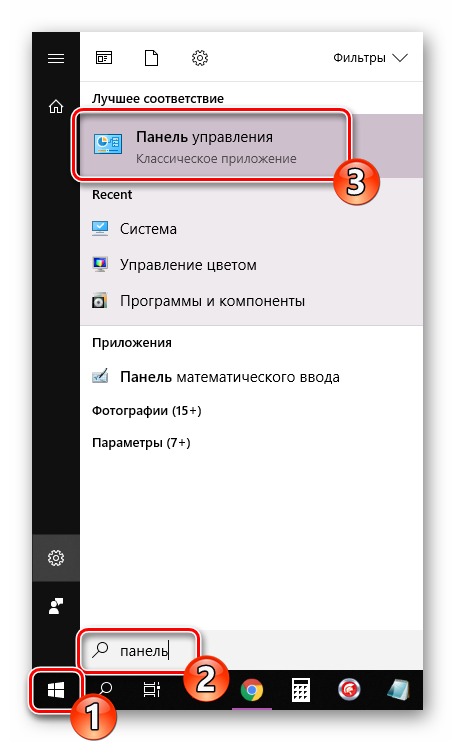
- Откройте меню «Пуск» и в строке поиска напечатайте «Панель управления». Кликните на отобразившийся результат, чтобы перейти к этому приложению.
-
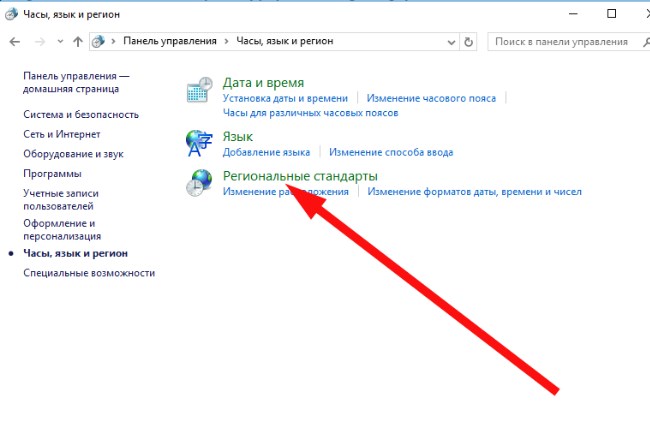
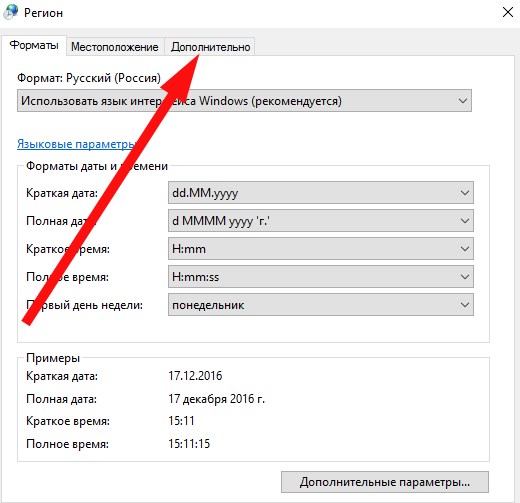
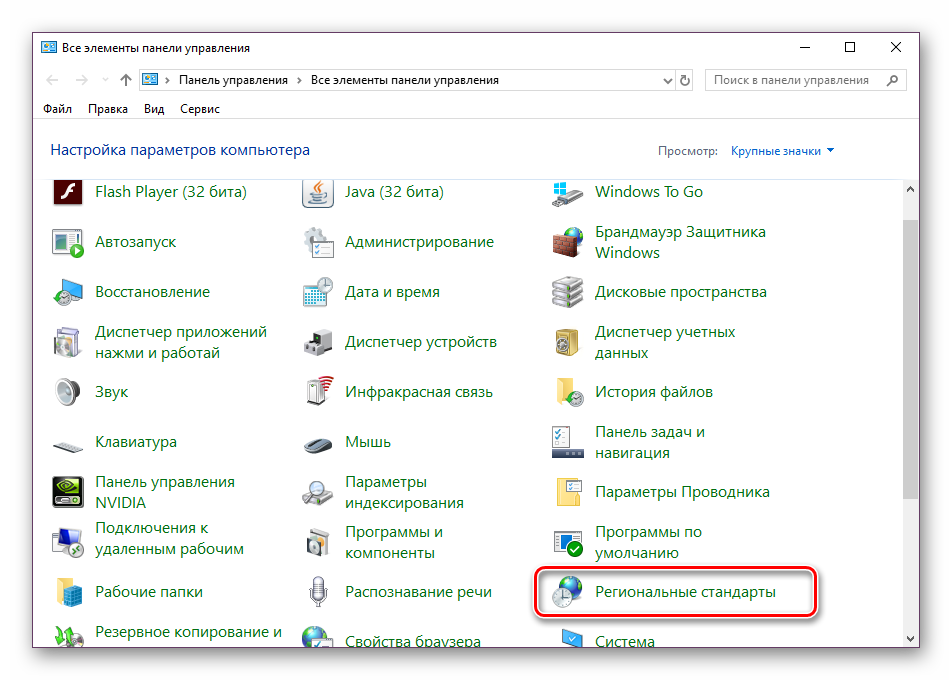
- Среди присутствующих элементов отыщите «Региональные стандарты» и нажмите левой кнопкой мыши на этот значок.
-
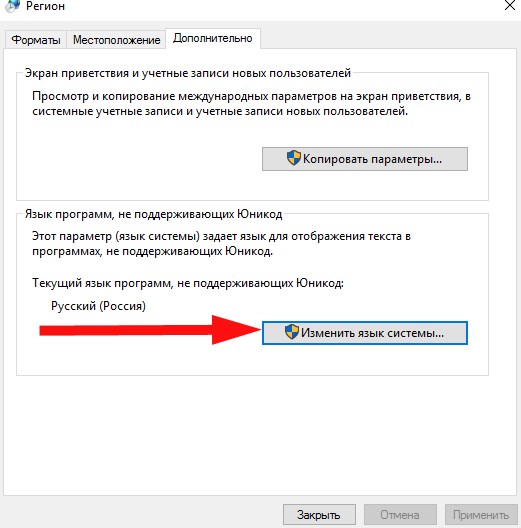
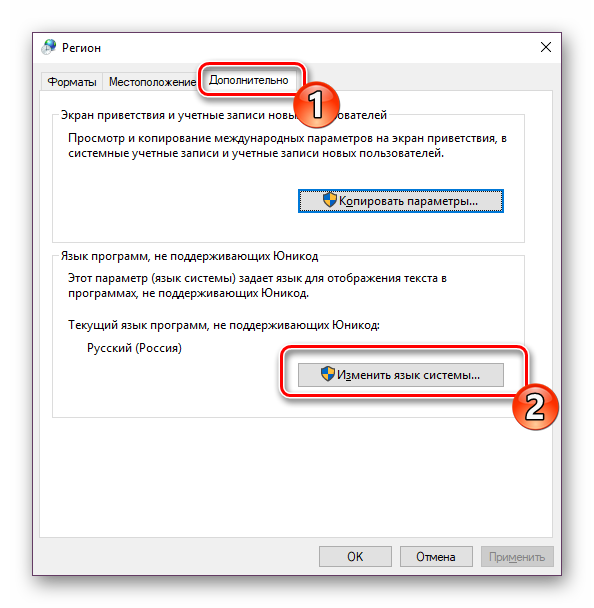
- Появится новое меню с несколькими вкладками. В данном случае вас интересует «Дополнительно», где нужно кликнуть на кнопку «Изменить язык системы…».
-
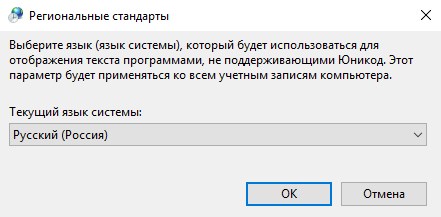
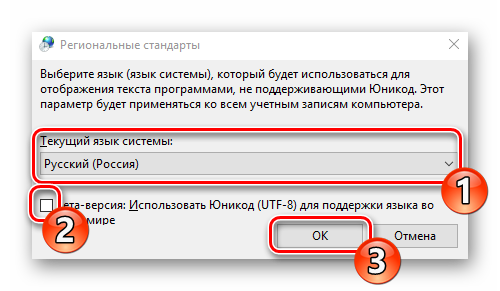
- Убедитесь в том, что выбран пункт «Русский (Россия)», если это не так, то во всплывающем меню укажите его. Можем также порекомендовать активировать бета-версию Юникода — это также иногда сказывается на корректном отображении кириллицы. После всех правок нажмите на «ОК».
-
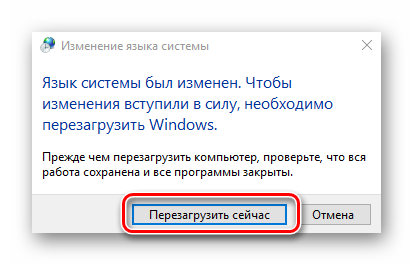
- Корректировки вступят в силу только после перезагрузки ПК, о чем вы и будете уведомлены при выходе из меню настроек.
-
- Нажатием на комбинацию клавиш Win + R запустите приложение «Выполнить», в строке напечатайте regedit и кликните на «ОК».
- В окне редактирования реестра находится множество директорий и параметров. Все они структурированы, а необходимая вам папка расположена по следующему пути:HKEY_LOCAL_MACHINESYSTEMCurrentControlSetControlNls
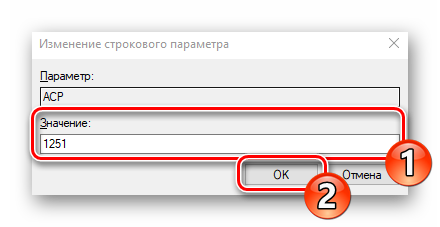
- Выберите «CodePage» и опуститесь в самый низ, чтобы отыскать там имя «ACP». В столбце «Значение» вы увидите четыре цифры, в случае когда там выставлено не 1251, дважды кликните ЛКМ на строке.

-
- Двойное нажатие левой кнопкой мыши открывает окно изменения строковой настройки, где и требуется выставить значение 1251.
-
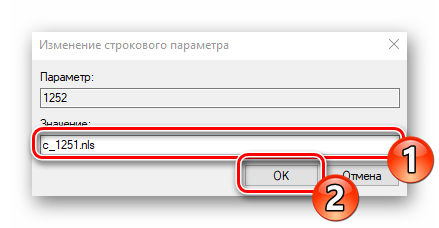
- В этой же папке «CodePage» поднимитесь вверх по списку и отыщите строковый параметр с названием «1252» Справа вы увидите, что его значение имеет вид с_1252.nls. Его нужно исправить, поставив вместо последней двойки единицу. Дважды кликните на строке.

-
- Откроется окно редактирования, в котором и выполните требуемую манипуляцию.
-
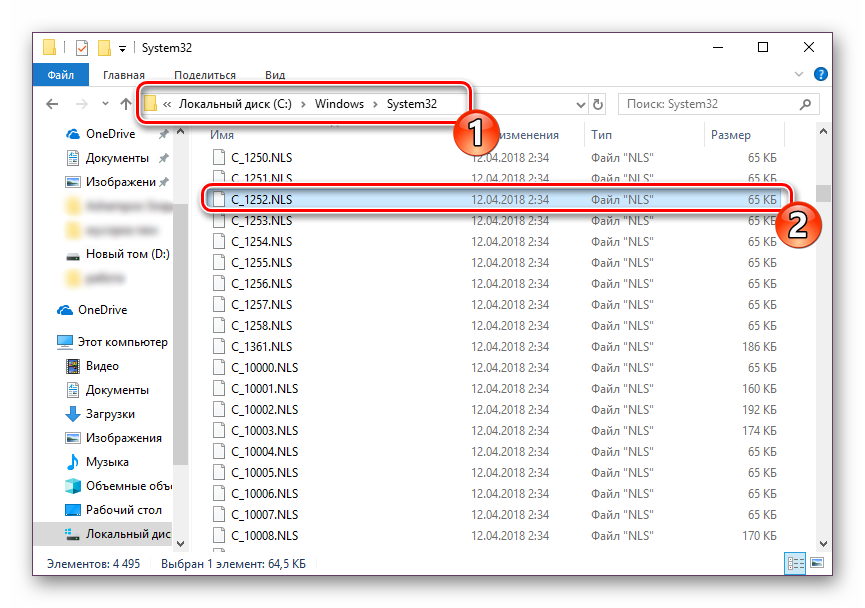
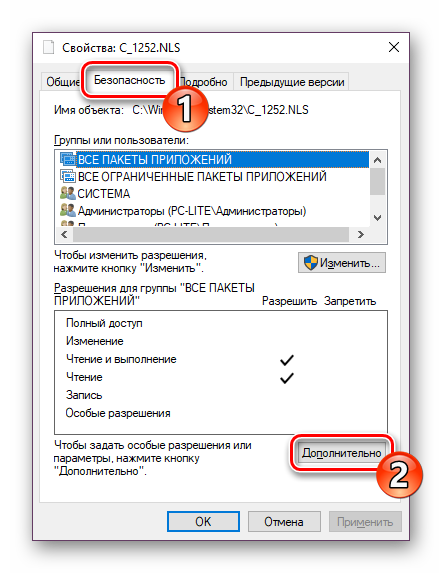
- Откройте «Этот компьютер» и перейдите по пути C:WindowsSystem32, отыщите в папке файл С_1252.NLS, кликните на нем правой кнопкой мыши и выберите «Свойства».
-
- Переместитесь во вкладку «Безопасность» и найдите кнопку «Дополнительно».
-
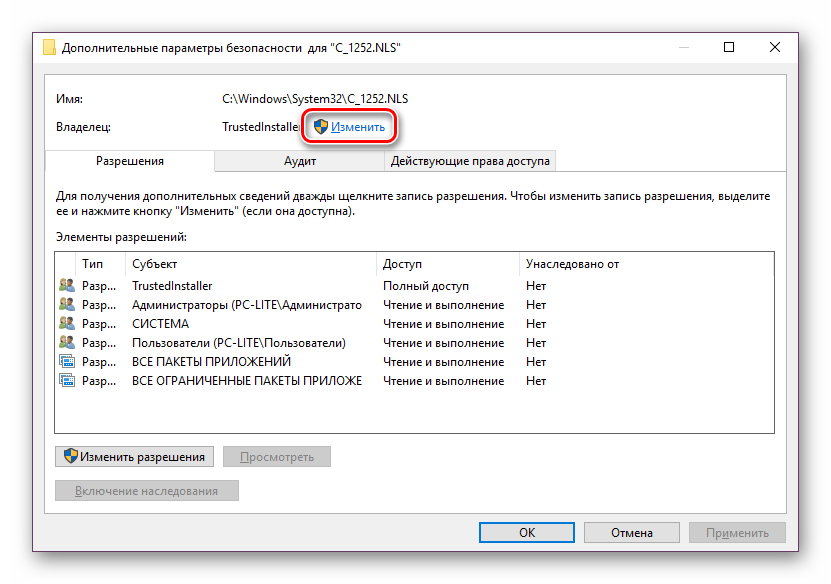
- Вам нужно установить имя владельца, для этого кликните на соответствующую ссылку вверху.
-
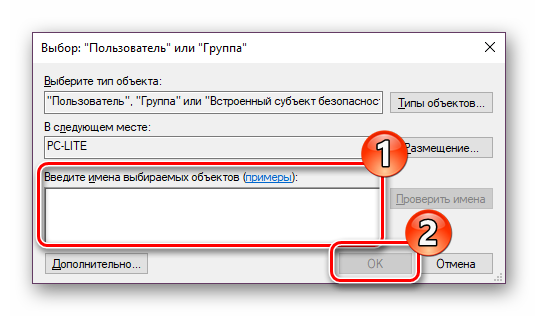
- В пустом поле впишите имя активного пользователя, обладающего правами администратора, после чего нажмите на «ОК».
-
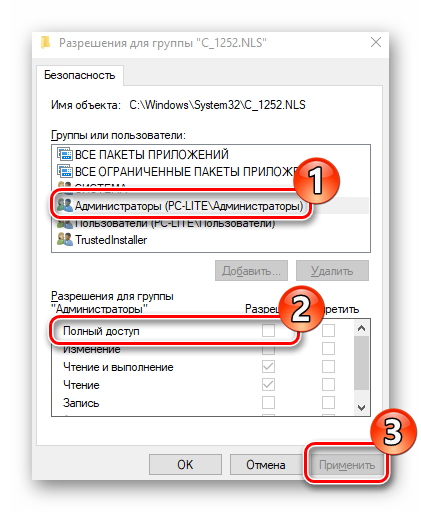
- Вы снова попадете во вкладку «Безопасность», где требуется откорректировать параметры доступа администраторов.

-
- Выделите ЛКМ строку «Администраторы» и предоставьте им полный доступ, установив галочку напротив соответствующего пункта. По завершении не забудьте применить изменения.
-
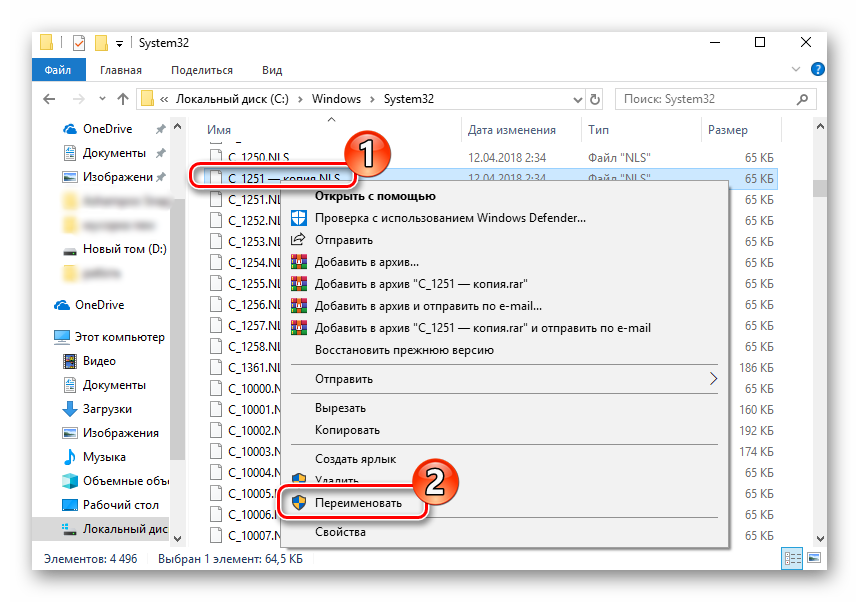
- Вернитесь в открытую ранее директорию и переименуйте отредактированный файл, поменяв его расширение с NLS, например, на TXT. Далее с зажатым CTRL потяните элемент «C_1251.NLS» вверх для создания его копии.

-
- Нажмите на созданной копии правой кнопкой мыши и переименуйте объект в C_1252.NLS.
- Открываем Блокнот или создаём новый текстовый документ и потом его открываем в Блокноте
- Меняем кодировку текстового файла
- Сохраняем этот документ (я свой назвал по названию кодировки UTF-8.txt)
- Если не видно расширение файла, то можно его сделать видимым
- Можно сохранить файл и переименовать
- Если папки нет (что мало вероятно), то её нужно создать и также переместить на место: C:WindowsShellNew
- С именемFileName
- Со значениемUTF-8.txt (имя того файла, который мы создали в п.3 перенесли в папку C:WindowsShellNew в п.4)


Как исправить кракозябры и иероглифы в Windows 10
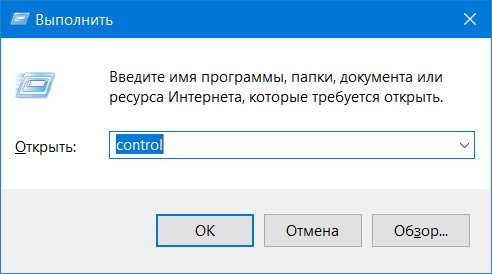
- Нажмите Win + R и введите control. Система откроет классическую Панель управления.
- На главной странице перейдите в группу Часы, язык и регион – Изменение форматов даты, времени и чисел.

- На открывшемся окне Регион откройте вкладку Дополнительно.
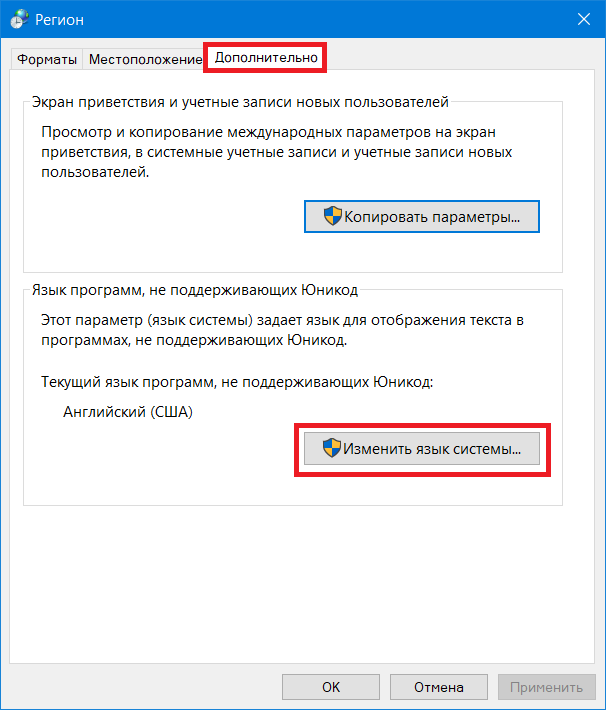
- Нажмите кнопку Изменить язык системы в секции окна Язык программ, не поддерживающих Юникод.
- В открывшемся окошке выберите из выпадающего списка необходимый вам язык, к примеру, Русский (Россия). Нажмите Ок.

- Windows предупредит вас, что необходимо перезагрузить компьютер, чтобы изменения вступили в силу. Согласитесь на перезагрузку сейчас и нажмите Перезагрузить сейчас.
Почему в Word все слова подчеркнуты красным и как убрать это подчеркивание?
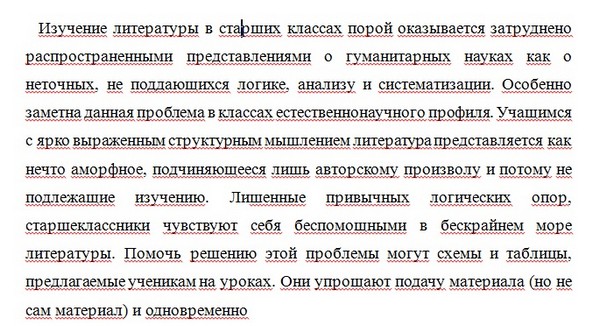
Программа Word подчеркивает красным слова с орфографическими ошибками и опечатками, то есть те, что написаны, по мнению Ворда, неправильно. При этом она сверяет каждое слово со своим словарем: если слова в словаре нет, оно подчеркивается красным. Но как быть если все слова в тексте подчеркиваются красным?
Иногда попадаются файлы, скачанные из интернета, в которых каждое слово подчеркивается. Почему это может быть:
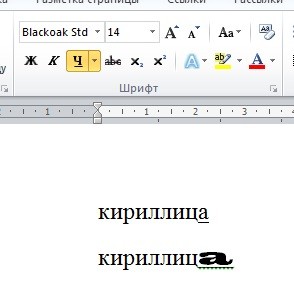
Причина 1. Автор текста намеренно заменил в тексте, скажем, русские буквы «о» на латинские «o».
(то есть те буквы, которые имеют одинаковое написание в кириллице и латинице — «о», «а», «е» и т.д.). Это делается, например, в целях защиты от копирования текста. Такую замену можно проверить, выделив весь текст и изменив шрифт, который не поддерживает кириллицу — в этом случае все русские символы останутся неизменными, а латинские изменятся. Косвенным признаком замены букв может служить то, что подчеркиваются красным не все слова, некоторые не подчеркиваются, т.к. в них нет букв, которые были заменены (нет «о», «а», «е»).
Что делать?
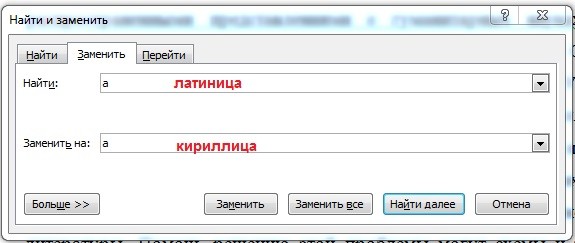
Определив, что в тексте заменены какие-то буквы с кириллицы на латинице, нужно выполнить поиск и замену всех букв.
Нажимаем клавиатурную комбинацию CTRL + H — Найти — пишем латинскую букву в латинской раскладке (в нашем случае «a») — Заменить на — пишем русскую букву в русской раскладке (в нашем случае «а») — Заменить все (если в тексте фрагментов в латинской раскладке) или Найти далее и Заменить (чтобы найти каждый случай замены символа и заменить вручную).
Причина 2. На компьютере у Word не установлен словарь языка, на котором написан текст.
Что делать?
В этом случае, скорее всего, нужно или переустановить Word заново или установить только недостающий словарь.
Причина 3. Word неправильно определил язык, на котором написан текст
И применяет словарь, например, немецкого языка к русскоязычному тексту. Русских слов в немецком словаре нет, программа считает их неправильными. Это самый частый случай, почему Word подчеркивает все слова красным.
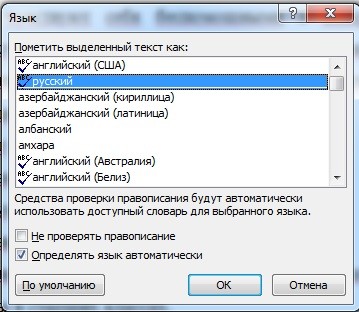
Лечится это указанием ворду языка, на котором написан текст.
Как убрать подчеркивание красным всех слов?
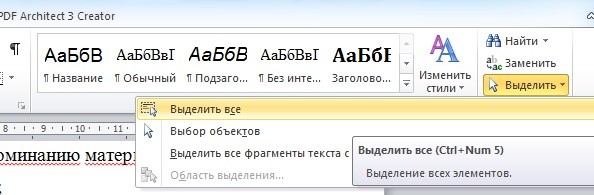
Выделяем весь текст файла клавиатурной комбинацией CTRL + A или на панели инструментов Главная — Выделить — Выделить все.
В нижней части окна программы в строке состояния найти язык.
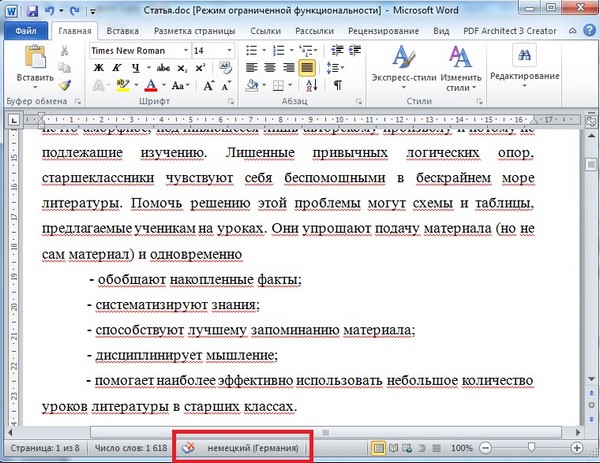
Щелкнуть левой кнопкой мыши на названии языка и в открывшемся окне выбрать Русский язык — ОК.
Спасибо за Вашу оценку. Если хотите, чтобы Ваше имя
стало известно автору, войдите на сайт как пользователь
и нажмите Спасибо еще раз. Ваше имя появится на этой стрнице.
Понравился материал?
Хотите прочитать позже?
Сохраните на своей стене и
поделитесь с друзьямиВы можете разместить на своём сайте анонс статьи со ссылкой на её полный текст
Ошибка в тексте? Мы очень сожалеем,
что допустили ее. Пожалуйста, выделите ее
и нажмите на клавиатуре CTRL + ENTER.Кстати, такая возможность есть
на всех страницах нашего сайта0 Спам
12 100pro10 • 21:55, 07.02.2020
0 Спам
11 Комментарии • 10:25, 07.11.2019
0 Спам
10 Комментарии • 22:14, 12.09.2019
0
9 natachernozubova66 • 11:16, 04.01.2019
0
8 melme • 11:47, 06.12.2018
0
7 Екатерина_Пашкова • 10:45, 23.05.2018
0 Спам
6 olyga567 • 18:59, 30.03.2018
0 Спам
5 Нина2049 • 14:00, 06.02.2018
0 Спам
4 izaruba42 • 14:25, 26.01.2018
0
3 lubov_strokina • 08:24, 14.02.2016
0
1 Татьяна83 • 16:01, 26.01.2016
0
2 Екатерина_Пашкова • 16:09, 26.01.2016Отзывы
Егорова Елена
 5.0
5.0
Наговицина Ольга Витальевна5.0
Чазова Александра5.0
Лосеева Татьяна Борисовна5.0
Язенина Ольга Анатольевна4.0
Арапханова Ашат5.0
Дамбаа Айсуу5.02007-2023 «Педагогическое сообщество Екатерины Пашковой — PEDSOVET.SU».
12+ Свидетельство о регистрации СМИ: Эл №ФС77-41726 от 20.08.2010 г. Выдано Федеральной службой по надзору в сфере связи, информационных технологий и массовых коммуникаций.
Адрес редакции: 603111, г. Нижний Новгород, ул. Раевского 15-45
Адрес учредителя: 603111, г. Нижний Новгород, ул. Раевского 15-45
Учредитель, главный редактор: Пашкова Екатерина Ивановна
Контакты: +7-920-0-777-397, info@pedsovet.su
Домен: https://pedsovet.su/
Копирование материалов сайта строго запрещено, регулярно отслеживается и преследуется по закону.Отправляя материал на сайт, автор безвозмездно, без требования авторского вознаграждения, передает редакции права на использование материалов в коммерческих или некоммерческих целях, в частности, право на воспроизведение, публичный показ, перевод и переработку произведения, доведение до всеобщего сведения — в соотв. с ГК РФ. (ст. 1270 и др.). См. также Правила публикации конкретного типа материала. Мнение редакции может не совпадать с точкой зрения авторов.
Для подтверждения подлинности выданных сайтом документов сделайте запрос в редакцию.
О работе с сайтом
Мы используем cookie.
Публикуя материалы на сайте (комментарии, статьи, разработки и др.), пользователи берут на себя всю ответственность за содержание материалов и разрешение любых спорных вопросов с третьми лицами.
При этом редакция сайта готова оказывать всяческую поддержку как в публикации, так и других вопросах.
Если вы обнаружили, что на нашем сайте незаконно используются материалы, сообщите администратору — материалы будут удалены.