Яндекс Диск: как пользоваться этим сервисом в своих целях
Многие пользователи в свое время активно пользовались удобным сервисом Яндекс Диск для хранения информации, что бы ни занимать память компьютера. Сейчас для многих актуален вопрос: «Как удалить Яндекс Диск с компьютера?». Сразу перейдем к решению проблемы, как произвести удаление Яндекс Диска. Мы будем пользоваться стандартной утилитой, встроенной в операционную систему Windows.

Как удалить Яндекс Диск
Веб-версия
Очистить Яндекс Диск от ненужных файлов можно через браузер – достаточно просто авторизоваться в системе и выполнить несложные действия.
- Нажмите на файл левой кнопкой мыши;
- Зажмите клавишу Ctrl и отмечайте все ненужные документы;
- Также можно кликнуть левой кнопкой мыши и тянуть область выделения по экрану;
- Отпустите курсор – на верхней панели появится иконка корзины;
- Нажимайте «Удалить файлы»;
- Процесс запустится автоматически.

Вы можете выделить все документы, можете выбрать один или несколько – действуйте по своему усмотрению, инструкция от этого не меняется.
Чтобы полностью избавиться от файлов, необходимо:
- Перейти к значку корзины – он есть в каждом хранилище;
- Дважды нажать на иконку;

- На верхней панели появится кнопка «Очистить»
- Нажмите на нее и подтвердите действие.
Внимание! В хранилище настроена автоматическая очистка корзины – все документы из этой папки безвозвратно удаляются через тридцать дней.


Очистка корзины
Дело все в том, что описанных выше действий недостаточно для того, чтобы полностью стереть информацию, загруженную на облачный сервис. Придется сделать еще кое-что.
Речь идет об очистке корзины в «ЯД». Для реализации поставленной задачи юзеру потребуется выполнить такие манипуляции:
- Зайти в свое виртуальное хранилище данных на «Яндексе».
- В левом меню выбрать папку «Корзина».
- Щелкнуть по элементу управления с надписью «Очистить. «. Он расположен в верхней части окна.
Программа для ПК
Очистить место на Яндекс Диске на компьютере можно через клиент для операционной системы Windows. Если вы пользуетесь десктопной версией, тогда следующая инструкция для вас:
- Щелкните по значку программы, чтобы открыть ее;
- Выделите документы с помощью клавиши Ctrl или левой кнопки мыши;
- Нажмите правой кнопкой мыши и выберите пункт «Удаление»;
- Или кликните по клавише Delete;
- Кроме того, можно зажать левую кнопку мышки и перетащить документы в корзину на ПК.

После того, как у вас получилось очистить Яндекс Диск, необходимо произвести очистку корзины на рабочем столе:
- Нажмите правой кнопкой;
- Выберите пункт «Очистить»;
- Подтвердите действие.
Теперь вы знаете, как полностью очистить Яндекс Диск на компьютере – пора разобраться со смартфонами. Также загляните к нам в другую статью, где мы подготовили информацию о том, как удалить с компьютера Яндекс Диск.


Способ 1: с помощью приложения Yandex Disk
Доступ к Яндекс Диску осуществляется не только через браузер. Для удобства использования «облака» было разработано специальное кроссплатформенное приложение, которое можно загрузить с официального сайта по данной ссылке . Это, пожалуй, самый простой способ.
Саму программу можно запустить из директории «Мой компьютер»
Для удаления ненужных файлов после авторизации нужно проделать несколько несложных действий: выделить их правой кнопкой мыши вызвать контекстное меню, в котором выбрать опцию «Удалить»
. Также можно упростить задачу используя клавишу
Delete
на клавиатуре.
В результате удаления через приложение выбранные файлы будут перемещены в «Корзину»
на жёстком диске компьютера.
Приложение для телефона
Если вы предпочитаете использовать приложение для смартфона, можно не включать компьютер, чтобы убрать ненужный контент.
Поговорим о том, как почистить Яндекс Диск на телефоне Андроид :
- Откройте приложение;
- Нажмите на документ и задержите палец, пока не откроется возможность выделения;
- Отметьте все файлы, которые хотите стереть;
- Кликните на значок в виде трех точек в верхнем правом углу;
- Выберите пункт «Удаление»;
- Нажмите на кнопку в виде трех полос в левом верхнем уголке;
- Откроется меню, где есть пункт «Корзина»;
- Выберите строку «Очищение».
А теперь рассмотрим алгоритм действий на Айфоне :
- Войдите в приложение;
- Откройте нужную папку;
- Нажмите пальцем на файл и задержите его, пока не откроется дополнительное меню;
- Отметьте все ненужные документы – около каждого появится окошко для галочки;
- Кликните на значок корзины на нижней панели;
- Затем кликните на иконку шестеренки – она находится в верхнем левом углу;
- Выберите пункт «Очистить корзину» ;
- Подтвердите действие еще раз.
Проще некуда, не правда ли? Давайте напоследок поговорим о другой интересной функции хранилища.
Насколько это трудоемко
В самом процессе удаления нет ничего сложного, он не требует особенных знаний и какой-либо сноровки. Эта процедура уже много раз описана на страницах глобальной сети. «Как полностью удалить файлы из моего компьютера?» спросите вы. Инструкция, приведенная ниже, расскажет и покажет вам, как удалить Яндекс Диск с компьютера.
Будут удалены следующие компоненты:
- приложение, которое обеспечивает синхронизацию ПК с облачным сервисом;
- файлы, которые вы внесли в папку под названием «Яндекс.Диск», образовавшуюся у вас на винчестере в диске С;
- файлы, оставшиеся в хранилище на самом веб-сервисе.
Прерываем интернет-связь нашей программы по сохранению файлов с сервером Яндекс. Для этого требуется:
- Кликнуть по изображению инопланетной тарелки (иконка сервиса) слева от часиков в нижнем основном меню компьютера.
- Если этого изображения нет, то оно скрыто. Для показа скрытых иконок щелкните по стрелочке (маленький треугольник) слева от часов.
- После нажатия на значок тарелки выскочит контекстное меню, в котором вам необходимо будет нажать левой клавишей мыши на пункт «Настройка».
Учтите, что в новой версии сначала может выйти другое изображение, подобное тому, что показано ниже, и чтобы зайти в меню, необходимо нажать на изображение солнышка (шестеренки) в нижнем правом углу. Затем выйдет меню настроек облачного хранилища от «Яндекс», в котором надо нажать на пункт «Аккаунт». В нем вы должны:
- Выбрать и запустить опцию «Отключить компьютер от Диска».
- Нажать «ОК» и дождаться полного завершения операции отключения от хранилища.
Для дальнейшего процесса необходимо:
- Снова кликнуть по инопланетной тарелке около часиков.
- Затем в меню приложения вам необходимо щелкнуть по надписи «Выход». Этим вы завершите действие приложения на компьютере.
- Далее нажмите на «Пуск», выберите пункт «Панель управления», а в нем подпункт «Удаление программ».
- В полном списке установленных (инсталлированных) приложений и программ нужно найти название «Яндекс.Диск» и левой клавишей мышки отметьте его.
- После этого запустите опцию «Удалить». Она находится в верхнем меню окна, прямо над списком программ.
Очень часто приложения не поддаются удалению обычными, стандартными, штатными методами, которыми располагает Windows. При любой попытке уничтожить или переместить что-то ненужное в корзину он «ругается». Выскакивают сообщения подобного рода: «Нет такого элемента», «Доступ невозможен», «Программа уже удалена».
Если это происходит, сначала попробуйте уничтожить, то, что вам не нужно программками Unlocker или Lockhunter. Они отключат все препятствия, не дающие запуститься процессу уничтожения, и уберут с винчестера сервис.
Возможно, что это не поможет, тогда обратитесь к интернету – скачайте и инсталлируйте одну из специальных программок для уничтожения ненужного ПО (MyUninstaller, Uninstall Tool, Revo Uninstaller).
Как очистить историю в Яндекс Диске
Многих пользователей интересует, как удалить историю в Яндекс Диске. К сожалению, это невозможно.

История действий выделена в отдельный раздел – его можно найти в боковом меню слева. Вы можете просмотреть все события на устройствах, зафиксированные с момента использования хранилища (или с середины декабря 2020 года).
Редактировать и менять этот раздел нельзя – он доступен только в режиме просмотра.
Вопрос, как все сразу удалить с Яндекс Диска, снят – теперь вы знакомы со всеми тонкостями операции и сможете быстро избавиться от ненужного контента, чтобы не захламлять хранилище.
Способ 2: используя браузер
Это стандартный и наиболее используемый способ. Перейдя на сайт , следует войти в свой аккаунт, после чего сделать несколько операций.
Вот такими несложными действиями можно увеличить количество свободного места в онлайн-хранилище.
Многие пользователи в свое время активно пользовались удобным сервисом Яндекс Диск для хранения информации, что бы ни занимать память компьютера. Сейчас для многих актуален вопрос: «Как удалить Яндекс Диск с компьютера?». Сразу перейдем к решению проблемы, как произвести удаление Яндекс Диска. Мы будем пользоваться стандартной утилитой, встроенной в операционную систему Windows.
Заходим в «Пуск» – выбираем «Панель управления».
Режим просмотра ставим на «Категория» — так проще найти нужную функцию.
Кликаем по утилите, отвечающей за удаление программ.
Открывается список установленных на компьютере игр и приложений. Находим Яндекс Диск и делаем двойной щелчок по его строке.
Появляется окно с подтверждением выполнения операции. Жмем кнопку «Да».
Запускается процесс удаления. Остается подождать, пока Windows выполнит операцию. Вот так за пару минут мы и удаляем Яндекс Диск с компьютера
На заметку!
Удаление программ и файлов с компьютера, а также папок, в которых остались файлы аналогичны удалению Яндекс Диска. Выбираем в утилите софт, кликаем дважды по его названию и подтверждаете деинсталляцию.
Видео — Как удалить с компьютера Яндекс Диск
Как полностью очистить хранилище Яндекс Диска — освобождаем место

Облачные хранилища набирают все большую популярность как инструмент для хранения данных, и являются альтернативой физических жестких дисков в условиях наличия широкополосного доступа к сети Интернет. Однако, как и любое хранилище данных, облачное хранилище имеет свойство накапливать ненужные, потерявшие актуальность файлы. Поэтому встает вопрос о том, как очистить Яндекс Диск.
Одним из динамично развивающихся сервисов в данном направлении является Яндекс Диск. Существует два основных способа очистить данное хранилище.
Итоги
Сегодня мы с вами рассмотрели как очистить историю в яндексе на компьютере или любом мобильном девайсе. Хочу в очередной раз напомнить — если вы не хотите чтобы оно хранилось в истории, то используйте режим инкогнито! Ну и не забывайте что восставить историю после ее очистки невозможно и все у вас будет хорошо… если остались вопросы — рад видеть вас в комментариях!
«Яндекс.Диск» — удобный облачный сервис от компании Yandex. С его помощью люди могут хранить свою информацию в Сети под надежной защитой. К сожалению, время от времени место на «ЯД» заканчивается. В этом случае придется либо докупать его (что не пользуется особым спросом), либо осуществлять форматирование хранилища. Как очистить «Яндекс.Диск»? Ниже будут представлены подробные инструкции по воплощению задумки в жизнь. На самом деле с этой задачей сможет справиться даже подросток.
Очистка с применением веб интерфейса
Яндекс Диск обладает удобным веб интерфейсом, предназначенным для управления Вашими файлами и папками. Для доступа к нему требуется наличие браузера. В браузере необходимо войти в учетную запись Яндекс, а там, в свою очередь, выбрать сервис Диск.

Вам будет представлен список файлов и папок в Вашем хранилище. Следует с помощью левой кнопки мыши выделить файлы и папки (выделение производится установкой галки в чекбокс рядом с иконкой файла или папки, который появляется при наведении мыши на неё), предназначенные для удаления, и, в меню в правой части выбрать пункт «Удалить».
Расширение в браузере
Если Yandex.Disk был интегрирован в браузер, то нужно отключить расширение:
- На панели расширений в браузере найти иконку в виде “летающей тарелки”.
- Кликнуть по ней ПКМ для открытия всплывающего меню. Выбрать пункт “Удалить”. В данном случае “Удалить изChrome”.


Яндекс Диск: как пользоваться этим сервисом в своих целях
Яндекс.Диск является разработкой, хорошо знакомой некоторым Интернет-пользователям, от компании Яндекс и представляет собой облачное хранилище, на которое вы можете загружать ваши файлы и другие данные, открывать их на самом сервисе, создавать новые файлы прямо в интерфейсе сервиса и, разумеется, при желании удалять ненужные или надоевшие файлы.
Главная цель создания этого программного продукта – предоставить людям возможность свободно и без лишних препятствий обмениваться между собой интересными данными. А для того чтобы привлечь и раскрутить сервис, руководство корпорации решило навсегда закрепить за каждым пользователем, прошедшим регистрацию в Яндексе и получившим в результате аккаунт в системе, совершенно бесплатно десять гигабайт на Диске.
Устанавливаем софт Диска себе на компьютер
Прежде чем перейти непосредственно к загрузке утилиты, вам будет нужно получить e-mail адрес от Яндекса. Если его по какой-либо причине до сих пор у вас нет, то сделать адрес вы можете, перейдя по этой ссылке: https://mail.yandex.ru.
Завершив процедуру получения e-mail адреса, пройдите последовательно следующий алгоритм действий:
- Войдите на сайт продукта по этой ссылке: https://disk.yandex.ru.
- В правом нижнем углу окна сервиса вы увидите надпись «Скачать Диск для Windows». Чуть ниже расположена кнопка, нажав на которую вы перейдёте на другую страницу, где можете скачивать установочные файлы софта для смартфонов либо планшетов. Выберите, на какое электронное устройство вы хотите загрузить программу, либо вы можете выкачать софт на свою операционную систему Виндоус, перейдя по следующей ссылке напрямую отсюда: https://disk.yandex.ru/download/YandexDiskSetup.exe?referer=webinterface&src=Yandex.DownloadLinks
- После этого начнёт свою работу установщик утилиты, который выкачает продукт на ваше устройство и загрузит его в систему. Обратите внимание на то, что корпорация Яндекс дополнительно предлагает вам подключить некоторые свои сервисы. Проигнорируйте это и снимите галочки напротив соответствующих пунктов. Подобное действие крайне желательно сделать по следующей причине: элементы, которые компания настойчиво предлагает вам поставить, скорее всего, резко уменьшат производительность и скорость работы вашего электронного устройства. После окончания установки утилиты найдите кнопку, которая называется «Готово», и кликните по ней левой кнопкой вашей мыши.
- Вашему вниманию будет предложена небольшая презентация, которая толково и разборчиво предоставит вам первичные сведения о функционировании сервиса. Если желаете, то можете ознакомиться с ней, вреда от этого точно не будет.
- Чтобы получить доступ к программе, от вас потребуется написать адрес принадлежащей вам почты, а также пароль от неё. Затем нажмите кнопку, которая называется «Войти». Если данные, которые вы ввели в форму, были верны, то вам откроется доступ к утилите.
- После удачного входа в программу должна осуществиться синхронизация между вашим электронным устройством и Яндекс.Диском. Вы можете убедиться, что операция закончилась успешно, обратив свой взор на область, отображающую уведомления, где софт создаст специальный знак, который принимает вид зелёного флажка. Как всё это выглядит, вы можете посмотреть по этой ссылке: https://youpk.ru/wp-content/uploads/2013/01/Znachok-v-oblasti-uvedomleniy.gif
- Это очень важный пункт, поэтому не пренебрегайте им! Теперь вам будет нужно не оставлять папку, через которую вы будете передавать файлы на облачное хранилище, на системном диске, а перенести её на какой-либо другой диск на вашем электронном устройстве. Для этого нажмите правой кнопкой вашей мыши на знак, о котором было написано выше в пункте 6 этого алгоритма действий, отыщите в выпадающем меню пункт под названием «Настройки» и кликните на него. Для большей наглядности посмотрите на графическое изображение этого процесса, перейдя по следующей ссылке: https://youpk.ru/wp-content/uploads/2013/01/Kontekstnoe-menyu-YAndeks-diska.gif.
- Далее, откроется окно, где вы должны перейти на вкладку, которая называется «Основные» и там прописать, где будет расположена папка от программы Яндекс.Диск. Выберите местоположение или создайте папку с любым именем при помощи кнопки «Изменить».
Как загрузить на Яндекс.Диск файлы
Файлы на Яндекс.Диск можно переместить несколькими способами. Имейте в виду, что эти способы работают как на сайте сервиса в Интернете, так и в программе, установленной на ваше электронное устройство. Итак:
- На сайте или в окне софта отыщите кнопку, которая называется «Загрузить». Нажмите на неё и перед вашими глазами появится окно, с помощью которого вы можете переместить свои данные на Диск. Выбрав требующиеся файлы, кликните левой кнопкой вашей мыши на кнопку «Открыть».
- Вам нужно кликнуть левой кнопкой вашей мыши по иконке файла, который вы собираетесь отправить на Диск, и, не отпуская кнопку, навести иконку файла на обозначение сайта утилиты или программы, отображённых на вашей Панели задач (она находится внизу, рядом с кнопкой «Пуск»). Как только окно сайта Диска или программы развернётся, перетащите мышью ваш файл на то место, где находятся другие файлы. Вы увидите, что появится прямоугольник, стороны которого состоят из прерывистых линий. Это так называемая дроп-зона, и, отпустив в ней зажатую вами левую кнопку мыши с файлом, вы начнёте процесс загрузки данных на Диск. Можно загружать на Яндекс.Диск видео, картинки, музыку, документы и любые другие файлы на вашем компьютере.
Удаление остатков работы облачного приложения
Многие уверены (и те, кто пишет об этом в интернете), что после уничтожения папки с файлами в вашем компьютере ничего от Яндекс Диска не осталось. Но это не совсем верно.
Для полной очистки вашего ПК необходимо произвести чистку регистров, ведь в них скапливается всякий мусор от работы в разных программах (и от Яндекса тоже).
Очистку можно проводить с помощью программ Auslogics BoostSpeed, CCleaner, RegCleanr или подобных. Эти утилиты сканируют регистры и уничтожают куски, оставшиеся от работы программ уже отключенных или удаленных с компьютера.
Покажем на примере одной из них:
- После входа в программу потребуется лишь запустить процедуру сканирования. Она не только уберет лишнее с регистров, но и удалит бесполезные (по ее мнению) файлы, неверные ярлыки и произведет фрагментацию винчестера.
Не забудьте нажать на «Исправить». - Любую из планируемых к выполнению команд можно просмотреть и отключить.
После окончания процедуры сканирования вы можете быть уверены, что удалили все ненужное с вашего ПК.
Как скачивать с Яндекс.Диска
Эту операцию можно выполнить несколькими способами. Рассмотрим их подробнее:
- Поставьте галочку рядом с тем объектом, который вы хотите выкачать на своё электронное устройство. С правой стороны окна софта отыщите значок, на котором изображена стрелка, указывающая вниз на прямую линию. Кликните левой кнопкой вашей мыши по нему. После этого должно открыться окно, в котором вы сможете задать место, куда нужно выкачать данные. Затем нажмите на «Сохранить».
- Если вам нужно выкачать сведения из чужого Диска и человек прислал вам ссылку на свои файлы, переходите по этой ссылке на его Яндекс.Диск. Вы увидите файлы, которые находятся внутри папки либо отдельный файл. Далее, переведите свой взгляд в правую сторону окна, там вы увидите две кнопки: первая предлагает вам переместить сведения на ваш собственный Диск, а вторая, которая называется «Скачать», поможет вам сохранить объекты на ваше электронное устройство.
Как удалять данные с сайта Диска или программы
Чтобы удалить ваши файлы с Яндекс Диска, вам нужно будет последовательно выполнить ряд действий. Сначала отметьте галочками те документы или данные, которые вы хотите уничтожить. Если вы планируете удалить только один объект, то увидите справа знак мусорной корзины, если же к ликвидации вы готовите несколько объектов, то справа появится большая кнопка под названием «Удалить». Нажмите на неё. Теперь эти объекты отправлены в Корзину.
Если вы желаете почистить завалы в Корзине, то найдите пункт «Корзина», который находится в левой стороне окна в меню, и кликните по нему. Отыщите кнопку, которая называется «Очистить», и нажмите на неё. По завершении процесса Корзина будет пуста.
Как удалить файлы в Яндекс.Диск через веб-интерфейс?
Удаляем файлы с Yandex.Disc навсегда
За последние 4 дня на этом сайте все статьи посвящены «облачной» теме. Ну так уж получилось — только закончил я описывать SugarSync, как в комментариях к статье про удаление Яндекс.Диска попросили рассказать, про удаление файлов с этого облачного хранилища, используя веб-интерфейс.
Так что вместо ответа на комментарий будет эта небольшая заметка. И это даже лучше: пусть ещё одна страница на сайте подкинет PR остальным
Вообще, удалять файлы можно и через их приложение, скачав специальную программу Яндекс.Диск. Но в любом случае придётся потом зайти в веб-интерфейс, чтобы удаление было окончательным.
Записки IT специалиста
 Не так давно мы опубликовали статью об очистке корзины Яндекс.Диска через API в среде Linux, отметив, что все тоже самое можно сделать и в Windows системах, для которых понадобится только утилита curl. Однако в комментариях читатели попросили более полно раскрыть тему. А так как наш блог читают люди с разным уровнем технической подготовки мы решили пойти им навстречу, подробно описав алгоритм действий, а также добавили альтернативный способ с PowerShell.
Научиться настраивать MikroTik с нуля или систематизировать уже имеющиеся знания можно на углубленном курсе по администрированию MikroTik. Автор курса, сертифицированный тренер MikroTik Дмитрий Скоромнов, лично проверяет лабораторные работы и контролирует прогресс каждого своего студента. В три раза больше информации, чем в вендорской программе MTCNA, более 20 часов практики и доступ навсегда.
Мы не будем заново описывать как получить токен авторизации Яндекс, для этих целей воспользуйтесь статьей Очистка корзины Яндекс.Диска через API в Debian и Ubuntu. Будем считать, что токен у вас уже есть, поэтому сразу пойдем дальше.
Вариант №1 — с использованием сURL
Для работы нам понадобится curl для Windows, скачаем его с официального сайта. Из всего скачанного архива нам потребуется только папка bin, разместите ее в удобном месте, желательно с коротким путем без пробелов и только с латинскими символами, например, C:\curl\bin.
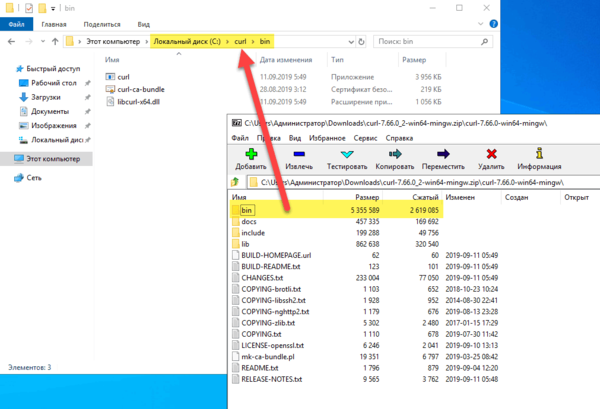
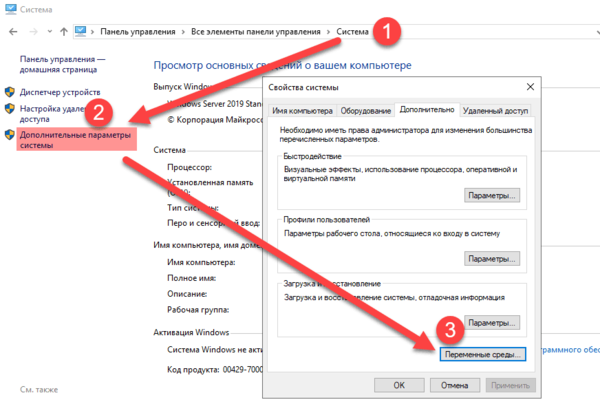
Чтобы не указывать полный путь к утилите, добавим ее расположение в системную переменную PATH, для этого перейдем в Панель управления — Система — Дополнительные параметры системы — Переменные среды:
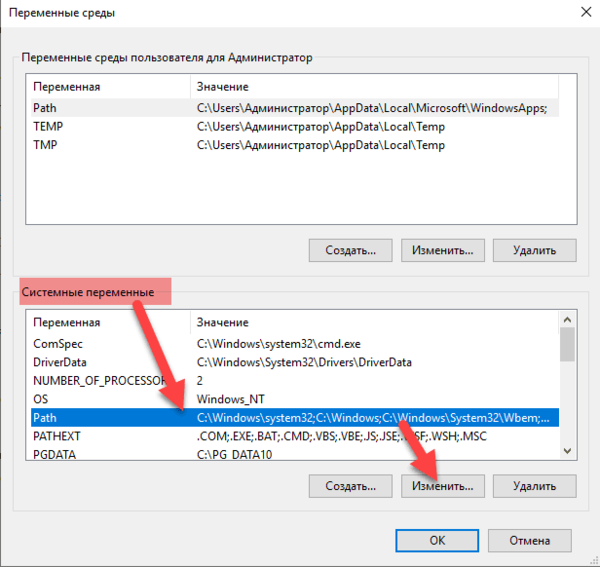
В открывшемся окне в нижней части Системные переменные найдите переменную Path и нажмите Изменить:
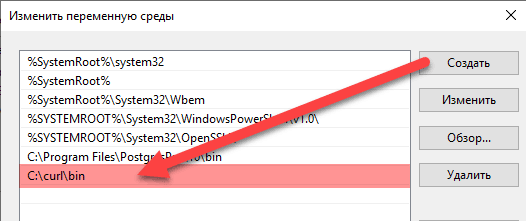
Затем создайте новую строку и внесите в нее путь к папке с curl:
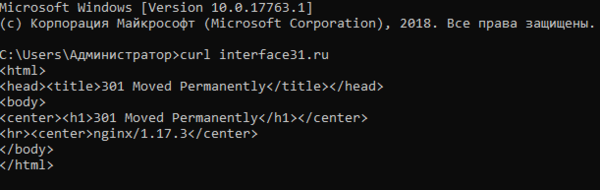
Сохраните изменения и выйдите, перезагрузка не требуется. Чтобы проверить работу, наберите в командной строке curl и имя любого сайта, если все сделано правильно в ответ вы получите содержимое страницы, например:
Убедившись, что все работает, можно приступать к взаимодействию с Яндексом, есть два варианта, начнем с более привычного, через пакетный файл. Откройте блокнот и внесите в него строку:
где TOKEN — 40 символьная строка полученного вами токена.
Сохраните этот файл как пакетный, т.е. с расширением .bat или .cmd, скажем yandex_trash.cmd. Для проверки достаточно запустить его и убедиться, что корзина на Яндекс.Диске очистилась. Далее вы можете использовать этот файл самым различным образом: запускать вручную, через планировщик, вызывать из других скриптов. Однако помните, что там содержится в открытом виде ваш токен доступа, поэтому доступ посторонних к нему следует ограничить.
Второй способ предусматривает только использование планировщика. На наш взгляд он более удобен, так как не будет мелькать черное окно консоли, что важно для настольных систем. Создайте в Планировщике новое задание и при Создании действия заполните поля следующим образом: в поле Программа или сценарий напишите curl, а в поле Добавить аргументы поместите остальную часть строки:
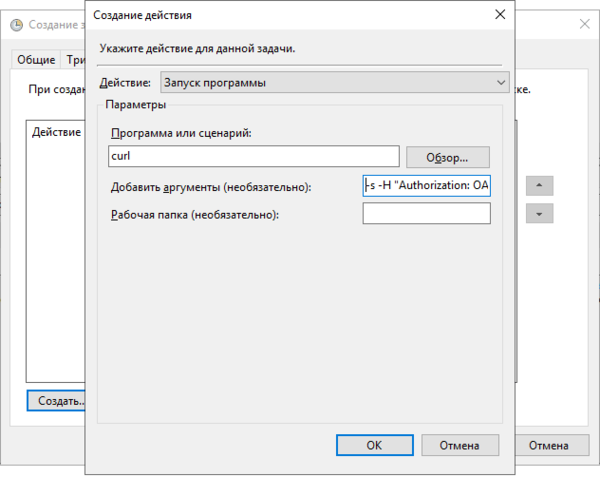
Сохраните задание и запустите его вручную, корзина также должна очиститься.
Вариант №2 — с использованием PowerShell
Если вы не хотите использовать curl, то можно воспользоваться возможностями PowerShell, нам потребуется версия 3.0 или старше, из коробки данным требованиям удовлетворяют Windows 8/2012 и 10/2016/2019. Пользователям более ранних выпусков Windows потребуется скачать и установить PowerShell 3.0 отдельно.
Строка для очистки корзины через API Яндекс.Диска будет выглядеть следующим образом:
где TOKEN — строка полученного вами токена.
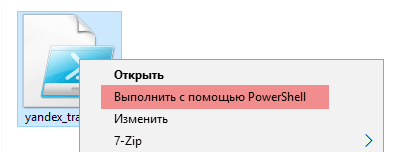
Сохраните ее в файл с расширением .ps1, для проверки запустите его через ПКМ — Выполнить с помощью PowerShell, корзина должна успешно очиститься, также можно ввести строку непосредственно в консоли PowerShell, это удобно для диагностики ошибок.
Для выполнения по расписанию создайте новое задание в Планировщике и заполните поля Действия следующим образом: в поле Программа или сценарий напишите powershell, а в поле Добавить аргументы укажите -command путь_к_файлу.ps1, например:
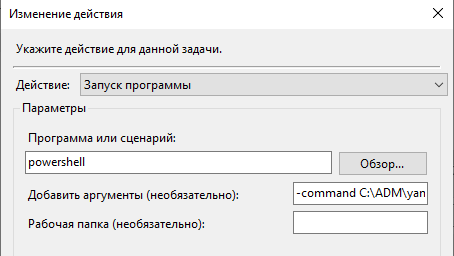
Для проверки также запустите задание вручную и убедитесь, что корзина на Яндекс.Диске очищена.
Научиться настраивать MikroTik с нуля или систематизировать уже имеющиеся знания можно на углубленном курсе по администрированию MikroTik. Автор курса, сертифицированный тренер MikroTik Дмитрий Скоромнов, лично проверяет лабораторные работы и контролирует прогресс каждого своего студента. В три раза больше информации, чем в вендорской программе MTCNA, более 20 часов практики и доступ навсегда.
Дополнительные материалы:
Помогла статья? Поддержи автора и новые статьи будут выходить чаще:

Или подпишись на наш Телеграм-канал: 
Сервис Яндекс диск, 5 дней попыток почистить корзину и диск от файлов
Есть такой сервис у Яндекса, достаточно полезный для хранения данных, стоит недорого, в целом тариф выходит порядка 2000 за год за терабайт. Работаю не первый год, храню там основные папки важные. И вот сподобилось мне взять новый комп, решил почистить сразу и яндекс диск от мусора, по новой подключить эти папки, старое все удалить. Это конечно жестко, 5 дней длилась моя борьба с корзиной яндекс диска)))
Я удаляю, оно не удаляется, создаются папки по новой, чистил-чистил, в итоге все равно когда удалил всё, показывает что 300 гигов занято и часть папок просто автоматом создаёт. Что я только не пробовал: отключил синхронизацию папок вообще — все равно создает по новой папки после попытки удалить. Очистка корзины длится часами, потом заходишь — снова в корзине эти папки лежат, удалял через программу, удалял через веб интерфейс, вроде все удалил, показывает Идёт удаление, проходит часов 5, захожу снова все папки висят и место занято.
Прошло 5 суток борьбы, теперь 500 гигов занято)) И вот в связи с этим у меня простой вопрос к Яндексу — вы не хотите диск до ума довести? Ну простые же вещи удаление и очистка от ненужного. Почему вы, когда то бывшие эталоном российского IT качества, даже в своей скажем так родной стихии так плохо плаваете? Неужели не можете сделать нормальное удаление, впечатление такое что каждый файл сидят два программиста и убирают вручную.
Хотел вчера написать, ну думаю попробую еще удалить, сейчас уже просто надоело, ждал сутки пока 1 папку удалит, захожу её нет в корзине, она снова в основных файлах и по новой надо удалять. Просто жуткий сервис. 5 дней я делаю по 7 раз на день удаление папок с диска в Корзину, затем нажимаю по очереди на удалить папку или файл с корзины — массово нельзя, затем оно вроде удаляется, захожу — оно снова висит в файлах, повторяю снова. Ну это просто позор товарищи.
Негодование в сторону я.диска
Писал я тут несколько дней назад про скачивание бэкапов, и сам параллельно этим занимался. Ну решил заодно продублировать с dropbox’а архивы, где у меня лежат пополам бэкапы ещё с начала 2000х годов (да-да, я тот ещё плюшкин) и сканы плёнки со времён, когда я снимал на неё. Терабайта полтора примерно, в общей сложности. Руководствовался мыслью, что бэкапов много не бывает, облако есть, домашний диск есть, ну пусть будет второе облако. Заодно туда и положу выкаченные бэкапы гугла.
Полез смотреть, а что у нас по облакам есть с серверами в России. Оказалось, что собственно только яндекс и мейл. Ну ладно, не густо, к мейлу предубеждение давно, так что будет яшка. Оплатил 3 терабайта хранилища.
Мысль была проста — если они дают такие объёмы (а тарифы до 10 терабайт есть), то и с выгрузкой же не должно быть проблем? К тому же тот же dropbox не раз использовал, чтобы перелить объёмы в пару терабайт, и там было всё ок.
Как же я ошибался. Ладно, хрен с ним, что сторонние клиенты не поддерживаются. Только родной. Допустим, это не особо проблема. Ставлю их клиент, выделяю архив (1,5Тб), перетаскиваю в созданную на диске папку и еду отдыхать на дачу.
Что что-то пошло не так, я понял, когда через сутки залез в я.диск с телефона и увидел, что скачалось пара папок из полусотни, а счётчик «занято» показывает 100 гигов. Хм, может с инетом проблема? Подключаюсь к роутеру, смотрю загруз — правда, скорость иногда прыгала на максимум (300 мегабит/с), но 99% времени простой. Ооооочень странно.
Вернулся домой, стал наблюдать за тем, как их долбанное приложение-клиент грузит данные. А оно никак не грузит! Висит 6 файлов в статусе «загрузка», в сеть не обращается, к диску не обращается, и просто ждёт чего-то. Спидтестом скорость померял — максимум тарифа доступны. Торрент врубил — канал грузит на все 300 мегабит. Торрент вырубил, бля.диск не льёт данные.
Посидел, почитал на калькуляторе, что мне таким раком грузить мой архив месяц.
Полез искать инфу, а я один такой, или это массовое? И оказалось, чтобы вы думали, это тянется последние годы! Яндекс искусственно ограничивает загрузку в своё облачное хранилище, и пофиг, платный у вас аккаунт или нет. А тем, кто возмущается — шлёт в корпоративный отдел покупать объектное хранилище, с которым рядовому пользователю вовек не разобраться.
Мне вот только одно в этой ситуации интересно, Яндекс, а вы там совсем ахренели? На кой ляд вы продаёте тарифы на 3-10 терабайт, если покупатель не сможет туда загрузить свои данные?
Это я уже не говорю о том, что приложение не просто убого, оно не выполняет даже базового своего функционала: при такой всратой скорости загрузки на сервер я не могу выстроить очередь загрузки, только остановить или запустить отдельные папки и файлы. Да что там говорить, у вас даже нет функционала для проверки размера папки! Да-да, чтобы узнать размер папки, приходиться создавать на неё ссылку расшаривания, открывать по этой ссылке, и только там в уголке, в незаметном меню будут «свойства папки», где наконец-то видно занимаемой ей место!
Да и сам сервис. Вот я нажал на удаление папки, когда начал писать этот пост. Прошло полчаса. 200 гигов. ОНИ ВСЁ ЕЩЁ УДАЛЯЮТСЯ. А пока файлы удаляются, я не могу очистить корзину! Ахренеть, что за криворучки проектировали систему?!
И почему в наши дни у вас до сих пор нет системы хранения версий? Почему даже в облаке мейла (если не врут, канешн) можно откатить изменения в файлах за последние 60 дней, а у вас — нет?!
ПС. И да, я грузанул 600 гигов архивов в дропбокс. С того же компа. С того же диска. С тем же провайдером. Это заняло ВСЕГО 7 часов. За 7 часов бля.диск не смог загрузить исходник таймлапса на 27 гигов вообще. Он даже не начал.
ПС2. Кто пользовался в схожем сценарии облаком мейла, там так же, или они нормальные?