Видео: Как пользоваться режимом разработчика в Android
Не раз нам приходили комментарии с просьбой рассказать поподробнее о режиме разработчика в Android. Многие знают, что это такое, но раз вопрос есть, то на него надо ответить.
Активация режима разработчика
Сначала надо активировать режим разработчика. Для этого надо перейти в настройки, найти вкладку “О телефоне”, а в ней поле “Номер сборки” и несколько раз часто тапнуть по нему. После этого в настройках самого смартфона появится новый пункт, который будет называться “Для разработчиков”.


Перед тем как начинать что-то делать, имейте в виду, что все действия производятся на свой страх и риск. Скорее всего, все будет нормально, но есть вероятность, что что-то может пойти не так и нормальное функционирование телефона будет нарушено.
Отчет об ошибке
Можно сформировать отчет об ошибке и отправить его туда, куда нужно. Но в некоторых случаях этот пункт недоступен или отсутствует вовсе. После нажатия на этот пункт начнет создаваться отчет, который создается несколько минут, а за прогрессом можно наблюдать в центре уведомлений. Когда отчет будет сформирован, его можно будет отправить, нажав на него, или отменить отправку, смахнув его в сторону, или сбросив все уведомления.
Пароль для резервного копирования
Пароль, который вводится для того, чтобы защитить ваши резервные копии от несанкционированного доступа, задается самим пользователем и может быть любым. Для того чтобы его задать, нужно открыть этот пункт настроек и ввести его. Если делаете это первый раз, то достаточно заполнить вторую и третью строчку. Если меняете, то надо вводить и установленный ранее пароль. Также можно и удалить пароль. Для этого надо ввести пароль, который был до этого, но не вводить новый.


Не выключать экран
Этот пункт может понадобиться когда вы хотите, чтобы при подключении питания экран оставался постоянно включенным. В обычной жизни это может пригодиться для того, чтобы пользоваться телефоном как часами или навигатором. Но злоупотреблять этим режимом не стоит, так как ресурс экрана не вечен.
Включить режим трансляции операций
Этот режим позволяет сохранять пакеты HCI Bluetooth в отдельном файле, который можно будет найти в специальной папке в памяти телефона. Нужно это в основном для разработчиков и специалистов по безопасности.
Заводская разблокировка
Пункт дает возможность разблокировать загрузчик. Не разблокирует, а только позволяет это сделать. Но если вы в этом не разбираетесь, то тоже лучше не заниматься этим и пройти мимо этого пункта. Тем более, если разблокировать его, то функции защиты не будут работать на устройстве.
Работающие приложения
Этот пункт наоборот может быть полезен простым пользователям, так как тут можно посмотреть сколько памяти “съедает” каждое приложение и остановить его. Если есть какие-то проблемы, то отсюда же можно отправить отчет об ошибке и просто поподробнее изучить сами приложения.


Отладка по USB
Отладка по USB нужна для того, чтобы можно было устанавливать соединение с компьютером используя Android Debug Bridge. Как правило это требуется для получения root-прав и модификации прошивок.
Запретить доступ для USB-отладки
Для отладки по USB требуется авторизовать компьютер для этой работы. Если вы не хотите, чтобы авторизованные ранее компьютеры имели доступ к отладке по USB и хотите, чтобы для них требовалась повторная авторизация, то для этого надо просто запретить доступ для USB-отладки.
Отчет об ошибке
Если активировать этот пункт, то в меню будет добавлена кнопка, которая позволяет создавать и отправлять отчеты об ошибках. По-умолчанию такая кнопка не активна, но после активации ее можно найти, если удерживать кнопку Power как для выключения. Раньше ее там не было, а после активации этого пункта она появляется.


Выбор приложения для фиктивных местоположений
В Android можно на программном уровне изменить свое местоположение не сходя с места. В некоторых играх, или приложениях это может пригодится. Этим можно будет разыгрывать друзей, или обманывать кого-то по поводу своего местоположения. В любом случае, все это можно сделать. Для этого надо скачать какое-нибудь приложения по запросу “Fake GPS” а настроить в нем новое положение. После этого в пункте “Выбрать приложение для фиктивных местоположений” выбрать его.
Сертификация беспроводных мониторов
Тут все понятно из названия. Можно включить отображение параметров сертификации беспроводных мониторов, если вам это нужно
Подробный журнал Wi-fi
Если есть желание подробно отслеживать работу Wi-Fi соединений, то вам сюда. Активировав этот режим, можно включить более подробные отображения в журнале.
Переключаться на мобильную сеть
Активация этого пункта позволит переключаться на мобильную сеть для передачи данных когда сигнал Wi-Fi становится слишком слабым. Но в этом случае надо не забывать про объем включенного трафика или его стоимость, если у вас не безлимит. Странно, что этот пункт спрятали сюда. Например, в iOS это называется ассистент Wi-Fi и находится в обычных настройках.
Не отключать передачу данных
Для быстрого переключения между сетями можно активировать значение, которое позволит не прекращать передачу данных через мобильную сеть даже при активном Wi-Fi подключении. В этом режиме будет проще и быстрее переходит от одной сети к другой.
Конфигурация USB
В этом пункте можно настроить то, что мы настраиваем в шторке уведомлений, когда телефон подключен к компьютеру. А именно режим работы USB. Но в данном случае можно выбрать не просто значение, а значение по умолчанию.
Отключить абсолютный уровень громкости
Этот пункт позволяет отключить абсолютный уровень громкости Bluetooth при возникновении проблем на удаленном устройстве. Под этим подразумевается, например, слишком громкий звук или невозможность его регулировки.
Визуальный отклик
Полезная вещь для любителей скринкаста. Она позволяет показать то место на экране, которого вы коснулись. На каждый день вряд ли пригодится, а для съемки скринкаста, обучающего видео или чего-то подобного может подойти.
Отображение касания
Для простого пользователя это больше просто развлечение, чем полезный инструмент, но тем не менее он позволяет отобразить зафиксированные точки касания экрана. Точки выстроятся в линию, если вы будете двигать пальцем по экрану. Также это может быть полезным, если вы захотите убедиться, что не сбилась калибровка экрана.


Показывать обновление поверхности
Если активировать данный пункт, то экран будет динамично подсвечиваться после обновления его содержимого. Для простого пользователя это может быть полезно например в том случае, когда телефон лежит с включенным экраном и в этот момент приходит сообщение или уведомление. Так будет проще не пропустить его.
Показывать границы элементов
Это пункт не имеет особой полезной нагрузки для простого пользователя. Просто можно увидеть где находятся границы элементов управления и экранных клавиш. Иногда может быть полезным, если хочеться проверить соответствие касаний расположенным элементам.
Написание справа налево
Этот пункт позволит расположить ползунки слева, а текст прижать к правому краю экрана. Просто все станет не так, как это общепринято. Нужно это возможно для левшей или просто людей, которые хотят сделать что-то необычное и немного изменить рутинный интерфейс своего смартфона.
Анимация
Настройка длительности анимации позволит визуально ускорить работу системы. Или наоборот сделать ее очень медленной. Второе возможно понадобится для того, чтобы разыграть не особо разбирающегося в тонкостях настроек друга.


Эмуляция дополнительных экранов
Позволит разработчикам имитировать различные размеры и разрешения экрана.
GPU-ускорение
Настройка позволяет заставить приложения использовать ускорение, если для них это не предусмотрено по умолчанию. Может существенно помочь в работе с графикой, но может и все испортить. Не рекомендовали бы увлекаться работой с этим пунктом.
Показывать обновление экрана
Настройка позволяет подсвечивать области экрана, которые были отрисованы графической подсистемой.
Включить 4x MSAA
Включение принудительной множественной выборки сглаживания. Но естественно надо иметь ввиду, что как и с любым графическим процессом, чем больше сглаживание, тем лучше выглядит картинка, но производительность при этом снижается.
Отключение передачи аудио (USB)
Настройка позволяет отключить автоматическую маршрутизацию на внешние USB-устройства.
Строгий режим
Настройка активирует режим мигания экрана, в том случае, если приложение использует главный поток для выполнения длительной и интенсивной операции.
Загрузка процессора
Позволяет отобразить на экране в виде цветной диаграммы загрузку центрального процессора, или графического чипа. При любых действиях диаграмма меняется и прокручивается. При этом, загрузку графического чипа можно отображать на экране, а можно записывать в специальный файл.


Не сохранять действия
Активация этого пункта позволит удалять сводку действий приложения после того как оно будет закрыто. Двоякое явление. Не всегда это будет хорошо.
Лимит фоновых процессов
Полезная опция для сохранения аккумулятора и производительности смартфона. Из названия видно, что она устанавливает лимит на количество фоновых процессов, которые могут работать одновременно.
Все ANR
Если хочется видеть уведомление системы о том, что приложение не работает или работает не так как должно, то активация этого пункта позволит получать подобные уведомления.
Неактивные приложения
В этом пункте находится встроенный диспетчер неактивных приложений, который позволит регулировать их активность.


Разрешить сохранение на внешние накопители
Если штатно для приложения не предусмотрена возможность установки на внешний накопитель, то активация этого пункта позволит это сделать независимо от “желания” приложения. Но не стоит забывать, что часто приложения не просто так отказываются устанавливаться на внешний накопитель и для этого есть свои причины. Поэтому, если активируете эту возможность, будьте готовы, что что-то может пойти не так.
Изменение размера многооконности
Настройка позволяет менять размер окон в режиме многооконности независимо от того, согласно ли на это приложение. Опять же, если разработчик был против этого, то наверняка у него были не это причины и лучше не лезть в это.
Отключение режима разработчика
Как и было сказано в начале, режим разработчика можно отключить. Хотя отключается он немного другим способом, нежели включается. Для отключения надо будет открыть настройки и перейти в раздел “приложения”. После этого нужно будет найти приложение “Настройки” и зайдя в него стереть все данные. Если это сделать, режим разработчика будет отключен. А если понадобится включить его снова, то сделать это можно будет там же способом, который был описан в начале.


Итоги
Мы рассказали вам про меню настроек разработчика и что означают основные пункты. Как вы поняли, большинство пунктов не для простых пользователей. Они понадобятся или тем, кто действительно является разработчиком, или тем, кто хочет на свой страх и риск поподробнее разобраться в возможностях операционной системы от Google. Еще раз добавим, что если навыков в этой области мало, то лучше даже не пробовать.
Приложение внешний накопитель на андроид что это
Motorola представила свой первый гибкий смартфон RAZR. Для такого типа девайсов устройство выделяется использованием классического дизайна вместе со складным экраном. Представляем первые в России «живые» фотографии новинки:
Смартфон работает на базе процессора Snapdragon 710 с GPU Adreno 616, 6 ГБ оперативной 128 ГБ встроенной памяти. Емкость аккумулятора составляет 2510 мАч. Основной 6,2-дюймовый OLED-дисплей RAZR получил разрешение 2142×876 пикселей и соотношение сторон 21:9. С внешней стороны находится дополнительный экран на 2,69 дюйма с разрешением 800×600 точек.
Мобильная ОС от Google. Новости, программирование, использование, проблемы, устройства.
среда, 20 июля 2011 г.
Установка программ на внешний накопитель (карту памяти, флешку)
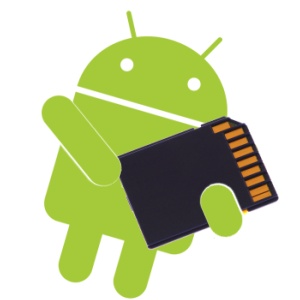
Множество современных смартфонов поставляются не с таким большим количеством внутренней flash-памяти, вместо этого в них встроены слоты для различных карт памяти. Вы просто вставляете карту памяти в слот, и вот уже к внутренней памяти добавилось еще парочка гигабайт. Использовать дополнительное пространство для мультимедийных файлов, текстов и т.д. легко – просто копируете в определенную папку «sdcard» и они на карте памяти, но как на неё устанавливать программы и игры?
По умолчанию в операционной системе Android все приложения устанавливаются на внутренний накопитель. Таким образом, если вы, например, любитель игр или просто вам требуется так много программ, то рано или поздно память заполнится. Чтобы решить эту проблему вам потребуется более старшая версия Android (2.2 и новее). Именно с этой версии гугловская операционная система начала поддерживать установку приложений на внешнее устройство хранения.
Чтобы перенести какую-либо «тяжелую» программу или игру на карту памяти, надо перейти в Настройки (вызываются путем нажатия на кнопку Меню, при нахождении на главном экране), далее тапнуть на пункт Приложения и потом Управление приложениями. Откроется список приложений, которые установлены на вашем телефоне. Для удобства, вы можете выбрать, например, только работающие или сторонние (не стандартные). Выберите программу или игру, и откроется экран управления приложением. Здесь можно удалить его, очистить кэш и т.д. Нам требуется кнопка Переместить на SD-карту. После нажатия на нее часть приложения переместиться на SD-карту. Если переместилась очень маленькая часть, либо приложение вообще не перемещается, то, возможно, разработчик не предусмотрел такую возможность.
На прошлой неделе Google объявила, что будет работать совместно с компаниями ESET, Lookout, и Zimperium в рамках альянса App Defense. Не успели его анонсировать, как обнаружили 49 новых рекламных приложений, которые сумели пробраться в магазин Google Play Store. Они выдавали себя за игры, браузеры вроде Chrome с его настоящим ярлыком или приложения для работы с камерами. Открытие сделали специалисты компании Trend Micro. Эти программы в сумме скачали более 3 млн. раз.
реклама

Приложения прячут свои иконки, поэтому их почти невозможно обнаружить и удалить. На смартфонах и планшетах на весь экран отображается реклама, за счёт чего авторы приложений получают доход. Единственный способ закрытия рекламы заключается в нажатии на кнопки назад или Home. Когда на их иконку нажимаешь, на домашней странице создаются дополнительные ярлыки, которые при нажатии показывают полноэкранную рекламу. Некоторые приложения запускают такую рекламу при разблокировке устройств, другие при нажатии на экран из любого места интерфейса.
Как объединить внутреннюю и внешнюю память на Android-смартфоне — AndroidInsider.ru

Многим пользователям, впервые получившим во владение устройство на Android OS, бывает трудно разобраться во всех тонкостях этой системы. Более того, не все опытные юзеры могут похвастаться, что досконально изучили платформу, на которой базируется больше 86%* всех продаваемых мобильных устройств в мире.
*по данным на декабрь 2021 года
А так как одним из важных и популярных вопросов для рядовых пользователей продуктов IT-индустрии был и остаётся вопрос памяти устройства, то данная тема не обошла стороной и операционную систему от компании Google. Ниже мы разберём эту тему и ответим на вопрос, какие бывают виды памяти в системе Android OS.
Работа с картой памяти
Обычно рекомендуют использовать безопасное извлечение карты памяти из телефона – опция “Извлечь SD-карту”. Т.е. сначала отключить питание на карту, а затем вынуть ее. Потом вы так же включаете карту памяти, чтобы начать ее использовать. Мало кто использует безопасное извлечение, но есть маленький шанс повредить microSD при извлечении.

Если карточка заполнена можно отформатировать ее, удалив все данные. Восстановить потом их будет почти невозможно.
Место для сохранения данных
В целях экономии внутренней памяти телефона лучше выбрать сохранять файлы и данные на карту памяти. Перейдите в Настройки > Хранилище > Настройка памяти.
Какие данные можно сохранять?
- Фотографии с камеры.
- Темы на телефон.
- Данные и кэш установленных приложений (резервирование). Например, современные “тяжелые” игры хранят много данных – их можно перенести на карту памяти.
- Галерея.
- Музыка.
При отсутствии карты памяти в телефоне все файлы будут автоматически сохраняться во внутреннюю память, независимо от настроек.
Большинство пользователей мобильных аппаратов, работающих с операционной системой Андроид, могут столкнуться с возникновением проблем, которые связаны с переполнением памяти. Для того чтобы выйти из этого положения, универсального решения не существует. Но к некоторым рекомендациям лучше прислушаться.
Статья посвящена вопросу, как освободить память мобильного аппарата Андроид. Сначала необходимо ознакомиться с ее видами. Это позволит разобраться с проблемой в глобальных масштабах. Стоит отметить следующие виды оперативной памяти:
RAM, RandomAccessMemory или ОЗУ
Эта оперативная память служит для записи операционной системой и программным обеспечением всех необходимых данных. Благодаря этому приложения запускаются и функционируют без сбоев. Стоит отметить, что при отключении или перезагрузке устройства она очищается за достаточно короткий срок, ОЗУ нуждается в постоянном питании. Как известно, чем больше объемы RAM, RandomAccessMemory или ОЗУ, тем больше приложений запускаются одновременно на мобильном аппарате. Кроме того, по ее размерам можно определить, ресурсы какой емкостью способны запускаться на вашем устройстве без проблем.
Если объем оперативной памяти переполнен, возникает ошибка при запуске нового приложения. Пользователь получит уведомление о том, что недостаточно места для воспроизведения. Благодаря быстрому развитию технологий, на сегодняшний день существуют версии Android 2.2 и выше. В таких аппаратах операционная система самостоятельно определяет, что именно требуется убрать, а также какие приложения необходимо закрыть, чтобы освободилось место.
Оперативная память используется исключительно для чтения. Она хранит данные, которые записывались еще на заводе производителя. Их невозможно изменить. Единственным вариантом является перепрошивка устройства или переустановка операционной системы. ПЗУ состоит из нескольких разделов, которые предназначены для выполнения всевозможных внутренних функций.
Interal Storage
Представляет собой внутренний накопитель. Он хранит всю информацию, которая вводится владельцем аппарата. Внутренний накопитель является аналогом винчестера, используемого в компьютере. При осуществлении записи всевозможных приложений и данных, свободное место оперативной памяти уменьшается. Чтобы освободить его, достаточно избавиться от лишнего материала, который не используется. Оставшийся объем для записи данных можно увидеть в настройках устройства. Поэтому часто освобождение места оперативной памяти напрямую связано с очисткой внутреннего накопителя.
Карта памяти microSD/microSDHC или ExternalStorage
Большинство пользователей стремятся установить на собственное устройство побольше различных приложений, видоизменять программы. В результате гаджет обязательно уведомит его, что система заполнена. Чтобы осуществить ее очистку, необходимо скачать дополнительную утилиту либо использовать настройки мобильного аппарата.
Таким образом, пользователь обязательно узнает о том, что память на его устройстве переполнена. При скачивании очередного приложения система выдаст соответствующее сообщение на экран. Чтобы появилась возможность сохранить материал, можно удалить ненужные объекты. В результате освободится место для требуемого приложения. Как правило, большие объемы занимают различные обновления, поступающие для GooglePlay. Определенную часть программ можно переместить на карту при использовании Link2SD.
К InternalStorage можно получить доступ при наличии Root-прав. Это также способствует эффективному очищению. Необходимо также избавиться от временных файлов, имеющих расширение .rm. Они сохраняются в папке datalocalmp и обладают свойством постоянно накапливаться и засорять систему.
Выбор мероприятий
Все вышеперечисленные действия предусматривают временную чистку памяти гаджета. Существует ли основательный метод для освобождения внутреннего накопителя на телефоне? В процессе установки программ на планшет или смартфон, работающий с операционной системой Андроид, создается файл, имеющий расширение .dex в директории datadalvik-cache.
Иногда случается, что некоторые системные приложения их не имеют. На первый взгляд, достаточно странное явление, когда программа существует, но совсем не занимает места. Однако это вполне объяснимо. Дело в том, одновременно с данными файлами память устройства содержит файлы с таким же названием, но имеющие расширение .odex. Их можно сохранять, только тогда не нужно оставлять файлы .dex. Рекомендуется загрузить дополнительное приложение. Примером ему можнт служить LuckyPatcher.
После этого стоит приступить к выполнению определенных действий, которые помогут найти ответ на вопрос о том, как разгрузить внутреннюю память на версиях Андроид 2.3.6 и выше:
После выполнения всех этих действий приложение будет прекрасно работать и не создавать проблем, занимая 0 Мбайт. Таким же способом можно освободить память для других системных приложений.
Чтобы очистить память от пользовательских приложений, необходимо воспользоваться немного иным методом. Требуется выбрать приложение, зайти в его папку на карте памяти. В результате можно увидеть свободное место. Например, незанятого пространства остается 1,56 Мбайт, а dex-файл охватывает 1,68 Мбайт. Таким образом, можно перебросить требуемое приложение в системную директорию. Затем выполняются действия, описанные выше.
Также можно просто выбрать иное приложение, а это оставить в покое. Когда объект перемещается в пользовательскую память и создается odex-файл, а после удаляется dex-файл, наблюдается хорошее качество функционирования устройства. Оно будет прекрасно справляться с возложенными задачами, открывать необходимые приложения и использовать их без сбоев. Если же перенести объект на флеш-носитель, то odex-файл удаляется, а сама программа перестает работать. В результате потребуется устанавливать ее снова или осуществить полную зачистку dalvik-cache.
Стоит обязательно учесть, что не каждая утилита способна работать без dex-файлов. Это характерно для игр либо приложений с dex до 1,5 Мегабайт. Данный метод актуален исключительно для тех приложениям, у которых dex-файлы весят меньше, чем существует места в памяти. Таким образом, действия, позволяющие получить ответить на вопрос о том, как освободить внутреннюю память на устройстве Андроид, не представляют трудностей, выполнить их несложно.
Есть два симптома, когда внутренней памяти на телефоне катастрофически не хватает:
- Приложения и Андроид тормозят,
- Телефон выдает сообщение о том, что нужно принять меры и освободить занятое пространство.
Увеличив свободное место в памяти Андроид, вы сэкономите время и перестанете замечать тормоза на телефоне и планшете. На всю “уборку” уйдет от силы 20 минут.
Содержание:
Именно фотографии и видео “съедают” больше всего места на телефоне, за счет их можно быстро освободить место на карте памяти или во встроенном хранилище. Если ваш телефон не поддерживает карту памяти, переместите файлы, к которым вы обращаетесь нечасто, в облако. Лучше всего для этого подходит приложение Photos, или Google Photos. Оно автоматически загружает фотографии на сервис, где они доступны в изначальном качестве через браузер или приложение.
Помимо Google Photos, можно обратить внимание на такие альтернативы как Dropbox, Flickr или Microsoft OneDrive.
Даже когда фотографии будут доступны только на сервере, вы легко получите к ним доступ, если у вас работает интернет. И главное, это действительно удобный и быстрый способ освободить пару гигабайт внутренней памяти!
1. В телефоне не хватало внутренней памяти, я половину фоток отправила на sd карту, после этого открываю, а они все какие-то мутные. Попробовала перекинуть обратно на внутреннюю память Андроид, но фотки такие же. Как мне вернуть прежние фотки, т.е. чтоб было как раньше подчистую без всяких искажений.
2. У меня не хватало внутренней памяти в телефоне, я захотела очистить ее. Я перебросила данные (фото, музыку) на карту памяти. Теперь файлы не читаются, хотя телефон видит карту. Как можно вернуть хотя бы фото?
3. Телефон Самсунг А5. Не знал, как увеличить внутреннюю память, переместил с помощью ноутбука папки с музыкой и файлами с внутренней памяти на sd карту. После этого при открытии папок все они оказались пустые. Файлы и музыку не видит ни телефон, ни компьютер. Внутренняя память телефона вроде не уменьшилась после этого. Как найти эти файлы?
Ответ. Вероятно, вы скопировали на карту памяти не оригиналы, а эскизы. Оригиналы фотографий могли остаться во внутренней памяти телефона. Если это не произошло, вам поможет программа DiskDigger.
Если в памяти устройства недостаточно места, следует скопировать файлы на компьютер (сделать резервную копию) и только после этого перемещать на карту памяти. Вам будет полезно ознакомиться с инструкцией, как очистить внутреннюю память на Андроиде (см. текст выше).
У меня телефон Sony Xperia, когда захожу в Плей Маркет, хочу скачать какую-нибудь программу, система пишет, что не хватает памяти на Андроиде, хотя флешка 16 гб! Что делать?
Ответ. Скорее всего, ошибка «недостаточно памяти» на Андроид связана с тем, что не хватает внутренней памяти – именно туда с Google Play скачиваются установочные файлы.
- Перенесите наиболее объемные файлы со внутренней памяти Андроид на вашу sd карточку.
- Удалите ненужные приложения через файловый менеджер или Files Go.
- Воспользуйтесь утилитой CCleaner для очистки ненужных файлов в памяти телефона.
Чистила память телефона, удалила много папок. И теперь не могу через Android смотреть галерею, пишет: «Хранилище не доступно». Как можно вернуть обратно?
Ответ. Вероятно, при очистке вы удалили папку с фотографиями на карте памяти (SDCARD/DCIM/CAMERA). Восстановить файлы оттуда можно с помощью программ CardRecovery или PhotoRec.
Пожалуйста, оцените статью:
- 254 reads
Некоторые устройства на операционной системе Android имеют слот под карту памяти, чаще всего, формата microSD. Если у вас одно из таких устройств, это позволит:
- хранить большее количество информации за счет увеличения объема памяти;
- переносить некоторые приложения из внутреннего накопителя смартфона на SD-карту без потери их функционала.
Некоторые из функций sd карты доступны только в устройствах с версией Android 6.0 и выше.


Установка SD-карты в слот android-устройства
Шаг 1. Как правильно установить карту памяти
- Определите расположение слота под сд карту в вашем устройстве.
- Выключите устройство.
- Извлеките слот или откройте заднюю панель устройства. Если это необходимо, приподнимите держатель карты памяти.
- Установите карту в нужное положение. Опустите держатель, если это необходимо.
- Верните слот и/или заднюю панель устройства в исходное положение.
Шаг 2. Как включить карту памяти sd
1. После включения телефона вы получите уведомление об установке карты памяти.
2. Кликните кнопку «Настроить».
3. Выберите один из вариантов настройки памяти:
- Съемный накопитель. При выборе этого пункта можно сохранять файлы (музыку, фото и т.п.), переносить их с sd-картой на любое устройство, имеющее слот под карту, без потери сохраненной информации. Перенос приложений в этом случае не предусмотрен.
- Внутренняя память. Выбирая этот пункт, вы получаете возможность сохранить приложения на дополнительном накопителе, но использовать их можно только на этом устройстве. После переноса сд карты в другое устройство она будет очищена.
4. Проведите дальнейшую настройку по подсказкам, возникающим на дисплее телефона.
5. Когда настройки памяти будут завершены, нажмите кнопку «Готово».
Выбор формата файловой системы
Наиболее популярный формат флешки, который понимают все телефоны – FAT32. Большинство производителей накопителей форматируют свои устройства по-умолчанию именно в этом стандарте.
Главный недостаток FAT32 – отсутствие поддержки больших файлов. Фильм, снятый с качеством DVD, имеет размер больше 4 Гб и на ФАТ32 не влезет. В этом случае используйте файловую систему exFAT. Форматировать флешку в этом формате можно с компьютера или ноутбука.
Внимание! Накопители другого популярного для настольных компьютеров формата NTFS не поддерживаются большинством Аднроид гаджетов. Поэтому такую флешку перед использованием придётся переформатировать в одном из описанных выше стандартов.
Как перенести приложения на карту памяти
Если во время настройки вы выбрали пункт «Внутренняя память», то можете переместить некоторые приложения на дополнительный накопитель. Не для всех приложений доступен перенос из внутреннего хранилища на внешний накопитель.
- Зайдите в настройки своего устройства.
- Найдите пункт «Приложения».
- Выберите, что именно хотите сохранить на карте памяти.
- Выберите пункт «Хранилище».
- Зайдите в раздел «Использовано» и кликните кнопку «Изменить».
- Выберите пункт «SD-карта».
- Проведите дальнейшую настройку по подсказкам, возникающим на дисплее вашего смартфона.
Причины почему Андроид не видит через OTG переходник
Если вы пытаетесь понять, почему Андроид не видит флешку USB, то первым делом необходимо убедиться, что смартфон вообще умеет работать с USB Flash.
Для этого он должен поддерживать технологию USB On-The-Go. Она подразумевает, что microUSB подает питание на внешний накопитель через OTG кабель, так что он становится видимым в Андроид, прямо как в Windows 7/10/XP.
Чтобы убедиться, что аппаратные характеристики позволяют подключать к телефону модем, флешку, клавиатуру или любое другое USB-устройство, установите на Андроид приложение .
Если программа покажет, что телефон готов к работе с внешними устройствами через хаб, то можно подключать кабель OTG и через него устанавливать соединение с флешкой.
Кроме отсутствия поддержки технологии USB On-The-Go есть и другие причины того, Андроид не видит флешку через шнур, даже если индикатор горит:
- Неподходящая версия ОС. Для работы с оборудованием, поддерживающим USB 2.0 и USB 3.0, на устройстве должна стоять версия Android 3.1 и выше.
- Слишком большой объем подключаемого накопителя.
- Если звук подключения есть, но определить оборудование не удается (или оно только заряжается), убедитесь, что его файловая система имеет подходящий формат Fat32. NTFS и ExFat на Андроид не читаются.
- Неисправность флешки. Попробуйте подключить её к компьютеру, чтобы убедиться, что накопитель работает.
- Повреждение разъема на телефоне/планшете. Даже если , это не значит, что разъем полностью исправен — могут быть повреждены контактны, отвечающие за передачу данных.
- Повреждение OTG-кабеля или переходника. Чтобы убедиться в его исправности подсоедините другую флешку к другому телефону, заведомо подходящим для выполнения этой задачи.
В некоторых случаях подключить устройство не удастся без root. Это происходит в случае, если конкретная модель телефона не может автоматически монтировать внешний накопитель. Чтобы устранить недостаток, необходимо стороннее ПО — например, приложение , которое умеет работать с флешками, модемами, фотоаппаратами и другими устройствами.
При подключении оборудования через OTG-кабель программа самостоятельно его обнаружит и смонтирует. Найти содержимое накопителя можно будет в папке /sdcard/usbStorage/sda1. Для безопасного извлечения накопителя необходимо в StickMount выбрать опцию «Unmount».
Сегодня огромную роль в нашей жизни играют современные девайсы. Речь не идет о компьютерах или ноутбуках, которые уже начинают понемногу отходить на второй план. Смартфоны и планшеты — портативные компьютеры, которые имеют практически все функции, как и ноутбуки. К сожалению, эти современные девайсы не подходят для офисной работы. Набрать текст на планшете довольно сложно, не говоря уже об обычных телефонах.
Люди начали задумываться, как подключить флешку к смартфону «Андроид» или клавиатуру, мышку и другие полезные устройства. Оказывается, это можно сделать. Однако не все знают, как подключить дополнительное устройство к своему смартфону. Давайте это рассмотрим на примере обычной флешки. Как правило, именно это устройство многие люди пытаются подключить к своему девайсу.
Как перенести файлы с телефона на карту памяти Андроид
Если во время настройки вы выбрали пункт «Съемный накопитель», это дает возможность переместить сохраненные на вашем телефоне файлы (музыку или фото и т.п.) на sd-карту, таким образом, освободив внутреннее хранилище смартфона.
Шаг 1. Копирование сохраненных в телефоне файлов на внешний накопитель
- Зайдите в настройки своего устройства.
- Кликните пункт «Память».
- Кликните пункт «Внутренняя память».
- Выберите, какой тип файлов вам нужно переместить.
- Долгим нажатием выберите те файлы, которые вам нужно отправить на внешний накопитель.
- Нажмите на три точки (⋮), выберите пункт «Скопировать в…».
- Выберите пункты Сохранить → SD-карта.
- Выберите папку, в которой хотите сохранить файлы.
- Скопируйте выбранные файлы.
Шаг 2. Удаление файлов, сохраненных во внутреннем накопителе смартфона.
- Зайдите в настройки своего устройства.
- Выберите «Память».
- Выберите пункт «Внутренняя память».
- Выберите, какой тип файлов вы хотите удалить.
- Долгим нажатием выберите те файлы, которые нужно удалить.
- Выберите значок корзины.
Просмотр файлов или приложений, сохраненных на карте памяти
На телефоне можно просматривать список всех файлов, приложений. Кроме того, Андроид позволяет узнать, сколько свободного места осталось на sd-карте.
Если при настройке накопителя был выбран пункт «Внутренняя память»
- Зайдите в настройки своего устройства.
- Выберите «Память».
- В списке выберите карту памяти.
- Теперь можно увидеть количество использованного места, а также, сколько памяти накопителя еще свободно. Выбирая различные категории, вы можете просматривать, какие именно файлы скачаны на sd карту.
Если при настройке накопителя был выбран пункт «Съемный накопитель»
- Вытащите панель управления движением пальца по экрану смартфона сверху вниз.
- Нажмите кнопку «Открыть» под активным уведомлением об установке карты памяти.
Использование облачных сервисов
Используя различные облачные хранилища, можно не только очистить внутреннюю память android-устройства и освободить SD-карту, но получить доступ к файлам с любого устройства, подключенного к интернету. Одним из таких бесплатных сервисов является Яндекс.Диск, который можно скачать в Google Play. Для этого:
- Устанавливаем Яндекс.Диск
- Нажимаем кнопку «Загрузить файл», выбираем нужный элемент на своем гаджете
- После загрузки можно удалить файл с телефона, он останется на Яндекс Диске.
Отключение и извлечение карты памяти
Чтобы не повредить данные, сохраненные на съемном накопителе, перед извлечением его необходимо безопасно отключить!
Шаг 1. Отключение карты памяти
- Зайдите в настройки своего устройства.
- Выберите пункт «Память».
- Выберите пункт «Извлечь».
Приложения, сохраненные на карте памяти, после ее отключения не будут работать, пока карта не будет вставлена и подключена заново.
Шаг 2. Извлечение карты памяти
- Определите расположение слота под sd-карту в вашем устройстве.
- Выключите смартфон.
- Извлеките слот или откройте заднюю панель устройства. Если это необходимо, приподнимите держатель карты памяти.
- Вытащите карту памяти из слота.
- Верните слот и/или заднюю крышку вашего устройства в исходное положение.
Пожалуйста, оцените статью:
Возможность подключить телефон как USB-накопитель позволит использовать смартфон вместо флэшки. Подключаем кабелем к компьютеру, копируем любые файлы в память, переносим на другой компьютер. Также этот функционал используется для резервного копирования фотографий, видеороликов и прочих файлов из памяти смартфона на жёсткий диск компьютера.
Убедитесь, что ваше устройство совместимо
Чтобы подключить жесткий диск или USB-накопитель к планшету или устройству Android, он должен быть совместим с USB OTG (On The Go). Как узнать, совместимо ли это? Это просто, просто проверьте сайт производителя или коробку вашего устройства.
И это еще не все, что USB OTG может сделать. Позволяя вашему устройству выступать в качестве USB-хоста, то есть быть боссом других устройств, которые вы к нему подключаете, вы можете использовать дополнительное оборудование, такое как флешка, клавиатура или даже музыкальные инструменты, вместе с вашей мобилкой.

Если ваш смартфон действительно старый, если у вас больше нет коробки или вы не уверены в номере его модели, вы можете использовать приложение Chainfire, USB Host Diagnostics, для проверки.
Тем не менее, USB OTG изначально присутствует на Android начиная с Honeycomb (3.1), поэтому более чем вероятно, что ваше устройство уже совместимо.
Поговорим о мощности для дисков большей емкости
Когда вы подключаете внешний жесткий диск к вашему ноутбуку или ПК, сам диск получает питание от вашего компьютера. То же самое верно, когда вы подключаете свое хранилище к своему телефону Android.
Подключаем телефон с разными версиями Андроида как флешку к ПК
Для подключения смартфона к компьютеру понадобится исправный USB-кабель. Если он не обеспечивает нормальный контакт, замените его – неисправный кабель не позволит передать файлы без многочисленных сбоев. Если всё оборудование исправно, подключите смартфон кабелем к компьютеру. В старых версиях Android (до 4.4 KitKat) необходимо взглянуть на экран устройства и нажать кнопку «Включить USB-накопитель». Спустя несколько секунд в «Проводнике» появятся файлы и папки.
В более поздних версиях Андроид прямое подключение в качестве накопителя убрали. Смартфоны стали подключаться в режиме MTP, позволяя передавать только мультимедийные файлы. Проблема решается установкой приложения «USB Mass Storage Enabler». Оно требует root-прав, поэтому подойдёт только опытным пользователям:
- Получите права root.
- Установите приложение.
- Подключите смартфон и запустите приложение.
- Нажмите на кнопку «Включить USB Mass Storage».
Также предусмотрена возможность возврата к подключению по MTP.
Наибольшее количество проблем возникает с операционной системой Windows XP, которая не воспринимает режим MTP – нужно установить в систему Media Transfer Protocol Porting Kit.
Энергозависимая память. RAM
Что же такое энергозависимая память, и почему она так называется?
Энергозависимая память (Volatile memory) — тип памяти, которому для сохранения информации требуется постоянное электрическое питание
Это определение достаточно грубое, но прекрасно отражает принцип работы устройства.
В процессе работы системы в энергозависимую память загружаются необходимые данные. Информация хранится и изменятся в соответствующем модуле ровно до тех пор, пока на него подаётся питание (электричество). Как только подача энергии прекращается, вся информация из энергозависимой памяти утрачивается. Собственно, поэтому данный тип памяти называется энергозависимой.
В качестве лучшего примера, понятного для большинства читателей, можно привести Оперативную память.
Как выбрать режим подключения
Позднее разработчики вернули нужный режим подключения. В настройках появились следующие пункты:
- USB-подключение – то, что нужно.
- Медиаустройство – для передачи мультимедийных файлов.
- Камера (PTP) – работа с фото и видео (файлы других типов не затрагиваются).
- Только зарядка – используется для зарядки аккумулятора от ПК.
- Встроенный CD-ROM – в системе появляется виртуальный привод с драйверами и приложениями для смартфона.
Набор пунктов зависит от разработчика.
Возможные проблемы с подключением
Использовать смартфон как флешку удобно, но иногда с этим возникают проблемы. В некоторых моделях телефонов необходимо включить «Отладку по USB». Зайдите в «Настройки – О телефоне», тапните 10 раз по строке «Номер сборки», дождитесь появления соответствующего пункта меню. Попробуйте подключить смартфон ещё раз и посмотреть, будет ли он работать в режиме съёмного диска.
- При отсутствии коннекта снимите защиту паролем или графическим ключом – это одна из систем защиты пользовательских данных.
- Отключите режим модема – он не даёт подключить телефон как накопитель.
- Воткните кабель в другой порт – возможно, текущий не работает;
- Если накопитель не определяется, зайдите в диспетчер устройств в Windows и запустите автоматическую настройку драйверов.
Не бойтесь сложностей – чаще всего они возникают при работе с устаревшими трубками. Смартфоны 2012 года и более поздних годов выпуска подключаются без проблем. То же самое относится к дорогим флагманским трубкам. При возникновении проблем следуйте инструкциям, составленным нашими экспертами.
- https://v-androide.com/settings/xiaomi/kak-osvobodit-vnutrennyuyu-pamyat-v-telefone.html
- https://bezwindowsa.ru/android/kak-osvobodit-vnutrennyuyu-pamyat-na-android-raznyimi-sposobami.html
- https://softdroid.net/uvelichenie-vnutrenney-pamyati-telefona-android
- https://softdroid.net/instrukciya-po-ispolzovaniyu-sd-karty-os-android
- https://kakoperator.ru/lifehacks/podklyuchenie-telefona-v-kachestve-usb-nakopitelya
- tweet
Предыдущая статьяКак заблокировать телефон, чтобы при разговоре не нажимались кнопки?
Память на Android. Все разделы памяти Андроид устройств

Многим пользователям, впервые получившим во владение устройство на Android OS, бывает трудно разобраться во всех тонкостях этой системы. Более того, не все опытные юзеры могут похвастаться, что досконально изучили платформу, на которой базируется больше 86%* всех продаваемых мобильных устройств в мире.
*по данным на декабрь 2021 года
А так как одним из важных и популярных вопросов для рядовых пользователей продуктов IT-индустрии был и остаётся вопрос памяти устройства, то данная тема не обошла стороной и операционную систему от компании Google. Ниже мы разберём эту тему и ответим на вопрос, какие бывают виды памяти в системе Android OS.
Что такое память устройства?
Компью́терная па́мять (устройство хранения информации, запоминающее устройство) — часть вычислительной машины, физическое устройство или среда для хранения данных, используемая в вычислениях систем в течение определённого времени.
Как скрыть номер при отправке сообщений Билайн? Как скрыть номер теле2 при звонке бесплатно? Как скрыть номер в списке контактов? Как скрыть свой номер при звонке бесплатно? Как скрыть заблокированные номера в Ватсапе? Как сменить номер на машине? Как сменить номер в Вайбере на ПК? Как сменить тариф на корпоративном номере мтс? Как снять блокировку на короткие номера мтс? Как сохранить номера на симку на самсунге?
Место для сохранения данных
В целях экономии внутренней памяти телефона лучше выбрать сохранять файлы и данные на карту памяти. Перейдите в Настройки > Хранилище > Настройка памяти.
Читайте также: Паста под соусом болоньезе

Какие данные можно сохранять?
- Фотографии с камеры.
- Темы на телефон.
- Данные и кэш установленных приложений (резервирование). Например, современные “тяжелые” игры хранят много данных – их можно перенести на карту памяти.
- Галерея.
- Музыка.
При отсутствии карты памяти в телефоне все файлы будут автоматически сохраняться во внутреннюю память, независимо от настроек.
Как перенести приложения на карту памяти
Заметную часть внутреннего хранилища занимают игры и приложения. Их тоже можно перенести на карту памяти. Правда, операция займет чуть больше времени и сил, поскольку на пути ее выполнения пользователя поджидает немало препятствий.
Если в вашем распоряжении находится смартфон на базе старой версии Андроид до Android 6, воспользуйтесь следующей инструкцией:
- Откройте настройки телефона.
- Перейдите в раздел «Приложения».
- Выберите интересующую программу.
- Нажмите кнопку «Переместить на карту памяти».

После этого игра или приложение перестанет занимать драгоценное место во внутренней памяти устройства.
В любом случае у большинства пользователей на руках смартфон с более современной версией Android, поэтому рассмотренная выше инструкция не сработает. Нужен альтернативный вариант, который возможен только после форматирования внешнего накопителя. То есть пользователю придется стереть все данные с SD-карты, объединить ее с внутренним накопителем в процессе настройки, а затем переустановить необходимые приложения.

Снижение производительности в играх
Скриншот из игры Аsphalt 9: Legends
Конечно, данное утверждение не касается простых игр вроде пасьянсов или судоку. Но помещать на карту памяти высокопроизводительные игры — плохая идея. Даже самые лучшие карты с точки зрения работы не могут обеспечить достаточный уровень скорости передачи данных для того, чтобы комфортно играть в «топовые» с графической точки зрения игры. Дополнительные тормоза также могут наблюдаться и в онлайн-проектах типа Asphalt 9, где к обработке графики прибавляется необходимость хорошего интернет-соединения и быстрого отклика игры.
Смотрите также
Copyright (c) 2021 HTFI. Копирование информации разрешено, при условии указания активных ссылок на источники.
Не понятно чем руководствовались разработчики ОС Android, но абсолютно все новые смартфоны и планшеты не возможно использовать устройство в режиме USB накопителя, а вместо этого только MTP!
Как увеличить объем доступной памяти
Если энергозависимая оперативная память телефона переполнена, можно выполнить следующие действия:
- Перенести часть редко используемых приложений, медиафайлов во внешний накопитель (Micro SD);
- Удалить неиспользуемые программы;
- Подключить устройство к компьютеру и выполнить перенос редко используемых данных (например, фотографий);
- Загрузить данные на облачные сервисы: Google-диск для пользователей Android или iCloud (для владельцев iOS-устройств).

Для нормального функционирования телефона необходимо, чтобы внутренняя память была освобождена хотя бы на 30%. Например, если смартфон содержит 16 Гб ROM, необходимо оставить не менее 4 Гб пространства. Это правило не касается iPhone, которые сохраняют свое быстродействие при практических любых объемах хранимых данных.
Специальные приложения
Существует множество программ для очистки памяти (ОЗУ, ПЗУ), которые можно скачать в магазине приложений для Android устройств или на различных сайтах. Многие из них несут в себе потенциальную угрозу (вирусы) или нагружают систему телефона. В результате скорость работы смартфона снижается еще больше.
Очистку памяти рекомендуют выполнять с использованием инструментов, доступных в интерфейсе ОС. Для полной очистки можно выполнить сброс к заводским настройкам (все данные программ будут утеряны).
Почему внутреннее и внешнее имеют значение
Внутреннее хранилище в основном используется OEM-разработчиками Android и разработчиками приложений для хранения конфиденциальных файлов и данных. Цель здесь — защитить их от непреднамеренного или случайного вреда. Но это еще не все. Файлы, хранящиеся в каталогах, созданных во внутренней памяти, являются Недоступно другими приложениями. Это обеспечивает столь необходимый уровень безопасности и конфиденциальности ваших данных.

Файлы, хранящиеся в основном внешнем хранилище, доступны напрямую с помощью встроенного приложения для просмотра файлов. Другие приложения также могут получить доступ к этим данным. Вот где нужны разрешения. Когда приложение хочет получить доступ к этим данным, оно запрашивает разрешение на доступ к первичному или вторичному внешнему хранилищу. Приложение не может получить доступ к файлам, хранящимся во внутренней памяти, если они не принадлежат соответствующему приложению.
Но не все приложения это делают. Экосистема Android известна многими вещами, и почему-то конфиденциальность не является главной проблемой. Было много случаев, когда приложения были найдены виновен в краже пользовательских данных без разрешения или даже без ведома пользователей. В таких случаях важность первичного внутреннего хранилища, недоступного для других приложений, становится все более важной.
SD-карты часто выходят из строя
Карты памяти нередко ломаются. Это относится даже к самым дорогим моделям
К сожалению, SD-карты имеют ограниченное количество циклов чтения/записи. Каждый раз, когда вы получаете доступ к данным, срок службы карты уменьшается. Естественно, он также варьируется в зависимости от качества самой SD-карты, поэтому опять же, важно не скупиться на карту памяти и выбрать надежного производителя. При этом нужно иметь в виду, что в отличие от, скажем, жестких дисков, у SD-карт никаких предупреждающих знаков и «предзнаменований» о том, что карточка скоро выйдет из строя нет. Поэтому старайтесь как можно чаще делать бэкапы файлов с карты на другой носитель или в облачное хранилище. А у вас когда-нибудь выходила из строя карта памяти? Поделитесь этим в нашем
Купите USB-кабель OTG
После того, как вы определили, что ваше устройство совместимо с OTG, вы можете продолжить и перейти в свой любимый магазин и купить кабель USB OTG. Попробуйте выбрать достаточно прочный кабель, есть много дешевых предложений онлайн, но качество не всегда хорошее.
Стоит также отметить, что Samsung обычно поставляет OTG-кабель в коробке, поэтому проверьте упаковку своего смартфона, так как вам может даже не понадобиться его покупать.
В идеале вы берете угловой кабель, как показано на рисунке. Это очень просто, но позволяет избежать проблем с USB-портом, что, к сожалению, часто встречается при использовании разъемов.
Вы можете купить его за несколько долларов. Конечно, при покупке вы должны будете обратить внимание на тип USB-кабеля: если у вас USB-порт Type-C, конечно, ваш аксессуар должен быть того же типа.

Как перенести файлы с телефона на карту памяти Андроид
Если во время настройки вы выбрали пункт «Съемный накопитель», это дает возможность переместить сохраненные на вашем телефоне файлы (музыку или фото и т.п.) на sd-карту, таким образом, освободив внутреннее хранилище смартфона.
Копирование сохраненных в телефоне файлов на внешний накопитель
- Зайдите в настройки своего устройства.
- Кликните пункт «Память».
- Кликните пункт «Внутренняя память».
- Выберите, какой тип файлов вам нужно переместить.
- Долгим нажатием выберите те файлы, которые вам нужно отправить на внешний накопитель.
- Нажмите на три точки (⋮), выберите пункт «Скопировать в…».
- Выберите пункты Сохранить → SD-карта.
- Выберите папку, в которой хотите сохранить файлы.
- Скопируйте выбранные файлы.
Удаление файлов, сохраненных во внутреннем накопителе смартфона
- Зайдите в настройки своего устройства.
- Выберите «Память».
- Выберите пункт «Внутренняя память».
- Выберите, какой тип файлов вы хотите удалить.
- Долгим нажатием выберите те файлы, которые нужно удалить.
- Выберите значок корзины.
Как установить карту памяти в телефон
Купив карту памяти, можно переходить к ее установке. Для начала рассмотрим инструкцию для старых и дешевых устройств:
- Снимите заднюю крышку.
- Откройте защелку слота (в некоторых моделях слот находится под аккумулятором).
- Вставьте карту памяти.
- Защелкните слот и установите крышку.

Подобный способ установки был актуален до 2021 года. С 2021 года практически все модели за исключением самых дешевых поставляются без съемной батарейки и крышки. Поэтому отсек для карты приходится помещать в отдельный лоток. В данном случае работает следующая инструкция:
Подключение флешки к смартфону или планшету
Сначала следует убедиться, что девайс поддерживает функцию OTG. Телефоны с ОС Андроид 4.0 и выше все оснащены данной технологией. На смартфонах с более ранними версиями функция USB OTG может отсутствовать. Для того, чтобы убедиться в наличии этого параметра на своём девайсе, можно воспользоваться специальным приложением «USB OTG Checker» . После установки и открытия, программа сразу же покажет совместимо ли устройство с USB OTG. Также, дополнительно, утилита отобразит основную информацию о смартфоне.

Для подключения USB-накопителя к гаджету понадобится кабель OTG. На одной стороне такого адаптера находится разъем для телефона, на другой — для подключения к флешки. Также есть USB-устройства, которые можно подсоединить к гаджету без использования специального OTG-переходника. Такие флешки имеют разъем, подходящий для смартфона.
Для подключения USB-накопителя к телефону нужно соединить его с OTG-переходником, вставив внешнее устройство в соответствующий порт, а затем подключить адаптер к гаджету нужным разъемом. После этого, в строке уведомлений появится соответствующий значок и сообщение о подсоединении флешки. При нажатии на него осуществится переход к файловому менеджеру, установленному на телефоне по умолчанию. Непосредственно в нем можно будет открыть внешний носитель и начать работать с его содержимым.
Сторонний файловый менеджер
Если не устраивает стандартная встроенная программа, то для открытия флешки и управления ей, можно воспользоваться сторонними приложениями для работы с файлами (пример будет приведён на одной из них). Необходимо учитывать, что не все такие программы работают с USB-носителями. Сначала следует убедиться в наличие данной функции, а затем устанавливать приложение на свой телефон.
Для скачивания утилиты следует зайти в Play Маркет и выбрать программу «X-Plore File Manager». Далее нажать на панель «Установить», дождаться окончания процесса загрузки и кликнуть на кнопку «Открыть». Для работы с USB-накопителем нужно непосредственно в самой программе перейти в настройки и включить функцию «Разрешить доступ USB».