Как сменить браузер по умолчанию на Xiaomi

Как и на других устройствах, доступ в интернет на смартфонах Xiaomi осуществляется через специальную программу, именуемую браузером. При покупке нового телефона в нем уже есть стандартная программа от разработчиков, а также мобильная версия Google Chrome, но не всегда эти сервисы соответствуют требованиям пользователей, и те закачивают новые приложения. В такой ситуации возникают проблемы с открытием веб-файлов. Они могут открываться не через ту программу. Решить данную проблему поможет установка браузера по умолчанию Xiaomi, о которой и пойдет речь в этой статье.
Установка
Компания Xiaomi выпускает смартфоны и планшеты на базе операционной системы Android, которые пользуются большой популярностью. Доступ к интернет-магазину Play Маркет позволяет установить множество полезных программ, в том числе и веб-обозреватели. Благодаря им, владельцы мобильных устройств могут посещать различные сайты, читать новости, смотреть видео, слушать музыку, общаться в социальных сетях и совершать множество других действий. Все они находятся в свободном доступе и их можно скачать совершенно бесплатно.
Стандартный веб-обозреватель, который идет в смартфоне, не обладает большим количеством возможностей. Поэтому некоторые владельцы используют мобильную версию Гугл Хром, но и у него есть недостатки. Поэтому рекомендуется, чтобы на телефоне были установлены и другие приложения для веб-серфинга. Например, Яндекс, UC Browser, Opera, Firefox.
После этого при попытке открыть веб-документ на экране должно появиться сообщение с предложением выбрать программу для открытия файла. Если этого не происходит и файл автоматически открывается через какой-либо веб-обозреватель, то мы можем поменять его на любой другой, установленный на мобильное устройство, будь то телефон или планшет. Ниже представлена инструкция для девайсов Xiaomi с фирменной оболочкой MIUI 9.
Для того чтобы сделать браузер по умолчанию в Xiaomi, нужно:
1. Открыть настройки телефона или планшета.

2. Выбрать раздел «Все приложения».
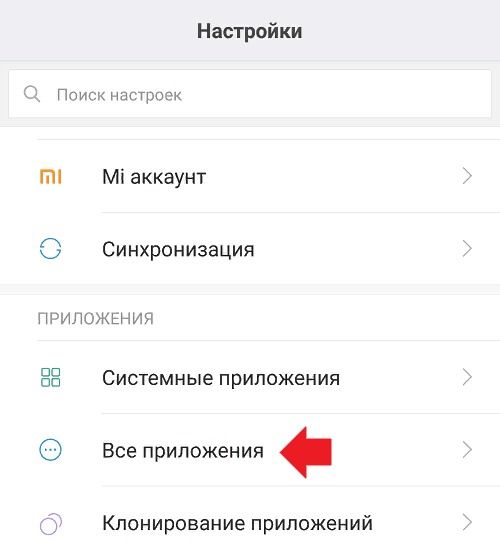
3. Нажать на значок в виде трех вертикальных точек, расположенный в правом верхнем углу экрана.
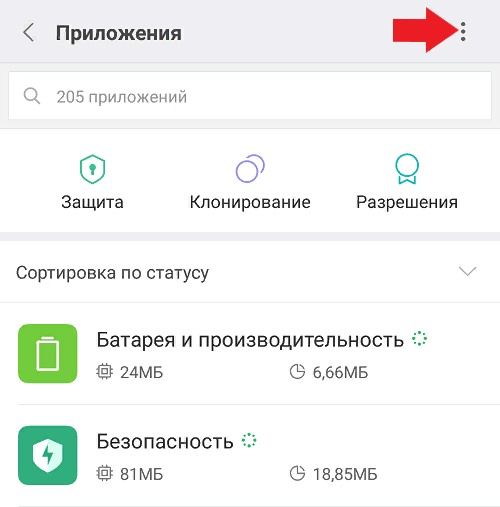
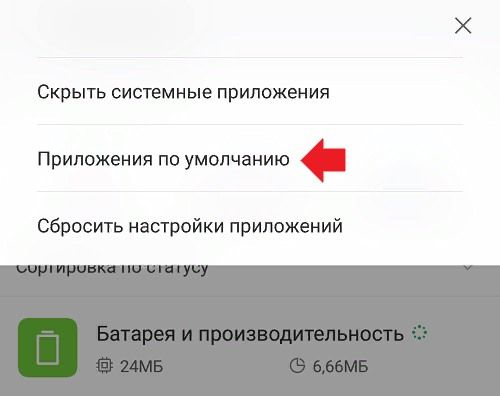
4. В открывшемся меню выбрать «Приложения по умолчанию».
5. В открывшейся вкладке нажать на надпись: «Браузер».
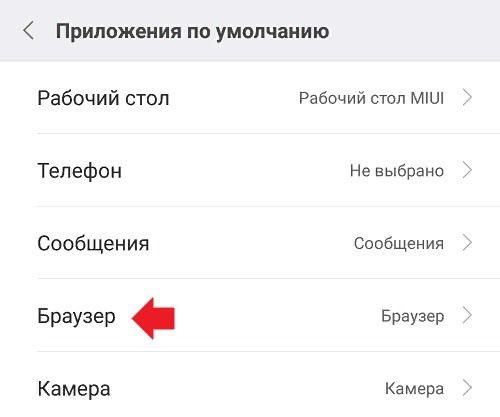
6. Откроется список. Устанавливаем нужный веб-обозреватель, нажав на его значок пальцем.
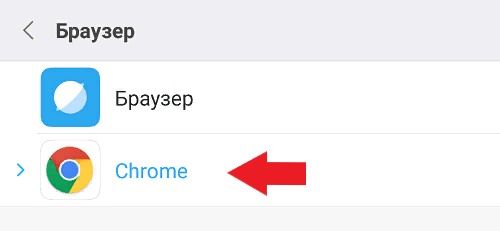
Теперь выбранный вариант будет использоваться в качестве основного веб-обозревателя.
Смена браузера
Допустим, пользователь смог поставить какое-то приложение для веб-серфинга, но со временем оно ему надоело, не устраивают его возможности. В таком случае можно сменить веб-обозреватель на какой-либо другой, установленный на смартфоне или планшете.
Для того чтобы поменять один веб-обозреватель на другой в устройстве от компании Сяоми с оболочкой MIUI 9, необходимо проделать последовательность действий, описанных в предыдущем пункте: Настройки – Все приложения – Приложения по умолчанию – Браузер. Далее мы меняем программу и теперь она будет запускать веб-документы.
Отключение браузера по умолчанию
Отключить возможность использования какого-либо приложения в качестве основного на телефонах и планшетах Сяоми можно только при сбросе до заводских настроек. Таким образом, удастся убрать из памяти смартфона информацию об используемых сервисах и при попытке открытия веб-документов он будет предлагать сделать это через какую-либо из установленных программ.
Как видите, установить или изменить браузер по умолчанию на смартфонах Xiaomi очень просто. Достаточно выполнить несколько действий в настройках устройства.
Как сменить браузер по умолчанию на Xiaomi?
Также как и для ПК, для смартфонов существует множество различных браузеров. И чаще всего пользователь устанавливает на телефон сразу несколько браузеров. Однако только один из них может использоваться по умолчанию.

К счастью, эти настройки можно легко изменить в любое время. Сегодня вы узнаете, как сменить браузер по умолчанию на Xiaomi.
Итак, чтобы сменить браузер по умолчанию, потребуется выполнить простые действия:
- Открываем “Настройки” и переходим во “Все приложения”;
- В правом углу нажимаем на кнопку в виде трех точек;
- Во всплывающем меню выбираем “Приложения по умолчанию”;
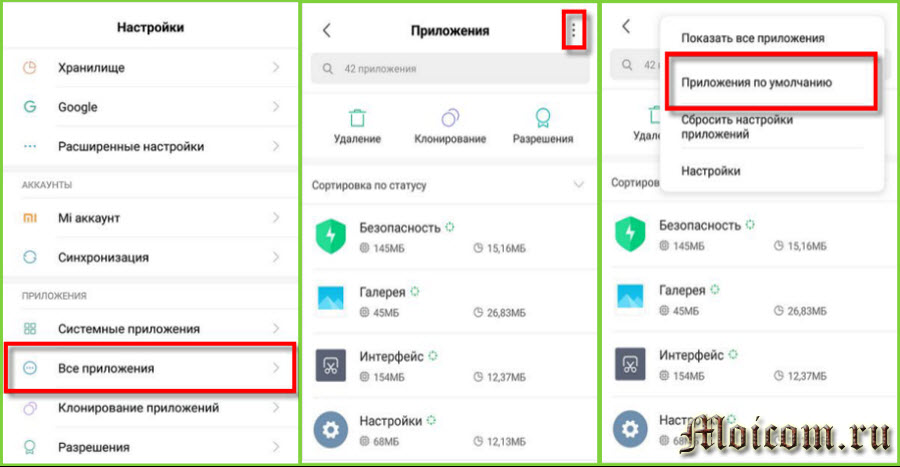
- Ищем строку “Браузер” и нажимаем на нее;
- Откроется список установленных браузеров, выбираем среди них нужный и устанавливаем его по умолчанию.
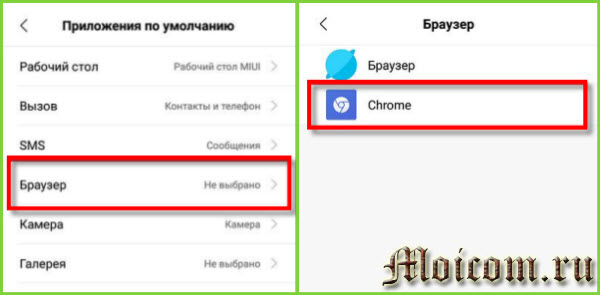
Все готово! Теперь выбранное вами приложение будет работать по умолчанию. По желанию можно будет в любое время изменить настройки аналогичным образом.
Как сменить браузер по умолчанию на Xiaomi и установить другой
Смартфоны компании Сяоми с каждым годом становятся все более востребованными. Они отличаются сравнительно мощными характеристиками, но при этом остаются недорогими.
В списке преимуществ таких гаджетов называют оригинальную операционную систему MIUI и предустановленный браузер Xiaomi. Эта программа обеспечивает быстрое открывание интернет-страниц, но многие пользователи жалуются на сбои в работе и надоедливые оповещения.

Отключение новостной ленты
На телефонах Хiaomi с поддержкой MIUI обычно предлагается Mi browser. Сам по себе он неплох, но имеет серьезные недостатки:
- Надоедливая лента новостей;
- Уведомления.
В некоторых случаях отключение всего этого пользователю будет достаточно, чтобы почувствовать себя счастливым. Открывая стартовую страницу, вы видите новости, причем каждая вкладка будет сопровождаться аналогичными “бонусами”.
К сожалению, нет кнопки для их отключения, но существует обходные пути.
Смена стартовой страницы
- Откройте Mi Browser, кликните на значок из трех линий. Через меню перейдите к «Настройкам»;
- Прокрутите вниз, нажмите «Дополнительно»;

- «Установить стартовую страницу», выберите «Пользовательская»;
- Введите URL-адрес. Лучше сохранить его как www.google.com или ya.ru.

Редактирование hosts
Новостную страницу можно убрать заблокировав определенные ip адреса.
Для тех, у кого есть root доступ — добавляем в hosts строку:
Для тех, у кого отсутствует рут доступ, но имеется блокировщик контента (например, Adguard), добавляем правило:
Смена региона
Этот способ подразумевает смена региона, где реклама, новостная лента и неудаляющиеся закладки просто не поддерживаются.
Переходим в Настройки > Расширенные настройки > Регион и выбираем любую страну СНГ, например, Беларусь.

Почему не отображаются картинки
Иногда после обновления веб-обозревателя возникает проблема в отображении сайтов, начинает медленно работать браузер. Опасным для устройства могут быть следующие причины:
- Вирусы. На девайс проникло вредоносное программное обеспечение, что приводит к неполадкам в работе не только ОС, но и браузера.
- Настройки. Пользователь неверно выставил параметры в интернет-обозревателе.
- Ошибка в прокси-сервере. Проблемы в промежуточном соединении с веб-страницей, где происходит вход в глобальную сеть.
- Ошибка на сайте. Проблемы отображения на сайте, откуда было открыто изображение.
Если причиной проблемы открытия картинки стала ошибка на сайте, то неисправность нельзя устранить. Для этого потребуется найти похожее изображение на другом ресурсе. Иногда картинка не загружается из-за проблем оператора связи. Решить эту проблему можно, переключив тип соединения с интернетом с мобильных данных на беспроводную передачу Wi-Fi.
При неправильных настройках программы для выхода интернет потребуется изменить параметры. Для этого в настройках веб-обозревателя включают функцию показа картинок. Иначе потребуется использовать другой браузер. Некоторые пользователи избавляются от проблемы посредством очистки кэша. Дополнительно удаляются файлы cookie, влияющие на отображение информации и сайтов интернет ресурса. Это проводится через настройки в веб-обозревателе.
Отключение уведомлений
Помимо надоедливой новостной ленты, у Mi Browser есть еще одна головная боль. Повезло тем, кому не пришлось столкнуться с необходимостью убирать ненужные уведомления. Решения:
Способ 1
- Запустите Mi Browser, кликните значок меню. Выберите «Настройки»;
- Здесь выключите переключатель около кнопки «Уведомления».

Способ 2
В шторке уведомлений зажмите и удерживайте одно из них. А потом выключите переключатель, как для описанного выше случая.
Способ 3
- Откройте «Настройки, перейдите к «Установленные приложения»;
- Найдите «Браузер»;
- Выключите «Показать уведомления».

Скриншоты MIUI Браузер для Андроид
MIUI Браузер
— обозреватель, по умолчанию установленный в соответствующей прошивке. Как и сама MIUI, он содержит приятный минималистичный интерфейс и «шустро» работает тем более на слабых Андроид устройствах. Обозреватель может похвастаться поддержкой всех современных веб-стандартов и не сильно уступает в скорости загрузки тем же Chrome или Opera.
Как и любой другой современный Андроид обозреватель, MIUI Браузер позволяет открывать отдельные страницы во вкладках и в короткие сроки переключаться между ними, используя удобный селектор. Также он поддерживает режим чтения, ночной режим и режим экономии трафика. При необходимости пользователь может создавать закладки, управлять закачками из встроенного менеджера, «разворачивать» страницу на полный экран, создавать скриншоты, использовать функцию поиска по тексту и добавлять ярлыки на панель в короткие срокиго получения доступа. Из особенно интересных возможностей выделим загрузку веб-страниц в память портативного устройства для дальнейшего просмотра без подключения к сети.
Практически 90% площади окна MIUI Браузер отведены под отображение содержимого веб-страницы. Тем не менее разработчики все таки решили оставить две панели навигации — сверху и снизу. Верхняя отвечает за ввод URL и поисковых запросов, а нижняя дает возможность в короткие сроки возвращаться на предыдущие страницы, открывать селектор вкладок и полное опции. В целом интерфейс очень стильный и интуитивный.
Возможности приложения «MIUI Браузер»
- по умолчанию установлен в официальную прошивку устройств Xiaomi — MIUI;
- обеспечивает неплохую скорость загрузки страниц;
- позволяет легко переключаться между вкладками;
- поддерживает режимы чтения и экономии трафика;
- может создавать скриншоты;
- работает на всех актуальны версиях операционной системы Андроид.
MIUI Браузер — обозреватель, по умолчанию установленный в соответствующей прошивке. Как и сама MIUI, он содержит приятный минималистичный интерфейс и «шустро» работает тем более на слабых Андроид устройствах. Обозреватель может похвастаться поддержкой всех современных веб-стандартов и не сильно уступает в скорости загрузки тем же Chrome или Opera. Как и любой другой современный Андроид обозреватель, MIUI Браузер позволяет открывать отдельные страницы во вкладках и в короткие сроки переключаться между ними, используя удобный селектор. Также он поддерживает режим чтения, ночной режим и режим экономии трафика. При необходимости пользователь может создавать закладки, управлять закачками из встроенного менеджера, «разворачивать» страницу на полный экран, создавать…
Приложение для Android «MIUI Браузер» удостоилось высокой оценки по мнению нашей редакции и Google Play, поэтому имеет право с гордостью дополнить Вашу коллекцию. Команда сайта рекомендует приложение к установке.
Данное приложение является официальным бразером от компании Xiaomi, который предварительно установлен на всех мобильных устройствах с оригинальной прошивкой MIUI. В нем предусмотрены все необходимые инструменты и опции.
MIUI Браузер – это оригинальное программное обеспечение, которые предоставляется компанией Xiaomi, для всех пользователей техники оригинального производства. Браузер имеет простой интерфейс, сделанный в стиле минимализм, как и вся прошивка в целом. Работает достаточно быстро на всех, даже самых слабых, девайсах. Браузер работает со всеми новейшими веб сервисами, в скорости ничем не хуже, в сравнении с более именитыми аналогами, такими как Opera и Google Chrome.
Удаление и смена по умолчанию
Если не нравится родное приложение по умолчанию, то переходите на Chrome или другой софт. Чтобы удалить браузер Xiaomi есть два способа:
- Откройте Mi, перейдите к «Настройкам», нажав на меню с тремя горизонтальными полосками. Потяните ползунок рядом с «Установить, как браузер по умолчанию».

- Откройте настройки телефона, перейдите к «Установленные приложения». Выбрать значок меню (три точки), перейти на вкладку «по умолчанию». Нажмите «Браузер» и выберите интересующий.

Устанавливать браузер по умолчанию на смартфон Xiaomi лучше всего ориентируясь на рекомендованный список:
- Google Chrome — привычный.
- Firefox – надежный.
- Opera.
Вы вольны поменять выбор и поставить другой. Устанавливать их удобно из Play Market.


Просмотр сохраненных паролей
Для штатного браузера (mi browser) не предусмотрено функции просмотров паролей.
Для поиска нужного пароля в браузере Chrome на телефоне, достаточно открыть пункт меню «Настройки» и нажать на вкладку «Сохранить пароли». Вы увидите список сайтов, для которых браузер «помнит» данные авторизации, которые можно скопировать в буфер-обмен.
Но специалисты в области компьютерных разработок рекомендуют держать их в голове, особенно если речь идет о доступе к денежным средствам.
2.Выбрать раздел «Все приложения».
3.Нажать на значок в виде трех вертикальных точек, расположенный в правом верхнем углу экрана.
4.В открывшемся меню выбрать «Приложения по умолчанию».
5.В открывшейся вкладке нажать на надпись: «Браузер».
6.Откроется список. Устанавливаем нужный веб-обозреватель, нажав на его значок пальцем.
Теперь выбранный вариант будет использоваться в качестве основного веб-обозревателя.
Допустим, пользователь смог поставить какое-то приложение для веб-серфинга, но со временем оно ему надоело, не устраивают его возможности. В таком случае можно сменить веб-обозреватель на какой-либо другой, установленный на смартфоне или планшете.
Для того чтобы поменять один веб-обозреватель на другой в устройстве от компании Сяоми с оболочкой MIUI 9, необходимо проделать последовательность действий, описанных в предыдущем пункте: Настройки – Все приложения – Приложения по умолчанию – Браузер. Далее мы меняем программу и теперь она будет запускать веб-документы.
Отключить возможность использования какого-либо приложения в качестве основного на телефонах и планшетах Сяоми можно только при сбросе до заводских настроек. Таким образом, удастся убрать из памяти смартфона информацию об используемых сервисах и при попытке открытия веб-документов он будет предлагать сделать это через какую-либо из установленных программ.
Как видите, установить или изменить браузер по умолчанию на смартфонах Xiaomi очень просто. Достаточно выполнить несколько действий в настройках устройства.
Смартфоны компании Сяоми с каждым годом становятся все более востребованными. Они отличаются сравнительно мощными характеристиками, но при этом остаются недорогими.
В списке преимуществ таких гаджетов называют оригинальную операционную систему MIUI и предустановленный браузер Xiaomi. Эта программа обеспечивает быстрое открывание интернет-страниц, но многие пользователи жалуются на сбои в работе и надоедливые оповещения.
Зависание браузера
Это говорит не о проблемах системы, а о банальной ее загрузке. Даже после выключения в браузере остаются висеть вкладки, которые отнимают ресурсы. Ощутимо, если просматриваете фотографии, картинки, качаете музыку. Первое, что стоит сделать, это зайти в «Настройки», кликнуть «Все приложения», выбрать подпункт «Браузер» и нажать на «Очистить».

Второй момент – это обновление оболочки до последней версии. Для этого проверяйте оповещения, в которых система уведомляет о доступных улучшениях.


 />
/> 


Как включить, или отключить уведомления
Уведомления — это, пожалуй, главная причина, по которой пользователи принимают решение перейти со стандартного браузера на использование других поисковых приложений. Однако многие с этим спешат. Ведь попросту можно уведомления браузера отключить и вернуться к комфортному интернет серфингу, от которого ничто не станет отвлекать.
Чтобы полностью выключить все уведомления, понадобится:
- зайти в сам браузер Ксиаоми;
- открыть пункт с настройками;
- перейти во вкладку «Уведомления», передвинуть в ней ползунок в левую сторону, чтобы он поменял свой цвет на серый;
- выйти из браузера и войти в настройки самого смартфона;
- зайти в раздел «Все приложения»;
- кликнуть по приложению с названием «Браузер»;
- открыть пункт с названием «Уведомления»;
- сдвинуть ползунок со строки «Показывать уведомления» в левую сторону.
На этом отключение уведомлений заканчивается. Чтобы они вновь начали появляться, нужно вновь передвинуть соответствующие ползунки, но уже в противоположную сторону, в нужных разделах. К слову, после перехода по пути «Все приложения» — «Браузер» — «Уведомления», пользователю становится доступна тонкая настройка оповещений. Здесь им можно запретить издавать звук при появлении, а также разрешить появляться только в Xiaomi браузере после его открытия, а не напрямую в строке уведомлений.
Определить, какой браузер для смартфонов знаменитой компании Xiaomi подходит больше всего, очень сложно. Все они работают достаточно стабильно, а сделать выбор в пользу какого-то конкретного продукта каждый владелец Ксиаоми вправе самостоятельно.
- https://migeek.ru/settings/brauzer-po-umolchaniyu-xiaomi
- https://brauzerok.ru/drugie/kak-smenit-umolchaniyu-xiaomi
- https://xiaomido.ru/voprosy-i-resheniya/smena-brauzera-po-umolchaniyu-na-xiaomi
- https://geekteam.pro/kak-na-miui-smenit-brauzer-po-umolchaniju/
- https://miwiki.ru/brauzer-xiaomi/
- tweet
Следующая статьяЧто такое бэкап? Как сделать бэкап на компьютере, смартфоне?
Настройка главной страницы
С базовыми моментами определились, теперь можно про удобство. Открывая браузер, вы попадаете на стартовую страницу. Она стандартная. На ней видны квадратики или вкладки. Здесь отображаются посещаемые сайты. Чтобы изменить страницу, действуем следующим образом:
- Откройте панель управления.
- Выбирайте «Настройки» и раздел «Начальная группа».
- Здесь можно будет настроить страницу быстрого доступа,
Удалять ненужные вкладки легко, перенося их в корзину.
Как посмотреть историю в браузере
В некоторых ситуациях пользователю может понадобиться просмотр недавно открытых страниц. Такая функция у браузера Сяоми есть и она очень полезна. Ведь нередко можно забыть отправить понравившийся сайт в закладки. В этом случае сохраненная история посещенных сайтов поможет вручную отыскать то, что вполне могло подвергнуться утрате.
Чтобы посмотреть историю открытых страниц в Xiaomi, необходимо:
- открыть браузер;
- нажать на три горизонтальные полосы в правом нижнем углу экрана;
- открыть графу с названием «Закладки»;

Данный пункт предоставит полный список открытых сайтов. Они сортируются по времени посещения. При необходимости из данного списка можно удалить определенные позиции или провести полную его очистку.
Режим инкогнито
Не всегда нужно, чтобы следы путешествия по просторам интернета сохранялись в истории. Режим инкогнито автоматически не фиксирует посещаемые страницы в истории или не синхронизирует с учетной записью. Открыть его просто.
В нижней части вы найдете кнопку выбора вкладки. Нажимаем на нее, выбираем пункт: «Режим инкогнито», затем через плюс будут открываться вкладки, которые не сохраняют историю и куки.

Если все сделано правильно, то в нижней части будет отображаться «шпионский» значок.
Почему браузер Xiaomi может зависать
Несмотря на то, что сяоми – достаточно надежный гаджет, в его работе могут возникать неполадки. Особенно это касается предустановленных программ.
Веб-обозреватель может медленно работать или вовсе полностью зависнуть, если телефон заражен вирусами. Они воздействуют на запись реестра и файловую часть программного обеспечения, провоцируя неполадки и подтормаживание.
Второй причиной зависания может быть ошибка в ПО, например, конфликт установленных программ с элементами операционной системы.
Как сменить браузер по умолчанию на Xiaomi и установить другой
 Настройки
У смартфонов Xiaomi есть собственная операционная система MIUI с браузером. У нее много полезных функций. Однако можно скачать и установить другие браузеры по умолчанию Xiaomi.
Установка
В приложениях MiStore либо Google Play предложены веб-обозреватели для скачивания. Каждый из них отличается набором преимуществ:
- Яндекс. Браузер имеет широкий функционал, считается универсальным. Он оснащен голосовым помощником Алисой;
- Google Chrome. Самый востребованный международный софт. Страницы загружаются быстро, сбои случаются редко. Объединяет в себе все приложения Гугл;
- преимущество Opera – турбо-режим, который снижает потребление трафика;
- Firefox дает возможность установить разные дополнения;
- UC Browser. Софт подойдет тем, кто любит часто просматривать видео с телефона. Он оснащен встроенным видеоплеером, который может мгновенно воспроизводить видеопоток.
После выбора программы ее нужно скачать и установить. Это процесс несложный, просто следуйте подсказкам.
Подготовительная работа сделана, и осталась лишь смена приложения по умолчанию.
Смена браузера

Чтобы сменить браузер по умолчанию, выполните простые действия. В «Настройках» найдите пункт «Все приложения». В правом верхнем углу нажмите на иконку в виде трех точек и в появившемся меню выберите «Приложения по умолчанию», затем – «Браузер».

Осталось изучить открывшийся перечень, определиться с нужной программой и поменять. Пользуйтесь удобным софтом. Как видите, его очень просто изменить.
Отключение браузера по умолчанию
Удалять стандартный браузер MIUI не обязательно. Однако пользователи иногда хотят избавиться от него.
Обычным способом через управление приложениями это не удастся сделать. Понадобится прога «ES Проводник». Предварительно загрузите и установите на устройство.
Теперь через ES Проводник найдите во внутренней памяти телефона папку System. Кликните на надпись Priv-app, затем удалите Browser.
Иногда устройство для выполнения данной операции требует Root-права. Если их нет, то удалить стандартную программу MIUI вы не сможете.
Обратите внимание, вернуть ее обратно не удастся. Для этого нужно обновлять прошивку.
Почему браузер Xiaomi может зависать
Несмотря на то, что сяоми – достаточно надежный гаджет, в его работе могут возникать неполадки. Особенно это касается предустановленных программ.
Веб-обозреватель может медленно работать или вовсе полностью зависнуть, если телефон заражен вирусами. Они воздействуют на запись реестра и файловую часть программного обеспечения, провоцируя неполадки и подтормаживание.
Второй причиной зависания может быть ошибка в ПО, например, конфликт установленных программ с элементами операционной системы.
Как посмотреть историю в браузере
Какое бы приложение для просмотра сайтов у вас ни было установлено, принцип просмотра истории везде похож. Нужно открыть браузер и нажать на иконку в правом верхнем углу.
Из предложенного списка выберите пункт «История» и все. Перед вами список сайтов, которые посещал пользователь.
Как включить или отключить уведомления

Когда мы устанавливаем приложения, предполагаем, что будем получать уведомления. Но это происходит не всегда. Чтобы включить звуковой сигнал, следует произвести некоторые действия.
Сначала зайдите в «Настройки», потом выберите из списка пункт «Батарея и производительность» либо «Аккумулятор». Теперь нужно найти пункт «Фоновый режим», «Управление использованием питания» или «Активность приложений».
Нажмите на кнопку «Расширенный режим»/«Не ограничивать». На рабочем столе выберите пункт «Безопасность»/«Сервис», после чего в меню «Настройки» нажмите «Разрешения».
После нажатия на «Автозапуск» выберите приложения, от которых хотите получать уведомления.
Если замучила реклама и ненужные оповещения, эту проблему легко решить. Нужно перейти по папкам Настройки – Системные приложения – Браузер – Уведомления и отключите последние.
Вернитесь в «Настройки» и последовательно нажмите на Уведомления и строка состояния – Уведомления приложений – Браузер. Затем выключите пункт «Показывать уведомления».