Нужно ли обновлять драйвера на материнскую плату?
Строго говоря, если компьютер работает стабильно без каких-либо неполадок, обновлять драйверы, связанные с материнской платы не нужно. Внезапное обновление может привести к критической неисправности компьютера.
Что будет если не обновлять драйвера материнской платы?
Для работы каждой функции в вашем компьютере требуется драйвер, а в некоторых случаях более чем один. Компьютер, использующий устаревшие драйверы, может работать нестабильно, менее производительно и испытывать сбои в работе аппаратуры.
Как понять что нужно обновить драйвера?
В поле поиска на панели задач введите диспетчер устройств, а затем выберите диспетчер устройств. Выберите категорию, чтобы просмотреть имена устройств, а затем щелкните правой кнопкой мыши (или нажмите и удерживайте) устройство, которое требуется обновить. Выберите пункт Автоматический поиск обновленных драйверов.
Зачем обновлять драйвера чипсета?
Драйвера на материнскую плату, чипсет — тоже рекомендуется установить. Это позволит получить максимум от всех функций материнской платы — USB 3.0, встроенные звук, сеть и другие устройства. Если у Вас дискретные звуковая, сетевая или другие платы — на них тоже следует установить нужные драйвера.
Нужно ли скачивать драйвера на материнскую плату?
Чтобы обеспечить работоспособность оборудования, Microsoft не принуждает вас устанавливать драйверы от вашего производителя. Windows сама включает в себя необходимые драйверы, а недостающие драйверы могут быть автоматически загружены из Центра обновления Windows.
Как влияет обновление драйверов?
Обновление драйверов ведет в большинстве случаев к снижению производительности графических процессоров — к такому выводу пришли исследователи из российской компании DriverPack. Например, обновление драйвера GeForce 8600 снизило индекс производительности процессора на 9,4%, GeForce 320 — на 10%, а GeForce 405 — на 1,7%.
Какие драйвера нужно скачать для материнской платы?
Пакет настроек для материнской платы обычно содержит: драйвер информационных пакетов (самый главный файл необходимый для работы чипсета), драйвер портов SATA и SATA2 (новая технология, используется для подключения жестких накопителей и др.), настройки Ethernet LAN и даже VGA драйвер (для встроенных устройств.
Как безопасно обновить все драйвера?
Как обновить драйверы с помощью диспетчера устройств:
- Откройте Диспетчер устройств.
- Дважды щелкните категорию с устройством, которое вы хотите обновить.
- Щелкните правой кнопкой мыши устройство и выберите параметр Обновить драйвер.
- Нажмите → Автоматический поиск обновленных драйверов.
Чем лучше всего обновлять драйвера?
Программы для обновления драйверов — Топ 9:
- 01 of 9. Driver Booster.
- 02 of 9. Driver Easy.
- 03 of 9. DriverMax.
- 04 of 9. Avast Driver Updater.
- 05 of 9. Snappy Driver Installer.
- 06 of 9. DriverIdentifier.
- 07 of 9. Device Doctor.
- 8 of 9. OutByte Driver Updater.
Где лучше всего обновлять драйвера?
Если вы решили обновить драйвера вашего ПК, то лучшим из способов это будет получение драйверов от Центра обновления Windows или веб-сайта разработчика вашего устройства. Драйвера представляют собой программное обеспечение, которое Windows использует для связи с оборудованием вашего компьютера.
Как понять какие драйвера нужно скачать?
Как узнать, какой драйвер нужен и скачать его вручную:
- Зайдите в диспетчер устройств Windows.
- В диспетчере устройств кликните правой кнопкой мыши по неизвестному устройству и нажмите «Свойства».
- В окне свойств перейдите на вкладку «Сведения» и выберите пункт «ИД оборудования» в поле «Свойство».
Как проверить драйвера на материнскую плату?
Через Диспетчер устройств — откройте его, найдите устройство, щелкните на нем правой кнопкой мыши и выберите «Обновить драйвер». В следующем окне выберите «Автоматический поиск обновленного программного обеспечения драйвера».
Нужно ли удалять драйвера при замене материнской платы?
Предварительные действия для сохранения настроек Windows
Для того чтобы обмануть систему при замене материнской платы, необходимо удалить все драйвера. Ведь основной проблемой при замене «материнки» является несовместимость драйверов, а самым капризным считается ATA/SATA контроллер.
Зачем нужно скачивать драйвера?
Основная роль любого драйвера заключается в том, чтобы предоставить перекладывание вычислений с процессора на профильное оборудование. Это необходимо для того, чтобы Windows и другие ПО компьютера смогли получить доступ ко всем функциям устройства.
В каком порядке устанавливать драйвера материнской платы?
Рекомендуемый процесс установки:
Шаг1: Установите операционную систему. Шаг2: Установите драйвер чипсета. Шаг3: Последовательно установите драйверы графического, звукового и сетевого адаптеров. Шаг4: Установите обновления и исправления операционной системы, если таковые имеются.
Нужно ли удалять старые драйвера при установке новых?
B: Нужно ли сперва удалить более ранний драйвер? O: Нет. Ранее перед установкой следовало удалить предыдущий драйвер. Сегодня мы рекомендуем установку нового драйвера поверх более раннего.
Что такое драйвера и зачем их обновлять?
Драйвер — это программное обеспечение, которое позволяет Windows взаимодействовать с аппаратным обеспечением, например, с видеокартой, которая встроена в ваш компьютер или подключена к нему из вне. Примечание: Даже на недавно приобретенном компьютере могут быть установлены устаревшие драйверы!
Нужно ли обновлять сетевой драйвер?
Поэтому необходимо установить и обновить соответствующий драйвер, чтобы он соответствовал ему, чтобы действительно играть и улучшить производительность сетевой карты, в противном случае это может привести к нестабильной работе компьютерной системы или даже к невозможности доступа к Интернету.
Как узнать каких драйверов не хватает на компьютере?
Проверяется с помощью Диспетчера устройств. Обычно по названию железки с вопросительным знаком можно примерно понять чего ему не хватает. Как вариант, просто включить автоматическое обновление, обычно Винда неплохо качает драйвера.
Как проверить правильно ли установлены драйвера?
Нажмите клавишу Windows +R и введите devmgmt. msc, затем нажмите OK. Отобразится Диспетчер устройств. На следующем изображении показано, что один графический driver успешно установлен.
Нужно ли обновлять видеокарту?
Почему нужно обновлять драйвера видеокарты
Драйвера комплектующих, в том числе и видеокарт, необходимо своевременно обновлять. Чтобы понять, что это дает, надо узнать о функции драйверов: они нужны, чтобы программное обеспечение, которое обращается к ПК, могло комфортно с ним работать.
Нужно ли обновлять драйвера сетевой карты?
Поэтому необходимо установить и обновить соответствующий драйвер, чтобы он соответствовал ему, чтобы действительно играть и улучшить производительность сетевой карты, в противном случае это может привести к нестабильной работе компьютерной системы или даже к невозможности доступа к Интернету.
Когда надо обновлять драйвера?
Драйверы остальных компонентов компьютера мы настоятельно рекомендуем вам обновлять только тогда, когда они отказываются работать и вы планируете на более новую версию операционной системы или вам необходима функция, которая, согласно данным производителя, доступна в усовершенствованной версии драйвера.
Зачем нужны драйвера для материнской платы. Устанавливаем драйвера без диска
Драйвером называется специальная программа, необходимая каждому устройству для взаимодействия с компьютером. К таким устройствам относятся чипсет (управляющая схема) материнской платы, звуковая карта, сетевая карта, видеокарта, котроллеры дисков и т.п.
Windows содержит в себе множество драйверов для различных устройств, необходимых для начальной установки и запуска операционной системы. Но обычно они являются упрощенными и устаревшими, а некоторые современные устройства и вовсе не определяются и не работают. Поэтому после установки Windows первым делом нужно установить все необходимые драйвера.
Жесткий диск Transcend StoreJet 25M3 1 TB
2. Установка драйверов с диска
Проще всего установить драйвера с диска от материнской платы, который прилагался к компьютеру при покупке. Установите диск в привод и подождите пока появится установочное меню. В Windows 7 и выше может еще потребоваться подтверждение запуска установочной программы с диска.

Если меню не появляется, то кликните правой кнопкой мыши на диске в проводнике и выберите «Установить или выполнить программу с носителя», «Открыть автозапуск…» или что-то подобное.

Еще можно открыть диск в проводнике и самостоятельно запустить файл «Autorun.exe», «Setup.exe», «AsusSetup.exe» или подобный.

Но предыдущий способ лучше, так как система сама запустит правильный файл.
Установочное меню может иметь различный вид. Нас интересуют драйвера на чипсет, звуковую карту и сетевую карту.

Первым делом нужно установить драйвера на чипсет и перезагрузить компьютер. Затем можно устанавливать остальные драйвера. Если вы не сильно спешите, то рекомендую перезагружать компьютер после установки каждого драйвера. Если спешите, то перезагрузитесь после установки драйвера на чипсет, а потом устанавливайте все без перезагрузки, в большинстве случаев все станет нормально.
На диске может быть еще много различных программ и утилит, но обычно в них нет особой необходимости и они только тормозят компьютер. Поэтому рекомендую устанавливать только то, что вам действительно необходимо и вы знаете как этим пользоваться. Лучше сначала поискать информацию в интернете для чего нужна та или иная программа. Некоторые из них предназначены для разгона и при неправильном использовании могут навредить вашему компьютеру.
3. Загрузка драйверов с сайта материнской платы
Если у вас нет установочного диска или компьютер покупался давно и драйвера на диске могли устареть, то лучшим вариантом будет загрузка драйверов с сайта производителя материнской платы.
Если ваш компьютер подключен к интернету кабелем или через Wi-Fi, то у вас уже должен быть драйвер на сетевую карту или Wi-Fi адаптер. Скачайте этот драйвер заранее, так как если в Windows не окажется драйвера на сетевую карту, вы не попадете в интернет.
Если вы подключаетесь через USB-модем, то драйвера на него обычно устанавливаются автоматически при подключении модема к ПК или с прилагаемого диска.
Учтите также, что драйвера могут иметь большой объем (до 1 Гб), поэтому можно было бы все их скачать заранее, особенно если у вас медленный интернет.
Итак, Windows установили и сразу идем на сайт производителя материнской платы за драйверами. На сайте нужно найти раздел «Сервис», «Поддержка» или что-то подобное. Но чтобы вы долго не искали, я составил список адресов, по которым вы сразу же попадете в нужный раздел. Скачать этот список вы можете в разделе « ».
После перехода на сайт введите в поле поиска точную модель вашей материнской платы.

Модель указана на коробке и на самой материнской плате. Также производителя и модель материнской платы можно узнать с помощью программы «CPU-Z», которую вы также можете скачать в разделе « ».

После того, как модель найдена на сайте производителя, нужно перейти на вкладку «Загрузки» или «Драйвера» и выбрать версию и разрядность Windows, которую вы устанавливаете.

Перед вами появится список, в котором будет много различных файлов.

Здесь будет все, что касается вашей материнской платы. Это и BIOS и руководства пользователя и различные утилиты. Но нас в первую очередь интересуют драйвера на чипсет, звук и сетевую карту.

Версий драйверов может быть несколько, смотрите дату и скачивайте последнюю версию для каждого устройства, обычно они находятся на верхних строчках. В данном случае все драйвера имеют только одну версию. Причем драйвера на сетевую карту отдельно нет, это значит, что он входит в пакет драйверов для чипсета. Есть отдельно драйвер на звуковую карту и драйвер контроллера дисков AHCI. Драйвер AHCI нужно устанавливать только в том случае, если при установке Windows, в BIOS был выбран соответствующий .
Драйвера AHCI положительно влияют на стабильность и скорость работы диска, но если ваш компьютер все равно работает не достаточно быстро, установите и ваша система станет значительно шустрее и отзывчивее!
Жесткий диск A-Data Ultimate SU650 120GB
Дальше просто скачиваете файлы и если они в ZIP-архиве, то распаковываете и запускаете исполняемый файл. Если драйвер уже был в виде исполняемого EXE-файла, то можно сразу же его запускать. Драйвера устанавливаются в обычной последовательности. Сначала драйвер чипсета и перезагрузка компьютера, затем все остальные.
4. Если нет драйверов для нужной версии Windows
Если материнская плата старая и так получилось, что драйверов под нужную версию Windows нет, то есть несколько путей:
- поиск драйверов на сайте разработчика чипсета
- установка драйверов с помощью центра обновлений Windows
- установка драйверов предыдущей версии Windows
- установка драйверов с помощью специальных утилит
- поиск и установка драйверов вручную
5. Поиск драйверов на сайте разработчика чипсета
На чипсет можно попробовать найти драйвер на сайтах их разработчиков Intel, AMD, nVidia. Какой у вас чипсет можно узнать на сайте производителя материнской платы или с помощью программы «CPU-Z», о которой мы уже говорили.

На сайте разработчика чипсета драйвер ищется таким же образом, как и на сайте материнской платы. Ссылки в нужные разделы сайтов разработчиков чипсетов есть в разделе « ».
5.1. Поиск драйверов для чипсета Intel
Выберите в форме поиска всё как указано ниже и нажмите «Поиск».
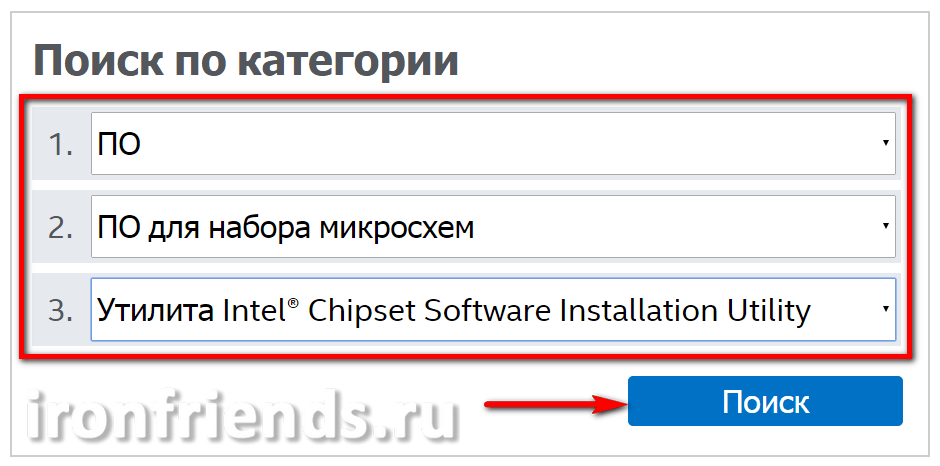
В окне с результатами поиска выберите «Драйверы» и версию Windows, которую вы устанавливаете.

Скачивайте и устанавливайте последнюю версию «Обновление драйверов для набора микросхем Intel».
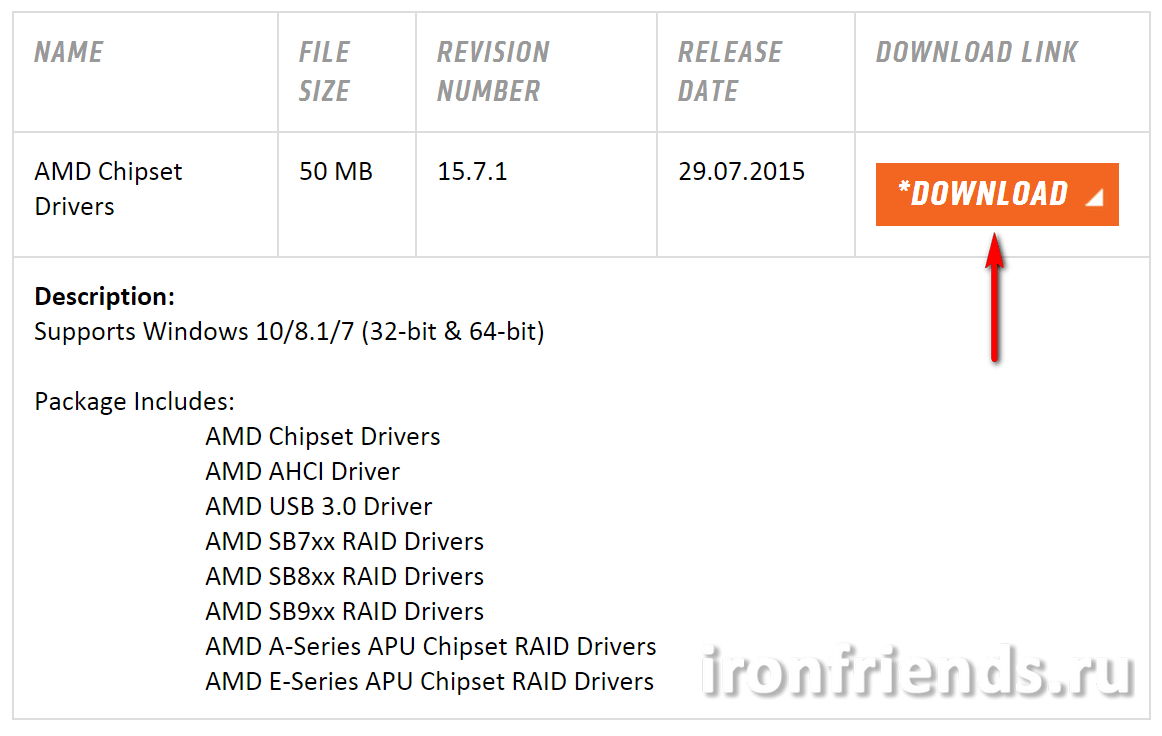
Выберите серию вашего чипсета и нажмите «DISPLAY RESULTS» («ПОКАЗАТЬ РЕЗУЛЬТАТЫ»).

В окне с результатами поиска убедитесь, что это драйвера для вашего чипсета и нажмите «DOWNLOAD» («ЗАГРУЗИТЬ»).
5.3. Поиск драйверов для чипсета nForce
Компания nVidia производила чипсеты под торговой маркой nForce и есть еще достаточно много компьютеров с такими чипсетами. Если это ваш случай, то идем на сайт nVidia, заполняем форму и нажимаем «ПОИСК».
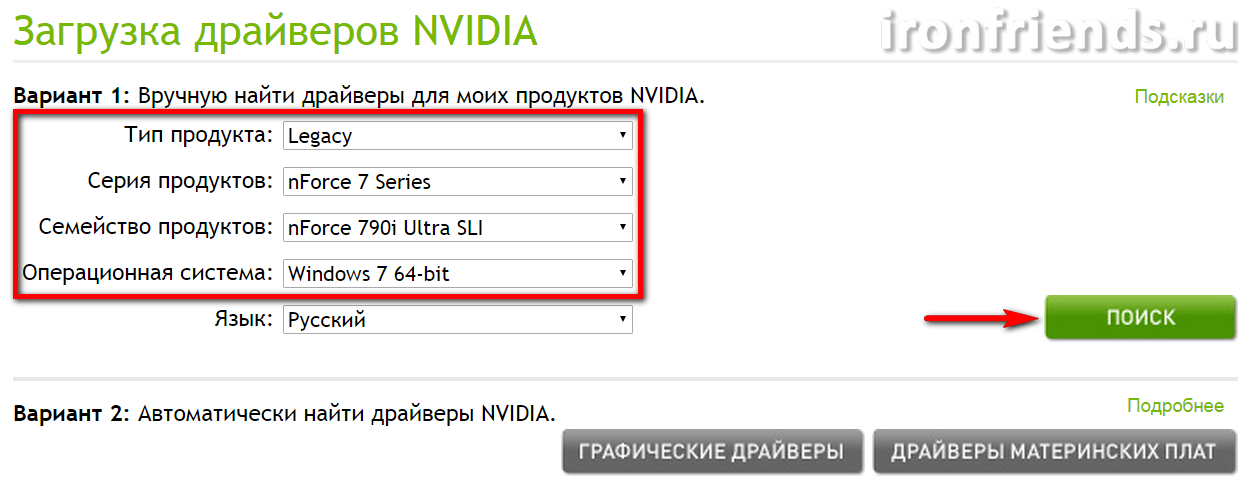
Напоминаю, что определить какой у вас чипсет можно с помощью программы «CPU-Z» (см. п.5). Если вы по какой-то причине затрудняетесь это сделать, то для автоматического определения вашего чипсета воспользуйтесь кнопкой «ДРАЙВЕРЫ МАТЕРИНСКИХ ПЛАТ» в форме, которая изображена на скриншоте выше.
Убедитесь, что нашлись подходящие драйвера, загрузите и установите их.

6. Установка драйвера видеокарты
После установки драйверов на чипсет советую первым делом скачать и установить драйвер на видеокарту. Благодаря этому установиться удобное для дальнейшей настройки разрешение экрана и система начнет работать быстрее. Ссылки на сайты, где можно скачать драйвера для видеокарт, есть в разделе « ».
Если у вас видеокарта GeForce, то зайдите в раздел загрузки драйверов на сайте nVidia, укажите модель вашей видеокарты, версию Windows и нажмите кнопку «ПОИСК».
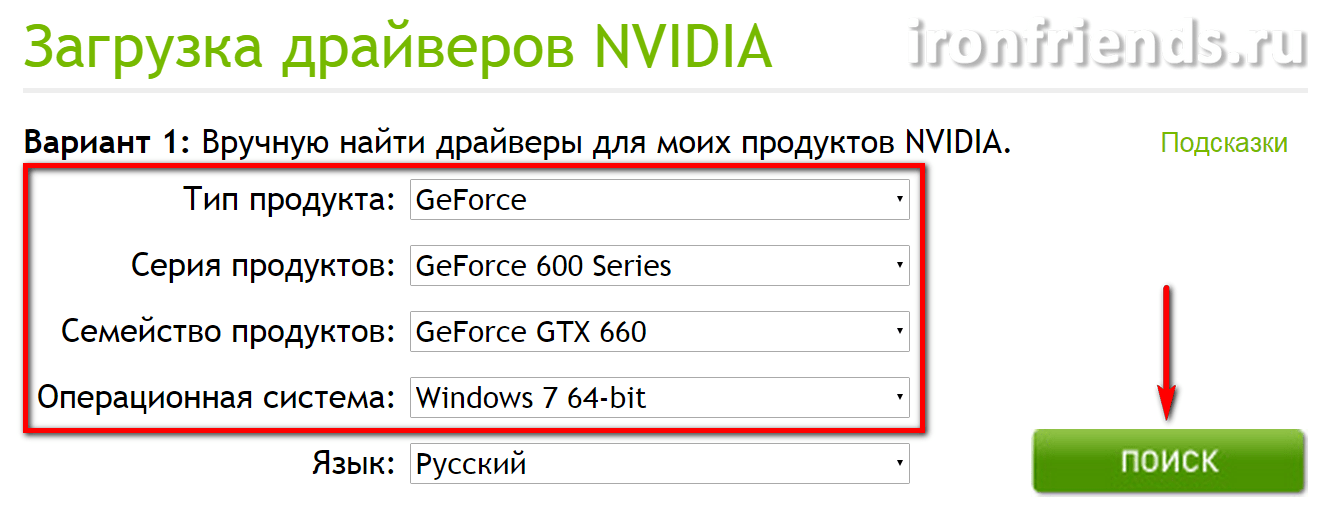
После того, как драйвер будет найден, нажмите кнопку «ЗАГРУЗИТЬ СЕЙЧАС».

Дождитесь окончания загрузки файла и запустите его. Установка проходит довольно просто, вам потребуется всего несколько раз нажать кнопку «Далее».
Если у вас видеокарта Radeon, то зайдите в раздел загрузки драйверов на сайте AMD, выберите серию, к которой принадлежит ваша видеокарта, и скачайте драйвер для нужной версии Windows.

Если у вас более старая видеокарта и её нет в перечне, то воспользуйтесь поиском на сайте AMD. После загрузки файла запустите его. Установка проходит довольно просто, вам потребуется всего несколько раз нажать кнопку «Далее».
7. Установка драйверов с помощью центра обновлений Windows
Бывает, что на сайте производителя материнской платы нет драйверов на звуковую и сетевую карту для нужной версии Windows. Но не спешите, если звук и интернет работают нормально, значит Windows установила для них свои драйвера и в таком случае лучше ничего не трогать.
Если что-то все-таки не работает, то можно попробовать установить недостающие драйвера с помощью центра обновления Windows. Для этого кликните на кнопке ПУСК и перейдите в раздел «Панель управления\Оборудование и звук\Устройства и принтеры». Кликните правой кнопкой мыши на значке с именем вашего компьютера или ноутбука и выберите «Параметры установки устройств».

Установите переключатель в положение «Устанавливать драйверы из Центра обновления Windows, если они не найдены на компьютере» и нажмите кнопку «Сохранить».

После этого операционная система начнет поиск недостающих драйверов в интернете и в случае их обнаружения автоматически установит.
8. Установка драйверов предыдущей версии Windows
Если у вас не получилось найти драйвера для нужной операционной системы, то можно для операционной системы Windows 8 попробовать установить драйвер от Windows 7, а для Windows 7 можно установить драйвер от Windows Vista. В большинстве случаев они совместимы, важно только соблюсти разрядность (x64 на x64, x32 на x32). Эти драйвера нужно скачивать на сайте производителя материнской платы, что мы уже рассматривали.
9. Установка драйверов с помощью утилиты DPS
Если у вас не получилось найти и установить драйвера на какое-то устройство или ваш компьютер слишком старый, то можно попробовать сделать это с помощью специальной утилиты «Driver Pack Solution Online» (DPS). Скачать её можно в разделе « ».
Эта утилита определяет какие у вас устройства, версия операционной системы, загружает через интернет необходимые драйвера и устанавливает их. Запустите утилиту и нажмите «Установить вручную».

Этот вариант я считаю лучше, так как это позволит отказаться от драйверов, которые уже были скачаны с сайтов производителей и установлены в систему. Также можно будет отключить установку ненужных дополнительных программ.
Отметьте галочками только те драйвера, которые вам не удалось установить другими способами. Например, я выбрал драйвер для звуковой карты.

Перейдите в раздел «Софт» и вы сможете выбрать дополнительные программы, которые хотите установить. Это в принципе удобно, если вы только что переустановили систему и у вас еще нет самых необходимых программ. Я отметил галочками, программы, которые считаю полезными и рекомендую к установке.
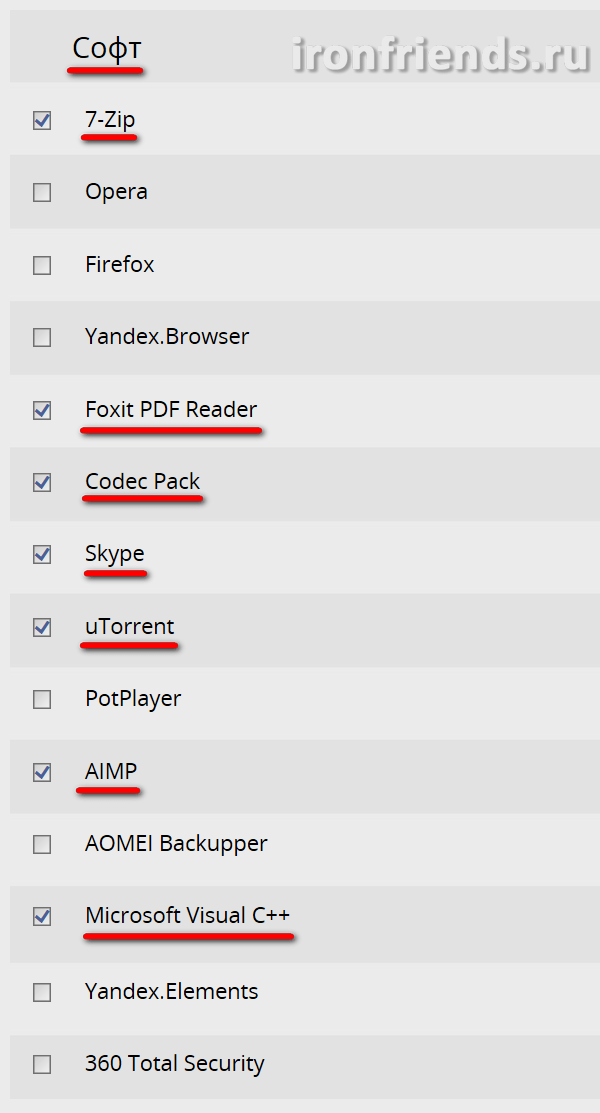
После этого нажмите кнопку «Установить всё» и утилита установит все выбранные вами драйвера и программы.

10. Установка драйверов с помощью драйверпака DPS
Драйверпаком называется сборник драйверов для большого количества устройств. Если вы часто сталкиваетесь с установкой драйверов на различных компьютерах или у вас медленный интернет, то можно скачать полную версию «Driver Pack Solution» на компьютере с быстрым интернетом, а затем использовать его для установки драйверов на любом компьютере.
Недостатком такого решения является большой объем драйверпака (около 10 Гб). Таким образом для его использования на различных ПК понадобится внешний жесткий диск или флешка объемом от 16 Гб.
Sandisk Cruzer
11. Как проверить все ли драйвера установлены
Для того, чтобы проверить все ли необходимые драйвера установлены нужно зайти в «Диспетчер устройств». Это можно сделать несколькими способами.
1. Кликните правой кнопкой мыши на значке «Компьютер» на рабочем столе или в меню ПУСК и выберите «Управление».

Затем перейдите в раздел «Диспетчер устройств».

2. Нажмите кнопку ПУСК и перейдите в раздел «Панель управления\Оборудование и звук\Диспетчер устройств».

Первый способ проще и быстрее.
Если в разделе «Другие устройства» есть значки с восклицательным знаком, это значит, что драйвер для этого устройства не установлен.

Если значки с восклицательным знаком будут в других разделах, это значит, что драйвер установлен, но вероятно он не подошел и устройство не работает.
В таких случаях вам нужно будет найти и установить драйвер для этих устройств вручную, о чем мы и поговорим далее.
Перейдите в диспетчер устройств, кликните правой кнопкой мыши на проблемном устройстве и выберите «Свойства».

Перейдите на вкладку «Сведения», выберите в поле «Свойство» – «ИД оборудования», найдите в любой строке идентификатор устройства в формате «VEN_xxxx&DEV_xxxx» или «VID_xxxx&PID_xxxx» (вместо «xxxx» будут 4 символа).

Выпишите эти данные или кликните правой кнопкой мыши в любой строке и нажмите «Копировать». Перейдите на сайт «DevID.info» и введите в поисковую строку идентификатор устройства и нажмите «Искать».

Выберите вашу версию Windows и кликните на название найденного драйвера устройства или значок дискетки.

Часто предлагается два формата драйверов – это перепакованный файл «devid.info» и «Оригинальный файл».

Если у вас быстрый интернет и вы никуда не спешите, то лучше скачать «Оригинальный файл», так как с его установкой возникает меньше проблем. Если интернет медленный или поджимает время, то попробуйте скачать перепакованный файл «devid.info».
Если вы скачали драйвер в ZIP-архиве, то перед установкой извлеките из него все файлы. Если драйвер скачался в виде исполняемого EXE-файла, то его можно сразу же запускать на установку. Установка проходит довольно просто, нужно просто запустить исполняемый файл (типа «Setup.exe») и несколько раз нажать кнопку «Далее» или другую подобную.
Если драйвер не имеет исполняемого файла, то придется устанавливать его вручную. Для этого в диспетчере устройств кликните правой кнопкой мыши на устройстве, для которого вы скачали драйвер и выберите «Обновить драйверы…».

Затем «Выполнить поиск драйверов на этом компьютере».

Нажмите кнопку «Обзор», укажите папку, в которую вы распаковали скаченный файл с драйверами и нажмите «Далее».

Если подходящий драйвер будет найден в указанной папке, то он установится и устройство должно пропасть из списка неопределившихся в диспетчере устройств.
13. Откат или удаление драйвера
Иногда может так получиться, что драйвер, который вы установили, не работает или работает хуже. Например, появился фоновый шум или щелчки после установки драйвера на звуковую карту. В таком случае можно выполнить откат драйвера к предыдущей версии или удаление текущего драйвера из системы.
Для того, чтобы выполнить откат драйвера к предыдущей версии, зайдите в «Диспетчер устройств», кликните правой кнопкой мыши на нужном устройстве и выберите «Свойства».
В появившемся окне перейдите на вкладку «Драйвер» и нажмите кнопку «Откатить».
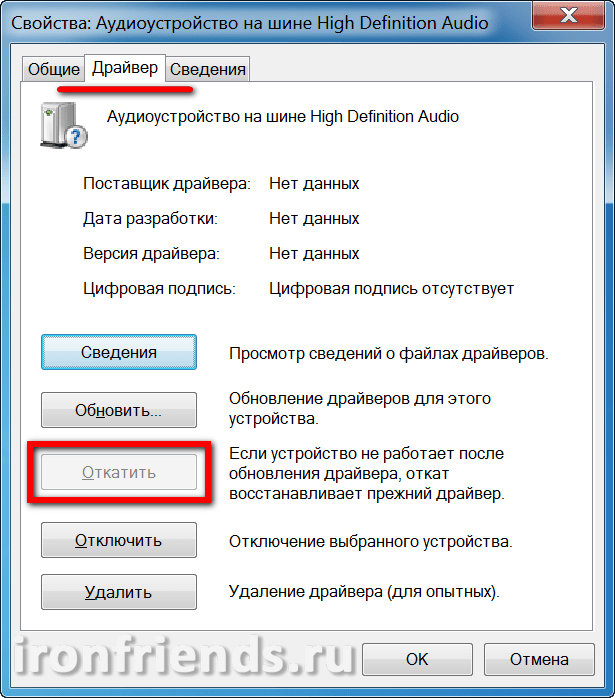
Если кнопка «Откатить» не активна или откат драйвера не помог, то можно попробовать удалить неправильно работающий драйвер. Для этого в том же окне нужно нажать кнопку «Удалить» и подтвердить удаление драйвера.

После этого перезагрузите компьютер и система снова попробует найти и установить наиболее подходящий драйвер для устройства. Если устройство не заработает, попробуйте найти и установить другой драйвер одним из рассмотренных нами способов.
14. Нужно ли обновлять драйвера
Производители периодически выпускают обновленные версии драйверов, в которых устраняются найденные ошибки и улучшается совместимость с другими устройствами и программным обеспечением.
Некоторые энтузиасты любят постоянно обновлять драйвера до последних версий. Но, если вы не достаточно опытный пользователь и ваш компьютер работает нормально, то я не советую вам этого делать. Так как с обновлением драйверов могут появляться и некоторые проблемы, а самостоятельно их устранить вам может не хватить опыта.
Единственный драйвер, который рекомендуется держать в актуальном состоянии, это драйвер на видеокарту, так как в нем добавляется поддержка новых игр и улучшается производительность в старых. Тем не менее, также не спешите с его обновлением, если все ваши игры работают хорошо. Потому что игры при разработке всегда тестируются на более старых драйверах, а их новые версии могут вызывать падение производительности. Обновляете драйвер на видеокарту в том случае, если у вас возникли проблемы в каких-то играх.
15. Другие драйвера и способы установки
Драйвера на другие устройства можно найти на сайтах их производителей. Если вы знаете другие хорошие способы или программы для установки драйверов, поделитесь ими в комментариях!
16. Ссылки
Ниже вы можете скачать все файлы, которые упоминались в статье.
После установки всех драйверов рекомендую снова сделать на внешний диск. Это поможет быстро восстановить систему со всеми драйверами в случае сбоя.
Transcend JetFlash 790 8Gb
Жесткий диск A-Data Ultimate SU650 240GB
Жесткий диск Transcend StoreJet 25M TS500GSJ25M 500 GB
Установка драйверов для компьютера (ПК) делится на два (или три) этапа:
- Установка драйверов для материнской платы
- Установка драйверов для видеокарты (опционально)
- Установка всех остальных драйверов (опционально)
Опционально так как у вас может не быть дискретной видеокарты, а для встроенной вы все поставите в резделе … для материнской платы.
1. Установка драйверов для материнской платы
Можно разделить на следующие этапы:
- Узнать модель материнской платы
- Найти модель на сайте производителе
- Установить драйвер для чипсета
- Установить все остальное
1.1. Узнать модель материнской платы
Модель написана на самой материнской плате и на коробке от нее. Если коробка не сохранилась, то идеальный и 100% способ узнать это — вскрыть системный блок и посмотреть что на ней написано. Если это не вариант (например у вас компьютер на гарантии и стоят пломбы), то можно попробовать утилиту HWMonitor или CPU-Z . Скачиваем, распаковываем и запускаем для .
1.2. Найти модель на сайте производителе
Например у вас материнская платы ASUS Z170-PRO. Открываем браузер. Пишем в поисковой строке «АСУС» (гугл и яндекс понимают в любой раскладке). Переходим на сайт www.asus.com.
Вверху в поле писка пишем свою модель .
Когда вы нашли страницу про свою материнскую плату нужно: перейти в раздел «Поддержка», переключиться на вкладку «Драйверы и Утилиты», выбрать из списка свою операционную систему. .
Если в выпадающем списке нет вашей системы, то смотрите .
1.3. Установить драйвер для чипсета
3. Установка всех остальных драйверов (опционально)
Для остальных устройств поступаем аналогично. Находим фирму производителя устройства (на коробке или на самом устройстве) скачиваем с официального сайта или с этого сайта драйверы для своей системы и устанавливаем.
Как автоматически установить драйверы на компьютер
Есть две утилиты и DriverUpdaterPro . Первая — бесплатная (не забудьте перейти в режим эксперта, чтобы выбрать что устанавливать, а что нет). Вторая платная — там ничего настраивать не нужно.
Подробнее про установку драйверов для компьютера смотрите в видео ниже.
Руководство по установке драйверов на компьютер или ноутбук после установки Windows XP, 7 или Vista.
Итак, Вы самостоятельно установили одну из операционных систем себе на компьютер используя руководства:
Следующий шаг – это установка драйверов для устройств компьютера, ведь без этих самых драйверов компьютер не будет полноценно функционировать. Без драйвера видеокарты – не будут работать игры, без драйвера звуковой карты – естественно не будет звука, а не установив драйвер сетевого адаптера вы не сможете использовать работу с сетью и соответственно не сможете пользоваться интернетом. Поэтому установка драйверов – это важный момент которому следует уделить внимание не меньшее чем установке Windows.
Во первых, нужно убедиться на какие устройства Windows не смогла автоматически найти и установить драйверы. Для этого, правой кнопкой мыши кликаем на ярлык «Мой компьютер» и нажимаем «Свойства».
В открывшемся окне жмем «Диспетчер устройств».

В следующем окне мы увидим список всех устройств компьютера. Устройства выделенные восклицательным знаком – без драйверов. После установки драйверов нужно будет снова просмотреть этот список, если нет выделенных устройств – значит все драйвера установлены правильно.

Далее непосредственно сама установка драйверов.
В большинстве случаев, диски с необходимыми драйверами идут в комплекте с продающимся компьютером или ноутбуком, как правило это минимум два диска: драйвера видеокарты и диск с драйверами всех устройств материнской платы. Определить где какой можно обсмотрев диски и найдя на них надписи VGA Driver – драйвера видеокарты и Motherboard Drivers – драйвера материнской платы. В случае если этих дисков нет, процедура установки драйверов усложняется, этот случай мы разберем в следующей статье. Если диски у Вас имеются – то Вам нужно по очереди установить драйвера имеющиеся на этих дисках. При автозапуске с дисков жмем «установить» или «Install». Windows сама определит наличие на диске необходимых драйверов и предложит их установить.
После окончания данной процедуры снова изучаем «Диспетчер устройств». Если восклицательных знаков не обнаружено – значит все драйверы установлены. Если они все же имеются – значит какого-то драйвера не хватает. Во-первых драйвер просто мог не установиться и мы попробуем его установить вручную.
В диспетчере устройств жмем правой кнопкой мыши на нужное нам устройство и выбираем «Обновить драйвер».

В следующем окне выбираем «Выполнить поиск драйверов на этом компьютере»

Далее нажимаем «Обзор» и в открывшемся окне выбираем наш оптический привод. Жмем «ОК» и «Далее».

Если на диске все-таки имеется нужный нам драйвер – то система обнаружит и установит его, если драйвера нет – то нужно будет его найти в интернете, желательно на сайте производителя устройства. Но для этого, сперва нужно определить точную модель нуждающегося в драйвере устройства. Об этом мы напишем в следующей статье — Определение устройств и поиск драйверов.
Одним из главных комплектующих в компьютере является системная плата. На ней располагаются и к ней подключается все остальное оборудование. Перед началом использования ПК потребуется произвести установку драйверов для материнской платы, чтобы все ее составные функционировали корректно. Давайте рассмотрим все методы осуществления данного процесса.
На системной плате находится сетевой адаптер, различные разъемы, звуковая карта и еще некоторые составляющие, поэтому к каждому из них нужно поставить отдельное ПО. Способы, приведенные в этой статье, подразумевают инсталляцию сразу всех файлов, а в других же юзеру нужно будет ставить все по очереди. Выберите наиболее подходящий метод и просто следуйте приведенной инструкции, тогда все обязательно получится.
Способ 1: Официальная страница помощи производителя
Существует не так много компаний, которые занимаются производством материнских плат, у всех них есть собственный сайт, где находится вся необходимая информация, в том числе и самые свежие драйверы. Отыскать их и загрузить можно так:

Начнется загрузка файла, после чего остается лишь открыть его и запустится процесс автоматической инсталляции. После его завершения рекомендуется перезагрузить компьютер, чтобы изменения вступили в силу.
Способ 2: Утилита от производителя
У крупных компаний производителей комплектующих часто есть собственный софт, осуществляющий сканирование и последующую установку найденных обновлений. С его помощью вы можете разом поставить все желаемые новые драйверы. Вам нужно:

Способ 3: ПО для установки драйверов
Еще один вариант, позволяющий сразу установить все требуемые драйверы – использование специального программного обеспечения. Работает оно по принципу официальных утилит от разработчика, только производит более глобальное сканирование всего ПК. Минусом же является платность некоторых представителей и навязывание дополнительного ПО. Инсталляция драйверов для материнки с помощью делается так:

Кроме DriverPack на просторах интернета есть большое количество похожего софта. Каждый представитель работает примерно по одному и тому же принципу, а разобраться в нем сможет даже новичок. Рекомендуем к ознакомлению другую нашу статью по ссылке ниже, в ней вы подробно узнаете о лучшем ПО для инсталляции драйверов.
Способ 4: Установка по ID оборудования
Каждому комплектующему присваивается свой уникальный номер. Как уже было сказано выше, материнская плата состоит из нескольких встроенных комплектующих, у каждого есть свой ID. Вам требуется лишь узнать его и задействовать специальный сервис, чтобы найти свежие файлы. Осуществляется это следующим образом:

Способ 5: Стандартные средства Windows
В операционной системе Windows имеется собственная утилита, позволяющая через интернет найти и обновить драйверы для устройств. К сожалению, не всегда составляющие материнской платы корректно определяются ОС, однако в большинстве случаев такой способ поможет поставить правильное ПО.
Если новые файлы будут найдены, просто подтвердите установку, а она выполнится самостоятельно.
Как видите, каждый способ очень простой, все действия производятся буквально за несколько минут, после чего на компьютере уже будут установлены необходимые все файлы. Вне зависимости от модели и производителя системной платы алгоритм действий всегда будет примерно один и тот же, может лишь меняться интерфейс сайта или утилиты.
Форум МИРа NVIDIA
Вопрос не такой уж идиотский, каким кажется на первый взгляд.
Всю жизнь я ставил эти драйвера и был уверен, что они нужны, и даже не задумывался, зачем.
На днях пришел к другу, полез шариться по компу и увидел, что у него в устройствах стоят вопросы напротив SMBus и USB Controller, ну т.е. явно не поставлены дрова под чипсет. материнка у него Epox 8RDA3+ (nForce2 400 Ultra), операционка — WinMe. Я естественно задаю вопрос — «а что это ты, мил человек, дрова не поставил»? И получаю короткий и ясный ответ — «а нах они мне нужны, и так всё работает, я их никогда не ставлю». Попытался ему объяснить, что они нужны, но и сам понял, что не знаю — для чего. Главное, его аргумент — «и так всё работает, а эта непонятная SMBus и USB 2.0 мне нах не надо.»
Решил посмотреть, что входит в состав nVidia Unified Driver, вот что мне открылось:
Audio driver 3.37
Audio utilities 3.37
Network driver 3.13 (WHQL)
GART driver 3.34
SMBus driver 3.38 (WHQL)
Memory controller driver 3.38 (WHQL)
Display driver 43.51 (WHQL)
Из всего, что здесь есть, я так понимаю необходимы только
GART driver
Memory controller driver
ну и тот самый SMBus driver (что это вообще такое. )
Как обновить драйвер чипсета любой материнской платы? Подробная инструкция

Одним из главных комплектующих в компьютере является системная плата. На ней располагаются и к ней подключается все остальное оборудование. Перед началом использования ПК потребуется произвести установку драйверов для материнской платы, чтобы все ее составные функционировали корректно. Давайте рассмотрим все методы осуществления данного процесса.


Установка драйверов с помощью драйверпака DPS
Драйверпаком называется сборник драйверов для большого количества устройств. Если вы часто сталкиваетесь с установкой драйверов на различных компьютерах или у вас медленный интернет, то можно скачать полную версию «Driver Pack Solution» на компьютере с быстрым интернетом, а затем использовать его для установки драйверов на любом компьютере.
Недостатком такого решения является большой объем драйверпака (около 10 Гб). Таким образом для его использования на различных ПК понадобится внешний жесткий диск или флешка объемом от 16 Гб. Sandisk Cruzer
Устанавливаем драйверы для материнской платы
На системной плате находится сетевой адаптер, различные разъемы, звуковая карта и еще некоторые составляющие, поэтому к каждому из них нужно поставить отдельное ПО. Способы, приведенные в этой статье, подразумевают инсталляцию сразу всех файлов, а в других же юзеру нужно будет ставить все по очереди. Выберите наиболее подходящий метод и просто следуйте приведенной инструкции, тогда все обязательно получится.
Способ 1: Официальная страница помощи производителя
Существует не так много компаний, которые занимаются производством материнских плат, у всех них есть собственный сайт, где находится вся необходимая информация, в том числе и самые свежие драйверы. Отыскать их и загрузить можно так:
- Откройте официальный сайт производителя. Найти его очень просто через поиск в любом браузере, или же адрес будет указан в инструкции, на коробке самого комплектующего. Перейдите в раздел «Поддержка» или «Драйверы».
- В большинстве случаев на сайте присутствует специальная строка, куда потребуется ввести модель материнки, после чего перейти на ее страницу.

Проверьте, что во вкладке отображается правильная модель, после чего уже нажмите на кнопку «Скачать».

Перед загрузкой убедитесь в том, что определена правильная версия операционной системы. Если сайт самостоятельно не смог распознать ее, укажите информацию вручную, выбрав подходящий вариант из списка.

Начнется загрузка файла, после чего остается лишь открыть его и запустится процесс автоматической инсталляции. После его завершения рекомендуется перезагрузить компьютер, чтобы изменения вступили в силу.
Способ 2: Утилита от производителя
У крупных компаний производителей комплектующих часто есть собственный софт, осуществляющий сканирование и последующую установку найденных обновлений. С его помощью вы можете разом поставить все желаемые новые драйверы. Вам нужно:
- Перейти на официальный сайт производителя материнской платы и выбрать там раздел «Программное обеспечение» или «Утилиты». В открывшемся списке вы сразу найдете этот софт.
- Выберите новейшую версию и нажмите на кнопку «Скачать».

Дождитесь завершения сканирования, отметьте галочкой те файлы, которые хотите поставить и нажмите «Update» или «Install».

Способ 3: ПО для установки драйверов
Еще один вариант, позволяющий сразу установить все требуемые драйверы – использование специального программного обеспечения. Работает оно по принципу официальных утилит от разработчика, только производит более глобальное сканирование всего ПК. Минусом же является платность некоторых представителей и навязывание дополнительного ПО. Инсталляция драйверов для материнки с помощью DriverPack Solution делается так:
-
Запустите загруженную программу и сразу же перейдите в режим эксперта, чтобы не установились лишние файлы.

Отметьте галочкой все то, что хотите поставить, а с ненужного снимите их.

Опуститесь вниз окна и кликните на «Установить все».

Кроме DriverPack на просторах интернета есть большое количество похожего софта. Каждый представитель работает примерно по одному и тому же принципу, а разобраться в нем сможет даже новичок. Рекомендуем к ознакомлению другую нашу статью по ссылке ниже, в ней вы подробно узнаете о лучшем ПО для инсталляции драйверов.
Способ 4: Установка по ID оборудования
Каждому комплектующему присваивается свой уникальный номер. Как уже было сказано выше, материнская плата состоит из нескольких встроенных комплектующих, у каждого есть свой ID. Вам требуется лишь узнать его и задействовать специальный сервис, чтобы найти свежие файлы. Осуществляется это следующим образом:
-
Откройте «Пуск»и перейдите в «Панель управления».

В появившемся списке найдите и кликните на «Диспетчер устройств».

Разверните категорию, выберите оборудование правым кликом мыши и откройте «Свойства».

Во вкладке «Сведения» во всплывающем меню укажите «ИД оборудования» и скопируйте одно из показанных значений.

В любом веб-обозревателе перейдите на сайт по ссылке выше и вставьте скопированное значение в строку поиска.

Осталось только выбрать версию ОС, отыскать подходящую версию драйвера и загрузить ее.

Способ 5: Стандартные средства Windows
В операционной системе Windows имеется собственная утилита, позволяющая через интернет найти и обновить драйверы для устройств. К сожалению, не всегда составляющие материнской платы корректно определяются ОС, однако в большинстве случаев такой способ поможет поставить правильное ПО.
-
Кликните на «Пуск»и откройте «Панель управления».
Найдите в открывшемся окне «Диспетчер устройств».
Разверните необходимый раздел и нажмите ПКМ на нужное оборудование, затем перейдите в «Свойства».
Нажатием на соответствующую кнопку запустите утилиту обновления драйверов.

Выберите вариант установки «Автоматический поиск обновленных драйверов» и дождитесь завершения процесса.

Если новые файлы будут найдены, просто подтвердите установку, а она выполнится самостоятельно.
Как видите, каждый способ очень простой, все действия производятся буквально за несколько минут, после чего на компьютере уже будут установлены необходимые все файлы. Вне зависимости от модели и производителя системной платы алгоритм действий всегда будет примерно один и тот же, может лишь меняться интерфейс сайта или утилиты.
Отблагодарите автора, поделитесь статьей в социальных сетях.
Подробное описание
Не уверены в том, что это подходящий драйвер или по для вашего компонента? Запустите помощника по поддержке Intel® Driver & , чтобы автоматически определить драйверы или обновления программного обеспечения.
Запуск этого простого в использовании драйвера Intel® &Amp; поддержки позволяет вам в том случае, если вам необходимо обновить INF-файл набора микросхем и попросите его установить. Это сэкономит вам массу времени на загрузку набора микросхем, а для вашей системы вы получите общую загрузку файлов.
Изменения наименования
По Intel® Chipset Device Installation Utility — это новое название утилиты установки по для набора микросхем Intel®. Это имя будет отображаться при запуске пакета установки.
О файле/загрузке
Программное обеспечение для устройств набора микросхем Intel устанавливает INF-файлы для Windows *. INF — это текстовый файл, который предоставляет операционной системе информацию о компоненте аппаратного обеспечения системы. В случае с программным обеспечением для набора микросхем Intel эта информация, в первую очередь, является названием устройства для компонента аппаратного обеспечения. Это позволяет операционной системе отображать правильное имя для этого компонента аппаратного обеспечения в диспетчере устройств.
Примечание: По для аппаратных наборов микросхем Intel не устанавливает драйверы для интерфейсов AGP или USB. Не загружайте эту утилиту, если производителем устройства рекомендуется исправить «драйвер AGP», «AGP Гарт» или «драйвер USB»; Это не поможет устранить проблему.
Прочтите файлы readme и Примечания к выпуску перед установкой.
Ключевые слова: 82801, ICH, MCH
О драйверах Intel®
Драйвер или программное обеспечение для вашего компонента Intel® могло быть изменено или заменено производителем компьютера. Перед установкой нашего драйвера мы рекомендуем вам обратиться к производителю вашего компьютера, чтобы вы не потеряли возможности и возможности индивидуальной настройки.
Как обновить драйвер чипсета любой материнской платы? Подробная инструкция
Здравствуйте, уважаемые читатели.
Новые системные (или материнские) платы обладают двумя функциональными модулями. Первый представляет собой микросхему южного моста, который взаимодействует с различными интерфейсами. Второй – северного, который обслуживает память и процессор. Для корректной совместной работы этих двух компонентов используется специальное программное обеспечение. Чтобы всегда получать максимум от своего оборудования, необходимо постоянно устанавливать более новые версии программы. Это позволит работать с желаемыми приложениями на должной скорости. Но как обновить драйвер чипсета материнской платы? Ведь это по факту самая важная часть устройства.
Содержание статьи
Обновление ( )
Первое, что необходимо выяснить для себя – нужно ли обновлять? Если у вас установлено не старое оборудование – это делать желательно. Конечно же, сказать, что без модификации вы значительно потеряете в производительности, нельзя. Но в целом, работоспособность должна увеличиться. При этом пропадут и ошибки, которые могли быть связаны с этим компонентом. Так что плюсы очевидны.
А вот в случае, когда вы используете уже совсем не новое оборудование – с обновлением могут возникнуть проблемы. Так что придется даже откатывать систему. А потому лучше сперва оценить свои возможности. Кроме того, неплохо сначала в Интернете узнать, что говорят люди. Для этого в поисковой системе нужно написать модель своей материнской платы с фразой «обновление драйверов». И первыми результатами будут сообщения с форумов, где люди делятся своим опытом.
Узнать версию чипсета с помощью встроенных возможностей ( )
Чтобы узнать версию материнской платы с чипсетом Intel, нужно сделать несколько движений:
Заходим в приложение «Выполнить» через «Пуск» или посредством нажатия «Win+R».
Прописываем команду «msinfo32» и нажимаем «Enter».
Откроется новое окно, в левой части которого нам нужно выбрать «Сведения о системе».
В правой части окна появится перечень, где нам нужно найти «Модель». Справа и будет указано то, что нам нужно.
Впрочем, этот вариант подходит и для чипсета AMD. Так что пробуйте.
Иногда бывает, что в соответствующей строке нет нужной нам информации.
Еще одним вариантом можно смело назвать визуальный осмотр самой платы. Для этого достаточно будет просто открыть свой системный блок.
С помощью дополнительного ПО ( )
Еще одним не менее действенным способом, позволяющим обновить драйвера чипсета, является использование программ стороннего разработчика для выяснения модели.
Хоть сегодня и существует масса подобных разработок, многие специалисты сходятся на мнении, что для этого лучше всего использовать CPU-Z. Эта утилита без проблем определяет тип и модель чипсета. Для этого нужно сделать несколько движений:
Находим в сети Интернет программу, скачиваем и устанавливаем ее.
Запускаем и отправляемся на вкладку «Материнская плата». А затем в секцию «Системная плата».
Этот способ подходит, когда вы собрались менять «дрова» на ноутбуке. Ведь раскручивать его, чтобы выяснить модель, будет проблематично.
Чтобы обновить драйвер, отправляемся на сайт разработчика и находим соответствующее ПО. Скачиваем и запускаем файл. Пользуясь подсказками, устанавливаем программное обеспечение. Для этого может потребоваться до десяти минут. После окончания процесса перезагружаемся.
Теперь ваше оборудование должно работать без каких-либо ошибок. Кроме того, заметно увеличится скорость обработки данных.
Восстановление системы ( )
Некоторые пользователи могут встретиться с проблемой, когда после обновления появились различные проблемы в работе операционки. Чтобы все вернуть на свои места, нужно восстановить систему. Более детально написано тут в пункте «Решение» в «Методе №5».
Надеюсь, вы выяснили для себя всю нужную информацию. Подписывайтесь и рассказывайте о блоге друзьям.
Зачем нужно обновлять Bios?
Вообще, просто так из любопытства или за погоней за самой новой версией Bios — обновляться не стоит. Все равно ничего, кроме цифры более новой версии вы не получите. А вот в нижеперечисленных случаях, пожалуй, есть смысл задуматься об обновлении:
1) Невозможность старой микропрограммы определять новые устройства. Например, вы купили новый жесткий диск, а старая версия Bios не может его правильно определить.
2) Различные глюки и ошибки в работе старой версии Bios.
3) Новая версия Bios существенно может увеличить быстродействие компьютера.
4) Появление новых возможностей, которых ранее не было. Например, возможность загружаться с флешек.
Сразу хотелось бы предупредить всех: обновляться, в принципе, нужно, только делать это надо крайне осторожно. При неправильном обновлении вы можете испортить материнскую плату!
Так же не забудьте, что если ваш компьютер на гарантии — обновление Bios лишает вас права гарантийного обслуживания!
Как обновить драйвера устройств онлайн бесплатно
Здравствуйте, читатели моего блога. Одним из главных компонентов любого ПК является чипсет, к которому подключаются все компьютерные составляющие. Чтобы устройство работало правильно и не возникало никаких ошибок, требуется периодически выполнять обновление драйверов материнской платы. Об этом процессе я подробно расскажу в данном обзоре.
Driver – это управляющая программы, которая отвечает за взаимосвязи между оборудованием. Большинство постоянно выпускают обновленные версии, чтобы улучшить работоспособность, и устранить ошибки совместимости. Вот почему так важно устанавливать новые «дрова», независимо от модели чипсета и его бренда (будь то Asus или Gygabyte).
Откат или удаление драйвера
Иногда может так получиться, что драйвер, который вы установили, не работает или работает хуже. Например, появился фоновый шум или щелчки после установки драйвера на звуковую карту. В таком случае можно выполнить откат драйвера к предыдущей версии или удаление текущего драйвера из системы.
Для того, чтобы выполнить откат драйвера к предыдущей версии, зайдите в «Диспетчер устройств», кликните правой кнопкой мыши на нужном устройстве и выберите «Свойства».
В появившемся окне перейдите на вкладку «Драйвер» и нажмите кнопку «Откатить».

Если кнопка «Откатить» не активна или откат драйвера не помог, то можно попробовать удалить неправильно работающий драйвер. Для этого в том же окне нужно нажать кнопку «Удалить» и подтвердить удаление драйвера.

После этого перезагрузите компьютер и система снова попробует найти и установить наиболее подходящий драйвер для устройства. Если устройство не заработает, попробуйте найти и установить другой драйвер одним из рассмотренных нами способов.
Способы обновления
На самом деле, методов не так уж и много. Сразу же стоит отметить, что такого понятия, как «обновление драйверов онлайн» не существует. В любом случае, Вам нужно скачать определенные утилиты, а они уже связываются с сервером после сканирования, и подсказывают, какие «дрова» нужно скачать.
Начнем с самого простого и привычного. Еще раз уточняю, что вся ответственность за неправильный Update ложится исключительно на Вас. Я предоставляю универсальные этапы, которые работают в 99% случаев. Не забывайте создавать точку восстановления перед потенциально опасными действиями.
Используем диспетчер оборудования
- Переходим к «Диспетчеру устройств», который в Windows 8 / 10 можно открыть через «Пуск» (кликнув правой кнопкой мыши по кнопке и выбрав из контекстного меню соответствующий пункт). Для «семерки» следует зайти в «Панель управления», выбрать раздел «Оборудование, звук». На новой странице кликаем по нужной ссылке:

- Когда откроется окно диспетчера, следует раскрыть список системных устройств и внимательно просмотреть его. Элементов может быть много, но следует остановиться на тех названиях, которые содержат слово «chipset». Рядом будет указан производитель (например, Intel).
- Вызываете контекстное меню на каждом из пунктов (поочередно), кликаете по команде «Обновить драйвера» и выбираете автоматический поиск, как показано на скрине:

- Если будет найдена новая версия драйвера, то система предложит установить его. Когда обновление не требуется, то появится такое окно (только с наименованием Вашего устройства):

С этим способом разобрались. Ничего сложного в нем нет, согласитесь? При возникновении вопросов – пишите комментарии после данной статьи.
Установка драйверов с помощью центра обновлений Windows
Бывает, что на сайте производителя материнской платы нет драйверов на звуковую и сетевую карту для нужной версии Windows. Но не спешите, если звук и интернет работают нормально, значит Windows установила для них свои драйвера и в таком случае лучше ничего не трогать.
Если что-то все-таки не работает, то можно попробовать установить недостающие драйвера с помощью центра обновления Windows. Для этого кликните на кнопке ПУСК и перейдите в раздел «Панель управления\Оборудование и звук\Устройства и принтеры». Кликните правой кнопкой мыши на значке с именем вашего компьютера или ноутбука и выберите «Параметры установки устройств».
Установите переключатель в положение «Устанавливать драйверы из Центра обновления Windows, если они не найдены на компьютере» и нажмите кнопку «Сохранить».
После этого операционная система начнет поиск недостающих драйверов в интернете и в случае их обнаружения автоматически установит.
Поиск на официальном сайте
Для ноутбуков данная процедура выполняется очень просто и без особых нюансов. Рассмотрим вариант для одного из моих ноутбуков, если Вы не против.
- Достаточно зайти на сайт производителя, перейти в раздел поддержки (Support) или загрузок (Download). В поля поиска прописываем серийный номер или название модели:

- Не забываем указать версию операционной системы, установленной на Вашем ПК. Когда отобразится перечень драйверов, находим чипсет и кликаем по кнопке скачивания:

- Загруженный файл инсталлируем и перезапускаем систему для того, чтобы изменения вступили в силу.
Немного сложнее искать нужные программы для материнских плат стационарного ПК. Необходимо точно определить модель Вашего оборудования. Даже отличие в один символ может стать причиной установки неподходящего драйвера. У меня уже была ситуация, когда нужно было подобрать софт для ESC Z170, а я скачал Z170IU, которое предназначено для формата mini-ATX.
Рекомендую использовать приложение Everest (AIDA). Оно является условно-бесплатным и предоставляет всю информацию о системе. Я уже упоминал о нём в статье о прошивке BIOS. Можно воспользоваться и штатными средствами диагностики, запустив команду «dxdiag» в консоли «Выполнить» (Win + R).

Осталось только перейти на нужный Интернет-ресурс и закачать свеженькие драйвера.
Если во время установки будет предложено дополнительно инсталлировать утилиту Network Access Manager, то лучше отказаться. Так Вы избавитесь от будущих проблем с подключением к игровым серверам Steam.
Установка драйверов с помощью утилиты DPS
Если у вас не получилось найти и установить драйвера на какое-то устройство или ваш компьютер слишком старый, то можно попробовать сделать это с помощью специальной утилиты «Driver Pack Solution Online» (DPS). Скачать её можно в разделе « ».
Эта утилита определяет какие у вас устройства, версия операционной системы, загружает через интернет необходимые драйвера и устанавливает их. Запустите утилиту и нажмите «Установить вручную».
Этот вариант я считаю лучше, так как это позволит отказаться от драйверов, которые уже были скачаны с сайтов производителей и установлены в систему. Также можно будет отключить установку ненужных дополнительных программ.
Отметьте галочками только те драйвера, которые вам не удалось установить другими способами. Например, я выбрал драйвер для звуковой карты.

Перейдите в раздел «Софт» и вы сможете выбрать дополнительные программы, которые хотите установить. Это в принципе удобно, если вы только что переустановили систему и у вас еще нет самых необходимых программ. Я отметил галочками, программы, которые считаю полезными и рекомендую к установке.

После этого нажмите кнопку «Установить всё» и утилита установит все выбранные вами драйвера и программы.
Используем базу PCI Database
Это самый простой, как мне кажется, способ. Если мне нужно отыскать управляющий софт для оборудования, то я перехожу на этот сайт https://pcidatabase.com/ .
Это популярный зарубежный источник, который по сути является обширной базой драйверов для разных устройств любых брендов.

Достаточно заполнить поля Ven (название вендора, бренда, торговой марки) или Dev (девайс), кликнуть по кнопке «Search». Если Вы не знаете где взять эти данные, то есть простой способ на них посмотреть. Зайдите в свойства устройства, для которого Вам необходимы драйвера и во вкладке сведенья выбирите из списка «Код экземпляра устройства». На рисунке ниже видны данные которые Вам нужны для поиска драйвера.

Поиск драйверов по коду
Если вдруг у вас не получилось определить производителя и модель оборудования можно произвести поиск драйверов в интернете по уникальному коду оборудования. Для этого необходимо щелкнуть правой кнопкой мышки по значку Мой компьютер
, выбрать пункт
Управление
и в открывшемся окне со списком выбрать
Диспетчер устройств
. Затем в правой части окна дважды нажимаем по устройству, на которое нам нужно установить драйвер, и переходим во вкладку
Сведения
. Здесь нам нужно скопировать код маркировки устройства Ven&Dev.
Теперь заходим на сайт Devid.info/ru и вводим в поисковую строку код нашего устройства.
Нажимаем Искать
, потом чуть ниже выбираем тип и разрядность установленной у нас операционной системы и скачиваем наш драйвер.
Использование комплектного диска
Зачастую, вместе с материнской платой поставляется диск с программным обеспечением. На нём могут быть записаны драйвера интегрированного видеоадаптера, звукового контроллера, USB-портов и, собственно, чипсета. Некоторые разработчики «железа» предлагают еще и утилиты, которые работают в фоновом режиме и самостоятельно следят за выходом обнов. Как только это происходит, Вам предлагают скачать и установить пак. Увы, не все предоставляют такую возможность.
Вот и подошла к концу моя увлекательная и полезная инструкция. Уверен, что она обязательно поможет Вам решить поставленные задачи. Не советую торопиться и делать всё опрометчиво, не обдумав. Если что-то непонятно, лучше мне или любому другому специалисту. Не забывайте делать резервные копии и создавать точки для последующего восстановления системы, если что-то пойдет не по плану.
Обновление драйверов Intel
Драйвера вы успешно установили, но иногда, (раз в год например) хорошо бы было их обновить. Производители постоянно дорабатывают программное обеспечение для своих продуктов расширяя их функциональность и выпускают новые версии драйверов. Поэтому имеет смысл их устанавливать.
Проверить наличие новой версии драйверов всегда можно на сайте производителе вашего компьютера или материнской платы. Но можно, и это гораздо удобнее, взять драйвера с официального сайта Intel.

Если вы знаете свои параметры видеоадаптера, то можно воспользоваться Вариантом 1.
Если вы не знаете параметры своей графики, то рекомендую воспользоваться Вариантом 2. Нажимаем Графические драйверы

Выйдет окошко с разрешением на запуск приложения. Нажимаем Run

Затем выйдет еще один такой же запрос. Жмем так же Run
В моем случае Smart Scan не смогла просканировать мой компьютер. Пробовал на Google Chrome и на Internet Explorer . Возможно потому, что в моей системе нет компонентов NVIDIA

Если у вас установлена видеокарта NVIDIA, то скорее всего вам подберут свежий драйвер и дадут ссылку на его скачивание.
Если же Smart Scan не сможет проверить ваш компьютер, то придется использовать Вариант 1. Там необходимо выбрать Серию и Семейство продуктов. Операционная система и язык у меня автоматически установились правильно. Нажимаем Поиск
и
Загрузить сейчас

Устанавливаете скачанный драйвер.
Как обновить драйвер на материнскую плату
Обновленные версии драйверов, выпускаемые изготовителем оборудования, предуготовлены для наилучшей работы устройств и содержат исправления ошибок, подмеченных в предыдущих версиях. Разглядим порядок действий при обновлении драйвера материнской платы стационарного компьютера и ноутбука.

Инструкция
1. Дабы обновить драйвер, его придется скачать. Отменнее делать это на официальном сайте изготовителя материнской платы (если у вас неперемещаемый компьютер) либо изготовителя портативного компьютера (если у вас ноутбук).
2. Если вы пользуетесь ноутбуком, то на сайте изготовителя вам надобно перейти в раздел «Помощь» либо «Драйверы», предпочесть свою модель ноутбука и операционную систему, а после этого скачать самую свежую версию драйвера.
3. Если у вас неперемещаемый компьютер, то вначале надобно узнать изготовителя и модель материнской платы. Сделать это дозволено с подмогой программ AIDA64 либо CPU-Z, скачать которые дозволено на сайтах разработчиков: www.aida64.com и www.cpuid.com. Запустив одну из этих программ на своем компьютере, вы получите информацию о изготовителе материнской платы и ее модели.
4. Позже этого дозволено отправляться на сайт изготовителя, дабы скачать там последнюю версию драйвера к вашей модели материнской платы. Непременно обратите внимание на совместимость драйвера с вашей операционной системой.
5. Драйвер материнской платы представляет собой установочный файл и, загрузив его на свой компьютер, вам необходимо запустить его и исполнить установку. В процессе установки будет найден ветхий драйвер, а вам надобно согласиться на его замену. Обновление драйвера будет закончено перезагрузкой компьютера.
Поиск драйверов на сайте разработчика чипсета
На чипсет можно попробовать найти драйвер на сайтах их разработчиков Intel, AMD, nVidia. Какой у вас чипсет можно узнать на сайте производителя материнской платы или с помощью программы «CPU-Z», о которой мы уже говорили.

На сайте разработчика чипсета драйвер ищется таким же образом, как и на сайте материнской платы. Ссылки в нужные разделы сайтов разработчиков чипсетов есть в разделе « ».
5.1. Поиск драйверов для чипсета Intel
Выберите в форме поиска всё как указано ниже и нажмите «Поиск».
В окне с результатами поиска выберите «Драйверы» и версию Windows, которую вы устанавливаете.
Скачивайте и устанавливайте последнюю версию «Обновление драйверов для набора микросхем Intel».
Выберите серию вашего чипсета и нажмите «DISPLAY RESULTS» («ПОКАЗАТЬ РЕЗУЛЬТАТЫ»).

В окне с результатами поиска убедитесь, что это драйвера для вашего чипсета и нажмите «DOWNLOAD» («ЗАГРУЗИТЬ»).
5.3. Поиск драйверов для чипсета nForce
Компания nVidia производила чипсеты под торговой маркой nForce и есть еще достаточно много компьютеров с такими чипсетами. Если это ваш случай, то идем на сайт nVidia, заполняем форму и нажимаем «ПОИСК».
Напоминаю, что определить какой у вас чипсет можно с помощью программы «CPU-Z» (см. п.5). Если вы по какой-то причине затрудняетесь это сделать, то для автоматического определения вашего чипсета воспользуйтесь кнопкой «ДРАЙВЕРЫ МАТЕРИНСКИХ ПЛАТ» в форме, которая изображена на скриншоте выше.
Убедитесь, что нашлись подходящие драйвера, загрузите и установите их.
Совет 2: Как узнать материнскую плату на ноутбуке
У пользователя портативного компьютера либо у работника обслуживания по ремонту ноутбуков может появиться надобность узнать наименование модели материнской платы. Это актуально в случае, если ноутбук работает. Предлагаемая инструкция расскажет, каким образом определить материнскую плату в ноутбуке без вмешательства в его аппаратную часть. Разглядим это для операционной системы Windows и программы CPU-Z – она крайне распространена в Сети, имеет малый размер и бесплатна.

Вам понадобится
- Установленная операционная система семейства Windows;
- Подключение к интернету;
- Установленный браузер;
Инструкция
1. Установите соединение с интернетом штатным образом, которым оно предусмотрено в вашей системе Windows.
2. Запустите браузер и в строке ввода адреса введите https://cpuid.com/softwares/cpu-z.html, после этого нажмите Enter. Перед вами отобразится сайт программы CPU-Z. В правой колонке открывшейся страницы обнаружьте вариант программы со словом “setup”. Он располагается сразу под заголовком “Download latest release”. Перейдите по первому варианту загрузки английской версии программы. Позже заключения загрузки запустите скаченный файл и следуйте инструкции по установке.На «Рабочем столе» появится ярлык запуска программы. Запустите её. Откроется основное окно программы, которое содержит несколько информационных разделов. Переключение между ними организовано в виде вкладок. Сразу позже запуска программы отобразится первая вкладка – CPU.

3. Переключитесь на вкладку Mailboard, кликнув по ней левой кнопкой «мыши». Отобразится три подраздела информации о колляциях материнской платы, установленной на ноутбуке :- Motherboard (Основные данные о материнской плате);- BIOS (Данные о подрядчике и версии BIOS);- Graphic Interface(Данные о графическом интерфейсе).В Motherboard в первых 2-х строках получим исчерпывающие данные об производителе платы – Manufacturer и модель платы – Model.

4. Данных сведений будет довольно, дабы узнать, какая материнская плата использована изготовителем вашего ноутбука. Запишите их себе и сбережете. Чай не исключено, что в дальнейшем эта информация окажется пригодной. Скажем, если ноутбук выйдет из строя, то теснее будет знаменито, какую плату заказывать для замены – в случае независимого ремонта. Если данные передать работникам сервисной службы, то это несколько ускорит ремонт.
Как проверить все ли драйвера установлены
Для того, чтобы проверить все ли необходимые драйвера установлены нужно зайти в «Диспетчер устройств». Это можно сделать несколькими способами.
1. Кликните правой кнопкой мыши на значке «Компьютер» на рабочем столе или в меню ПУСК и выберите «Управление».
Затем перейдите в раздел «Диспетчер устройств».
2. Нажмите кнопку ПУСК и перейдите в раздел «Панель управления\Оборудование и звук\Диспетчер устройств».
Первый способ проще и быстрее.
Если в разделе «Другие устройства» есть значки с восклицательным знаком, это значит, что драйвер для этого устройства не установлен.
Если значки с восклицательным знаком будут в других разделах, это значит, что драйвер установлен, но вероятно он не подошел и устройство не работает.
В таких случаях вам нужно будет найти и установить драйвер для этих устройств вручную, о чем мы и поговорим далее.
Перейдите в диспетчер устройств, кликните правой кнопкой мыши на проблемном устройстве и выберите «Свойства».
Перейдите на вкладку «Сведения», выберите в поле «Свойство» – «ИД оборудования», найдите в любой строке идентификатор устройства в формате «VEN_xxxx&DEV_xxxx» или «VID_xxxx&PID_xxxx» (вместо «xxxx» будут 4 символа).

Выпишите эти данные или кликните правой кнопкой мыши в любой строке и нажмите «Копировать». Перейдите на сайт «DevID.info» и введите в поисковую строку идентификатор устройства и нажмите «Искать».
Выберите вашу версию Windows и кликните на название найденного драйвера устройства или значок дискетки.
Часто предлагается два формата драйверов – это перепакованный файл «devid.info» и «Оригинальный файл».
Если у вас быстрый интернет и вы никуда не спешите, то лучше скачать «Оригинальный файл», так как с его установкой возникает меньше проблем. Если интернет медленный или поджимает время, то попробуйте скачать перепакованный файл «devid.info».
Если вы скачали драйвер в ZIP-архиве, то перед установкой извлеките из него все файлы. Если драйвер скачался в виде исполняемого EXE-файла, то его можно сразу же запускать на установку. Установка проходит довольно просто, нужно просто запустить исполняемый файл (типа «Setup.exe») и несколько раз нажать кнопку «Далее» или другую подобную.
Если драйвер не имеет исполняемого файла, то придется устанавливать его вручную. Для этого в диспетчере устройств кликните правой кнопкой мыши на устройстве, для которого вы скачали драйвер и выберите «Обновить драйверы…».
Затем «Выполнить поиск драйверов на этом компьютере».
Нажмите кнопку «Обзор», укажите папку, в которую вы распаковали скаченный файл с драйверами и нажмите «Далее».
Если подходящий драйвер будет найден в указанной папке, то он установится и устройство должно пропасть из списка неопределившихся в диспетчере устройств.
Совет 3: Как узнать модель материнки
Модель материнки обыкновенно надобно узнать для того, дабы установить какие-нибудь драйвера, либо когда необходимо приобрести новейший процессор (либо другие компоненты), дабы знать, совместим ли он с данной материнской платой. Существует несколько методов определения модели, теперь перечислим их.

Вам понадобится
Инструкция
1. 1-й метод: самый кардинальный, самый верный – это примитивно вскрыть системный блок и посмотреть наименование модели на самой материнской плате. Теперь фактически все изготовители наносят наименование модели прямо на плату либо приклеивают наклейку с данными о модели. Плюс такого метода в том, что вы будете верно знать свою модель. Правда, минус тоже есть – неосуществимость применять данный способ, если на блоке еще стоят пломбы, да и не весь пользователь обнаружит наименование.
2. 2-й метод: больше легкий, но тоже требующий маленьких знаний. Модель материнской платы дозволено посмотреть при запуске компьютера, когда идет тест системы, так называемый POST. Наименование будет написано в верхней части экрана. Дабы поспеть записать его, дозволено нажать кнопку «Pause» на клавиатуре, когда появится окно POST. Плюс такого способа – точность определения модели материнской платы. Минус – не все компьютеры поддерживают такой способ.
3. 3-й, самый легкий в применении способ: если предыдущие методы вам не подходят по каким-нибудь причинам, то вам верно понравится данный. Существуют особые утилиты (программы) для определения каждого оборудования, установленного на вашем компьютере, в том числе, они могут распознать даже внешний грубый диск, тот, что подключен через USB, а также, они анализируют и выдают информацию о программной начинке вашего ПК. Вот некоторые такие программы: Everest, AIDA, SiS. Программы являются платными, но, к счастью, существуют особые бесплатные версии, которые немножко урезаны в функционале. Плюс такого метода определения модели материнской платы: легкость – всякий сумеет обнаружить, скачать либо приобрести, а после этого установить на компьютер, программы поддерживают русский язык, так что, даже крошечной девчонке будет ясно, как и где глядеть определенный параметр. Минус такого метода: все бы было отлично, но такие программы нередко выдают неправильные итоги, причем не только по определению модели материнской платы, но и по иным параметрам, скажем, показывают неправильную температуру процессора и др.
Видео по теме
Полезный совет Итог: если нет программы, дабы посмотреть модель, то самым верным методом узнать ее будет 1-й метод – прочитать на самой плате.
Разные методы обновлять BIOS на вашем компьютере
Существует три наиболее распространённых варианта:
Самый надёжный — использование фирменной программы для обновления BIOS на компьютере или ноутбуке
Софт рекомендуется скачивать с официального сайта производителя платы Gigabyte, Asus, MSI, HP, Intel и так далее. Преимущество метода заключается в том, что с помощью утилиты, можно автоматически проверить, подходящий ли файл обновления вы скачали. В случае обнаружения несовместимости, программный продукт предложит скачать корректную сборку и предоставит все необходимые рекомендации по предстоящей инсталляции.
Работа в режиме DOS
Для современных ПК/лэптопов создаётся загрузочная флешка (аналог устаревшего метода с дискетой) с ДОСом и самим BIOS. Также на накопитель требуется загрузить отдельные файлы Autoexec.bat или Update.bat либо небольшую программку для обновления в данной среде.
Обновляемся в самом Basic Input/Output
Вариант рекомендуется рассматривать только опытным пользователям. Прежде чем приступать, вы должны быть уверены, что скачали правильную прошивку BIOS. Дальше следует загружаться в БИОСе, открывать нужную утилиту из под него, например: EZ Flash или QFlash Utility и указывать USB носитель, содержащий нужное обновление.
Перед использованием любого из вышеприведенных методов, рекомендуем ознакомиться с инструкциями, представленными на официальных сайтах разработчиков. Даже если вы не знаете английский язык, всегда можно воспользоваться переводчиком от Google. Возможно, интерактивное руководство расскажет вам о важных нюансах, которые крайне важно учитывать в ходе обновления.

Совет 4: Как обновить информацию на своем сайте
При разработке определенного плана в сети доводится изменять некоторую информацию , добавлять новейший материал, делать какие-то комментарии и многое другое. Дабы обновить информацию на сайте , необходимо владеть правами менеджера.

Инструкция
1. Зайдите как пользователь на сайт. Дальше перейдите в панель менеджера. При обновлении сайта надобно выключать доступ к нему, дабы пользователи не нагружали сервер. В сходственных случаях зачастую появляются разные задачи. Впрочем стоит подметить, что сайт должен быть недостижим для пользователей только в том случае, если вы обновляете какие-нибудь модули на плане, изменяете внутренний код страниц, занимаетесь оптимизацией и т. п.
2. Обновление информации может протекать и простым выкладыванием статей. Для этого дозволено оставить портал включенным, потому что никакие факторы не влияют на данную работу. Сделайте новые странички, на которых будет содержаться каждый ваш материал. Усердствуйте разделять все статьи на короткую информацию и подробную. Короткие статьи обязаны отображаться на основной странице, а теснее подробнейший материал будет доступен при нажатии на кнопку «Подробнее».
3. При обновлении информации не стоит забывать о том, что каждый контент должен быть уникальным, так как поисковые системы отправляют в бан планы, которые копирую чужую информацию с других сайтов. При этом автор данного материала может подавать иск на вас и ваш план в суд. Усердствуйте применять картинки, которые будут рядом со статьей. Это придает прекрасный вид при оформлении нового материала. Также в поисковых системах будет огромнее страниц проиндексированных.
4. При большом объеме обновляемой информации используйте ftp администраторы, потому что типовые системы хостинга зачастую дают сбои. Одной из распространенных программ является утилита File Zila. Обнаружить сумеете в интернете. Установите на компьютер в системный локальный диск. На рабочем столе появится ярлык, при помощи которого дозволено запустить данную программу.
Updating a Motherboard’s BIOS and Chipset Drivers
How do I update the system BIOS and chipset drivers for my motherboard?
Consult your Motherboard Manual Before Making Changes
Editing the system BIOS and motherboard settings improperly can result in system failure. Be sure to read your motherboard’s manual thoroughly before attempting to flash your BIOS or update your motherboard’s chipset drivers.
If you are not comfortable in performing the steps indicated by your motherboard’s manual, please contact your motherboard manufacturer or system assembler for assistance.
It is important to keep the components on your motherboard in good working order, not just for playing games but for general system performance. The best way to accomplish this is to keep your motherboard’s BIOS and chipset drivers up to date.
Many motherboard manufacturers release updates that resolve crucial issues related to system crashes and/or slow performance. This guide is intended to assist you in locating BIOS updates and chipset drivers to ensure that your system is in top working order.
Update (Flash) Your BIOS
The primary function of your system’s BIOS is to recognize and initiate all of your system’s hardware so it is ready to be used. «Flashing» the BIOS is synonymous with updating the motherboard’s BIOS to the latest version. The often times requires a floppy drive to be installed on the system.
Please visit your motherboard manufacturer’s website for instructions on how to check your BIOS version and for tools you can use to safely update your BIOS.
Update Your Chipset Drivers
Chipset drivers are responsible for controlling communication between various components in your system: the processor, the video card, the hard drives, PCI devices and system memory. Keeping these drivers up to date is important — especially if you are experiencing generally sluggish system performance.
Please visit your motherboard manufacturer’s website to determine what type of chipset your motherboard has and where you can find the most recent drivers for it.
nForce Motherboards
Many motherboards use the Nvidia nForce platform for the chipset. Drivers are available directly from Nvidia, under nForce drivers:
While installing these drivers, you may be prompted to install the Nvidia Network Access Manager. We do not recommend installing that component because the Nvidia Network Access Manager has been known to cause issues with Steam.