Для чего бывает нужна отладка по USB и как включить? Инструкция для разных версий Android OS
Управление
В настройках Android вы наверняка находили загадочный пункт «Отладка по USB», но все ли знают, для чего нужен этот режим и как его правильно включить на разных версиях Android OS?
Для чего нужна отладка
Изначально этот режим был предусмотрен исключительно для разработчиков приложений или сервисов для Android. C помощью отладки они получали доступ к «внутренностям» операционной системы.
Но впоследствии стало встречаться всё больше случаев, когда режим отладки нужен и «простым» пользователям. Просто разработчики создали автоматизированные инструменты для получения рута (о root-доступе читайте здесь), восстановления смартфона, модификации ОС, которые требовали режима отладки.
Несмотря на грозное название, активировать этот режим достаточно просто.
Как включить отладку
Для Android 4.1 и более ранних: когда меню разработчика видно:
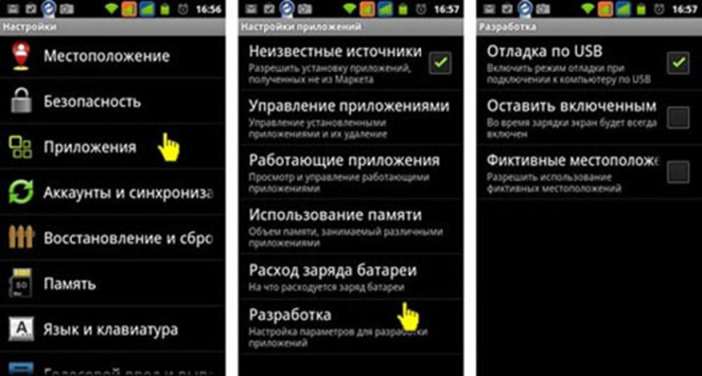
В ранних версиях Android опции разработчика доступны в явном и открытом виде. Просто откройте настройки системы. В разных версиях раздел опций разработчика может находиться в разных местах: в общем списке, в разделе «Приложения», в главном меню.
[su_note]Выберите пункт «Отладка по USB» и поставьте там галочку. Вы увидите всплывающее окно с предупреждением; просто нажмите «ОК».[/su_note]
Перегружать смартфон для активации этого режима не нужно.
Что делать, если нужный раздел не виден?
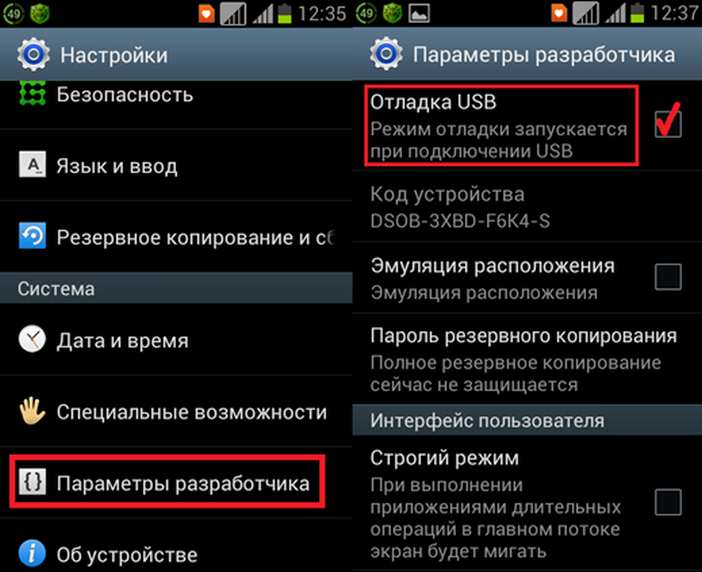
В версиях Android, начиная с 4.2.2, режим отладки (как и другие опции разработчика) не показывается в меню. Однако есть способ легко открыть их:
[su_list icon=»icon: android» icon_color=»#006905″]
- Откройте меню настроек и вкладку «Общие»
- Найдите раздел «Об устройстве»
- Откройте в нём пункт «Сведения о ПО»
- Найдите в нём строку «Номер сборки» и тапните на ней 7 раз
- После того, как появится уведомление о получении статуса разработчика, вернитесь в раздел «Общие»
- Найдите в нём появившийся пункт «Опции разработчика»
- Найдите в этом разделе строку «Отладка USB» и поставьте там галочку
- Выйдите из меню[/su_list]
Поздравляем, теперь вы имеете доступ к своему устройству через компьютер!
Случаи, когда отладка спасает
У любого пользователя Android случаются ситуации, когда отладка необходима позарез. Хорошо, что вы воспользовались инструкцией из прошлого раздела и активировали её. Теперь вы сможете:
[su_list icon=»icon: android» icon_color=»#006905″]
- Получить на своём смартфоне/планшете рут-доступ с помощью специальных приложений для компьютера. Для этого включенная отладка необходима.
- Извлечь данные из устройства, у которого не работает дисплей. Этой проблеме мы посвящали отдельную статью.
- Восстановить устройство, если оно не загружается. Для этого надо воспользоваться специальными утилитами, которые для разных устройств и чипсетов могут отличаться. Ищите более подробную информацию конкретно о своей модели.
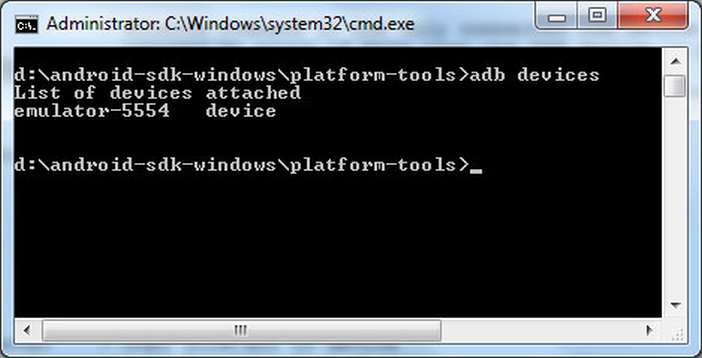
- Работать с командной строкой на компьютере, чтобы быстро скопировать файлы, установить приложение или сразу целый набор приложений, изменить права доступа к тому или иному файлу. Для этого на компьютере должна быть установлена программа ADB (Android Debug Bridge), позволяющая отдавать команды Android-среде на подключенном устройстве. Для неё существует как графический интерфейс, так и набор консольных команд, которые отдаются через командную строку.[/su_list]
В общем, если вы хотите извлечь максимум из функциональности своего Android-планшета или смартфона, режим отладки вам будет исключительно полезен.
Как включить режим отладки по USB и зачем это нужно
В системе Android есть столько всего, что иногда даже не можешь найти этому применение. Одной из таких вещей является отладка по USB. Многие думают, что им это не нужно, но при этом, как только узнают, что это такое, начинают активно пользоваться и прибегать к этому на постоянной основе. Хотя, по большей части это нужно разработчикам или тем, кто занимается обслуживанием смартфонов. Тем не менее, есть вещи, которые можно сделать только через этот режим. Если вы не знаете, что это такое и надо ли это вам, я постараюсь рассказать, для чего это может понадобиться. А самое главное, отвечу на популярный вопрос: ”Как включить режим отладки по USB?”
Режим разработчика на Android дает очень много возможностей.
Для чего нужна отладка по USB
Как я уже сказал выше, отладка по USB нужна разработчикам, которые пишут приложения и тестируют их на смартфоне. Так же это может быть полезно для передачи файлов на смартфон или для их скачивания на компьютер.
Иногда режим отладки по USB помогает сделать копию приложений или установить их не из Google Play. А еще только так можно прошить смартфон или восстановить его работоспособность после какого-то сбоя.
Многие вспомнят еще один пункт в этом списке. Режим отладки по USB может очень пригодиться тем, кто планирует выполнять операции с Root-правами.
Рутинг (англ. Rooting) — процесс получения на Android прав суперпользователя. Иногда нужно для выполнения некоторых нестандартных действий.
В любом случае, перед тем, как вы будете пользоваться тем, что я расскажу далее, имейте в виду, что все риски вы несете сами. Если вы не уверены в своих действиях, лучше не надо лезть в это дело. Как говорится, целее будет.
Как включить или отключить режим отладки по USB
Во включении этого режима нет ничего сложного. Достаточно просто перейти в настройки телефона, пролистать до пункта ”Система” и открыть ”Настройки разработчика”. Если вы не знаете, как получить права разработчика, я расскажу об этом чуть ниже.
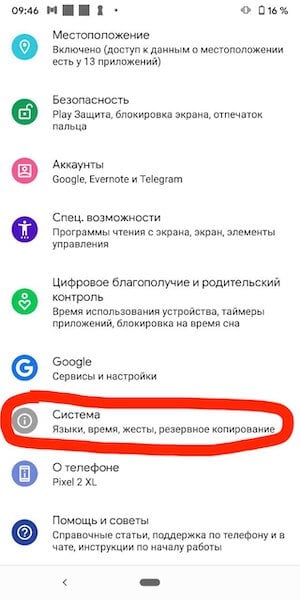
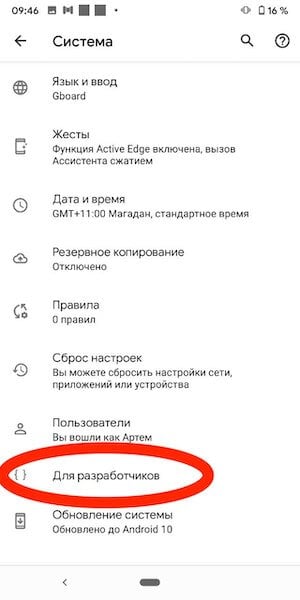
Если права у вас уже есть, надо просто пролистать до пункта ”Отладка по USB” и передвинуть переключатель в положение ”включено”. Таким же образом вы можете не только включить этот режим, но отключить при необходимости. Например, для большей безопасности или если вам это просто не нужно.
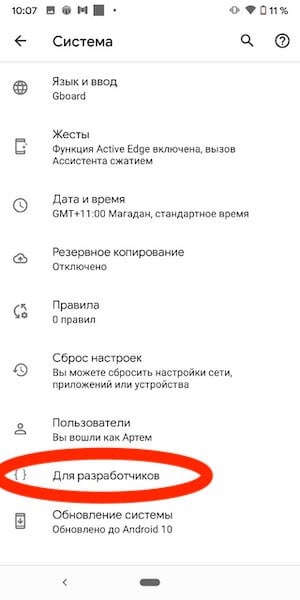
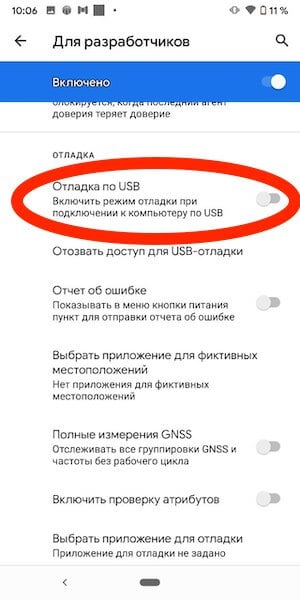
Отмечу, что названия некоторых пунктов меню могут немного отличаться в зависимости от производителя смартфона и того, какая на нем установлена версия операционной системы и оболочки. Несмотря на это, формулировки все равно будут примерно такими же, как я и написал. Думаю, вы без проблем разберетесь.
Если вам это интересно, один из наших авторов не так давно рассказывал, как установить файл APK на Android
Как включить режим разработчика
Для включения режима разработчика на Android достаточно перейти в настройки вашего телефона, найти раздел ”О телефоне”, который обычно расположен в конце, и открыть его. Далее надо будет найти поле ”Номер сборки” и несколько раз подряд коснуться его. 8-10 раз будет достаточно. Главное сделать это без перерывов и до того, как на экране не появится уведомление. Возможно, еще до этого уведомления вас попросят еще раз ввести пароль. Так было не всегда, но сейчас это нужно для безопасности, о которой так много говорят в последнее время.
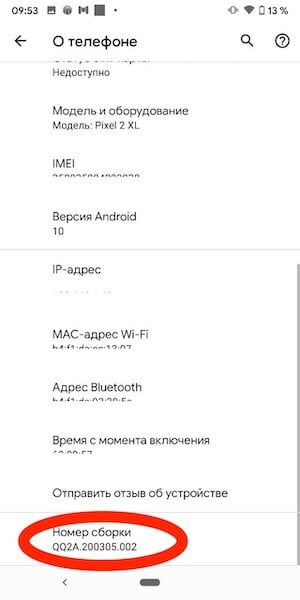
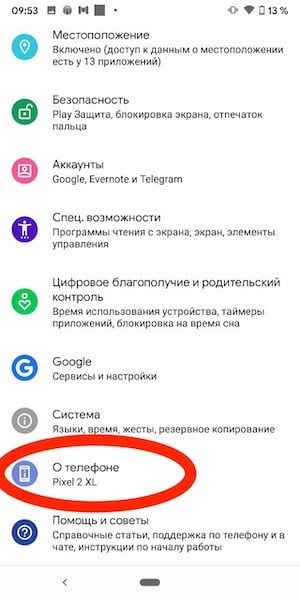
В нижней части экрана вы увидите одно из двух уведомлений. Или вам откроются права разработчика, или вам скажут, что они у вас уже есть. После этого надо вернуться в настройки и открыть пункт ”Система”. Среди прочего там появится новый раздел. Он так и называется — ”Для разработчиков”. Хотя опять же у некоторых производителей названия могут меняться.
Как выключить режим разработчика
Если вы уже открыли себе права разработчика, но передумали и хотите закрыть их — это тоже возможно. Для этого есть два способа.
Как обычно, первый самый простой и логичный. Вот только работает он не всегда. Суть его заключается в том, чтобы открыть ”Для разработчика” и в верхней части списка функций передвинуть ползунок в положение выключено. Этот пункт называется так же, как и раздел — ”Для разработчика”.
Будьте осторожны с правами разработчика. Это очень мощные инструмент.
После этого возможность зайти в настройки разработчика или пропадет вообще, или строка в разделе ”Система” останется, но она будет неактивна. Если она мозолит вам глаза и ее очень хочется убрать, то это тоже можно сделать.
Для этого из корневого меню настроек перейдите в пункт ”Приложения” и найдите там приложение, которое называется ”Настройки”. Далее перейдите в раздел ”Память” и нажмите ”Сброс”. В этом случает произойдет сброс памяти настроек и вы лишитесь режима разработчика. Если он снова понадобится, выше написано, как его включить. Процедура будет такая же, как в первый раз.
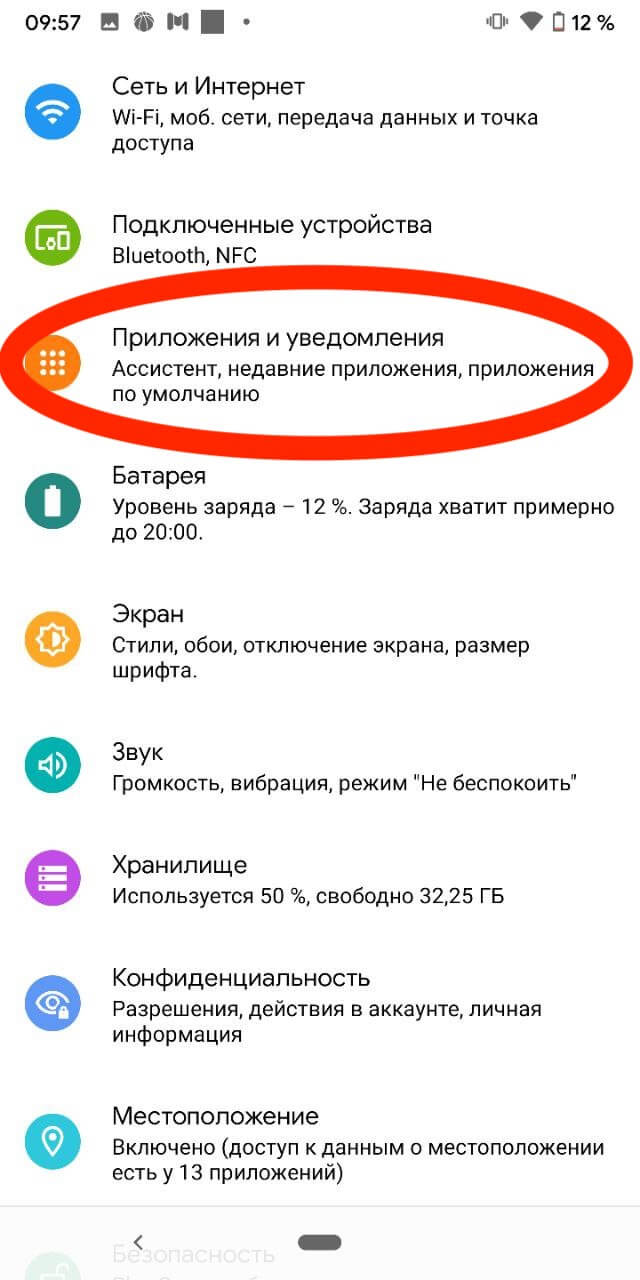
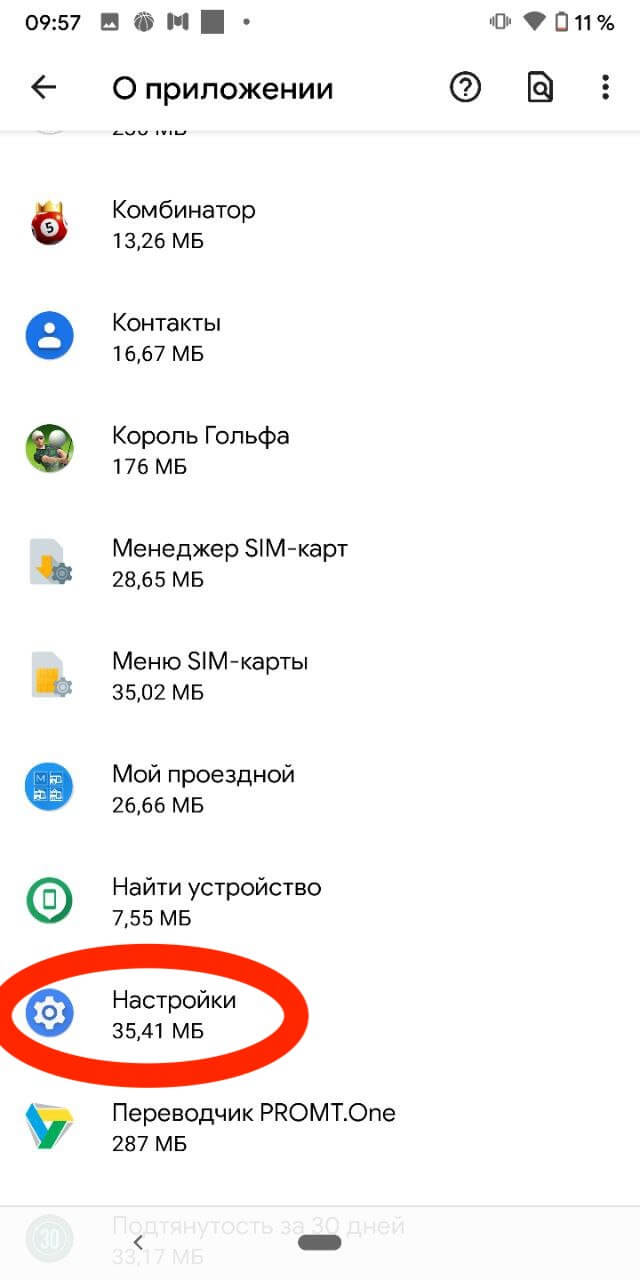
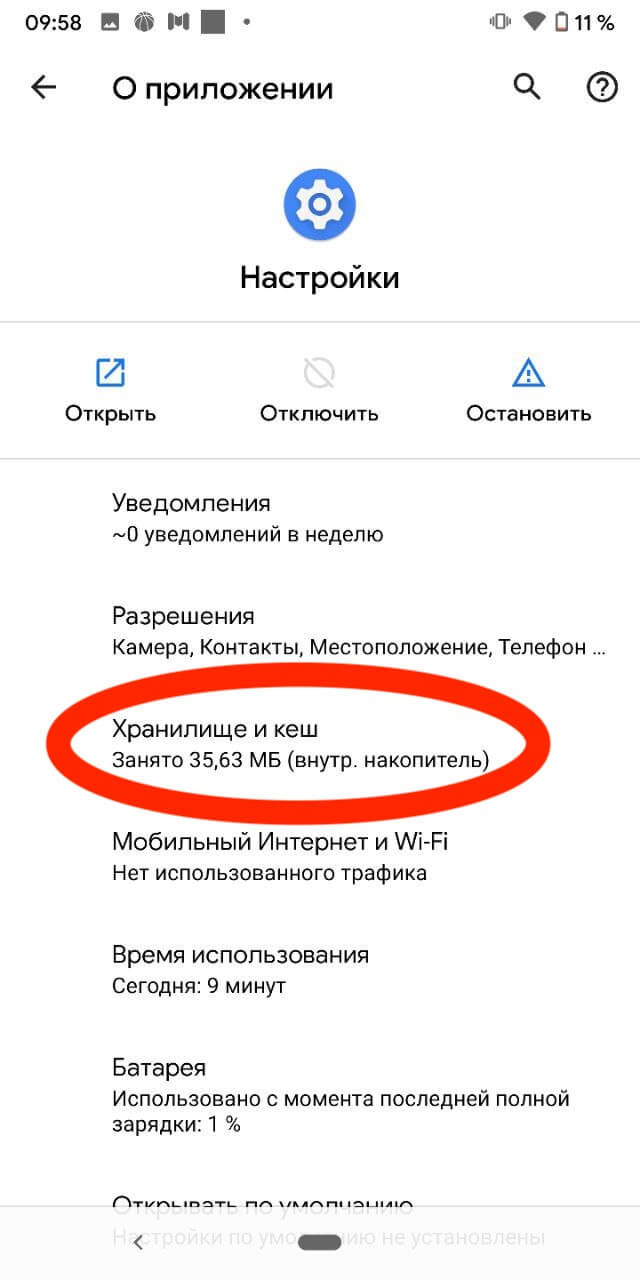
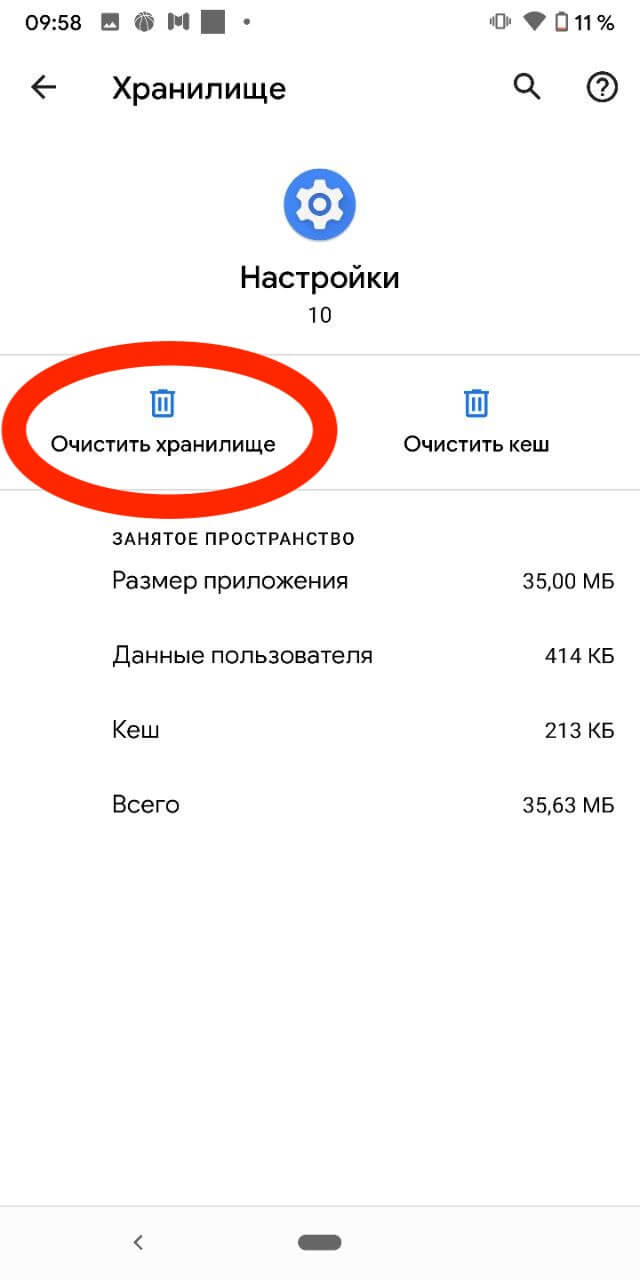
Стоит предупредить о двух вещах. Во-первых, вы можете потерять и другие сохраненные в настройках данные, например, аккаунты. Но ничего критического и безвозвратного произойти не должно. Во-вторых, на некоторых смартфонах, например, на Huawei P40 Pro, даже сброс памяти настроек не дает результата. Надо сначала отключить ”для разработчика” первым способом. Потом уже надо сбрасывать память.
Двери нашего Telegram-чата открыты для всех. Заходите к нам.
Опасно ли включать режим отладки по USB или режим разработчика
В целом, в этом нет ничего опасного, но хочу вас еще раз предупредить, что вы все делаете на свой страх и риск. Одно дело инструкция, а другое — опыт. Вы можете случайно нажать не туда и включить какой-нибудь режим, который просто не сможете отключить, не зная, как это делать.
По большому счету опасность только в этом. Если вы переживаете за то, что отладка по USB будет включена всегда, особо беспокоиться не стоит, но и включать ее без надобности тоже нет смысла. Как говорят в народе: ”Работает? Не трогай”.
Знания об
отладке USB на Android
Что такое отладка по USB? Как включить отладку по USB?
Просто следуй инструкциям в нашем руководстве, и ты станешь мастером в мгновение ока.
(Рекомендуется: телефон Android блокируется? Tenorshare 4uKey для Android может легко обойти экран блокировки Android за считанные минуты.)
Скачать Для Windows 10/8.1/8/7
Скачать Для macOS 10.9 и выше
Часть 1
Что такое отладка USB Android?
Часть 2
Как включить отладку USB?
Часть 3
Как выключить отладку USB?
Что такое отладка USB Android?
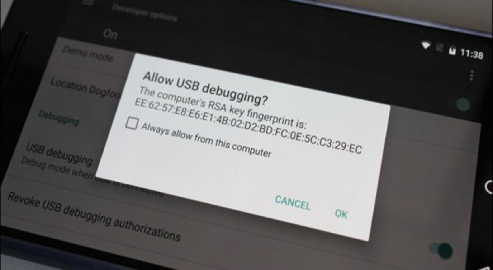
Одним словом, отладка по USB — это способ взаимодействия устройства Android с Android SDK (Software Developer Kit) с помощью USB-подключения. Он позволяет устройству Android напрямую связываться с компьютерами, таким образом, устройство Android может получать команды терминала, файлы и т. Д. С компьютера, а компьютер может извлекать важную информацию, такую как файлы журналов устройства Android.
Зачем мне включать режим отладки USB?
Режим отладки USB предоставляет вам высокоуровневый доступ к вашему устройству. Это важно, когда вам нужен допуск на уровне системы, например, при кодировании нового приложения, передаче данных между устройством Android и компьютером, рутировании устройства, прошивке прошивки с помощью команд ADB, чтении данных журнала устройства Android.
Как включить отладку USB на Android?
Действия по включению отладки по USB зависят от версии Android и различаются в зависимости от марки устройства Android. Если вы не знаете, как включить отладку по USB на Samsung, Huawei, Xiaomi, HTC, LG и т. Д., Следуйте краткому руководству, приведенному ниже.
Как включить отладку USB на устройствах Samsung
Шаг 1: Разблокируйте телефон, перейдите в «Настройки» и выберите «О телефоне».
Шаг 2: Выберите «Информация о программном обеспечении» и нажмите «Номер сборки» примерно семь раз, пока не увидите сообщение «Режим разработчика включен».
Шаг 3: Вернитесь к Настройкам, и меню «Параметры разработчика» теперь в Настройки.
Шаг 4: Введите «Параметры разработчика» и включите кнопку «USB отладка».
Шаг 5: Если вы видите сообщение «Разрешить отладку по USB», нажмите «ОК». Теперь вы успешно включили отладку на своем Samsung Galaxy.
Шаг 1: На вашем Samsung Galaxy S7 / S7 Edge. Перейдите в «Приложение» & gt; «Настройки» & gt; «О телефоне» & gt; «Информация о программном обеспечении».
Шаг 2: Нажмите «Номер сборки» несколько раз, пока не увидите сообщение «Режим разработчика включен».
Шаг 3: Go back to Settings and the «Developer options» menu is now under Settings.
Шаг 4: Введите «Параметры разработчика» и включите опцию «USB отладка».
Шаг 5: Когда вы подключаете свой телефон Samsung к компьютеру с помощью кабеля USB, вы увидите сообщение «Разрешить отладку USB» для разрешения соединения, нажмите «ОК».
Шаг 1: На своем устройстве перейдите в «Настройки» & gt; «Об устройстве» (О телефоне для S5).
Шаг 2: Прокрутите вниз и несколько раз нажмите «Номер сборки», пока не увидите сообщение «Режим разработчика включен».
Шаг 3: Вернитесь к Настройкам, и меню «Параметры разработчика» теперь в Настройки.
Шаг 4: Выберите «Параметры разработчика» и включите опцию отладки USB.
Шаг 5: Теперь вы можете подключить устройство к настольному компьютеру через USB и вы увидите сообщение «Разрешить отладку USB» для разрешения соединения, нажмите «ОК».
Шаг 1: Включите Samsung Galaxy Note 10/9/8. Перейдите в «Настройки» & gt; «О телефоне» & gt; «Информация о программном обеспечении».
Шаг 2: Нажмите «Номер сборки» примерно семь раз, и вы увидите сообщение «Режим разработчика включен».
Шаг 3: Выберите кнопку Назад и нажмите на «Параметры разработчика» в Настройки.
Шаг 4: Сдвиньте кнопку «Параметры разработчика» в положение «Вкл.» И включите «Отладка по USB». При появлении запроса нажмите «ОК» для подтверждения.
Шаг 1: Разблокируйте телефон и перейдите в Настройки & gt; Об устройстве & gt; Информация о программном обеспечении.
Шаг 2: Прокрутите экран вниз и несколько раз нажмите «Номер сборки», пока не увидите сообщение «Теперь вы разработчик! / Режим разработчика включен».
Шаг 3: Вернитесь в настройки. Нажмите на «Опция разработчика» и перетащите переключатель вправо, чтобы включить его.
Шаг 4: При опции разработчика, включите «отладку USB» и вы увидите сообщение «Разрешить отладку USB» при подключении телефона к компьютеру.
Как включить отладку USB на устройствах HUAWEI
Шаг 1: Перейдите в «Настройки» & gt; «О телефоне» внизу интерфейса.
Шаг 2: Нажмите «Номер сборки» примерно семь раз, пока не получите сообщение «Теперь вы разработчик!».
Шаг 3: Вернитесь к установке и вы увидите «Параметры разработчика», выберите Параметры разработчика.
Шаг 4: Включите «отладку USB», и вы отладите свой Huawei Mate 7 или Huawei Mate 8 успешно. Не забудьте нажать «ОК», чтобы разрешить отладку USB при подключении к компьютеру телефона Huawei с помощью кабеля USB.
Шаг 1: Перейдите в «Настройки» & gt; «О телефоне».
Шаг 2: Нажмите «Номер сборки» примерно семь раз, пока не получите сообщение «Теперь вы разработчик!».
Шаг 3: Вернитесь к установке и вы увидите «Параметры разработчика», выберите Параметры разработчика.
Шаг 4: Введите «Параметры разработчика» и сдвиньте, чтобы включить «Отладку по USB».
Шаг 5: После этого, при подключении к компьютеру через USB-кабель, вы увидите сообщение «Разрешить отладку USB». Нажмите «ОК», чтобы разрешить соединение.
Шаг 1: Перейдите в «Настройки» & gt; «О телефоне».
Шаг 2: Нажмите «Номер сборки» примерно семь раз, пока не получите сообщение «Теперь вы разработчик!».
Шаг 3: Теперь у вас включена опция разработчика. Вернитесь к настройкам и вы увидите «Параметры разработчика» в настройках.
Шаг 4: Введите «Параметры разработчика» и сдвиньте, чтобы включить «Отладку по USB».
Шаг 5: Теперь вы успешно отладили свою Huawei Honor 6/7/8. В следующий раз, когда вы подключите свой телефон к компьютеру с помощью кабеля USB и увидите сообщение «Разрешить отладку USB», нажмите «ОК», чтобы разрешить соединение.
Как включить отладку USB на устройствах XIAOMI
Шаг 1: Разблокируйте свой телефон и перейдите на «Настройки» > «О устройстве/телефоне»
Шаг 2: Найдите и коснитесь «Версия MIUI» несколько раз, пока не получите сообщение «Теперь вы разработчик!».
Шаг 3: Вернитесь к основным настройкам. Нажмите «Дополнительные настройки» & gt; «Параметры разработчика», чтобы включить его оттуда.
Шаг 4: Прокрутите вниз и проведите пальцем, чтобы включить параметр «Отладка по USB». Теперь у вас успешно включена отладка Android USB на ваших устройствах Xiaomi Redmi.
Шаг 1: Зайдите в «Настройки» & gt; «О телефоне».
Шаг 2: Найдите и коснитесь «Версия MIUI» несколько раз, пока не получите сообщение «Теперь вы разработчик!».
Шаг 3: Нажмите на кнопку «Назад», чтобы вернуться. Перейдите в «Дополнительные настройки» и нажмите «Параметры разработчика», чтобы включить его.
Шаг 4: Прокрутите вниз и сдвиньте кнопку «Отладка USB» в положение «Вкл.». Вот как включить отладку по USB на Xiaomi Mi 9/8/6/5/4/3.
Как включить отладку USB на других устройствах
Шаг 1: Откройте свой телефон и перейдите в «Настройки» & gt; Опцию «О телефоне» и нажмите на нее.
Шаг 2: Найдите «Номер сборки» и нажмите на него примерно 7 раз сообщение «Теперь вы разработчик!» появится.
Шаг 3: Вернитесь к настройкам и нажмите на «Режим разработчика».
Шаг 4: Прокрутите вниз и включите опцию отладки USB.
Шаг 1: Откройте свой телефон и перейдите в «Настройки» & gt; Опцию «О телефоне»
Шаг 2: Прокрутите вниз, чтобы найти «Номер сборки», и несколько раз нажмите на него, чтобы включить параметры разработчика.
Шаг 3: Вернитесь к настройкам и нажмите на «Режим разработчика».
Шаг 4: Установите флажок «Отладка по USB», вы увидите сообщение «Разрешить отладку по USB», нажмите «ОК».
Шаг 1: Разблокируйте свой Lenovo K5 / K4 / K3 Note и перейдите в «Настройки» & gt; «О телефоне» & gt; «Информация об устройстве».
Шаг 2: Найдите и коснитесь «Номер сборки» несколько раз, и вы получите сообщение «Режим разработчика включен».
Шаг 3: Нажмите на кнопку «Назад», чтобы вернуться. Коснитесь меню параметров разработчика в разделе «Настройки» и проведите пальцем, чтобы включить его.
Шаг 4: Прокрутите экран вниз и включите «Отладка по USB». После выполнения всех этих шагов вы успешно выполнили отладку Android USB на своем Lenovo K5 / K4 / K3 Note.
Шаг 1. Откройте свой смартфон HTC и перейдите в «Настройки» & gt; «О нас» & gt; «Информация о программном обеспечении» & gt; «Более».
Шаг 2: Найдите «Номер сборки» и нажмите 7 раз, чтобы включить «Параметры разработчика».
Шаг 3: Вернитесь в настройки, нажмите «Параметры разработчика» и убедитесь, что параметры разработчика включены.
Шаг 4: Установите флажок рядом с «отладкой USB», чтобы разрешить отладку USB.
Шаг 1: В Zenfone перейдите в «Настройки» & gt; «О нас» & gt; «Информация о программном обеспечении».
Шаг 2: Прокрутите вниз и выберите Программную Информацию.
Шаг 3: Нажмите «Номер сборки» примерно 7 раз, пока на экране устройства не появится сообщение «Вы включили параметр разработчика».
Шаг 4: Android 4.0 или 4.1, откройте «Настройки» & gt; «Параметры разработчика», затем установите флажок «Отладка по USB».
Шаг 5: На Android 4.2 откройте «Настройки» & gt; «О телефоне» & gt; «Параметры разработчика», а затем отметьте «Отладка по USB».
Шаг 1: Откройте свой телефон OnePlus и перейдите в «Настройки» & gt; «О телефоне».
Шаг 2: Нажмите «Номер сборки» примерно 7 раз, чтобы включить функцию разработчика на вашем телефоне.
Шаг 3: Вернитесь в настройки и введите параметр разработчика. Отметьте USB-отладку, чтобы включить ее.
Шаг 1: Разблокируйте телефон и перейдите в «Настройки» & gt; «Общие» & gt; «О телефоне».
Шаг 2: Нажмите «Номер сборки» примерно 7 раз. Когда вы получаете сообщение «Теперь вы разработчик», вы включили функцию разработчика на своем телефоне.
Шаг 3: Вернитесь к настройкам и нажмите меню «Параметры разработчика» в разделе «Общие».
Шаг 4: Включите «отладку USB» и вы успешно отладили устройство.
Шаг 1: Разблокируйте телефон и перейдите в «Настройки» & gt; «Общие» & gt; «О телефоне».
Шаг 2: Нажмите «Номер сборки» примерно 7 раз. Когда вы получаете сообщение «Теперь вы разработчик», вы включили функцию разработчика на своем телефоне.
Шаг 3: Назад к настройкам, нажмите «Вариант разработчика». (Или нажмите Приложения > Разработка)
Шаг 4: В разделе «Разработчик» вам нужно будет включить «Отладку по USB»..
Шаг 1: Откройте свой телефон и перейдите в «Настройки» & gt; «О телефоне».
Шаг 2: В разделе О телефоне найдите «Настройки разработчика».
Шаг 3: В разделе «Разработчик» включите «Отладка по USB» и нажмите «Да», когда получите запрос «Разрешить отладку по USB», чтобы включить её.
Шаг 1: Разблокируйте телефон и перейдите в «Настройки» & gt; «О телефоне» & gt; «Информация о программном обеспечении».
Шаг 2: Коснитесь номера сборки семь раз, чтобы включить параметры разработчика.
Шаг 3: Вернитесь в «Настройки», нажмите «Параметры разработчика», а затем нажмите «ОК», чтобы продолжить, когда появится экран с предупреждением.
Шаг 4: Убедитесь, что переключатель параметров разработчика (расположенный в правом верхнем углу) включен, и коснитесь «Отладка по USB», чтобы включить его.
Режим отладки по USB на Android
Отладка по USB на смартфонах с Android – специальный служебный режим, расширяющий доступ к функциям операционной системы. Он нужен для отладки и регулирования тех параметров устройства, которые не предусмотрены штатными инструментами настроек. Таковыми являются использование ADB , установка альтернативного меню Рекавери ( TWRP либо CWM ), получение прав Суперпользователя , перепрошивка с помощью ПК и другие функции.
Режим отладки по USB на Android
Содержание — Режим отладки по USB на Android:
Как включить отладку по USB на смартфоне
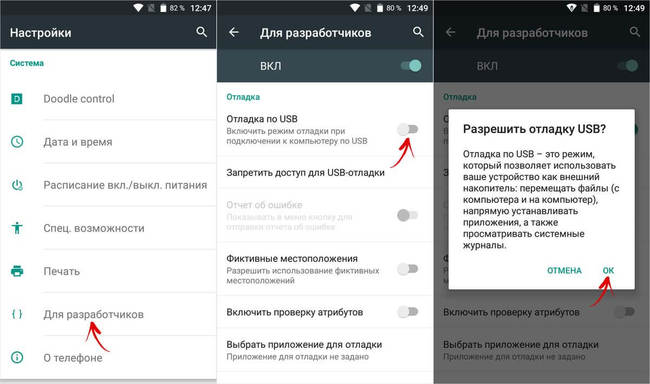
Отладка по USB активируется в разделе «Для разработчиков». Он скрыт в настройках и сначала его нужно включить. Как это сделать – читайте нашу инструкцию . На смартфонах с Android версии ниже 8, пункт «Для разработчиков» появится в главном меню настроек. В некоторых прошивках он называется «Параметры разработчика».
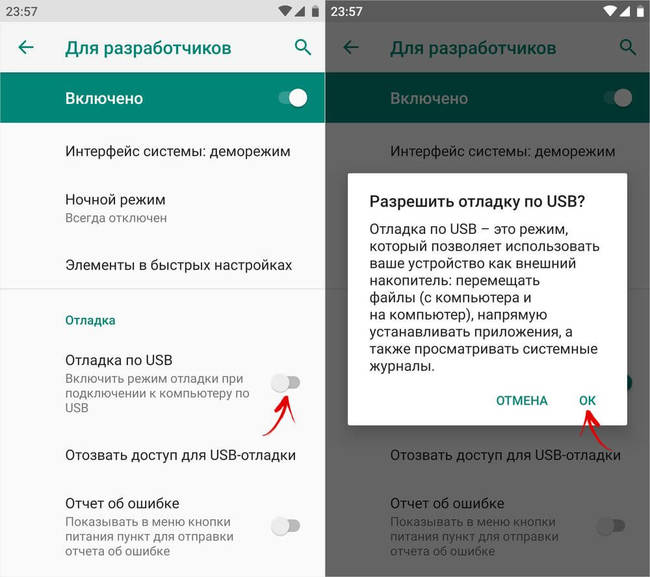
Перейдите в раздел «Для разработчиков» и найдите подраздел «Отладка», в котором первым расположен переключатель «Отладка по USB». Активировав тумблер и подтвердив кнопкой «OK», вы включите режим.
Как активировать отладку по USB в Android 8 и новее
В версиях Android 8 и новее отладка по USB включается почти аналогично. Отличие заключается в местонахождении пункта меню, который расположен в разделе «Система», в конце настроек. Зайдя в него, если потребуется, нажмите «Дополнительно», и откройте пункт «Для разработчиков».
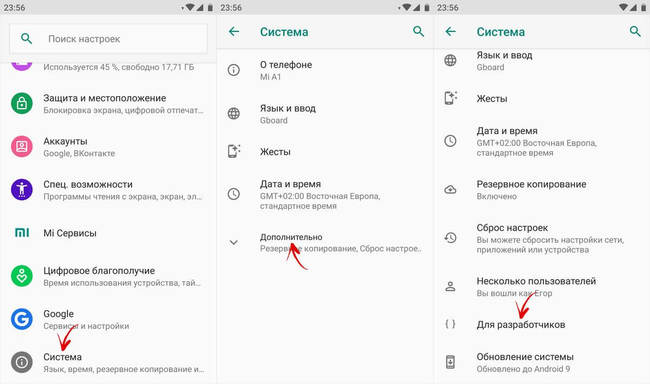
В нем установите в активное положение ползунок «Отладка по USB» и подтвердите активацию режима, выбрав «OK» во всплывающем окне.
Как включить отладку по USB в MIUI на Xiaomi
В MIUI параметры разработчика расположены в разделе «Расширенные настройки» главного меню настроек. В нем (третий пункт снизу) вы и найдете меню «Для разработчиков».
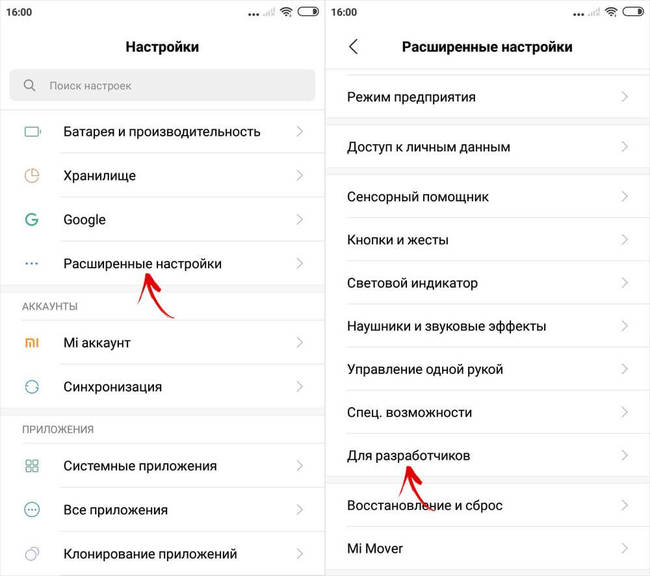
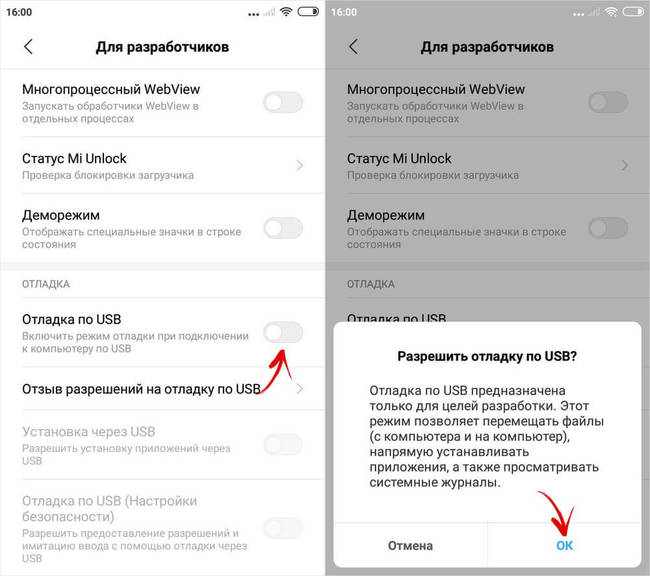
Перейдите туда, найдите подраздел «Отладка», параметр «Отладка по USB», активируйте ее, и при появлении запроса «Разрешить отладку по USB?», нажмите «OK».
Как разрешить отладку с компьютера
При первом подключении телефона или планшета к компьютеру с включенной отладкой, во время получения root прав , установки прошивки или при выполнении ADB-команды (например, для удаления графического ключа ), на Android появится запрос на разрешение отладки с компьютера. Нажмите «OK», а чтобы не подтверждать доступ при каждом подключении смартфона – установите галочку «Всегда разрешать отладку с этого компьютера».
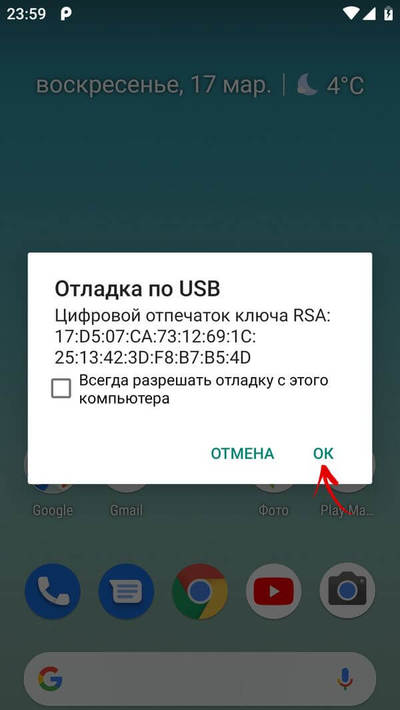
Если не поставить галочку, при последующих подключениях смартфона к ПК, придется повторно разрешать отладку с компьютера.