Как настроить электронную почту на телефоне
При покупке гаджета обычно необходимо заносить в него все пользовательские данные. Одним из первых шагов является настройка почтового ящика. Если пользователь привязал к новому телефону (на этапе настройки после включения) учетную запись Google, то не придется прилагать дополнительных усилий: сервис Gmail будет автоматически настроен сразу после ввода данных аккаунта. Но если хочется использовать другой почтовый клиент, то придется проводить настройки вручную и с нуля.
Как настроить почту на Android
В современных смартфонах Gmail является предустановленным стандартным приложением, которое работает не только с Google-почтой, но и с другими клиентами, включая корпоративные (стандарта Microsoft Exchange). Среди преимуществ Gmail стоит выделить наличие двухфакторной аутентификации, чата, видеоконференций, опции отмены отправки письма, 5 ГБ хранилища, а его недостаток – ограничение объема памяти в 15 ГБ.
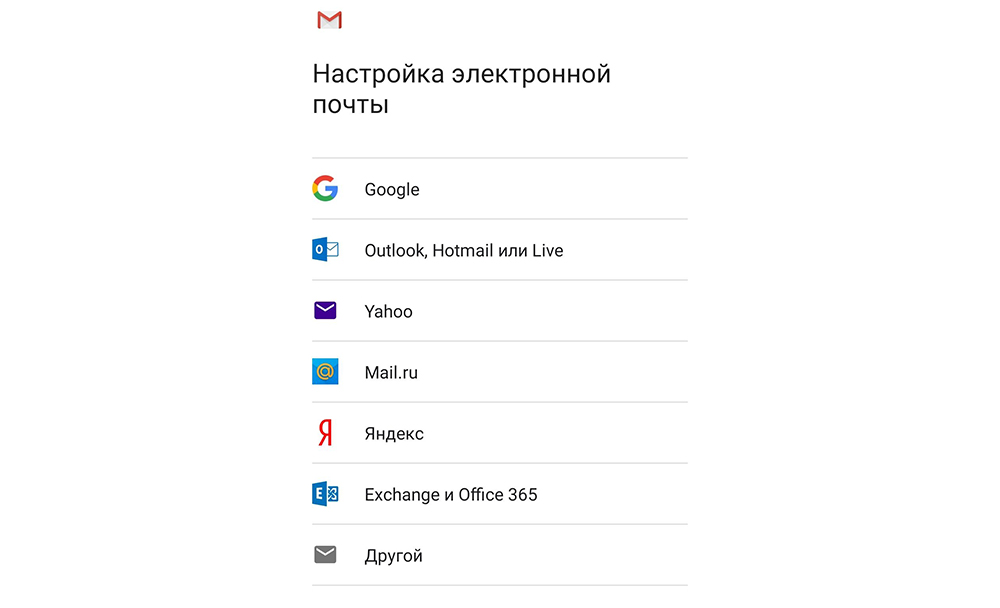
Для добавления еще одного аккаунта в Gmail нужно открыть программу, перейти в Настройки и нажать на «Добавить аккаунт». Теперь:
- Выбрать почтовый сервис (рассмотрим на примере Google).
- Подтвердить действие, введя пароль, отсканировав отпечаток пальца, или с помощью опции распознавания лица (смотря, что настроено на устройстве).
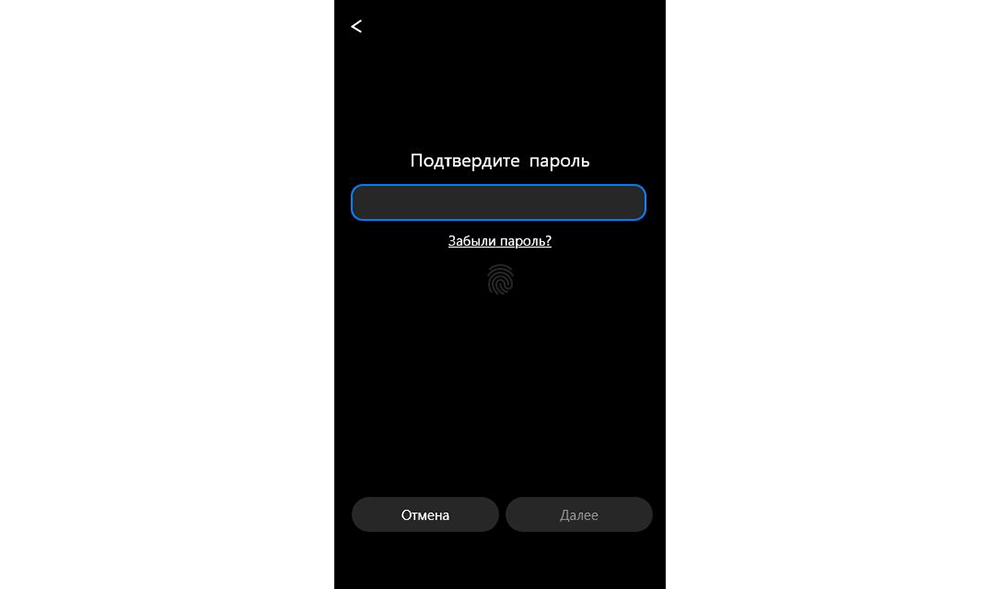
Обратите внимание! При выборе другого почтового сервиса (Outlook/Hotmail/Live, Yahoo Mail.ru, Яндекс, Exchange/Office 365) не придется выполнять п.2.
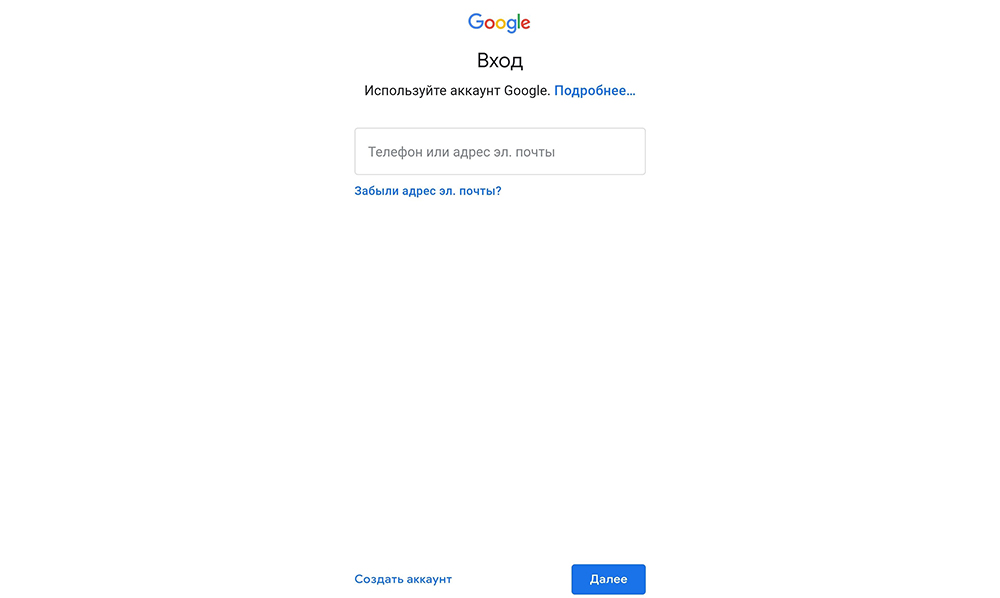
- Ввести в поле существующий адрес или создать новый. Нажать на «Далее».
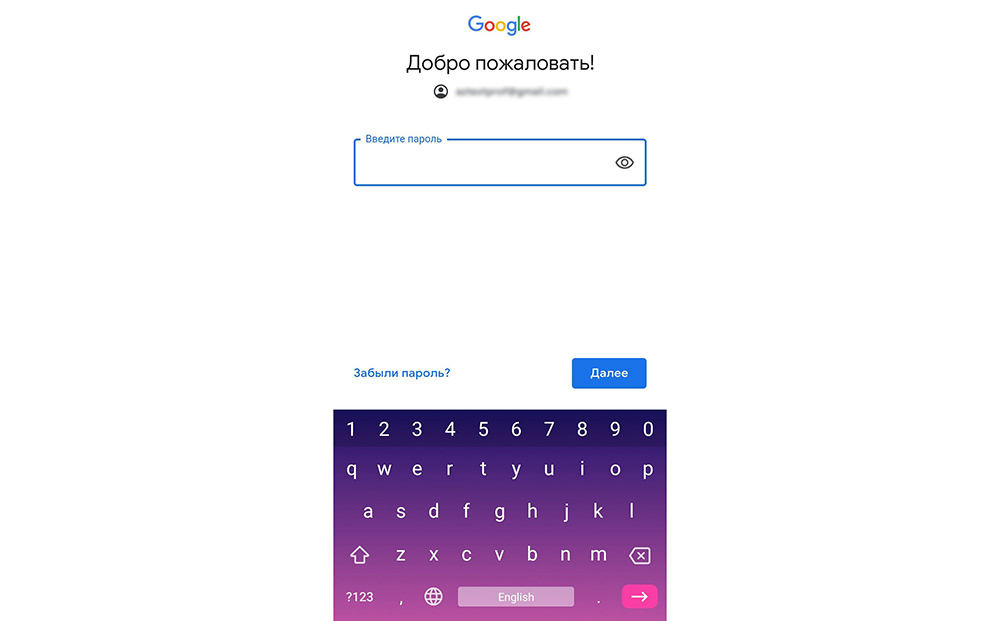
- Ввести пароль и нажать на «Далее».
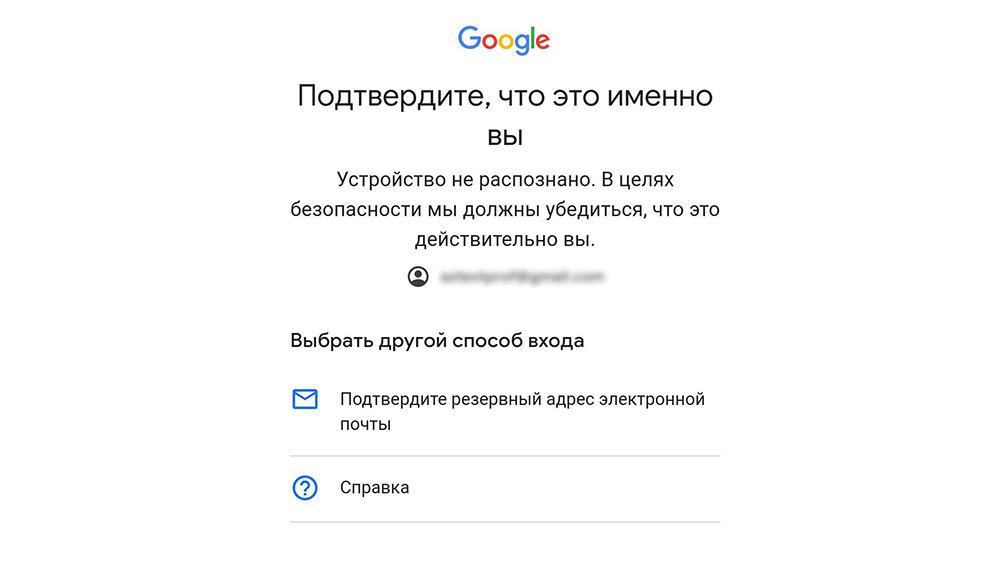
- Возможно, высветится окно Безопасности. Следует ввести резервный емейл или номер телефона и нажать на «Далее».
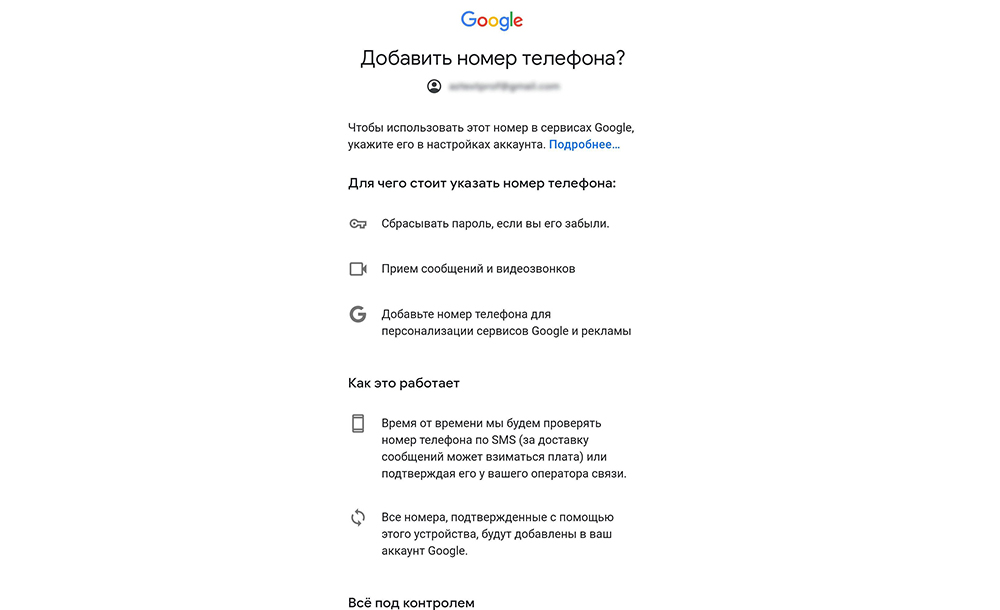
- Появится окно, где будет предложено добавить номер телефона, можно пропустить этот шаг.
- Принять Условия пользования – и готово.
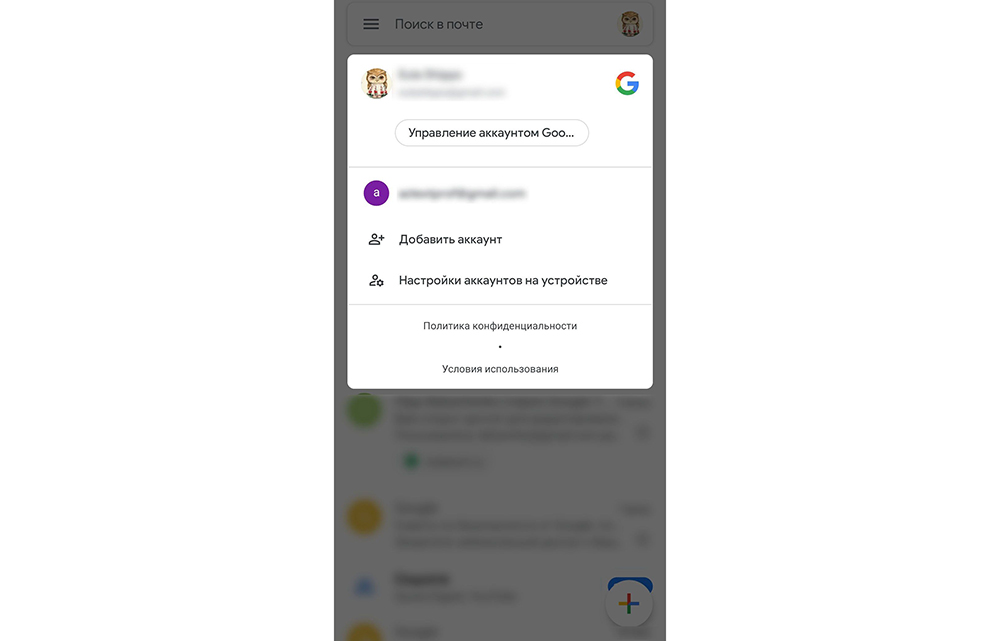
Смена аккаунта в программе происходит при помощи нажатия на аватарку в правом верхнем углу.
В старых устройствах для настройки почты через стандартное приложение потребуется выполнить следующие действия:
- Запустить программу Email.
- Нажать на значок в виде трех параллельных линий (обычно располагается в левом верхнем углу экрана, но внешний вид приложения может отличаться в зависимости от модели смартфона). Отобразится раскрывающийся список.
- Тапнуть по значку шестеренки – перейти в настройки почтового сервиса.
- Выбрать опцию «Добавить учетную запись». В открывшемся диалоговом окне указать имеющиеся емейл и пароль, либо создать новый электронный ящик. При наличии нескольких учетных записей можно установить любой из них по умолчанию: выбранный адрес будет автоматически использоваться для отправки электронных писем.
- Нажать на опцию «Вход», расположенную в правом нижнем углу дисплея: на экране отобразится окошко «Проверка данных автоматической настройки…», затем – «Проверка исходящих настроек сервера…» и «Обработка…». Процесс обработки запроса обычно занимает меньше минуты.
- После того как проверка почтового адреса завершится, в программе Email появится содержимое привязанной учетной записи, в том числе и список входящих писем.
Настройка Outlook
Большинство российских компаний используют в качестве электронной почты Outlook. Для ее настройки на смартфоне потребуется выполнить следующие шаги:
- Запустить приложение Microsoft Outlook. Если его нет в списке установленных программ, то необходимо ввести соответствующий запрос в Play Market. Запустить приложение после установки.
- Нажать на «Начать работу». Высветится окно с добавлением новой учетной записи. Если кликнуть на «Учетные записи Google», появится окошко с выбором аккаунта.
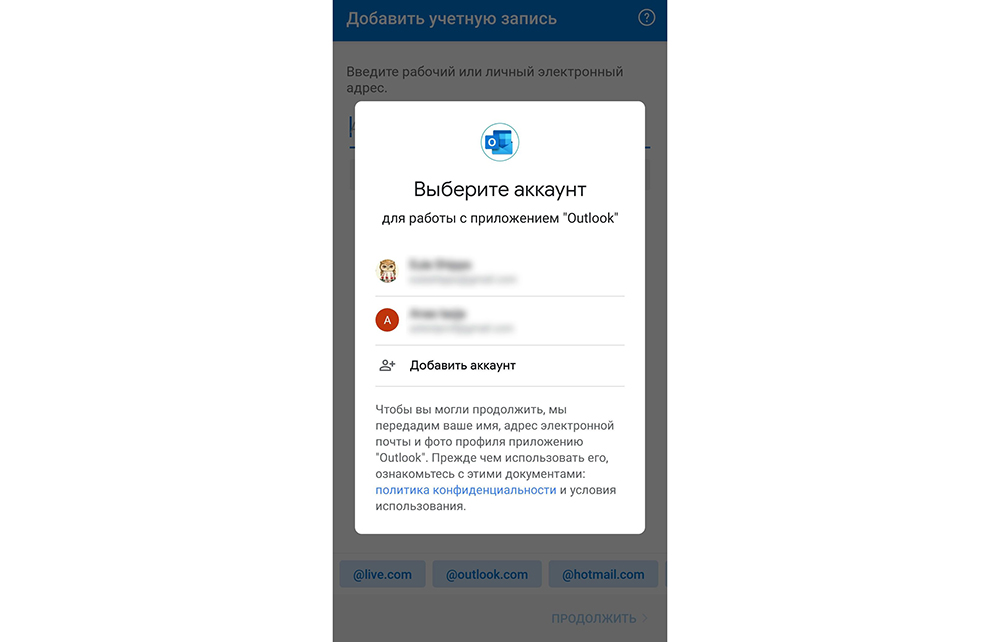
Нужно будет подтвердить запрос приложения на доступ к аккаунту. Но нас интересует выбор именно почты @outlook.com.
- Ввести свой электронный адрес и нажать «Продолжить».
- Ввести пароль и нажать «Вход».
- Будут высвечиваться ознакомительные окошка, включая предложение добавить еще один аккаунт. Поочередно нажимать «Пропустить».
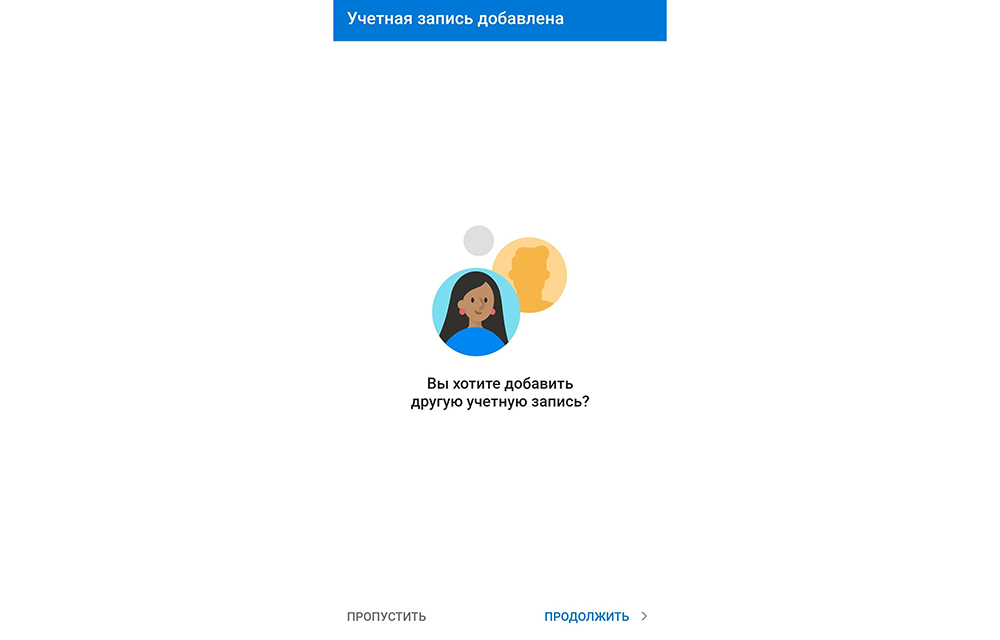
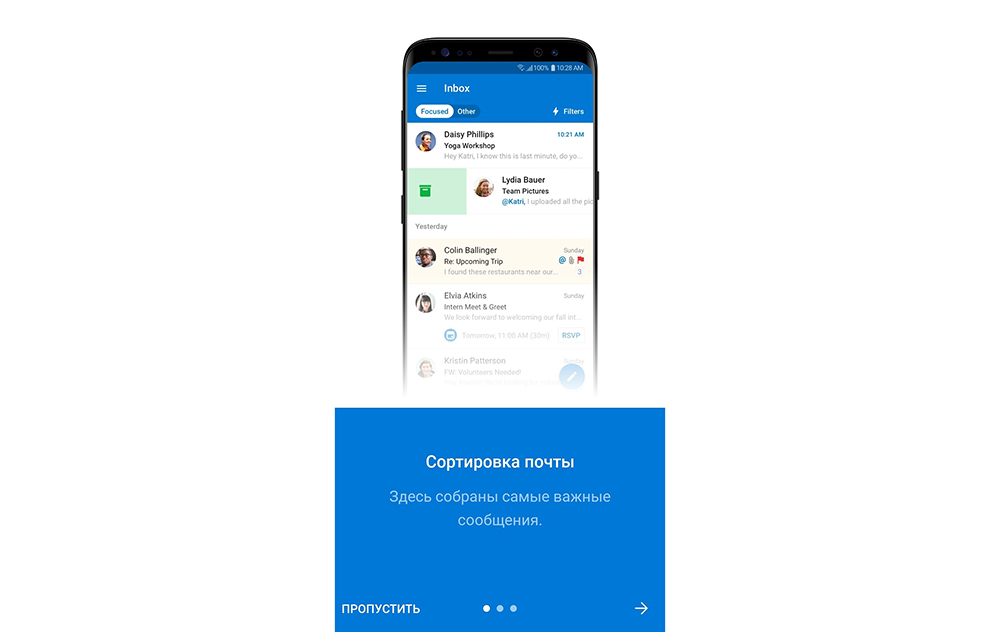
- Почта готова к использованию.
Если через время понадобится добавить еще один аккаунт в Microsoft Outlook, то после запуска приложения:
- Перейти в основное Меню, тапнув по значку в виде трех параллельных линий (или точек, в зависимости от модели устройства) в левом верхнем углу.
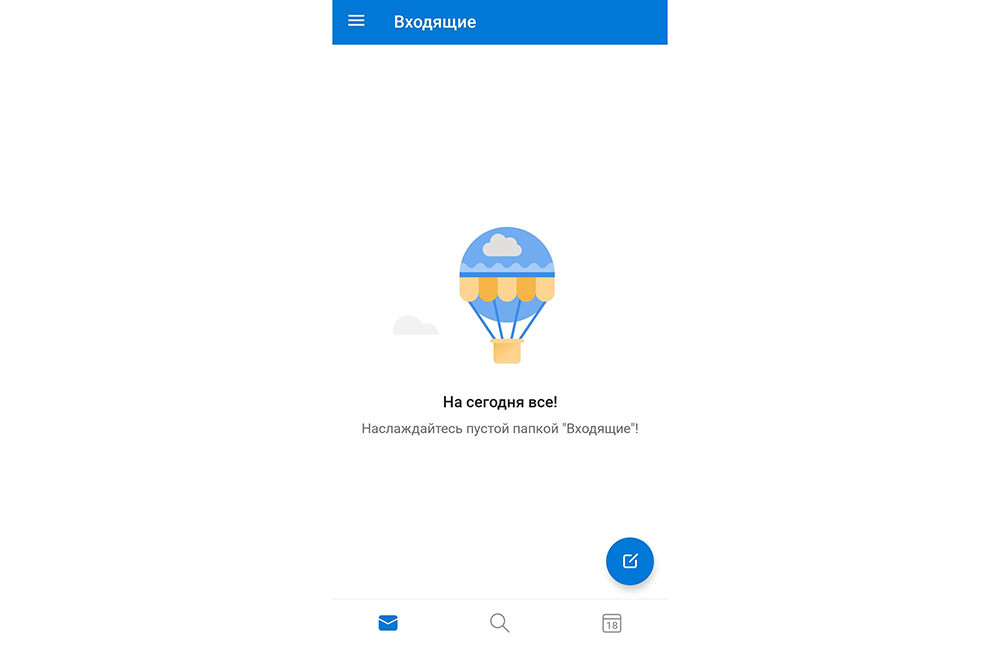
- Щелкнуть по значку в виде письма со знаком «+», чтобы добавить новый аккаунт.
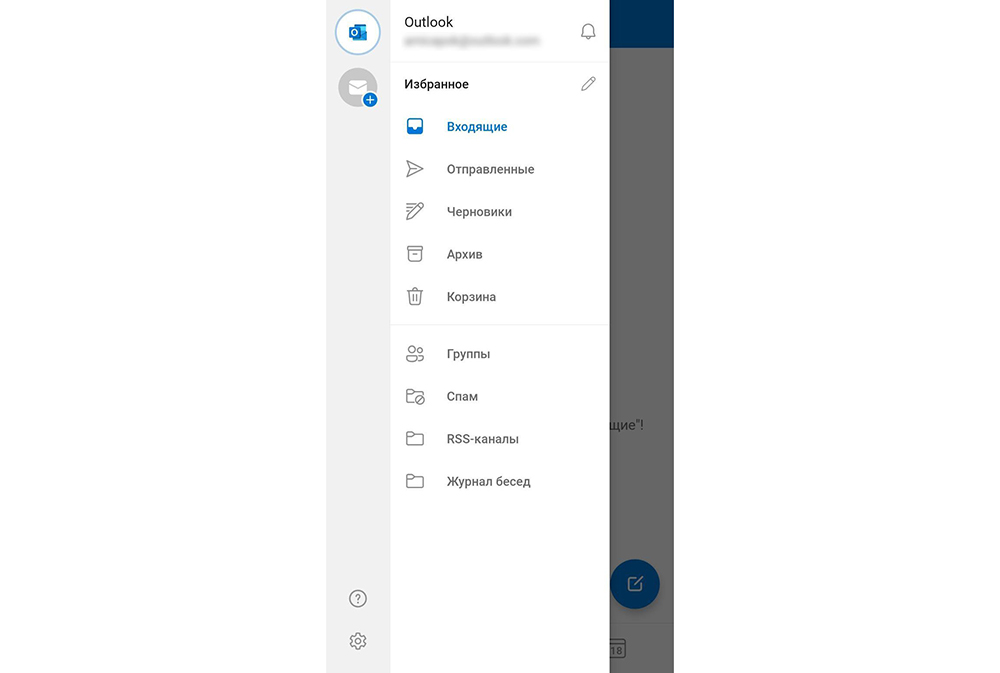
Обратите внимание! В мобильной программе Microsoft Outlook нельзя создать новую учетную запись, возможно только добавлять существующие (ранее созданные через браузер на ПК).
- Повторить действия п.3-6 предыдущей инструкции.
Если нужно добавить в приложение рабочую учетную запись, перед этим важно скачать из Play Market и установить Корпоративный портал Intune. Также IT-администратор может потребовать регистрацию устройства в Intune.
Другие почтовые приложения
Среди наиболее популярных программ, которые можно скачать из Play Market, стоит отметить:
- Яндекс.почта – отличная защита от спама, возможность управления черным и белым списками, наличие sms-уведомлений о доставке письма адресату, 3 ГБ облачного хранилища;
- Mail.ru – бесплатное хранение до 100 ГБ данных, возможность синхронизации хранилища. Недостатки – зависание при отправке писем, слабая защита от спама, блокировка ящика в случае неиспользования в течение 3 месяцев;
- myMail – удобный интерфейс, интегрированный спам-фильтр, быстрая регистрация новых ящиков, поддерживает большинство почтовых клиентов.
Также отличной альтернативой для предустановленного приложения Email являются:
- MailDroid;
- ProfiMail;
- k 9 mail.
В указанных программах можно консолидировать сразу несколько почтовых ящиков. Каждая из них имеет интуитивно понятный интерфейс, возможность ручного ввода и редактирования любых параметров емейла.
Как настроить почту на iPhone
В смартфонах iPhone 6, 6s, SE, 7, 7 Plus, 8, 8 Plus, XS, XS Max, XR, 11, 11 Pro Max и т.д. есть предустановленная программа «Почта», и сервис iCloud, Yahoo или Google настраивается очень быстро. Для этого потребуется выполнить определенные манипуляции:
- Разблокировать устройство при помощи Face ID, Touch ID или путем ввода пароля.
- Войти в раздел «Настройки», щелкнув по ярлычку в виде шестеренки.
- Проскролить вниз экрана до меню «Пароли и учетные записи».
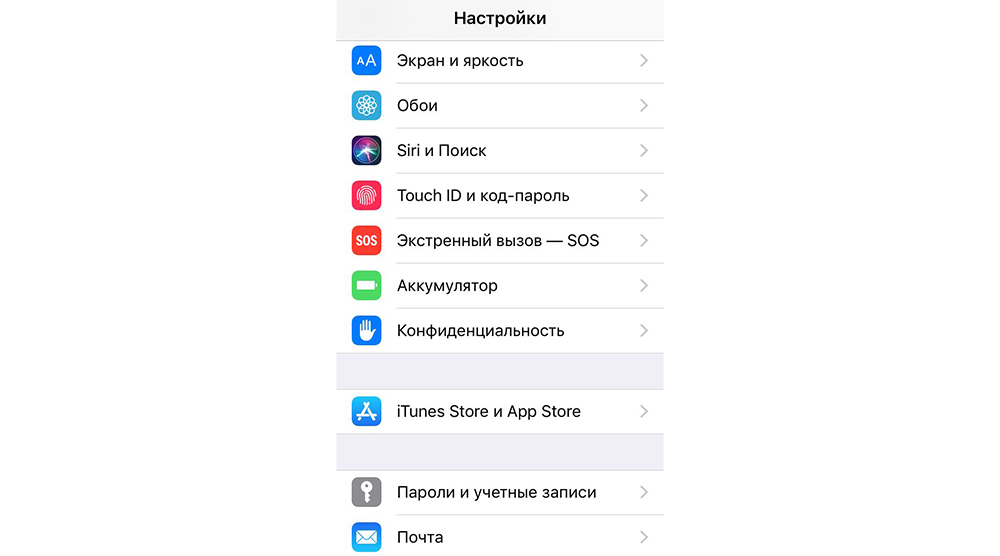
- В разделе «Учетные записи» выбрать опцию «Добавить учетную запись».
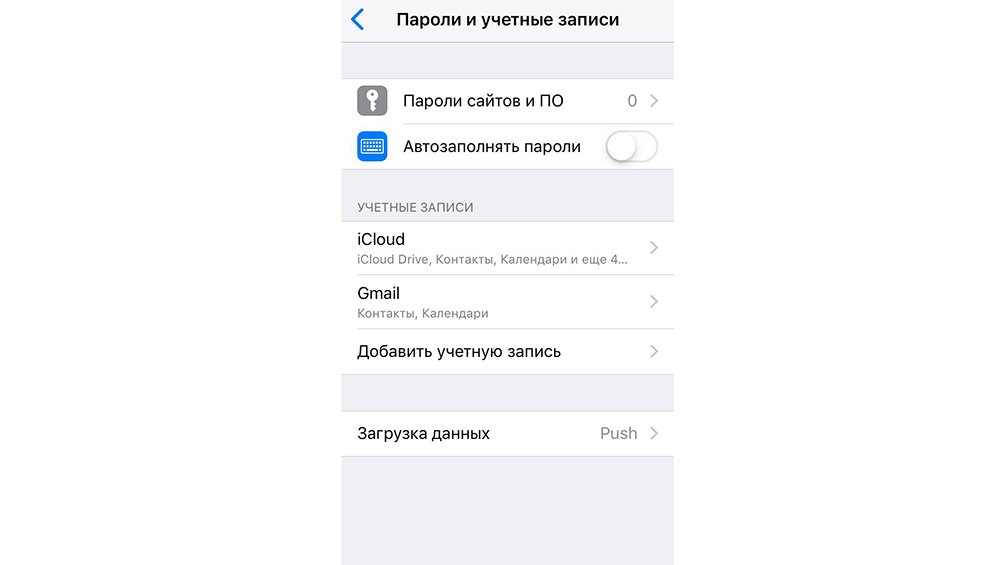
- В открывшемся меню выбрать нужный почтовый клиент – iCloud, Microsoft Exchange, Google, Yahoo, Aol., Outlook.com.
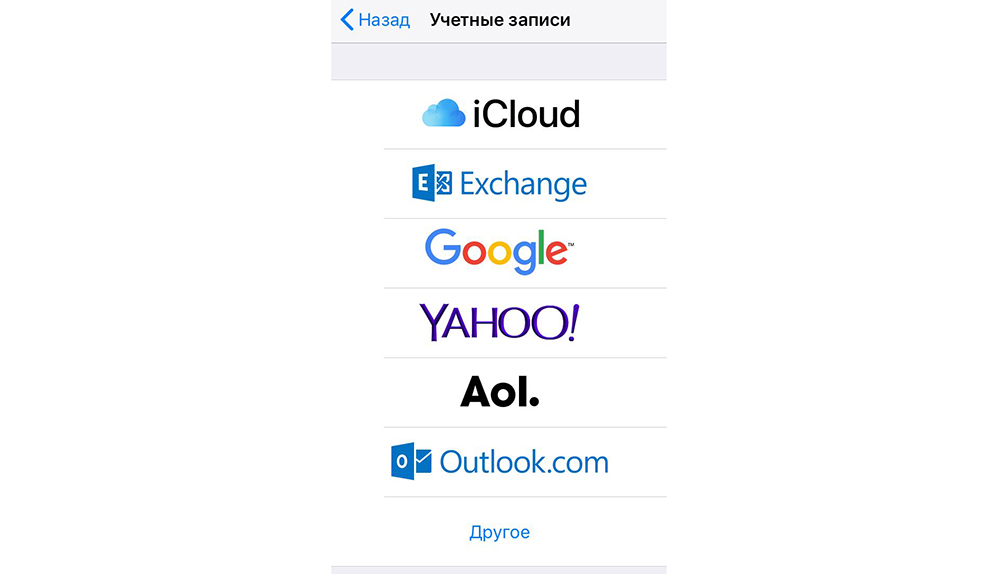
- В отобразившихся диалоговых окнах указать по очереди свой email и пароль от электронного ящика. Или создать учетную запись.
- Кликнуть на кнопку «Далее»: запустится автоматическая проверка учетных данных пользователя в приложении «Почта», которая займет определенное время.
- По завершении проверки можно выбрать любые данные из профиля электронной почты, такие как календарь и контакты.
- После внесения всех изменений останется только нажать на опцию «Сохранить», и готово.
Чтобы настроить любой другой почтовый ящик в стандартном приложении, кроме указанных выше, (например, Mail.ru, Yandex, Rambler) необходимо действовать согласно следующему алгоритму:
- Выполнить шаги 1-4 предыдущей инструкции.
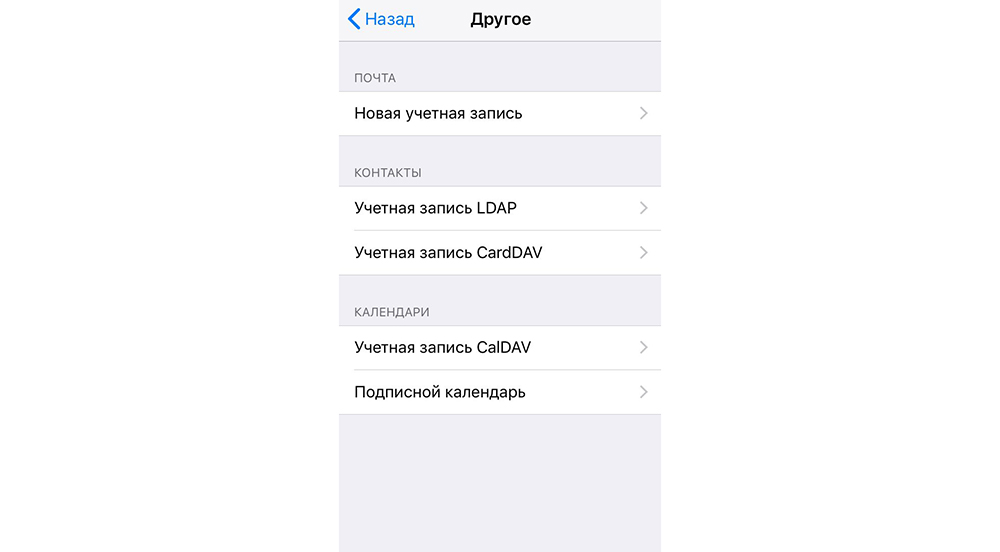
- Выбрать в качестве почтового клиента «Другое».
- На дисплее отобразится электронная форма для заполнения. Перейти в меню «Новая учетная запись» и указать свое имя, e-mail адрес, пароль и описание для создаваемой учетной записи почты.
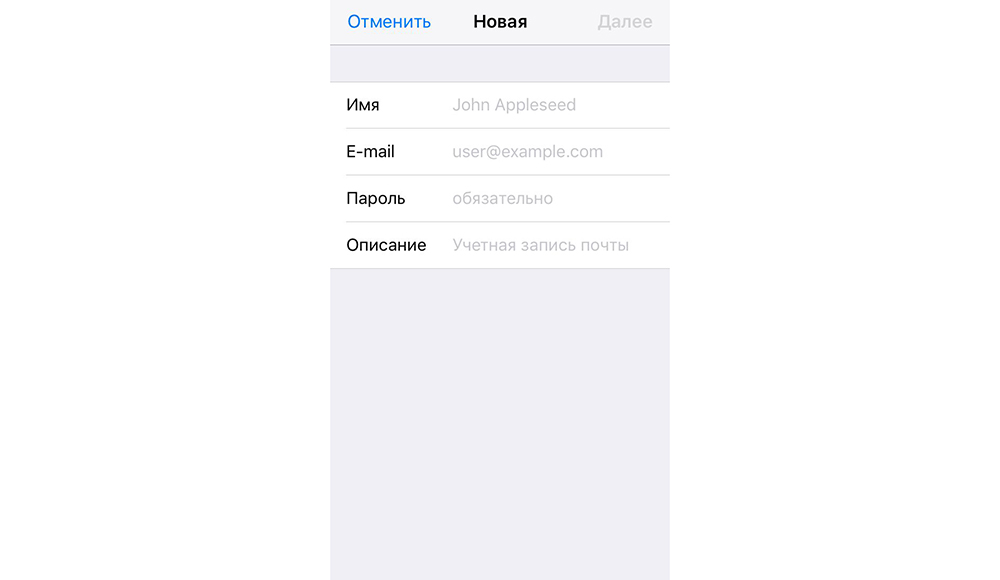
- После заполнения всех полей необходимо нажать на «Далее»: кнопка находится в правом верхнем углу дисплея.
- Запустится процесс автоматической проверки и загрузки данных учетной записи, по завершении которого останется лишь тапнуть на кнопку «Готово», и можно начинать работу с электронным сервисом.
Если после всех произведенных манипуляций «Почта» так и не нашла настройки для привязываемого емейла, то можно попробовать ввести данные вручную.
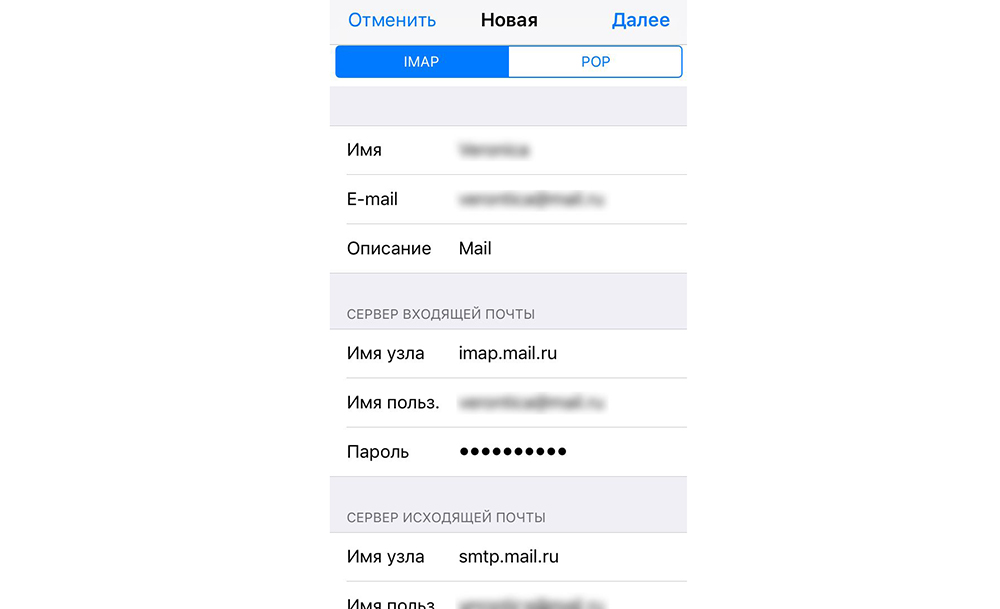
Для этого необходимо:
- После заполнения данных об электронном почтовом ящике кликнуть на «Далее».
- Указать тип аккаунта – POP или IMAP. Чтобы узнать свой тип учетной записи, потребуется обратиться непосредственно к почтовому клиенту.
- Заполнить сведения в полях серверов входящей и исходящей почты, затем тапнуть на «Далее».
- После того как все данные будут заполнены, останется лишь нажать на «Сохранить». В случае неверного указания настроек программа выдаст уведомление об ошибке.
Если настроить почту так и не удалось, то лучше всего скачать стороннее приложение, к примеру, myMail – процесс добавления или создания учетной записи быстрый и простой.
Настройка Outlook
Процесс настройки на iOS схож с добавлением аккаунта в Microsoft Outlook на Android:
- Скачать программу из App Store, установить и запустить.
- Указать адрес электронной почты и тапнуть по опции «Добавить учетную запись».
- Указать пароль и нажать на «Войти».
- Если пользователем ранее была подключена двухфакторная аутентификация входа, то перед использованием приложения для отправки и получения электронных писем на iPhone потребуется подтвердить свою личность: после получения соответствующего уведомления в программе «Почта» необходимо следовать подсказкам на экране.


При необходимости добавления рабочего емейла в первую очередь скачать из Play Market Корпоративный портал Intune. Также IT-администратор может потребовать от пользователя соблюдение дополнительных требований.
Как привязать электронную почту к телефону
При покупке телефона нужно будет выполнить привязку электронной почты и авторизовать свой аккаунт. Возможные развития событий: либо уже есть учетная запись, либо зарегистрироваться и создать новую.
Как привязать электронную почту к аккаунту телефона на Андроид
Создавать новую учетную запись рекомендуют на сайте Google. Необходимо открыть любой браузер, который уже имеется на телефоне, зачастую они автоматически устанавливаются при первом включении.
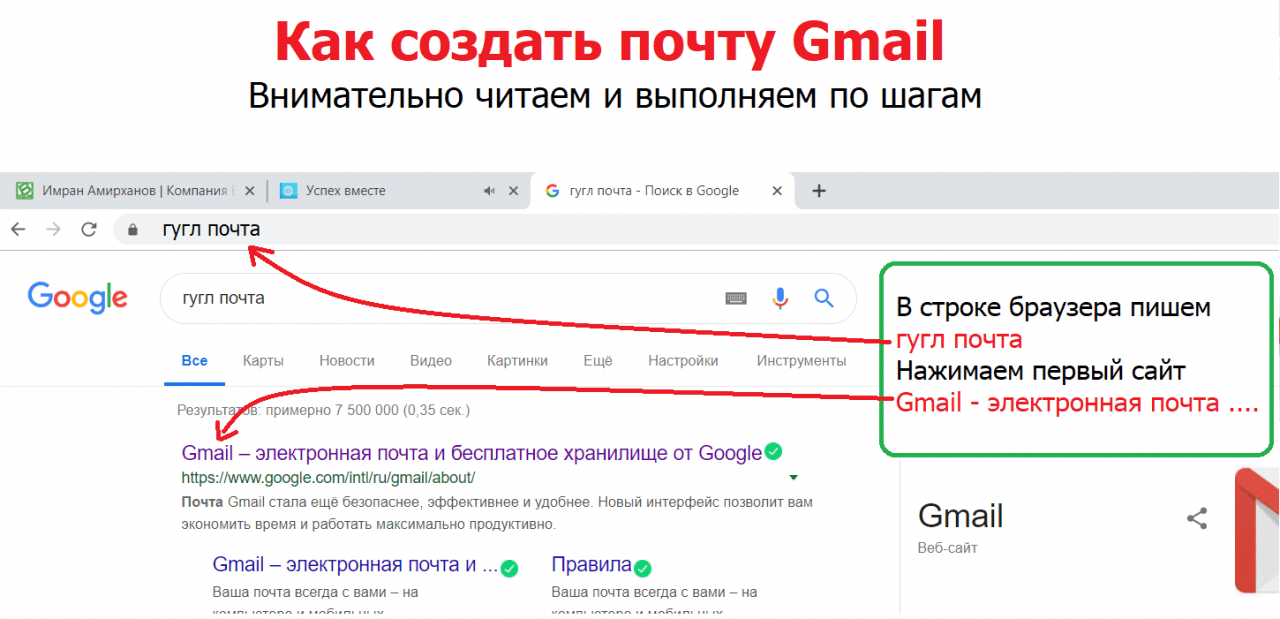
Если проходить регистрацию в приложении, то некоторые возможности ограничены. Например, обязательно вводить номер телефона.
Регистрация аккаунта Google и электронной почты:
- перейти на сайт google.com;
- вверху нажать на значок «добавить новый аккаунт»;
- поэтапно в каждую строку вписать необходимую информацию — имя пользователя, пароль, номер телефона;
- в следующем окне нажать на кнопку «Принимаю». Этим самым вы соглашаетесь на условия использования и конфиденциальности;
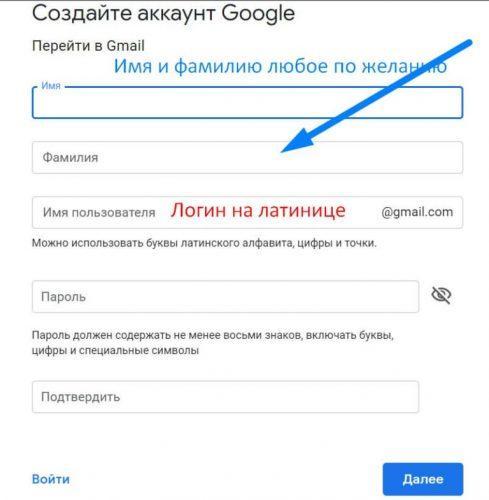
Регистрация успешно завершена!
Самые частые вопросы и ответы на них:
Как настроить электронную почту на телефоне
Встроенное почтовое приложение
Все мобильные телефоны с платформой андроид уже имеют встроенное почтовое приложение. Оно находится в меню устройства. Для того чтобы зайти в него, достаточно нажать на приложение.
Стандартная программа может отличаться на разных телефонах названием или изображением. При этом настройка будет выглядеть для всех одинаково, поэтому особых проблем возникнуть не должно.
- Нажимаем на иконку с изображением конвертика.
- Выбираем пункт — «Другое».
- Программа предложит ввести имя электронной почты клиента и его пароль. Если после ввода появляется ошибка, следует проверить правильность указанного пароля. Для этого нажать в строке на изображение в виде глаза. Это позволит увидеть, какой вводится пароль.
- После ввода данных для входа, нажать кнопку «Далее».
- Выбрать тип аккаунта: pop3 и imap.
- Следующим шагом будут настройки для того или иного протокола, в зависимости от выбора. Для pop3 прописываем адрес сервера — pop3.megagroup.ru. для imap — imap.megagroup.ru. Другие строки программа заполнит автоматом. Префикс для imap нужно оставить пустым.
- Нажать «Далее».
- В следующем шаге нужно обозначить адрес сервера исходящей почты. В строке указать — smtp.megagroup.ru. Также следует поменять порт — должно быть 587. Все последующие строки программа выставляет автоматом.
- Вновь нажать кнопку «Далее»
Наладка учетной записи на телефоне с помощью стандартной программы окончена.
Настройка Outlook
Некоторые могут использовать электронную почту Outlook, тогда следующие пошаговые действия именно для них.
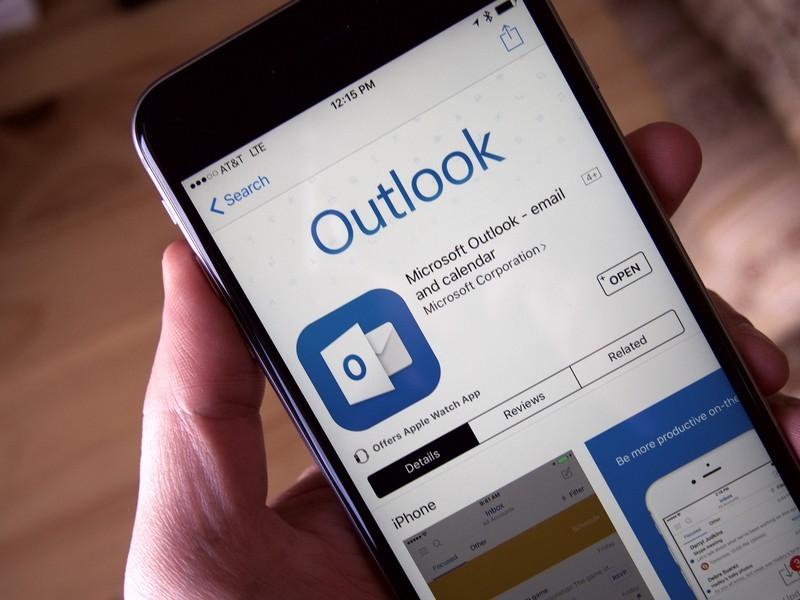
- Прежде всего, нужно найти иконку — Microsoft Outlook. Чаще всего она уже установлена на рабочем столе телефона. Если все-таки ее нет, то нужно скачать приложение в онлайн-магазине — Play Market.
- Запустить приложение.
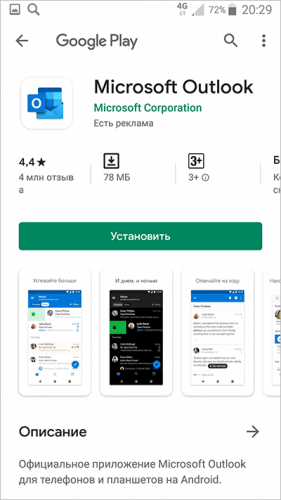
- В появившемся окне кликнуть на кнопку «Начать работу».
- Далее появляется окно для добавления новой учетной записи. Если нажать на надпись — «Учетные записи Google», то появятся все сохраненные аккаунты.
- Разрешить доступ к аккаунту. Выбрать электронную почту @outlook.com:
- Вписать адрес и нажать кнопку «Продолжить»
- Программа запросит пароль, после чего нажать «Вход».
- Со всеми последующими окнами просто ознакомиться и продолжить переход, при помощи кнопки — «Пропустить».
Если все правильно сделали, то электронная почта Outlook готова к использованию.
Настройка приложения Mail.ru
Почта Mail.ru является одной из распространенных, поэтому многие задаются вопросом, как использовать почту на телефоне. Это, безусловно, удобно, так как можно быть на связи весь день, вне зависимости от местоположения.
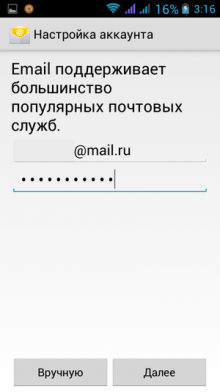
Для того, чтобы привязать электронную почту Мэйл.ру надо быть готовым к некоторым особенностям:
- найти установленную стандартную почту на телефоне и открыть ее. Подписана — «Почта»;
- перейти на пункт «E-mail», далее «Меню», «Настройка»;
- вверху в левом углу будет кнопка «Добавить аккаунт». Переходим на нее, заполняем «Имя» — вводим полное название почты и «Пароль»;
- дальше необходимо выбрать тип аккаунта — IMAP, Exchange, POP3;
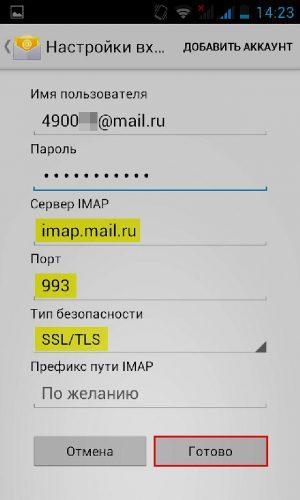
Если выбрать IMAP, то настройки будут следующие:
- В строке «Порт» поставить 993.
- Сервер — imap.mail.ru.
- Тип безопасности — SSL/TLS.
Все остальное программа проставит автоматически, изменений больше никаких не требуется.
Если выбрать РОР3, то действия будут аналогичными, изменится лишь несколько моментов:
- В строке «Порт» поставить 995.
- «Сервер» — pop.mail.ru.
- «Тип безопасности» — такой же поставить, как и в первом случае — SSL/TLS.
- На последней строчке — «Удаление сообщений с сервера» — выбрать «Никогда»
- Нажать кнопку «Далее».
- Выплывет последнее окно, где нужно в пункте «Сервер SMTP» указать — smtp.mail.ru и поставить галочку напротив «Требовать входа в аккаунт». Другие пункты все проставлены уже, их трогать не следует.
- Нажать «Далее».
Почта полностью готова к эксплуатации. Если нужно добавить еще одну учетную запись, то проделать такие же действия, только соответственно с другими именем и паролем.
Внимание! Чтобы работа была плавной и быстрой, то лучше выбрать IMAP.
Другие почтовые клиенты
Из большинства почт, можно отметить не менее популярную — Яндекс. Также можно провести изначально регистрацию через браузер.
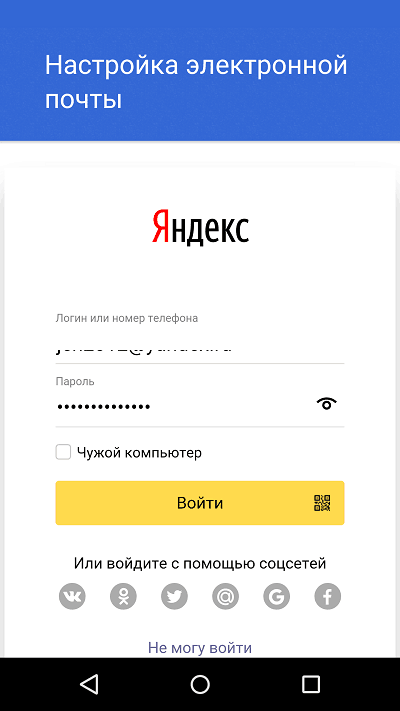
- Перейти на сайт yandex.ru.
- Если человек ранее не использовал эту почту, то нужно нажать на кнопку «войти» и сверху выбрать — «зарегистрироваться».
- Далее следует стандартная процедура по вводу личных данных: имя, фамилия, логин (программа может предложить свой, который еще не занят другими пользователями), пароль. Пароль должен быть не короче 6 символов. Также, можно добавить номер телефона по желанию. В дальнейшем это упростит процедуру по восстановлению пароля (если потребуется).
- Последним будет – подтверждение, что вы не робот.
Нужно понимать, что, таким образом, вы получаете, не просто почту на Яндексе, а целый аккаунт.
- Найти в своем телефоне папку с приложениями и выбрать «Электронную почту». Также этот значок может находиться на рабочем столе в виде конвертика.
- Необходимо перейти в настройки, т.е. добавить новую учетную запись. Выйдет список известных почтовых клиентов. Если в перечислении отсутствует Рамблер, то, скорее всего, надо нажать на «Другой». Бывают некоторые неточности в зависимости от прошивки.
- Далее выбрать протокол настройки электронной почты – РОР или РОР3.
- В «порт сервера» указать 995.
- Для «сервер РОР» вводим pop.rambler.ru.
- «Тип безопасности» — SSL/TLS.
- В строке «Удалять ли сообщения» рекомендуется указывать – никогда.
- Нажимаем на кнопку «Далее». Обязательно следует проверить корректность всех введенных данных.
Чтобы почта правильно зафункционировала, остается выполнить настройку исходящей почты.
Настраиваем почту на android
Из этой статьи вы узнаете и научитесь легко и быстро настраивать почту на Андорид самостоятельно. На сегодняшний день ни один человек, у которого есть смартфон, и интернет не обходится без электронной почты.
Наличие электронной почты позволяет совершать больше действий в. Эта уникальная почта в электронном виде запрашивается везде и всюду, куда бы вы не обратились в сети интернет. Сегодня мы поможем вам настроить почту андроид. GMAIL, MAIL.RU И ДРУГИЕ.
В наше время зарегистрировать почту очень просто. Существует множество авторитетных сайтов для этой задачи. Они отличаются, разве что только по степени надёжности.
На телефоне для регистрации почты, разработаны специальные приложения, которые упрощают обращение к данным видам электронной почты.
Настраиваем почту на android
Приложения делают жизнь проще, так как не требуют ничего, кроме ввода логина и пароля. Но трудности могут возникнуть при желании воспользоваться услугами встроенного клиента. Не пугайтесь! Внутренний клиент есть на всех мобильных устройствах, это так называемый аккаунт по умолчанию для более удобного пользования «умным» телефоном. Чаще всего данную роль исполняет Gmail на андроид устройствах, который, к сожалению, не всегда понятен пользователям.
Шаг 1. Запускаем Gmail. Другой встроенный клиент тоже подойдёт, но здесь мы поговорим о продукте Google.
Шаг 2. В случае наличия Google аккаунта, почта Gmail зарегистрирована автоматически. Этого уже достаточно для просмотра и прочтения входящих писем.
Шаг 3. Для переключения почта-аккаунта на другой почтовый сервис необходимо: в левом верхнем углу нажать на «шторку» в виде трём полосок, а затем перейти во вкладку «Настройки».
Шаг 4. Следом видим под названием почтового адреса строку — «Добавить аккаунт». Он та нам и нужен. Нажимаем на него.
Шаг 5. Выполнив вышеизложенную инструкцию, перед вами открывается выбор различных почтовых сервисов. Имея регистрацию на одном из данных сервисов, выберите именно его.
Предположим, что вы зарегистрированы в электронной почте с названием — vsehorosho@mail.ru, тогда правильным вариантом будет выбрать вкладку «Mail.ru». При отсутствии вашего сервиса в приведённом списке, переходим во вкладку «Другой».

Шаг 6. Для завершения настройки вводим свой адрес электронной почты, затем жмём «Далее», пишем пароль и подтверждаем свои действия.
На этом все, теперь почта должна быть доступна с телефона.
Приложение mail для андроид настройка. Электронная почта на Андроид: как настроить свой электронный ящик
Начнем сначала с вопроса, как настроить электронную почту на телефоне андроиде. Заходя в Email на ОС Android, вам будет предложено отыскать существующую почту. К примеру, и ввести пароль. В том случае, если вы ранее не были зарегистрированы, стоит пройти этот этап. Для удобства применения нужно сразу же настроить Email. Есть возможность ввода сразу же парочки аккаунтов, если они у вас имеются. Настройки в данном случае будут общими. Есть первоначальные. Для каждого аккаунта можно сделать и персональные настройки. Давайте ознакомимся с ними также.


Как настроить электронную почту на Андроиде

Как настроить электронную почту на Андроиде. Цифровой мир всё больше интегрируется в повседневную реальность. Оплачивать покупки или счета за услуги ЖКХ, перевести денежные средства, и т.д. , теперь вполне возможно не покидая уютного кресла. Ну а электронная почта основательно вошла в нашу жизнь практически с истоков развития интернета. В нашем материале мы хотим рассказать о приложениях, созданных для удобства пользования ящиками электронной почты на аппаратах Андроид.
Специализированные почтовые клиенты
Если у вас всего один почтовый ящик, то оптимальным решением будет выбор специализированного клиента для ОС Андроид. В качестве примера можно привести приложение Gmail, установленное по умолчанию на всех устройствах android, или Yandex.Mail, функционал которого позволяет пользоваться облачным хранилищем (яндекс-диск).
Яндекс почта
Установив yandex почту на android, вы сможете пользоваться следующими функциями:
- Написание и чтение писем (в т.ч. с вложениями);
- Автоматическое получение уведомлений о новой корреспонденции;
- Поиск и группирование писем по темам;
- Фильтр пометкам («важные» либо «прочитанные»);
- Другое.
K-9 Mail
Очень популярный и бесплатный агент. Работает по принципу открытого кода, это означает возможность любого желающего поучаствовать в улучшении программы.
- Поиск и чтение;
- Возможность вставки подписи;
- IMAP push-уведомление;
- Синхронизация папок и маркер писем;
- Сохранение контента на SD-карте.
- Прочее.
MailDroid
Пожалуй, лучший клиент для Андроид. Есть варианты платной и бесплатной версий. Разница между ними, в общем-то, несущественна: бюджетный вариант не имеет виджета и самостоятельных кнопок для перелистывания писем, но листание легко осуществляется свайпом.
- Приближение/отдаление писем с HTML разметкой;
- Современный интерфейс со сменой темы (тёмная/светлая);
- Интуитивно понятное управление кнопками, находящимися вверху экрана;
- Фильтры входящей почты и настройка сортировки;
- Прочее.
Mail.Ru
Почтовый клиент для Андроид, предоставляющий все преимущества сервиса Mail.ru.
- Гибкие настройки мгновенных уведомлений;
- Умный ускоренный поиск;
- Простой и удобный интерфейс;
- Полноценная работа со всеми видами вложений;
- Синхронизация с другими устройствами;
- Подсказки при выборе контактов;
- Другое.
Почтовый клиент для нескольких почтовых ящиков
Если же вы управляете несколькими ящиками, то конечно, лучше пользоваться такими почтовыми клиентами, которые могут обслуживать более одного почтового ящика от разных провайдеров. Ярким примером такого клиента можно считать бесплатный клиент myMail.
Загрузив приложение myMail, каждый владелец Андроид сможет стать обладателем бесплатного ящика в формате логин@my.com. Вы сможете прикреплять к письмам фото- и прочие вложения, писать, читать, отвечать и перенаправлять электронные письма одним касанием, управляя почтой со смартфона или планшета.
myMail

- Возможность быстрых push-уведомлений для всех IMAP п/я с фильтрами, настройкой приватности и времени получения;
- Моментальный поиск по всему контенту ящика;
- Дружественный интерфейс;
- Функция удобного доступа к серверным либо локальным контактам (подсказка по первым символам имени);
- Множество прочих возможностей, делающих работу с письмами простой и комфортной.
myMail – это гарантированная работа, объединяющая следующие сервисы:
- Почту Google (Gmail с набором облачных сервисов Google apps);
- Почту Рамблер (Rambler);
- Почту AOL;
- Почту Mail.Ru;
- Ymail (почта Yahoo);
- Apple (Mac.com, iCloud иcom.);
- Microsoft (Office 365 и Live, Outlook, Hotmail, MSN);
- Почту Яндекс (Yandex);
- Мета почту (Meta.ua).
- А так же любых других IMAP или POP3 почтовых сервисов.
Добавление и настройка аккаунта предельно проста: вводим емайл и пароль, а всё что нужно сделает приложение! myMail осуществляет автоматическое определение настроек IMAP, POP3 и SMTP.
Как настроить почту на Android
Настройка всех почтовых клиентов почти одинакова: «Меню», далее «Создать новую учётную запись». Ниже показаны настройки серверов разных провайдеров.
Настройка почты Яндекс
- Входящий IMAP сервер;
- Логин: идентичный с адресом почты;
- Сервер: imap.yandex.ru;
- В поле «порт» вписываем: 993;
- Значение «Тип безопасности»: SSL/TLS;
- Исходящий SMTP сервер;
- Сервер: smtp.yandex.ru;
- Заполняем поле порт: 465;
- Вводим значение «тип безопасности»: SSL/TLS
Настройка почты Mail
- Входящий POP3 сервер;
- Прописываем сервер: pop.mail.ru;
- В поле порт пишем: 110
- Исходящий SMTP сервер
- Сервер: smtp.mail.ru
- Порт: 25
Настройка почты Google
- Все почтовые клиенты выполняют настройку gmail автоматически.
- Галочку «безопасное подключение TLS/SSL» ставить необязательно.
Настройка почты MailDroid
- Заходим в «меню», выбираем «добавить аккаунт»;
- Из способов добавления учётной записи выбираем «вручную» (если раньше в почтовой программе не создавались аккаунты, это окно появляется сразу);
- Выбираем один из почтовых протоколов (POP3 или IMAP);
- В следующем окне указываем: адрес почты, далее логин (полностью совпадающий с email адресом), пароль от ящика, сервер входящей почты (для POP3 — pop3.megagroup.ru, для IMAP — imap.megagroup.ru), затем указываем порт (995 для POP3 или 993 для IMAP), в поле «сервер исходящей почты» – smtp.megagroup.ru, ну и порт исходящей почты 587;
- «Безопасное подключение TLS/SSL» оставляем пустым
- После того, как всё заполнено, нажимаем «Далее».
Как настроить почту корпоративную

В набор облачных сервисов Google Apps, предназначенном для организации эффективной совместной работы сотрудников, кроме календарей, видеоконференций, онлайн-документов, и пр., входит почта Gmail для бизнеса.
- Защита от спама;
- Доступ с любой точки;
- Ускоренный поиск;
- Управление всеми настройками доступа;
- Синхронизация с персональным компьютером.
Для того чтобы читать корпоративную почту на любом из своих мобильных устройств Андроид , за получением соответствующих настроек нужно обратиться в IT департамент своей компании.


Персональные настройки
Вам под силу самостоятельно решать, что за категории писем будут вам приходить. К примеру, это могут быть исключительно социальные сети и оповещения от разного рода магазинов в Интернете. Дабы не пропустить важных сообщений, стоит указать, что вы желаете получать уведомления о новых сообщениях на ОС Андроид. Способ оповещения также может быть выбран вами лично.
Если же сообщения приходят только от реальных пользователей, а вам стоит отлучиться от е-маил, тогда можно выбрать опцию установки автоответчика. Вы сможете выбрать способ загрузки прикрепленных файлов или же они будут отображаться сразу, или же вы сможете открыть их позже. Т.е. если у вас подключен безлим интернет, то неудобств не будет.
Что нужно для настройки электронной почты на Андроиде
Настройка электронной почты на Андроид не отнимет много времени, если пользователь будет знать:
- адрес и пароль электронного ящика, если он уже создан;
- способы настройки почты;
- различия разных почтовых клиентов (для тех, кто будет заводить электронный ящик впервые).

Ни одна современная сфера деятельности не обходится без электронной почты
Важно! Учетная запись и электронная почта – разные понятия, хотя зачастую для создания учетной записи используется адрес почтового ящика.
Общие настройки
В том случае, если вы прибегаете к частому архивированию или же удаляете письма, то можете сделать так, чтобы действия выполнялись за счет простого смахивания. Этот жест действительно упростит вашу задачу.
Отвечая на сообщения из конференции, ваше сообщение приходит только отправителю письма. В таком случае стоит изменить почту яндекс или е-маил в настройках. Тогда ответ будет приходить всем.
На самом деле мы рассмотрели самые важные настройки приложения. На тех, которые менее популярные, останавливаться нет смысла. Но на этом статья не заканчивается.

Какую почту выбрать
Есть немало почтовых сервисов, которыми можно воспользоваться для отправки и получения электронных писем. Каждые из них имеют как свои достоинства, так и недостатки.
2. Можно переписываться в чате и проводить видеоконференции.
3. В первые секунды можно отменить отправку электронного письма.
4. Работает даже без интернета. То есть можн набрать письмо, а отправлено оно будет, как только появится связь.
5. Даётся 5 ГБ в облачном хранилище.
2. Есть разделение на чёрный и белый список.
3. Можно отправить смс-сообщение о письме получателю.
4. Даётся 3 ГБ в облачном хранилище.
3. Если не заходить в свой ящик больше 3-х месяцев, то его могут заблокировать или удалить.
2. Для защиты от спама при каждой отправке письма требуется ввести капчу.
3. Загрузка файлов происходит по одному.
4. Часто возникают проблемы при отправке писем с вложенными файлами.
5. Иногда письма не доходят к адресату.
У кого есть несколько почтовых ящиков на разных сервисах, рекомендуется установить так называемый сборщик почты. Это весьма удобная функция, благодаря которой можно получать все письма в один почтовый ящик. Для этого в основной почте необходимо указать адреса и пароли остальных ящиков.
Чтобы правильно настроить “Сборщик почты”, рекомендуется предварительно изучить справочный раздел сервиса.
О приложении mail.ru
В статье рассматривается самая популярная почтовая служба на сегодняшний день. Пользователь устройства с ОС Андроид может использовать приложение, которое было описано нами выше. Также вы сможете настроить свой гаджет под себя. Вовсе необязательно использовать что-то конкретное. При входе вам будет предложено ввести почтовый адрес.
Настройки приложения очень схожи с теми, что были разобраны нами выше. По этой причине повторяться нет смысла. Выбор приложения почтового характера для ОС Андроид будет зависеть только от вас. Вы вправе лично определить, с каким интерфейсом вам больше по душе работать, где организовано удобнее пространство и прочие аспекты.
Почтовый агент для использования сервиса Mail.Ru
Существует официальный почтовый агент для Android от компании Mail.Ru. Скачать его можно на Google Play по . Настройка клиента происходит по алгоритму, описанному выше. Приложение отличается плавной работой и стабильностью. Кроме этого, существует и огромное множество альтернативных . Они бывают как платными, так и бесплатными, и отличаются по функционалу. Какой из них выбрать – зависит исключительно от личных предпочтений.
Таким образом, мы увидели, что установить сервис Mail.Ru совсем несложно, а вместо стандартного клиента можно использовать альтернативные.
Официальное приложение
После загрузки ПО с магазина Play Маркет:
- Запустите софт. Выберите в списке почтовый ящик от Мейл.ру, введите логин и нажмите «Продолжить».
- В следующем окне заполните строку с паролем и тапните по «Войти».
- Предоставьте приложению доступ к памяти устройства — без этого невозможно сменить аватар, дополнять письма файлами или сохранять присланные вложения.


Без вышеупомянутых разрешений, софт будет работать с ограничениями.
Следом, пользователь оказывается на главной странице в папке «Входящие». Чтобы заняться персонализацией программы:
-
Откройте «Аккаунт».


Теперь о том, как настроить Mail почту на Андроиде под каждого пользователя. Раздел «Настройка аккаунта» разбит на 2 вкладки. В первой «Вход и безопасность» находятся следующие параметры :
-
«Способы восстановления и уведомления» — добавьте сюда номер телефона и резервную почту для экстренного восстановления ящика.


Следующая вкладка позволяет изменить «Личные данные». В ней устанавливают:
- имя и аватар;
- подпись, которая отображается в конце отправленных писем.

Раздел «Настройка почты» обширнее и разбита на 3 основных подраздела. Первый «Работа приложения» позволяет :
- включить/отключить всплывающие уведомления;
- разрешить/запретить предварительную загрузку вложений (только по Wi-Fi или любым способом);
- загружать изображения вручную, при хорошем соединении или всегда;
- открывать пересланные ссылки в указанном браузере;
- автоматически переворачивать экран;
- установить PIN-код или скан отпечатка пальцев при запуске ПО;
- настроить звук уведомлений;
- экспортировать контакты на почту и определять номера отправителей писем.

Вторая сосредоточена вокруг «Работы почты», что вк лючает :
- отправку скрытых копий писем обратно на ящик;
- добавление/удаление папок с посланиями;
- настройку фильтров на каждый ящик, приславший сообщение — куда отправить письмо, отметить его прочитанным и прочее.

Третья отвечает за «Оформление», куда входит :
- активация/деактивация темной темы;
- выбор стиля интерфейса;
- отображение аватаров пользователей, первых строк писем;
- умная группировка писем.

Способы, как настроить email на планшете, аналогичны таковым на смартфоне.
Настройки в почтовом клиенте для Samsung на базе Android
Чтобы произвести настройки почтовой программы для телефонов Samsung на базе Android по протоколу IMAP:
- Запустите приложение Почта;
- Введите имя почтового ящика и пароль;
Обратите внимание, необходимо указать полное имя вашего почтового ящика, включая логин, значок «@» собачки и домен (например, ).
Если в приложении уже есть ранее настроенные учетные записи, перейдите в настройки приложения и выберите «Добавить уч.запись».
8. На открывшемся экране нажмите «Дополнительно»;
9. Прокрутите открывшуюся страницу вниз и перейдите в раздел «Параметры: входящие»;
10. Проверьте, что на открывшемся экране «Тип защиты» указан SSL, а порт сервера указан 993;
11. Перейдите в раздел «Исходящая почта»;
12. Проверьте, что на открывшемся экране «Тип защиты» указан SSL, а порт сервера указан 465.
Настроить по протоколу POP3
Чтобы произвести настройки клиента для телефонов Samsung на базе Android по протоколу POP3:
- Запустите приложение Почта;
- Введите имя почтового ящика и пароль;
Обратите внимание, необходимо указать полное имя вашего почтового ящика, включая логин, значок «@» собачки и домен (например, ).
Если в приложении уже есть ранее настроенные учетные записи, перейдите в настройки приложения и выберите «Добавить уч.запись».
-
Имя пользователя — введите имя, которое будет отображаться в поле «От:» для всех отправляемых сообщений;
Сервер POP3 — pop.mail.ru;
Укажите хотите ли вы удалять почту с почтового сервера и нажмите «Готово».
-
Сервер SMTP — smtp.mail.ru;
Тип защиты — SSL;
7. Укажите, как часто необходимо синхронизировать почту, а также выберите расписание пикового периода. На данном экране настроек вы также можете указать, хотите ли вы получать уведомления при получении почты, а также настроить автоматическую настройку вложенных в письма файлов при подключении к Wi-Fi;
8. Укажите любой имя для учетной записи, а также введите имя, которое будет отображаться в поле «От:» для всех отправляемых сообщений.
Настройка почты Яндекс
За пару десятков лет Yandex из компании, которая занималась только поиском, превратилась в одну из крупнейших российских корпораций. Завести почту на Яндексе желает каждый 3-й интернет-пользователь. На Андроиде сделать это проще простого.
Для регистрации потребуется:
- Загрузить приложение Яндекс. Почта или открыть страницу mail.yandex.ru в браузере.
- Нажать на «Создать аккаунт».
- Заполнить информацию о себе, подтвердить действие.
- При желании создать кошелек.
- Завершить регистрацию вводом логина и пароля.
В итоге человек получит почтовый адрес формата Он позволит не проходить дополнительную регистрацию в таких популярных сервисах, как:
- Маркет.
- Деньги.
- Кинопоиск.
- Музыка.
- Еда.
- Афиша и другие.

Удобнее всего пользоваться почтой Yandex на Андроид при помощи одноименного приложения. На главной странице будет доступна вкладка «Почта», а также все сервисы Яндекса.
Сам почтовый ящик Яндекса крайне прост. В нем нет автоматической сортировки сообщений на соцсети и промоакции. Рекламные рассылки автоматически отправляются в папку «Спам». Правда здесь зачастую оказываются сообщения, которые несут для пользователя значимость. Так что следует внимательным образом следить за письмами, отправленными в «Спам».
Также сервис предусматривает закрепление важных сообщений и отправку их в отдельную папку. Удаление писем происходит удержанием заголовка. Если требуется отправить в корзину сразу несколько сообщений, необходимо нажать на значок с урной и выбрать интересующие послания.