DioDictService — что это за приложение на Андроид? (com.diotek.diodict3.service)
 Всем привет. Ребята, сразу к делу:
DioDictService — связано со словарем клавиатуры. Возможно участвует в исправлении ошибок, в орфографических подсказках. Ребята, сори, но реал инфы в интернете почти нет..
Если не используете эту прогу — то можно удалить. Но опять же, лучше не удалять, а морозить, и потом уже если точно не будет проблем — удалять. Морозить советую при помощи Titanium Backup.
Процесс программы — com.diotek.diodict3.service.
Некоторые юзеры удаляют это приложение сразу из прошивки.
Важная инфа. Один чел удалил три приложения — DioDictService, Play Музыка и GroupPlay, после этого перестал работать автоповорот:

Другой чел тоже удалил три приложения — DioDictService, Samsung Hub, SamsungHub Updater и у него также перестал работать автоповорот экрана:

Поэтому я делаю вывод — будьте осторожны при удалении DioDictService, точной инфы нет, но возможно каким-то боком оно связано с автоповротом экрана..
Инфа о других непонятных приложениях
Ребята, на всякий случай я еще нашел инфу о других приложениях. Я напишу коротко, надеюсь кому-то информация пригодиться.
| Название | Зачем нужно |
|---|---|
| DeviceKeystring | Инженерное меню. По другой информации это меню каких-то тестов телефона. Возможно это относится только к Самсунгу. Открыть меню можно при помощи комбинации *#7353#. Имя пакета — com.sec.android.app.factorykeystring. |
| DeviceTest | Тестирование. Можно узнать еще инфу об аппаратной части телефона. Это приложение раньше вроде называлось FactoryTest. |
| DSMLawmo | Lawmo-это Lock and Wipe Management Object, переводится как удаленное блокирование устройства и стирание информации через Samsung Dive. Можно удалить, но лучше сделать резервную копию сначала. А еще лучше не удалять, а морозить при помощи Titanium Backup. |
| MDMApp | Все что удалось найти — что возможно относится к корпоративным VPN сетям и PIN-сервисам. Имя пакета — com.samsung.android.mdm. |
| PopupuiReceiver | Отвечает за уведомления о незакрытой крышке и заглушки порта. Юзеры писали что отключали это чтобы не показывались уведомления. Имя пакета — com.sec.android.app.popupuireceiver. |
| HwModuleTest | Тесты телефона — цвета экрана, битые пикселы, спикер, вибро, датчики, камера, тачскрин, сенсора и другие. Вроде тесты доступны после ввода сервисного пароля. Удалять нельзя. Имя пакета — com.sec.android.app.hwmoduletest. |
| FmmDM | Компонент сервиса поиска украденного телефона (Find My Mobile). |
| SOAgent | Обновление ПО. |
Заключение
Ребята, постарался узнать инфы — все что узнал, написал, а также.. узнал еще о других приложениях))
Думаю что главное, что мы выяснили, что DioDictService — связано с клавой. Что точно делает увы непонятно. Удалять.. не знаю.. можно, но лучше морозить сперва, чтобы понять какие глюки могут быть с телефоном..
What is DeviceKeystring?
I bought a used Galaxy S4 from Amazon for my wife. I was setting it up and closing out open apps and noticed one called "DeviceKeystring". I have an S4 and have never seen anything like that before. There’s nothing in the app drawer or app manager.
It’s kinda sketchy looking. It has a numbered list to activate Camera, VT camera, vibration, speaker, etc. An equally sketchy sounding song plays if you select "Melody" or "Speaker"
Just wondering what this is. I couldn’t find anything. Basically just making sure someone isn’t logging everything she does with the phone or something.
I bought a used Galaxy S4 from Amazon for my wife. I was setting it up and closing out open apps and noticed one called "DeviceKeystring". I have an S4 and have never seen anything like that before. There’s nothing in the app drawer or app manager.
It’s kinda sketchy looking. It has a numbered list to activate Camera, VT camera, vibration, speaker, etc. An equally sketchy sounding song plays if you select "Melody" or "Speaker"
Just wondering what this is. I couldn’t find anything. Basically just making sure someone isn’t logging everything she does with the phone or something.
Главные функции Android, которые лучше отключить сразу
В отличие от iOS, где возможности индивидуальной подстройки ОС, весьма и весьма ограничены, Android не ставит преград своим пользователям. Мобильная операционка Google позволяет настроить буквально всё, как подключив дополнительные функции и системные механизмы, так и отключив их. На этой неделе мы уже рассказывали о том, какие настройки Android обязательно нужно включить сразу после покупки смартфона, а сегодня поделимся с вами инструментами, которые лучше всего просто отключить.
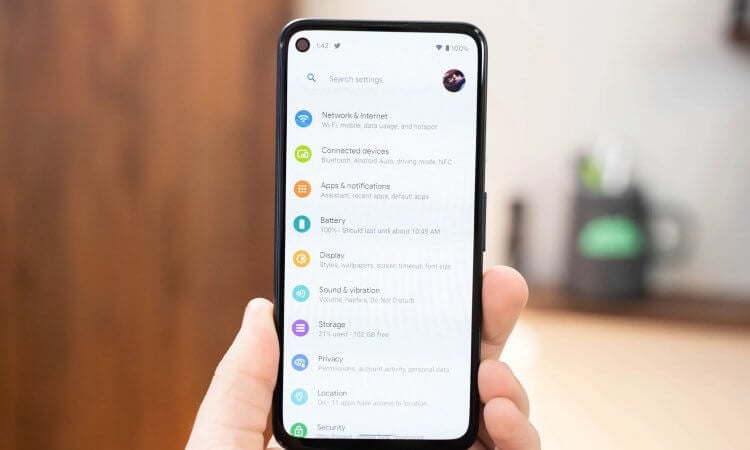
Есть настройки, которые необходимо отключать сразу после покупки смартфона
Выгружаются приложения на Андроид. Что делать
Автоматическое управление запуском приложений — это одна из самых больших проблем Android-смартфонов. Изначально созданная как средство энергосбережения, по факту она оказалась убийцей многозадачности. Именно этот механизм выгружает приложения из фонового режима, если чувствует, что оно потребляет слишком много ресурсов либо если оно часто обновляется само по себе. Вот только у Android слишком гипертрофировано восприятие слов «много» и «часто». Поэтому я бы лучше просто отключил эту фишку:
- Перейдите в «Настройки» и выберите «Приложения»;
- В открывшемся окне выберите «Запуск приложений»;
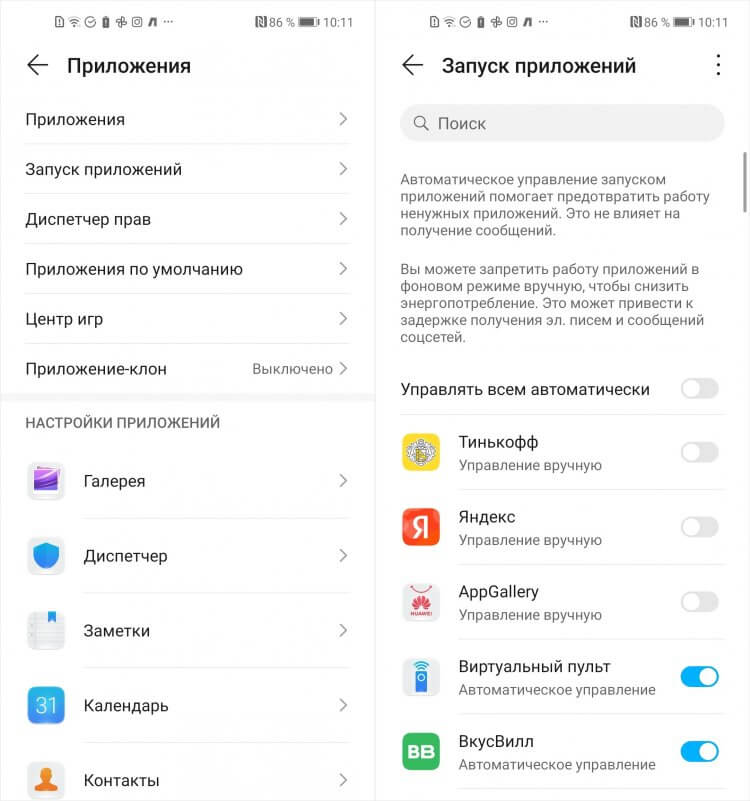
Отключите автоуправление запуском приложений, чтобы они не выгружались
- Отключите автоуправление запуском для всех приложений;
- Если единой кнопки нет, отключайте по одному для каждого.
Как отключить отслеживание местоположения в Гугл
Наши смартфоны непрерывно за нами следят, и это факт. Мы почти не можем на это влиять. Но ключевое слово здесь — почти. Потому что кое-чему мы всё-таки можем воспрепятствовать. Например, непрерывному отслеживанию нашего местоположения и фиксации наших перемещений компанией Google. Поэтому я предлагаю просто взять и отключить историю местоположений — мало ли что. При желании вы можете даже посмотреть, где вы бывали.
- Перейдите в «Настройки» и откройте «Конфиденциальность»;
- В разделе «Главная» откройте «История местоположений»;
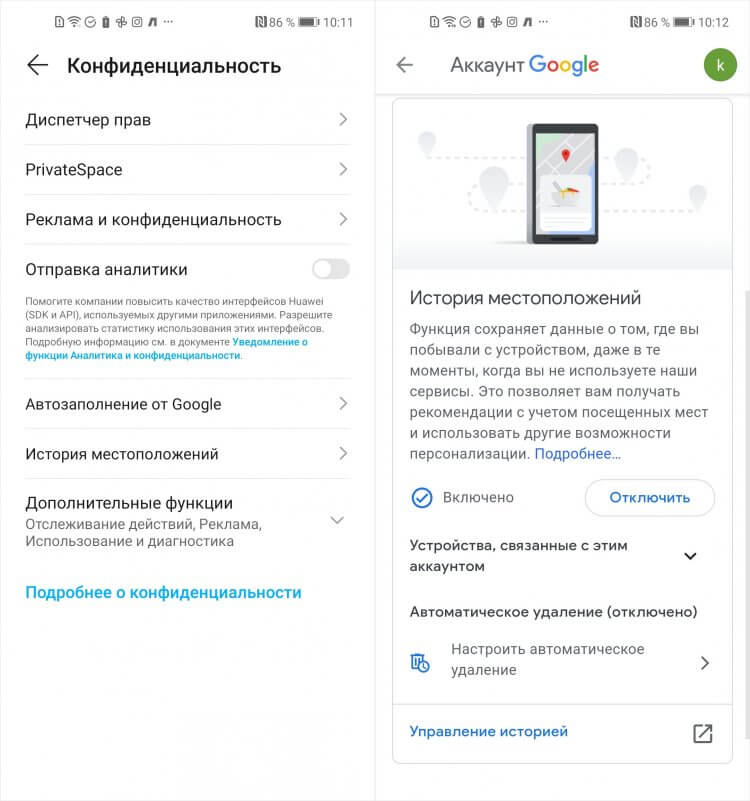
Отключите отслеживание своих перемещений, потом спасибо себе скажете
- Здесь выберите «История местоположений» и нажмите «Отключить»;
- Чтобы удалить уже записанные перемещения, перейдите по этой ссылке.
Запретить приложению доступ в интернет
По умолчанию Android разрешает всем приложениям, которые вы устанавливаете на смартфон, обращаться к интернету в любом режиме. Поэтому они могут подключаться к сети как в моменты активности, так и в состоянии покоя. В принципе, в этом нет ничего страшного, но некоторые приложения могут потреблять довольно много трафика. Так что лучше запрещать им выходить в сеть в фоновом режиме.
- Перейдите в «Настройки» и выберите «Приложения»;
- Найдите вкладку нужного приложения и откройте её;
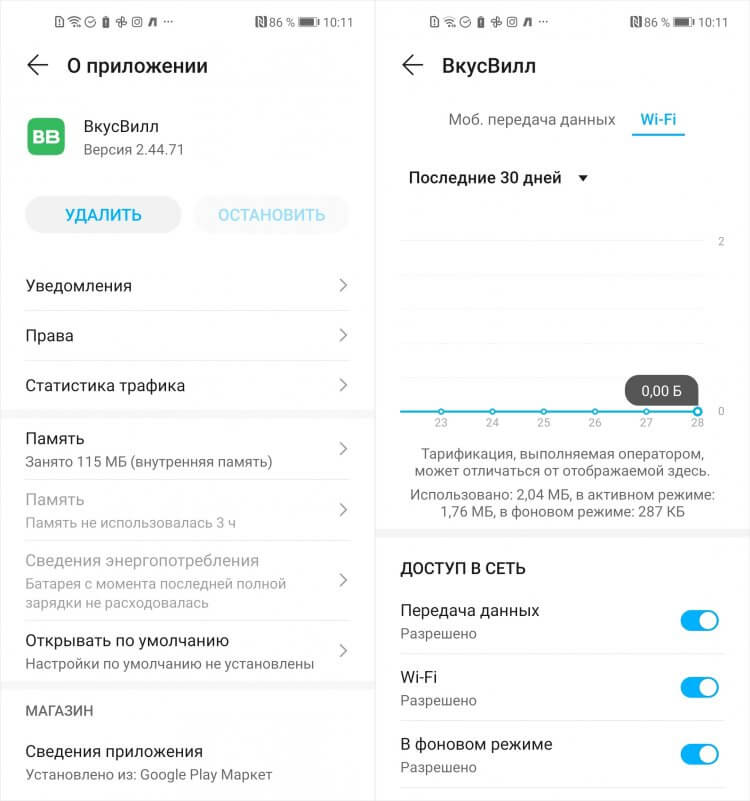
Чтобы приложение не потребляло больше данных, чем следует, запретите ему обращаться к сети в фоновом режиме
- Зайдите в раздел «Диспетчер прав» — «Статистика трафика»;
- В подразделе «Доступ в сеть» отключите «В фоновом режиме».
Персонализация рекламы Гугл. Как отключить
Реклама — это явление вездесущее, и избавиться от него практически невозможно. Даже блокировщики справляются далеко не со всеми объявлениями в интернете. Но дело тут даже не в самих баннерах, а в том, что наши смартфоны отслеживают нас и собирают о нас конфиденциальную информацию, которую затем передают рекламным компаниям. Чтобы не допустить этого, нужно отключить персонализацию рекламы в настройках:
- Перейдите в «Настройки» — «Конфиденциальность»;
- Здесь выберите «Реклама и конфиденциальность»;
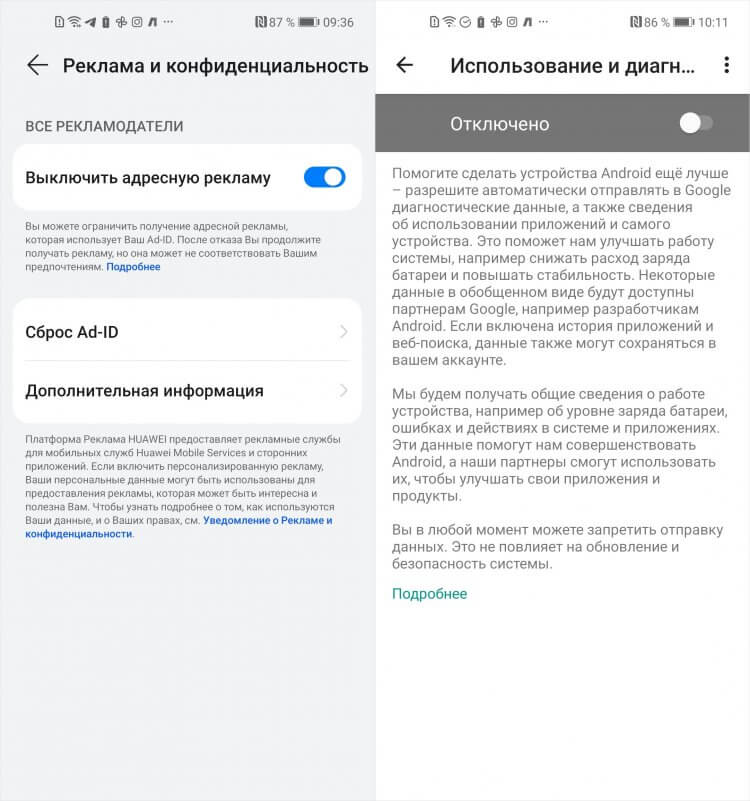
Отключите персонализацию рекламы, чтобы запретить сбор данных о себе
- Нажмите «Сброс Ad ID» и подтвердите обнуление;
- Затем нажмите «Выключить адресную рекламу».
Как отключить включение экрана уведомлением
Уведомления — это одна из основных статей расхода энергии аккумулятора. Они приходят нам в течение дня десятками, если не сотнями, включая экран, чтобы дать нам увидеть содержимое входящих сообщений. Но Android позволяет сделать так, чтобы экран не включался, когда смартфон присылает вам какое-либо оповещение. Это может сэкономить вам кучу энергии и продлить автономность вашего аппарата если не в разы, то по крайней мере весьма и весьма ощутимо.
- Перейдите в «Настройки» и откройте «Уведомления»;
- В открывшемся окне выберите «Другие настройки»;
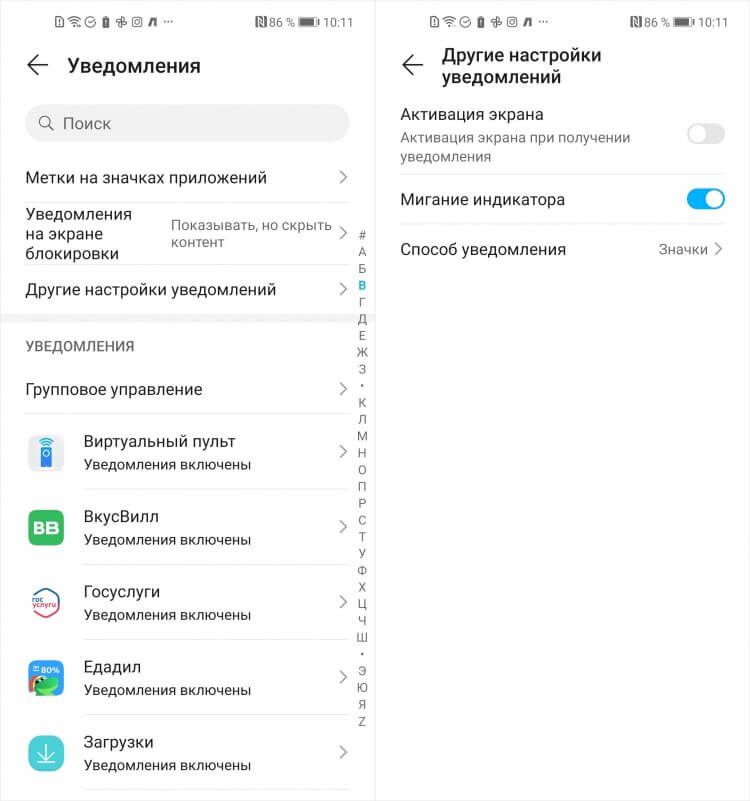
Отключите активацию экрана входящими уведомлениями, чтобы сберечь ресурс аккумулятора
- Здесь отключите функцию «Активация экрана»;
- Если ваш смартфон имеет LED-индикатор, то включите его.
Как отключить сбор информации на телефоне
Все производители, выпускающие смартфоны, хотят знать, как вы ими пользуетесь. Поэтому в самом начале, при первоначальной настройке, они просят вас разрешить собирать некую статистику. Естественно, многие соглашаются, потому что не видят в этом ничего такого. А, между тем, она включает в себя довольно широкий спектр данных, которыми я бы предпочёл не делиться. Так что отключите отправку данных и не знайте горя.
- Перейдите в «Настройки» — «Конфиденциальность»;
- В открывшемся окне отключите «Отправка аналитики»;
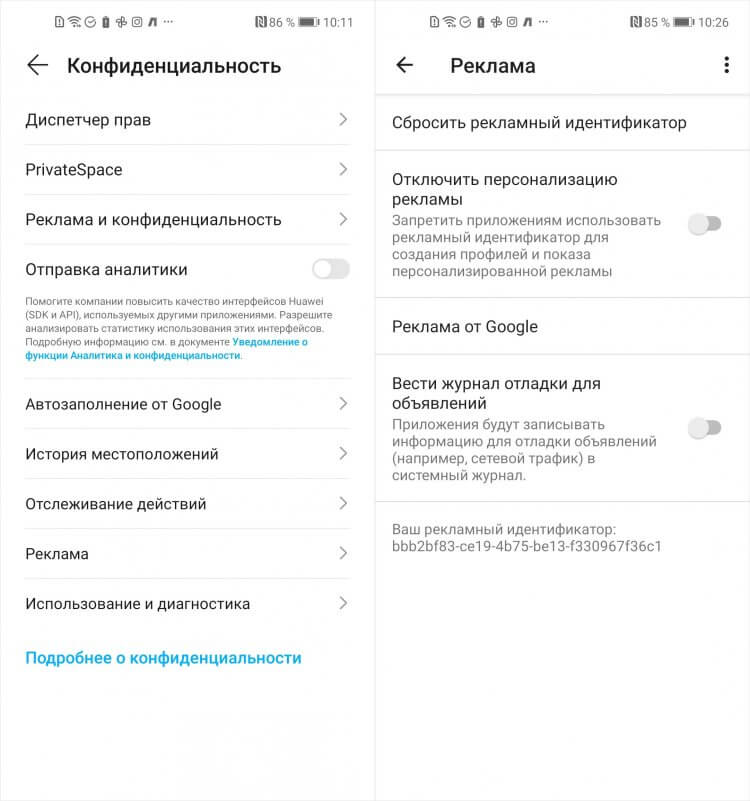
Отключите сбор аналитики — и трафик сэкономите, и себя убережёте от слежки
- Затем перейдите в «Использование и диагностика»;
- Отключите отправку диагностических данных в Google.
Если вы пользуетесь любым смартфоном, кроме Pixel, не удивляйтесь, что отключать сбор аналитики и статистики вам придётся дважды. Дело в том, что данные о вас хотят собирать не только производители, но и сама Google, каждый из которых встраивает в Android собственный инструмент слежки. Многие думают, что в этом нет ничего такого, но на самом деле там есть всё — вплоть до совершённых звонков, запусков приложений, перемещений и выходов в сеть.
Key chain android выскакивает
Нажмите на три точки в правом верхнем углу, выберите Показать системные процессы. Нажмите Брелок. Открылась страница приложения. Кнопки Удалить здесь, разумеется, нет.
Какие программы можно удалить с андроида?
Какие системные приложения можно удалять на андроид?
Что такое Key Chain?
Key Chain (Брелок) — это хранилище паролей от различных учетных записей (соц. сети, google аккаунты, игры и прочее).
Как удалить приложение на телефоне которое не удаляется?
Далее в настройках нажмите на раздел «Безопасность» и найдите пункт «Администраторы устройства». Здесь вы увидите галочку на приложении, которое не удаляется обычным способом. Просто снимите галочку, затем нажмите «Отключить». Теперь приложение можно удалить обычным способом.
Что такое брелок на телефоне?
Какие приложения Гугл можно удалить?
5 приложений, которые нужно удалить с Android прямо сейчас
Какие программы можно удалить с Windows 10?
Удаление отдельного приложения Windows 10
- people — приложение Люди
- communicationsapps — Календарь и Почта
- zunevideo — Кино и ТВ
- 3dbuilder — 3D Builder.
- skypeapp — загрузить Skype.
- solitaire — Microsoft Solitaire Collection.
- officehub — загрузить или улучшить Office.
- xbox — приложение XBOX.
Какие папки можно удалить с телефона?
Без вреда для работы операционной системы можно удалить или переместить файлы, которые находятся в таких каталогах: Download, Bluetooth, Media, DCIM, Video, Music, Sounds, Movies. Кроме этого можно проверить и папки, которые были созданы установленными приложениями.
Как посмотреть пароль в связке ключей мак?
В приложении «Связка ключей» на Mac выберите «Окно» > «Просмотр связки ключей» или нажмите Command-1, если список связок ключей не отображается. Выберите связку ключей, которую Вы хотите отобразить.
Как пользоваться связкой ключей на iPhone?
Включение службы «Связка ключей iCloud» на iPhone, iPad и iPod touch
- Перейдите в меню «Настройки», коснитесь [вашего имени], а затем выберите «iCloud».
- Нажмите «Связка ключей».*
- Передвиньте ползунок, чтобы включить службу «Связка ключей iCloud». Может потребоваться ввести пароль устройства или пароль Apple ID.
Как зайти в связку ключей на мак?
Настройка связки ключей iCloud на компьютере Mac
- На Mac выберите меню Apple > «Системные настройки», нажмите «Apple ID», затем в боковой панели выберите «iCloud». Открыть настройки Apple ID.
- Выберите функцию «Связка ключей», затем следуйте инструкциям на экране.
Как удалить ярлык который не удаляется андроид?
Всем привет! Сегодня мы расскажем об Андроид приложении KeyChain, оно же Брелок. Вы узнаете что это за программа Key Chain и для чего она нужна.
В последнее время многие пользователи Андроид устройств жалуются на произвольную установку приложения KeyChain (у некоторых возможно название Брелок). Программа загружается вирусом, который замаскирован под скрытый системный процесс.
Что это такое Key Chain на Андроиде?
Key Chain (Брелок) — это хранилище паролей от различных учетных записей (соц. сети, google аккаунты, игры и прочее). Благодаря этой программе вы сможете управлять своими паролями, изменять их и настраивать уровни доступа.
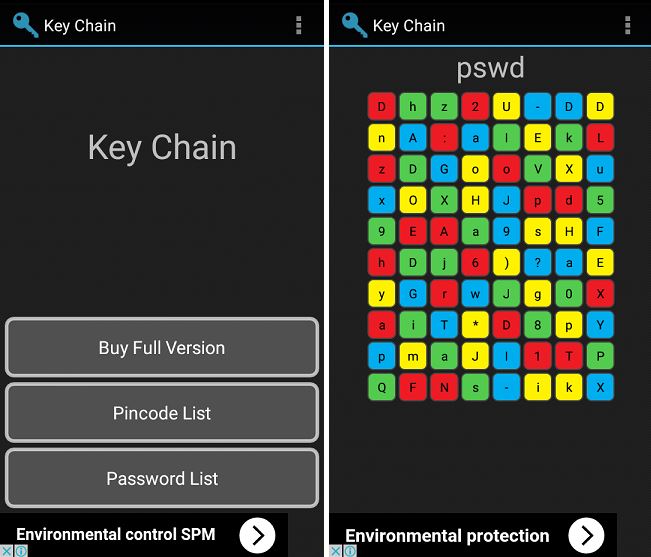
Основные возможности приложения:
- возможность создания случайно сгенерированных цифровых пин-кодов и паролей.
- сложная для взлома, но простая для запоминания цвнтная схема ввода сложных паролей.
- возможность синхронизации.
- хранение и изменение паролей.
Программа безусловно полезная, но бесплатная версия ограничена тремя паролями и пин-кодами. За использование большого числа, нужно покупать платную версию, которая также отключает рекламу. Вот наглядная видео-инструкция по работе с приложением Брелок.
Нужна ли Key Chain и как её удалить?
Если говорить о её надобности — то она будет полезна лишь в том случае, если вы действительно переживаете за сохранность своих личных данных не прочь применить двойную защиту. В противном случае, пользы от неё нет, тем более, что существует большое количество более популярных аналогов.
Тот факт, что она установилась на телефон сама, говорит о вирусном заражении. Сама программа не является вирусом, а её распространение подобным образом — лишь рекламная акция. Также минусом можно назвать постоянную работу в фоне, вследствие чего идет лишняя нагрузка на процессор.
Погодные приложения, оптимизаторы, дефолтный браузер — от этого всего лучше избавиться.
Facebook и другие социальные сети


Социальная сеть Facebook является сегодня самой популярной в мире, поэтому неудивительно, что соответствующее мобильное приложение установлено у огромного количества пользователей. Мобильный клиент позволяет вам получать уведомления о новых лайках, постить фотки своей еды и всегда оставаться на связи с друзьями. Однако взамен это приложение потребляет огромное количество системных ресурсов и значительно уменьшает срок работы мобильного гаджета от батареи. Согласно ежегодному отчёту App Report 2015 AVG Android App Report, именно мобильный клиент Facebook занимает верхние строчки в хит-параде самых прожорливых программ на платформе Android.
Альтернатива. Используйте мобильную версию Facebook в любом современном браузере. Функциональность отличается ненамного, зато отсутствуют раздражающие уведомления и стремительно тающая батарея.
The Weather Channel и другие погодные приложения


The Weather Channel — отличный пример того, как на самой простой функции — отображении прогноза погоды — разработчики умудряются выстроить целый мегакомбайн. Здесь вы увидите и анимированные обои, и метеорологические карты, и букет интерактивных виджетов, и бог знает что ещё. Всё это хозяйство сидит в оперативной памяти устройства, каждые пять минут стучится в интернет и, разумеется, самым бессовестным образом съедает заряд вашей батареи.
Альтернатива. Выгляните в окошко — вы получите гораздо более надёжную информацию, чем то, что показывает виджет рабочего стола. Если необходим прогноз, то Google предоставит вам самое надёжное предсказание на неделю вперёд.
AntiVirus FREE и другие антивирусные программы


Дискуссия о том, нужны ли антивирусные программы на устройствах под управлением Android, иногда бывает довольно горячей. Я придерживаюсь мнения, что если вы не получаете root-права на устройстве и не устанавливаете взломанные программы из сторонних сомнительных источников, то антивирус вам не нужен. Компания Google бдительно следит за содержимым своего магазина и моментально удаляет из него все потенциально опасные элементы, поэтому всегда активный мониторинг антивируса будет только зря тормозить ваш смартфон или планшет.
Альтернатива. Если возникли всё-таки сомнения в здоровье гаджета, то установите антивирус, просканируйте, а затем удалите его.
Clean Master и другие оптимизаторы системы
Вера в чудеса является самой главной движущей силой для распространения разных «очистителей» и «оптимизаторов». Мол, сотни лучших программистов Google не смогли довести свою систему до ума, а вот этот изобретатель-одиночка взял и сделал! Спешим вас расстроить: большинство подобных приложений либо вообще ничего не делают, либо наносят только вред. Очистить кэш, удалить остатки старых программ можно и встроенными системными инструментами. Очистка же памяти на самом деле только замедляет запуск программ и работу Android вместо обещанного создателями утилит ускорения системы.
Альтернатива. Используйте имеющиеся в Android инструменты для очистки кэша приложений. Забудьте об оптимизации памяти.
Дефолтный браузер
Некоторые производители и разработчики сторонних прошивок снабжают свои творения специальными версиями браузера. Как правило, в них намертво вшиты ссылки на сайты рекламодателей и другой ненужный вам контент. Кроме этого, никто не может поручиться, что такой браузер не сливает вашу информацию налево. Лучше никогда не использовать подобную программу и вообще, если это возможно, удалить её из системы.
Альтернатива. Для Android существуют десятки хороших браузеров, но самым надёжным и быстрым является, несомненно, Google Chrome. Он функционален, обладает поддержкой самых современных веб-технологий, умеет экономить мобильный трафик и обладает простым и понятным интерфейсом.
А какие приложения вы считаете самыми вредными на платформе Android?

В современных версиях Andro >
К привычным брелкам приложение отношения не имеет. Не имеет отношения и к вирусам, поскольку это системное приложение: на самом деле это приложение предоставляет доступ к закрытым ключам и соответствующим цепочкам сертификатов в хранилище учетных данных. Короче говоря, это приложение лучше не трогать, даже если вы хотите его заморозить или удалить. Кстати, приложение «Брелок» не удаляется, так как является системным, а кроме того, необходимо для работы системы. В любом случае не рекомендуем его трогать.
Чтобы найти приложение, зайдите в настройки.

Далее — в раздел с приложениями.

Нажмите на три точки в правом верхнем углу, выберите «Показать системные процессы».
Как узнать, что смартфон заражен вирусом, и как удалить неудаляемый вирус на Android через системные настройки или через компьютер.

Как удалить неудаляемый вирус на Андроиде
Сталкивались ли вы с такой ситуацией, когда на вашем Android-смартфоне появился вирус, обнаруженный антивирусной программой, но его удаление невозможно? Сразу начинаете паниковать и переживать, что зловредный объект удалит сейчас все ваши данные или спровоцирует неполадки в работе системы.
На самом деле не все так страшно. Но и запускать лечение своего мобильного гаджета тоже нельзя. Такой неудаляемый вирус называется системным, то есть он зарылся в заводские папки устройства и программа очистки просто не может его оттуда извлечь, чтобы не повредить рабочие файлы.
Однако, есть проверенные и эффективные способы, как удалить неудаляемый вирус на Андроиде. Именно о них мы и поговорим в этой статье. Бояться и расстраиваться нет смысла, все решаемо и исправимо без вреда рабочим функциям вашего смартфона. А для того, чтобы избежать заражения вирусами и безопасно серфить в интернете, используйте бесплатный VPN для Google Chrome.

Как понять, что телефон заражен
Определить неисправность работы и наличие серьезных системных вирусов в гаджетах на Android можно по следующим признакам:

Как вирусы попадают в Android
Прежде чем разбираться, как удалять вирусы с Android, важно понимать, как эти вредоносные объекты попадают в систему устройства. Обычно это происходит двумя способами:
- при скачивании приложений, игр, программ или различных инструкций могут устанавливаться различные дополнительные элементы, которые хоть и не содержат вредоносный код, но часто выполняют скрытые опции, о которых не сообщает разработчик. Всегда внимательно изучайте информацию перед установкой, чтобы не скачать то приложение, которое возьмет под свой контроль всю систему вашего устройства;
- проникновение вируса при скачивании программ и приложений с подозрительных или сомнительных сайтов, которые не проверены и не размещены в каталоге Google Play. Часто бывает, что платные программы, предлагаемые к скачиванию на сторонних сайтах, содержат в себе вирусы или вообще сами по себе являются вредоносными.

Как удалить вирус из Android
Теперь мы подошли к самому важному вопросу — как удалить вирус, который не удаляется. Если ваш смартфон продолжает работать, тогда проще всего запустить антивирус и очистить устройство от вредоносного содержимого. Однако, такой способ эффективнее не более чем в 30-40% случаев, ведь многие вирусы «сопротивляются» процедуре удаления.
В зависимости от ситуации, характерной для вашего гаджета, применяется своя схема действий борьбы с вирусом. Ситуации следующие:
- антивирусная программа не выявляет вирус, не удаляет его или вообще не запускается;
- после удаления вирус снова восстанавливается;
- смартфон заблокирован частично или полностью.
В первом и во втором случае необходимо запустить безопасный режим, поскольку именно в нем вирусы становятся неактивными и их можно легко удалить. Как это сделать для вашего смартфона вы можете найти в интернете, но обычно это делается следующим образом:

В третьем случае вам придётся удалить вирус через компьютер. Для этого нужно подключить смартфон к компьютеру через USB-кабель и выбрать режим накопителя. После этого запустить проверку на вирусы через контекстное меню для обоих дисков: внутренней памяти телефона и SD-карты.
Как удалить вирус, который не удаляется
Если все описанные выше методы не помогают избавиться от вирусов, тогда необходимо применить радикальные меры очистки:
- сбросить настройки к заводским;
- применить опцию Hard reset через меню Recovery;
- перепрошить смартфон с компьютера.
Вы можете использовать любой из перечисленных вариантов.
Как избежать заражения вирусом
Чтобы не подхватить вирус, старайтесь придерживаться следующих рекомендаций:
- все приложения и программы скачивайте из проверенных источников, лучше всего использовать только официальными маркетами;
- пользуйтесь антивирусной программой на смартфоне, лучше, чтобы она всегда была включена;
- подключите качественный VPN-сервис, который также эффективно защищает от вирусов.
Заключение
От заражения вирусами гаджета никто не застрахован, более того, до определенного момента вы можете и не подозревать, что у вас установлена вредоносная программа. Следуйте рекомендациям, описанным в данной статье, и старайтесь всегда пользоваться только проверенными и безопасными программами.
Заранее спасибо! Все собранные средства будут пущены на развитие сайта. Поддержка проекта является подарком владельцу сайта.
Один из наиболее важных аспектов разработки программного обеспечения, который также считается одним из самых загадочных и страшных (поэтому избегается, как чума) — это безопасность приложений. Пользователи ожидают, что их приложения будут корректно работать, хранить их личную информацию и защищать эту информацию от потенциальных угроз.

В этой статье вы погрузитесь в основы безопасности в iOS. Вы поработаете с некоторыми базовыми криптографическими методами хеширования для надежного хранения полученных данных в Keychain — сохраняя и защищая пользовательские данные в приложении.
Apple имеет несколько API, которые помогут защитить ваши приложения, и вы изучите их при работе с Keychain. Кроме того, вы будете использовать CryptoSwift — хорошо изучите и просмотрите библиотеку с открытым исходным кодом, которая реализует криптографические алгоритмы.
Начало
Используйте эту ссылку, чтобы загрузить проект для работы.
Мы будем работать над приложением, которое позволяет пользователям регистрироваться и видеть фотографии своих друзей. Большая часть приложения уже реализована, ваша задача — защитить это приложение.
Как только вы распакуете архив, обязательно откройте файл Friendvatars.xcworkspace, чтобы подключить зависимости исользуйте CocoaPod. Скомпилируйте и запустите приложение. Вы увидите, что оно стартует с экрана авторизации в систему:

В настоящее время при нажатии на кнопку Sign in ничего не происходит. Это связано с тем, что в приложении не реализован способ сохранения учетных данных пользователя. Это то, что вам нужно будет добавить в первую очередь.
Почему важна безопасность
Прежде чем погрузиться в работу с кодом, вы должны понять, зачем необходима безопасность в вашем приложении. Безопасность вашего приложения особенно важна, если вы храните личные данные пользователя, такие как электронные письма, пароли или данные банковского счета.

Почему Apple так серьезно относится к безопасности? Фотографий, которые вы фотографируете, до количества шагов, которые были сделанные в течение дня, ваш iPhone хранит много персональных данных. Защита этих данных очень важна.
Кто же является злоумышленниками в экосистеме iOS и чего они хотят? Злоумышленник может быть преступником, бизнес-конкурентом, даже другом или родственником. Не все злоумышленники хотят одного и того же. Некоторые могут захотеть нанести ущерб или испортить информацию, в то время как другие могут захотеть узнать, какие подарки они получат в свои дни рождения.
Ваша задача — убедиться, что данные, хранящиеся в вашем приложении, защищены от возможных угроз. К счастью, Apple разработала много мощных API, которые упрощают эту задачу.
Keychain
Одним из наиболее важных элементов безопасности для iOS разработчиков является Keychain, специализированная база данных для хранения метаданных и конфиденциальной информации. Использование Keychain — лучшая практика для хранения небольших фрагментов данных, которые имеют решающее значение для вашего приложения, таких как секреты и пароли.
Зачем использовать Keychain для более простых решений? Достаточно ли хранить пароль пользователя в base-64 в UserDefaults? Точно нет! Для злоумышленника вполне тривиально восстановить пароль, сохраненный таким образом. Безопасность сложна, и попытка создания вашего собственного решения не очень хорошая идея. Даже если ваше приложение не для финансового учреждения, хранение личных данных пользователя не следует воспринимать легкомысленно.

Прямое взаимодействие с Keychain является довольно не простым, особенно в Swift. Вы должны использовать Security фреймворки, которые в основном написана на языке C.
К счастью, вы можете избежать использования этих низкоуровневых API, заимствуя у Apple обертку для Swift из примера GenericKeychain. KeychainPasswordItem обеспечивает простой в использовании интерфейс для работы с Keychain и уже добавлен в стартовый проект.
Время погрузиться в код!
Использование Keychain
Добавьте следующий код в раздел Helpers в самом низу:
Вот как это происходит:
- Вы убираете клавиатуру, чтобы подтвердить, что действие пользователя выполнено.
- Вы принимаете адрес электронной почты и пароль пользователя. Если длина введенной информации в поле равна нулю, то выполнение функции не будет продолжаться. В реальном приложении вы должны показать пользователю ошибку.
- Вы назначаете имя пользователя, которое для целей обучения в данной статье, вы берете из имени устройства.
Теперь добавьте следующее в метод signInButtonPressed:
Этот код вызывает метод signIn, когда выполняется signInButtonPressed.
Найдите textFieldShouldReturn и замените TextFieldTag.password.rawValue в break под case на следующее:
Теперь метод signIn() будет вызван, когда пользователь нажмет Return на клавиатуре, после того как он ввел текст в поле пароля, в то время как поле пароля имеет фокус и уже содержит текст.
Метод signIn() еще не реализован до конца. Нам все еще нужно сохранить объекты user и password. Все это будет реализовано во вспомогательном классе.
Откройте AuthController.swift, который является статическим классом — он будет содержать бизнес логику, связанную с аутентификацией.
Для начала, в самом верху файла над isSignedIn следует добавить следующее:
Этот код определяет название сервиса, который будет использоваться для идентификации данных приложения в Keychain. Чтобы использовать эту константу, создайте метод signIn в конце класса:
Этот метод надежно сохранит информацию для авторизаций пользователя в Keychain. Он создает KeychainPasswordItem с названием сервиса, который вы определили вместе с уникальным идентификатором (account).
Для этого приложения, электронная почта пользователя используется в качестве идентификатора для Keychain, но другие данные также могут служить идентификатором или уникальным именем пользователя. Наконец, в Settings.currentUser присваивается значение user — все это сохраняется в UserDefaults.
Этот метод не следует считать завершенным! Хранение пароля пользователя напрямую не является лучшей практикой. Например, если злоумышленник взломал Keychain, он сможет получить пароли каждого пользователя в виде обычного текста. Лучшим решением является хранение хэша пароля, построенного на основе идентификации пользователя.
В верхней части AuthController.swift сразу после import Foundation добавьте следующее
CryptoSwift — это одна из самых популярных коллекций многих стандартных криптографических алгоритмов, написанных на Swift. Криптография сложна, и ее необходимо делать правильно, чтобы она действительно приносила пользу. Использование популярной библиотеки для обеспечения безопасности означает то, что вы не несете ответственности за реализацию стандартизированных функций хэширования. Наилучшие способы криптографии открыты для всеобщего обозрения.
Примечание: Фреймворк CommonCrypto от Apple предоставляет множество полезных функций хеширования, но в Swift работать с ними вовсе непросто. Вот почему для этой статьи мы выбрали библиотеку CryptoSwift.
Затем добавьте следующий код над signIn:
Этот метод принимает адрес электронной почты и пароль, и возвращает хешированную строку. Константа salt это уникальная строка, которая делает из обычного пароля редкий .sha256() — это метод c фреймворка CryptoSwift, который хеширует введенную строку по алгоритму SHA-2.
В предыдущем примере злоумышленник, который взломал Keychain, найдет этот хеш. Злоумышленник может создать таблицу часто используемых паролей и их хэшей для сравнения с этим хэшем. Если вы хэшировали только введенные данные пользователя без salt, и пароль существовал в хэш-таблице злоумышленников, пароль может быть взломан.
Использование salt увеличивает сложность взлома. Кроме того, вы комбинируете электронную почту и пароль пользователя с salt для создания хэша, который не может быть легко взломан.
Примечание: Для аутентификации пользователя, мобильное приложение и сервер будут использовать одну и ту же salt. Это позволяет им строить хэши однообразным способом и сравнивать два хэша для проверки личности.
Вернитесь назад к методу signIn(_:password:), замените строку кода, которая вызывает метод savePassword на следующее:
signIn теперь хранит сильный хэш, а не “сырой” пароль. Теперь пришло время добавить его в контроллер представления.
Вернитесь к AuthViewController.swift и добавьте в конец метода signIn() этот код:
Несмотря на то, что этот код сохраняет пользователя и сохраняет хешированный пароль, для приложения потребуется кое-что еще для того, чтобы выполнить вход. AppController.swift должен получать уведомления при изменении аутентификации.
В AuthController.swift измените isSignedIn:
Вот что тут происходит:
Добавьте следующее в конец AuthController.swift:
Хорошей практикой является использование идентификатора домена при составлении пользовательских уведомлений, которое обычно берется из bundle identifier приложения. Использование уникального идентификатора может помочь при отладке приложения, так что все, что связано с вашим уведомлением, выделяется из других фреймворков, упомянутых в ваших логах.
Чтобы использовать данное имя пользовательского уведомления, добавьте следующее к нижней части метода signIn (_: password :):
Данный код отправит уведомление, которое может быть обнаружено другими частями приложения.
Внутри AppController.swift добавьте метод init над show(in:):
Данный код зарегистрирует AppController в качестве наблюдателя вашего регистрационного имени. При срабатывании он вызывает callAuthState.
Скомпилируйте и запустите приложение. После авторизаций в систему, используя любую комбинацию электронной почты и пароля, вы увидите список друзей:

Вы заметите, что нет никаких аватаров, а просто имена друзей. На это не очень приятно смотреть. Вероятно, вы должны выйти из этого незавершенного приложения и забыть о нем. О да, даже кнопка выхода не работает. Время поставить 1-звездочку в качестве оценки и действительно отдать это приложение его разработчику обратно!

Логирование работает отлично, но нет способа выйти из приложения. Это на самом деле довольно легко достичь, поскольку существует уведомление, которое будет сигнализировать об изменении состояния аутентификации.
Вернитесь назад к AuthViewController.swift и добавьте следующее под signIn(_:password:):
Это довольно просто:
- Вы проверяете, сохранили ли вы текущего пользователя или нет, если вы этого не сделали ранее.
- Вы удаляете хэш-пароль из Keychain.
- Вы очищаете объект пользователя и публикуете уведомление.
Ваш новый метод вызывается, чтобы очистить данные пользователя вошедшего в систему, когда нажата кнопка «Выход».
Работа с ошибками в вашем приложении это хорошая идея, но в виду данного урока проигнорируйте любые ошибки.
Скомпилируйте и запустите приложение, затем нажмите кнопку «Выйти».

Теперь у вас есть полный работающий пример аутентификации в приложении!
Хеширование
Вы отлично справились с созданием аутентификации! Однако веселье еще не закончилось. Теперь вы преобразуете это пустое пространство перед именами в списке друзей.
В FriendsViewController.swift отображается список объектов модели User. Вы также хотите отображать изображения аватаров для каждого пользователя в представлении. Поскольку есть только два атрибута для User, имя и адрес электронной почты, как вы собираетесь показывать изображение?
Оказывается, есть служба, которая берет адрес электронной почты и связывает ее с изображением аватара: Gravatar! Если вы еще не слышали о Gravatar, она обычно используется в блогах и форумах, чтобы глобально связать адрес электронной почты с аватаром. Она упрощает работу, поэтому пользователям не нужно загружать новый аватар на каждый форум или сайт, к которому они присоединяются.
У каждого из этих пользователей уже есть аватар, связанный с их электронной почтой. Так что единственное, что вам нужно сделать, это выполнить запрос к Gravatar и получить изображения по запрошенным пользователям. Для этого вы создадите MD5 хеш их электронной почты, чтобы создать URL запросы.
Если вы посмотрите на документацию на сайте Gravatar, вы увидите, что для создания запроса нужен хешированный адрес электронной почты. Это будет кусок пирога, так как вы можете использовать CryptoSwift. Добавьте вместо комментариев Gravatar в tableView (_: cellForRowAt 🙂 следующее:
- Сначала вы форматируете адрес электронной почты в соответствии с документацией Gravatar, а затем создаете хеш MD5.
- Вы создаете URL-адрес Gravatar и URLSession. Вы загружаете UIImage из возвращаемых данных.
- Вы кешируете изображение, чтобы избежать повторных выборок для адреса электронной почты.
- Вы перезагружаете строку в представлении таблицы, чтобы отображалось изображение аватара.

Примечание: Если ваша электронная почта возвращает дефолтное изображение (белый цвет на синем G), перейдите на сайт Gravatar и загрузите свой собственный аватар и присоединитесь к своим друзьям!
Если вы заинтересованы в других способах защиты своих приложений, изучите использование биометрических датчиков в последних продуктах Apple в этой статье.
Вы также можете узнать больше об инфраструктуре безопасности Apple, если хотите действительно заглянуть в фреймворк.
В конце, обязательно изучите дополнительные алгоритмы безопасности, предоставляемые CryptoSwift.