Как удалить тему на андроиде самсунг
Порой, после загрузки всевозможных тем для рабочего стола понимаешь, что некоторые из них совершенно не нравятся и устанавливать их повторно уже никогда не будешь. И всё бы ничего, если бы они не занимали место, которое можно было бы использовать для загрузки более интересных вещей. Как же удалить тему на Самсунге и избавить смартфон он ненужного “хлама”?
Инструкция
Открываем настройки смартфона и в разделе “Обои и темы” переключаемся на вкладку “Темы”.
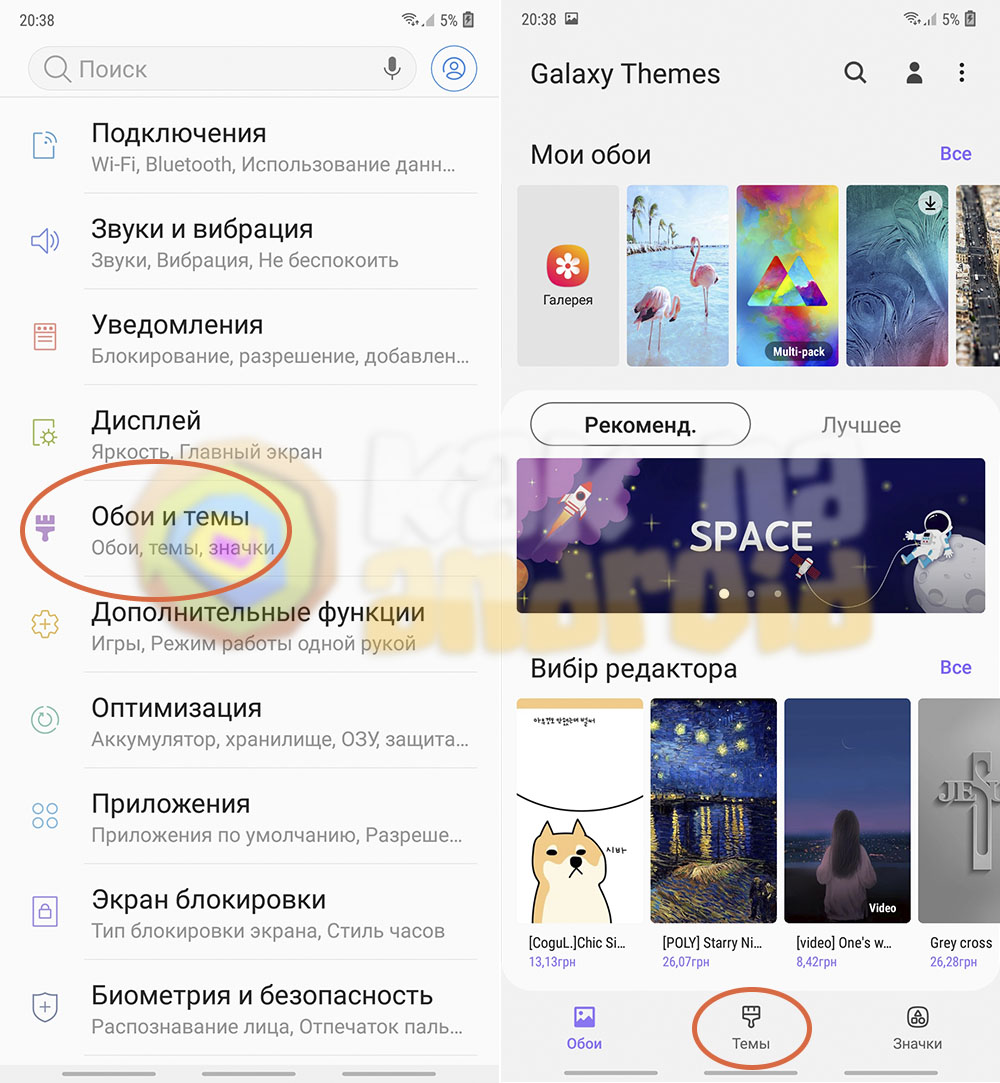
После этого выбираем ту тему, от которой необходимо избавиться и нажимаем на кнопку “Удалить”.
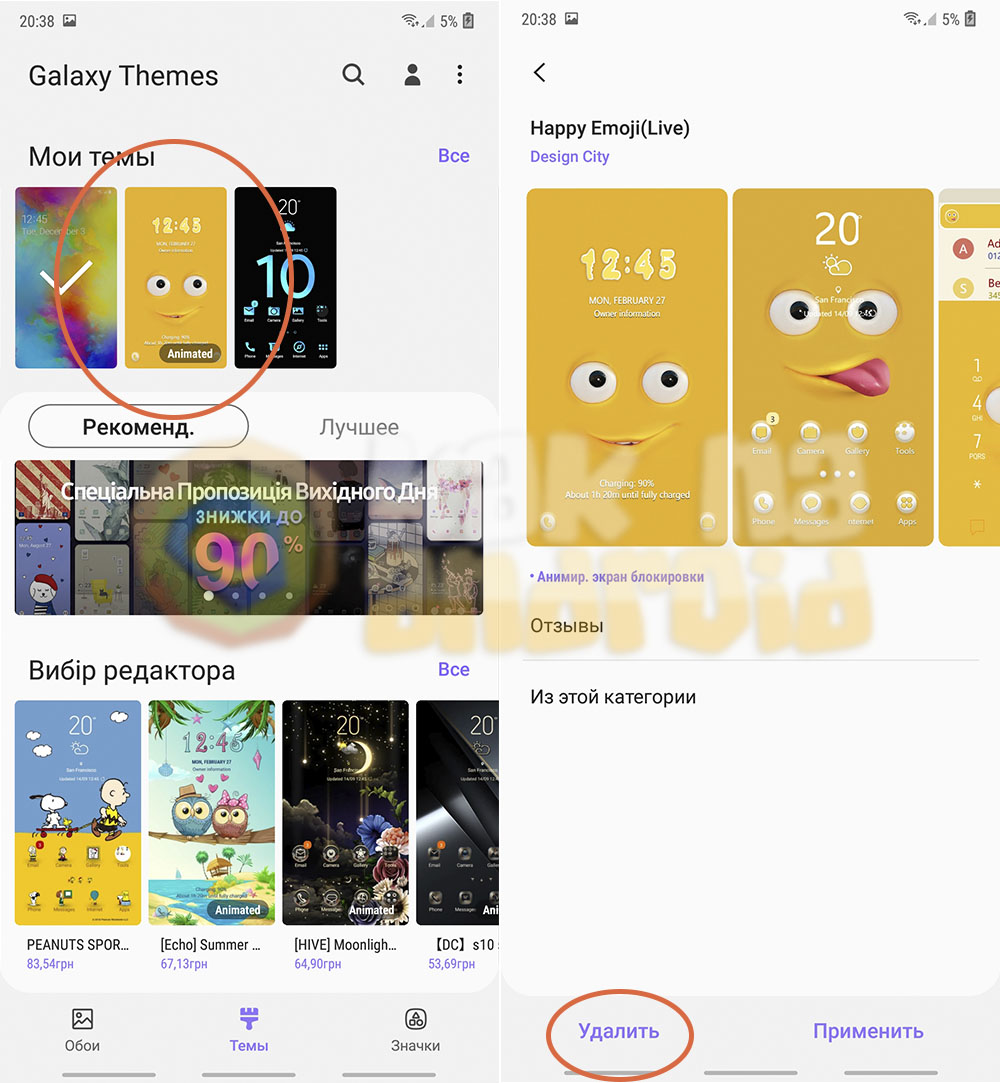
На вопрос “Удалить эту тему?” отвечаем положительно.
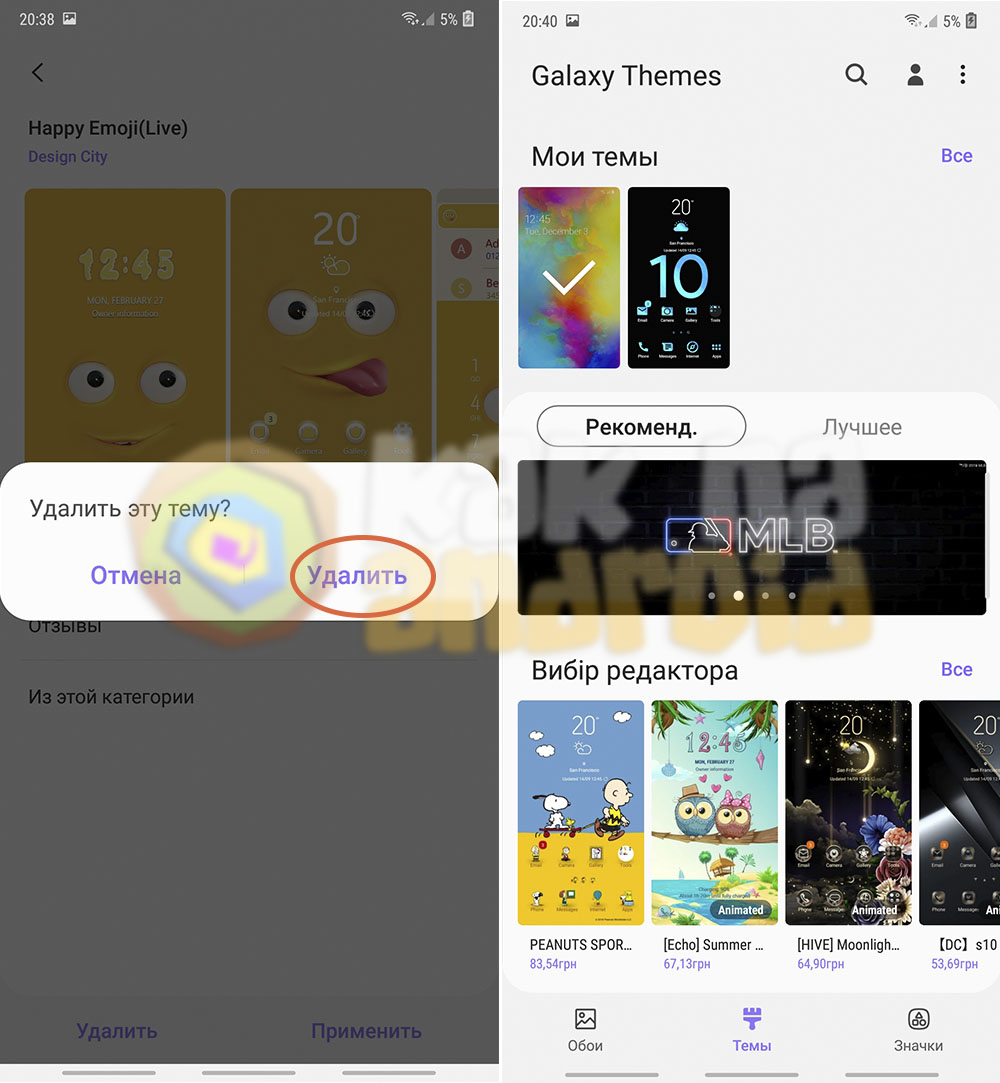
После этого тема будет удалена из памяти мобильного устройства.
Стоит обратить внимание на то, что можно удалить только те темы, которые были загружены самостоятельно, а тему по умолчанию удалить не получится.
Другие инструкции:
/rating_on.png) (2 гол., 5,00)
(2 гол., 5,00)
Темы на Samsung: как установить, поменять и удалить тему на Android

Чтобы рядовому пользователю на Samsung Galaxy поставить обсуждаемый элемент интерфейса, достаточно воспользоваться следующими источниками:
- официальный сайт производителя смартфона;
- Google Play, через который запускаются сторонние программы.
Как выбрать тему для своего телефона
- откройте Плей Маркет (тап по иконке на десктопе либо в меню установленных приложений);
- вверху фрейма наберите запрос «Тема»;
- появится перечень результатов, в котором укажите произвольное оформление;
- кликните надпись «Бесплатно», чтобы поставить новые обои;
- когда создатели просят деньги, оплатите, следуя инструкциям;
- подождите, когда инсталляция контента завершится.
Представляем иной способ, как убрать тему с телефона Самсунг либо как поставить оную. Пригодится владельцам устройств под управлением Android Q. В рамках утилиты Hex Installer доступна отправка обложки, созданной собственноручно. Для обозначенной операционной системы написан плагин, расширяющий функционал ПО по оформлению новых обоев.
Чтобы использовать Hex Installer, не потребуются права суперпользователя. Аналогично применение ADB – ненужная опция. Софт требует вложений средств для использования, 65 руб.
Стандартный способ удалить приложение темы с телефона андроида

Стандартно удаляется также, как и все другие приложения – у вас параметры могут немного отличатся от моих – это зависит от версии андроида.
Для этого вам нужно попасть в настройки (шестеренка значок), переместится в раздел «Приложения» (может быть «Диспетчер приложений»), выбрать тему, которую собираетесь удалить и нажать на нее.
После этого переместитесь на другую вкладку. Та в самом верху будет два параметра «Удалить» и «Остановить» или «Отключить».
Естественно мы выбираем первый. Один клик и через одну две-три секунды процесс завершится и приложения, как и не было.
Полностью удалить скачанную и установленную тему с телефона андроид самсунг если она не удаляется

Недавно я наткнулся в интернете на красивую 3D тему. По описанию и картинкам она мне очнь понравилась.
Установил на свой самсунг. Когда запустил, то вздрогнул – реклама на каждом шагу, а вид, не то что не красивый, а прямо раздражающий – смотреть на телефон невозможно.
Естественно я сразу захотел ее удалить, но не тут-то было. Параметра удалить не оказалось – вместо него был отключить, но она не отключалась.
Одним словом, тема не удаляется. Конечно разработана таким способом она была нарочно, чтобы владельцы телефонов посмотрели, как можно больше рекламных сюжетов.
Тогда я недолго думаю в плей маркете скачал еще одну — samsung themes и установил. Только после этого появился значок в настройках «Удалить».
Темные темы для смартфонов Samsung на Android 9 Pie
Мы отобрали 10 самых крутых тем в темных тонах для смартфонов Samsung под управлением Android 9 Pie с оболочкой One UI. Предварительно мы скачали и опробовали более 80 тем на своих Galaxy S9+ и Galaxy S10. Темы из нашего топа максимально охватывают все аспекты One UI, включая экран блокировки, пользовательский интерфейс, панель уведомлений и быстрых настроек, SMS-клиент, файл-менеджер, клавиатуру, калькулятор и прочее. У некоторых из них имеется анимированные экраны блокировки.
Были времена, когда приходилось получать рут-доступ для того, чтобы иметь возможность изменять темы. Большинство производителей выпускали свои устройства с одной единственной темой. Все изменилось после выхода Android 9 Pie, Samsung выпустила новую оболочку для своих смартфонов и официально добавила туда темный режим, который можно активировать прямо из панели быстрых настроек.
Galaxy S6 и S6 Edge стали первыми смартфонами Samsung, в которых появился фирменный магазин тем. Теперь в его каталоге тысячи бесплатных и платных тем от сторонних разработчиков на любой вкус. Совместимость тем зависит от версии Android, в нашей статье мы представили список тем для устройств с Android 9 Pie и оболочкой One UI. Они должны работать на Galaxy S10, Galaxy S9, Galaxy S8, Galaxy Note 9 и недавно выпущенных телефонах серий Galaxy A и M.
High Contrast Theme
Детали:
- Разработчик: theme.seller
- Цена: бесплатно
High Contrast — одна из первых тем, которая поддерживала Android 9 Pie. Она подойдет тем пользователям, которым не нравится стандартная тема One UI в серо-черных градиентах.
Концепция полутонов
- Разработчик: butterfly-effectedGmbH
- Цена: временно 71,27р. (95,03р.)
Завораживающая тема для смартфонов Samsung Galaxy с отличным фоном.
Purple Gradation
- Разработчик: aire design
- Цена: бесплатно
Purple Gradation, как понятно из названия, выполнена в темно-фиолетывых градиентах. Она поддерживает Android Nougat, Oreo и Pie.
Blac UI
- Разработчик: Лукас Кенди
- Цена: бесплатно
Blac UI — одна из самых интересных тем в сочетание черного фона и синих деталей. Это бесплатная и легкая тема отлично смотрится на великолепных экранах Samsung Galaxy. Несомненно, это одна из тем, которую нужно попробовать в первую очередь.
Neon Bright Lights
- Разработчик: Beijing Curious Cat Technology
- Цена: временно бесплатно (129р.)
Это платная тема, но она того стоит, тем более, что разработчик раздает ее бесплатно в течение ограниченного периода времени. Неоновая анимация по граням изогнутого экрана выглядит завораживающе, а еще у нее потрясающий AOD-экран. К сожалению, скриншоты не передают всех деталей.
Man’s Power
- Разработчик: aire design
- Цена: 90р.
С большой силой приходит большая ответственность, не так ли? Правильнее было бы назвать эту тему Spiderman’s Power. Эта тема в сочетании фирменных цветов Человека-паука станет отличным выбором для фанатов супергероя вселенной Marvel.
Птица многоугольник
- Разработчик: butterfly-effectedGmbH
- Цена: временно 71,27р. (96р,)
Для любителей синего цвета и его оттенков.
Color Neon
- Разработчик: aire design
- Цена: 95р.
Color Neon — еще одна тема для любителей ярких неоновых красок на темном фоне. Самое крутой в этой теме — это анимированный экран блокировки.
Metal Layered
- Разработчик: aire design
- Цена: 90р.
Если вы предпочитаете текстурированный темный фон, в таком случае Metal Layered сможет вам понравиться. Особенно круто выглядят панель быстрых настроек и экран стокового приложения «Телефон».
Как удалить надоевшую тему на телефоне Андроиде и установить другую
Операционная система Android известна широкими возможностями кастомизации. При желании владелец Андроид-смартфона может изменить оболочку до неузнаваемости, поставив новую тему. Однако альтернативный вариант оформления далеко не всегда приходится по душе. Поэтому нужно иметь представление о том, как удалить тему на телефоне Андроиде. Выполнить операцию можно несколькими способами, и о каждом из них мы расскажем далее.
Что такое «тема»
Прежде чем убрать тему, нужно понять, что она собой представляет. Это вариант оформления оболочки, включающий в себя:
- обои;
- заставку;
- дизайн меню;
- шрифт;
- иконки.
Таким образом, устанавливая стороннюю тему, вы практически полностью меняете оформление операционной системы. Зачастую это позволяет освежить смартфон, однако нередко выбор стороннего интерфейса оказывается ошибочным, так как стили разрабатывают программисты-любители. И тогда владельцу необходимо отключить текущий вариант для возврата к стандартному оформлению.
Важно. Не путайте темы с лончерами. Это другой компонент, о котором мы расскажем в конце материала.
Как ее отключить
Так или иначе, выключение темы происходит через переход на альтернативный вариант оформления. При этом вы можете либо просто переключиться на другой стиль, либо выполнить переключение с последующим удалением непонравившегося интерфейса.
Переключение через настройки
Если вы поставили на смартфон тему в стиле айфона, и она вам не понравилась, для возврата к стандартным значениям понадобится выполнить несколько простых шагов. Но здесь стоит заметить, что алгоритм будет отличаться в зависимости от производителя устройства. Вот, как выглядит инструкция для телефонов Xiaomi:
- Откройте настройки гаджета.
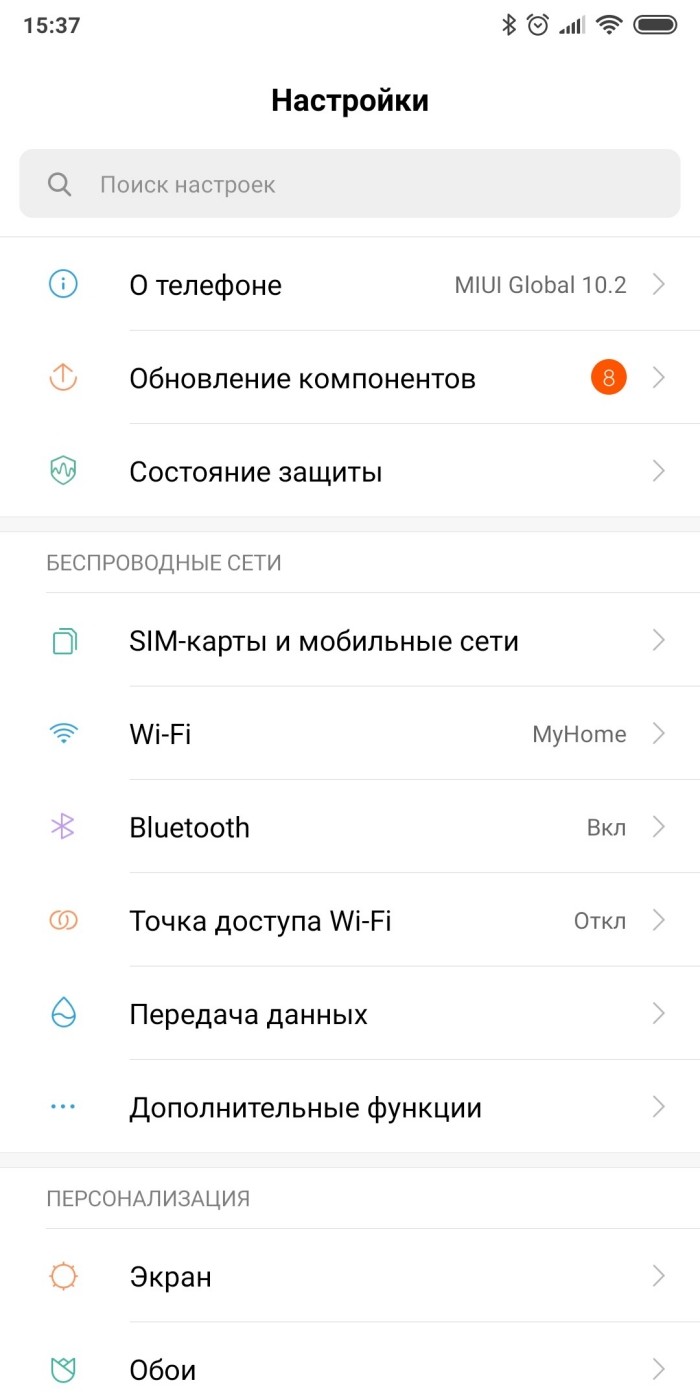
- Перейдите в раздел «Темы».
- Тапните по значку профиля (располагается в правом нижнем углу).
- Откройте вкладку «Темы».
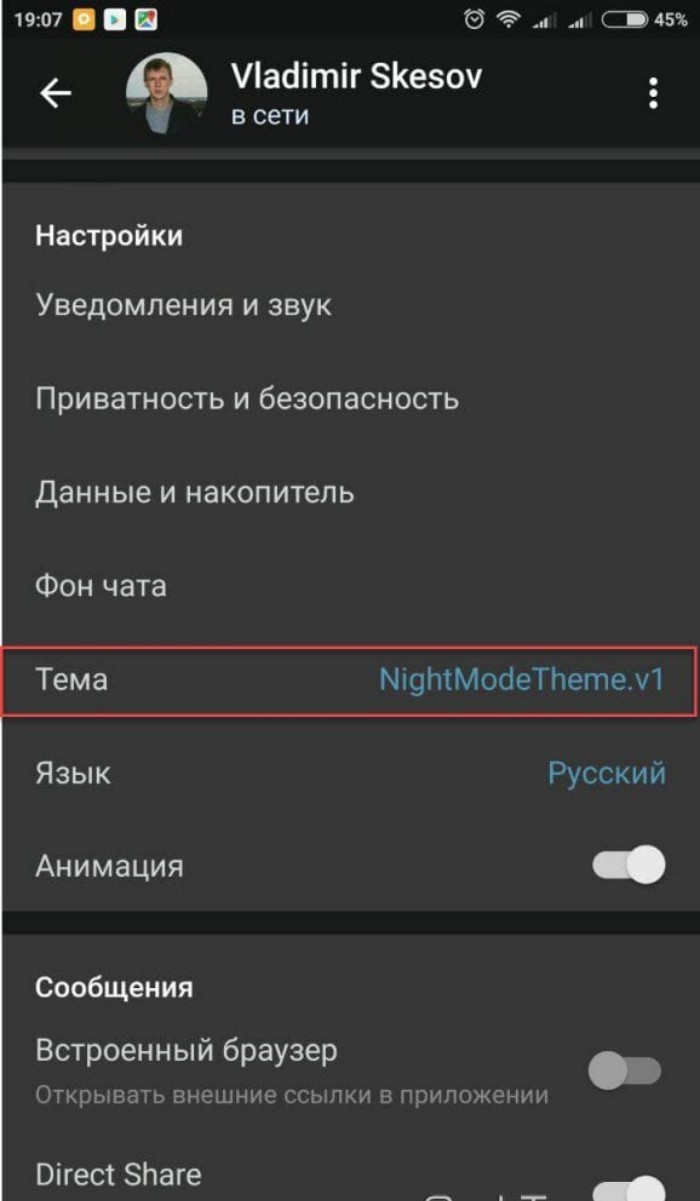
- Выберите понравившийся вариант.
- Нажмите кнопку «Применить».
Также на телефонах Xiaomi и устройствах других производителей по умолчанию установлено приложение «Themes», позволяющее осуществить замену без посещения настроек. Принцип действий в любом случае останется неизменным, так что вы вряд ли столкнетесь со сложностями, переключаясь на другое оформление.
Полное удаление
Каждый интерфейс занимает определенное количество места на внутреннем накопителе. Поэтому, если тема вам не понравилась, ее стоит удалить. Сделать это можно по следующему алгоритму:
- Выполните шаги 1-4 из предыдущей инструкции.
- Выберите вариант, от которого хотите избавиться.
- Нажмите кнопку в виде мусорного ведра («Удалить»).

- Подтвердите действие.
Поэтому, если вы меняли оформление при помощи утилиты из Play Маркет, от нее тоже можно избавиться для возвращения к стандартным параметрам:
- Откройте настройки устройства.
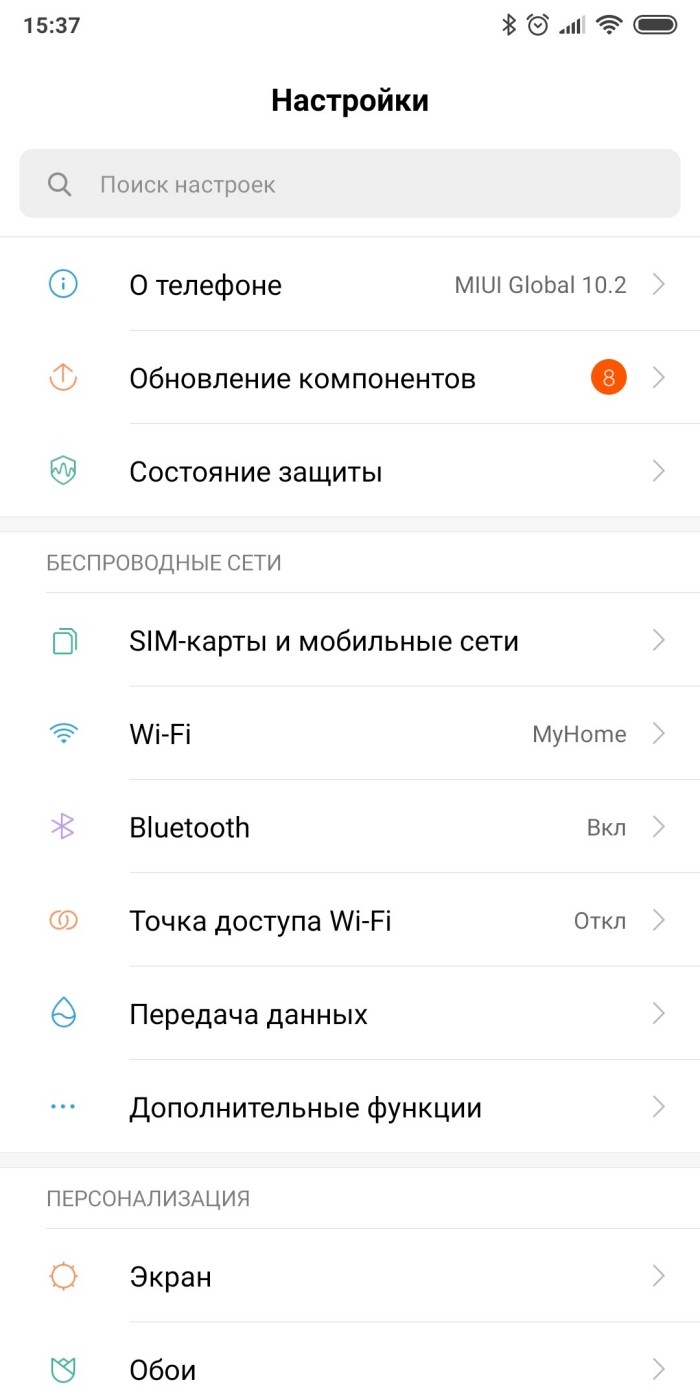
- Перейдите в раздел «Приложения».
- Выберите прогу, которая предназначена для изменения стиля меню.

- Нажмите кнопку «Удалить» и подтвердите выполнение операции.
Кроме того, деинсталляция программ осуществляется через Play Маркет:
- Запустите Google Play.
- Тапните по значку профиля.
- Перейдите в раздел «Управление приложениями и устройством», а потом «Управление» или найдите софт, используя поисковую строку магазина.
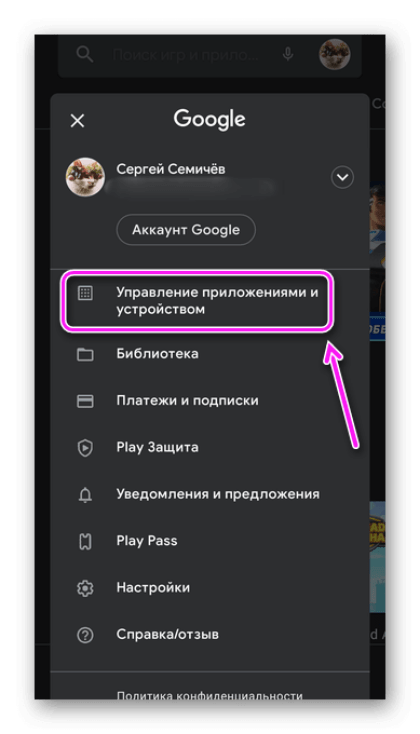
- Отметьте галочкой лишнюю программу.
- Нажмите кнопку удаления (похожа на мусорное ведро).

Также произвести удаление можно напрямую через рабочий стол. Тогда понадобится задержать палец на иконке приложения, расположенного на главном экране, а затем – нажать кнопку «Удалить» (иногда она представлена логотипом в виде мусорного ведра). В зависимости от функционала смартфона софт будет либо полностью удален, либо просто исчезнет с рабочего стола и его придется деинсталлировать вручную.
Установка другой темы
Теперь подробно расскажем о вариантах установки тем на смартфонах под управлением операционной системы Андроид. Как и в случае с удалением, поставить новый стиль можно при помощи встроенных средств устройства, действуя по инструкции:
- Откройте настройки телефона.
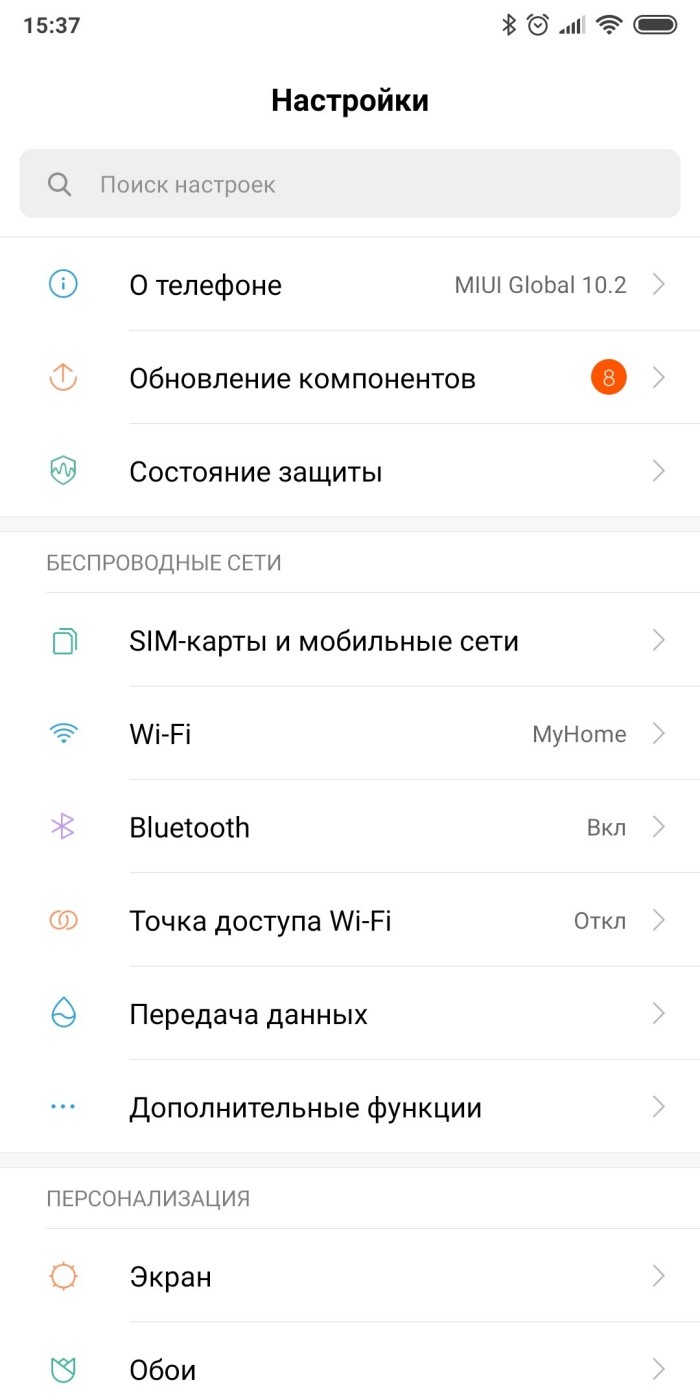
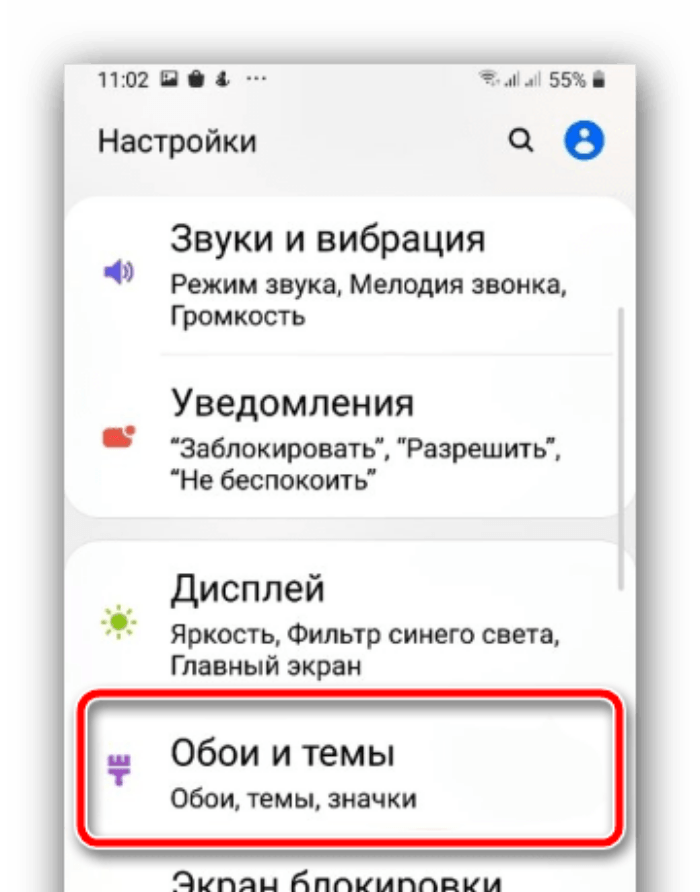
- Перейдите в раздел «Обои и темы» (так этот раздел называется на смартфонах Samsung»).
- Ознакомьтесь с предложенными стилями и выберите понравившийся вариант.
- Нажмите кнопку «Загрузить», а затем – «Применить».

Также загруженный вариант интерфейса будет отображаться во вкладке «Мои темы», но название этого пункта меню может отличаться от телефона к телефону. Напомним, что для установки стороннего стиля используются не только стандартные, но и сторонние средства вроде следующих приложений:
- Темы, Обои, Иконки (Themes and Wallpapers);
- Themes (Huawei Technologies co., Ltd.);
- Темы (The Gosa Design) и другие.
Эти программы работают по схожему со встроенными компонентами принципу, однако подойдут не для каждого телефона. Если вам удастся установить то или иное приложение, то для выбора другого оформления действуйте по инструкции, рассмотренной выше.

Установка стороннего лончера
Наряду с темами принято рассматривать лончеры, которые не только меняют внешний вид оболочки, но и привносят новые функции. Они устанавливаются посредством специальных приложений, среди которых стоит выделить следующие:
- Apex Launcher;
- Nova Launcher;
- Microsoft Launcher и другие.

После установки понравившейся проги ее нужно запустить и выдать все запрашиваемые разрешения. Далее останется завершить замену стандартного лончера:
- Откройте настройки телефона.
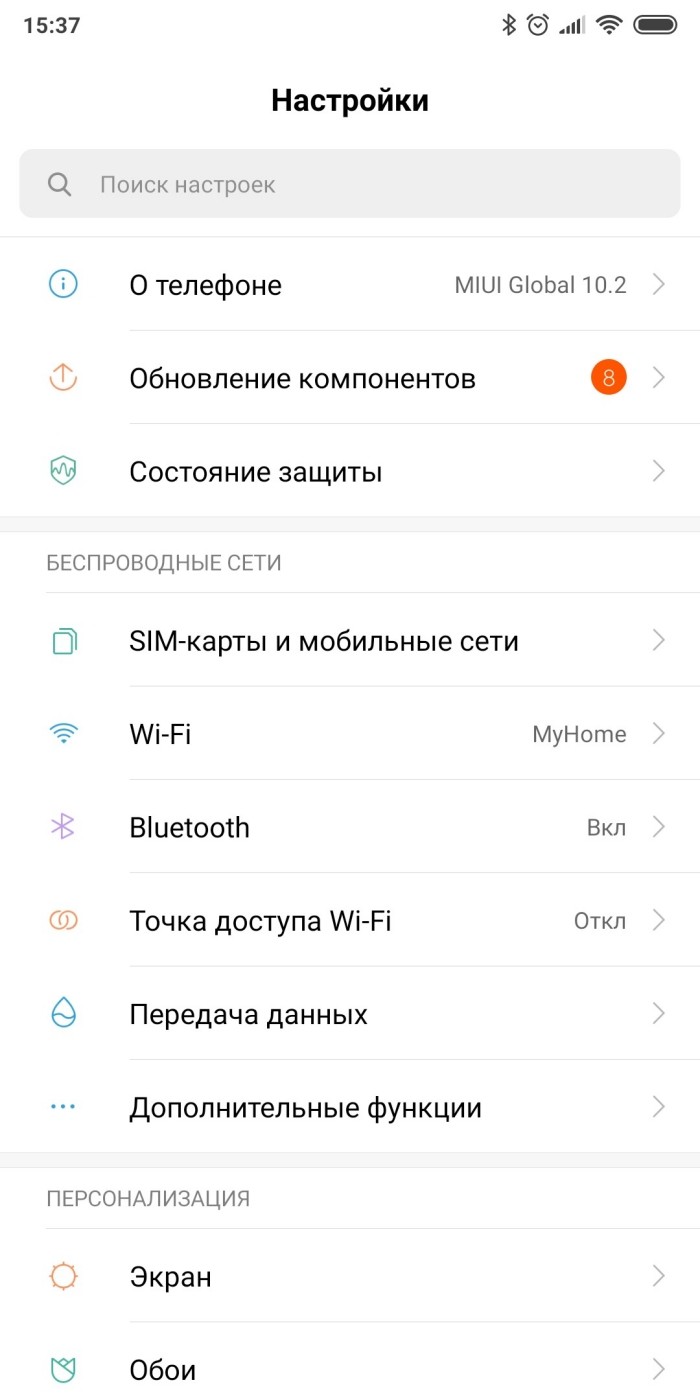
- Перейдите в раздел «Рабочий стол», а затем – «Рабочий стол по умолчанию».
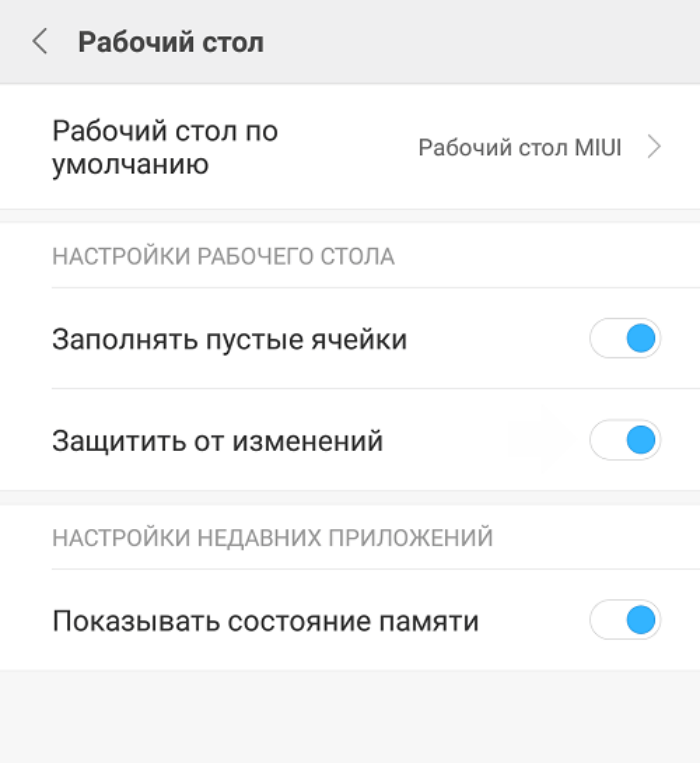
- Выберите альтернативный вариант.
Если все сделано правильно, то вы заметите, как изменится оболочка вашего смартфона. На сторонний лончер вы также сможете накатить свою тему при помощи соответствующего приложения. Не бойтесь экспериментировать, меняя внешний вид операционной системы, но в то же время не забывайте о том, каким образом настройки возвращаются в исходное состояние.
Как установить или удалить тему на телефоне Самсунг – пошаговая инструкция
Как установить тему на Самсунг, используя устройство, которое работает на базе Android? Указанная операционная система поддерживает несколько способов подключения оформлений. Если говорить о One UI, работающей от последнего апгрейда Андроида, то доступен штатный конструктор шаблонов, из которого создаются собственные стили. Но подобный модуль пребывает в распоряжении некоторых девелоперов.

Где находятся темы Самсунг
Чтобы рядовому пользователю на Samsung Galaxy поставить обсуждаемый элемент интерфейса, достаточно воспользоваться следующими источниками:
- официальный сайт производителя смартфона;
- Google Play, через который запускаются сторонние программы.
Как выбрать тему для своего телефона
- откройте Плей Маркет (тап по иконке на десктопе либо в меню установленных приложений);
- вверху фрейма наберите запрос «Тема»;
- появится перечень результатов, в котором укажите произвольное оформление;
- кликните надпись «Бесплатно», чтобы поставить новые обои;
- когда создатели просят деньги, оплатите, следуя инструкциям;
- подождите, когда инсталляция контента завершится.
Представляем иной способ, как убрать тему с телефона Самсунг либо как поставить оную. Пригодится владельцам устройств под управлением Android Q. В рамках утилиты Hex Installer доступна отправка обложки, созданной собственноручно. Для обозначенной операционной системы написан плагин, расширяющий функционал ПО по оформлению новых обоев.
Чтобы использовать Hex Installer, не потребуются права суперпользователя. Аналогично применение ADB – ненужная опция. Софт требует вложений средств для использования, 65 руб.
Как установить тему на смартфон

Рассмотрим алгоритм установки обоев из специализированных порталов. Последние содержат скины, созданные в файлах формата APK. После скачивания с помощью компьютера:
- присоедините мобильник к ПК (в качестве съёмного накопителя либо подключите картридер с флешкой телефона);
- перетащите загруженный контент в память подключенного устройства;
- запустите конфигурацию гаджета;
- откройте пункт «Безопасность»;
- активируйте чекбокс «Неизвестные источники»;
- отключите опцию проверки программ;
- зайдите в файловую систему мобильника через менеджер ES-проводник. Когда нет подходящего приложения, инсталлируйте из Плей Маркета;
Как удалить тему на Самсунге? На данном этапе работы не поздно избавиться от лишних элементов перед инсталляцией.
- запустите обои и подтвердите процесс установки;
- в настройках телефона зайдите в раздел скинов и поставьте произвольный элемент списка в качестве внешнего оформления.
Как удалить тему с телефона Андроид (Самсунг)
Мы добрались до оперативной инструкции по стиранию инсталлированных обоев на Самсунг Галакси. Поскольку ранее сообщалось об удалении обложек на этапе создания, без установки в операционную систему телефона.