Wi-Fi Calling: что это такое, звонки в МТС, на телефонах Samsung
Что такое Wi-Fi Calling? Это технология, позволяющая отправлять сообщения, совершать видео и голосовые вызовы через точку доступа Wi-Fi, а не сотовую связь или мобильный интернет.
Преимущества
Что такое Wi-Fi Calling, рассказывается в ролике компании МТС:
Функция является не заменой других способов связи, а альтернативой, которая больше подходит для определенных обстоятельств:
- Отсутствует сотовое покрытие.
- Покрытие плохое, а во время звонка недопустимы помехи.
- Требуется высокое качество речи (используется Voice HD).
- Пользователь хочет сэкономить, используя Wi-Fi (в том числе публичный) как для серфинга в интернете, так и для звонков.
- В приложениях, использующих вызовы по сети Wi Fi (Skype, WhatsApp), неудобно создавать аккаунты, а потом обмениваться данными от них. Список контактов для звонков через точку доступа Wi-Fi доступен из контактов в телефоне
- У собеседника нет интернет-соединения. Вызов совершается, как обычный звонок.
Возможно ли совершить такие звонки, в первую очередь зависит от сотового оператора. Их списки поддерживаемых моделей телефонов отличаются. В Теле2 услуга доступна не во всех городах.
Тарификация в WiFi Call происходит согласно тарифному плану вашей домашней сети. Это же касается роуминга. Если Вы потеряете используемый сигнал, автоматически переключитесь на сотовую связь.
Обратите внимание, что существует более старая технология, похожая на Wi-Fi Calling – VoLTE (Voice over LTE). Она работает с помощью 4G.
Wi-Fi Calling для пользователей МТС
Звонки не совершаются через Wi Fi без услуг «Мобильный интернет» и «Интернет-звонки». Подключить звонки по Вай-Фай можно, набрав *111*6# или в приложении «Мой МТС» (после приложение можно удалить).
На картинке показано, как включить функцию через значки:
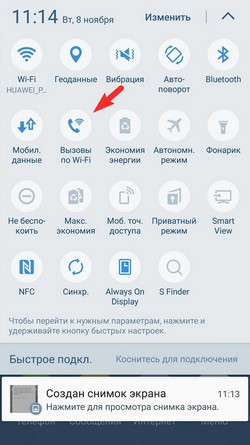
Чтобы включить WiFi Calling на Android, активируйте вызовы через Wi-Fi в настройках телефона. В Samsung S7 эта кнопка находится на «шторке». В Samsung S8 нажмите «Настройки» – иконка настроек – «Подключения» – значок настроек подключений – «Расширенный вызов» – «Wi-Fi Calling».
Подключение на Андроидах выглядит так:
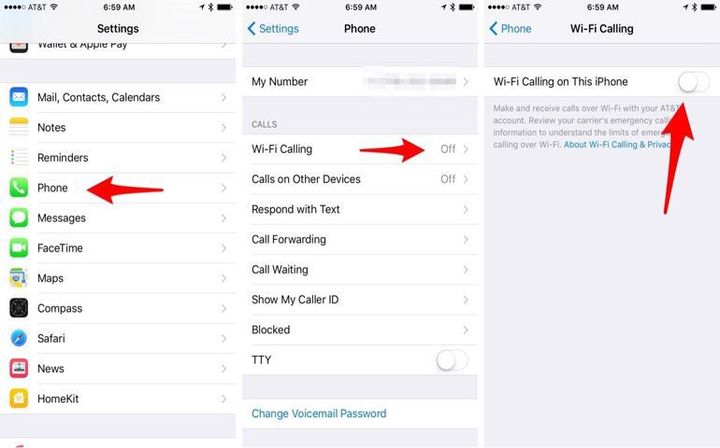
В зависимости от версии Андроида путь может быть «Настройки» – «Настройки беспроводной сети» или «Телефон» – кнопка с тремя точками – «Настройки» – «Вызовы» – «Звонки по Wi-Fi».
На iPhone в настройках раздела «Телефон» включите «Вызовы по Wi-Fi». Подключитесь к точке доступа Wi-Fi. Когда появится иконка, звоните и пишите СМС через встроенные в телефон приложения.
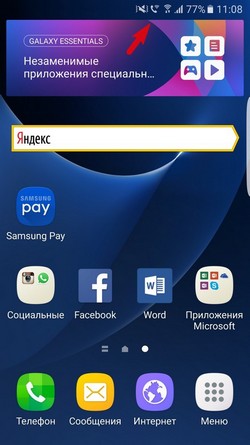
Так выглядит иконка функции в статусном окне телефона:
- Samsung Galaxy A3, A3, S6 Edge, S6 Edge+, J2, J5 LTE, J7 LTE, A7 LTE, J2 Prime, A5 2016, J5 2016 LTE, A3 2016, J7 2016 LTE, J5 Prime, A7 2016, S7 edge, S7, C5, A5 2017, S8, J3 2017, S8 Plus, A3 2017, J7 2017, A7 2017, J5 2017, Note 8;
- Highscreen: Boost 3, Boost 3 Pro, Power Ice Evo, Boost 3 Se, Boost 3 Se pro, Razar, Fest, Fest Pro, Fest XL, Fest XL Pro, Easy Power, Easy Power Pro, Easy XL, Easy XL Pro;
- iPhone 5S, 5C, 6, 6 plus, 6S, 6S plus, SE, 7, 7 plus, 8, 8 plus, X;
- Sony Xperia: XA1, XA1 Plus, XA1 Ultra, XZ1, XZs, XZ1 Compact;
- LG: G6, G7 (2018), Q7 (2018), Qsytus, K11, V30.
- Huawei Nova: 2, 2i, 2 Plus.
В MTS также есть VoLTE и специальное приложение «МТС Connect».
Ботан дополняет Хомяка: На текущий день эту технологию поддерживает еще больше смартфонов. Включая и народные Xiaomi. Так что с большой вероятностью и ваш аппарат сможет.
В Теле2
С помощью Wi-Fi можно совершать звонки и обмениваться сообщениями только по сим-картам, зарегистрированным в Москве и Московской области. Поддерживаются телефоны с ОС iOS 7 и выше или Android 4.0 и выше.
Обратите внимание, что услуги «Переадресация», «Гудок» и «Городской номер» после использования Wi Fi Calling будут отключены. Включить их можно кодами USSD, указанным на сайте оператора.
Установите приложение «WiFi-звонки» с пометкой «Теле2» в Google Play или AppStore. Выполните инструкции. Не выключайте Wi Fi и приложение, чтобы совершать с их помощью звонки или отправлять сообщения.
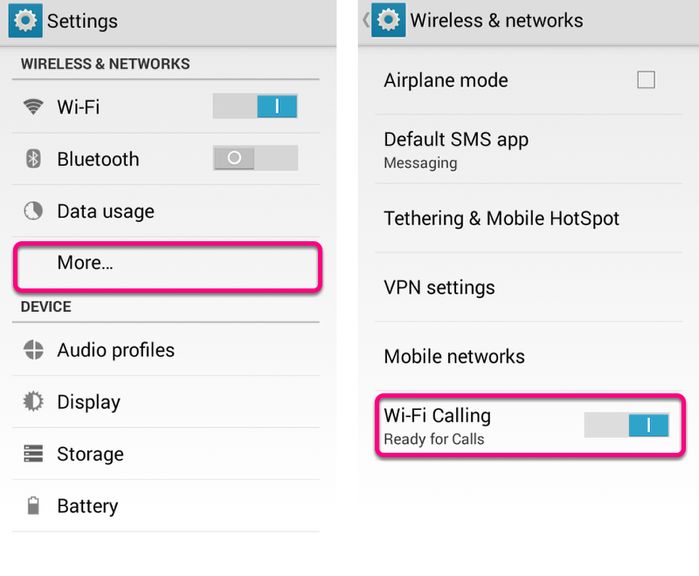
Как подключить функцию на устройствах с операционной системой iOS, расскажем на картинке:
Другие операторы
СберМобайл реализует Wi-Fi Calling через приложение «СберМобайл». Установив его, следуйте инструкциям. Мегафон и Билайн предлагают технологию VoLTE.
Ботан дополняет Хомяка: Время идет, на текущий день и Мегафон, и Билайн стали поддерживать эту технологию. Сам пользуюсь и радуюсь. Из настроек нужно просто активировать звонки через Wi-Fi, никакие сторонние приложения не нужны. Статью обновил в связи с появлением VoWiFi у Билайна, ссылочка на оригинал на нашем сайте.
Возможные проблемы
Если телефон на две сим-карты, убедитесь, что выше приоритет у карты с Wi-Fi Calling. В Samsung Dual SIM нужно поставить ее в первый слот.
Точка доступа может быть не исправна. Настройки Wi-Fi сетей других людей могут препятствовать использованию технологии. Если не удается использовать функцию, посмотрите, есть ли сверху на экране специальный значок. Убедитесь, что она была правильно и до конца подключена. Помочь найти решение может оператор и информация на его сайте.
Как включить Wi-Fi Calling на Android
Использование смартфона Android для совершения звонков через Wi-Fi
Вызовы Wi-Fi – это услуга, предлагаемая основными поставщиками услуг мобильной связи в США, которая позволяет вам использовать сеть Wi-Fi вместо плана вашего мобильного телефона для совершения и приема вызовов. Это удобная функция, когда вы не можете получить прием по мобильному телефону или у вас ограниченное количество минут в вашем тарифном плане.
Ниже подробно рассматриваются вызовы Wi-Fi, когда вы можете их использовать и как включить их для смартфонов Android.
Что такое Wi-Fi Calling?
Вызов Wi-Fi – это голосовой сервис высокой четкости (HD), предлагаемый поставщиками мобильных услуг, в том числе Verizon, AT & T, T-Mobile, Sprint и другими. Совместно с вашим Android-смартфоном, совместимым с HD Voice, звонки через Wi-Fi позволяют вам совершать звонки через сеть Wi-Fi вместо тарифного плана. При включенном вызове Wi-Fi вы можете совершать звонки прямо с клавиатуры вашего телефона. Никакого специального программного обеспечения или приложений не требуется.
Наличие смартфона на Android не гарантирует, что вы сможете использовать Wi-Fi-вызовы. Это зависит от услуг вашего оператора и типа и модели вашего смартфона. Некоторые новые, но более дешевые телефоны Android могут не поддерживать вызовы Wi-Fi.
Как работает Wi-Fi Calling?
Вызовы Wi-Fi основаны на технологии HD Voice, которая доставляет вызовы по беспроводным сетям четвертого поколения (более широко известным как 4G LTE). 4G LTE предлагает лучшее качество и более высокие скорости, чем старые технологии, такие как 3G. Это приводит к более четким, более естественным звучаниям.
На самом деле, звонки по Wi-Fi существуют уже давно. Такие службы, как Skype, WhatsApp и Facebook Messenger, используют сети Wi-Fi для обеспечения связи между пользователями в течение многих лет. Люди могут не знать, что многие операторы и смартфоны поддерживают вызовы Wi-Fi, и вам не нужно использовать какое-либо специальное программное обеспечение или приложения для его работы.
Чтобы узнать, поддерживает ли провайдер мобильной связи вызовы Wi-Fi, вы можете проверить его веб-сайт для получения подробной информации или позвонить. Вы хотите убедиться, что данный перевозчик поддерживает услугу, прежде чем подписаться на план. Некоторые тарифные планы с предоплатой, даже те, которые работают в сетях, поддерживающих вызовы Wi-Fi, могут не предлагать звонки Wi-Fi своим абонентам.
Каковы преимущества использования вызовов Wi-Fi?
Основное преимущество звонков Wi-Fi заключается в том, что вы можете использовать любое соединение Wi-Fi для совершения звонков. В отличие от услуг мобильной связи, звонки по Wi-Fi не привязаны к какому-либо конкретному оператору или сети. Это означает, что вы можете совершать звонки через Wi-Fi, используя домашнее или офисное соединение Wi-Fi, а также сети Wi-Fi в кафе, библиотеках или аэропортах.
Пока ваш телефон может подключаться к точке доступа Wi-Fi, вы можете совершать вызовы. Но в большинстве случаев в Wi-Fi-звонках есть свои плюсы и минусы.
Плюсы звонков через Wi-Fi:
- Как и при обычном телефонном звонке, вы можете использовать клавиатуру телефона для набора номера, и ваш номер отображается для получателей.
- Звонки по Wi-Fi на номера в США бесплатны даже при звонках из-за рубежа. Вы также можете совершать видеозвонки с других телефонов с поддержкой HD Voice, чтобы вы могли видеть друзей и семью издалека.
Минусы звонков через Wi-Fi:
- Вызов Wi-Fi работает только с устройствами, совместимыми с HD Voice. Многие старые модели (и некоторые новые модели) смартфонов Android не поддерживают вызовы Wi-Fi.
- Не все операторы предлагают Wi-Fi звонки. Например, предварительно оплаченные услуги, которые полагаются на другие сети, могут не предлагать его. Обязательно уточните у конкретного провайдера.
- Звонки по Wi-Fi на номера за пределами США облагаются платой за междугородную связь вашего плана. Они не являются автоматически бесплатными.
Звонки по Wi-Fi на номера за пределами США могут привести к дополнительным сборам. Проверьте ваш конкретный план телефона для деталей.
Как проверить, поддерживает ли ваш смартфон Android вызовы Wi-Fi
Большинство новых смартфонов, предлагаемых к продаже через крупных поставщиков мобильных услуг, поддерживают HD Voice, технологию, которая позволяет совершать звонки через Wi-Fi.
Хотите знать, совместим ли ваш Android с поддержкой Wi-Fi? Узнать, поддерживает ли ваш существующий смартфон вызовы Wi-Fi, не всегда просто. Это особенно верно, если у вас старый телефон или если вы пользуетесь предоплатным тарифным планом и хотите переключиться на сеть, поддерживающую вызовы Wi-Fi.
В этом случае вам придется проверить модель вашего телефона Android. Некоторые операторы позволяют вводить номер IMEI вашего телефона в режиме онлайн для проверки совместимости с их услугами. Иногда проще позвонить поставщику, чтобы проверить, поддерживается ли ваша конкретная модель Android. Если это не так, возможно, вам придется купить новый смартфон.
Хорошо, мой Android совместим … Как настроить вызовы Wi-Fi?
Как только вы подтвердите, что ваш оператор мобильной связи и телефон Android поддерживают вызовы Wi-Fi, активировать вызовы Wi-Fi не составит труда.
Чтобы активировать вызовы Wi-Fi на большинстве телефонов Android:
В настройках телефона включите Wi-Fi и подключитесь к сети Wi-Fi (пропустите этот шаг, если телефон уже подключен к Wi-Fi).
Перейдите в меню Настройки телефона.
В разделе Беспроводные сети выберите Еще.
Нажмите Вызов Wi-Fi .
Как только эти шаги были выполнены успешно, Wi-Fi вызов должен быть включен. Вы можете отключить его, вернувшись к прежним настройкам и отключив параметр Вызов Wi-Fi .
Как я узнаю, включен ли WI-Fi-вызов?
Когда активированы вызовы Wi-Fi, в строке состояния должен появиться значок телефона Wi-Fi. Вы также можете открыть экран уведомлений, где вы найдете сообщение о том, что звонки будут осуществляться через Wi-Fi.
Если у вас есть какие-либо проблемы или вопросы, обратитесь к поставщику услуг мобильной связи за технической поддержкой.
Звонки по Wi-Fi
Иногда звонить можно не только по мобильной сети, но и через Wi-Fi (однако эту функцию поддерживают не все операторы).
Чтобы совершать звонки по Wi-Fi, нужно включить эту функцию в настройках.
Как включить звонки по Wi-Fi
Важно! За звонки по Wi-Fi может взиматься дополнительная плата. За подробной информацией обращайтесь к своему оператору мобильной связи.
Использование услуг оператора мобильной связи для звонков по Wi-Fi
- Откройте приложение «Телефон» .
- Нажмите на значок «Ещё» Настройки.
- Выберите Вызовы.
- Нажмите Звонки по Wi-Fi. Если такой параметр отсутствует, ваш оператор не поддерживает эту функцию.
- Некоторые операторы разрешают звонить по Wi-Fi без сигнала мобильной сети.
- Если ваш оператор не поддерживает эту функцию, вы всё равно можете звонить через службу VoIP.
Как звонить через Wi-Fi
Когда такая возможность существует, вы увидите надпись «Интернет-вызов» или «Звонки по Wi‑Fi». Выберите абонента и нажмите кнопку – точно так же, как и при обычных звонках по мобильной сети.
Если подключение к Wi-Fi отсутствует, звонить можно только по мобильной сети.
Как включить Wi-Fi звонки на Android телефоне
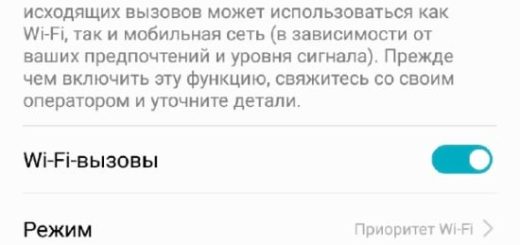
Если Вы находитесь на операторе, который это поддерживает, Wi-Fi звонки — отличная возможность. Это позволит Вашему смартфону использовать лучшее соединение в Вашем доме для совершения и приема вызовов и текстовых сообщений. Это также позволяет использовать более качественный звук, и это идеально, если у Вас плохой сигнал в доме.
Хотя эта функция существует в Android в течение многих лет, она все еще шокирует, сколько людей не знают, что она существует. Это отчасти связано с медленным внедрением операторами, а также просто недостаточным охватом функции и ее полезностью.
Большинство современных телефонов Android должны поддерживать Wi-Fi-звонки, но их можно заблокировать. Например, Galaxy S7 поддерживает Wi-Fi-звонки, но некоторые версии этого телефона не предлагает эту функцию. В принципе, это должно поддерживаться как телефоном, так и оператором.
Если вы собираетесь копаться и попытаться найти настройку, о которой мы поговорим ниже, и ее там нет, то либо Ваш оператор не предлагает ее, либо она недоступна на Вашем конкретном телефоне.
Как включить Wi-Fi звонки в Android
Даже если Вы используете комбинацию телефона и оператора, поддерживающую Wi-Fi звонки, она, вероятно, не включена по умолчанию. Чтобы включить ее, Вам нужно перейти в меню «Настройки». В зависимости от используемого смартфона процесс может немного отличаться на Вашем телефоне.
В то время как Вы можете пройти все шаги, чтобы войти в меню Wi-Fi звонков, проще всего просто найти ее, опустите панель уведомлений и коснитесь значка шестеренки.

Оттуда коснитесь увеличительного стекла, затем введите «звонки по wifi». Если они доступны в Вашей ситуации, они должен появиться здесь.


В моем случае Android не перенаправил меня прямо в меню Wi-Fi звонков, а открыл расширенный раздел настроек Wi-Fi, где найдены Wi-Fi звонки. Коснитесь опции Wi-Fi звонки, чтобы перейти в ее раздел меню.

Сдвиньте переключатель, чтобы включить данную функцию. Вы также можете выбрать, хотите ли Вы, чтобы телефон предпочитал сети WI-Fi или мобильные сети для звонков. Всякий раз, когда у него есть оба варианта, он будет использовать Ваш предпочтительный вариант, а затем легко переключится на другой, когда один из них станет недоступным.

Если нет встроенной функции Wi-Fi вызовов
Тот факт, что Ваш оператор и/или телефон технически не поддерживает исходящие Wi-Fi вызовы, не означает, что Вы не можете использовать данную функцию. Существует множество приложений, которые позволят Вам совершать звонки, вот некоторые из самых популярных:
По сути, любое из этих приложений позволит Вам совершать звонки через Wi-Fi, но они не будут использовать Ваш фактический номер телефона и в большинстве случаев не будут звонить на традиционный телефон. Вместо этого Вы фактически будете совершать звонки с одного аккаунта на другой; например, если Вы используете Facebook Messenger, Вы просто «звоните» человеку в его учетную запись Facebook, а не вводите номер телефона. То же самое касается бесплатных учетных записей Skype, хотя Вы можете заплатить деньги, чтобы звонить на обычные телефонные номера.
Google Hangouts и Voice являются исключениями — они по сути работают вместе, чтобы совершать звонки. Вам понадобится номер Google Voice, а также Телефон Hangouts для совершения звонков, и в этом случае Вы сможете звонить на любой традиционный телефонный номер. Проблема возникнет, когда Вы захотите получать вызовы с помощью этих инструментов — Вам придется сделать для этого немного дополнительных настроек.
По правде говоря, Facebook Messenger — это, вероятно, лучший путь, если предположить, что человек, с которым Вы пытаетесь общаться, также находится на Facebook (и в списке Ваших друзей). Он очень прост в использовании и предлагает хорошее качество связи.
Стоит также отметить, что эти сервисы также будут работать с мобильными данными, поэтому Вам не нужно использовать Wi-Fi для их использования. Это круто.
Wi-Fi вызовы — это очень классная услуга, и Вам обязательно нужно включить ее, если Ваш оператор и телефон поддерживают ее. Вы будете получать звонки более высокого качества и, по сути, не будете иметь «мертвых зон», где звонки будут прерываться или отключаться.