Как включить безопасный режим на Android

Большинство пользователей хорошо знает, что такое безопасный режим в Windows. Однако, не все догадываются, что на Android он тоже есть и служит практически аналогичной цели.
Любой пользователь Android может столкнуться со следующей проблемой — после установки одного из приложений устройство сильно зависает. При этом удалить проблемную программу не представляется возможным. Вот для таких целей и нужен безопасный режим, при включении которого, смартфон загрузится с заводскими приложениями и настройками. После этого, достаточно в разделе со всеми приложениями удалить то, которое вызывает сбои или содержит вирусный код.
Обратите внимание! При запуске безопасного режима, пользовательские игры и программы, или вовсе будут отсутствовать в главном меню, или будут неактивны и выделены серым цветом.
Как включить безопасный режим на большинстве смартфонов
Для перехода в безопасный режим и временной деактивации всех установленных пользователем приложений, выполните следующие действия:
Шаг 1. Удерживайте кнопку питания смартфона до тех пор, пока на экране не появится меню выключения.
Шаг 2. В появившемся меню нажмите и удерживайте кнопку «Выключить» до тех пор, пока на экране не появится уведомление о переходе в безопасный режим.

Шаг 3. Нажмите «ОК» и дождитесь, пока устройство будет перезагружено.

Шаг 4. О том, что телефон запустился в безопасном режиме будет свидетельствовать соответствующая надпись в нижней части экрана.
 Подобным образом, эта функция реализована у следующих производителей: Lenovo, Nokia и других. Это стандартный способ, который также будет работать на всех смартфонах с чистым Android.
Как включить безопасный режим на телефоне LG
Перейти в безопасный режим в смартфоне LG можно стандартным способом:
Шаг 1. Зажмите и удерживайте кнопку питания до тех пор, пока на экране не появится меню выключения.
В некоторых моделях LG кнопка питания находится не боковой, а на задней стороне устройства.
Шаг 2. Подержите недолго на кнопке «Выключение».

Шаг 3. На экране появится надпись, в которой вы будете предупреждены, что при перезагрузке в безопасном режиме, некоторые приложения будут недоступны. Для продолжения, нажмите кнопку «Включить» и дождитесь, пока устройство будет запущено снова.

Шаг 4. О том, что все сделано правильно, будет свидетельствовать надпись «Безопасный режим» в нижней части экрана.

Как включить безопасный режим на смартфонах Xiaomi, Huawei и Samsung
В смартфонах Xiaomi, Samsung и Huawei безопасный режим активируется несколько иным образом. Рассмотрим этот способ на примере телефона Xiaomi c прошивками MIUI:
Шаг 1. Перезагрузите устройство. Для этого, удерживайте несколько секунд клавишу выключения питания и в появившемся меню выберите пункт «Перезагрузка».

Шаг 2. Во время загрузки на экране отобразится изображение логотипа компании. После появления в нижней части экрана трех точек, зажмите и удерживайте клавишу уменьшения громкости.
Шаг 3. О том, что смартфон Xiaomi загрузился в безопасном режиме будет свидетельствовать полупрозрачная надпись внизу экрана.
 Такой вариант запуска упрощенного режима похож на то, как это реализовано в Windows, и на наш взгляд — так намного лучше. Дело в том, что иногда, вредоносное ПО не дает пользователю возможность сделать что-либо на своем устройстве. В отдельных случаях, невозможно даже открыть меню выключения и перезагрузки стандартным способом.
Как загрузить смартфон в обычном режиме
Если телефон загружен в безопасном режиме, вы не сможете использовать большинство приложений, которые были установлены из Play Market. Поэтому, после того, как нежелательное ПО было удалено, необходимо вновь загрузить устройство в обычном режиме. Сделать это не сложно:
Шаг 1. Зажмите и удерживайте кнопку отключения питания на корпусе смартфона.
Шаг 2. Нажмите кнопку «Выключение и перезагрузка».

После перезагрузки смартфон будет работать в обычном режиме.
Вывод
У разных производителей смартфонов переход в безопасный режим реализован по-разному. В то же время, работа этого режима практически ничем не отличается.
Как войти в безопасный режим на Android (на телефонах Honor/HUAWEI, LG, Samsung, ZTE и др.)
 Доброго дня!
У Android также, как и у Windows есть безопасный режим. Используется он обычно в аналогичных случаях: в целях диагностики, когда на телефоне происходит что-то подозрительное, например, нужно удалить что-то «не удаляемое».
Разумеется, в этом режиме будут работать только самые основные (базовые) приложения (без которых невозможна нормальная работа телефона/планшета).
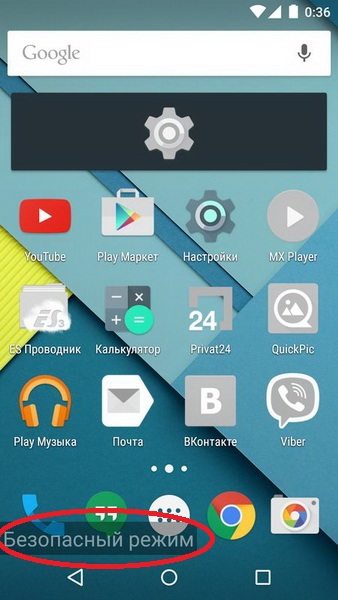
Примечание : когда вы войдете в безопасный режим — в нижнем углу экрана (обычно в левом) будет небольшое информационное сообщение об этом (кстати, в некоторых случаях сообщение на английском: «Safe Mode») .
Способы входа в безопасный режим / Safe Mode
Способ 1
Наиболее распространенный способ входа в безопасный режим — это использование сервисного меню, которое вызывается удержанием кнопки включения (обычно 3-5 сек.) на корпусе аппарата.
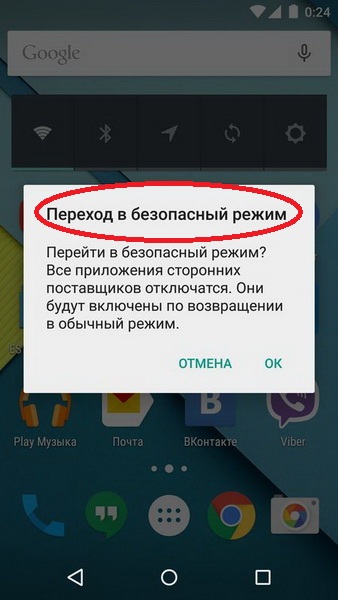
Когда сервисное меню будет на экране — достаточно пальцем удерживать пункт «Выключение» на неск. секунд, чтобы появилось предложение системы перейти в безопасный режим. См. скриншот ниже.
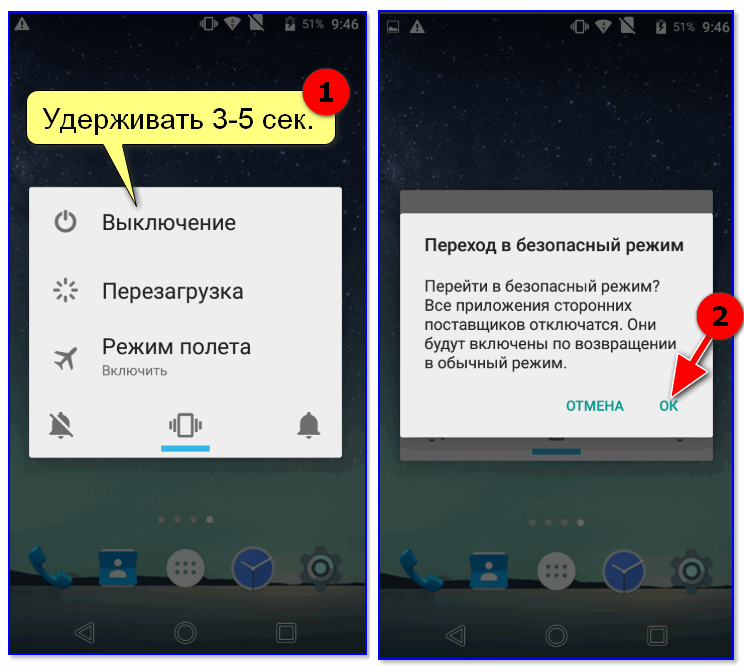
Переход в безопасный режим — Android
После, устройство автоматически перезагрузится и все сторонние приложения в системе перестанут работать (см. на картинку ниже: многие значки стали серыми и их нельзя открыть. ).
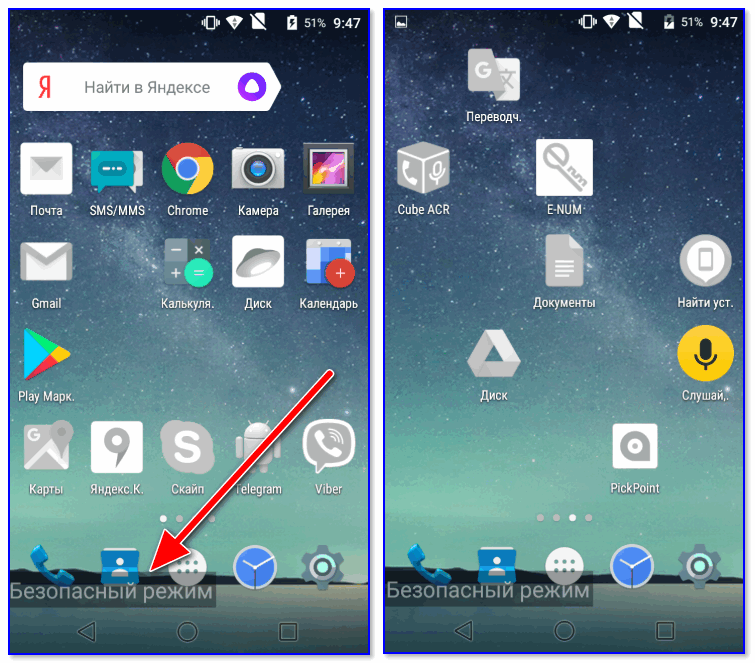
Теперь телефон в безопасном режиме (Safe Mode)
Однако, в безопасном режиме никто не запрещает удалять ненужные приложения, менять настройки аппарата, чистить его от мусора и т.д.
Способ 2
Для Honor, ZTE и ряда др. моделей.
Если удержание пункта «Выключить» в сервисном меню аппарата (см. способ 1) не помогает перейти в Safe Mode — скорее всего у вас несколько отличная процедура входа. Например, подобное практикуется часто на аппаратах Honor.
- выключить устройство (нажать кнопку «включения» и когда появится сервисное меню выбрать «выключить» );
- далее «зажать» кнопку уменьшения громкости;
- включить устройство;
- как правило, на этапе появления логотипа модели аппарата — кнопку уменьшения громкости можно отпустить;
- задача должна быть решена, аппарат загрузится в безопасном режиме.
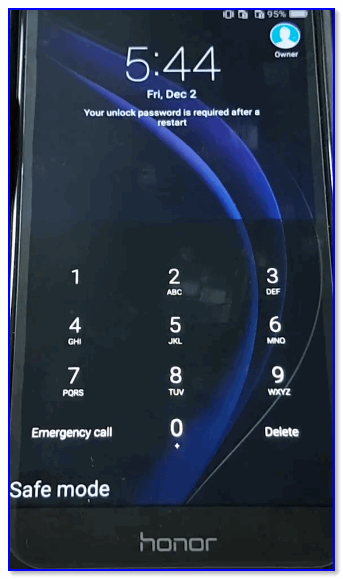
Honor 8 — Safe Mode
Примечание : в некоторых случаях кнопку уменьшения громкости нужно нажимать не сразу (перед включением аппарата), а только после появления логотипа на экране.
Способ 3
Актуально для устройств от Samsung, MEIZU
- Сначала нужно полностью выключить устройство;
- Далее, снова включить его;
- Как только появится логотип производителя — нажмите на кнопку уменьшение громкости (в ряде случаев — нажимать ее нужно одновременно с кнопкой питания);
- После, аппарат загрузиться в Safe Mode (после диагностики и настройки телефона — для выхода из этого режима просто перезагрузите устройство).
Примечание!
Кстати, на некоторых аппаратах (например, Honor) безопасный режим не открывается, пока не подключить телефон к ПК USB кабелем и не установить спец. приложение HiSuite. Почему так? Бог его знает.
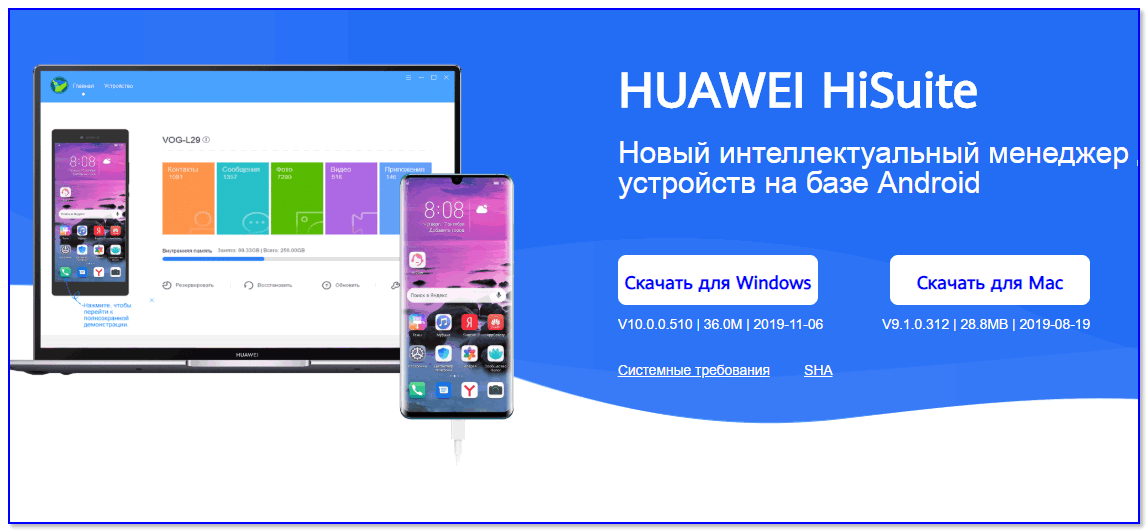
HUAWEI — приложение HiSuite
Как выйти из безопасного режима
Вариант 1
Самый банальный способ — просто произвести перезагрузку устройства (с помощью кнопки включения). По умолчанию, аппарат загрузится в обычном режиме.
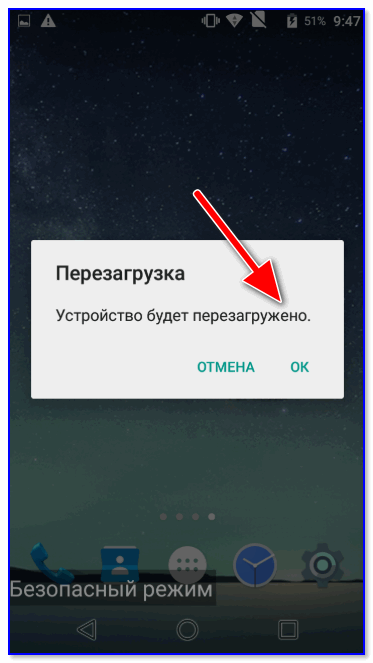
Перезагрузка в безопасном режиме
Вариант 2
Зажать кнопку включения на 5-10 сек. — до тех пор, пока телефон автоматически не перезагрузится (это принудительный режим, работающий на 99,999% аппаратах).
Безопасный режим на Андроиде: как включить, отключить
При покупке нового смартфона операционная система работает быстро, прямо-таки «летает», но со временем в телефоне копится большое количество «мусора», приложений и прочих файлов, в результате чего могут возникать многочисленные проблемы и сбои, особенно, если часть приложений была установлена из неизвестных источников и при этом не имеет хорошей оптимизации.
Чтобы понять, почему ваш смартфон тормозит и какие же приложения имеют ошибки, можно использовать «безопасный режим» или, как он называется по-другому, Safe Mode. В этом режиме загружаются только стандартные службы и программы, предустановленные на смартфоне, а все остальное, что вы устанавливали, загружали, не отображается и не запускается. При этом вы увидите сами иконки программ, чтобы без проблем можно было удалить любое из них.
Safe Mode также помогает решить большинство проблем при прошивке своего смартфона или обновлении приложений. При помощи «безопасного режима» вы с легкостью определите, какие же программы или игры тормозят систему и вызывают ошибки. Если вы не знаете, как войти в безопасный режим на Андроиде, прочитайте этот материал до конца.
Как включить безопасный режим
Вариантов активации безопасного режима на Андроиде много, и здесь все зависит от версии операционной системы, а также конкретной модели. Мы описали варианты для всего!
На Android до версии 4.1
Внимание! Этот способ актуален только для тех устройств, которые работают на базе операционной системы Android 4.1 максимум. Если у вас новая версия, то сразу переходите к следующему пункту.
- Отключите смартфон, нажав кнопку «Питания»;
- Теперь включите телефон, нажав кнопку «Питания»;
- Как только на дисплее появится значок вашего телефона (марки, например, Huawei, LG), одновременно нажимайте клавиши громкости (увеличения и уменьшения) и держите, пока телефон полностью не включится;
- Смартфон включится, и при этом будет загружен в безопасном режиме. Об этом будет свидетельствовать надпись Safe Mode или «Безопасный режим» внизу экрана.
На Android выше 4.1
Если же у вас смартфон последних поколений и при этом версия Android выше 4.1, порядок действий будет уже другой, причем здесь можно использовать много разных способов.
Стандартный способ
Этот вариант работает на большинстве версий Android от разных производителей, которые не используют свои кастомные оболочки и имеют голую операционную систему.

- Нажимаете кнопку «Питания», пока не появится меню с разными подпунктами;
- Выбираете из списка «Отключить», нажимаете на эту вкладку, и на жмете на кнопку «Питания», удерживая ее до виброотклика;
- Перед вами на экране должна появиться вкладка с уведомлением о том, хотите ли вы перейти в Safe Mode или нет. Если такая вкладка появилась, соглашаетесь и ждете, когда устройство перезагрузится;
- При включении вы увидите после разблокировки экрана внизу пометку Safe Mode. Это значит, что вы включили безопасный режим.
В том случае, если так и не получилось перейти в Safe Mode таким способом, рекомендуем вам попробовать варианты ниже, так как у вас, скорее всего, установлена отдельная прошивка от производителя.
Безопасный режим на Xiaomi
На устройствах от китайского производителя Xiaomi способ перехода в безопасный режим немного иной. Порядок действий при этом следующий:

- Выключите смартфон, ждете примерно 2-3 минуты, после чего включаете его обратно;
- Пока не появился логотип Xiaomi, одновременно зажимаете сразу три клавиши: обе кнопки громкости и питание;
- У вас после этого на экране должна появиться иконка с зайцем, что будет свидетельствовать о переходе в Safe Mode.
Внимание! Данный способ работает практически на всех поколениях устройств от Xiaomi, поэтому проблем с переходом в безопасный режим у вас не возникнет.
Безопасный режим на Meizu
Производитель смартфонов Meizu также придумал свой способ перехода в Safe Mode, поэтому, если у вас телефон данной марки, вам необходимо будет выполнить следующие действия:

- Выключите смартфон и подождите несколько минут, после чего включите его снова;
- До появления логотипа компании нажмите и удерживайте клавишу «Питания», а также нажмите кнопку «Уменьшения громкости»;
- Если все сделаете правильно, и успеете нажать кнопки вовремя, то перейдете в безопасный режим сразу же после включения смартфона.
Безопасный режим на Samsung Galaxy
На устройствах от Samsung линейки Galaxy вообще другой способ перехода в Safe Mode, поэтому читайте внимательно:

- Выключите смартфон и включите его снова, нажав кнопку «Питания»;
- Как только на экране появится логотип компании, нажмите и держите клавишу «Уменьшения громкости», пока смартфон не включится;
- Как только устройство будет включено, активируется безопасный режим.
Другие способы перехода в Safe Mode
Так как вариантов перехода в безопасный режим на разных устройствах много, мы перечислили вам еще дополнительные способы. Используйте их в том случае, если ни один из предложенных выше вариантов вам не помог:
- Выключите смартфон, подождите несколько минут и включите. Как только телефон будет включаться и почувствуете вибрацию, одновременно зажмите и удерживайте обе клавиши громкости;
- Отключите смартфон и включите его, нажав кнопку «Питания». Как только появится логотип производителя, нажмите сенсорную кнопку «Меню» на устройстве. Если там будет «Безопасный режим», выберите этот пункт (в большинстве случаев не нужно). После полной загрузки вы попадете в Safe Mode;
- Выключите телефон и включите его, сразу же нажмите кнопку «Питания», пока не появился логотип производителя, а как только появится, отпустите. При этом нажмите другую кнопку: «Громкости вниз», после чего подождите, пока телефон не включится полностью.
Включение Safe Mode через приложения
Если у вас так и не получается войти в безопасный режим на Андроиде или вы попросту не хотите терять столько времени на подбор комбинации клавиш, рекомендуем вам воспользоваться специализированными приложениями, позволяющими перейти в Safe Mode буквально в несколько кликов.
Reboot Options
Для работы этой программы у вас должны быть root-права на смартфоне, поэтому для использования всех опций необходимо будет предоставить их.

- Загрузите Reboot Options и запустите на своем смартфоне;
- Выберите в меню пункт SafeMode и нажмите «Ок»;
- Подождите, пока ваш телефон не перезагрузится, после чего вы попадете в безопасный режим и сможете выполнять все те действия, которые вам необходимы.
С помощью этого приложения также можно быстро перезапустить смартфон, выключить телефон, запустить Bootloader, что очень даже полезно, например, если у вас не работают кнопки питания на смартфоне.
Power Manager
Еще одно уникальное и полезное приложение, которое также требует наличие root-прав, чтобы выполнять все операции по перезагрузке вашего смартфона. С ним можно быстро выключить смартфон, перезагрузить, включить Bootloader, перезагрузить только SystemUI, просмотреть информацию о батарее и многое другое.

- Загрузите приложение на смартфон и запустите;
- В главном меню выберите пункт Safe Mode и подтвердите операцию, нажав в оповещении Yes;
- Как только смартфон перезагрузится, он будет в безопасном режиме.
Как отключить безопасный режим
Если же вы уже вошли в Safe Mode на своем Андроиде и вам необходимо отключить безопасный режим, сделать это можно несколькими способами. Предлагаем вам самостоятельно выбрать, как будет проще его отключить.
Перезагрузка устройства
Для выхода из безопасного режима достаточно просто перезагрузить ваш смартфон. Если вы в это время не будете зажимать клавиши для перехода в Safe Mode, то телефон включится в обычном режиме.
Сброс до заводских настроек
Конечно же, это крайняя мера, и используется она в тех случаях, когда у вас смартфон работает со сбоями, в памяти остались вирусы, которые вы не можете удалить стандартными средствами и антивирусами. Выйти из безопасного режима можно также, если сбросить заводские настройки. Как это сделать – читайте в нашей отдельной статье.
Извлечение аккумулятора
Если стандартная перезагрузка или выключение устройства не помогает вам и телефон до сих пор находится в безопасном режиме, просто извлеките аккумулятор на 30-60 секунд, после чего включите телефон заново и проверьте, включился ли он в обычном режиме или нет. В 99% случаев это помогает.
Внимание! Данный способ актуален только для тех устройств, где можно извлечь аккумулятор, сняв заднюю крышу. Если же у вас нет возможности его извлечь, и при этом стандартная перезагрузка не помогает, просто дождитесь, пока смартфон полностью не разрядится.
Вариантов перехода в Safe Mode много, однако мы вам рекомендуем не использовать данный режим, если вы не особо разбираетесь в мобильных устройствах, а особенно в их программном обеспечении. Безопасный режим, как правило, чаще всего используется разработчиками ПО, различными работниками в сервисных центрах, и необходим для диагностики и реанимации устройств.
Что такое безопасный режим в Андроид и для чего он нужен
Новый смартфон или планшет на базе Андроид всегда работает без сбоев и глюков. Но что же делать, если в дальнейшем использовании устройство вдруг «тормозит», замедляется скорость его работы, неправильно работают приложения, нестабильно реагирует сенсор? Такие проблемы можно решить, включив безопасный режим работы. В устройстве под управлением Андроид, безопасный режим (Safe Mode) даст возможность определить, из-за чего происходят неполадки.
Если телефон в безопасном режиме работает нормально, то «глюки» с ним происходят из-за какого-либо приложения.
Как включить: 3 способа
Из всех способов включения самыми актуальными, пожалуй, являются следующие:
Способ 1
- Необходимо нажать кнопку выключения и держать до тех пор, пока не появится окно выключения.
- Удерживая палец на ссылке «Отключение устройства», нужно дождаться, пока не выйдет дополнительное меню, в котором нужно выбрать безопасный режим.
Способ 2
- Выключить телефон.
- Когда на дисплее появится надпись, соответствующая названию марки смартфона или надпись Android, то необходимо нажать кнопку увеличения громкости.
- В таком случае после включения внизу экрана появится надпись «Безопасный режим» (Safe Mode).
Способ 3
Если вышеперечисленные способы не подошли, то попробуйте ещё вот так:
- Аппарат нужно выключить.
- Во время загрузки удерживать кнопку уменьшения громкости.
- После этого включится безопасный режим.
На заметку : в некоторых версиях Андроид, для перехода в Safe Mode необходимо перезагружать смартфон вручную, и в то время, когда на экране появится логотип операционной системы, нужно нажать кнопки повышения и уменьшения громкости звука и удерживать до полной загрузки устройства.
Как отключить: 2 варианта
Не менее актуален вопрос отключения безопасного режима. Перед этим необходимо перезагрузить устройство, а затем воспользоваться одним из предложенных вариантов.
Первый вариант отключения
- Телефон включается, после перезагрузки, автоматически отключается Safe Mode.
- Если автоматического сброса безопасного режима не произошло, то необходимо удалить последнее приложения, которое было установлено, для этого нужно в меню приложений выбрать пункт Настройки.
- При выборе этого приложения, будет предложен пункт Удалить. Именно этого пункта нужно коснуться.
- После проделанных действий перезагрузите устройство.
Второй вариант отключения
Если первый способ не дал нужного результата, то можно попробовать второй способ — сброс на заводские настройки:
- Сначала необходимо выбрать из меню пункт Настройки, в развернувшемся меню коснуться пункта Резервное копирование и сброс настроек.
- В предложенном меню выбираете Сброс до заводских настроек, затем Сброс смартфона/планшета.
- Удалить все. После этого аппарат будет, как новенький. Но, имейте в виду, что все установленные приложения и персональные данные будут удалены. Останутся только заводские настройки, установленные производителем.
Таким образом, Safe Mode загружает только необходимое количество программ и утилит, только нужные компоненты. Именно для безопасности данных пользователя, производителями был разработан вышеназванный режим, и приложения будут работать только те, которые установил производитель аппарата. Все остальные программы, которые были установлены самим пользователем, возможно, несут некоторую угрозу, и поэтому будут отключены.
Даже если в телефоне произошли серьезные проблемы, и в стандартном режиме он уже не выполняет свои основные функции, то в безопасном режиме всё равно может работать. Например, батарея начала разряжаться слишком быстро или не работает кнопка вызова, прежде чем сдавать в ремонт такой аппарат, можно проверить его работоспособность в этом служебном режиме.