Как сделать смартфоны Samsung более производительными в играх
Если вы являетесь владельцем Galaxy Note 10 или Galaxy S10, вы, вероятно, уже успели насладиться высококачественным экраном устройства. В первую очередь дисплей вас порадует при просмотре роликов и, конечно же, в играх. Однако на линейке смартфонов Galaxy (и не только на флагманах, но и на более старых устройствах) есть очень интересная функция, которая сделает ваш гаджет более производительным в игровых приложениях. Она называется Game Launcher. И именно о ней сегодня и пойдет речь.
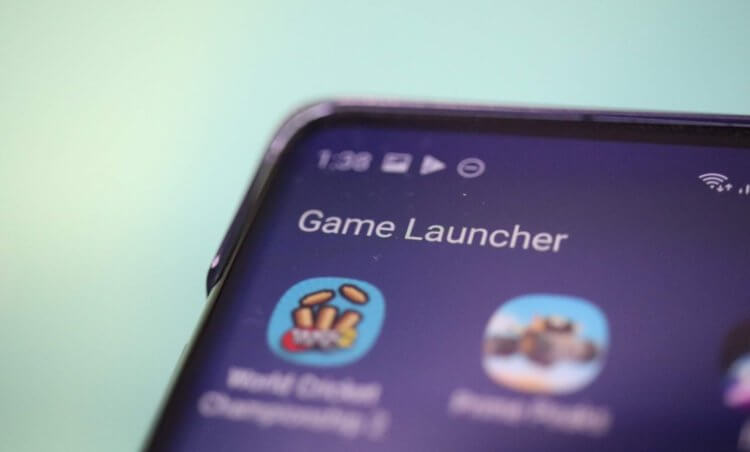
Мало кто знает, но устройства Samsung позволяют вам улучшить производительность в играх даже на старых гаджетах
Что такое Game Launcher
Для начала пару слов о самой программе. Game Launcher — это, по сути центр управления для игр. Он автоматически добавляет недавно загруженные игры, для которых есть множество вариантов настройки. Доступен Game Launcher на устройствах под управлением Android 5.0 и выше. Для того, чтобы его активировать, вам потребуется лишь скачать приложение с официального сайта Samsung, если вы этого еще не сделали. После того, как программа будет установлена, можно будет приступать к улучшению производительности смартфона. А перед тем, как приступить, напишите о своих любимых играх в нашем чате в Телеграм.
Как сделать смартфоны Samsung более производительными в играх
Game Launcher позволяет вам производить тонкую настройку игровых приложений. Вы можете выбрать, показывать ли вам уведомления на экране во время игры, отрегулировать отдельно громкость звука и яркость экрана для игр, задать определенные действия клавишам громкости и так далее. Но самый важный пункт — это возможность улучшения производительности игровых приложений. Либо всех сразу, либо какой-то отдельной игры.
Эксклюзивная функция Samsung позволяет вам выбрать один из трех параметров производительности — сосредоточиться на энергосбережении, выбрать «золотую середину» или же бросить все силы на производительность устройства. Помимо этого есть также опции по ограничению кадровой частоты (fps) или разрешения экрана. Если вы хотите применить опции по улучшению производительности сразу ко всем приложениям, то просто переместите ползунок в соответствующую сторону. Если вы заметили падение графики игры при перемещении ползунка в сторону энергосбережения, обязательно измените этот показатель до того момента, пока результат вас не устроит.
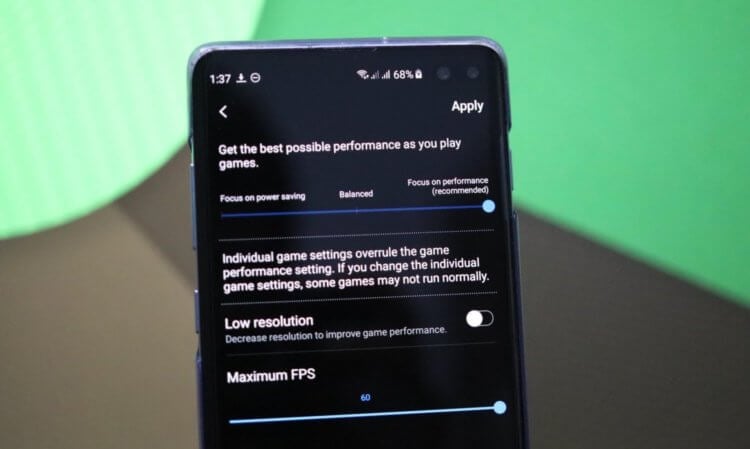
Все опции по улучшению производительности расположены довольно просто и понятно
В том случае, если вам понадобилось настроить какую-то конкретную программу более детально, вам нужно проследовать в «Игровой центр» — это место, где расположены ярлыки всех установленных на вашем устройстве игр. Выбирайте нужную вам игру и проделывайте с ней то же самое, что описано в предыдущем пункте.
Небольшой совет: если ваше устройство не имеет «роскоши» в виде процессора Snapdragon 8 поколения, рекомендуется включить в играх более низкое разрешение (хотя по-умолчанию там будет стоять стандартное) для более гладкой работы игровых приложений. А для еще более старых устройств крайне полезно было бы и «поиграться» с настройками fps, так как заблокировав этот показатель на определенном уровне у вас может получиться «выжать» из устройства более сочную картинку. Грубо говоря, ваш гаджет сможет обработать большее количество деталей при частоте 30 кадров в секунду, чем при 60. При этом если вы не играете в динамичиные игры вроде гонок или шутеров, разница не так уж и сильно будет бросаться вам в глаза.
Game Launcher Samsung — что это за программа и нужна ли она?
Приветствую уважаемые друзья! Данная заметка опишет программу, которую могут содержать устройства производителя Samsung.
Описание
Game Launcher — фирменный игровой лаунчер, позволяет запускать игры, доступ к новым играм без установки, обновление игр, присутствует энергосберегающий режим, умеет работать с сохранениями игры.
Лаунчер — это от английского launcher, в игровом мире значит запускальщик, это место откуда запускаются все игры, а также присутствуют дополнительные игровые настройки.
Разбираемся
- В некотором смысле это игровой центр, где будут собраны ваши игры, оттуда их можно запустить, также можно познакомиться с новыми, посмотреть таблицу лидеров среди игроков, поделиться игровыми результатами.
- Также в этом приложении сохранится игровой процесс с момента прекращения игры. Доступны также новые игры, которые не требуют установки, достаточно просто запустить.
- Встроенная функция обновления игр.
- Все ваши скачанные игры будут доступны в Game Launcher.
- Режим экономии заряда батареи. Можно например снизить частоту кадров, разрешение игры.
- Опция отключения оповещений при запуске игры позволит сконцентрироваться полностью на игровом процессе.
- Блокировка клавиш Назад и Home, случайные нажатия которых очень нежелательна во время игры.
- Свернуть игру с возможностью всегда восстановить, даже если оперативная память была очищена.
- Создание скрина экрана.
- Запись видео.
Внешний вид лаунчера:

Открыв лаучер, можно провести некоторые настройки, например выбрать энергосберегающий режим:

- Off — значит энергосберегающий режим будет полностью отключен. Разрешение нормальное, FPS зависит от аппаратной начинки.
- Save power — разрешение игры низкое, FPS ограничивается 30 кадрами в секунду.
- Save maximum power — максимальное энергосбережение, разрешение очень низкое, максимальный FPS 30.
Как включить?
Современные модели смартфонов Самсунг данное приложение содержат по умолчанию (вшито в систему). По этой причине я не рекомендую программу принудительно удалять.
Чтобы включить, сперва откройте настройки телефона, далее перейдите в раздел Дополнительные функции:

Далее активируем раздел Игры:

Далее передвиньте ползунки Game Launcher и Game Tools (компонент для корректной работы) в активное положение:

После данных действий — значок Game Launcher будет добавлен на главный экран телефона, можно запускать:

Отключение Game Launcher
Сперва удаляем иконку с главного экрана:

Затем переходим в настройки смартфона, открываем раздел Дополнительные функции > активируем вкладку Игры, деактивируем пункт Game Launcher:

Удалять настоятельно не рекомендую, если вам важна долгая и надежная работа смартфона.
Что такое Samsung Game Launcher – и как его использовать
Среди множества функций на устройствах Samsung мы также можем найти Game Launcher. Что это? Что она позволяет делать? Где найти эту функцию? И как она улучшает функциональность смартфона, об этом мы и поговорим в нашей сегодняшней статье.
Руководство представлено на примере Samsung Galaxy S9 +. Эта функция может отличаться в зависимости от устройства и версии программного обеспечения.
Что такое Game Launcher и какие функции он выполняет?

Это ряд функций, включенных в специальное приложение, которое делает игровой процесс на вашем смартфоне более приятным. Это похоже на решения, найденные на устройствах других производителей. Примером могут служить игровые инструменты, известные по продуктам LG.
Где найти эту функцию на устройствах Samsung?
Мы можем войти в этот режим, нажав на соответствующий значок, отображаемый на главном экране или в списке всех приложений. Что делать, если такой иконки нет? Затем введите настройки , а затем выберите раздел расширенных функций . На следующем шаге выберите соответствующую опцию, а затем выберите добавить при следующем вопросе .

Если у нас уже есть открытая игра, мы можем просто опустить панель уведомлений и затем выбрать опцию, нажав, чтобы показать Game Tools . Затем мы будем проинформированы о разрешениях, которые требуются приложению (только при первом запуске). Если мы хотим предоставить их и начать использовать, нажмите на надпись начала . Отныне у нас будет быстрый доступ ко всем параметрам, нажав на соответствующее уведомление на панели.
Что делает эта функция?
Если мы войдем в приложение, нажав на соответствующую иконку, мы увидим все игры, которые мы установили на нашем телефоне. Ниже вы найдете две опции: первая позволяет отключить звук, а вторая позволяет нам решить, хотим ли мы иметь более высокую производительность в играх или экономить энергию. 
Более того, если мы нажмем на отдельные настройки игры , мы сможем сделать такой выбор для каждой игры отдельно. Кроме того, мы можем выбрать опцию уменьшения разрешения в этой игре, а также указать максимальное количество кадров в секунду. В конце стоит не забыть нажать на надпись « применить» в правом верхнем углу экрана.
Существует также опция, которая позволяет просматривать наши предложения для новых игр. Для этого просто проведите пальцем от нижней части экрана. Здесь мы сможем просмотреть различные названия игр, разделенные на категории. 
В правом верхнем углу экрана есть еще две иконки. Первая позволяет увидеть количество установленных игр, также разбитых на категории. Ниже мы сможем проверить, что мы играли и сколько времени нам понадобилось. Рядом с ним вы найдете раздел с записанными нами фильмами. Второй значок, помеченный тремя точками, даст нам доступ к дальнейшим возможностям. Здесь мы найдем различные варианты: первый позволяет нам добавлять приложения (если они здесь не найдены автоматически), второй отвечает за сортировку игр, а также тот, который показывает рекламу. Далее идут также настройки и контакты. 
В вышеупомянутых настройках мы также находим возможность скрыть игры и приложения на стартовом экране . Так что, если ваше устройство не показывает значки игр, это может быть связано с этой опцией. Более того, есть: индикатор уведомлений, возможность включения или отключения уведомлений в Game Launcher и переключатель, отвечающий за согласие на получение маркетинговых материалов.
Как использовать эту функцию во время игры?
Когда эта функция будет включена, просто откройте свою любимую игру и выберите « Инструменты игры» на панели уведомлений . В этот момент мы увидим окно с полезными функциями на экране. Здесь есть три основных раздела: звонки и уведомления , блокировка во время игры и расширенные игровые функции . 
Из первого раздела мы сможем свести к минимуму уведомления о звонящем, а также отключить большинство уведомлений.
Второй раздел позволит нам заблокировать некоторые элементы. Мы можем заблокировать кнопку Биксби, кнопку главного экрана, панель по краю и автоматическую яркость

Последний раздел, в свою очередь, позволяет включить или отключить всплывающую панель. Что такое всплывающая панель? Это коллекция из четырех приложений, которые у нас есть. Существует также возможность автоматической блокировки экрана.
Ниже обсуждаемых разделов есть три ярлыка. Это: блокировка экрана , снимок экрана и запись .
В самом верху окна вы найдете значок шестеренки. Здесь мы можем выбрать разрешение скриншота, а также изменить настройки записи. Вы можете увидеть все доступные варианты записи на скриншотах выше.
В заключении
Game Launcher — это функция, которую мы находим на устройствах Samsung. Это дает пользователям доступ к дополнительным возможностям во время игры на смартфоне. Среди прочего, есть возможность записать фильм из игры или отключить ненужные уведомления.
Game Launcher приобрел новые функции после последнего обновления. Отныне этот режим может быть привязан к вашей учетной записи Discord . Кроме того, на главном экране отображается информация об общем времени воспроизведения, а также о ежедневном времени воспроизведения. Последняя информация также сравнивается со временем, потраченным средним пользователем оборудования семейства Galaxy. Еще ниже предлагаемые результаты поиска на YouTube и рейтинг ежедневных игр.
Что такое Game Launcher?
Game Launcher — это универсальный центр управления играми, который показывает ваше игровое время, истории установок/загрузок, оповещения, а также количество геймеров по всему миру для конкретной игры (Galaxy Gamer).
Сервисы Рейтинг Galaxy и События — помогут вам быть в курсе лучших приложений и последних обновлений в мире игр.
Приложение позволяет выбирать опции перед игрой, чтобы улучшить ваш игровой опыт. С помощью приложения Game Launcher можно активировать беззвучный режим или включить мониторинг производительности, чтобы оптимизировать работу устройства во время игры.
Во вкладке "Мгновенные игры" вы найдете рекомендации и тысячи игр, которые не требуют установки.
Чтобы получить доступ к меню "Мгновенные игры", нажмите кнопку внизу экрана Game Launcher. Вам откроется доступ к самым популярным играм и категориям игр среди пользователей приложения.