Как включить или отключить Ambient Display в MIUI 11 на Xiaomi (Redmi)


Но, кроме этого, в MIUI 11 появилась технология Ambient Display – это разновидность Always On Display, отличающаяся различными интерфейсными особенностями, такими как анимация, интерактивные шаблоны и обои.
Давайте разберёмся как включить AD и как вернуть исходный вид.
Что это такое?
Подобно, как и Always On Display на Xiaomi, режим Ambient Mode выводит на экран мобильного устройства разную полезную информацию. Но, в данном случае — только во время зарядки. Кстати, у нас на сайте представлена информация о том, как правильно заряжать устройства.
После активации этого инструмента в настройках Google Assistant и подключения смартфона к розетке, на дисплее начинает отображаться визуальный обзор того, чего вам стоит ожидать от сегодняшнего дня. Например, актуальная информация о погодных условиях, события из календаря, новости, напоминания и так далее.

Так же благодаря Ambient Mode вы можете управлять умным домом. Даже находясь за тысячи километров от дома в рабочей поездке или на отдыхе, функционал предоставляет возможность отключить те или иные электроприборы. При необходимости можно посмотреть видео с домашних камер наблюдения.
Nexus Ambient Display: какой же он на самом деле?
К слову, всем известно, что Nexus 6 разработала всеми любимая Motorola, и, как правило, компании используют имеющиеся в запасе технологии и дизайнерские мысли, так вышло и с Nexus 6: он получился очень схожим с Motorola Moto X, впрочем, схожи они и технологией уведомлений. В Motorola установлен фирменный софт, включая технологию Moto Display, и в сравнении с Ambient Display суть их идентична. Чтобы понять, откуда корни Ambient Display, мы должны рассмотреть Moto Display Moto X, который дебютировал в 2013 году и произвел тогда немало шума, благодаря этой технологии. Суть её в следующем: когда вам приходят уведомления, например, почты, ваш экран загорается, и по нажатию на кнопку уведомления вы можете перейти к этому уведомлению или разблокировать смартфон.

Все это невозможно без AMOLED-дисплея, который на черном фоне затрачивает минимальное количество ресурсов батареи, именно поэтому подобные уведомления представлены в белом и черном цвете и именно поэтому они не включают в себя различные цветовые уровни, будь то серого или темно-серого цветов, ведь в этом случае пикселям все же придется затратить некое количество энергии. Эта технология стала неким показателем того, как важен софт, ведь не стоит забывать, что Apple и Microsoft в своё время начинали как софтверные компании, и от того, каким будет ваш софт, зависит успех вашего продукта. В случае Ambient Display ситуация ничуть не изменилась, однако мы имеем ряд значительных улучшений, в том числе четыре датчика, которые помогают более точно отследить происходящее вокруг. Эти датчики отслеживают ваше местоположение, и, в случае если вы захотите просмотреть уведомление, вы сможете просто взять устройство в руку или же провести рукой над экраном, после чего загорится дисплей, который покажет вам все ваши уведомлений, и тут начинается самое интересное. В Active Display (Moto Display) вам предоставляли лишь возможность нажать на кнопки уведомлений или разблокировки смартфона, в Ambient Display перед вами просто экран в заблокированном виде, но в черном и белом цвете, по нажатию на уведомление ваш экран переходит в полную цветовую гамму. Отметим, в Ambient Display ваши уведомления по периметру ничем не ограничены, тогда как в обычном варианте перед вами карточка с тенями и материальным дизайном, делается это для меньших затрат ресурсов.

Отметим также, что Nexus 6, согласно коллегам из androidcentral, имеет LED-диод, однако программно его невозможно включить, видимо, Google решила отказаться от LED-уведомлений окончательно в пользу Ambient Display, который, к слову, можно отключить в настройках, перейдя во вкладку «Экран».


Включение Ambient Mode
Прежде всего, необходимо отметить, что функция доступна на смартфонах Андроид с версией операционной системы 8.0 и выше. По-умолчанию находится в неактивном состоянии.
Для включения сделайте следующее:
- В «Настройках» перейдите в раздел «Google».
- Далее практически в самом низу экрана выберите пункт «Сервисы в аккаунте».
- Откройте «Поиск, Ассистент и голосовое управление».


Как включить Ambient Display
В настройках Xiaomi найдите пункт «Активный экран и блокировка».
Внутри включите функцию
«Активный экран». Ниже активизируется меню для выбора оформления Ambient Display под названием «Стиль». Войдя внутрь вам будет предложено несколько видов кастомизации:
- Калейдоскоп – набор занимательных анимаций, каждый тип которых включает до восьми вариаций, которые при каждом взаимодействии с экраном будут разными;
- Аналоговые – вместо цифровых будут отображаться аналоговые с выбранным стилем;
- Цифровые – выбор различных типов цифровых часов;
- Подпись – возможно написать собственный текст, который будет отображаться на заблокированном экране. Полезная функция при вероятности потерять Xiaomi, сюда возможно нанести номер телефона, на который нужно позвонить, чтобы связаться с вами и вернуть смартфон;
- Фон – выбор из нескольких симпатичных обоев. Пока выбор ограничен заранее предустановленными вариантами, но в китайской прошивке уже появилась функция загрузки собственных обоев, а значит, в одном из грядущих обновлений MIUI 11 и мы получим эту возможность.
Красиво и полезно: фоновая подсветка монитора (Ambient light)
Здравствуйте, уважаемые читатели сайта Uspei.com. Давайте поговорим о красивом и полезном. Все знают, что сидеть перед монитором в полной темноте вредно для зрения. Всё дело в неестественно резком контрасте между ярким монитором и тёмной стеной за ним. И этот контраст усиливает нагрузку на глаза.
Раньше, чтобы глаза меньше уставали, я использовал настольную лампу, которая светила на стену за монитором, создавая фоновую подсветку. Но прогресс не стоит на месте. И умные люди придумали фоновую подсветку.
Причём первый вариант боковой подсветки был запатентован ещё 2002 году, а в 2007 появилась окружающая фоновая подсветка, которая меняла цвет в зависимости от происходящего на экране. И назвали её Ambient light.

Она смягчает картинку, снижает вред для глаз, а заодно делает красиво, визуально расширяя происходящее на экране. Как ценитель всего красивого, я уже давно хотел организовать себе такую штуку. Но до недавнего времени технология окружающего освещения шла в комплекте только с дорогими телевизорами.
Да, если зайти на китайские площадки, там можно найти “комплекты” Ambient light чуть ли не за 15-20 долларов. Но потом оказывается, что это вовсе не комплект, а просто набор RGB-лент. В лучшем случае, вместе с блоком питания, ИК-приёмником и пультом, для переключения цвета свечения.

Чтобы подсветка стала динамической и сама меняла цвета, нужен специальный контроллер, любители делают такие, например, на базе платформы Arduino и даже Raspberry Pi. В итоге, стоимость такого набора будет колебаться в районе $50-$100. При этом, всё нужно паять и настраивать самостоятельно.
У меня желания паять и танцевать с бубном не было, поэтому, немного вникнув, я отложил свою хотелку до лучших времён, которые наступили сейчас. Это NZXT Hue 2 Ambient Lighting kit — готовый набор, в который входит: контроллер, блок питания, соединительные провода, USB-кабель и адресная светодиодная RGB-лента. 4 полосы по 300 мм и 4 250 мм.

Вы просто клеите необходимое их количество к монитору, соединяете всё по инструкции с контроллером, подключаете к ПК и устанавливаете утилиту от NZXT. Она перепроверяет очерёдность подключённых лент и всё. Больше никаких действий от вас не требуется. Оно просто работает. Без паяльника, напильника и бубна.
Смотрите также: Google запустит новый API игрового режима для Android 12 c настройкой производительности и улучшит скорость загрузки игр

Кстати, для блока питания положили сразу 4 варианта вилок, как будто вы будете с этим гастролировать по всему миру. Для тех, кто переживает, что лента не отклеится от монитора, когда вы захотите его поменять. Не волнуйтесь, она отклеится значительно раньше. У меня буквально на следующий день тестирования. Поэтому на обзоре будет колхоз со скотчем.

Как это работает? Софт делает упрощённый захват изображения, определяет цвета по краям изображения и отправляет задания на контроллер. В плане ресурсов системы, всё достаточно скромно.

Вот так эмбиент подсветка работает с видео. Изображение как будто выходит за рамки монитора, перетекая на стену. Выглядит очень эффектно. Особенно хорошо получаются мультики и плавные сцены в фильмах. Кстати, если на видео есть чёрные полосы, то это отразится и на подсветке.

С играми эта штука справляется не так хорошо, как с фильмами. Чем больше динамики, тем хуже. Во-первых, есть небольшая задержка, которую, надеюсь, пофиксят в будущем. Во-вторых, в некоторых играх система пытается кинуть свет от любой мелкой детали, из-за чего фон постоянно мигает.
В общем, софт явно нуждается в доработке. Хотя есть и такие игры, в которых даже взрывы становятся более сочными благодаря фоновой подсветке. Хороший пример Anthem.

Кстати, для CS:GO придумали отдельный режим работы подсветки, который по умолчанию включен. В нём подсветка не реагирует на происходящее на экране, а меняет цвет в зависимости от игровой ситуации. Например, начинает мигать при заложенной бомбе. Не знаю, кто решил, что это круто, но играть с таким невозможно. Благо, этот режим отключается.
Кроме динамической подсветки и варианта для CS, можно выбрать режим мерцания под музыку, свечения определёнными цветами или эффекты, например, волны или дыхания. В целом, NZXT Hue 2 Ambient Lighting kit дорогой, но интересный готовый вариант для тех, кто хочет красиво и полезно, но не хочет заморачиваться с самодельной подсветкой.
Что такое Ambient display? (Android 9.0, Android 10 или Android 11)


Подобно, как и Always On Display на Xiaomi, режим Ambient Mode выводит на экран мобильного устройства разную полезную информацию. Но, в данном случае — только во время зарядки. Кстати, у нас на сайте представлена информация о том, как правильно заряжать устройства.
После активации этого инструмента в настройках Google Assistant и подключения смартфона к розетке, на дисплее начинает отображаться визуальный обзор того, чего вам стоит ожидать от сегодняшнего дня. Например, актуальная информация о погодных условиях, события из календаря, новости, напоминания и так далее.

Так же благодаря Ambient Mode вы можете управлять умным домом. Даже находясь за тысячи километров от дома в рабочей поездке или на отдыхе, функционал предоставляет возможность отключить те или иные электроприборы. При необходимости можно посмотреть видео с домашних камер наблюдения.
Nexus Ambient Display: какой же он на самом деле?
К слову, всем известно, что Nexus 6 разработала всеми любимая Motorola, и, как правило, компании используют имеющиеся в запасе технологии и дизайнерские мысли, так вышло и с Nexus 6: он получился очень схожим с Motorola Moto X, впрочем, схожи они и технологией уведомлений. В Motorola установлен фирменный софт, включая технологию Moto Display, и в сравнении с Ambient Display суть их идентична. Чтобы понять, откуда корни Ambient Display, мы должны рассмотреть Moto Display Moto X, который дебютировал в 2013 году и произвел тогда немало шума, благодаря этой технологии. Суть её в следующем: когда вам приходят уведомления, например, почты, ваш экран загорается, и по нажатию на кнопку уведомления вы можете перейти к этому уведомлению или разблокировать смартфон.

Все это невозможно без AMOLED-дисплея, который на черном фоне затрачивает минимальное количество ресурсов батареи, именно поэтому подобные уведомления представлены в белом и черном цвете и именно поэтому они не включают в себя различные цветовые уровни, будь то серого или темно-серого цветов, ведь в этом случае пикселям все же придется затратить некое количество энергии. Эта технология стала неким показателем того, как важен софт, ведь не стоит забывать, что Apple и Microsoft в своё время начинали как софтверные компании, и от того, каким будет ваш софт, зависит успех вашего продукта.

В случае Ambient Display ситуация ничуть не изменилась, однако мы имеем ряд значительных улучшений, в том числе четыре датчика, которые помогают более точно отследить происходящее вокруг. Эти датчики отслеживают ваше местоположение, и, в случае если вы захотите просмотреть уведомление, вы сможете просто взять устройство в руку или же провести рукой над экраном, после чего загорится дисплей, который покажет вам все ваши уведомлений, и тут начинается самое интересное. В Active Display (Moto Display) вам предоставляли лишь возможность нажать на кнопки уведомлений или разблокировки смартфона, в Ambient Display перед вами просто экран в заблокированном виде, но в черном и белом цвете, по нажатию на уведомление ваш экран переходит в полную цветовую гамму. Отметим, в Ambient Display ваши уведомления по периметру ничем не ограничены, тогда как в обычном варианте перед вами карточка с тенями и материальным дизайном, делается это для меньших затрат ресурсов.

Отметим также, что Nexus 6, согласно коллегам из androidcentral, имеет LED-диод, однако программно его невозможно включить, видимо, Google решила отказаться от LED-уведомлений окончательно в пользу Ambient Display, который, к слову, можно отключить в настройках, перейдя во вкладку «Экран».
Включение Ambient Mode
Прежде всего, необходимо отметить, что функция доступна на смартфонах Андроид с версией операционной системы 8.0 и выше. По-умолчанию находится в неактивном состоянии.
Для включения сделайте следующее:
- В «Настройках» перейдите в раздел «Google».
- Далее практически в самом низу экрана выберите пункт «Сервисы в аккаунте».
- Откройте «Поиск, Ассистент и голосовое управление».


Изучаем Android. Ambient Mode: что это такое и как им пользоваться

Некоторое время назад компания Google официально объявила о том что новая функция её фирменной операционной системы Android, имеющая наименование Ambient Mode стала доступна владельцам широкого круга мобильных устройств, которые с тех пор начали массово получать уведомления о её приходе. Что это за функция и как она работает?
По сути нам приготовили новый режим работы экрана Android смартфонов и планшетов, находящихся в ждущем режиме и подключенных к зарядному устройству или док-станции, превращающий их в некое подобие гибрида цифровой фоторамки и «умного» дисплея.
Этот режим придется как нельзя кстати тем, у кого на полке пылится относительно старый смартфон или планшет и кто задумывался о покупке смарт-дисплея. Почему «относительно»? Потому что по заявлениям Google Ambient Mode работает только на устройствах с операционной системой Android 8.0 Oreo и старше.
Как работает Ambient Mode
Новый режим позволяет смотреть на экране смартфона или планшета, находящегося на зарядке, слайдшоу из фотографий, размещенных в альбомах Google Фото, которые вы можете выбрать самостоятельно. Кроме того, вы будете вдеть информацию о текущей погоде, сведения о ваших регулярных маршрутах, уведомлениях и прочую информацию.

И, наконец, вы сможете управлять воспроизведением медиафайлов на экране вашего устройства, поставленного на зарядку, управлять устройствами умного дома, а также получать интересующие вас сведения с помощью голосовых команд Ассистента Google.
Как включить Ambient Mode на смартфоне или планшете?
О том, что на вашем устройстве появился режим Ambient Mode вы узнаете из уведомления от компании Google. Открыв его вы увидите предложение включить новый режим:

Это означает, что никаких действий от вас первичная активация Ambient Mode не потребует. Единственное, что вам нужно будет сделать – это произвести процедуру его первоначальной настройки, следуя подсказкам на экране вашего смартфона или планшета.

В дальнейшем включать и отключать этот режим вы сможете в меню настроек приложения Google, где вам нужно будет для начала перейти в раздел «Google Ассистент»

Здесь на вкладке «Ассистент», в самом низу выберите свое устройство («Телефон» или «Планшет») и в открывшемся окне настроек ассистента на текущем устройстве, прокрутив его вниз вы увидите переключатель для управления режимом Ambient Mode.

Если вы считаете Ambient Mode лишним, просто переведите этот переключатель в положение «выключено» и ваш смартфон или планшет находясь на зарядке будет вести себя как раньше.
Когда Ambient Mode включен и когда к вашему смартфону или планшету подключено зарядное устройство, при переходе на главный экран вы будете видеть его значок в панели уведомлений и уведомление в шторке с предложением вернуться в этот режим.

Похожие материалы:
- Активация темной темы по расписанию появится в Android 11?
- Карты Google теперь умеют искать станции зарядки электромобилей по типу разъемов
- Изучаем Android. Автоматическое отключение передачи данных в мобильной сети при активации Wi-Fi
- Как перевести любой текст на иностранном языке с помощью камеры смартфона и Переводчика Google
- Приложения для Android. Сообщения Google получили функцию «Подтвержденные SMS» призванную защитить от мошенников и фишинга
- ambient mode
- советы и подсказки
Что такое «умный» дисплей
Ambient Mode упрощает доступ к некоторым функциям и данным при заблокированном экране устройства. Например, пользователь может видеть уведомления о пропущенных вызовах и сообщениях, информацию о погоде, запланированных встречах и предстоящих событиях, отмеченных в календаре, и т.д.
Ниже, сразу под этой информацией, на экране располагаются виджеты, которые обеспечивают быстрый доступ к галерее с фотографиями в альбомах Google Photos, позволяют настраивать будильник и календарь, использовать Google Assistan. Также можно управлять устройствами «умного» дома, информация о которых также выводится на экран блокировки в виде иконок. Взаимодействовать со смартфоном, находящемся в режиме Ambient Mode можно как руками, так и с помощью голосовых команд, что еще больше упрощает жизнь пользователей.
Пошаговая инструкция
Шаг 1. Скачать Ambient Display Mod
Скачайте ZIP-файл с помощью вышеуказанного QR-кода или по данной ссылке. Прежде чем продолжать установку, убедитесь, что файл скачался до конца. Кстати, загружать лучше в корень системы, это немного облегчит жизнь дальше.

Шаг 2. Перейти в кастомный рекавери
Полностью выключите смартфон. Затем одновременно зажмите клавиши «Включение» и «Громкость Вниз». Когда увидите вскрытого зеленого робота, дважды нажмите клавишу «Громкость вниз», пока не увидите красную надпись «Recovery Mode». Подтвердите выбор нажатием на кнопку «Включение».
Шаг 3. Установка мода
Если у вас установлен TWRP, то нажмите «Install». Далее найдите в файловой системой папку, в которую загружен мод. Вот тут и пригодится совет по скачиванию мода в корень системы — найдете сразу. После того как нашли файл «Ambient-Display-N5-LRX210.zip», нажмите на него.

Вы увидите информацию об архиве, а снизу ползунок. Чтобы установить мод, просто сделайте по нему свайп вправо. По завершению установки нажмите кнопку «Reboot System».

Если у вас установлен другой рекавери, то не стоит волноваться: алгоритм установки почти такой же, могут лишь незначительно отличаться названия подменю.
Шаг 4. Активация Ambient Display
Вообще делать ничего больше не нужно, так как функция автоматически будет активирована. Однако, если этого не произошло, или вы хотите убедиться, то перейдите в «Настройки», затем «Экран» и поставьте галочку напротив «Ambient Display».
Уведомления будут отображаться на заблокированном устройсте в черно-белом цвете. Чтобы увидеть, как они выглядят обычно на экране блокировки, просто нажмите где-нибудь, и все станет цветным. Функцию можно отключить, просто сняв галочку. Хотя в Nexus 5 установлен IPS-дисплей, вместо AMOLED у Nexus 6, пользователи отмечают, что функция не сильно тратит заряд аккумулятора.
Pocket 0 Поделиться 2 Tweet 0 Share 0 Share 0
Ambient DisplayGoogle Nexus 5Motorola Nexus 6Nexus 5
Google наконец-то сделал «Ambient Display» полезным
Подробности Опубликовано: 07.12.2016 09:04 Автор: Super Roman
Буквально на днях компания Google официально начала разворачивание последней версии Android 7.1.1 Nougat для устройств Nexus и Pixel. С этим обновлением Google принес некоторые новые «ходы», которые внесли большую разницу в одну из доступных, но игнорируемых функций компании Google — Ambient Display, сообщает .
Подобно «Moto Display» от компании Motorola, Ambient Display отображает уведомления и время на экране, когда телефон лежит лицом вверх на столе в режиме экономии энергии батареи, чтобы сделать его более легким для проверки уведомлений. Эта функция в Android всегда чувствовалась неуклюжей и полусырой.

Ambient Display уступал Moto Display в ряде направлений. В частности, он не всегда отображал уведомления. Он обычно включается, когда приходит новое уведомление, и должен включаться, когда вы достаете телефон из кармана, чтобы посмотреть на него, но иногда, большую часть времени, он этого не делал, особенно на Pixel.
Теперь с 7.1.1, Google добавил два новых «движения» к Ambient Display — двойное нажатие и проведение для проверки. Вы можете включить или отключить их в меню настроек, но при включении эти две особенности превращают Ambient Display в то, что на самом деле стоит использовать.

Double Tap позволяет включить дисплей телефона быстрым двойным нажатием, но вместо запуска стандартного LockScreen, он активирует Ambient Display, предоставляя пользователям быстрый взгляд на свои уведомления и время. Вы также можете поднять свое устройство, чтобы активировать Ambient Display. Простое действие, вытягивая телефон из кармана или поднимая его вверх со стола, будет активировать Ambient Display, и не весь экран, а только время и уведомления. Это позволяет продлить срок службы батареи и не слепит в ночное время, как это делают некоторые другие подобные функции.
К сожалению, некоторые из этих новых «ходов» являются исключительными для Pixel. Проведение для проверки по-прежнему доступно для устройств Nexus, как это было с момента запуска, но новое двойное нажатие — нет. Однако, если вы используете Google Pixel, вы можете использовать обе эти функции в Android 7.1.1.
Как включить или отключить Ambient Display в MIUI 11 на Xiaomi (Redmi)
Наверняка вы знаете, а многие ждали, появление в телефонах Xiaomi (Redmi) на MIUI 11 технологии Always On Display, которая отображает на экране блокировки время, значки приложений, уведомления которых ждут вас, и любопытную анимацию.
Но, кроме этого, в MIUI 11 появилась технология Ambient Display – это разновидность Always On Display, отличающаяся различными интерфейсными особенностями, такими как анимация, интерактивные шаблоны и обои.
Давайте разберёмся как включить AD и как вернуть исходный вид.
Как включить Ambient Display
В настройках Xiaomi найдите пункт «Активный экран и блокировка». 
Внутри включите функцию «Активный экран». 
Ниже активизируется меню для выбора оформления Ambient Display под названием «Стиль». 
Войдя внутрь вам будет предложено несколько видов кастомизации:
- Калейдоскоп – набор занимательных анимаций, каждый тип которых включает до восьми вариаций, которые при каждом взаимодействии с экраном будут разными;
- Аналоговые – вместо цифровых будут отображаться аналоговые с выбранным стилем;
- Цифровые – выбор различных типов цифровых часов;
- Подпись – возможно написать собственный текст, который будет отображаться на заблокированном экране. Полезная функция при вероятности потерять Xiaomi, сюда возможно нанести номер телефона, на который нужно позвонить, чтобы связаться с вами и вернуть смартфон;
- Фон – выбор из нескольких симпатичных обоев. Пока выбор ограничен заранее предустановленными вариантами, но в китайской прошивке уже появилась функция загрузки собственных обоев, а значит, в одном из грядущих обновлений MIUI 11 и мы получим эту возможность.


Как выключить
После длительных экспериментов с экстерьером Ambient Display некоторым из нас захочется вернуться к начальному варианту: простому, но стильному. Но вы не найдёте такой кнопки «Сбросить настройки» или что-то подобное.
Помните: все настройки AD накладываются друг на друга, нельзя вернуть предыдущий вариант, можно лишь выбрать новый.

Таким образом, чтобы отключить анимации и прочие навороты интерфейса нам необходимо среди цифровых часов выбрать те, которые вы видите на скриншоте, после чего присвоить им белый цвет. Это и будет начальный вариант.
На Android-смартфонах стала доступна функция, которая превращает их в умные дисплеи
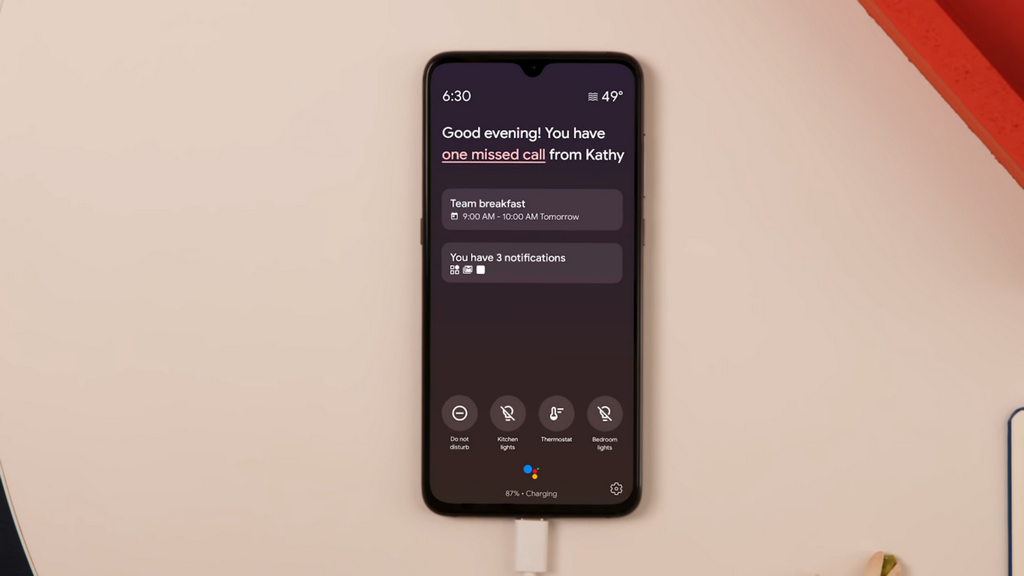
Google в сентябре анонсировала режим Ambient Mode для своего голосового помощника. Он превращает Android-смартфоны и планшеты в подобие умных дисплеев. Изначально функция была доступна эксклюзивно на Google Pixel, но теперь ею можно пользоваться и на других устройствах, в том числе Nokia и Xiaomi.
Режим Ambient Mode автоматически включается в тот момент, когда пользователь ставит устройство на зарядку. Он дает быстрый доступ к некоторым функциям на заблокированном экране. В этом режиме на дисплей могут выводиться фотографии из альбомов Google Photos, напоминания из календаря, панели управления музыкой и подключенными устройствами умного дома, а также сам Google Assistant.
На Google Pixel функция активировалась тогда, когда устройство подключалось к фирменной беспроводной зарядке Pixel Stand. Однако теперь Ambient Mode доступен на других смартфонах с проводными зарядками.
Google выпустила видеоролик с объяснением работы функции. Представитель компании Арвинд Чандрабабу утверждает, что она облегчает выполнение некоторых задач с помощью нескольких тапов по экрану смартфона во время его зарядки.
Судя по видео, на экране блокировки отображаются уведомления о пропущенных звонках и сообщениях, погода и другая информация, ниже находится ряд иконок для управления умным домом, а еще ниже — значок Google Assistant. Есть также режим фоторамки.
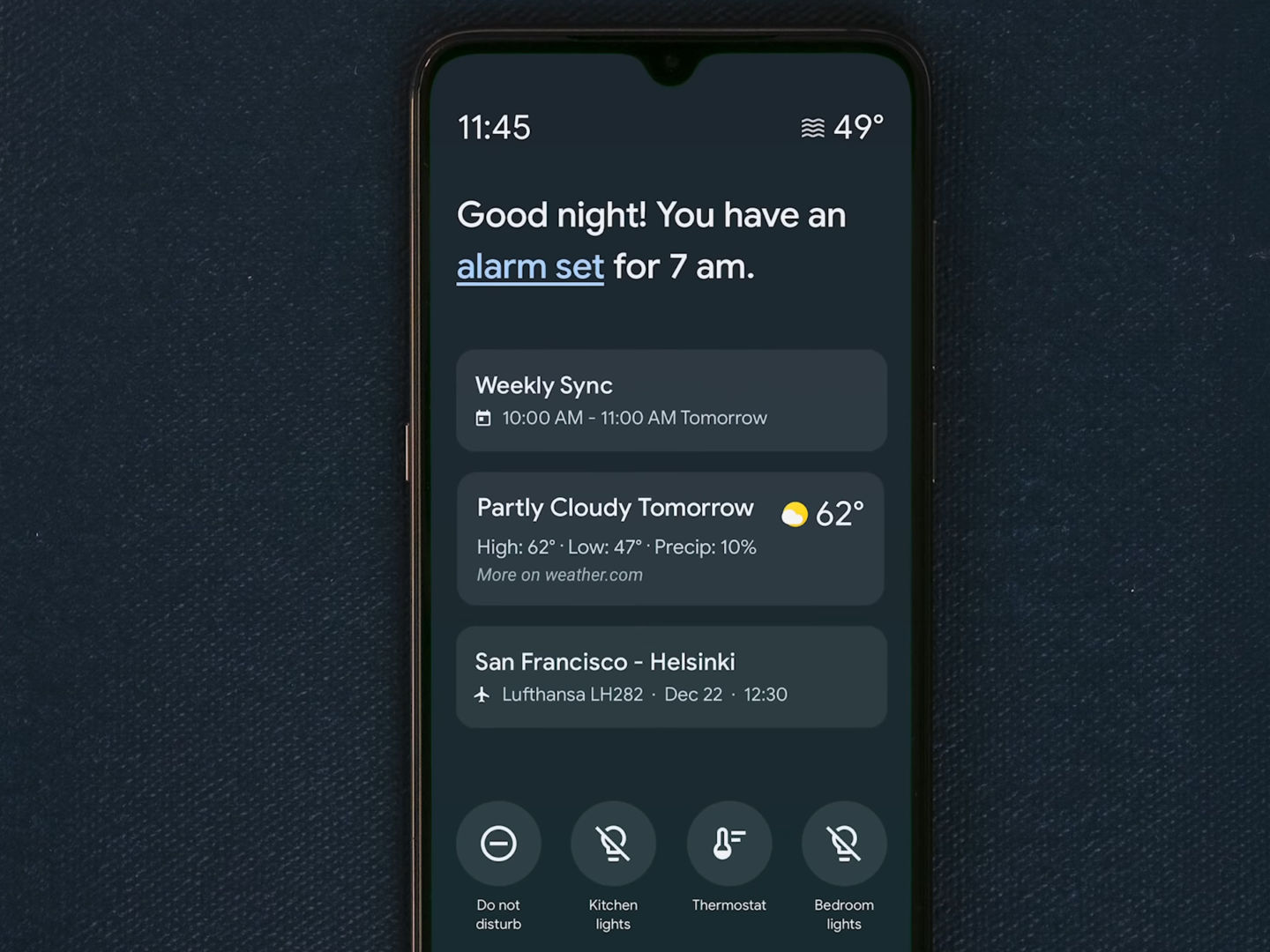
Новый режим работает на Android 8 Oreo и выше. В будущем Google планирует развивать эту концепцию для всех Android-устройств. Идея в реализации похожа на виджеты на главном экране в более старых версиях Android.