Общаемся на своей волне в Telegram, или Как сделать кастомный язык для мессенджера

Мессенджер Telegram получил признание многих пользователей. Он стремительно набирает популярность, благодаря гибкости и удобству в использовании, а также хорошей защите личной информации юзеров. В этой статье мы наглядно покажем, как можно избавиться в ваших Telegram-чатах от скучных «был в сети 4 минуты назад», «отправляет изображение», «печатает» и заменить их на «мяукал 5 минут назад», «посылает видео- и фотолучи», «гавкает важную информацию».
Многие из нас любят называть людей из своего окружения странными прозвищами. К примеру, мы именуем друзей чупакабрами или ботами, своих вторых половинок — котиками, солнышками и тому подобными ванильными фразочками. Если кратко, у каждого есть какой-то сленг, который ему кажется забавным и максимально подходящим во всех жизненных ситуациях. Так, автор решил для примера называть людей пчелами.

Некоторые правила при создании языка
В каждом деле есть свои правила, создание собственного языка — не исключение. Но не печальтесь, они довольно лояльные.
Объединение народов
Одни и те же фразы должны отвечать за одни и те же функции не только в одном приложении, но и на всех платформах. Будь то IOS, Android, Windows, Mac OS, Linux и так далее.
Поиск очевидности
Никто сегодня не пользуется только одним мессенджером или социальной сетью. Людям будет намного проще, если понятия на вашем языке будут приближены к знакомым и устоявшимся названиям. Всякий раз, когда вы ищете слово, сосредоточьтесь на тех, которые люди привыкли видеть в соответствующем контексте.
Красота в словах
Старайтесь использовать лаконичные и недвусмысленные выражения. Избегайте аббревиатур, собственного видения какого-то слова. Попробуйте использовать гендерно-нейтральный язык или обыграть феминитивы более интересно и изящно, чем просто «был(а)», «вступил(а)».
Идеальная форма
Опытные люди говорят, что соблюдение этого правила наиболее сложное. Иногда нужно посмотреть на окружающие фразы и поменять их, чтобы проблемная фраза не выбивалась и не бросалась в глаза пользователю. К примеру, предложение, лексически не сочетаемое с последующим, а также разная стилистика и непропорциональные размеры.
Оформление
Текст — это дизайн, и мы должны убедиться, что он работает. Так что подходите к тексту так, как редактор журнала:
- Все должно вписаться в отведенное пространство. Всегда проверяйте приложение после редактирования. Слишком длинные слова и фразы будут автоматически вырезаны или перетекут в следующую строку
- Каждое выражение должно отклоняться максимум на одну строку от оригинала
- Не должно быть обрывков из одного-двух слов на следующей линии.
Соблюдение этих правил требует некоторых усилий. Однако готовый, лаконичный и удобный для всех язык вызовет у вас гордость собой по окончании работы. 🙂
Приступим к делу
После того как вы морально настроились и согласились следовать вышеописанным правилам, мы готовы продолжить наш рассказ. В этом примере мы будем создавать язык пчелок.
1. Для начала заполняем форму, расположенную на этой странице: https://translations.telegram.org/lang/new.
Автор заполнил все поля транслитом, так как язык будет основываться только на русском.
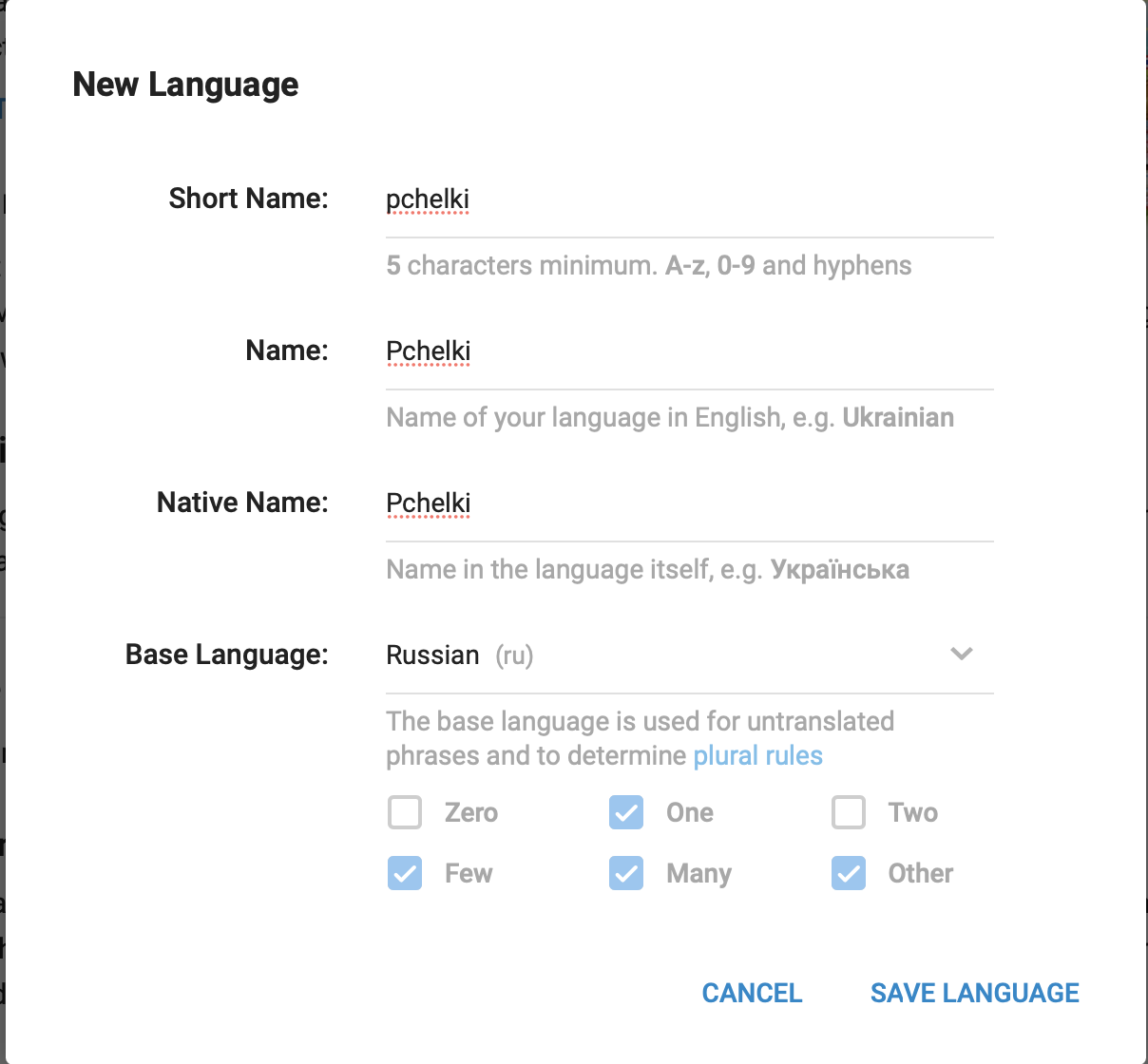
2. После заполнения формы вам выдадут шеринговую ссылку, перейдя по которой любой сможет воспользоваться в своем Telegram’е языком пчелок.
3. Далее, нам предложат выбрать, для какой системы мы хотим начать. Разницы особой нет, так что в статье будет рассмотрен только вариант для IOS. 🙂

4. Главный и самый сложный этап: сделать 4663 переводов (и это только для IOS, bruh). НО! Старания нужны везде, даже для забавы! 🙂
Итак, все переводы разделены на одиннадцать категорий:
- авторизация
- список чатов
- диалоги
- группы и каналы
- профиль пользователя
- настройки
- камера и работа с медиатекой
- боты и переводы
- Telegram Passport
- базовое (фраза определения геолокации и т.п.)
- несортированное.
5. Собственно, самое главное и интересное для вас расположено во вкладках Private Chats, Group & Channel, Profile.
Здесь примеры, как некоторые фразы были переведены на язык пчелок.
3 способа изменить шрифт в Telegram
Отправляя друг другу сообщения в Телеграм, мы зачастую и не догадываемся о том, что у этого мессенджера существует возможность форматирования текста. Сделать шрифт жирным, выделить курсивом, зачеркнуть или подчеркнуть – всё это и многое другое делается в Telegram буквально за считанные секунды, причем несколькими различными способами.
Встроенная панель форматирования
Мессенджер имеет свою встроенную панель форматирования, которая по умолчанию скрыта, а потому далеко не многие о ней вообще догадываются. Чтобы получить к ней доступ:
- Напишите в окне для отправки сообщений какой-либо текст.
- Выделите его целиком или только часть.
- Во всплывающем меню нажмите три точки (Android, iOS) либо кликните правой кнопкой мыши – Форматирование (Windows, macOS)
- Выберите один из вариантов начертания.

Клавиатурные сочетания (шорткаты)
Вы можете быстро изменить стиль шрифта при помощи горячих клавиш на клавиатуре. Данный способ работает только в десктопной версии Телеграм (Windows, macOS).
- Сделать жирным: Ctrl/Cmd + B
- Выделить курсивом: Ctrl/Cmd + I
- Сделать текст моноширинным: Ctrl/Cmd + Shift + M
- Сделать текст подчеркнутым: Ctrl/Cmd + U
- Сделать текст зачеркнутым: Ctrl/Cmd + Shift + X
Использование спецсимволов
Этот способ мне нравится больше всего, так как он универсальный и подходит для любых версий Телеграм, будь то десктопная или мобильная. Чтобы изменить шрифт в фразе или слове, надо перед ним и после него поставить определенные символы, а именно:
- Звёздочки, чтобы сделать жирным: **пример**
- Два нижних подчеркивания, чтобы сделать курсив: __пример__
- Тильды, чтобы зачеркнуть текст:

Эта функция еще называется «скрытие спойлера», и часто применяется администраторами групп и каналов для активного вовлечения аудитории, создания интриги. Такой скрытый текст становится виден только после того, как тапнуть на нём или нажать мышью.
20 полезных фишек Telegram, о которых вы могли не знать
Telegram позволяет гибко настроить, какие именно уведомления вы будете получать. Сделать это можно в настройках. Перейдите в «Уведомления и звуки», далее обратите внимание на раздел «Счетчик сообщений».
Для Android:
- показывать счетчик — показывать ли сам счетчик;
- чаты без уведомлений — учитывать сообщения в замьюченных чатах или нет;
- число сообщений — считать число новых сообщений или только число чатов с новыми сообщениями.
Для iOS:
- каналы — учитывать ли сообщения в каналах;
- число сообщений — считать число новых сообщений или только число чатов с новыми сообщениями.
Здесь же можно отключить назойливые оповещения, о том, что очередной человек из вашего списка контактов присоединился к Telegram.
Кто прочитал сообщение в группе
Когда вы общаетесь личном чате, то сразу становится понятно, прочитал ли ваш собеседник сообщение. Но в групповых чатах все не так очевидно. На самом деле Telegram показывает, кто уже прочитал сообщение.
Для Android: нажмите на сообщение, чтобы открылось окно с дополнительными сведениями и командами.
Для iOS: нужно удерживать палец на сообщении, пока не откроется окошко, где и будет указано, кто именно видел сообщение.
Скрытый текст
В Telegram можно скрыть часть сообщения. Это будет полезно, если вы отправляете сообщение, которое содержит спойлеры или конфиденциальную информацию. Такое сообщение не прочитает посторонний человек, заглядывающий в смартфон (если, конечно, вы сами при нем не покажете текст).
Для Android: чтобы скрыть часть сообщения, нужно выделить текст и тапнуть по нему. Откроется меню, где нужно нажать на три точки и выбрать «Скрытый».
Для iOS: сначала нужно выделить текст, затем сделать на нем тап, чтобы открылось всплывающее меню. После чего нужно нажать на стрелочку, выбрать опцию форматирования текста BIU и затем «Скрытый».
Индивидуальный звук сообщения
Ставить персональный звонок на каждого абонента стало возможно еще во времена кнопочных «Нокий». Всегда было полезно еще до того, как вы посмотрите на экран, знать, кто именно звонит. Сейчас же общение перекочевало в мессенджеры, поэтому навести порядок не мешало бы и тут. В Telegram это можно сделать в настройках контакта.
Для Android: нажмите на три точки в правом верхнем углу, выберите «Звук» и далее «Настроить». Переключите ползунок «Индивидуальные настройки», чтобы можно было задать звук.
Если на вашем устройстве есть светодиодный индикатор пропущенных событий, то можно даже задать определенный цвет для пропущенного сообщения от конкретного контакта.
Для iOS: это делается через настройки приложения. Выберите пункт «Уведомления и звуки», затем выберите, где именно нужно изменить звук уведомления (личные чаты, группы или каналы) и далее зайдите в настройки конкретного контакта или чата.
Секретное меню
Некоторые функции Telegram скрыты от глаз рядового пользователя, но найти их можно в секретном меню. Учтите, что скрыто оно не просто так. Бездумно нажимать все подряд не стоит. Одна из наиболее полезных функций — прочесть все чаты.
Для Android: перейдите через боковое меню в настройки и пролистайте в конец до версии приложения. Удерживайте палец на надписи, пока не выскочит смайлик, затем подержите палец еще раз до появления меню.
Для iOS: 10 раз нажмите на иконке настроек в нижней части экрана.
Использование нескольких аккаунтов
Чтобы использовать приложение под разными аккаунтами, пригодится так называемое клонирование. Подробнее об этом можно почитать в статье «Как клонировать приложения на Android». Но в Telegram добавить второй аккаунт можно штатными средствами.
Для Android: откройте боковое меню и нажмите на стрелочку рядом с именем учетной записи. Выберите «Добавить аккаунт».
Для iOS: перейдите в настройки и нажмите на ссылку «Изменить» в правом верхнем углу. В нижней части экрана выберите «Добавить аккаунт».
Чтение сообщений без уведомления
Если вы хотите прочитать сообщение, но не хотите уведомлять об этом пользователя, то можно воспользоваться хитростью. В отличие от WhatsApp в Telegram нельзя просто взять и выключить отчет о прочтении.
Для Android: если удерживать палец на иконке чата в общем списке, то откроется окно для предпросмотра. При этом сообщение не будет считаться прочитанным. Однако если новых сообщений много, то прочитать получится только первые из непрочитанных.
Для iOS: удерживайте палец на чате (не только на иконке, но и на всей строке) в общем списке, чтобы открыть меню действий. Окошко с чатом при этом можно, в отличие от Android, прокрутить до конца. Все сообщения можно прочитать без уведомления собеседника.
Установка пароля на чаты
В качестве дополнительной меры безопасности на чаты можно установить пароль. Будет полезно, если ваш телефон периодически попадает в руки другим людям (например, отдаете ребенку поиграть). В этом случае без ввода пароля или отпечатка пальца зайти в Telegram не выйдет.
Зайдите в настройки и выберите «Конфиденциальность», затем «Код-пароль», активируйте и задайте пароль.
Отложенное сообщение и отправка без звука
Если удерживать палец на кнопке отправки сообщения, то появится меню с двумя функциями — «Отложенная отправка» и «Отправка без звука». Первое будет полезно, когда сообщение должно прийти в определенный момент, например, в качестве напоминания о встрече.
Если вы не хотите тревожить человека поздно вечером или в нерабочее время, то также можно отправить отложенное сообщение или сделать это прямо сейчас, но выключить уведомление. Сообщение придет по-тихому и никого не потревожит.
Избранное
Одна из самых известных фишек Telegram, но новички могут не сразу ее заметить. Если нужно сохранить какое-то сообщение, чтобы оно не потерялось, то можно отправить его кому-то из родственников или друзей. Это довольно грубый, но все же рабочий способ. Однако лучше поступить так, как это задумали сами разработчики мессенджера — использовать «Избранное».
Это, по сути, отдельный чат с самим собой, где можно хранить ссылки, сообщения, медиафайлы и другую информацию. Никто, кроме вас, ее не увидит, поэтому такое хранилище намного надежнее (но пароли все же лучше хранить в других местах). Также через избранное можно передавать фотографии со смартфона на компьютер, на котором тоже установлен клиент мессенджера.
Для новых пользователей это может быть не совсем очевидно, так как чат «Избранное» (если его не закрепить) легко теряется в общем потоке сообщений. А чтобы он вообще появился в списке сначала нужно что-то переслать в него. Чтобы в «Избранном» было легче ориентироваться, стоит использовать хэштеги.
Если собираетесь использовать Telegram в качестве бесплатного хранилища, помните про автоудаление аккаунта. Через определенный период неактивности (от 1 месяца до года в зависимости от настроек) данные будут удалены с серверов.
Напоминание
Если попробовать отправить отложенное сообщение в чате «Избранное», то вместо этого приложение предложит создать напоминание. В назначенное время придет сообщение с заданным вами текстом.
Архив и закрепленные чаты
Если вы используете Telegram для работы, то все посторонние чаты и каналы лучше скрыть в архиве, чтобы они не отвлекали. Сделать это можно, если смахнуть чат влево в общем списке и выбрать «В архив».
При этом сам архив тоже можно скрыть из общего списка чатов — удерживайте палец на архиве и выберите «Скрыть над списком чатов». Чтобы найти архив, нужно потянуть весь список чатов вниз.
А вот наиболее важные чаты, наоборот, стоит закрепить в начале списка. Причем сделать это можно как для чатов из основного списка, так и для архивированных чатов. Чтобы это сделать задержите палец на чате в общем списке и далее выберите «Закрепить» (иконка с канцелярской кнопкой).
Поиск сообщений по дате
За время общения в мессенджерах образуются «многокилометровые» чаты, в которых бывает сложно что-то найти. Если вы помните, когда примерно был разговор, то можно сразу перейти в определенной дате.
Для этого нужно либо кликнуть на дату в чате. Либо сначала зайти в меню поиска и затем нажать на иконку календаря, чтобы выбрать определенную дату и перейти к ней.
Пометить как непрочитанное
Чтобы не забыть о важном сообщении, которое вы уже прочитали, его можно снова сделать непрочитанным.
Для Android: удерживайте палец на чате, пока не он не будет отмечен галочкой, затем нажмите на три точки в правом верхнем углу экрана и выберите «Пометить как непрочитанное». После этого чат снова будет отмечен.
Для iOS: удерживайте палец на чате, пока не откроется новое окошко, выберите «Пометить как новое». Чат снова станет отмечен синим кружком.
Перевод сообщений
Чтобы включить перевод сообщений, нужно зайти в настройки, далее «Язык» и включить ползунок «Показать кнопку “Перевести”». При этом можно отметить языки, с которых вам не нужен перевод.
После этого тапните на сообщении и выберите из открывшегося меню «Перевести». Обратите внимание, что доступ к тексту сообщения может иметь компания Google. Если сильно беспокоитесь о своей информационной безопасности, не используйте переводчик, ведь Google и так знает о нас слишком много.
Установить клиент не из магазина приложений
Если вы пользуетесь Telegram на Android, то установить мессенджер можно в обход Google Play. Это безопасно, если использовать файл с официального сайта приложения. По заявлениям разработчиков, такая версия будет чаще обновляться (программа сама напомнит о выходе новой версии) и в ней меньше ограничений. Учитывая текущие реалии, отвязаться от магазина Google даже сама по себе идея здравая.
Для пользователей iOS, по понятным причинам, установить приложение не из App Store нельзя (на самом деле можно, однако это сложнее, чем на Android), но есть возможность попробовать альтернативный клиент вроде iMe Messenger & Crypto Wallet. К слову, для Android это приложение тоже есть.
Очистка данных
Приложения быстро забивают память, если вовремя не очищать смартфон (как это сделать быстро, читайте в нашей статье «Как очистить память телефона в один клик»). В Telegram предусмотрены встроенные инструменты для очистки памяти.
Перейдите в настройки, затем «Данные и память» и «Использование памяти». Нажмите «Очистить кэш». Рекомендуем также сократить время, в течение которого загруженные данные будут храниться в памяти, и ограничить размер кэша (доступно на iOS). Если же вам постоянно не хватает места на смартфоне, воспользуйтесь нашими советами.
Редактор картинок
В Telegram есть базовый редактор изображений, который можно вызвать при отправке фотографии. На экране выбора фото из галереи нажмите на изображение, чтобы развернуть его на полный экран.
В нижней части экрана появится панель инструментов, с помощью которой можно кадрировать изображение, наложить размытие, сделать подписи, добавить стикеры и т. п.
Ссылка на аккаунт и другие параметры конфиденциальности
Когда кто-то пересылает сообщение в другой чат, то в нем остается имя человека, который это сообщение написал. По ней можно перейти на аккаунт автора сообщения. Если вы не хотите, чтобы ваш аккаунт выдели посторонние, это можно отключить.
Зайдите в настройки, далее «Конфиденциальность» и «Пересылка сообщений». Выберите «Никто», чтобы полностью отключить ссылку на ваш профиль. Также можно задать исключения для пользователей или каналов, если по каким-то причинам вам это нужно.
Здесь же можно задать и другие параметры конфиденциальности: запретить добавление в группы, звонки от неизвестных, просмотр фотографии профиля, скрыть номер телефона и другое.
Облачный пароль (двухэтапная аутентификация)
Чтобы усилить защиту вашей учетной записи, можно задать дополнительный пароль, который будет запрашиваться при входе в Telegram на новом устройстве.
Для Android: перейдите в настройки и выберите пункт «Конфиденциальность», а затем «Двухэтапная аутентификация» в разделе «Безопасность».
Для iOS: перейдите в настройки, далее «Конфиденциальность» и «Облачный пароль».
Рекомендуем указать подсказку для пароля и электронную почту, чтобы в случае чего можно было сделать сброс пароля.