Как отключить экономию трафика Android

На телефонах Android последних версий присутствует встроенная функция «Экономия трафика», предназначенная для экономии передачи данных в мобильной сети путём ограничения фоновой активности некоторых приложений. Это может быть полезным, но не всегда: например, при включенной экономии трафика вы можете не получать некоторые важные уведомления от приложений и другую информацию.
В этой инструкции подробно о том, как отключить экономию трафика на смартфонах с чистой ОС Android и на Samsung Galaxy, где необходимые действия слегка отличаются, а также видео, где весь процесс показан наглядно. Схожая тема: Как отключить режим экономии данных iPhone.
Отключение экономии мобильного трафика на смартфоне с чистой системой Android
Дальнейшие шаги продемонстрированы на телефоне с Android 10, но будут работать и в версиях начиная с 7 и заканчивая 11. На некоторых марках телефонов действия могут слегка отличаться, но логика остаётся той же.
Существует две возможности для отключения экономии трафика, первый — в настройках:
- Зайдите в Настройки — Сеть и Интернет.

- Перейдите в пункт «Экономия трафика».

- Отключите экономию трафика вверху экрана.

Также рекомендую обратить внимание на следующие два важных момента:
- Там же в параметрах экономии трафика вы можете задать приложения, на которых экономия не будет распространяться в разделе «Неограниченный мобильный Интернет».
- Если вы отключите экономию трафика, но включите «Режим энергосбережения», это также может привести к тому, что приложения не будут синхронизировать информацию (или будут делать это заметно реже).
Второй вариант отключения экономии мобильного Интернета — область уведомлений, по умолчанию там отсутствует кнопка для быстрого включения и отключения режима экономии трафика, но достаточно нажать по кнопке настройки кнопок и перетащить кнопку «Экономия трафика» в список доступных в области уведомлений элементов управления.

В дальнейшем вы сможете быстро включать и отключать функцию простым нажатием по этой кнопке.
Как отключить экономию трафика на Samsung
На смартфонах Samsung отключение режима экономии трафика не сильно, но отличается:
- Зайдите в Настройки — Подключения.

- Откройте пункт «Использование данных».

- Нажмите «Экономия трафика».

- Выключите режим экономии трафика.

При желании на экране из 4-го шага вы можете указать приложения, которые смогут использовать мобильный Интернет без ограничений даже при включённой экономии.
Аналогично предыдущему случаю помните, что на передачу данных по мобильной сети могут влиять:
- Режим экономии заряда аккумулятора
- Различные приложения для оптимизации Android
Видео инструкция
Экономия данных в Яндекс Браузере и Google Chrome
Функции экономии данных (мобильного трафика) присутствуют также и в браузерах на Android, далее — пара примеров, как выглядит эта настройка:
- В Google Chrome необходимо открыть меню и в разделе настроек «Дополнительные» перейти в пункт «Упрощенный режим», отключить при необходимости.

- В Яндекс Браузере открываем меню и переходим в пункт «Настройки». Затем в пункте «Режим Турбо» включаем или отключаем режим сжатия (и, соответственно, экономии) трафика.

По аналогии опция обычно доступна для переключения и в других распространённых браузерах.
Как отключить экономию трафика Android
Актуальная версия операционной системы Android, а также установленные мобильные браузеры предусматривают функцию, позволяющую экономить интернет-трафик. Это позволяет сохранять мегабайты тарифного плана, но опция не всегда нужна. В некоторых случаях она мешает корректному отображению важных уведомлений от приложений. В «Блоге системного администратора» разберем, как отключить экономию трафика на Android.
Отключение функции экономии трафика
Деактивировать функцию для экономии трафика можно через системные настройки операционной системы Android, а также с помощью возможностей мобильного браузера. Рассмотрим все способы более подробно.
Через настройки Android
Большинство возможностей доступно в настройках Андроида. На примере последней версии ОС на устройстве Samsung разберем пошагово алгоритм отключения экономии трафика:
1. Откройте главное меню и выберите «Настройки».
2. В открывшемся списке найдите раздел «Подключения».

3. В разделе тапните по пункту «Использование данных», затем нажмите на функцию «Экономия трафика». Внизу должно отображаться состояние опции.

4. Переведите тумблер в неактивное состояние, чтобы деактивировать экономию трафика.
В операционной системе Android доступна возможность экономить трафик для определенных приложений, чтобы избежать загрузки обновлений в фоновом режиме. Для этого выберите функцию ниже – «Использовать данные в режиме экономии трафика». Откроется список установленного софта, где нужно найти нужное, затем слева включить тумблер в активное состояние.

В разделе «Использование данных» отображается подробная статистика использованных мегабайт для сим-карт или беспроводной точки доступа.
Следует отметить, что при использовании режима энергосбережения устройство будет продолжать экономить трафик. Проверьте, не активна ли функция. На Android 11.0 это можно сделать двумя способами: через верхнюю панель, смахнув шторку вниз, затем выбрать соответствующую функцию.

Также отключить режим энергосбережения можно через настройки:
1. Перейдите в настройки Андроида, затем выберите пункт «Обслуживание устройства».

2. Нажмите на раздел с батареей.
Не забудьте подписаться на наш Дзен
3. В появившемся окне отобразится список доступных функций, включая выключение режима энергосбережения. Переведите тумблер в неактивное состояние.

При необходимости параметры операционной системы можно вернуть тем же способом: через настройки.
В мобильных браузерах
Экономить трафик можно через мобильные браузеры. Самые распространенные обозреватели на Android – это Google Chrome и Яндекс.Браузер. На их примере разберем, как деактивировать функцию с помощью возможностей приложений.
Чтобы выключить экономию трафика в Яндекс.Браузере, можно воспользоваться встроенным режимом Турбо:
1. Запустите мобильный обозреватель, затем тапните по иконке в виде трех вертикальных точек, расположенный справа от Умной адресной строки.
2. Перейдите в раздел настроек.

3. Нажмите на пункт «Режим Турбо».
4. По умолчанию, режим активируется автоматически. Отметьте пункт «Выключен», чтобы трафик перестал экономиться. Также рекомендуется отключить режим сжатия видео. Этот пункт находится ниже.

В Google Chrome также присутствует функция экономии трафика – Упрощенный режим. По умолчанию, она активна. Чтобы отключить опцию, действуйте следующим образом:
1. Запустите Гугл Хром, затем перейдите в настройки через главное меню. Для этого тапните по троеточию слева и выбрать соответствующий раздел, помеченный значком-шестеренкой.

2. Пролистайте список возможностей до блока «Дополнительные», затем выберите пункт «Упрощенный режим».
3. В открывшемся окне переведите тумблер вверху в неактивное состояние.

Здесь отображается подробная статистика о том, сколько трафика использовано определенным сайтом. При необходимости, сведения можно сбросить.
Функция экономии трафика на устройствах, работающих на базе Android – полезная возможность, которая пригодится при использовании лимитного интернета. Но из-за нее теряется качество воспроизводимого контента и упускаются важные оповещения. А ранее было рассмотрено, как проверить состояние аккумулятора Android. Напишите в комментариях, экономите ли вы мобильный трафик.
Как в Яндекс браузере отключить экономию трафика?
 alt=»thumbnail» />
Эпоха интернета по карточкам и необходимости подсчета объема принятых и переданных данных бесследно прошла. Отголоски можно наблюдать в некоторых тарифах мобильных операторов с ограниченным лимитом трафика в месяц. Если экономия неактуальна, вам может оказаться полезной инструкция как отключить экономию трафика. Описанные здесь методы позволят получать качественное содержимое веб-сайтов в несжатом виде. Они помогут как пользователям ПК, так и при экономии трафика на Андроиде.

Немного о режиме «Турбо»
Инструменты для экономии входящих пакетов данных интернета используются многими браузерами, но одной из самых эффективных считается технология «Турбо». Эта технология впервые реализована разработчиками финской Opera, который на протяжении многих лет остается одним из самых быстрых интернет-обозревателей. Компания Яндекс при разработке собственного ПО также взяла этот алгоритм на вооружение. Ведь зачем что-то менять, если оно уже работает практически идеально?
Данная функция активируется при наличии медленной скорости интернет-соединения. Таким образом, включение турбо-режима способствует быстрой загрузке сайта за счет сжатия веса содержимого страницы. Объем трафика уменьшается — страницы грузятся быстрее, но не весь медиаконтент отображается или отображается некачественно: картинки могут быть неразборчивыми, а разрешение видеороликов ниже. При отключении функции экономии трафика в браузере скорость загрузки веб-страниц не пострадает (конечно, если у вас доступ к интернету по современной технологии), а вот качество содержимого сайтов можно повысить. Это актуально, если вы, кроме текстовой информации, любите красивые картинки.
Стоит отметить, что в режиме «Турбо» не сжимается трафик, передаваемый по защищенному протоколу HTTPS, а также при использовании режима инкогнито. Может также не загружаться часть содержимого веб-страниц: рекламных баннеров, видеороликов и изображений.
Как отключить экономию трафика в Яндекс браузере?
Раздел управления режимом «Турбо» можно найти в меню брацзера в правом верхнем углу программы. Управление режимом осуществляется при помощи переключателя, который может быть установлен в нескольких позициях:
- срабатывает автоподключение. Если скорость подключения падает до 128 Кбит/с, режим активируется и трафик начинает сжиматься;
- всегда включен. В этом случае режим будет в активеном состоянии независимо от действий пользователя;
- всегда выключен. В таком положении переключателя режим не работает;
- сообщение об увеличении скорости интернет-соединения. Пользователь получит специальное уведомление, когда скорость передачи данных возрастет.
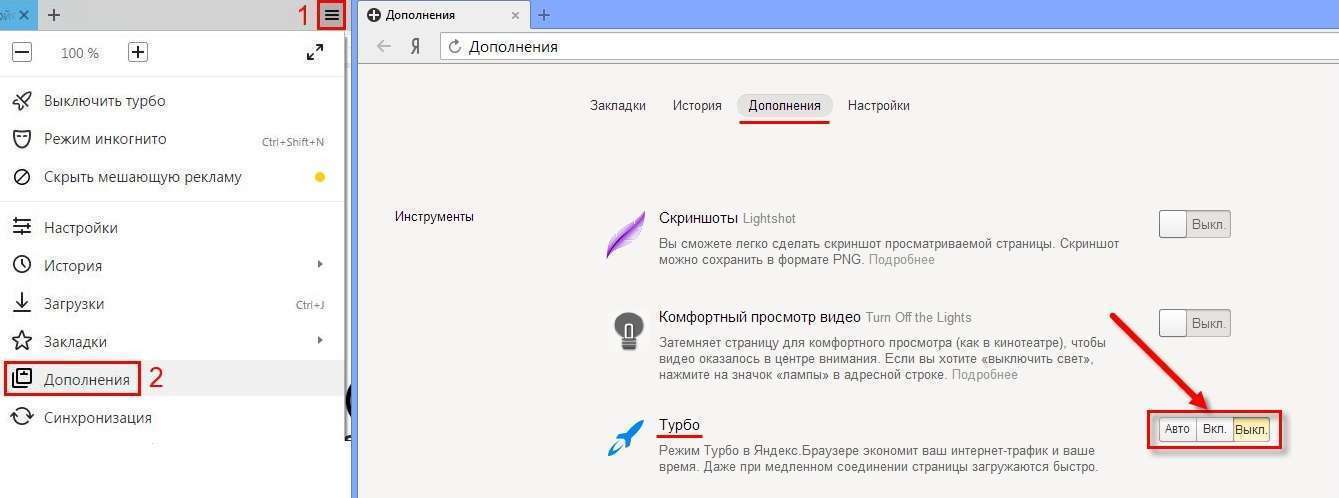
Полным отключением режима можно воспользоваться при наличии качественного безлимитного доступа в интернет. На скорость загрузки это никак не повлияет, зато содержимое сайтов будет отображаться полностью. Стоит отметить, что этот способ отключения экономии трафика в Chrome неактуален, так как в браузере от Google отсутствует режим «Турбо».
Отключение расширений для экономии трафика в Опера
Как и в Яндекс браузере, Турбо-режим можно отключить и в Опере. Для того, чтобы это сделать, необходимо зайти в меню, нажав соответствующую кнопку и перейти в раздел Turbo. Настройки позволяют использовать «Турбо» в трех режимах:
- постоянно включен;
- постоянно выключен;
- активация при медленном соединении.
Смотрите видео о турбо-режиме в Опера и Яндексе.
Стоит отметить, что одновременное использование Turbo-режима и VPN невозможно. Поэтому, если вы хотите обойти блокировку какого-нибудь сайта, необходимо отключить Турбо-режим.
В свежей версии этого браузера разработчики скрыли настройки Turbo, поэтому найти их не так просто. Для того, чтобы попасть в раздел, необходимо перейти в пункт «Настройки» и установить галочку «Показывать дополнительные настройки» в левом нижнем углу. Подраздел для активации и деактивации Турбо-режима вы найдете во вкладке «Браузер» в самом конце списка. Убрав галочку, вы сможете отключить экономию трафика.
Блокировщики рекламы
Такие плагины можно интегрировать во многие популярные браузеры. Они убирают рекламные баннеры со всех сайтов, но при этом может быть затруднен доступ к прочему контенту.
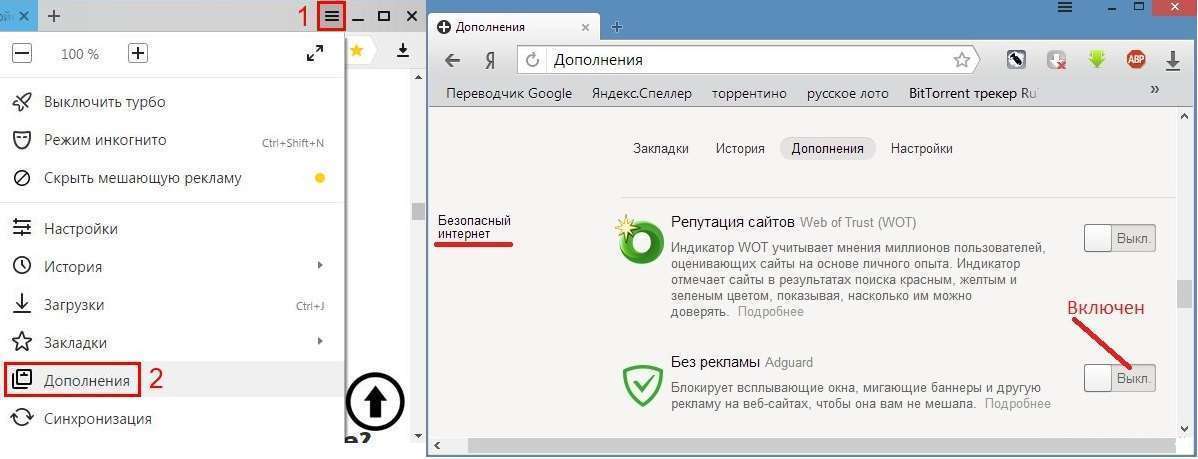
Как можно отключить эти расширения в популярных браузерах?
- Mozilla Firefox. Кликните по кнопке «Меню» и перейдите в раздел «Дополнения». Здесь, во вкладке «Управление дополнениями» выберете интересующую опцию и нажать кнопку «Отключить». После этого рекомендуется перезапустить браузер;
- Opera. Зайдите в главное меню и кликните на пункт «Расширения». Здесь вы можете отключить интересующий плагин при помощи соответствующей кнопки;
- Google Chrome. В главном меню в пункте «Дополнительные инструменты» переходите на вкладку «Расширения». Чтобы отключить плагин, необходимо убрать галочку напротив его названия;
- Яндекс браузер. В главном меню перейти в пункт «Настройки» и выбрать вкладку «Дополнения». Здесь вы увидите список всех установленных плагинов. Чтобы отключить интересующий, следует убрать галочку напротив его названия.
Таким же образом вы можете отключить или удалить прочие дополнения – те, которые экономят трафик, при этом внося корректировки в содержимое сайтов.
Компрессоры трафика
На вашем компьютере может быть установлена программа для компрессии трафика – например, Opera Max или Onavo Extend. Для отключения экономии и передачи контента без искажений их необходимо удалить. Следует выполнять такой алгоритм:
- нажать кнопку «Пуск» в левом нижнем углу рабочего стола;
- в открывшемся меню в правой колонке найти пункт «Панель управления»
- перейти в раздел «Программы и компоненты»;
- выбрать интересующую программу;
- нажать кнопку «Изменить/Удалить» в верхней части окна.
В некоторых случаях может понадобиться перезагрузка компьютера. Этим же способом можно удалить любые другие программы, которые вам не нужны.
Расскажите, пользуетесь ли вы экономией трафика в браузере в комментариях. А также смотрите видео о том, как включить и выключить режим «Турбо» в Яндекс браузере.
Как включить экономию трафика на андроид: актуальные способы сбережения трафика

Приложения и социальные сети на смартфонах расходуют трафик, предусмотренный мобильными операторами. Интернет в телефоне, как правило, используется для просмотра страниц и общения в мессенджерах. Даже для этих целей трафика иногда не хватает.
Стоимость трафика мобильного интернета сравнительно невысока, однако это не значит, что можно тратить его бездумно. Порой при таком подходе его просто не хватает даже для самых необходимых целей.
Многие тарифы являются лишь условно безлимитными, накладывая ограничения на количество используемых мегабайт в день или месяц. Превысив установленный лимит, вы, как правило, переводитесь на интернет более низкой скорости. Естественно, для корректной работы приложений этого будет мало.
Аппаратное сбережение трафика
Первое, что можно сделать, – это включить аппаратную экономию трафика. Для этого во вкладке «Экономия данных» необходимо поставить «Вкл», чтобы отключить фоновую работу неиспользуемых приложений.
Многие из них продолжают обращаться к сторонним ресурсам даже после выключения. Данная функция сохранит вам много мегабайт драгоценного трафика.
Причем в меню «Неограниченный доступ» можно указать программы, которые смогут работать в фоновом режиме даже при условии активации аппаратного сбережения трафика. Другими словами, вы сможете указать программы-исключения, действия которых ограничены не будут.
Отключить синхронизацию приложений

Данная функция тратит немалую часть трафика. Чтобы экономить на этом, просто отключите синхронизацию или установите для нее ограничения. Обратите внимание, что можно включить синхронизацию только при активной сети Wi-Fi. В таком случае синхронизация будет осуществляться только во время доступа к безлимитному интернету.
Отключить отслеживание местоположения

Ресурсы телефона использует также функция GPS. Она необходима для корректной работы некоторых приложений, которым необходимо знать ваше точное местоположение в каждый момент времени. Это, например, программы прогноза погоды или измерители пройденного вами расстояния. Однако в остальное время определение вашего местоположения попросту съедает ваш трафик.
Приложения, экономящие трафик

Эти помощники могут также подавать сигналы о том, что заранее установленный вами лимит превышен. Приняв такой сигнал, вы снизите свою активность в сети и до окончания месяца перестанете бездумно тратить ресурсы, например сидеть в youtube с мобильного интернета, или задумаетесь о том, что вы делаете неправильно.
Такие программы покажут, где вы активнее расходуете интернет – дома, на работе или, может быть, в общественных местах. Кроме того, вы сможете узнать о качестве сигнала и сравнить эти данные с другими пользователями. Такая информация поможет вам вовремя обратиться к оператору в случае наличия проблемы с интернетом.
Afwall
Отличительной особенностью можно считать тот факт, что Afwall способен блокировать многие из системных процессов. Если вы из тех, кто любит экспериментировать со своим устройством, эта программа вам определенно понравится.
Opera max
Программа успешно блокирует все виды трекеров. То есть для шпионских программ, которые собирают информацию о вашей активности в сети, чтобы создать рекламу, вы станете недосягаемы. Opera max подскажет, какие приложения несут в себе такую опасность и предложит заблокировать их активность.
Запретить передачу данных фоном
Передачу данных можно условно разделить на 2 типа:
- приложение активно используется;
- приложение работает в фоновом режиме.
Очевидно, что второй тип трафика почти не контролируется пользователем. Именно на его уменьшение должны быть направлены ваши действия. Фоновая передача данных в смартфоне происходит, например, когда он самостоятельно проверяет наличие новых сообщение в мессенджерах или писем на электронной почте. В настройках передачи данных выберите «Ограничить фоновый режим».
Запретить фоновое обновление приложений
Автоматическое обновление способно израсходовать весь ваш трафик. Кроме того, иногда нужно совершить срочный звонок или написать сообщение, а телефон начинает «виснуть» из-за устанавливающихся обновлений.
Если эта функция включена, следует установить одно из следующих ограничений для нее:
- отключить автоматическое обновление;
- разрешить автоматическое обновление только по Wi-Fi;
- разрешить обновление после согласия пользователя.
Нет единственно правильного решения этой ситуации. Каждый вариант имеет место быть. Если вы хотите быть в курсе всех изменений в вашем телефоне, потому что понимаете, как те или иные обновления повлияют на работоспособность вашего телефона, то выберите обновление после согласия пользователя.
В случае если вы доверяете разработчикам программы, но заботитесь о потраченных мегабайтах, обновляйтесь только по Wi-Fi.
Отключение приложений-паразитов
Не всегда большой расход мобильного интернета связан с действиями пользователя. Порой установленные приложения «съедают» львиную долю трафика. Определить таких паразитов можно, выполнив следующие действия:
- Откройте «Настройки».
- Перейдите в «Передачу данных». Здесь виден общий объем потраченного за день интернета. Ниже будет перечень приложений в порядке уменьшения использованного трафика.
- Выберите самые «ненасытные» программы. Отключите для них передачу данных в фоновом режиме. Таким образом, они перестанут отправлять данные без вашего участия.
Для андроида включаем режим экономии трафика
Чтобы на андроиде включить режим экономии трафика, следует выполнить следующие действия:
- Открыть настройки телефона.
- Перейти на вкладку «Передача данных».
- Активировать экономию трафика.
Большая часть приложений перестанет отправлять данные в фоновом режиме. Этот способ сократит расход ресурсов вашего телефона. При необходимости экономию можно в любой момент отключить тем же способом.
Включите экономию трафика в приложениях
Следуя указанным выше инструкциям, можно также активировать экономию расхода интернета и для конкретных приложений. Все зависит от набора приложений, ваших предпочтений, привычек, а также скорости интернета. В этом режиме, например, изображения могут не отображаться, пока вы не кликнете на них.
Google chrome
Разработчики программ, при помощи которых можно передавать файлы большого объема, предусматривают возможность экономить ресурсы путем изменения настроек программы. В браузере google chrome такая возможность тоже имеется. Порядок действий:
- Откройте браузер.
- Зайдите в его настройки.
- Перейдите в пункт «Общие».
- Включите режим «Экономия трафика», переместив соответствующим образом ползунок.
Google музыка
В настройках можно снизить качество музыки при использовании мобильного интернета в разделе «Воспроизведение». Также существует функция, при которой воспроизведение возможно только по Wi-Fi. Кроме того, в разделе «Скачивание» можно разрешить скачивание аудиофайлов только при активной сети Wi-Fi.
Помните, что google музыка позволяет сохранять альбомы, чтобы слушать их в дальнейшем оффлайн. Таким образом, вы можете скачать музыку, используя безлимитный интернет, а затем слушать ее со своего телефона. Для этого в списке альбомов исполнителя найдите справа вертикальные 3 точки, нажав на них появится кнопка «Скачать».
Google карты
В настройках google карт выберите функцию «Только по Wi-Fi», затем зайдите в офлайн-карты. Они позволят сэкономить десятки мегабайт трафика. Скачайте карту района вашего проживания или тех мест, которые вас больше интересуют:
- Выберите «Другая область».
- Очертите необходимую для скачивания область, пользуясь инструментами. Нажмите «Скачать».
- В значке в форме шестеренки выберите «Настройки скачивания», а затем «Только Wi-Fi».
Google фото
В google фото нас интересует пункт «Автозагрузка и синхронизация». Здесь в разделе «Использовать мобильный интернет» необходимо исключить функцию для фото и видео.
Убираем рекламу
Реклама не только раздражает, но еще и расходует значительное количество ресурсов телефона. Избавиться от нее можно, устанавливая платные версии приложений, которые вы используете чаще всего.
Если первый способ вам не подходит, установите одно из приложений, блокирующих рекламу на андроиде. AdGuard, например, избавит приложения и браузер от навязчивой рекламы, а также защитит ваши персональные данные.
К слову, в некоторых браузерах изначально заложена функция экономии ресурсов. Так, в Яндекс браузере можно включить режим экономии трафика. Открывая страницу в таком браузере, вы экономите до 50% по сравнению с обычным.
Следим и контролируем расход интернета
Многим подойдет и стандартный встроенный менеджер трафика на андроиде. Большинство пользователей с тарифом, который предусматривает определенный объем интернета на месяц, укладываются в свой лимит. Но когда он заканчивается, приходится начинать следить за тем, на что тратятся ресурсы телефона.
В PlayStore существуют аналоги встроенных контролеров расхода интернета, например My Data Manager. Комфортный интерфейс программы дополняется возможностью отслеживать использованный трафик за день, неделю или месяц.
OS Monitor, например, предлагает функцию определения адресов, по которым переходят используемые вами программы. Такая возможность позволит вычислить шпионские и вредоносные программы.
Очищаем систему и ускоряем ее работу
Как ни странно, это один из действенных способов не только сэкономить ресурсы телефона, но и ускорить его работу. В первую очередь избавьтесь от системного кеша. В общих настройках выберите «Хранилище» выберите необходимый накопитель и выберите «Освободить место».
Используя советы выше, установите доступные обновления на часто используемые программы. Это убережет вас от зависаний и сбоев приложений, которые приводят к увеличению расхода трафика.
Если, совершив указанные действия, память телефона осталась перегруженной, удалите ненужные фото, видео и аудиофайлы. При необходимости переместите их в облако или на ПК.
Удаляем приложения ловушки
Социальные сети есть практически у каждого из нас. При этом многие хотят знать, кто посещает их страничку в социальных сетях. Для этого существуют специальные программы, которые отслеживают активность пользователей на вашей страничке.
Удобная функция тем не менее имеет ряд минусов, среди которых и постоянный расход трафика. Таким образом, если ваша цель – умное использование ресурсов девайса, откажитесь от приложений-ловушек. Поинтересуйтесь мнением других пользователей об аналогичных программах. Возможно, есть смысл использовать что-то другое.
Отключаем прожорливые приложения
Применение перечисленных ранее программ позволит узнать детали использования трафика на телефоне. Определив приложения, которые потребляют львиную долю ресурсов, подумайте над тем, стоит ли продолжать их использовать. Возможно, стоит перейти на более экономичные аналоги. Для этого почитайте соответствующие форумы, поищите отзывы пользователей на эту тему.
Оцените работу приложений: узнайте, не работают ли они в фоновом режиме. Возможно, они обновляются автоматически или отправляют данные на сторонние ресурсы. В таком случае можно попробовать отключить эту функцию, если это предусмотрено ее разработчиком.
Тем не менее не обязательно идти на крайние меры в борьбе с «прожорливыми» приложениями. Если вы не можете обойтись без их помощи, просто старайтесь использовать их только при условии наличия безлимитного интернета.
Таким образом, многие из нас пользуются мобильным интернетом каждый день. Как правило, мы рассчитываем на него в исключительных случаях и не возлагаем на него много функций. Однако со временем мы начинаем пользоваться им все чаще и в ряде случаев ежемесячного лимита трафика уже не хватает.
Чтобы оптимизировать расход ресурсов своего телефона, необходимо придерживаться ряда простых правил и обращать внимание на моменты, о которых шла речь выше.
Загляните в настройки вашего телефона. Уже этого может быть достаточно, чтобы сэкономить вам деньги. Обратите внимание на активность установленных программ и характер их работы.
При необходимости установите одну из программ для ведения статистики использованного трафика. Она поможет вам в далекой перспективе сразу отказываться от программ, которые забирают на себя значительную часть интернет-трафика.
Регулярно поддерживайте безопасность вашего андроида. Зачастую проблемы с повышенным расходом интернета связаны с появлением шпионских и вредоносных программ, вирусов.
Немаловажным является выбранный вами тариф. Внимательно изучите условия, которые он предлагает. Возможно, специфика вашей активности в сети потребует другого тарифа.
Время от времени интересуйтесь, не появился ли у оператора новый, более выгодный для вас тариф мобильного интернета. Иногда можно получить больше интернета за меньшие деньги, например в ущерб минутам разговора или количеству смс-сообщений.