Как играть в андертейл на телефоне с геймпадом dualshock 4
Привет всем! Следуйте инструкциям, и у вас всё получится!
1) Качаем Undertale: Undertale
2) Качаем GamePad: GamePad
3) Откройте GamePad.
4) Нажмите на «Configure Input Methods» затем, нажмите на кнопку GamePad, вылезет предупреждение, но не бойтесь, просто нажмите «OK»
5) Дальше жмакаем по кнопке «Set Current Input Methods» и выбираем опцию «GamePad».
6) Жмакаем по кнопке «Go to GamePad Settings»
7) Теперь, нажмите на «Select Keyboard Type»
И выбираете «Gamepad»
8) Нажимаете «Select Num Buttons», выбираете «6 buttons»
9) Убираете «DosBox Turbo / XBox 360», кнопка «Vibration» по вашему усмотрению.
Этап 2: Настройка
Конфигурирование контроллера в Android зависит от того, поддерживает ли работу с ним то или иное приложение. Если эта возможность официально заявлена, настройка совершается напрямую через него. В противном случае придётся использовать специальную оболочку. Процедура что в одном, что в другом варианте имеет тот же принцип, поэтому для примера покажем её для мультисистемного эмулятора RetroArch.
- В данной программе присутствует возможность автоопределения – для её использования просто запустите РетроАрк с подключённым контроллером и нажмите на нём любую кнопку.
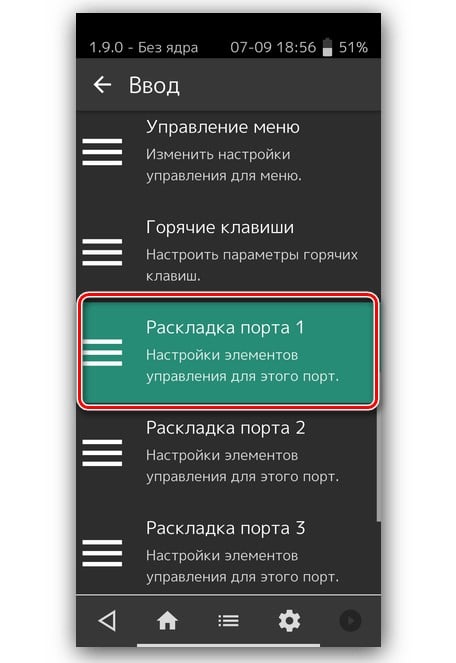
- Если же вы желаете самостоятельно назначить управление, откройте панель настроек и тапните «Ввод».


Сезонные изменения
Музыка на экране настроек джойстика изменяется в зависимости от времени и местоположения. Кроме музыкальной темы, меняются сезонные цитаты и Надоедливая собака.
- Зима — падают снежинки, музыкальная тема — «Uwa!! So Holiday♫». Надоедливая собака одета в шапку Санты и Красный шарф. Около неё можно прочитать надпись «холод снаружи, но тепло внутри Вас».
- Весна — падают розовые листья, музыкальная тема — «Uwa!! So Temperate♫». Надоедливая собака носит жёлтый цветочек на голове. Около неё можно прочитать надпись «весеннее время вернуться в школу».
- Лето — Солнце медленно движется по кругу и непрерывно уменьшается и увеличивается, музыкальная тема — «Uwa!! So HEATS!!♫». Собака, как и Солнце, постоянно увеличивается и уменьшается. Около неё можно прочитать надпись «попробуй выдержать эти живительные солнечные лучи».
- Осень — падает много красных и жёлтых листьев, музыкальная тема — «Uwa!! So Temperate♫». На голове Надоедливой собаки лежит красный лист. Около неё можно прочитать надпись «подметай листья, сметай проблемы».
Настройка геймпада на Android

Для USB-вариантов понадобится использовать соответствующий переходник, который чаще всего выглядит так:

К этому адаптеру нужно подключать и радиомодуль беспроводных геймпадов, не использующих Bluetooth. После соединения с телефоном никаких дополнительных действий выполнять не нужно, переходите к следующему этапу.
Bluetooth-решения
Геймпады, работающие по протоколу Блютуз, требуется предварительно подключить. Делается это так:
-
Сначала убедитесь, что на целевом устройстве включён Bluetooth. Для этого откройте «Настройки» и перейдите к соответствующим параметрам – они могут быть как доступны сразу, так и находится внутри пунктов «Соединения» или похожем по смыслу.


Содержание
Настройки
- Подтвердить [Z + Enter], Отменить [X + Shift] и Меню [C + CTRL]: эти кнопки могут быть переназначены.
- Аналоговая чувствительность: этот ползунок позволяет игроку регулировать чувствительность аналогового стика.
- Аналоговая чувствительность чувствительности: этот ползунок позволяет контролировать ползунок аналоговой чувствительности.
- Настройки персонажа: эти настройки позволяют вам выбирать тип управления.
- Обычный: этот выбор оставляет активными и аналоговый джойстик и POV.
- Только аналоговое: активным остаётся только аналоговый джойстик.
- Только POV: активным остаётся только POV.
Подключение Dualshock 4 к телефонам

Фирменный геймпад от PlayStation 4 вполне возможно подключить к смартфону под управлением Android как проводным, так и беспроводным способом. Операции очень простые – следуйте инструкциям из статьи по ссылке далее.
С устройствами от Apple ситуация обстоит несколько иначе. Во-первых, поддерживается исключительно беспроводной вариант подключения. Во-вторых, официально такая возможность доступна только на версиях iOS 13 и новее – для более старых устройств сработает только неофициальный метод.
iOS 13 и выше
В новейших версиях мобильной ОС от Apple поддержка Dualshock 4 присутствует «из коробки» – подключить и задействовать её можно следующим образом:
-
Откройте «Настройки» вашего iPhone.


iOS 12 и ниже
Устройства с iOS двенадцатой и более старыми версиями не имеют встроенной поддержки сторонних геймпадов, поэтому официально к ним Dualshock 4 не подключить, но есть решение для владельцев iPhone с активным jailbreak.
-
Запустите на iPhone альтернативный магазин Cydia и откройте в нём «Поиск».


Что делать, если iPhone не распознаёт геймпад
В случаях когда ваш «яблочный» смартфон не может установить соединение с Dualshock 4, действовать надо следующим образом:
- Попробуйте выключить и включить Bluetooth, а если не поможет, перезагрузите смартфон.
- Пользователям твика nControl стоит попробовать его переустановить – возможно, произошел программный сбой, который можно решить удалением приложения.
- Убедитесь, что используемый геймпад подлинный, поскольку нормальная работа подделок не гарантируется. Для определения подлинности достаточно просто посмотреть на имя устройства при сопряжении – оригиналы называются только «DUALSHOCK 4 Wireless Controller». Имена, отличающиеся даже всего одной буквой, будут означать контрафактный геймпад.
- Если контроллер 100% настоящий, убедитесь в его работоспособности – выполните инструкции из статьи по ссылке далее, где также приведены методы устранения возможных проблем.
В большинстве случаев у пользователей не возникает проблем с подключением или работой Dualshock 4 на телефонах производства Apple.

Мы рады, что смогли помочь Вам в решении проблемы.
Отблагодарите автора, поделитесь статьей в социальных сетях.
Опишите, что у вас не получилось. Наши специалисты постараются ответить максимально быстро.
Тестирование управления

Тестирование представляет из себя немного искажённое поле битвы. Можно заметить огромные клавиши Z, X и C, которые нажимаются и издают звук, когда игрок нажал на правильно настроенную кнопку. Также во время нажатий маленький Мигосп начинает танцевать.
Если игрок попытается выйти за пределы нижней части экрана, то вернётся к первоначальному меню настройки джойстика.
Альтернативная версия
Если игрок прошёл Истинный Пацифистский путь или у игры нет файлов сохранения, то будут существенные отличия:
Настройки джойстика
Настройки джойстика — меню на главном экране. Для того, чтобы попасть в это меню, к Вашему компьютеру нужно подключить джойстик.
В этом меню у игрока есть несколько вариантов для переназначений клавиш. Это меню также имеет тестирование управления для проверки того, что кнопки были переназначены правильно.
Решение возможных проблем
К сожалению, не всегда геймпад получается настроить и использовать – порой можно столкнуться с одной или несколькими проблемами. Рассмотрим самые распространённые и методы их устранения.
Андроид не распознаёт геймпад
Данный сбой является одним из самых частых, с множеством причин происхождения. Выполните шаги далее для диагностики и решения проблемы:
- Первым делом проверьте работоспособность геймпада: подключите его к заведомо рабочему устройству (подойдёт и компьютер) и убедитесь, что игровой девайс распознаётся и функционирует. Если наблюдаются сбои, причиной всему именно манипулятор.
- Для контроллеров с проводным подключением стоит проверить адаптер – увы, но некоторые дешёвые экземпляры могут работать с перебоями либо вовсе выйти из строя в процессе эксплуатации.
- Также убедитесь, что телефон или планшет поддерживают OTG – в некоторых ультрабюджетных решениях эта технология отсутствует, поэтому USB-устройства не будут с ними работать.
- С устройствами Bluetooth отсутствие реакции на подключение означает неполадки либо с самим геймпадом, либо с модулем смартфона (планшета). Кроме того, версии ОС от Google старше 4.1 не поддерживают работу с беспроводными средствами ввода.
Часть кнопок геймпада не работают или нажимаются вместе с другими
С этой проблемой сталкиваются владельцы мобильных геймпадов с несколькими режимами работы, и она означает неправильно выбранный. Следовательно, для устранения надо отключить девайс и переподключить его с подходящим для Андроида вариантом. В случае же компьютерных контроллеров такое поведение свидетельствует об аппаратной неисправности.
Игра реагирует на нажатия с задержкой
Проблема присутствует исключительно у беспроводных вариантов геймпадов, и в большинстве случаев не исправима собственными силами – лучшим решением в такой ситуации будет уведомить разработчиков игры о проблеме и подождать выпуска обновления.
Мы рады, что смогли помочь Вам в решении проблемы.
Отблагодарите автора, поделитесь статьей в социальных сетях.
Опишите, что у вас не получилось. Наши специалисты постараются ответить максимально быстро.
Как настроить геймпад на андроид что бы играть Undertale?
Процесс настройки выполняется по следующему сценарию:
- Открыть настройки мобильного устройства и активировать Bluetooth. …
- Включить геймпад и при необходимости нажать комбинацию клавиш, активирующую беспроводное подключение. …
- Выполнить поиск в телефоне на предмет находящихся поблизости устройств с включенным Bluetooth.
Как использовать телефон в качестве геймпада?
Если у вас Bluetooth джойстик (без отдельного USB-адаптера) — то сразу после его включения зайдите в настройки телефона в раздел «Подключение устройства», включите протокол Bluetooth и среди найденных устройств выберите геймпад… Как правило, сопряжение происходит в 1-2 клика по экрану.
Как настроить Game Keyboard для Deltarune?
- Откройте приложение Game Keyboard+ и нажмите на «Step 1»
- Далее нажмите на кнопку «текущая клавиатура»
- После у вас появится это и нажимаете «Выбрать раскладку
- У вас появляется все способы ввода и нажимаете на Game Keyboard+
Что такое геймпад для телефона?
Геймпад — это пользовательский пульт, который дает возможность играть не только на ПК, но и на смартфоне. … Далеко не во все популярные игры для мобильных устройств можно играть, используя сенсорный экран, а если вы любитель action или fighting — Вам не обойтись без функционального джойстика.
Сколько стоит джойстик для телефона?
12 590 руб. Геймпад для смартфона представляет собой специальное приспособление, предназначенное для расширения функциональных возможностей мобильного девайса в момент игры. Его использование позволяет играть на телефоне с большим комфортом, используя при этом осязаемые клавиши.
Какие геймпады поддерживает WoT Blitz?
Поддержа gamepad’ов от/для каких игровых устройств требуется в WoT Blitz для Andoid?
- Nvidia Shield (21 [7.02%]) Процент голосов: 7.02%
- Nintendo (17 [5.69%]) Процент голосов: 5.69%
- Microsoft (26 [8.70%]) …
- Sony (28 [9.36%]) …
- Logitech (21 [7.02%]) …
- Asus (14 [4.68%]) …
- Xiaomi (33 [11.04%]) …
- MOGA (16 [5.35%])
Как управлять Андертейл?
Играть можно на клавиатуре.
…
Управление простое:- Стрелки — перемещение персонажа и выбор вариантов.
- Z — кнопка выбора и взаимодействия;
- C — кнопка вызова меню;
- X — кнопка возврата и пропуска диалога;
- Esc — кнопка выхода из игры (необходимо удерживать кнопку пару секунд).
- F4 — кнопка изменения размера окна игры;
Можно ли скачать Андертейл на телефон?
У нас вы можете бесплатно скачать на Андроид не только оригинальную версию Undertale (Андертейл), но и версию на русском языке.
Undertale
Мобильные приложения создаются под разные версии прошивки Android, и зачастую они не универсальны. Чем сложнее и навороченее приложение, тем больше оно требует от операционной системы Android, а именно доступ к определенным програмным API (программным интерфейсам).
Ориентируясь на указанный на нашем сайте показатель, и зная свою версию Android, вы сможете с легкостью определить запустится ли у вас приложение, которое вы намереваетесь скачать.
Архитектура процессоров
DPI — плотность пикселей на экране
Скачать Undertale v1.0.0
Скачать Undertale v1.0.0.1
Эти права необходимы приложению для полноценного функционирования
Разрешения приложений
Описание приложения Undertale
Undertale – порт известной компьютерной игры с увлекательной сюжетной линией и интересными головоломками, от американского исполнителя Тоби Фокса. Официальной портированной версии под Android нету, но на этой странице вы можете скачать отличный любительский вариант.
- Музыка послушать, слушать на youtube
- Живые обои Undertale
undertalelivewallpapers-no-audio-permissions-required.apk [674.91 Kb] (cкачиваний: 5876)
Существует мир в котором монстры и люди жили в полной гармонии. Так длилось недолго и в скором времени между ними вспыхнула война. После продолжительной битвы людям удалось одержать победу. При помощи волшебного заклятия монстры были заключены под землю и больше их никто не видел. Легенды гласят, что те, кто взобрался на гору, никогда не возвращались. Так случилось с маленькой девочкой, решившей исследовать опасную гору и угодившую в неприятное приключение, наполненное ужасными монстрами.
Перед девочкой стоит непростая задача – освободить монстров или оставить их в тёмном сыром подземелье на веки вечные. Отличительной чертой данной приключенческой игры является возможность выбора. Встретив врага, девочка может просто поговорить с ним, не причиняя вред неизвестному созданию, либо же вступить с ним в сражение. Если не получается договорится, а сила врага вас превосходят, то можно попробовать сбежать от проблемы. Вариаций сюжетных ответвлений невероятно много, игрок сам решает куда ему пойти, с кем поговорить, а кому не оставить шансов.
Не менее интересным моментом является система сражений. Она полностью перенесена с ПК версии, поэтому истинные поклонники Undertale будут в восторге. В момент битвы вы увидите перед собой создание, а также небольшой набор функций, позволяющих выполнить то или иное действие.
Оформление игры вызывает исключительно положительные эмоции, разработчики постарались и сделали отличную пиксельную картинку с крутым набором звуковых эффектов и музыки в качестве сопровождения. Игра подарит вам несколько часов увлекательного геймплея, вам не будет скучно, а как именно сложится судьба маленькой девочки – зависит только от вас.
Как установить и настроить джойстик
Первым делом вам стоит скачать программу под названием GamePad, после чего запустить её и выполнить ряд настроек, согласно следующей инструкции.
-
Включить программу в настройках, нажав на кнопку «Configure Input Methods». После нажатия, поставить галочку напротив пункта «GamePad».


Как открыть меню инвентаря
Самая распространенная проблема при игре в Undertale на Андроид – это трудности с открытием меню инвентаря. Если вы столкнулись с данной проблемой, то следующая инструкция поможет вам.
-
Первым делом нужно скачать и установить программу Game Keyboard.


Великолепная графика и музыка
Уникальные сражения и система прокачки
Нелинейная сюжетная линия
Возможность изменить ход событий
Интересные диалоги
Для игры потребуется виртуальный/физический джойстик
Вы знали, что любые андроид приложения можно запустить на компьютерах Windows и Mac?
Как настроить геймпад для игры в PUBG, Undertale, Deltarune и др.?
Сенсорное управление на смартфоне в ряде случаев в разы менее эффективно, практично и удобно в использовании. В ряде игр, особенно в шутерах, джойстики позволяют более быстро реагировать на события и скорее начинать действовать. Помимо самого устройства ввода, вам потребуется настроить геймпад на Android, иначе его будет невозможно эффективно использовать. Мы поможем вам получить игровое преимущество, настроив управление оптимальным образом.
Как подключить gamepad на Android?
Существует 2 варианта, как можно подключать различные геймпады к телефону. Проводное подключение подразумевает использование USB-кабеля, точнее microUSB или USB Type-C. Принцип предельно прост – соединить шнур с соответствующими разъемами на контроллере и на смартфоне. Беспроводное Bluetooth подключение тоже заслуживает право на жизнь. Вам нужно всего лишь запустить режим сопряжения на геймпаде, зажав какую-то кнопку, отличается в разных моделях, и на телефоне найти устройство, а затем начать подключение.
У каждого способа есть свои преимущества и недостатки. Проводное соединение устройств означает минимальную задержку, в отличие от Bluetooth. Зато беспроводной метод позволяет не зависеть от шнура и избавиться путаницы в проводе.
Как настроить геймпад на Android?
Как только планшет или телефон на Android подключен к геймпаду, остается настроить его. Алгоритм настройки будет зависеть напрямую от игры, а точнее, поддерживает ли она джойстики.
В играх с поддержкой джойстиков
Вот только некоторые из тех игр, которые отлично работают с игровыми геймпадами: GTA: San Andreas, Minecraft, Real Racing 3, Call of Duty: Mobile, Portal и другие. Во многих популярных проектах уже может быть реализована встроенная поддержка геймпадов. В таком случае установить все бинды можно прямо здесь. Во всех остальных случаях нужны дополнительные приложения.
В играх без поддержки геймпадов
Большая часть игр не позволяет играть без дополнительной настройки геймпада. Это относится как к моделям Xbox, так и Defender, Ritmix, iPega и другим.
Доступные приложения для настройки гемпада:
-
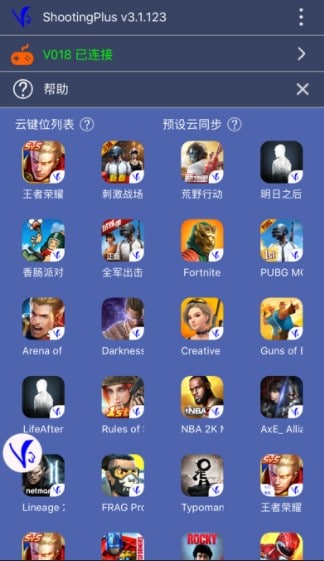
– приложение с набором шаблонов для популярных игр. После запуска на главном экране открывается выбор среди PUBG Mobile, Mobile Legends, Arena of Valor, Mortal Combat, Fortnite, Need for Speed и т. п. Нужно всего лишь выбрать подходящий вариант и будет выставлен набор клавиш, подходящий под данную игру. Обратная сторона данного подхода – не всем подходит выбранная связка кнопок геймпада и действий.
-
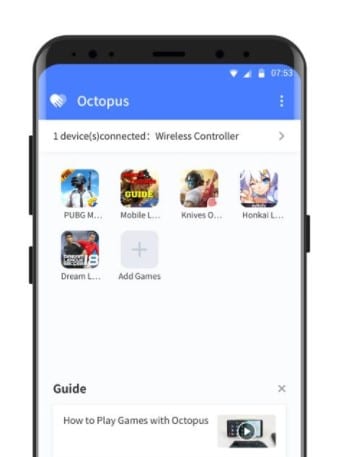
– приложение того же класса Keymapper, которое можно скачать с Play Market. После установки оно находит все игры на телефоне, для которых пригодится геймпад, и отображает их в рабочем окне. Нужно запускать игры отсюда, после выдачи необходимых разрешений, будет запущена игра со стандартной раскладкой. Какие клавиши и за что отвечают отображается при запуске игры.
-
– эмулятор для Android с возможностью изменения настроек клавиш на геймпаде. В настройках в разделе «Ввод» можно выбрать альтернативный раскладку (здесь несколько шаблонов).
Существуют виртуальные геймпады для смартфона. В них можно выставить какая клавиша за что отвечает, все кнопки будут выводиться на сенсорный экран телефона. Вот одно из подобных приложений.
Важно! Есть кеймапперы, которые позволяют выставлять действия на каждую клавишу джойстика. Например, для какой-то нестандартной игры или уникальной игровой манеры, это может быть просто незаменимо. В таких приложениях вы сможете максимально гибко настроить свой геймпад для Undertale, PUBG, Deltarune и прочих игр. Одно из них – Tincore Keymapper или Gamepad Tester. Для их использования требуется root-доступ.
Почему не работает геймпад на телефоне?
Бывают случаи, когда геймпад как-то неправильно себя ведет после подключения к телефону. Вот типичные ошибки, их причины и способы решения проблем, если такие существуют.