Навител в AndroidAuto

Читая БЖ у коллег, узнал, что Навител выпустил обновление для AndroidAuto. Сначала попробовал загрузить с Google Play, обновить встроенное приложение АА. В итоге, на экране ГУ Навител не появился.
Затем по подсказке Zserge79 прочитал пост www.drive2.ru/l/616643505325867629/ у Jenek62.
Удалил, скачанный прежде, Навител. Скачал APK-файл, установил по-новой:
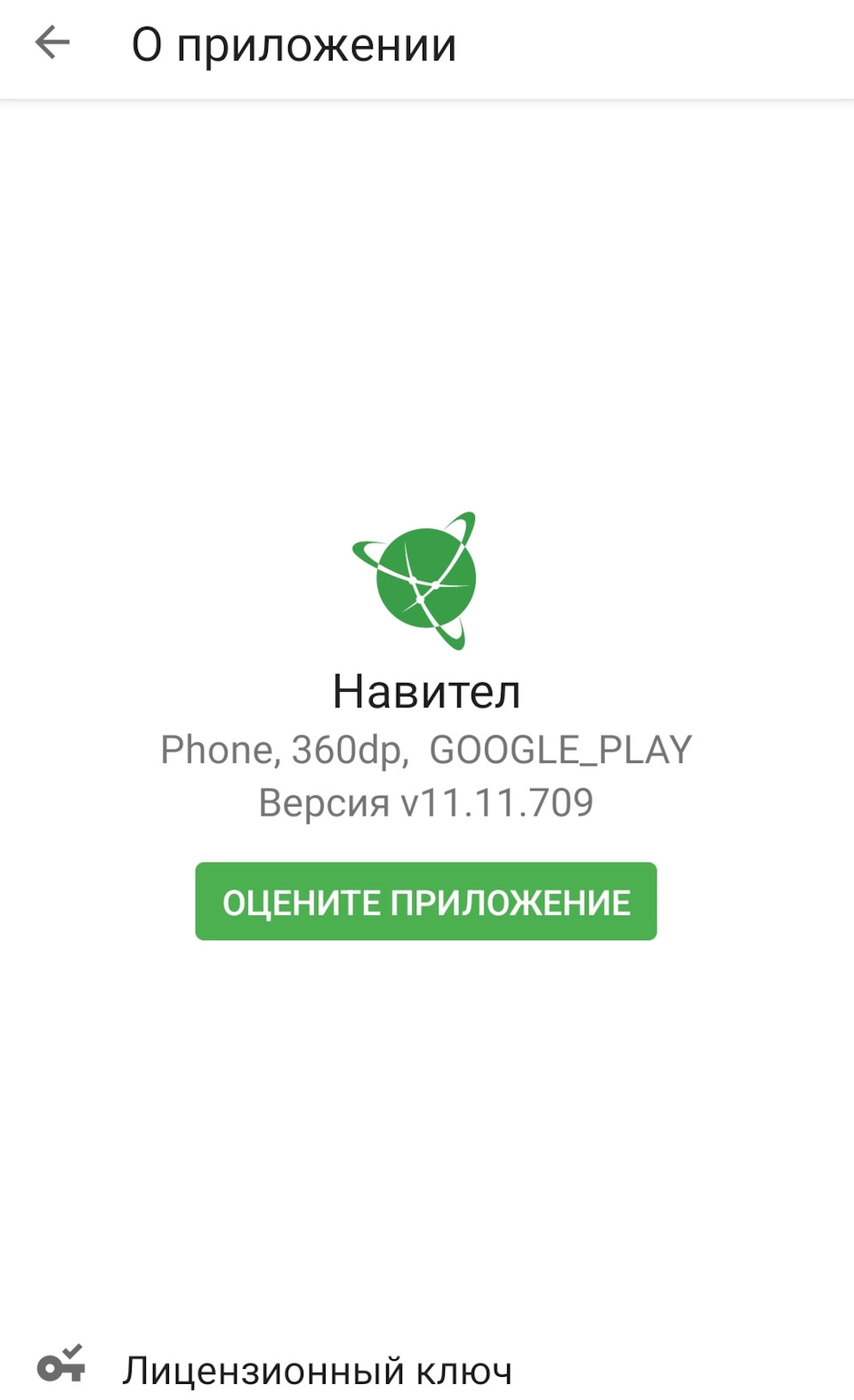
Чтобы Навител появился в АА на ГУ, дополнительно приобретаешь приложение "Navitel Android Auto feature" за 499 руб:
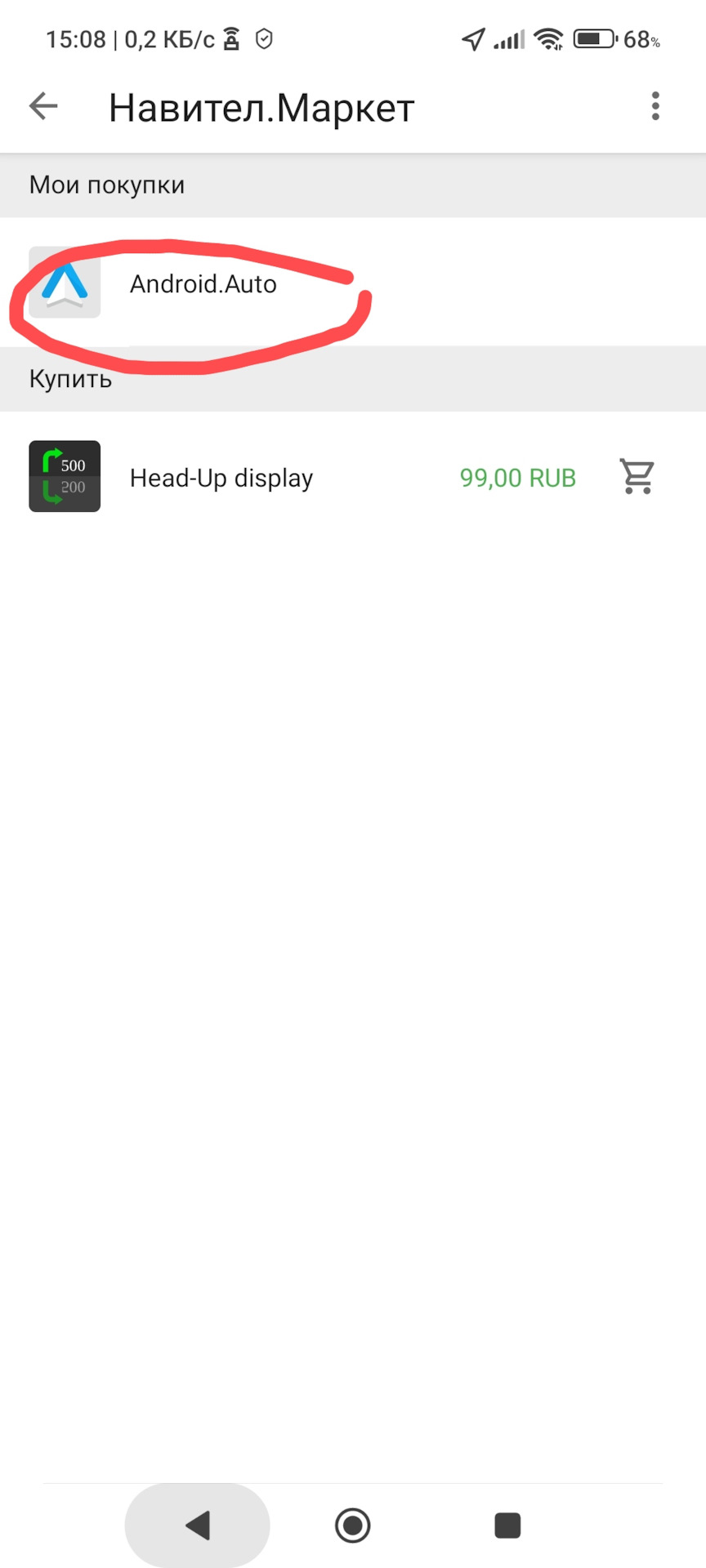
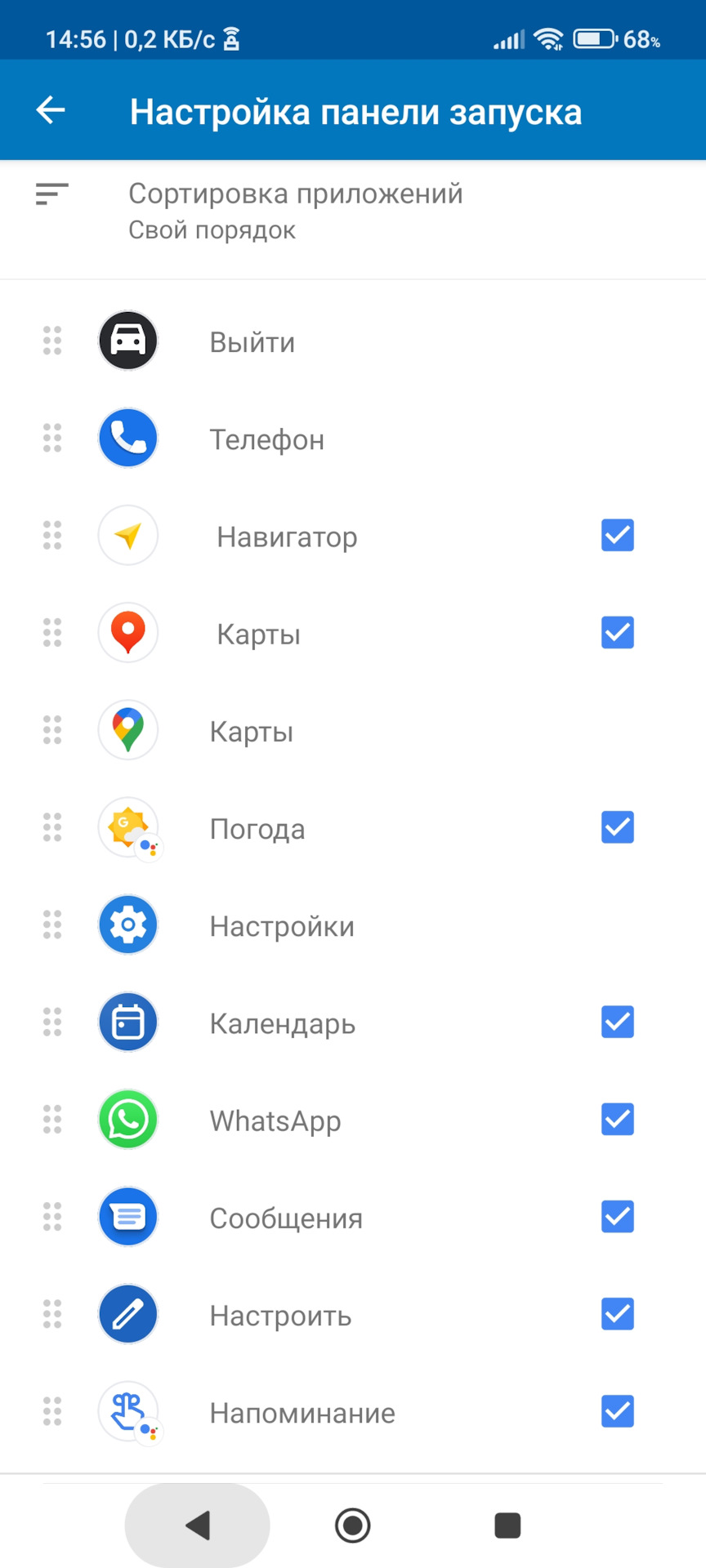
Но есть одна особенность (может только у моего телефона): в списке приложений АА Навител не появляется:
После подключения телефона к головному устройству иконка Навитела присутствует. Нажимаешь — всё работает:
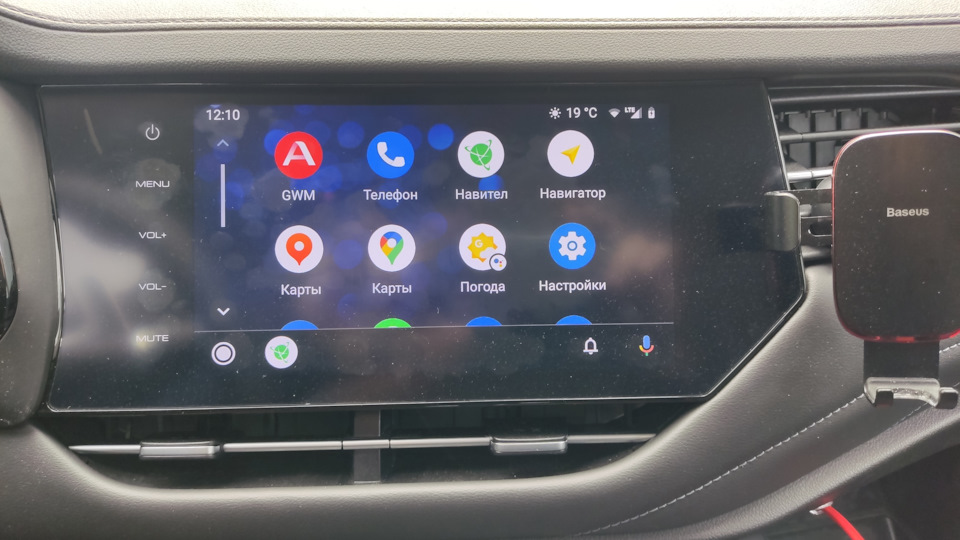
Есть камеры, пробки, а самое главное, тач-скрином можно перемещать и масштабировать карту.
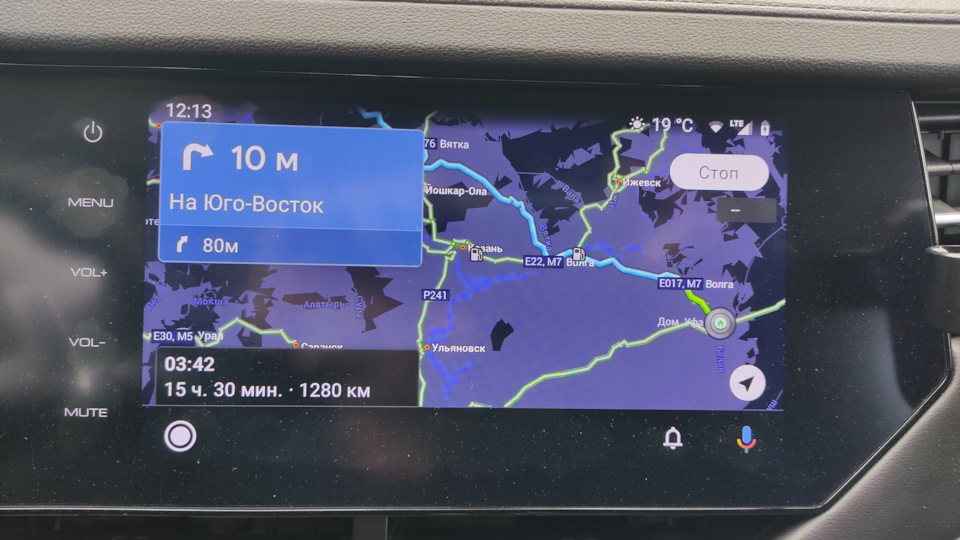
Расширение возможностей ГУ порадовало.
Коллегам спасибо!
Haval F7 2022, двигатель бензиновый 2.0 л., 190 л. с., полный привод, роботизированная коробка передач — своими руками
Машины в продаже

Haval F7, 2022

Haval F7, 2022

Haval F7, 2022

Haval F7, 2022
Комментарии 14

Вообще, хочется полноценный андроид в ГУ.
Люди ставят доп. приставку. Как-нибудь позже тоже хочу поставить.

Тоже себе установил и купил, как же меня бесит статичность картинки в Яндекс навигаторе, в Навител прям отдушина, можно масштабировать и перемещать пальцем
В ЯН этого точно не хватает. Когда сделают, наверное, многие на Яндексе и останутся.

Тоже себе установил и купил, как же меня бесит статичность картинки в Яндекс навигаторе, в Навител прям отдушина, можно масштабировать и перемещать пальцем
Чтоттакое статичность картинки?
Скролинга и масштабирование нет пальцем.

500 руб это разовая трата?!
По-моему, да. Прислали эл. чек от ОФД.
Саму лицензию на Навител покупал ещё в 2015 г. Так, до сих пор пользуюсь. При каждом скачивании и установке ввожу свой профиль и лицензия возобновляется.
это лучше чем гугл или яндекс
?
У Гугла тач-скрин работает, но к spеedcam, видимо, не подключен. Камеры не знает.
Яндекс — наоборот. Но и карты, более актуальней.
В Яндекс.Карты идет интеграция многих сервисов, поэтому в РФ это наиболее информативная система, на мой взгляд.

Я ещё всегда в навителе отключаю spеedcam, так как камеры не очень актуальные, пешеходные переходы издают отвратительный сигнал и т.д., после отключения у меня в информационном поле только ближайшее кафе, стоянка и заправки. Да кстати в андройд авто Навител такой же как и в телефоне или урезанный?
Вроде, полный.
При следующей поездке потестю.
Я ещё всегда в навителе отключаю spеedcam, так как камеры не очень актуальные, пешеходные переходы издают отвратительный сигнал и т.д., после отключения у меня в информационном поле только ближайшее кафе, стоянка и заправки. Да кстати в андройд авто Навител такой же как и в телефоне или урезанный?
Сегодня поездил с Навителом. Урезанный. Камеры отображает только на дороге. Столбика с предстоящими камерами нет. Заметил, что подтормаживает, курсор задерживается на маршруте. Не понятно из-за чего: ГУ, приложение или телефон.
Навител Навигатор. Детальный обзор
Что бы мы делали в наш сумасшедший век без навигационных программ! Время, время, время — слышим мы, и сэкономить его помогают навигаторы, любезно подсказывающие оптимальный маршрут с учётом всех городских особенностей, включая такую неизбежную данность всех мегаполисов, как пробки. Одной из лучших навигационных программ по праву считается Navitel Navigator, разработанная основанной в 2006 году компанией «Центр навигационных технологий» (ЗАО «ЦНТ»).

Первое моё знакомство с программой Навител Навигатор произошло одновременно с приобретением коммуникатора HTC HD2, в комплект российской поставки которого она входила. До этого я, честно говоря, не особо интересовался навигационными программами, предпочитая ориентироваться в городе по старинке. Любопытства ради опробовал программу и пришёл в полный восторг. И с того времени Навител входит в мой личный «must have» набор программ, меняются платформы, меняются устройства, но Навител устанавливается одним из первых.
К слову сказать, та старая-старая версия образца 2009 года для Windows Mobile была разработана специально под HTC HD2 и обладала новой для того времени функцией – поддержкой мультитач…
С тех пор прошло немало времени, и ныне я использую один из самых мощных смартфонов нашего времени Samsung Galaxy S II с операционной системой Android 2.3.4. Версия Навител у меня установлена крайняя – 5.0.1.846.
Установка программы и дистрибутивы
Установка программы на смартфон проста и незатейлива. Дистрибутив программы можно купить в виде коробочной версии в специализированных магазинах, можно скачать с Android Market (ссылки будут приведены в конце обзора), можно скачать с официального сайта Навител. Зайдя в раздел закачки, с удовольствием убеждаемся в том, что программа исключительно мультиплатформенна, длинный список поддерживаемых мобильных операционных систем внушает уважение – здесь как традиционные Windows Mobile с Android, так и Symbian с iOS (счастье пришло в дом поклонников Apple!), и даже почти экзотическая Bada от Samsung.
Здесь же можно скачать различные голоса для озвучивания сопровождения маршрута. Имеются и официально-строгие мужские и женские голоса, и неожиданно-игривые Путин с Жириновским, и даже неповторимый Володарский.
Не обойдусь без небольшого назидательного отступления. Да, Navitel имеет и «ломаные» версии, но подумайте — стоит ли оно того? Программа великолепна, ценность её несомненна, она является отечественной разработкой, стоимость её относительно невысока (700 руб. для одного округа), так нужно ли позориться, копаясь на сомнительных варезных сайтах, выискивая краденую (да-да, краденую!) программу? Пора взрослеть и быть цивилизованными людьми.
Кроме установки самого дистрибутива, необходимо поместить на устройство и карты. Пакет карт «Вся Россия» представляет собой один-единственный файл формата .nm3 и размером 1,7 Gb. Компания обновляет карты примерно раз в полгода, последнее обновление состоялось 21 июня сего года.
При первом запуске программа какое-то время инициализируется на устройстве, создаёт атлас и задаёт несколько обычных вопросов:


И, в принципе, больше никакой настройки программа не требует. Можно пользоваться. Итак, поехали! Тем более, что нам уже радостно доложились голосом о том, что «Соединение со спутниками установлено!».
Прокладка маршрута. В пути
Нарушим традиционный порядок обзора навигационных программ и сразу перейдём к главному – к тому, как ведёт себя Навител в пути.
Кнопки меню очень крупные – рассчитаны на управление пальцами, ошибочных нажатий не случается. Задать маршрут можно несколькими способами:

Можно просто ввести вручную требуемый адрес (город-улица-дом):


При вводе названий используется собственная клавиатура программы. Записал бы сей момент в недостатки, поскольку клавиатура довольно неудобна, несмотря на то, что ей можно придать несколько видов («йцукен», «абвг»). Я бы всё-таки предпочёл использовать привычную клавиатуру, которой пользуюсь в системе Android.
Второй способ – можно выбрать пункт назначения из списка «точек интереса» (POI):

Можно просто «тапом» указать искомую точку на карте.
Можно выбрать одну из ранее сохраненных «путевых точек». В каждой из них отображается текущая информация о расстоянии до объекта.

Можно выбрать из журнала («История»):

Можно выбрать из списка «Любимых»:

Можно просто вбить искомые координаты, если вы их знаете (могут быть получены через фирменный сервис «Навител.SMS»):

Ну и, наконец, можно воспользоваться вышеуказанным фирменным сервисом «Навител.SMS» (подробней его опишу ниже):

Итак, мы выбрали способ, указали пункт назначения, программа отобразила его на карте, смело жмём «Поехать»!

Маршрут программой прокладывается практически мгновенно, это какие-то доли секунды, и отмечается на карте голубым цветом:


К прокладке программой маршрута у меня практически никаких претензий. В зависимости от настроек маршрут разрабатывается либо самый быстрый, либо самый короткий. Казалось бы, что это тождественные понятия, но они отличаются, как вы уже догадались, зависимостью от дорожной обстановки – печально известные всем водителям пробки. Программа почти всегда корректно прокладывает маршрут с учётом пробок и позволяет реально сэкономить время. Иногда случается так, что программе неизвестны внутридворовые проезды, однако, стоит только в них свернуть (отклонившись от рекомендованного маршрута), как маршрут тут же пересчитывается по этим проездам.
О соединении со спутниками. Программа «схватывает» спутники очень быстро, с «холодного» запуска максимум 2 минуты, с «горячего» буквально 5 секунд, редко до тридцати. Соединение устанавливается даже в помещении в полутора-двух метрах от окна. Значок спутниковой антенны на главном экране (карта) может иметь метку красного, жёлтого и зелёного цветов. Красный – нет соединения, жёлтый – определено местоположение по вышкам сотовой связи (как правило, приблизительно), и, наконец, зелёная метка означает, что программа установила соединение со спутниками системы GPS. В ясный день соединение устанавливается с 6-8 спутниками, что демонстрирует встроенная в программу утилита:

Но мы, однако, уже едем к месту назначения, поглядывая на экран устройства. Что мы можем на нём видеть, помимо самой карты?

Вверху указывается название улицы, к которой мы подъезжаем. Внизу – улицы, по которой едем в настоящий момент. Верхняя настраиваемая панель инструментов в стандартном (дефолтном) виде включает интерактивные кнопки компаса, регулировки звука, статус соединения со спутниками, состояние заряда батареи (при падении заряда до 30% подаётся голосовое сообщение о разряде батареи), фирменные сервисы «Навител.Пробки» и «Навител.SMS».
Левая панель выдаёт нам информацию о движении. Указатель ближайшего манёвра (жёлтая стрелка) и расстояние для него, расстояние до пункта назначения и ожидаемое время прибытия. Справа мы видим текущую скорость, значки наклона карты и изменения масштаба. Помимо этих кнопок, масштаб можно изменять уже привычным щипком («мультитач»). Информацией главный экран не переполнен, восприятию карты и маршрута не мешает.
Естественно, процесс езды сопровождается голосовыми подсказками выбранным голосом. Подсказки выдаются вовремя, т.е. заблаговременно до маневра, и они корректны – к примеру, если находящаяся впереди сложная развязка имеет несколько съездов в одном направлении, в подсказке обязательно будет отмечено, на какой по счёту съезд поворачивать. Сам голос громкий и чёткий, не расслышать его невозможно даже в шумном салоне. В принципе, можно совсем не смотреть на экран, полностью доверившись голосу подсказчицы (подсказчика). Читал о проблеме «заикания» подсказок, у меня такого не наблюдается. Возможно, благодаря достаточно мощной «железной» составляющей.
О точности позиционирования. Пространственных расхождений между реальным положением автомашины на дороге и отображаемым на экране практически нет, это, вероятно, всего лишь метр или два. Скроллинг карты при движении очень плавный, она автоматически поворачивается по ходу движения.
Если в процессе движения по маршруту возникла необходимость куда-либо заехать, мы можем просто отметить эту точку на карте, после этого становятся активными две кнопки в верхнем ряду – «Заехать» и «Продолжить».

При нажатии кнопки «Заехать» маршрут перестраивается с учётом ваших требований. По нажатию «Продолжить» вы снова видите конечную цель вашего путешествия.
К слову, о перестроении маршрута. В старых версиях программы при сходе с проложенного маршрута она начинала истерить вслух – «Вы сбились с маршрута!», ныне же, если вы свернули не туда, программа просто перестраивает маршрут с учётом вашего маневра. Молча. А может, и думает что-то при этом про себя — о легкомыслии своего хозяина…
Ещё раз повторюсь – изображение карты на экране не загромождено, информация при взгляде на экран воспринимается мгновенно, что немаловажно для водителя.


Лучше текста и скриншотов процесс езды по маршруту, проложенному Навителом, продемонстрирует небольшое видео, снятое во время субботней поездки к обожаемой тёще:
Онлайн-сервис «Навител.Пробки»
Полезность данного сервиса сложно недооценить. Многие используют навигационные программы именно из-за пробочных сервисов. Принцип действия данного сервиса в Навител достаточно прост и надёжен – программа через интернет-соединение регулярно сбрасывает на сервер «Навител.Пробки» данные о своём местонахождении, времени и текущей скорости. Данные с навигаторов пользователей обрабатываются, обобщаются и возвращаются к владельцу в виде цветных меток на карте – зелёный, жёлтый, оранжевый (розовый?!), красный. Степень агрессивности цвета повышается в зависимости от плотности пробки. Траффик для функционирования данного сервиса достаточно невелик, особенно учитывая тот факт, что большинство владельцев Android-смартфонов используют для мобильного интернета безлимитные тарифные планы. Данил Жариков, коммерческий директор ЗАО «ЦНТ», утверждает, что из более чем полумиллиона пользователей программы Навител больше трети пользуется онлайн-сервисами, т.е. формируют поток самой живой информации о пробках.
Сторонние «пробочные» службы (например, «Яндекс.Пробки») программой не поддерживаются.
Выглядит информация о пробках на экране устройства следующим образом:


Запись треков
В любой момент можно включить запись трека. Интересно затем наблюдать треки на карте, прочерчиваемые сиреневой линией. На последнем скриншоте, к примеру, отображён мой путь с работы домой (на велосипеде).


Это, кстати говоря, тоже довольно важная функция. Можно, к примеру, вместо того, чтоб долго и нудно, махая руками, объяснять другу, где именно находится грибное место, откуда ты приехал с полными корзинками белых, просто сбросить через Bluetooth на его смартфон записанный трек…
Разное
Можно получать информацию об объектах, расположенных на карте, через интернет. Этот онлайн-сервис называется «Динамические POI». Минимум, что вы получите – это местоположение и координаты здания. Максимум – что в здании расположено, актуальные номера телефонов, цены, расписание сеансов и представлений и прочее. Информация может быть выведена на отдельный экран либо просто отражена в нижней строке. Для последних скриншотов – в описании программы было сказано, что таким образом можно получать информацию об АЗС вплоть до цен на бензин, но… у меня такого нет. Возможно, эта опция доступна в более крупных городах. Впрочем, и число партнёров компании для размещения этой информации пока очень невелико. Сервис «Динамические POI», конечно, полезен, но в нынешнем виде никак не может сравниться со специализированными и к тому же бесплатными программами, такими, как «2ГИС».


Имеется возможность посмотреть текущую погоду и прогноз на несколько ближайших дней. Погода берётся с сервера Gismeteo.

При желании можно проделывать определенные манипуляции с маршрутом – отключить ведение (сбросить маршрут), просмотреть весь маршрут целиком, просмотреть свойства маршрута — промежуточные точки и прочее. Отдельно остановлюсь на «Симуляции маршрута». На «скорости» 40 км/ч виртуально, не сходя с места, проходится весь маршрут, как будто в движении, со всеми голосовыми подсказками и прочим, можно при этом даже отключить GPS. Особенно полезной «Симуляция» будет для начинающих водителей – можно не спеша прокрутить весь маршрут перед поездкой.


«Ночной» скин программы, призванный не отвлекать внимание водителя при вождении в тёмное время суток, также имеется. Можно его отключить, как и задать автоматическую смену в зависимости от времени.

Имеется возможность посмотреть статистику использования программы – среднюю скорость, общее время в пути, стоянок и прочего. Данный пункт меню почему-то называется «Датчики», расположен в меню «Страницы» и наткнулся я на него совершенно случайно, хотя и искал что-то вроде обобщённой статистики:

Онлайн-сервис «Навител.SMS»
Достаточно интересен сам по себе и состоит в том, что вы можете через SMS поделиться своими текущими координатами. Абонента можно выбрать из списка контактов вашего смартфона. Я думал, что сервис бесплатен, т.е. осуществляется за счёт компании ЗАО «ЦНТ», ан нет. SMS передаётся по ценам в соответствии с вашим тарифным планом. Если у вашего абонента тоже смартфон с запущенной программой Навител, то SMS приходит прямо в программу и из неё же при нажатии кнопки «Открыть» открывается место с присланными координатами. Довольно удобно.


Путевые точки
Заключается в том, что вы можете отметить любую понравившуюся точку на карте и обозвать её как угодно. Как я понял, вы просто создаёте эти точки в самых посещаемых вами местах либо просто в местах ваших жизненных интересов. Точки можно редактировать, удалять и — приятный момент – экспортировать и импортировать, что пригодится при смене устройства или переустановке программы.


Точки интереса (POI)
В меню «Поиск», разделе «Ближайшие» можно просмотреть все имеющиеся POI и вывести описания их на экран. Вот как, к примеру, мы находим все ближайшие АЗС:


А вот так – ближайшие отделения полиции. Отметим, что разработчики программы шагают в ногу со временем. Ещё в предыдущей версии это были «отделения милиции».


Кроме того – полезнейшая функция – POI можно отсортировать, отставив для отображения на карте лишь нужные вам, к примеру, только АЗС. Делается это простым касанием соответствующих разделов, включая и выключая отображение нужных POI. Галочка зелёная – отображается. Серая – нет. В результате получаем карту, не перегруженную значками ненужных вам POI. На последнем скриншоте показано как, к примеру, выглядит карта, на которой я оставил отображение лишь АЗС и баров.


Настройки
Программа Навител Навигатор отличается чрезвычайной гибкостью, её можно настроить так, как вам заблагорассудится. Настройке поддаются практически любые параметры. Во избежание занудности обзора не стану останавливаться на каждой настройке в отдельности и подробно, просто приведу скриншоты, демонстрирующие их. Название каждой из настроек приведено в левом верхнем углу каждого скриншота, под значком Навитела.


Личные впечатления от программы и заключение
Я пользуюсь программой Навител Навигатор вот уже без малого 2 года. У меня была возможность сравнить её с аналогами, в частности, с CityGuide и CoPilot. Особенность сравнения состоит в том, что я живу в не самом крупном городе России, не в Москве и не в Санкт-Петербурге. И если для этих двух городов карты всегда и всеми разработчиками делаются одинаково тщательно, то на периферии огрехи сразу бросаются в глаза (а зарубежные программы часто и вовсе не охватывают ничего, кроме столиц России). Устаревшая дорожная информация, недостаточная проработка карт, несоответствующие действительности POI – всё это в той или иной степени имеет место. Однако, лучше всех в этом плане зарекомендовал себя всё-таки Navitel. И файл карт для России имеет размер, несравнимый с конкурентами, именно из-за обилия информации. И обновляются карты своевременно. Охватываемая же картами Навитела территория просто беспрецедентна, в ближайших планах компании вся Европа вплоть до Франции и Великобритании:

Да, при работе с предыдущими версиями Навитела я встречался и с «глюками», и с откровенными сбоями в работе. Был, к примеру, такой распространённый «глюк» – программа прокладывала маршрут по прямой, через реки-буераки, овраги, кладбища и здания. Очевидно, программа резонно полагала, что так будет быстрее всего. Обычно встречалось такое на «самодельных» картах, но я столкнулся с этим на официале. Вылечилось сие само собой после установки следующей версии. Раздражало истеричное поведение программы при сходе с проложенного маршрута. Бывали и просто вылеты, особенно на HTC HD2, связанные с нехваткой памяти. Летом работающее устройство, положенное на приборную панель автомобиля под ветровым стеклом, часто перегревалось во время работы и аварийно отключалось полностью.
Но с последними версиями я перечисленных проблем и вообще каких-либо «глюков» просто не наблюдаю. Хотя разве что вот это. Смартфон с запущенной программой Навител, лежащий на месте, ведёт себя довольно забавно – живёт самостоятельной жизнью. Крутит туда-сюда карту, время от времени перемещается на небольшие расстояния в разные стороны и возвращается обратно. Полное впечатление, что программа в отсутствие активных действий хозяина развлекает себя сама, как может. Но, стоит взять смартфон в руки, как вся самодеятельность прекращается, программа готова к работе.
Особое удовольствие от использования Навител Навигатор я получаю во время отпуска, который обычно провожу в теплоходных круизах по рекам России. Какое удовольствие точно знать, где в этот момент идёт теплоход! Утром жена, выбираясь на палубу и зевая, традиционно спрашивала – «Ну, и что нам скажет небесная канцелярия?», я запускал Навител, уменьшал масштаб карты, видел ближайший населенный пункт, название реки и текущую скорость судна. Кроме того, помощь программы была неоценима в населенных пунктах, не охваченных программой 2GIS. Например, в Елабуге, где мы на свой страх и риск отправились изучать город самостоятельно, карта Навитела была лишь обзорной. Но мы поставили и сохранили точку на карте в том месте, где нас высадил автобус и куда надо было вернуться через 3 часа, и, когда пришло время возвращаться назад, просто проложили маршрут от места нашего нахождения до этой точки. И уверенно до неё и дошли, ведомые Навителом.
Несколько слов о технической поддержке пользователей – она однозначно шире всех конкурентов. Помощь от представителей ЗАО «ЦНТ» можно получить по телефонам Call-центров, через форму запроса по электронной почте, через официальный форум Navitel, через соответствующий раздел форума 4PDA (где находятся аж трое представителей Навител), а также через твиттер. Не далее как в субботу (выходной!) я столкнулся с проблемой в отображении списка POI в программе. Запросил поддержки в первом, что попалось под руку – в твиттере. Представитель Навител вышел на меня уже через 5 минут и безо всяких занудных уточнений личных данных дал мне грамотную консультацию, благодаря которой я справился с проблемой.
Так стоит ли устанавливать данную программу? Однозначно! Это, пожалуй, лучшее на сегодня навигационное решение для российских (и СНГ-шных!) пользователей. Более половины навигаторов в России работают именно под управлением Навител, это огромная цифра. Программа постоянно совершенствуется, карты же по достоинству считаются одними из лучших, если не лучшими. Избалованные столичные пользователи этого, возможно, не оценят, но в других городах разница в пользу карт Навитела ощутима.
Автобродяга
Выбираем, куда поехать в зимние выходные самостоятельно, в зависимости от региона и вида маршрута.
Маршруты, подходящие для зимнего времени года.

Наш сайт поможет подобрать вам самый интересный маршрут в пределах 200 километров от города Екатеринбурга.
Как пользоваться навигатором Навител

Достаточно в навигатор ввести координаты или загрузить трек, и автоматика не только проложит маршрут, но и голосовыми подсказками скажет, в какую сторону необходимо повернуть и сколько нужно еще проехать или пройти.
Но даже современными навигаторами нужно научиться пользоваться, иначе эта «электронная игрушка» так и пролежит в вашем кармане без дела.
Выбор навигаторов и программ — приложений для ориентирования и путешествий очень большой. Остановимся одном из основных, наиболее часто используемом туристами, — программном обеспечении Навител. К слову, в последние годы мы путешествуем с навигатором Навител и по России, и по странам ближнего зарубежья, и по Европе, предварительно подгружая необходимые нам для путешествия карты.
Краткая характеристика программного обеспечения Навител
На мой взгляд, наиболее удобное и часто используемое автотуристами программное обеспечение. Небольшой опрос, проведенный на нашем сайте Автобродяга, подтвердил лидерство данной программы среди автотуристов.
Программа не нуждается в наличии постоянного интернета, абсолютно мобильна, и имеет вполне актуальные карты дорог — от автомобильных дорог федерального значения, до проселочных и полевых дорог.
В «Навителе» можно не только прокладывать маршрут, указывая конкретный адрес объекта, но и прокладывать маршрут по координатам GPS и даже загружать GPS треки.
Программа «Навител» не только легко загружается во многие дорожные (автомобильные) компьютеры и дорожные навигаторы, но и превосходно загружается в планшетные компьютеры и смартфоны.
Программу можно загрузить из Play Маркет, существуют как бесплатная, так и платная версии.
Основные настройки, которые могут нам пригодиться
Вне зависимости от того, в каком устройстве у вас установлено программное обеспечение «Навител», его использование и прокладка маршрута везде одинакова.
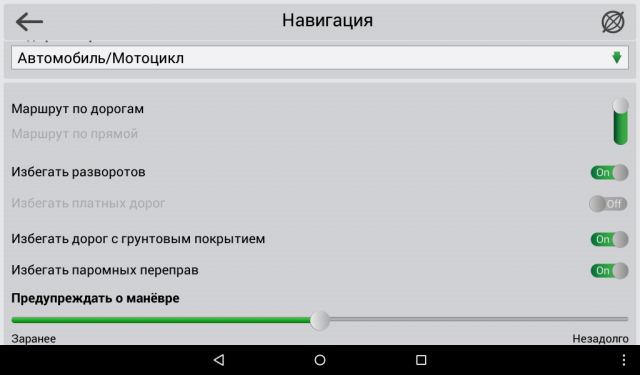
Прежде чем начать прокладку маршрута, необходимо установить настройки программы, от которых будет зависеть по какой дороге вас поведет навигатор (асфальт, грейдер, лесная дорога, а также наличие по пути платных дорог и водных переправ).
Я не буду подробно рассказывать обо всех функциях программы, остановлюсь только на наиболее необходимых для путешествий.
- Включаем прибор (навигатор, планшетный компьютер или смартфон), дожидаемся, пока загрузится программа.
- Проверяем, включен ли GPS. Как правило, программа сама дает вам подсказку и предлагает его включить. Если вы просто знакомитесь с функционалом программы, на данном этапе GPS можно не включать.
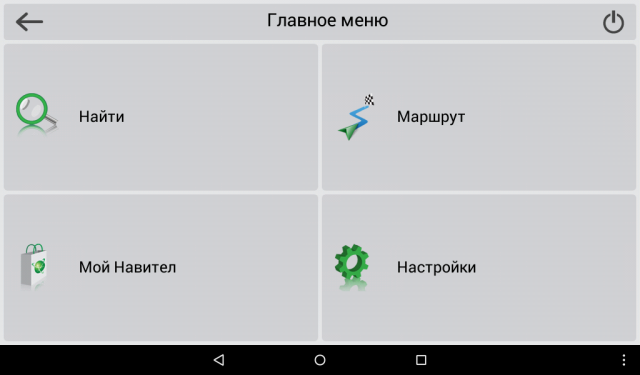
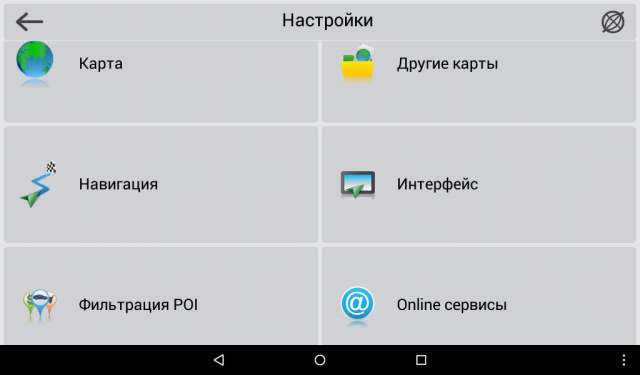
Не смотря на отменное удобство путешествий с Навителом, в путешествии не забывайте смотреть на дорожные знаки.
Бывают ситуации, когда в программе загружены устаревшие карты дорог, и навигатор заведет вас не совсем туда, куда хотелось. Особенно это касается грейдерных дорог или давно не используемых дорог. Например, если на реке смыло мост и вместо восстановления старого моста проще построить новый в нескольких километрах от старого.
Прокладываем городской маршрут
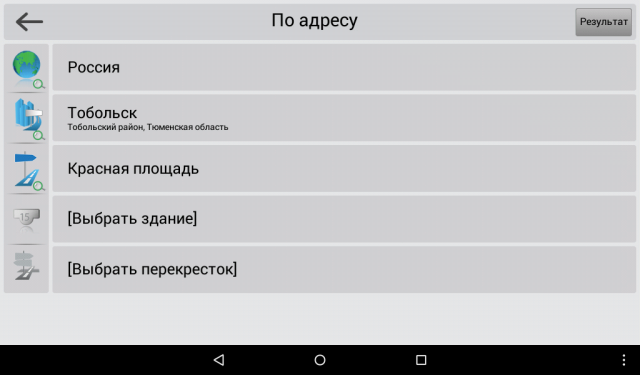
Предположим, мы планируем поехать в город Тобольск.
- Включаем устройство. Дожидаемся, пока загрузится программа.
- Проверяем, включен ли GPS. Как правило, программа сама дает вам подсказку и предлагает его включить. Либо самостоятельно включаем GPS в вашем приборе. Как правило, в приборах — навигаторах и во встроенных автомобильных навигаторах эта функция включается по умолчанию вместе с прибором. В планшетных компьютерах и смартфонах GPS навигацию необходимо включать отдельно.
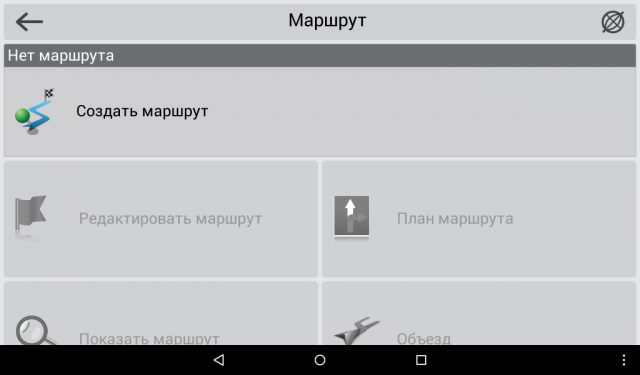
- Переходим в раздел «Главное меню» — «Маршрут» — «Создать маршрут».
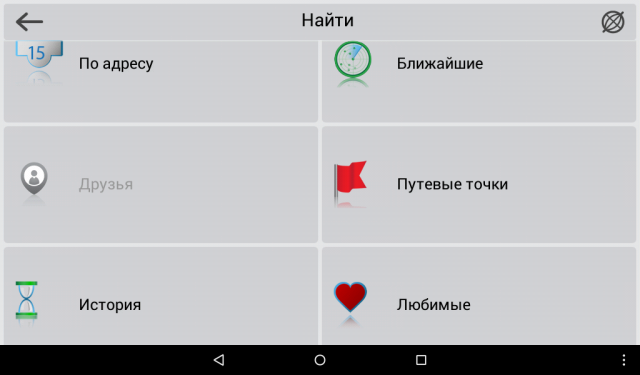
- Переходим в раздел создать маршрут «По адресу».
- В открывшемся меню указываем страну, город, улицу и номер дома, в зависимости от того, насколько точно вам известен адрес поездки. Нажав на необходимое поле, вам откроется виртуальная клавиатура, с помощью которой вы легко наберете необходимый адрес.
- Далее необходимо нажать на активную квадратную кнопку слева от адреса. Ее можно определить по значку «лупа». Такой значок появляется только в заполненном поле адреса.
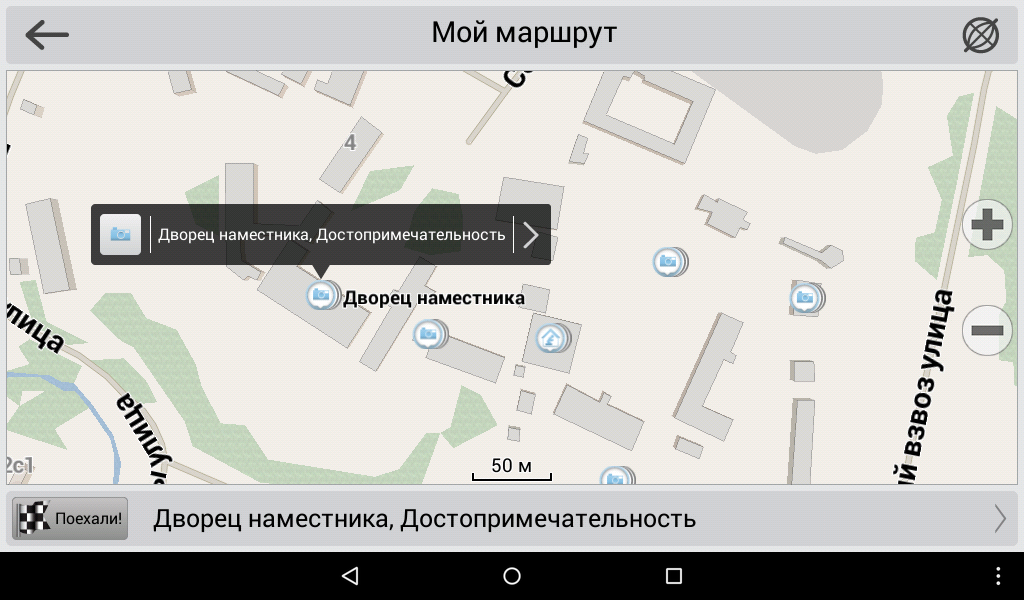
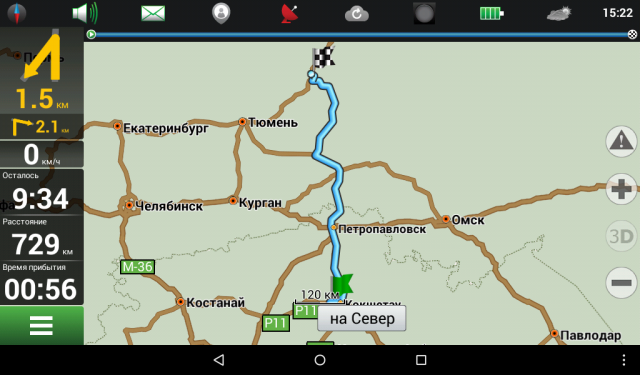
Слева от проложенного маршрута вы увидите расстояние до объекта, и некоторые путевые подсказки: через сколько повернуть, сколько осталось проехать, а также ваша текущая скорость и время, необходимое на проезд.
Прокладываем внедорожный маршрут по координатам GPS
Путешествия по дорогам общественного пользования и по городским достопримечательностям с помощью навигатора не составляет никаких сложностей. Собственно, и прокладка маршрута по координатам GPS также не составляет особых сложностей.
На нашем сайте применяется система координат, предполагающая заведение координат в следующей форме: N 56º25,849´; E 60º30,503’ (это координаты горы Марков камень в Свердловской области).
- Сначала меняем настройки в навигаторе. Для этого заходим в «Главное меню» — «Настройки» — «Треки».
- В открывшейся вкладке «Треки» включаем «Формат GPX (*.gpx)».
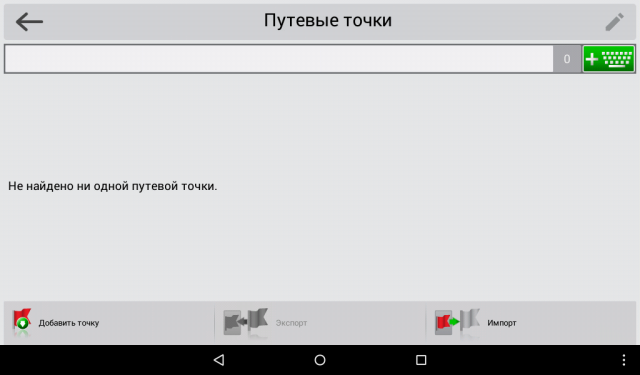
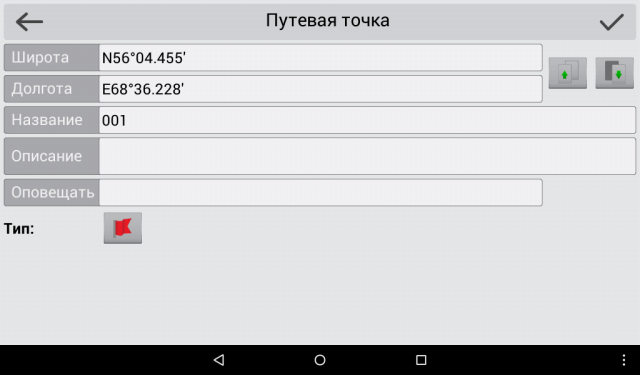
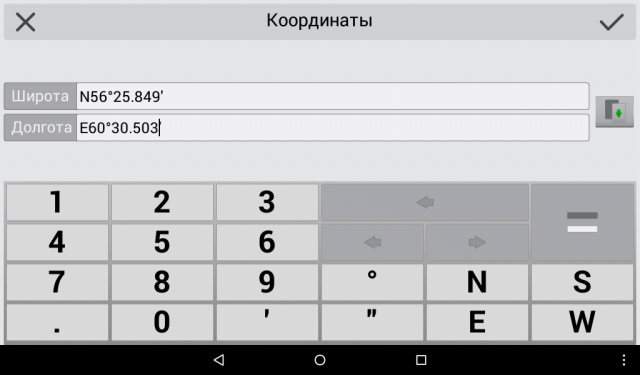
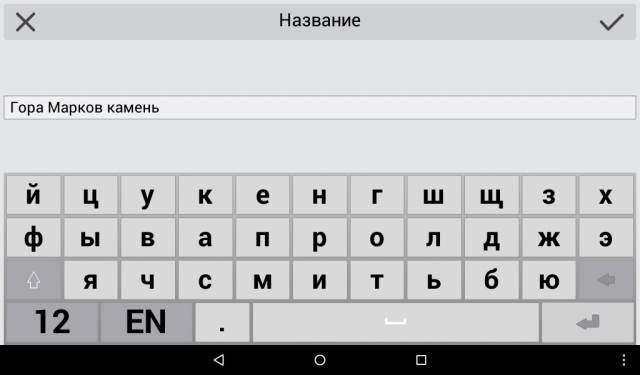

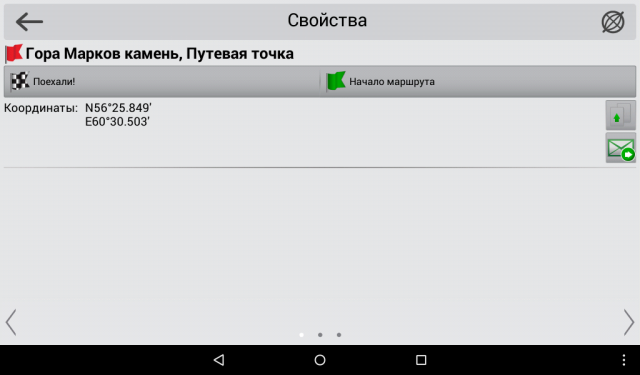
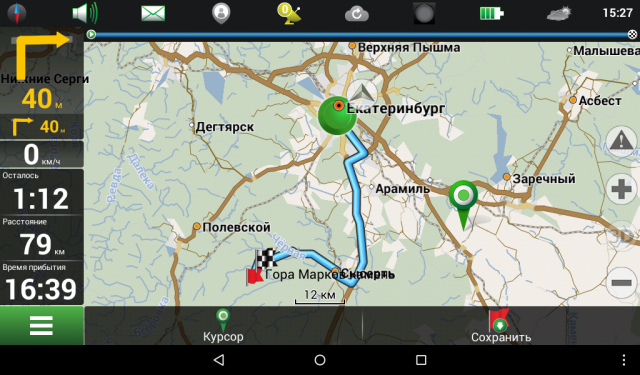
Обратите внимание на следующее. Если навигатор Навител не видит какой либо автомобильной дороги или грейдера или лесной дороги, которая имеется в базе программы, к необходимой точке, он проложит просто прямую линию от вашего текущего местоположения до точки. Как правило, прямые линии свидетельствуют о необходимости пройти эту часть пути пешком.
Заливаем чужой трек в Навител
Путешествия по маршрутам, проложенным по адресу или по координатам — это еще не весь функционал, заложенный в программу. Программа Навител также предполагает и возможность загрузки чужих треков, то есть треков, записанных на других устройствах и другими туристами.
Программа поддерживает несколько типов расширений треков, в частности, один из самых популярных, а также активно нами (на нашем сайте avtobrodiaga.ru) используемых, треков в формате .plt.
Для загрузки треков можно использовать два основных способа.
Копируем необходимый трек с компьютера в навигатор
С компьютера копируем необходимый трек в папку программы: NavitelContent/Download. И из этой папки загружаем в маршруты.
- Заходим в «Главное меню» — «Маршрут» — «Импорт».
- В левом подменю выбираем необходимую папку и необходимый файл.
- Нажимаем на выбранный файл.
- Откроется меню «Импорт», в нем необходимо выбрать весь список треков. Просто опустить курсор на позицию «все треки», и нажать галочку в правом верхнем углу.
- Если все сделано правильно, вам откроется карта с загруженным треком. Слева будет указана информация о расстоянии и ориентировочном времени пути.
Такой способ подходит для загрузки как в приборы навигаторы, так и в планшетные компьютеры и смартфоны.
Скачиваем трек через интернет и загружаем в программу
Если нет возможности загрузить с компьютера, например, если вы в дороге, но под рукой есть работающий интернет, трек можно загрузить и с сайта. Многие сайты, также как и мы, архивирую треки в программе — архиваторе WinRAR или аналогичном. Это позволяет и сократить объем трека, и упростить его скачивание через интернет.
Для скачивания и установки заархивированных треков, у вас на планшетном компьютере или смартфоне должна стоять программа архиватор. Её легко можно скачать с помощью Play Маркет.
Далее, скачиваем с сайта необходимый трек, разархивируем его с помощью программы, и помещаем файл в папку NavitelContent/Download.
Далее вам необходимо повторить действия, указанные выше по загрузке трека в программу Навител.
Как правильно настроить Навител на Андроид
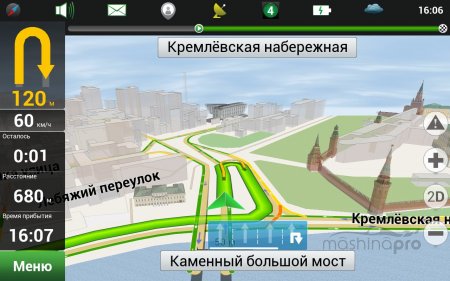 Современные гаджеты получили широкое распространение в автомобилестроении. Большинство водителей не представляют свою жизнь без электронных помощников, позволяющих организовать комфортную, а отчасти и культурную, составляющие.
В Навителе встроены датчики, которые определяют высоту, координаты на карте, время в движении, общий пробег, максимальную и среднюю скорость. Записать новый маршрут можно с помощью опции «Треки», кнопку которой можно вывести на главный экран.
Что такое навигатор Navitel
Навигация Navitel – это платный сервис, который можно установить на мобильный телефон или купить вместе с устройством, которое крепится на панель или лобовое стекло автомобиля. Интерфейс может отличаться в зависимости от версии приложения. Для работы требуется датчик GPS и установленные карты.
В Navitel есть онлайн-опции :
- погода;
- пробки на дорогах;
- Навител.Чат.
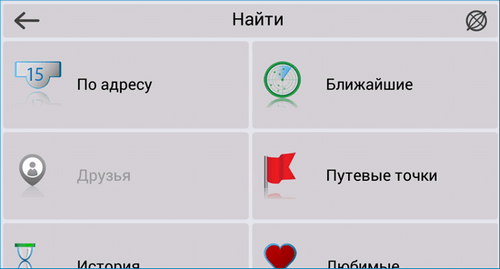
С помощью навигатора можно найти ближайшую заправку, точный адрес, место по координатам, друзей. Кнопки в меню подписаны на русском языке. Благодаря большому размеру клавиш на них удобно нажимать даже во время поездки.
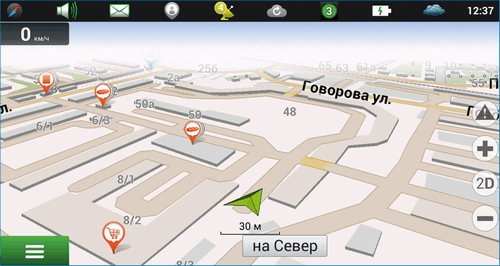
Navitel автоматически определяет местоположение на карте, включает ночной режим в темноте, показывает текущую скорость и погоду на отдельных участках города и трассы. При отключении от интернета ведение продолжается, на экране отображаются ближайшие повороты, голосовой помощник предупреждает о засадах ГИБДД, камерах, ограничениях скорости.
Важно. Скорость загрузки и отклик при работе с картой зависит от мощности устройства. Скачанные атласы могут занимать до трех гигабайт памяти.
2. Меню — Настройки — Навигация.
Притягивание: Не далее 20 м.
Для того, что бы ваше местоположение не прыгало по карте при отсутствии дороги.
Перепрокладка маршрута на: 50 м.
Устанавливаем Навител. Заходим в Меню — Настройки — OnLine Сервисы.
Выбираем Обновлять SPEEDCAM — Off. Закрываем Навител.
Установка пакета:
1. Скачиваем оформление (skin), голосовой пакет, speedcam. Извлекаем из архивов.
Важно! Если у вас устройство на Android 4.4 и выше, и вы копируете файлы на внешнюю microSd карту, то папка NavitelContent находится по следующему пути Androiddatacom.navitelfilesNavitelContent и все файлы нужно копировать именно в неё. В корень карты NavitelContent копировать НЕЛЬЗЯ!
New_Tanya.
4. Удаляем все файлы speedcam из папки /NavitelContent/SpeedCams/ и копируем в неё скачанный файл Speedcam_For_New_Navitel_*.txt.
5. Копируем в папку NaviTelContent/Maps ваши карты.
6. Запускаем программу и переходим в Настройки.
Обязательные настройки Навител для New Navitel. На скриншотах выделено красным.
1. Заходим в Меню — Настройки — Интерфейс. Выбираем скин New_Navitel_*.ns2.
2. Заходим в Меню — Настройки — Региональные настройки. Выбираем голосовой пакет для New Navitel. Например: New_Tanya.
3. Заходим в Меню — Настройки — Предупреждения. Выставляем:
SPEEDCAM:
Звуковое оповещение — On
Голосовое оповещение — Оповещать всегда.
Визуальное оповещение — Оповещать всегда.
4. Проверяем в Меню — Настройки — OnLine Сервисы.
Обновлять SPEEDCAM — Off.
Мои личные настройки Навител. На скриншотах выделено зеленым.
2. Меню — Настройки — Навигация.
Притягивание: Не далее 20 м.
Для того, что бы ваше местоположение не прыгало по карте при отсутствии дороги.
Перепрокладка маршрута на: 50 м.
3. Меню — Настройки — Интерфейс.
Скин: New_Navitel_*.ns2
Выбран всегда Дневной скин.
4. Меню — Настройки — Фильтрация POI.
Включено всё по умолчанию.
7. Меню — Настройки — Региональные настройки.
Голос: любой для New Navitel.
Координаты: ddd.ddddd°
Формат как в файле speedcam.txt, также этот формат используется на различных сайтах.
8. Меню — Настройки — Система.
Фоновый режим — Не выключать при наличии маршрута.
Если использовать Навител на телефоне, то во время звонка отключается GPS и ведение по маршруту останавливается. После вашего окончания разговора, для повторного определения координат требуется некоторое время, а за это время можно проехать нужный поворот. Чтобы при ведении по маршруту этого не происходило, выставлено значение «Не выключать при наличии маршрута».
Не запрашивать подтверждение выхода — On.
Все остальные настройки установлены по умолчанию.
Все сохраненные точки можно найти в «Меню» — «Найти». Там будет раздел «Путевые точки». Для того чтобы переслать координаты сообщением нужно нажать «Конверт», а поле «Отправить на» ввести мобильный номер получателя, затем «Ок».
Установка навигатора и дистрибутивов
Программа разработана таким образом, что не требует много времени на установку. Дистрибутив программы распространяется в нескольких вариантах:
- в коробочном варианте со специальных магазинов;
- в официальном магазине Андроид Google Market;
- с официального сайта компании.
После первого запуска программе нужно какое-то время, чтобы все автоматически настроить и инициализироваться на смартфоне, создать атлас и вписать пользовательские данные.
Обычно, больше никакой настройки Навител Андроид не требуется. Ей можно пользоваться сходу, нужно только дождаться сообщения о том, что связь со спутниками установлена.
Вот и все, довольно не сложно. Если вы ранее, делали второй пункт, тогда повторно его не нужно выполнять и это еще ускорит процесс.
Если вы не знаете как установить Навител Навигатор на андроид устройство или карты к нему? Тогда вы на правильной странице, здесь находится пошаговая инструкция по выполнению необходимых действий.
Как установить Навигатор?
- Скачиваете Навител приложение, а точнее его apk файл.
- Зайдите в Настройки → Безопасность → Неизвестные источники → Разрешите установку из не известных источников.
- Теперь, можете запустить программу.
- Следуя инструкции, установка будет выполнена.
Вот и все, довольно не сложно. Если вы ранее, делали второй пункт, тогда повторно его не нужно выполнять и это еще ускорит процесс.
Как установить карты на Навител Навигатор?
- После установки приложения, скачиваем карты на Navitel Navigator.
- Копируем карты в папку “Maps”, которая находится по пути Внутренняя память/Navitel/Content/Maps. Если там нет такой папки, создайте ее вручную.
- Запускаем программу, она автоматически проиндексирует карты и будет готова к работе через нескольких секунд. Если же этого по каким то причинам не произошло, через “Меню”, затем подменю “Настройки”, далее -“Карта” и наконец – “Другие карты”, добавляем вручную новый атлас путем указания пути к папке с картами.
Эта инструкция подойдет как для установки с компьютера, так и самого андроид устройства (телефона или планшета).
Карты популярного навигатора постоянно обновляются. Самые новые версии можно найти на официальном сайте программы (перейти). Если Навител на вашем андроид устройстве загружен и установлен впервые, после запуска на модуле памяти будет создана папка Navitel/Content. Эта папка используется для загрузки файлов (Maps) и единой базы предупреждений на дорогах (POI SpeedCam).
Карты популярного навигатора постоянно обновляются. Самые новые версии можно найти на официальном сайте программы (перейти). Если Навител на вашем андроид устройстве загружен и установлен впервые, после запуска на модуле памяти будет создана папка Navitel/Content. Эта папка используется для загрузки файлов (Maps) и единой базы предупреждений на дорогах (POI SpeedCam).
Карты, загруженные с официального источника, копируются в соответствующую папку с контентом. Они подходят для любых версий мобильных android-устройств. Загружаются всегда бесплатно. Действуют они столько же, сколько и сама программа. Все зависит от срока лицензии навигатора. После загрузки контента запустите Navitel. Это необходимо для того чтобы программа создала атлас и проиндексировала новые карты. Все обновлено, навигатор готов к работе!
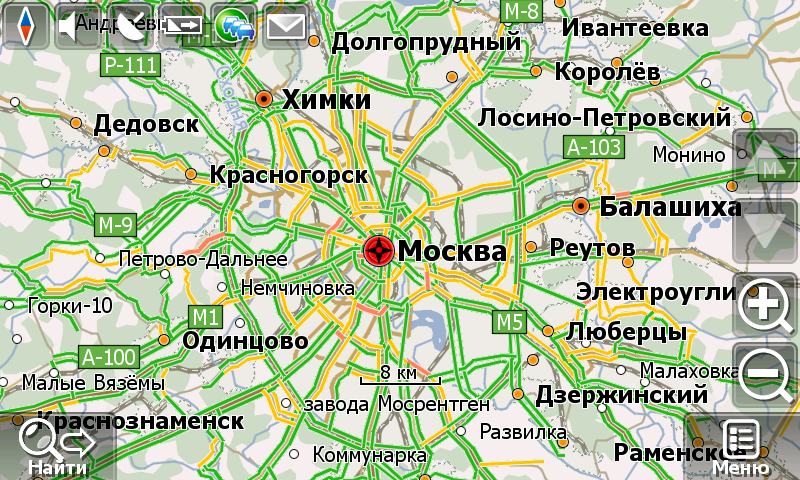
Внешний вид навигатора «Навител» для ОС Андроид
Верхняя панель программы Navitel для Андроид
В верхней части экрана приложения «Навител Навигатор GPS & Карты» для планшетов и телефонов на Андроид ОС имеется черная панель с несколькими полезными функциями, быстрый доступ к которым избавит Вас от лишних движений, особенно в случае нахождения в автомобиле.
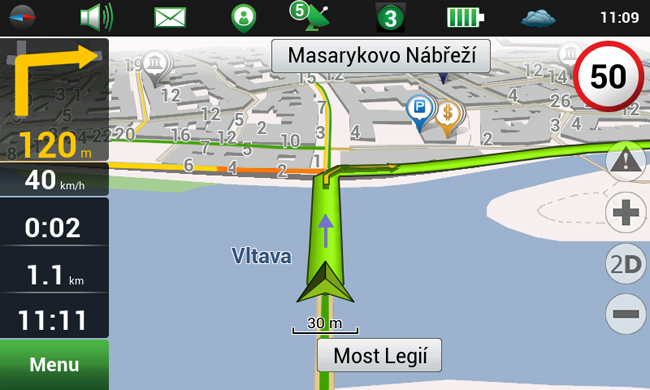 Внешний вид навигатора «Навител» для ОС Андроид
Следующая иконка навигатора предназначена для работы со звуком в приложении «Navitel Navigator». С ее помощью можно выключить какие-либо звуки, а также выбрать режим, параметры которого будут использоваться при воспроизведении звуковых сигналов приложения.
Логотип письма предназначен для перехода к сервису «чаты», в котором можно переписываться с другими владельцами программы Навител. Правда, полезность подобной функции остается под вопросом. Следующая же кнопка позволяет отследить положение друзей, других зарегистрированных пользователей.
Зеленый свет светофора открывает меню настройки карты пробок в приложении «Навител». Здесь можно обновить спутниковые данные, а также отрегулировать некоторые возможности. Сами же пробки отображаются на карте в виде изменения цвета дороги: красный – пробка, оранжевый – затруднено, желтый – плотное движение, а зеленый – свободный путь.
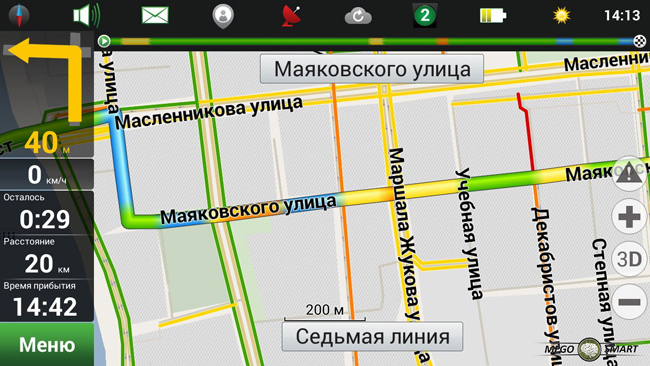 Программа «Навител на Андроид»: ищем кратчайший маршрут на карте
Правее от кнопки меню пробок имеется показатель заряда батареи Вашего Android (планшета/телефона), а последняя иконка на панели справа – солнце, позволяет узнать текущую погоду, что немаловажно при пешеходной и автомобильной навигации. В данном окне можно просмотреть показатели температуры, давления, скорость ветра и ближайший прогноз погоды.
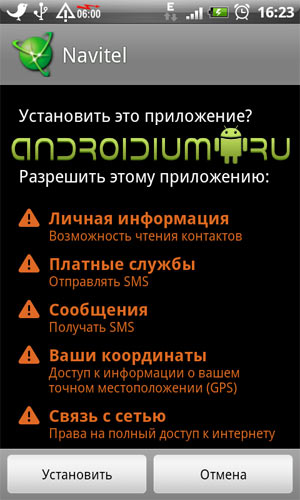
После того, как APK файл скачается, его нужно записать на карту памяти и найти приложение на ней в андроид-устройстве. Просто запустите установочный файл, далее установка Navitel на Андроид пройдёт автоматически.
Второй способ установки Navitel
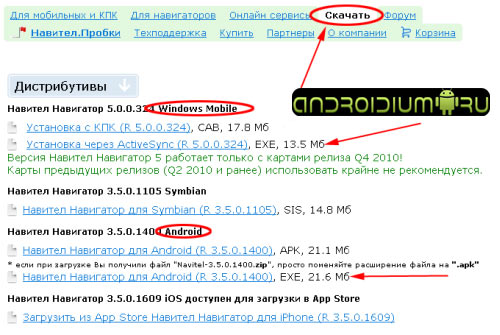
Второй способ установить Navitel на Android наверно более трудоёмкий. Способ заключается в скачивании дистрибутива APK файла с сайта разработчика. На странице будут доступны различные версии приложения, в том числе и для Андройд.
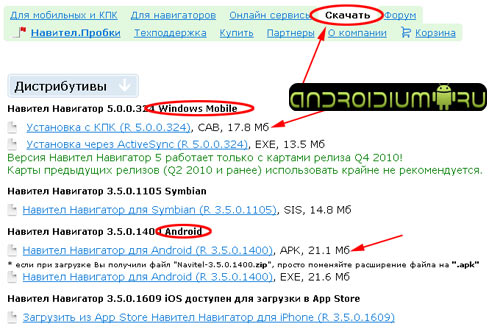
Достаточно выбрать и скачать нужную версию.
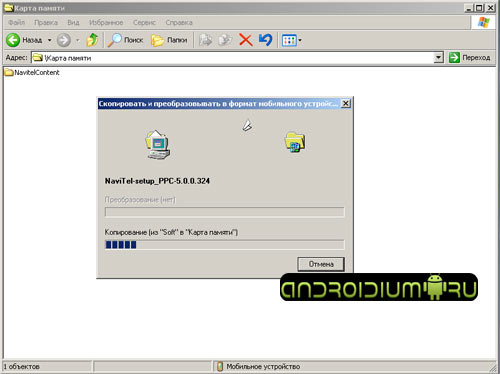
После того, как APK файл скачается, его нужно записать на карту памяти и найти приложение на ней в андроид-устройстве. Просто запустите установочный файл, далее установка Navitel на Андроид пройдёт автоматически.
Также, на сайте разработчика Навител, можно скачать EXE установщик приложения. Преимущество в том, что данный способ установки подскажет всё по шагам, после того, как Вы запустите EXE файл.
При покупке через сайт, зарегистрируйтесь, и зайдите на страницу покупки Navitel:
Пробный период и активация карты
Хотя приложение платное, существует 7-ми дневный бесплатный пробный период, в течении которого, можно оценить работу Navitel:
-
Откройте приложение Навител Навигатор GPS & Карты.
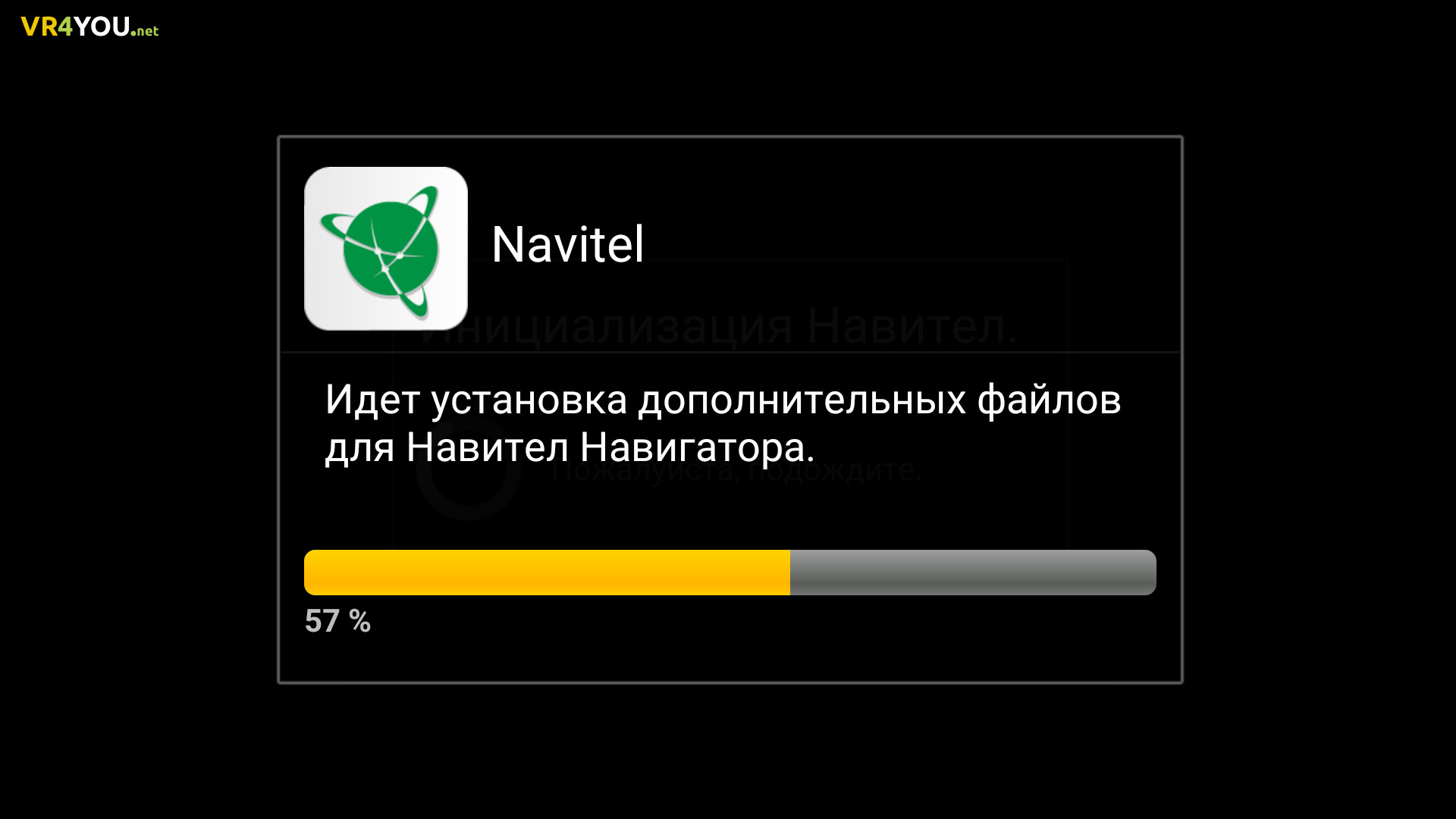
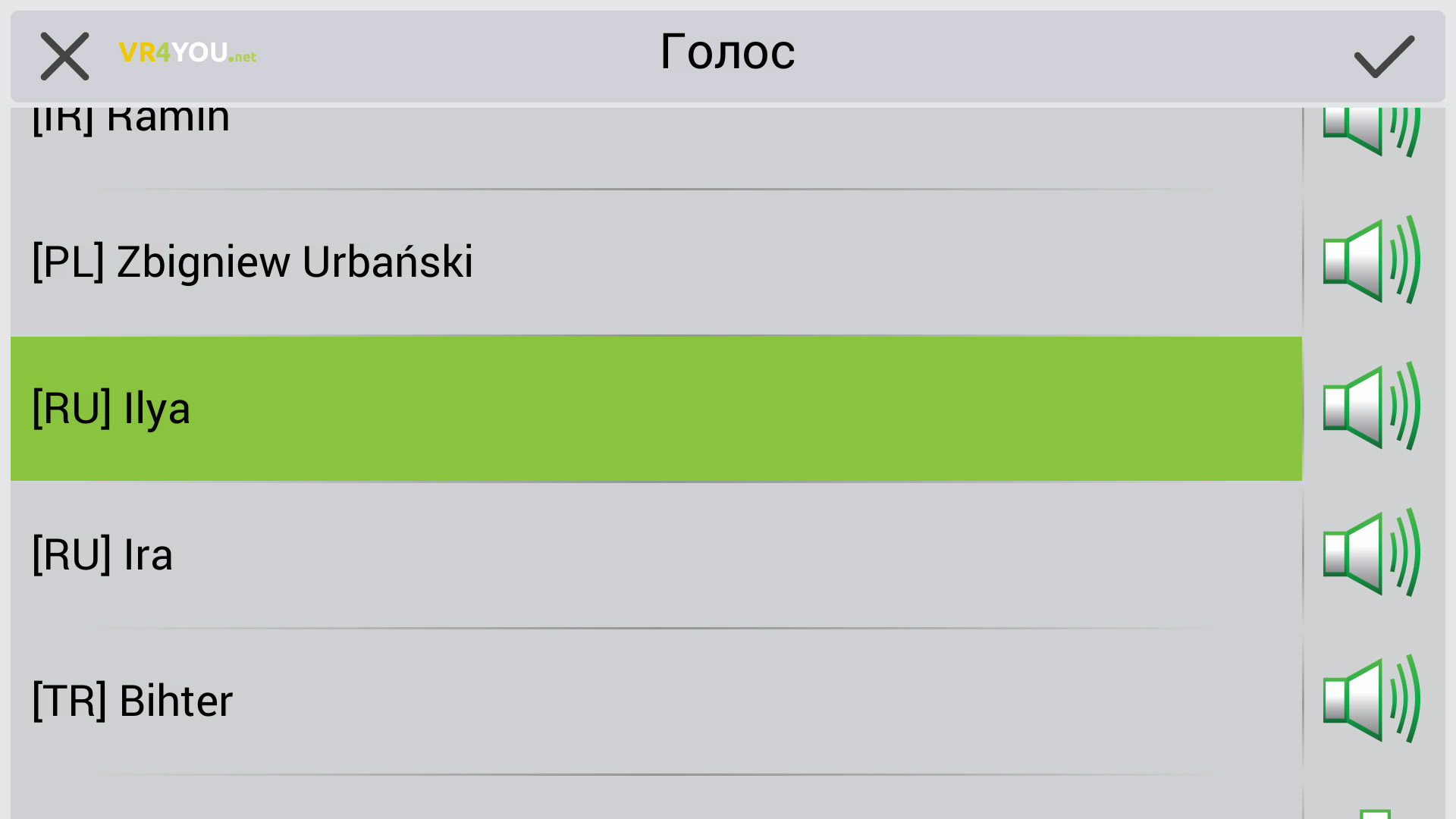
Выберите «Язык» для интерфейса и карты. Также определитесь с голосом (русскоязычные Илья и Ира).
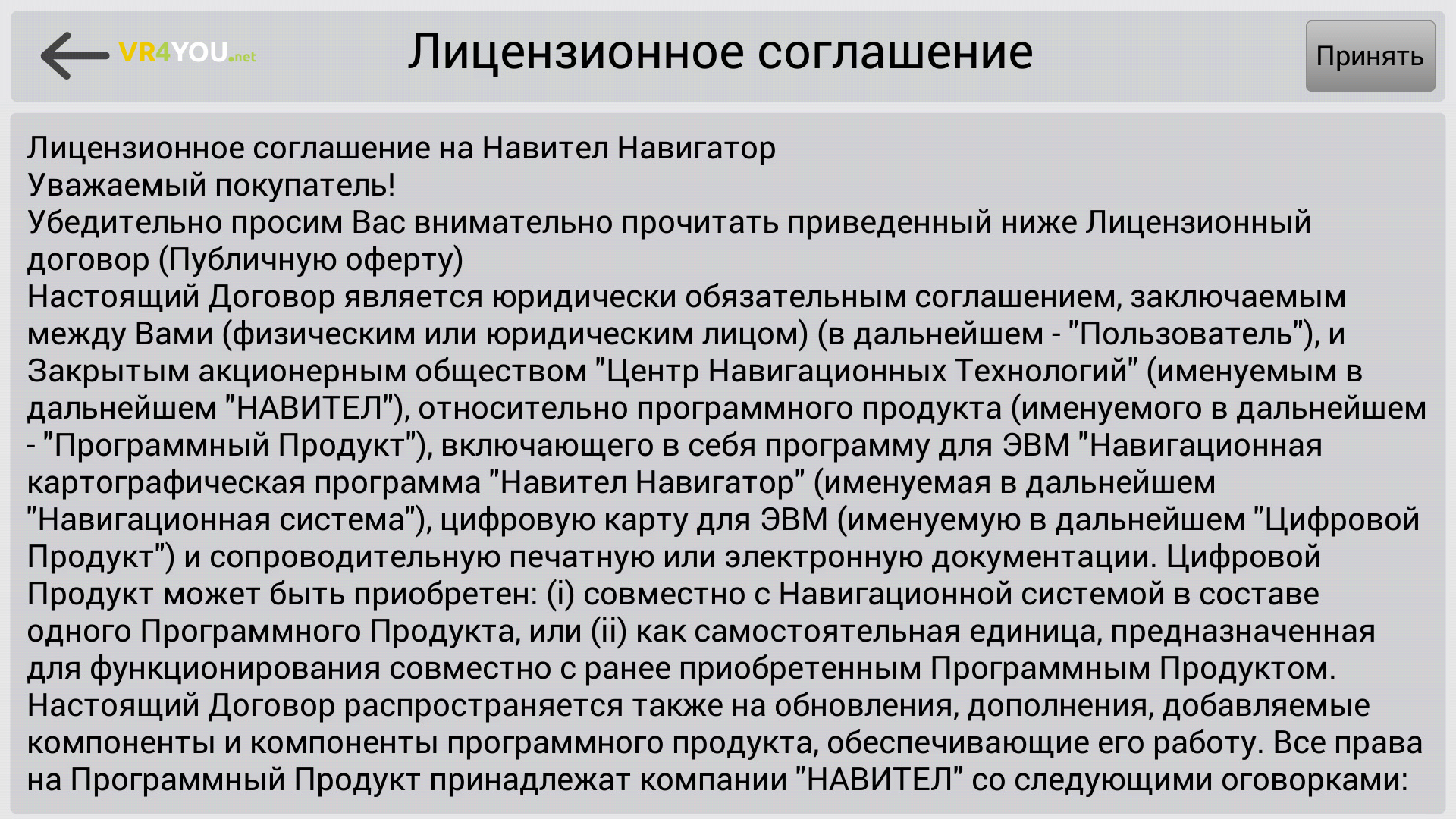
Примите лицензионное соглашение.
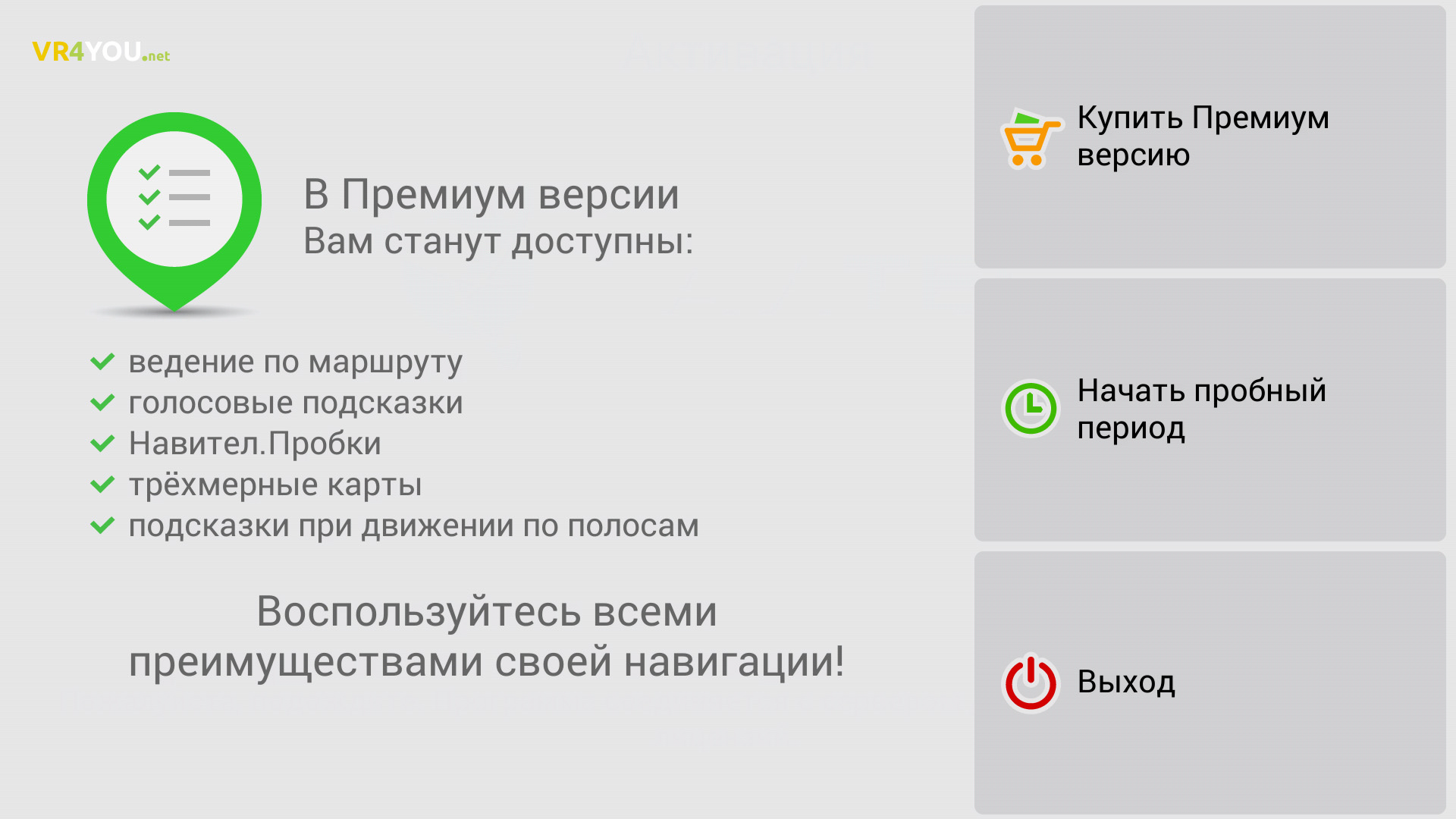
Нажмите «Начать пробный период».
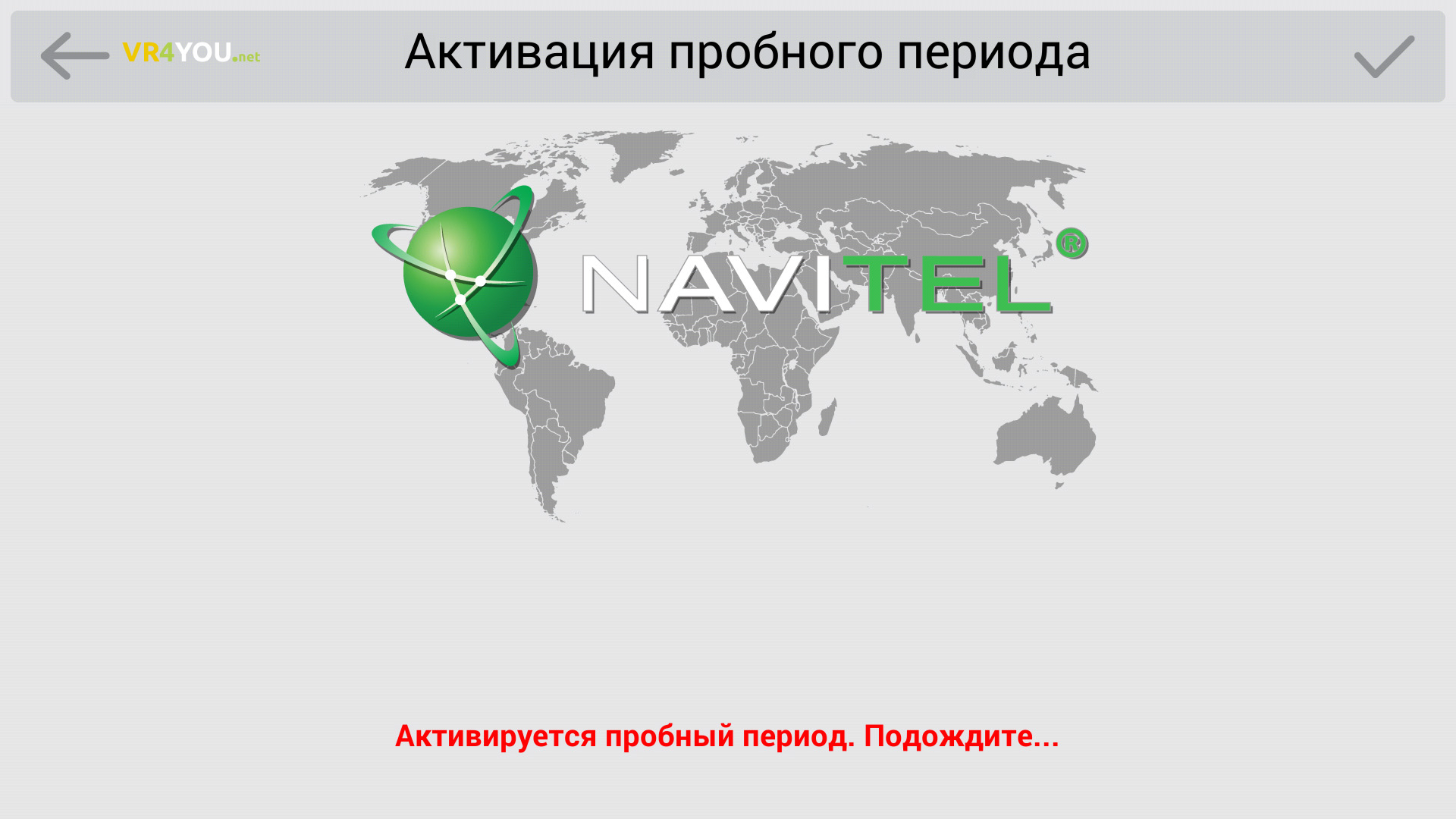
Начнется процедура активации.
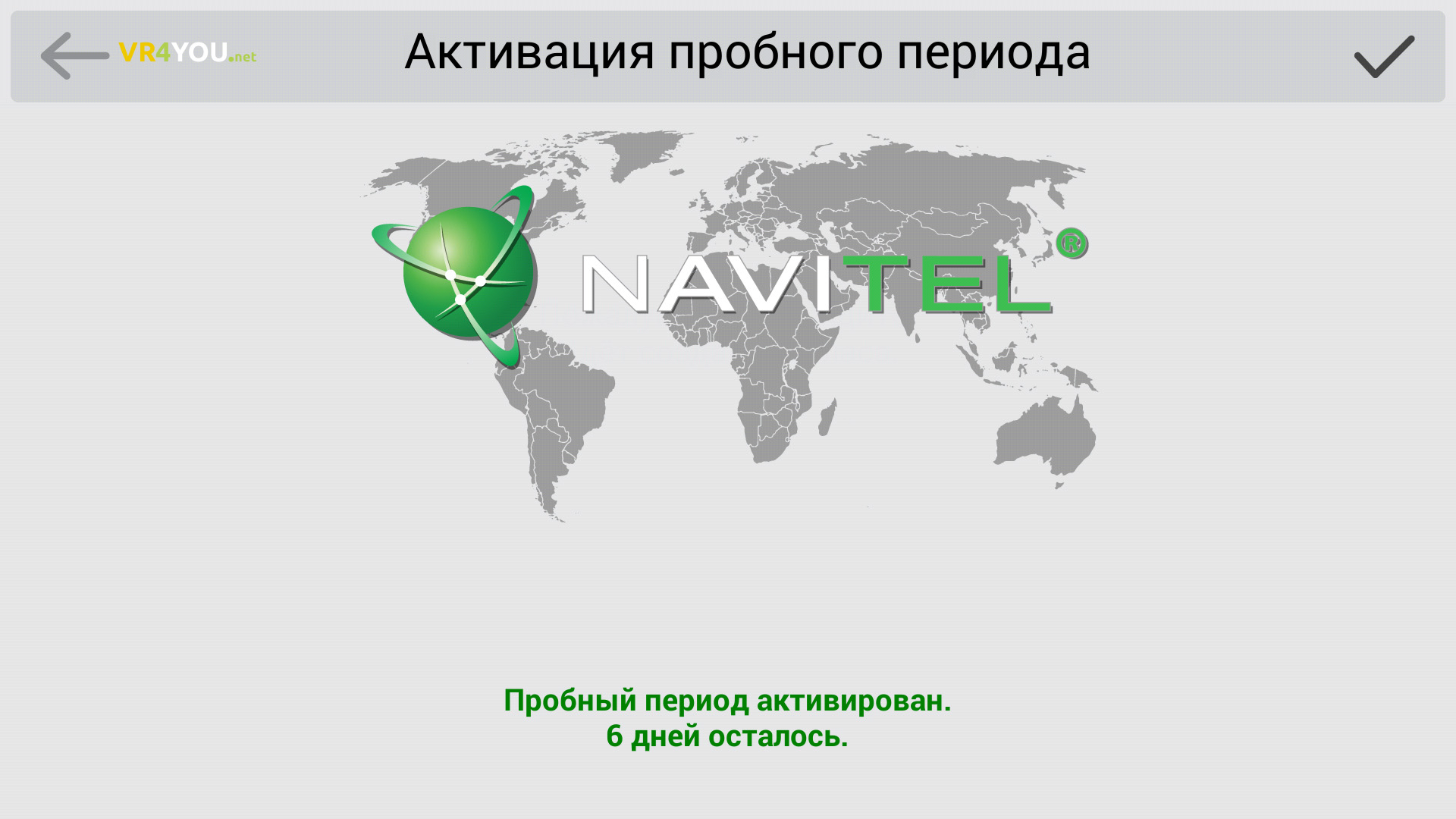
Подождите, пока завершится процесс активации.
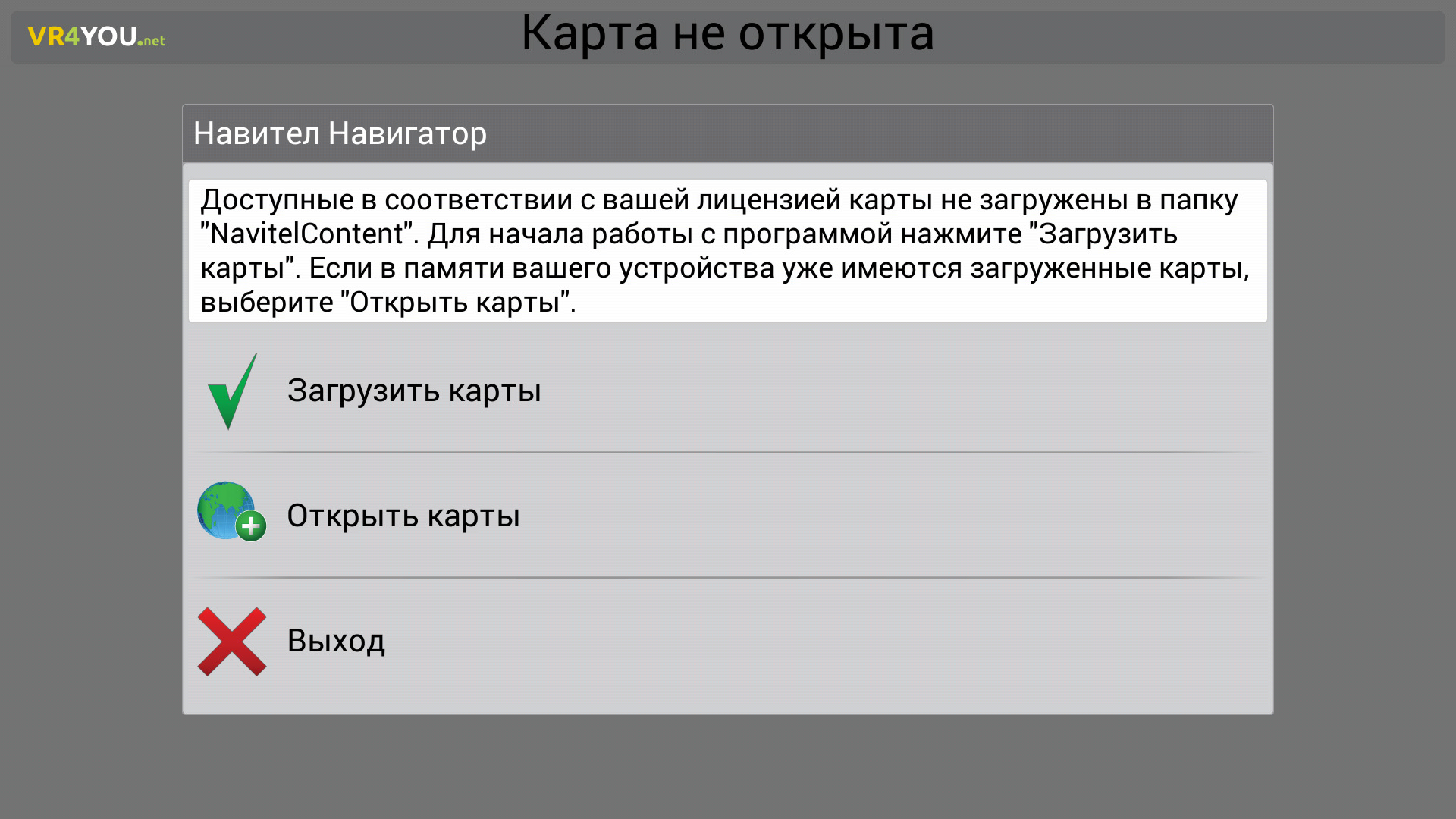
Чтобы подтянуть загруженный в память файл, нажмите «Открыть карты» и выберите «Карты Навител». Включите GPS, чтобы начался поиск устройства на карте страны.
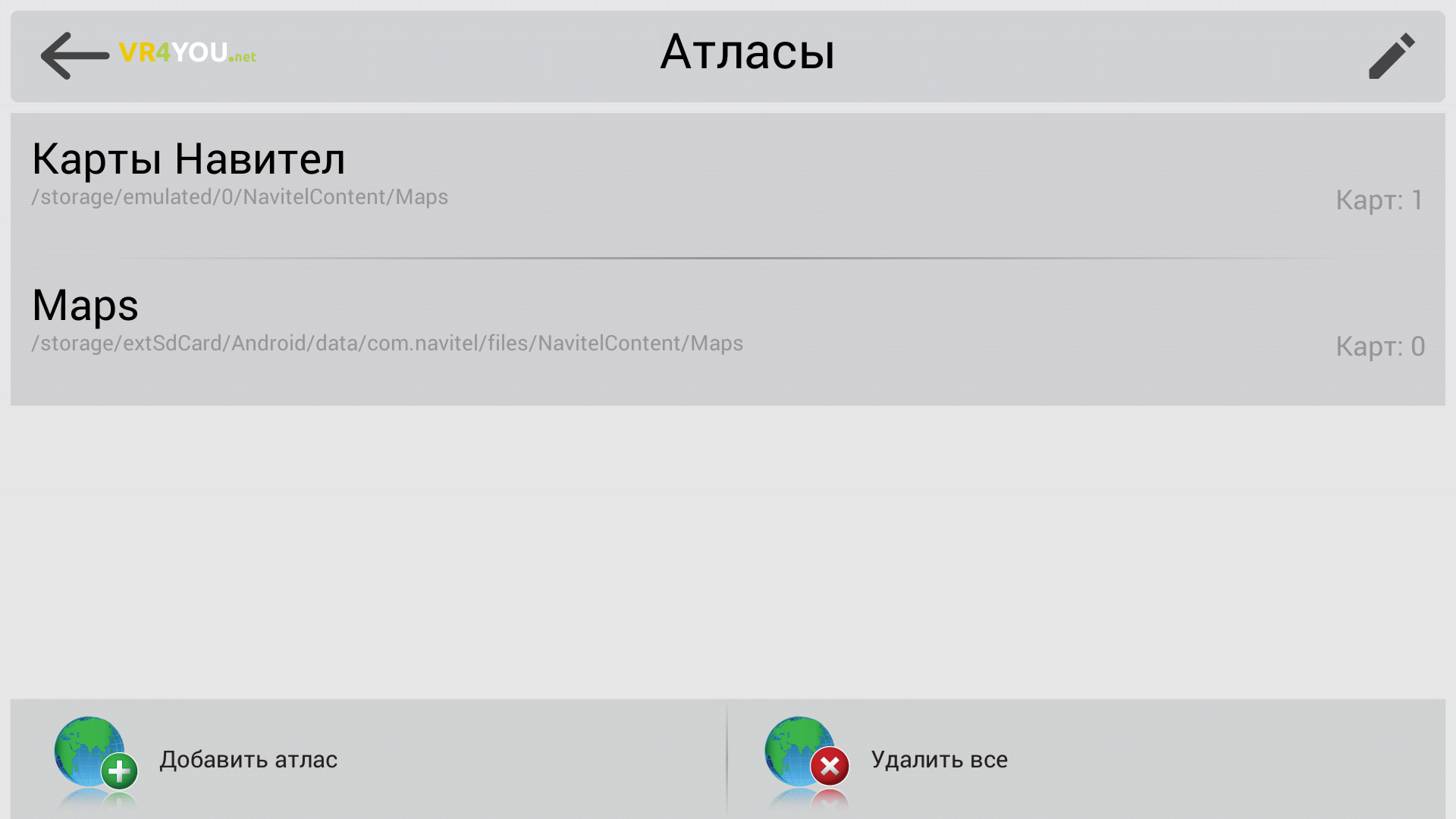
В появившемся окне находим папку Region1, где хранятся новые карты, нажимаем на нее и выбираем команду «Создать атлас»
Сложность в использовании неофициальных карт заключается в отсутствии всякой технической поддержки и обновления. Откуда они берутся? Их делают такие же пользователи навигаторов, как и вы, на основе уже существующих географических карт различных регионов.
Чтобы добавить такую карту в ваш навигатор, также нужно, чтобы формат карты подходил для вашей программы навигации, а также, чтобы программа навигации поддерживала добавление своих карт. Где брать карты? Большой популярностью пользуются карты, созданные с помощью ресурса OpenStreetMap|41 .
Важное замечание
Устанавливая на навигатор неофициальные карты, вы делаете это на свой страх и риск. Перед установкой рекомендуется сделать резервную копию данных с навигатора на компьютер. Чтобы полностью быть уверенным в работоспособности и безопасности ПО, приобретайте официальные карты.
Как установить или обновить карты в навигаторе Навител
Пошаговая инструкция того, как установить gps-карту Навител на навигатор. Для начала скачайте карты Навител на основе OpenStreetMap:
Подключите навигатор к компьютеру. Если программа Навител расположена на отдельной флэш-карте, то извлеките ее из навигатора и откройте на компьютере. В дальнейшем будем считать, что работаем с флэш-картой.
В корне флэш-карты создайте отдельную папку для сторонних карт, например, UserMaps. Не трогайте другие папки и ничего в них не сохраняйте, чтобы избежать возможных конфликтов между официальными и сторонними картами.
В папке UserMaps создайте папку под карту региона, которую вы хотите добавить в атлас, например Region1.
Скопируйте файлы новой карты в папку Region1
Вставьте флэш-карту в навигатор
В программе Навител-навигатор выберите пункт меню «Открыть атлас» и нажмите на значок с папкой внизу окна, чтобы создать новый атлас.
В появившемся окне находим папку Region1, где хранятся новые карты, нажимаем на нее и выбираем команду «Создать атлас»
Ждем, когда закончится индексация и атлас будет создан. Нажимаем кнопку с галочкой.
Теперь можно пользоваться новой картой, выбрав соответствующий атлас в списке атласов.
Как загрузить карты в навигатор Garmin
Бесплатные карты Гармин на основе OpenStreetMap можно установить с помощью программы MapSource. Далее описано как загрузить карты в навигатор с ее помощью:
Загрузите на компьютер программу MapSource с официального сайта Garmin.com из раздела Support->Software и далее Mapping Programs.
Распакуйте архив в отдельную папку и запустите из нее файл MSMAIN.msi и только потом Setup.exe. Дождитесь окончания установки программы. Так как на вашем компьютере пока нет ни одной карты Гармин, то запускать программу MapSource пока нет смысла.
Скачайте необходимы карты Гармин
Распакуйте архивы с картами в отдельные папки
Запустите для каждой карты файл INSTALL, чтобы в реестр компьютера поступила необходимая информация о картах.
Запустите программу MapSource. Теперь в программе можно обнаружить установленные на компьютере карты через меню Служебные->Управление картографическими продуктами.
В левом верхнем углу программы должен появиться список доступных карт (1). С его помощью или через меню Вид->Переключиться на продукт выберите одну из карт, она появится в поле (3).
С помощью кнопки (4) щелкните по карте (3) и она появится в окне (2). Проделайте это со всеми необходимыми картами.
Нажмите кнопку (5) для отправки карт на устройство. Указанные карты будут оформлены в файл с расширением IMG и переданы на устройство Гармин, которое должно быть предварительно подключено.
Так как при загрузке карт будет сформирован новый файл gmapsupp.img, то исходный файл будет затерт, поэтому если в вашем устройстве были предустановленные карты в файле gmapsupp.img, то перед тем, как закачать карты в навигатор, следует переименовать его в одно из разрешенных имен, например, gmapprom.img.
Установка карт Автоспутник
Любительские карты для Автоспутник на основе OpenStreetMap вы можете добавить в программу, как и официальные, пропуская лишь шаг регистрации. Просто перепишите их в папку Maps, предварительно распаковав.
Смартфон или планшет, используемый в качестве навигатора Навител, следует поставить так, чтобы он не мешал управлению автомобилем. Это также способствует правильной работе GPS-приемника и бесперебойному определению местоположения. На переносных навигаторах статус соединения с GPS отображается световым индикатором:
Настройка в автомобиле
Смартфон или планшет, используемый в качестве навигатора Навител, следует поставить так, чтобы он не мешал управлению автомобилем. Это также способствует правильной работе GPS-приемника и бесперебойному определению местоположения. На переносных навигаторах статус соединения с GPS отображается световым индикатором:
- красный цвет — нет связи со спутником;
- желтый цвет — плохое соединение;
- зеленый цвет — установлено надежное соединение.
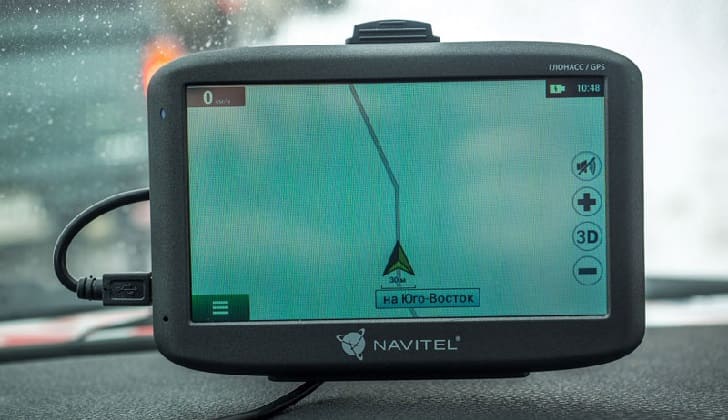
Свежие версии приложения поддерживают прокладку маршрута по пяти точкам и более до пункта назначения. Для этого нужные места отмечаются на электронной карте прикосновениями к экрану. После того как проставлены промежуточные точки, выбирается финиш, после чего нажимаются кнопки курсора и запуска навигации. Устройство предложит 3 альтернативных маршрута.
Точки могут выбираться по точному адресу с помощью клавиатуры. Карты, которые надо выбрать на магнитолу, зависят от текущего местоположения. Таким образом, настроить навигационное устройство либо приложение для гаджетов можно без особых затруднений.