Ошибка Android «Приложение было остановлено»: как исправить проблему
Иногда необходимая программа внезапно закрывается, а на экране смартфона появляется сообщение об ошибке «Приложение было остановлено». Рассказываем, почему так происходит и как решить эту проблему.


Как исправить ошибку «Приложение было остановлено» на Android-устройстве
Обычно приложение принудительно закрывается в том случае, когда возникает ошибка в кэше или памяти программы. Проделав следующие манипуляции, вы сбросите настройки приложения, но данные внутри самой программы останутся без изменений.
Наша инструкция подойдет для последних версий Android 9, в других системах названия пунктов меню могут незначительно отличаться.
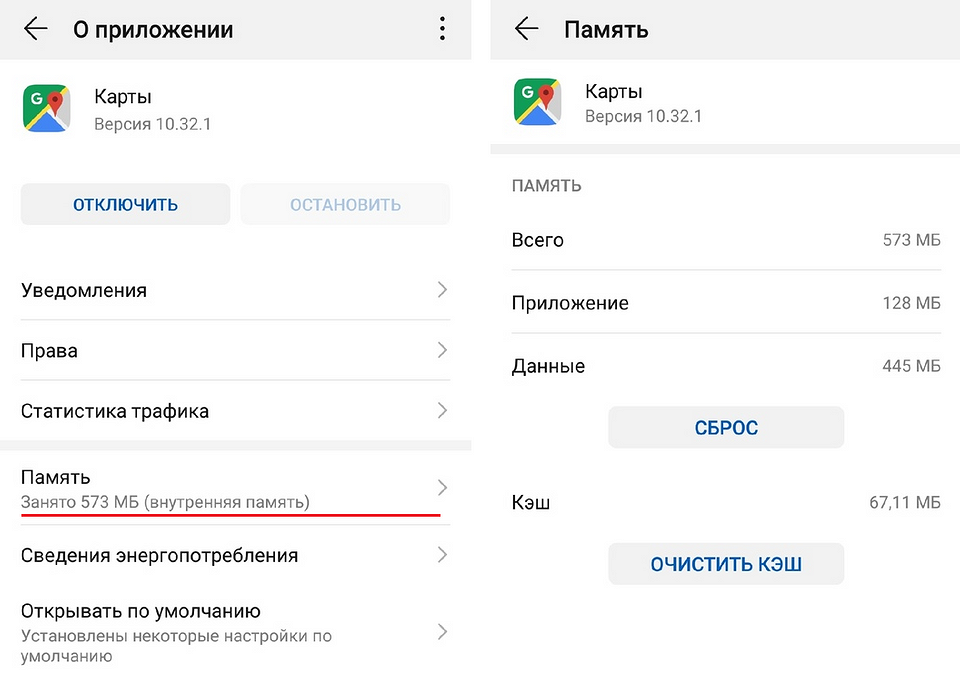
- Сначала откройте приложение «Настройки» на вашем Android-смартфоне. Прокрутите немного вниз и откройте пункт меню «Приложения и уведомления» или «Приложения».
- Найдите программу, которая выдала ошибку, в категории «Все приложения» (или «Менеджер приложений»).
- Зайдите в настройки необходимой программы и откройте раздел «Память».
- Очистите данные, нажав кнопку «Сброс». После этого также удалите данные кэша, тапнув по кнопке «Очистить кэш».
«Приложение было остановлено» — что делать при ошибке
Если приложение снова перестало работать, вы можете выполнить следующие действия.
Перезагрузка: выключение и повторный запуск вашего Android-смартфона во многих случаях может устранить проблему. Она уберет небольшие ошибки в кэше системы.
Удаление приложения: если программа не является предварительно установленным системным приложением, просто удалите ее. После повторной установки ошибка должна быть исправлена.
Сброс: если ошибка повторяется снова и снова, вам остается только вернуться к заводским настройкам. Впрочем, это должно быть самым последним шагом. Как сбросить настройки Android, мы рассказывали в отдельной статье.
Ошибка «Сбой разбора пакета» Android – причины и способы решения


Данная статья подходит для всех брендов, выпускающих телефоны на Android 10/9/8/7: Samsung, HTC, Lenovo, LG, Sony, ZTE, Huawei, Meizu, Fly, Alcatel, Xiaomi, Nokia и прочие. Мы не несем ответственности за ваши действия.
Внимание! Вы можете задать свой вопрос специалисту в конце статьи.
«Сбой разбора пакета» на гаджетах Андроид является распространенной ошибкой. Ее можно решить путем совершения нескольких тапов в настройках устройства. Достаточно скачивать только официальные версии приложений, активировать возможность инсталлировать софт из сторонних источников и внимательно читать системные требования приложений.
Причины проблемы
Ошибка проявляется в ситуации, когда пользователь инсталлирует софт. «Сбой разбора пакетов» на гаджетах Андроид говорит про то, что распаковать установленную программу невозможно.
Основные причины этой неполадки:
- Инсталляционный файл не соответствует необходимым требованиям.
- Не активированная опция на инсталляцию сторонних программ.
- Некачественное приложение. Установочный файл мог быть поврежден при скачивании из интернета или преднамеренно.
- Несовместимость с версией Андроид.
- Нехватка мощности процессора или ОЗУ.

Теперь перейдем к рассмотрению способов решения «Сбоя разбора пакетов».


Сбой разбора пакета Android что делать?

При загрузке ПО или игр на Андроид владелец гаджета может встретиться с сообщением «ошибка разбора пакета». Обычно это происходит при установке ПО APK файлом, но случается и при загрузке контента из Google Play. О причинах сбоев и способах их решения рассказывает Appsetter.ru
Причины и способы решения проблемы
Причинами сбоя при разборе пакета бывают:
- повреждённый APK-файл;
- запрещена загрузка и инсталляция приложений из ненадёжных источников;
- устаревшая версия ОС;
- работа антивирусного ПО и т.д.
Чтобы понять, что значит сбой разбора пакета и почему он произошёл, нужно поочерёдно проверить каждую возможную причину.
Устаревшее ПО
При установке нового ПО на старую ОС нередко возникают проблемы совместимости. Следует обновить Андроид, открыв в настройках гаджета раздел «Обновление системы», Если при проверке будут обнаружены свежие обновления, их необходимо установить.
Если система обновлена, но ПО по-прежнему не устанавливается, следует поискать его старую версию, совместимую с ОС. Найти её можно на веб-ресурсе разработчиков или на специализированных порталах в Сети.
Инсталляция ПО из ненадёжных источников
Установка ПО на Андроид рекомендована из Play Market. Для загрузки игр и софта APK-файлом нужно получить права на инсталляцию из незнакомых источников. Во вкладке «Безопасность» открывают интересующую функцию и активируют её.
Запуск отладки по USB
Эта опция часто не используется, несмотря на то, что после включения она открывает ряд дополнительных настроек и опций, включая исправление сбоя разбора пакета.
Для её активации включают режим разработчика. Во вкладке «Об устройстве» нажимают на «Номер сборки» неоднократно до появления уведомления о том, что режим запущен.
Теперь в настройках следует выбрать «Спец. возможности», далее «Для разработчиков», а затем активировать отладку по USB.
Нарушена целостность APK-файла
АПК-файл, из которого устанавливается игра или приложение, мог быть повреждён при загрузке или неработоспособным с самого начала. Нужно снова скачать его, а также проверить на ещё одном устройстве. Если контент есть на Google Play, рекомендуется установить его оттуда, чтобы избежать подобных проблем.
работа антивирусного ПО или программ для очистки системы
Несмотря на пользу от работы антивирусных программ или утилит для чистки ОС, они же могут мешать установке другого софта. Чтобы устранить проблему, их отключают до завершения инсталляции. В настройках необходимо выбрать «Приложения», затем поочерёдно открыть программы, которые требуется отключить и в их свойствах нажать «Остановить». Альтернативным решением станет удаление этого софта и установка заново после загрузки необходимых программ.

Очистка файлов кэша и cookie магазина Play Market
Очистка кэша Android-магазина Play Market также позволяет исправить проблему. Открывают «Приложения», находят необходимое приложение, нажимают на него и последовательно выполняют очистку кэша и удаление данных.

Удаление повреждённых данных установщика пакетов
Установщик пакетов — это служба Андроид, выполняющая инсталляцию приложений с помощью файлов АПК. Внутри нее хранится небольшое количество информации, но если она повреждена, это станет причиной сбоя разбора пакета.
Нужно в настройках открыть «Приложения», нажать вверху на три вертикальные точки и выбрать «Системное ПО». Далее следует найти «Установщик пакетов», завершить его работу, а затем очистить мусорные файлы.
При неудаче стоит обратиться к специалистам для решения затруднения. Предварительно рекомендуется перенести все личные данные на карту памяти, в облако или на ПК, т.к. при восстановительных работах они будут удалены.
Разрешаем установку приложений из сторонних источников
Данная проблема для пользователей ничего страшного не несет. Появившаяся ошибка говорит только о том, что не получается продолжить процесс инсталляции.
Это не является системным сбоем. Гаджет продолжает функционировать правильно, он находится в рабочем состоянии.
Первым делом разрешаем девайсу устанавливать сторонние программы. Данное действие будет наиболее простым, достаточно посетить внутренние настройки устройства и активировать необходимый пункт.
Читайте Что делать: ошибка «Процесс com.android.systemui остановлен»
- Жмем «Настройки».
- Переходим во вкладку «Безопасность».
- Рядом со строкой «Неизвестные источники» ставим галочку.
В действительности данная опция по ходу процесса инсталляции должна автоматически запрашиваться.


Взломанные игры
Если вы скачиваете в интернете с разных сайтов взломанные игры, то их нормальную работоспособность никто не будет гарантировать. С подобными проблемами во время инсталляции в этом случае необходимо смириться.
Очень часто скачиваемые взломанные игры и приложения являются некачественными, поэтому просто не устанавливаются на девайс. Чтобы не было ошибок, используйте для установки только официальные версии софта из Гугл Плей.
Если сбой проявляется при установке скачанного софта из Гугл Плей, выполните такие действия с программой этого магазина:
- Удалите кэш.
- Удалите обновления.
- Перезапустите Play Market.
В некоторых ситуациях подобные действия эффективно решают проблему.
Устаревшая версия Андроид
Причиной появления ошибки может быть устаревшая система Андроид или неполадки, связанные с установленной на девайс прошивкой. Можно выполнить сброс к заводским настройкам, чтобы гаджету возвратить стандартные системные параметры. На всех девайсах процесс сброса настроек «до заводских» удаляет всю информацию и мультимедийные файлы.
Если программа не поддерживается установленной на гаджете версией Андроид, то необходимо устройство перепрошить на более свежую версию. Здесь можно устанавливать кастомную или официальную версию.

Возможно, стоит попробовать скачать файл, который подходит по требованиям к вашей системе. В иных ситуациях нужно просто понимать, что эти приложения не подходят для вашего устройства.
Читайте Прошивка телефона Андроид через компьютер если он не включается
Взломанные игры
Если вы скачиваете в интернете с разных сайтов взломанные игры, то их нормальную работоспособность никто не будет гарантировать. С подобными проблемами во время инсталляции в этом случае необходимо смириться.
Очень часто скачиваемые взломанные игры и приложения являются некачественными, поэтому просто не устанавливаются на девайс. Чтобы не было ошибок, используйте для установки только официальные версии софта из Гугл Плей.
Если сбой проявляется при установке скачанного софта из Гугл Плей, выполните такие действия с программой этого магазина:
- Удалите кэш.
- Удалите обновления.
- Перезапустите Play Market.
В некоторых ситуациях подобные действия эффективно решают проблему.
Способ 1. Проверка manifest-файла приложения
Это решение предназначено только для пользователей, которые пользуются программами для внесения изменений в manifest-файлы приложений. Таким образом, если вы один из них и сделали какие-либо изменения в файл приложения AndroidManifest.xml, вам нужно попытаться восстановить его в исходное состояние
«по умолчанию». Прежде чем что-то предпринимать, убедитесь в том, что название.apk было изменено. Например, если первоначальный.apk был назван original.apk, и вы переименовали его original1.apk то вам, возможно, придется переименовать его обратно, присвоив исходное имя, которым является «Original.apk».
После того, как переименование выполнено, вновь попытайтесь установить приложение на ваш телефон и посмотреть, пропала ли ошибка при синтаксическом анализе пакета.
Возможно, возникла проблема с кодом приложения
. Диагностировать конкретную причину в данном случае очень сложно, и универсальных методов решения проблемы не существует — здесь либо придется разбираться долго и серьезно, либо пойти по пути наименьшего сопротивления, воспользовавшись альтернативным способом установки выбранного приложения (например, с другого устройства).
Устранение
Решение проблемы будет зависеть от причины, по которой она появилась.
Разница в версиях прошивки
Начнем с того случая, когда версия прошивки вашего телефона ниже версии, для которой писалась программа. Чтобы убедиться, что проблема именно в этом, сначала посмотрите, какой версии ваш Android.
Теперь на сайте, с которого скачивали приложение, ищем слова «Требуемая версия Android». Обычно выглядит так:
Если требуется версия выше, чем есть у вас, постарайтесь найти это же приложение для другой вашей версии прошивки или же обновите ваш телефон. Для обновления выполните следующие действия:
Проблемы с установочным файлом
Синтаксическая ошибка может возникнуть, если файл имеет повреждения, полученные при скачивании или распаковке. Возможно, он был написан с ошибкой в коде изначально. В этом случае одно решение — скачать файл заново или с другого источника. Если ситуация повторяется, попробуйте сменить браузер или загрузчик, которым вы пользуетесь.
Возникновение ошибки из-за вирусов
Если предыдущие способы не помогли, стоит задуматься о наличии вирусов на телефоне. Проверяется это очень легко:
Если антивирус обнаружит вирус, удаляйте их и продолжайте пользоваться телефоном. Если вы попробовали все способы и ни один из них не решил ошибку, то остается одно — нести устройство в сервис, для проверки его специалистами.
Видеоурок: как устранить синтаксическую ошибку анализа пакетов на Android
Синтаксическая ошибка может возникнуть из-за несовместимости версии телефона с той, под которую писалась программа, из-за поврежденности установочного файла или вирусов в телефоне. Для каждой причины есть свое решение, которое поможет избавиться от неполядок, но иногда все-таки стоит воспользоваться услугами специалиста из сервиса.
Давайте сейчас разберемся в причинах появления на Андроиде сообщения «Сбой разбора пакета при установке …» и что делать в таком случае.
Данная статья подходит для всех брендов, выпускающих телефоны на Android 10/9/8/7: Samsung, HTC, Lenovo, LG, Sony, ZTE, Huawei, Meizu, Fly, Alcatel, Xiaomi, Nokia и прочие. Мы не несем ответственности за ваши действия.
Внимание! Вы можете задать свой вопрос специалисту в конце статьи.
«Сбой разбора пакета» на гаджетах Андроид является распространенной ошибкой. Ее можно решить путем совершения нескольких тапов в настройках устройства. Достаточно скачивать только официальные версии приложений, активировать возможность инсталлировать софт из сторонних источников и внимательно читать системные требования приложений.
Ошибка при установке официального инсталлятора
Если версии совпадают, запрета на установку из сторонних ресурсов нет, а файл установки скачан с Google Play, решить проблему может следующее:
- Зайти из «Настроек» в «Приложения».
- Найти «Google Play».
- Остановить приложение.
- Удалить кэш.
- Удалить обновления.
- Запустить снова.

Анастасия Табалина
Автор статей по настройке и управлению телефонами на базе Андроид и iOS. Помощь в мире онлайна и Интернета: поиск информации, обзоры приложений, программ, настройка и управление
Как исправить синтаксическую ошибку на Android?
Операционная система Android за последние годы серьезно эволюционировала. Однако она всё же не так стабильна, как того хотелось бы пользователям и её создателям — в первую очередь компании Google. Время от времени владельцы смартфонов сталкиваются с теми или иными ошибками. Сильнее всего их выбивает из колеи синтаксическая ошибка Андроид. Что вообще это значит? На данный вопрос постарается ответить открытая вами статья.
Суть ошибки
Под синтаксисом в мире программного обеспечения понимают код. Для его написания требуются не только умения, но и талант — только в таком случае на свет появляется идеальное приложение. Если же разработчику чего-то не хватает, то код может быть написан неправильно. Выход в таком случае есть — достаточно воспользоваться услугами других разработчиков, которые проверят код на ошибки. Также существуют электронные сервисы, занимающиеся тем же самым. Но назвать их надежными пока нельзя.
Если код написан неправильно, то это рано или поздно аукнется пользователю закрытием приложения, его подвисанием и прочими проблемами. Что касается синтаксической ошибки, то сообщение о ней обычно возникает при установке приложения на Андроид. Это говорит о том, что установочный файл поврежден. При скачивании программы с Google Play такого почти никогда не происходит — дело в том, что американский гигант старается проверять все приложения на правильность их инсталляции. А вот если вы решили скачать APK-файл со стороннего ресурса, то у вас действительно может отобразиться сообщение о синтаксической ошибке.
Чем вызвана ошибка?
Существуют две самые распространенные причины, вызывающие появление окна с сообщением о подобной ошибке:
- Файл, который вы пытаетесь установить, скачался не полностью.
- Разработчик собрал инсталляционный пакет (тот самый APK-файл) неправильно — такое может происходить при создании бета-версий программы.
Во втором случае вы ничего сделать не сможете — попробуйте скачать предыдущую версию приложения. Ну а первый случай — это очень редкое явление, если у вас есть широкополосный доступ к сети или хотя бы 3G-связь.
Устранение ошибки
Убрать ошибку невозможно. Попробуйте скачать APK-файл заново — возможно это поможет. Если же она возникает вновь, то необходимо писать разработчику — похоже, что он напортачил с созданием установочного пакета. Но ваши просьбы не помогут, если вы скачиваете программу, которая не предназначена для вашей версии операционной системы. Разработчик не обязан поддерживать очень старые версии Android.
Ошибка «com.android.phone» и «android.process.acore»
Данная проблема обычно появляется на смартфонах после:
- Замены SIM-карты на новую
- Перепрошивки телефона
Если вы увидели данную проблему, значит, на вашем устройстве нарушено взаимодействие встроенного модема связи с новым ПО на смартфоне, или же имеются проблемы с SIM-картой, не позволяющей полноценно взаимодействовать с вышкой сотовой связи.
Для решения проблемы осуществите следующие действия:
- Зайдите в Настройки – Приложения – Телефон и нажмите на Очистить кеш и данные, после чего перезагрузите ваше устройство (статья )
- Проверьте работоспособность вашей SIM-карты на другом устройстве
- Осуществите сброс настроек Андроид (статья )
Общие сведения
Для начала следует сказать несколько слов об особенностях операционной системы, что поможет быстрее устранить сбой, обозначенный сообщением: «При синтаксическом анализе пакета возникла неполадка». «Андроид» — это платформа с открытым кодом, что удобно для создателей всевозможного программного обеспечения. Этот факт также положительно сказался на востребованности системы.
Зачастую, если пользователи Android задумываются о переходе к иной мобильной ОС, они в первую очередь оценивают ассортимент приложений, и лишь после этого принимают решение о миграции. Однако при всех преимуществах платформа не застрахована от сбоев.
Ошибка: «При синтаксическом анализе пакета возникла неполадка» — одна из наиболее давних и самых распространенных проблем, с которыми сталкиваются владельцы соответствующих устройств. Такое сообщение, как правило, возникает при попытке установки приложения на мобильный телефон.
Если попытаться продолжить инсталляцию выбранного программного обеспечения посредством внесения изменений в файл manifest, это, скорее всего, не поможет устранить сбой. Искусственное снижение требований программы к системе — не лучшая идея. Далее речь пойдет о более действенных решениях.
Дополнительные средства
Что же делать, если при синтаксическом анализе пакета возникла неполадка? Это можно устранить и другими способами. Например, отключив антивирус. Именно он может блокировать установку. В результате возникает описанная ошибка. Большинство антивирусов пытаются закрыть доступ к устройству для приложений, которые, по их мнению, могут выглядеть подозрительными или ненадежными.
Итак, временно отключаем систему защиты. Повторяем попытку установки файла.apk. Сообщение об ошибке может исчезнуть. Сбой также может возникнуть, если выбранный файл.apk поврежден.
В подобном случае загружаем приложение повторно. Затем его устанавливаем. Ошибка может быть устранена. Также следует убедиться, что файл был скачан полностью. Для этого сравниваем размеры загруженного и предлагаемого файла.
Установка Android APK «Установщик пакетов остановлен»
Я разрабатываю приложение в Android Studio и использую инструмент Build APK для создания файлов APK для тестирования товарищами по команде. Недавно при установке APK они начали получать сообщение об ошибке «Установщик пакетов остановлен» всякий раз, когда они открывают файл .apk.
До этого момента установка работала. Недавно apk, который не удалось установить на Galaxy S7 Edge, и Note 8 удалось установить на LG V20, если это чего-то стоит. Кроме того, значительные изменения в приложении, которые я внес между загрузками .apk, заключались в написании некоторого java-кода для открытия другого приложения на устройстве после нажатия кнопки. Когда происходит щелчок, либо приложение открывается (если установлено), либо перенаправляется в Play Store, чтобы пользователь установил его.
Я читал, и кажется, что некоторые люди с этой проблемой получили то же сообщение из-за того, что некоторые разрешения не установлены в их AndroidManifest . Требуется ли разрешение для открытия отдельных приложений? Или есть что-то еще, что может вызвать эту проблему?
Обновлено: Также упоминалось, что я не могу удалить уже установленные версии своего приложения. Я попробовал онлайн-решение, которое очищает данные и принудительно останавливает установщик пакетов (системное приложение), а удаление других приложений стало медленнее.
Вот мой AndroidManifest.xml
И зависимости в моем build.gradle .
Разве это не связано с каким-то обновлением Android? Возникли проблемы при запуске приложения после установки обновления Android.
Какое бы это было обновление? @ pb772
Думаю, вы про отладку apk для тестирования верно? В таком случае, как вы генерируете отладочный apk? Используете ли вы отладочный apk по умолчанию, который создается в вашей папке build , когда вы запускаете свой код на своем тестовом устройстве во время разработки? Какая у вас версия Android Studio?
@ReazMurshed Я использую (в студии android) Build -> Build Bundle (s) / APK (s) -> Build APK (s). Целевой каталог — / build / output / apk / debug. Версия Android Studio — Android Studio 3.2.1 Build # AI-181.5540.7.32.5056338, построенная 8 октября 2018 г. JRE: 1.8.0_152-release-1136-b06 amd64 JVM: 64-разрядная серверная виртуальная машина OpenJDK от JetBrains sro Windows 10 10,0
Установлен ли на устройствах тестировщиков релизный apk?
О, я вижу, вы нашли проблему. Приятно это знать. Отметьте ваш ответ как принятый.
Приложение Установщик пакетов на Xiaomi: что это, почему остановлено и не отвечает на Андроид?
В мобильных устройствах Xiaomi с операционной системой Андроид есть множество предустановленных приложений и служб. Некоторые из них пользователь может отключить. Но есть такие, которые являются критически важными. Например, программа Установщик пакетов.
Что это такое
Установщик пакетов – это служба на смартфонах Xiaomi, которая отвечает за установку apk-файлов на телефоне. Данная программа на мобильных устройствах Android является системной. Следовательно, удалить её не представляется возможным.
Почему не работает
Иногда владельцы телефонов Xiaomi сталкиваются с проблемами при работе Установщика пакетов. Самая распространенная ошибка – приложение остановлено и не отвечает. Причин этому может быть несколько:
- Нехватка оперативной памяти. Такая проблема очень часто наблюдается на смартфонах марки Xiaomi. Причина кроется в фирменной и энергозатратной оболочке MIUI.
- На телефоне установлено слишком большое количество программ из разных источников, которые приводят к неизвестным столкновениям в работе ПО.
- Произошло неудачное обновление системы, после которого появились ошибки в работе службы.
Самостоятельно ошибка на мобильном устройстве не исчезнет. Поэтому потребуется вмешательство пользователя.
Как исправить ошибку
Если служба на смартфоне остановлена и не отвечает, то требуется выполнить следующие действия:
- В настройках гаджета зайти в раздел «Приложения».
- Справа вверху на экране нажать на три вертикальные точки и выбрать «Системное ПО».
- Далее жмем на приложение «Установщик пакетов».
- На открывшейся странице нужно нажать на кнопку «Остановить» и «Очистить кэш».

Второй вариант – перезагрузить свой гаджет. При включении смартфона служба должна автоматически запуститься и быть доступной для работы. Если приложение вовсе отказывается нормально работать, то для установки программ можно использовать ADB.