Настройка сохранения файлов WhatsApp на карту памяти
У каждого пользователя на мобильном телефоне есть множество приложений и медиафайлов, которые не всегда помещаются на внутренней памяти устройства. Приложение Ватсап весит около 50 Мб, но при активном использовании мессенджер может занимать до 1 ГБ свободного места. Тогда перед пользователями стоит вопрос, « Какой файл удалить?». Чтобы сохранить все данные нужно выполнить перенос данных на внешнюю карту памяти. Это позволит сохранить любимые фотографии, музыку и другие важные документы. Эта статья подробно расскажет, как настроить ватсап, чтобы фото сохранялись на карту памяти на андроид и айфон.
Где по умолчанию хранится Ватсап и данные от него
Разработчики приложения заботятся о безопасности данных пользователя, поэтому история переписок и мультимедийные файлы не сохраняются на общем сервере. Они сохраняются в автоматическом режиме в телефоне пользователя. Найти их можно в папке WhatsApp- Databases. По умолчанию она может сохраниться в памяти смартфона. Чтобы ее найти, нужно следовать пунктам:
- Зайти в настройки смартфона.
- Запустить проводник или файловый менеджер.
- Выбрать внутреннюю память устройства и найти папку с одноименным приложением Ватсап.
- Открыть папку Медиа.
. Для удобства пользователей основная папка разбита на 8 разделов:
- animation gif – Анимационные файлы в Гиф – формате, пользователи сокращенно их называют гифками.
- Documents — Документы
- Audio – музыкальные файлы
- Images – Изображения и картинки, которые пересылались при помощи приложения.
- profile photo – Фотографии
- video — Видео
- voice notes – Голосовые заметки и сообщения, которые пользователь отправляют и получает от собеседников в мессенджере.
- wallpaper – Обои на стену
Открыв нужную папку можно посмотреть все файлы, которые были сохранены из мессенджера Ватсап. Их можно удалять или переносить в другие папки.
Как установить WhatsApp на карту памяти
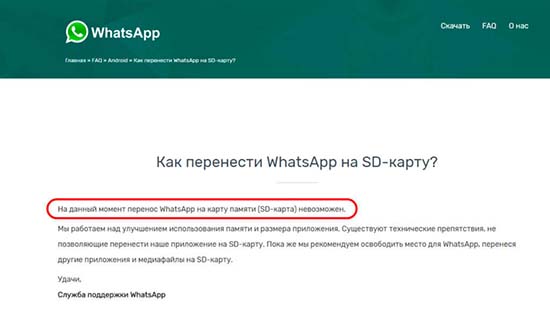
Установить приложение сразу на карту памяти не получится. Данные из Мессенджера автоматически сохраняются на внутренней памяти устройства. Разработчики Ватсап не предусмотрели официального способа установки или переноса приложения на СД- карту. К счастью есть несколько хитростей, которые упростят жизнь пользователь и освободят памяти телефона.
Как переместить программу и файлы на карту памяти
Переместить сам мессенджер Ватсап можно только при помощи специальных программ. Для транспортировки данных с внутренней памяти телефона на внешнюю СД- карту можно воспользоваться двумя способами:
- Изменить настройки смартфона.
- Воспользоваться сторонними приложениями.
При переносе данных при помощи изменения настроек мобильного телефона приложения Ватсап по-прежнему будет сохраняться в памяти смартфона, зато все файлы будут сохранены на СД- карте. Разработчики рекомендуют сохранить резервную копию в облачном хранилище, чтобы при переносе данных не потерять важную информацию. Для смартфонов на Андроиде подойдет облако Гугл Диск, а для Айфонов хранилище iCloud.
Как настроить сохранение файлов на карту памяти
Чтобы хранить данные без потери нужно изменить настройки телефона. Для разных операционных систем этот способ отличается, рассмотрим подробные инструкции для Айфона и Андроида.
На Android
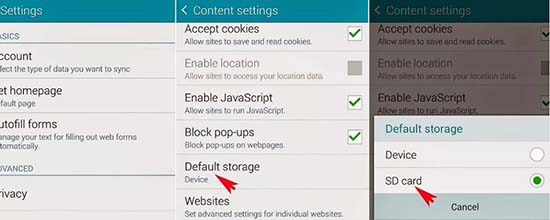
Инструкция по сохранения файлов whatsapp на карту памяти на смартфонах Андроид.
- Перейти в меню настроек мобильного телефона. Для этого нужно найти значок с изображением шестеренки.
- Найти пункт « Память» или « Хранилище». Название зависит от модели телефона и прошивки.
- Нажать на « Место хранения по умолчанию».
- Вместо внутренней памяти выбираем СД- карту.
После выполненных действий все новые данные по умолчанию будут перенесены на внешний носитель.
На смартфонах Самсунг переместить ватсап на карту памяти можно по этой инструкции:
- Открыть меню « Мои файлы».
- Найти из списка папку с наименованием «WhatsApp».
- Перенести ее из памяти телефона на СД-карту. Для этого удерживайте палец на ярлыке до появления контекстного меню. Выберите пункт «Переместить в» и место хранения данных – СД- карту.
Теперь все данные будут сохраняться только на карте памяти. Можно перенести файлы при помощи встроенного проводника. Для этого следует воспользоваться подробной инструкцией:
- Открыть на смартфоне раздел « Диспетчер файлов».
- Из предложенного списка выбрать « Внутренняя память устройства».
- Найти папку « Ватсап» и удерживать палец на ярлыке, пока не появятся настройки контекстного меню.
- Выбрать пункт « Переместить в» и место для переноса данных – Карта Памяти.
Все мультимедийные данные будут перенесены на СД- карту. Это освободит внутреннюю память мобильного телефона и позволит активно пользоваться мессенджером и другими приложениями.
На iOS
Чтобы не расходовать внутреннюю память смартфона все данные можно перенести в облачное хранилище iCloud:
- Открыть мессенджер на мобильном устройстве.
- Нажать на вертикальное троеточие и перейти в меню « Настройки».
- Выбрать из списка пункт « Чаты».
- Указать « Резервная копия».
- Подтвердить действие.
- Выбрать в пункте « Диск для записи по умолчанию» раздел « Карта СД».
Теперь все данные будут сохраняться на внешнем носителе смартфона.
Используем сторонние приложения
Установить ватсап на карту памяти можно при помощи специальных программ и приложений. Рассмотрим подробнее каждый пункт.
Lucky Patcher
Приложение работает на операционной системе Андроид. Программа доступна для загрузки и установки в бесплатном доступе:
- Произвести загрузку Lucky Patcher из Плей Маркета или других официальных источников
- Открыть приложение и выполнить процесс установки.
- Запустить сканирования устройств из памяти мобильного телефона.
- На экране появится множество файлов. Нужно найти в списке Ватсап.
- Нажмите на ярлык мессенджера и удерживайте клавишу, пока на экране не появится меню.
- Из предложенного списка выберите клавишу «Переместить в», которая отображается иконкой со стрелочкой.
- Выберите место перемещения – СД- карта.
- Дождаться окончания загрузки и закройте приложения.
Это легкий способ для переноса данных на внешний носитель, который можно выполнить всего за два действия.
ES File Explorer
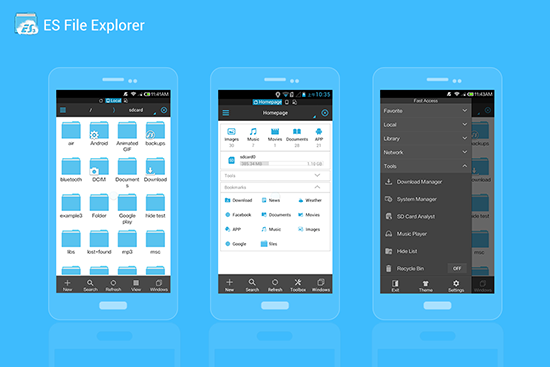
ES File Explorer – это файловый проводник, разработанный для устройств на операционной системе Андроид. Он позволяет выполнить быстрый перенос папки Ватсап на внешний носитель – карту памяти. Чтобы перенести данные на карту памяти нужно:
- Загрузить программу из Плей Маркета и произвести запуск.
- Выбрать « Внутреннюю папку устройств». Для этого просто проведите пальцем по экрану в левую сторону.
- Выберите из предложенного списка « Ватсап» и удерживайте клавишу несколько секунд.
- На экране отобразится пункт « Переместить». Выберите место хранения – СД- карту.
Дождитесь окончание загрузки. Теперь все данные из Ватсапа будут сохраняться на внешнем носителе.
Android FolderMount
Для этой программы нужно получить рут- права, только с их помощью она будет корректно работать. Далее выполните следующие действия по инструкции:
- Запустить приложение и нажмите на клавишу «+».
- В пункте « Имя» укажите любое название.
- Откройте папку локальную Ватсап из мобильного телефона и сделайте закрепление в Exclude.
- Нажмите на пункт Destination и активируйте папку Ватсап.
- Укажите галочку в пункте « Исключить из сканирования медиафайлов».
- Подтвердите свой выбор.
После выполненных действий сохранение файлов whatsapp на карту памяти будет производиться по умолчанию. Программа Android FolderMount поможет перенести данные и других приложений, которые были скачаны на смартфон с операционной системой на Андроиде. Приложение позволяет перенести корневую систему папки на внешнее устройство, создавая эффект, что основная папка все еще находится на внутренней памяти смартфона.
Как перенести Whatsapp на карту памяти

Однако обмен данными подразумевает накапливание файлов, которыми вы обмениваетесь с помощью данного приложения. Комплекс видео, аудио и фото файлы сохраняются, как и сам мессенджер в память смартфона. Кроме этого, в переписках могут храниться важные документы, что не позволяет удалить их. При частом использовании утилиты информации становится настолько много, что они накапливаются в больших объемах в кэш самого устройства. Это тормозит его работу и снижает скорость обработки информации. Чтобы решить проблему многие ищут методы осуществить перенос Ватсапп на карту памяти. Есть несколько способов решения проблемы.
Возможен ли перенос WhatsApp на SD-карту?
Этот вопрос занимает длительное время умы многих владельцев смартфонов. Особенно волнует тех, кто пользуется мессенджером повседневно. В данном случае есть два варианта развития событий. С одной стороны мы имеем официальный ответ от производителя, на сайте которого рассмотрение получило следующий ответ:

А с другой стороны, все упирается в возможности вашего устройства. Перенос данных и файлов реален, только для владельцев девайсов на базе ОС Андроид и Виндовс Фон. Стоит отметить, что данная функция недоступна для обладателей гаджетов от Apple.
Важно. Стоит отметить, что данное действие недоступно для обладателей гаджетов от Apple.
Варианты перемещения Ватсапп на карту памяти
Перемещение всей программы на большинстве моделей из бюджетного сегмента недоступно. Они не поддерживают функцию перемещения приложений с внутреннего кэша на SD-Card. Решение, однако, есть, на помощь приходят специальные утилиты и файловые менеджеры. В зависимости от возможностей функционала агрегата можно использовать разные методы.
Способ 1: Через настройки гаджета
Перед тем как приступить, на всякий случай, убедитесь в наличии SD-карты в гаджете.
- Этап 1. Откройте общие настройки вашего смартфона. На примере они заданы сразу по открытию шторки, где есть значок в виде шестеренки.

- Стадия 2. В открытом перечне отыщите «Приложения».
- Шаг 3. Тут можно увидеть все действующие утилиты на устройстве. Ищем в верхних вкладках вкладку SD-Card.
- Этап 4. Необходимо отыскать среди программ нужную – WhatsApp.
- Шаг 5. Выбираем, и в новом открывшемся окне кнопку «Перейдите к SD-карта». Это и подразумевает перенос утилиты, который занимает от одной до пятнадцати минут.Внимание! Не рекомендуется заходить в программе во время перемещения данных!
- Действие 6. По окончанию процедуры обновите страницу. Надпись автоматически изменится на «Перейдите к внутр. память», в случае успешности проведения операции.А в списке приложений (см. Шаг 4) напротив мессенджера ВатсАпп уже будет стоять зеленая галочка.
Способ 2: Резервное копирование файлов
Для тех мобильных агрегатов, где выполнить перемещение утилиты через настройки не доступно, остается непонятным, как WhatsApp перенести на SD карту. На деле, саму программу переместить не получится, однако можно создать backup copy. Таким образом, комплекс данных из чатов будут скопированы на Google Диск.
Шаг 1. Заходим у ВатсАпп и открываем настройки.


Этап 2. Нажать на кнопку «Чаты».
Действие 3. Перейти по позиции «Резервная копия чатов»
Шаг 4. Выполните «Резервное копирование», нажав на соответствующую позицию.
Остается только дождаться, когда закончится процесс, не перезагружая при этом смартфон.
Внимание! Выполнить эти действия достижимо только при поддержке гаджетом SD-Card. Этот способ также поможет осуществить «переезд» программы с одного мобильного устройства на другой, не теряя при этом привычного вида или важной информации.
Подведя итоги, можно смело говорить о том, что представленная проблема имеет не одно решение. Несмотря на официальную информацию, осуществить перенос WhatsApp на SD карту вполне реально. Все будет зависеть от навыков владельца смартфона и функциональных возможностей последнего.
Общаясь с друзьями и близкими при помощи популярного мессенджера периодически возникает надобность очищать внутреннюю память телефона от гор скопившихся файлов. По этому у пользователей смартфонов возникает вопрос как перенести whatsapp на карту памяти, чтобы очистить занятое пространство для других программ.
Основные причины переноса данных карту памяти
Вес самого приложения небольшой и составляет не более 50 мб, однако в процессе эксплуатации, и выходящих обновлений размер всех файлов может превысить 1 Гб. Если количество внутренней памяти на гаджете небольшое, то забитая память не позволит нормально функционировать программам и они будут постоянно вылетать. Также может начать подвисать сам аппарат. Причин для переноса данных несколько:
- забился кеш и начали вылетать программы;
- нужно установить что-то новое;
- пришли обновления системы, а места не хватает.
Так как официально переместить на карту памяти само приложение невозможно (по утверждениям разработчиков), можно только переместить место хранения файлов.
Настройка сохранений данных на карту памяти Android или iOS
Вводя в интернете запрос как сделать чтобы ватсап сохранял на карту памяти пользователь руководствуется вескими причинами. Перенос файлов на флешку занимает немного времени и осуществляется в несколько этапов:
- заходим в настройки телефона;
- выбираем пункт “Хранилище”, в некоторых моделях может именоваться “Настройка содержимого”;
- отмечаем пункт “Хранилище по умолчанию” и выбираем карту памяти.
Теперь файлы будут сохранятся на флешке. Для переноса имеющихся файлов потребуется файловый менеджер поддерживаемый аппаратом:
- открываем корневую папку смартфона;
- находим ватсап;
- переносим папку вместе с содержимым на флешку.
В случаях, когда в истории сообщений не хранится ничего важного, можно через файловый менеджер удалить папку с мессенджером, на работу это не влияет.
Также можно зайти в настройки самого Ватсапа и включить автоматическую синхронизацию через облако:
- заходим в настройки;
- находим пункт “чаты”;
- заходим в раздел “Резервная копия”, и ставим галочку на перенос данных на карту памяти.
Если у Вас остались вопросы — сообщите нам Задать вопрос
Перенос данных при помощи Lucky Patcher
Как сохранять файлы whatsapp на карту памяти при помощи сторонних программ, таким вопросом задается каждый пользователь, который столкнулся с проблемой нехватки места. Перенести данные при помощи программы легко, для этого выполняются следующие действия:
- скачиваем Лаки Патчер из проверенного файлообменника (не должно возникнуть вопросов о сертификации у гаджета);
- запускаем и ждем пока патчер просканирует внутреннее пространство телефона;
- находим Ватсап в списке высветившихся программ;
- кликаем на него и выбираем пункт переноса на карту памяти;
- ждем пока завершится действие;
- по завершению выходим из патча.
Проделав эти несложные манипуляции на смартфоне, можно освободить внутреннюю память без потери информации. Не стоит забывать о возможных последствиях такого переноса, возможны сбои в работе мессенджера. Все способы описанные выше действенны.
Похожие статьи
Используя приложение WhatsApp, на вашем телефоне, вы получаете много сообщений, видео, аудио и даже документов, как показано в последней версии WhatsApp. Эти мультимедийные файлы автоматически сохраняются на внутренней памяти вашего телефона. Таким образом, со временем вы обнаружите, что эти файлы заполняют вашу внутреннюю память, поэтому вам нужно будет освободить ее. Удаление этих ценных файлов не является хорошей идеей, но вы можете перенести на SD карту. Перемещение WhatsApp на SD-карту невозможно, в соответствии с официальным сайтом WhatsApp, но в этой статье мы покажем вам, как переместить приложение WhatsApp на SD-карту.
Использование ES File Explorer
Чтобы переместить данные WhatsApp на вашу SD-карту, вам придется загрузить дополнительное приложение на свой Android-телефон, например, ES File Explorer . Это приложение позволит вам перемещать медиафайлы, а также сам WhatsApp на вашу SD-карту, тем самым, освобождая внутреннюю память. ES File Explorer также играет большую роль, если вы хотите легко управлять файлами на телефоне.
Шаг 1. Загрузите ES File Explorer из Google Play на Android-телефон и установите его.
Шаг 2. Откройте ES File Explorer на Android-телефоне. В некоторых телефонах, оно может быть установлено как «Диспетчер файлов».
Шаг 3. На Домашней странице проведите по экрану влево, и у вас будет доступ к локальной папке, которая является вашей внутренней памятью. Часто, по умолчанию она отображается как SD-карта. Прокрутите вниз, и вы найдете папку WhatsApp.
Шаг 4. Задержите нажатие на папке WhatsApp, и она будет отмечена. Теперь перейдите вниз — вправо и нажмите «Дополнительно», здесь вы найдете опцию «Переместить в», и сможете выбрать SD-карту.
Если вы хотите переместить только медиафайлы, перейдите в локальное хранилище и коснитесь папки WhatsApp. Вы найдете файлы «Медиа». Нажмите на него и выберите конкретный мультимедийный файл, который вы хотите переместить. Затем перейдите в нижнее правое положение, после того, как вы отметите файлы, нажмите « Переместить на SD карту ».
Вы также можете использовать встроенный параметр «Вырезать и вставить» для перемещения данных из внутреннего хранилища на SD-карту.
Шаг 5. На SD-карте теперь вы можете нажать кнопку добавления, чтобы создать имя для новой папки.
Шаг 6. Наконец, нажмите «ОК», и ваши файлы будут скопированы в новую папку на SD-карте. Время для перемещения зависит от размера ваших файлов WhatsApp.
Бинго! Все ваши данные WhatsApp перемещены на SD-карту, без необходимости корневого устройства. Также рекомендуется перейти во внутреннюю память и удалить папку WhatsApp, если она есть. Вы также можете использовать это приложение для переноса других приложений на SD-карту, используя аналогичную процедуру. Кроме того, ES File Explorer также может помочь вам управлять файлами в вашей внутренней памяти, а также на внешней памяти.
Часть 2. Что такое SD-карта?
Большинство цифровых устройств имеют карты памяти, большинство из которых являются SD-картами. Карты SD, которые стоят для карт Secure Digital, представляют собой небольшие энергонезависимые карты памяти, которые устанавливаются на телефоны, камеры, видеокамеры и другие портативные устройства для создания большего объема памяти. Карта такого типа была разработана SD Card Association. SD-карта позволяет хранить фотографии, видеофайлы и другие файлы на вашем портативном устройстве.
Существуют разные компании, выпускающие карты SD, такие как Lexar, Samsung, Transcend, Kingston, Sandisk и многие другие. Разница в SD-картах, производимыми этими компаниями — это размер, скорость и емкость хранилища SD-карт.
Типы SD карт:
Secure Digital Standard Digital Card (SDSD)
Этот вид карт SD, поддерживает незначительный объем, который составляет 2 ГБ и ниже.Secure Digital High Capacity Cards (SDHC) Этот вид SD-карты предлагает хранилище емкостью до 32 ГБ.
Secure Digital Extended capacity cards (SDXC)
Это одна из самых больших по емкости, которые предлагают пользователям до 2 ТБ.
При переходе на SD-карту есть несколько вещей, которые вы должны учитывать.
Стоимость SD-карты: вы всегда слышали фразу «Дешево и дорого», поэтому при покупке SD-карты, выбирайте дорогие карты SD, так как они хорошего качества. Скорость: в зависимости от задачи, которую вы выполняете, используются разные виды с разными скоростями, которые подходят для каждой задачи. Например, для вашего смартфона, класс 2 как раз подходит, но для фотографа, которому требуется высокоскоростная SD-карта, подходят класс 4, 6 или 10.
Емкость: Для емкостный файлов, лучше использовать карты с большим объемом памяти.
Физический размер: SD-карты выпускаются разных размеров, поэтому выбирайте ту, которая совместима со слотом памяти устройства.
Карты SD важны на наших телефонах и других портативных устройствах, поскольку они предоставляют отличное хранилище. Это означает, что мы всегда должны обращаться с этими картами с осторожностью. Также SD-карты позволяют передавать или перемещать файлы из внутренней памяти на память SD-карты. Кроме данных, вы также можете хранить приложения на своих SD-картах, и использовать их на своем телефоне. В конце концов, если данные потеряются с SD-карт, вы можете легко восстановить их с помощью программного обеспечения для восстановления данных.
Огромный поток информации в WhatsApp быстро заполняет память смартфона. Вследствие чего возникает потребность в „разгрузке“ телефонного хранилища. По техническим причинам переместить программу на SD-карту невозможно. Однако, существуют действенные методы и программные инструменты, позволяющие освободить память устройства от файлов приложения. Читайте дальше, чтобы узнать как перенести Ватсап на карту памяти телефона.
Можно ли переместить WhatsApp на SD-карту?
На первый взгляд „вес“ программы WhatsApp небольшой. Размер apk-установщика – 34 Mb. После инсталляции объем заполняемой памяти устройства составляет 50 Mb. Кроме того, во внутренней памяти устройства программой создается папка с резервными копиями текстовой переписки за последнюю неделю. Не стоит забывать про полученные мультимедийные файлы. Поэтому многих пользователей интересует, как установить ватсап на флешку телефона. Согласно официальным требованиям разработчиков, выполнить такую операцию нельзя. Но с помощью специальной программы можно „обмануть“ приложение, делая вид, что корневая папка по-прежнему размещена во внутренней памяти смартфона.
Перемещение данных на SD-карту
Переместить данные приложения можно с помощью настроек системы и вспомогательных программ. Для применения первого способа понадобится:
- Зайти в „Настройки“, затем в „Приложения“.
- Выберите Ватсап.
- Затем коснитесь „Переместить на SD-карту“.
Изменение хранилища контента в настройках
Для того, чтобы настроить сохранение мультимедийного контента Ватсап на SD-карту понадобится в настройках смартфона задать в качестве хранилища карту памяти. Выполните такие действия:
- Зайдите в „Настройки“ смартфона.
- Выберите вкладку „Память“.
- Нажмите „Предпочитаемое место установки“, затем „SD-карта“.
После выполненных действий Ватсап будет создавать соответствующие папки и сохранять в них новые медиа файлы. Ранее сохраненные видео, фото и картинки останутся в локальной папке устройства. Если необходимо их перенести на SD-карту, выполните это вручную с помощью файлового менеджера.
С помощью сторонних приложений
Для того, чтобы переместить WhatsApp понадобится инсталляция вспомогательной программы – ES File Explorer. Бесплатно скачать программу на Андроид-устройство можно с Google Play. После установки потребуется выполнить такие действия:
- Запустите на устройстве инсталлированный „Диспетчер файлов“, то есть ES File Explorer.
- Для открытия доступа к локальной папке (внутренняя память телефона) проведите пальцем влево по экрану рабочего стола.
- Из представленного списка нажмите Ватсап, удержите пальцем несколько секунд.
- В открывшемся контекстном меню тапните „Переместить“, выберите путь перемещения „SD-карта“.
Для того, чтобы перенести мультимедийные файлы приложения на карту памяти необходимо:
- Зайдите в локальную папку, выберите WhatsApp.
- Отыщите пункт „Медиа“, затем нажмите.
- Поставьте галочку возле файлов, которые хотите перенести.
- Затем нажмите опцию „Переместить“ и „SD-карта“.
- Для перемещения файлов с локальной папки на флэшку можно воспользоваться функциями „Вырезать и Вставить“.
- Теперь придумайте имя для новой папки.
- Нажмите „OK“.
После выполненных действий рекомендуется перейти в локальное хранилище и удалить папку Ватсап. Программу ES File Explorer можно использовать для управления файлами, размещенными во встроенной памяти смартфона и на SD-карте. Переместить корневую папку Ватсап на SD-карту можно при помощи другой утилиты – Android FolderMount. Изначально на устройстве нужно активировать root-права.
Для перемещения программы выполните такие действия:
- Скачайте и установите на смартфоне Android FolderMount. После завершения процесса инсталляции откройте программу, затем подтвердите запрос на рут-права.
- В меню утилиты нажмите на иконку „+“.
- Заполните строку „Name“ любым именем.
- Из локальной папки устройства перенесите папку WhatsApp в раздел „Exclude“, расположенную на карте памяти.
- В разделе „Destination“ (SD-карта) выберите нужную папку.
- Поставьте соответствующую отметку в „Exclude from media scan“. Данные действия позволят избежать повторения видеофайлов и фотографий.
- В новом диалоговом окне подтвердите свои действия нажатием кнопки „Yes“.
Как удалять файлы WhatsApp?
Для того, чтобы освободить встроенную память телефона, необходимо удалить с WhatsApp сохраненные текстовую переписку, видео, картинки и фотографии. Перед тем как удалить резервное хранилище мессенджера, первоначально потребуется их сохранить на ПК или в „облако“. Это позволит восстановить ценную переписку. Удалить файлы мессенджера можно при помощи самого Ватсап. Для устройств на базе iOS процедура будет следующей:
- Запустите мессенджер.
- Перейдите в „Настройки“.
- Если открылся какой-то чат, нажмите кнопку „Назад“.
- Выберите вкладку „Чаты“, затем в нижней части экрана нажмите „Удалить все чаты“.
- Откроется информационное окно с запросом номера телефона.
- Введите номер телефона, который привязан к аккаунту.
- Снова нажмите кнопку „Удалить все чаты“.
- После выполненных действий перезапустите приложения, чтобы разгрузить внутреннюю память устройства.
Владельцам Андроид-устройств необходимо:
- Запустите Ватсап на мобильном телефоне.
- Вверху экрана отыщите значок, с изображением трех вертикальных точек.
- В настройках телефона выберите вкладку„Chats“.
- Коснитесь „Chats history“, затем „Delete chats history“.
- Поставьте галочку возле „Удалить медиафайлы с вашего телефона“.
- Коснитесь „Delete“.
Процедура удаления медиафайлов на обеих платформах заключается в следующих действиях:
- В разделе „Настройки“ перейдите во вкладку „Data and Storage Usage“, затем „Storage Usage“.
- Выберите нужный чат.
- Тапните пункт „Управлять“.
- Отметьте нужный файл, затем тапните „Clear“.
WhatsApp – популярнейший мобильный менеджер на платформе Android. Весит он примерно 50 MB, казалось бы, немного? Но вот спустя время программа накапливает много резервного контента во внутреннюю память смартфона, которая может достигать объемов до 1 GB! Очень прожорливый мессенджер, который занимает много внутренней памяти. Но это можно исправить, переместив ватсап на карту памяти.
Увы, разработчики не внедрили официально возможность сделать перенос приложения на sd карту, так как, по их словам, им не позволяют технологии в рамках операционной системы. Но есть пару хитростей, благодаря которым мы сможем настроить андроид и всё же установить этот мессенджер на карту памяти.
Перенести WhatsApp на карту памяти можно двумя способами, а именно:
- Перенести файлы WhatsApp с медиа контентом приложения, при этом саму программу оставить во внутреннем хранилище.
- Перенести всю программу на карту памяти через Lucky Patcher с полученными root правами.
Как перенести файлы WhatsApp с медиа контентом приложения?
Первый метод довольно простой, но он не решает полностью проблему. Сама программа всё же не переместится на карту памяти. Мы перенесем лишь данные WhatsApp, но именно они и занимают так много памяти. Дело в том, что при первом скачивании этого мессенджера, он весит немного – всего где-то 50 MB. Но потом, когда вы его активно используете, он сохраняет все переписки, фотографии и видео из ваших переписок. Именно эти данные и занимают так много места в хранилище смартфона. Их можно сохранять на карту памяти, именно это мы и включим. Но WhatsApp на sd карту мы не перенесем.
Для переноса данных сделайте следующее:
- откройте настройки смартфона;
- затем пункт «Хранилище» или «Настройки содержимого»;
- выберите «Хранилище по умолчанию»;
- и отметьте «SD карта».
Теперь воспользуйтесь любым удобным файловым менеджером и перенесите уже имеющиеся данные на карту памяти, для этого:
- Откройте внутреннее хранилище смартфона;
- Во внутреннем хранилище найдите папку «WhatsApp»;
- Переместите эту папку в корневой каталог SD карты;
Если вам не нужны ваши переписки, вы можете просто удалить папку «WhatsApp», при этом само приложение не пострадает.
Для более удобного переноса данных можете включить облачную синхронизацию данных через настройки Ватсап, для этого:
- Откройте настройки мессенджера;
- Откройте пункт «чаты»;
- Затем перейдите в «Резервная копия чатов»;
- И выполните в открывшемся меню синхронизацию данных на карту памяти. Таким образом все данные будут помещены на карту памяти в виде копии. Эту копию можно использовать, например, для переноса данных между устройствами.
Как перенести всю программу на карту памяти через Lucky Patcher?
Внимание! Для этого метода у вас должны быть root права на смартфоне! Если вы понятие не имеете, что это – лучше не читайте статью дальше и воспользуйтесь более простым первым методом!
Для переноса всего WhatsApp на карту памяти сделайте следующее:
- Скачайте программу Lucky Patcher с любого доверенного сайта.
- Откройте программу и дождитесь полного сканирования системы.
- После сканирования появится список всех приложений, найдите среди них WhatsApp.
- Нажмите на мессенджер и выберите пункт «Перенести на SD карту».
- Дождитесь окончания процедуры.
Таким образом мессенджер будет перенесен ка карту памяти. Но учтите, что, возможно, в таком положении он будет работать нестабильно. Все делаете на свой страх и риск.
Как сделать SD-карту хранилищем по умолчанию для всех данных WhatsApp
Из-за моего присутствия в слишком большом количестве групп WhatsApp некоторые файлы попадают в мой почтовый ящик WhatsApp Messenger каждую минуту, и если я смотрю их оттуда, они загружаются в память моего телефона, что иногда создает проблему низкой скорости на устройстве Android. Чтобы избавиться от этой проблемы, я просто подумал, как это будет, если я просто перенесу свой WhatsApp на SD-карту своего мобильного телефона и для всех входящих сообщений эти данные могут храниться на SD-карте, а не во внутренней памяти, чтобы моя внутренняя память может остаться хорошее место.
Тем не менее, вы можете восстановить удаленный чат, выполнив следующие действия.

Чтобы сделать SD-карту хранилищем WhatsApp по умолчанию для вашего Android-устройства, сначала вам нужно получить рутированное устройство, затем использовать XInternalSD на рутированном устройстве и выполнить настройку для хранения данных на этой SD-карте.
Для этих шагов, которыми я собираюсь поделиться в этой статье, вы должны выполнить сами, если хотите, чтобы такая же функция была на вашем Android.
WhatsApp хранит все медиафайлы (отправленные или полученные) на вашем устройстве. Но обычно это достигает предела памяти телефона в течение нескольких недель или месяцев. Значит, на вашем телефоне больше нет места для хранения новых файлов.
Здесь самое сложное начинается … Как загрузить новые файлы WhatsApp на свое устройство?
Вы не сможете это просмотреть, не загрузив их на свой телефон. Как вы знаете, файлы, которые отправляют ваши контакты, загружаются автоматически.
Но в этом случае, если ваши контакты отправят вам файлы, эти файлы не смогут завершить загрузку.
Преимущества переноса WhatsApp на SD-карту
Если вы можете переместить свои данные WhatsApp на SD-карту, у вас будет много преимуществ, которые вы можете получить с помощью телефона. Давайте разберем их по нескольким пунктам:
1. Во-первых, ваше мобильное хранилище будет немного освобождено от того, что было сохранено с помощью Данные или файлы WhatsApp.

2. Теперь, если вы просто удалите WhatsApp со своего мобильного телефона, сохраненные данные на SD-карте не будут удалены. Если WhatsApp установлен на SD-карту, данные могут быть удалены при удалении.
3. Ваш мобильный телефон будет работать быстрее, чем раньше, поскольку вы только что освободили место в памяти телефона, если у вас ограниченное / короткое пространство на вашем устройстве Android.
Это работает для всех устройств, включая Mi или Samsung?
Если вы хотите использовать WhatsApp на SD-карте для хранения данных, тогда устройство должно быть Android, просто следуйте процессу, который я собираюсь описать в этой статье.
Либо это мой Samsung, HTC, либо любые другие мобильные телефоны под маркой, включая пиксель Google — вы можете следовать простым методам и выполнить следующие шаги, чтобы сделать хранилище WhatsApp по умолчанию на SD-карте.
Примечание. Перед началом процесса убедитесь, что вы только что создали резервную копию файлов данных WhatsApp в своей учетной записи на Google Диске, чтобы вы могли восстановить файлы, если в этом процессе потребуется какое-либо удаление. Как бы то ни было, сначала сделайте резервную копию.
Переместите WhatsApp на SD-карту в качестве хранилища по умолчанию
Вы можете переместить старые файлы на внешнюю SD-карту, а также изменить хранилище по умолчанию на SD-карту для носителей WhatsApp.
Но чтобы сделать SD-карту хранилищем по умолчанию для мультимедиа WhatsApp , вам нужно использовать стороннее приложение на вашем рутированном телефоне.
В более ранних версиях Android ниже 4.4 это возможно без какого-либо корневого процесса.
Три лучших приложения подходят для этого процесса. список ниже:
1. XInternalSD
2. Перенаправление фото и файлов (без рута)
3. FolderMount
Как переместить WhatsApp Media на внешнюю SD-карту?
Если у вас нет доступа с правами root на вашем телефоне, вы можете воспользоваться этим методом переноса носителя WhatsApp на SD-карту и сделать его местом хранения по умолчанию.
Чтобы продолжить, вам необходимо подключить устройство с помощью кабеля USB. Убедитесь, что он совместим и работает вместе с мобильным телефоном. После этого следует приступить к процессу.
Шаг 1. Подключите рабочий и совместимый рабочий кабель к телефону Android и ПК. ПК должен обнаружить кабель USB, поэтому подключите кабель хорошего качества.
Шаг 2. После подключения телефона Android к ПК с помощью USB-кабеля ПК обнаружит телефон. Затем перейдите в то место, где находится папка устройства. Затем выберите папку.
Шаг 3: Найдите в списке папку WhatsApp и выберите ее.

Шаг 4: После этого шага выберите папку и аккуратно скопируйте ее в другую папку, папку карты памяти SD. Шаг 5: Теперь это один из методов, который вы можете использовать, чтобы сделать папку SD-карты в телефоне папкой по умолчанию для хранения медиафайлов WhatsApp.
Это все. Вы сделали. Теперь память вашего телефона будет пустой для размещения новых данных.
Измените хранилище мультимедиа WhatsApp по умолчанию на внешний SD (для телефонов с рутированным доступом)
Используя сторонние инструменты, такие как XInternalSD, FolderMount, вы можете сделать внешнюю SD-карту хранилищем WhatsApp по умолчанию. Просто нужно рутировать ваше устройство Android.
Эти приложения могут помочь вам выбрать любые другие приложения и игры для хранения на вашей SD-карте по умолчанию.
Вот пошаговое руководство для приложения XInternalSD ниже:
- Шаг №1: Вы также можете сделать папку SD-карты папкой по умолчанию для сохранения медиафайлов WhatsApp. Просто скачайте XInternalSD . Это помогает изменить путь для любого настраиваемого пути.
- Шаг № 2: После загрузки приложения вы должны открыть пользовательский интерфейс приложения XInternalSD.
- Шаг № 3: Затем замените внутреннюю SD-карту на внешнюю SD-карту.

- Шаг №4: Теперь выберите параметр WhatsApp для включения приложений.

- Шаг № 5: Скопируйте папку WhatsApp во внешнюю папку SD-карты. После этого убедитесь, что вы удалили или удалили папку WhatsApp из внутренней папки SD-карты.

- Шаг № 6: Как только это закончится, вы увидите, что ваш носитель WhatsApp сохраняется во внешней папке SD-карты, что вы сделали с помощью приложения.
Это приложения, с которыми вы можете начать, если у вашего телефона есть root-доступ. Кроме того, такие приложения, как Photo & File Redirect, могут легко установить или изменить хранилище по умолчанию без какого-либо корня. Если что-то пойдет не так, и вы забыли сделать резервную копию, у вас все равно есть шанс восстановить их.
Как перенести Ватсап на карту памяти: возможно ли это?
Огромный поток информации в WhatsApp быстро заполняет память смартфона. Вследствие чего возникает потребность в „разгрузке“ телефонного хранилища. По техническим причинам переместить программу на SD-карту невозможно. Однако, существуют действенные методы и программные инструменты, позволяющие освободить память устройства от файлов приложения. Читайте дальше, чтобы узнать как перенести Ватсап на карту памяти телефона.

Настройка сохранения данных на карту памяти в настройках смартфона
Чтобы файлы медиа сохранялись на карту памяти, а не во внутреннее хранилище, необходимо изменить настройки. Последовательность действий для смартфонов на Андроиде и iOS различается.
На Android
Чтобы медиафайлы сохранялись на карту памяти, нужно:
- открыть настройки смартфона;
- найти раздел “Хранилище”, “Память” или “Настройки содержимого”;
- выбрать “Место хранения по умолчанию”;
- поставить галочку напротив пункта “SD-карта”.
Операция позволит сохранять только новые файлы на флешку. Фото и видео, которые были получены раньше, следует перенести вручную.
На iOS
Устройства под управлением iOS не поддерживают съемные носители, поэтому сохранить лишние данные можно только на облачном сервисе. Для этого нужно:
- Зайти в приложение и кликнуть по 3 вертикальным точкам в правом верхнем углу.
- В появившемся списке перейти в “Настройки”.
- В открывшемся окне нажать на “Чаты”, а затем выбрать пункт “Резервная копия сообщений”.
- Подтвердить операцию. Программа сообщит об окончании сохранения информации.
Как переместить данные на карту памяти
Перед перемещением информации рекомендуется сделать резервную копию.
Чтобы перенести данные на съемный носитель для устройств с операционной системой Андроид, необходимо выполнить ряд действий:
- Войти в настройки телефона. Чаще всего иконка изображается в виде шестеренки.
- Найти раздел “Приложения”.
- В открывшемся перечне кликнуть по WhatsApp.
- Прокрутить страницу вниз и выбрать “Перенести на SD-карту”.
Также можно воспользоваться функциями встроенного проводника:
- открыть приложение “Диспетчер файлов”;
- войти во вкладку “Внутренняя память устройства”;
- найти папку WhatsApp;
- вызвать контекстное меню и переместить эту папку на флеш-карту.
Операция позволит переместить только мультимедиа. Системные файлы останутся во внутреннем хранилище.
Для устройств, которые работают под управлением iOS, перенос данных невозможен. Но можно попробовать сохранить фотографии, видео и резервные копии переписки на облачных сервисах.
С помощью сторонних приложений
Разработчики создали множество программ, которые помогают обходить настройки и переносить приложения на флешку. Они обладают интуитивно понятным интерфейсом.
Lucky Patcher
Перенести на карту памяти информацию, используя утилиту, можно следующим образом:
- Скачать и установить приложение “Лаки Патчер”. Оно распространяется бесплатно.
- Запустить и просканировать устройство.
- Найти в списке WhatsApp.
- В открывшемся окне выбрать “Перенести на карту памяти”.
- Дождаться завершения процедуры и закрыть программу.
ES File Explorer
После установки приложения с помощью Play Market нужно:
- Запустить файловый диспетчер от ES File Explorer.
- Провести пальцем влево и перейти к внутренней папке устройства.
- Найти в списке WhatsApp, нажать и удерживать несколько секунд.
- В появившемся окне выбрать “Переместить”, а затем – “Карту памяти”.
По завершении процедуры папку “Ватсапа” с телефонного хранилища лучше удалить.
Android FolderMount
Для корректной работы утилиты следует активировать root-права на устройстве, а затем выполнить следующие шаги:
- Открыть программу и кликнуть по иконке “+”.
- Ввести в строку Name любое название.
- Открыть локальную папку смартфона и закрепить папку WhatsApp за разделом Exclude.
- Перейти в пункт Destination или SD-карта и активировать нужную папку.
- В появившемся списке выбрать Exclude from media scan. Эта операция поможет избежать создания дубликатов медиафайлов.
- В следующем окне подтвердить действие.
Основные причины переноса данных карту памяти
Вес самого приложения небольшой и составляет не более 50 мб, однако в процессе эксплуатации, и выходящих обновлений размер всех файлов может превысить 1 Гб. Если количество внутренней памяти на гаджете небольшое, то забитая память не позволит нормально функционировать программам и они будут постоянно вылетать. Также может начать подвисать сам аппарат. Причин для переноса данных несколько:
- забился кеш и начали вылетать программы;
- нужно установить что-то новое;
- пришли обновления системы, а места не хватает.
Как удалять ненужные файлы WhatsApp
Перед удалением файлов рекомендуется создать резервную копию информации на компьютере или облачном сервисе.
Удалить переписки можно следующим образом:
- Открыть мессенджер.
- Зайти в настройки.
- Кликнуть по вкладке “Чаты”, пролистнуть вниз и выбрать пункт “Удалить все чаты”.
- В открывшемся окне ввести номер телефона, который привязан к приложению.
- Повторно нажать “Удалить все чаты”.
Для удаления мультимедийных файлов необходимо:
- перейти в настройки приложения, в раздел Data and Storage Usage, а затем в Storage Usage;
- выбрать переписку с одним из пользователей;
- кликнуть по меню “Управлять”;
- поставить галочку напротив нужного медиафайла и нажать Clear;
- повторить процедуру с каждым чатом.
После удаления рекомендовано перезапустить приложение.
Как уменьшить место для хранения данных WhatsApp для Android

Группы WhatsApp могут быть напичканы мемами и видео. Все это занимают ценное место на Вашем Android телефоне. Вот как Вы можете уменьшить объем хранилища WhatsApp, не удаляя приложение.
WhatsApp имеет встроенный инструмент управления хранилищем. Используя этот инструмент, Вы можете увидеть, какой чат занимает больше всего места, а затем очистить место. Например, Вы можете удалить только видео из группового чата.
Уменьшить место для хранения данных WhatsApp для Android
Вы найдете инструмент управления хранилищем в разделе настроек. Откройте приложение WhatsApp на смартфоне Android и нажмите кнопку меню из трех точек.

Здесь нажмите на «Настройки».

Теперь выберите «Данные и хранилище».

Здесь Вы увидите пункт «Хранилище». Он скажет Вам, сколько места для хранения WhatsApp использует на Вашем смартфоне Android.

Когда Вы нажмете на пункт «Хранилище», Вы увидите список всех чатов в WhatsApp, отсортированный по тому, сколько места они занимают. Нажмите на чат в верхней части списка.

Вы увидите, сколько текстовых сообщений, изображений, видео и GIF-файлов связано с беседой. Нажмите на кнопку «Освободить место» в правом нижнем углу экрана.

Теперь нажмите на галочку рядом с типом, который Вы хотите удалить. Затем нажмите на кнопку «Удалить объект».

Во всплывающем окне нажмите «Удалить сообщения».

Сообщения и мультимедиа будут удалены из хранилища WhatsApp, и Вы получите обратно пространство для хранения.
Если Вы используете WhatsApp в качестве основной службы обмена сообщениями, Вы должны знать, что Вы можете отключить функцию автосохранения для входящих мультимедиа. После того, как Вы удалили ненужные чаты, мы рекомендуем отключить функции автоматического сохранения и автоматической загрузки из настроек. Таким образом, Вы избавите себя от многократной очистки сообщений WhatsApp.
Радикальная чистка содержимого
Если у вас сотни контактов, а проводить для каждого чистку ручным способом нет времени и желания, можно удалить все данные через меню приложений на вашем смартфоне. Недостаток этого метода – он удаляет и всю информацию об аккаунте. Вам придется заново подтверждать номер, придумывать имя, ставить аватарку и так далее. Если для вас это не проблема, то проделайте несколько простых действий:
1. Зайдите в настройки телефона и найдите раздел «Все приложения» или аналогичный.

2. В списке выберите WhatsApp и кликните на «Очистить» или «Удалить данные» в зависимости от версии Android.

3. Подтвердите удаление.
Помните, что этот метод полностью откатывает приложение, поэтому авторизацию придется проходить заново.
Официальная версия
Согласно официальной версии разработчика, перенести Ватсап на SD карту в данный момент невозможно! Новость неутешительная и весьма печальная.
Будем надеяться на лучшее, ведь компания анонсировала следующее:
- В настоящее время специалисты работают над технической возможностью переноса;
- Улучшается использование памяти и размера приложения.
Единственное решение, которое предлагают разработчики прямо сейчас – если нужно освободить пространство, переносите другие медиафайлы и программы (где такая техническая возможность есть).
Нет ли другого способа перенести WhatsApp на карту памяти? Хитрые пользователи давно нашли обходные пути – расскажем вам о дополнительных возможностях!
Как перенести файлы WhatsApp с медиа контентом приложения?
Первый метод довольно простой, но он не решает полностью проблему. Сама программа всё же не переместится на карту памяти. Мы перенесем лишь данные WhatsApp, но именно они и занимают так много памяти. Дело в том, что при первом скачивании этого мессенджера, он весит немного – всего где-то 50 MB. Но потом, когда вы его активно используете, он сохраняет все переписки, фотографии и видео из ваших переписок. Именно эти данные и занимают так много места в хранилище смартфона. Их можно сохранять на карту памяти, именно это мы и включим. Но WhatsApp на sd карту мы не перенесем.
Для переноса данных сделайте следующее:
Теперь воспользуйтесь любым удобным файловым менеджером и перенесите уже имеющиеся данные на карту памяти, для этого:
Если вам не нужны ваши переписки, вы можете просто удалить папку «WhatsApp», при этом само приложение не пострадает.
Для более удобного переноса данных можете включить облачную синхронизацию данных через настройки Ватсап, для этого:
Настройки смартфона
Обратите внимание, все приводимые инструкции применимы исключительно на смартфонах, работающих под управлением ОС Андроид. На Айфонах СД-носителей нет, внутреннее хранилище едино.
Сначала отметим, как перенести Ватсап на карту памяти Андроид, не касаясь корневой системы. Есть вполне официальный способ, который задействует дефолтные функции телефона – вы сможете перекинуть в другое хранилище мультимедиа-файлы . При этом установочные данные будут храниться в прежнем месте.
- Откройте папку с медиафайлами из приложения;
- Откройте меню и кликните по кнопке «Перенести на SD» .
ВАЖНО! Названия пунктов меню могут отличаться в зависимости от марки и модели смартфона.
Теперь мы можем настроить СД в качестве постоянного хранилища загружаемых мультимедиа-файлов. Быстро разбираемся, как перенести на карту памяти Вацап (точнее, содержимое диалогов):
- Вновь открываем настройки устройства и находим вкладку «Память» ;
- В качестве предпочитаемого места загрузки выбираем нужное хранилище.
Готово! Теперь мультимедиа из Вотсапа не будет заполонять основное место хранения данных – все файлы автоматически начнут улетать на съемный носитель.
Сторонние программы
Если этого мало, вы хотите разобраться, как перенести WhatsApp на карту памяти полностью – воспользуемся сторонним приложением. Нужно найти в магазине Google Play Market одну из следующих программ.
Lucky Patcher
- Запустите софт и просканируйте устройство;
- В открывшемся списке найдите название мессенджера;
- Кликайте по значку переноса и ждите завершения операции.
ES File Explorer
- Запустите и сделайте свайп влево, чтобы открыть внутренний файловый мессенджер;
- Найдите папку с названием мессенджера;
- Тапните пальцем и удерживайте несколько секунд;
- Из появившегося меню выберите пункт «Перенести».
Android FolderMount (работает только с рут-правами)
- Откройте загруженный софт и кликните по значку плюса;
- Введите в строку «Name» любое название;
- Войдите в локальную папку устройства и закрепите папку с названием мессенджера в разделе «Exclude»;
- Найдите раздел «Destination» и активируйте директорию с нужным именем;
- В открывшемся меню ищите строку «Exclude from media scan» и подтверждайте действие.
Легко и просто можно скачать Ватсап на карту памяти! Воспользуйтесь специальным софтом и добейтесь нужного результата за пять минут. Большинство программ распространяются бесплатно.
Сохранение файлов WhatsApp на карту памяти
Телеграм-канал Программист и бизнес. Каждый день интересные истории, как программист строит бизнес.
Огромный поток информации в WhatsApp быстро заполняет память смартфона. Вследствие чего возникает потребность в „разгрузке“ телефонного хранилища. По техническим причинам переместить программу на SD-карту невозможно. Однако, существуют действенные методы и программные инструменты, позволяющие освободить память устройства от файлов приложения. Читайте дальше, чтобы узнать как перенести Ватсап на карту памяти телефона.


Почему на телефоне заканчивается место?

Что делать если Whatsapp забивает место в телефоне
WhatsApp по умолчанию размещен в основной памяти телефона и на данный момент не может быть установлен на внешнюю SD-карту. Все получаемые и отправляемые файлы в процессе общения — видео, изображения и прочее сохраняются в основную память. А также регулярно создает резервные копии чатов. Это рано или поздно приводит к тому, что в основной памяти смартфона заканчивается место, что в свою очередь может привести к проблемам в работе всего телефона.
Можно ли переместить WhatsApp на SD-карту?
На первый взгляд „вес“ программы WhatsApp небольшой. Размер apk-установщика – 34 Mb. После инсталляции объем заполняемой памяти устройства составляет 50 Mb. Кроме того, во внутренней памяти устройства программой создается папка с резервными копиями текстовой переписки за последнюю неделю. Не стоит забывать про полученные мультимедийные файлы. Поэтому многих пользователей интересует, как установить ватсап на флешку телефона. Согласно официальным требованиям разработчиков, выполнить такую операцию нельзя. Но с помощью специальной программы можно „обмануть“ приложение, делая вид, что корневая папка по-прежнему размещена во внутренней памяти смартфона.

Часть 2. Что такое SD-карта?
Большинство цифровых устройств имеют карты памяти, большинство из которых являются SD-картами. Карты SD, которые стоят для карт Secure Digital, представляют собой небольшие энергонезависимые карты памяти, которые устанавливаются на телефоны, камеры, видеокамеры и другие портативные устройства для создания большего объема памяти. Карта такого типа была разработана SD Card Association. SD-карта позволяет хранить фотографии, видеофайлы и другие файлы на вашем портативном устройстве.
Типы SD карт:
Secure Digital Standard Digital Card (SDSD)
Этот вид карт SD, поддерживает незначительный объем, который составляет 2 ГБ и ниже. Secure Digital High Capacity Cards (SDHC) Этот вид SD-карты предлагает хранилище емкостью до 32 ГБ.
Secure Digital Extended capacity cards (SDXC)
Это одна из самых больших по емкости, которые предлагают пользователям до 2 ТБ.
При переходе на SD-карту есть несколько вещей, которые вы должны учитывать.
Стоимость SD-карты: вы всегда слышали фразу «Дешево и дорого», поэтому при покупке SD-карты, выбирайте дорогие карты SD, так как они хорошего качества. Скорость: в зависимости от задачи, которую вы выполняете, используются разные виды с разными скоростями, которые подходят для каждой задачи. Например, для вашего смартфона, класс 2 как раз подходит, но для фотографа, которому требуется высокоскоростная SD-карта, подходят класс 4, 6 или 10.
Емкость: Для емкостный файлов, лучше использовать карты с большим объемом памяти.
Физический размер: SD-карты выпускаются разных размеров, поэтому выбирайте ту, которая совместима со слотом памяти устройства.
Карты SD важны на наших телефонах и других портативных устройствах, поскольку они предоставляют отличное хранилище. Это означает, что мы всегда должны обращаться с этими картами с осторожностью. Также SD-карты позволяют передавать или перемещать файлы из внутренней памяти на память SD-карты. Кроме данных, вы также можете хранить приложения на своих SD-картах, и использовать их на своем телефоне. В конце концов, если данные потеряются с SD-карт, вы можете легко восстановить их с помощью программного обеспечения для восстановления данных.
С помощью сторонних приложений
Для того, чтобы переместить WhatsApp понадобится инсталляция вспомогательной программы – ES File Explorer. Бесплатно скачать программу на Андроид-устройство можно с Google Play. После установки потребуется выполнить такие действия:
- Запустите на устройстве инсталлированный „Диспетчер файлов“, то есть ES File Explorer.
- Для открытия доступа к локальной папке (внутренняя память телефона) проведите пальцем влево по экрану рабочего стола.
- Из представленного списка нажмите Ватсап, удержите пальцем несколько секунд.
- В открывшемся контекстном меню тапните „Переместить“, выберите путь перемещения „SD-карта“.

Для того, чтобы перенести мультимедийные файлы приложения на карту памяти необходимо:
- Зайдите в локальную папку, выберите WhatsApp.
- Отыщите пункт „Медиа“, затем нажмите.
- Поставьте галочку возле файлов, которые хотите перенести.
- Затем нажмите опцию „Переместить“ и „SD-карта“.
- Для перемещения файлов с локальной папки на флэшку можно воспользоваться функциями „Вырезать и Вставить“.
- Теперь придумайте имя для новой папки.
- Нажмите „OK“.
После выполненных действий рекомендуется перейти в локальное хранилище и удалить папку Ватсап. Программу ES File Explorer можно использовать для управления файлами, размещенными во встроенной памяти смартфона и на SD-карте. Переместить корневую папку Ватсап на SD-карту можно при помощи другой утилиты – Android FolderMount. Изначально на устройстве нужно активировать root-права.

Для перемещения программы выполните такие действия:
- Скачайте и установите на смартфоне Android FolderMount. После завершения процесса инсталляции откройте программу, затем подтвердите запрос на рут-права.
- В меню утилиты нажмите на иконку „+“.
- Заполните строку „Name“ любым именем.
- Из локальной папки устройства перенесите папку WhatsApp в раздел „Exclude“, расположенную на карте памяти.
- В разделе „Destination“ (SD-карта) выберите нужную папку.
- Поставьте соответствующую отметку в „Exclude from media scan“. Данные действия позволят избежать повторения видеофайлов и фотографий.
- В новом диалоговом окне подтвердите свои действия нажатием кнопки „Yes“.
Изменение хранилища контента в настройках
Для того, чтобы настроить сохранение мультимедийного контента Ватсап на SD-карту понадобится в настройках смартфона задать в качестве хранилища карту памяти. Выполните такие действия:
- Зайдите в „Настройки“ смартфона.
- Выберите вкладку „Память“.
- Нажмите „Предпочитаемое место установки“, затем „SD-карта“.
После выполненных действий Ватсап будет создавать соответствующие папки и сохранять в них новые медиа файлы. Ранее сохраненные видео, фото и картинки останутся в локальной папке устройства. Если необходимо их перенести на SD-карту, выполните это вручную с помощью файлового менеджера.