Обновление iOS без вай-фая на телефон по сотовой сети интернет и LTE
Операционная система Iphone требует периодических обновлений, ведь только так производитель способен защитить устройство от вирусов. К тому же, новые приложения и игры требуют систему, способную прочитать код, на котором они написаны. Пользователь, пренебрегающий обновлениями айос рискует столкнуться с отказом приложений от работы, к тому же телефон значительно потеряет в протекции от вирусов.
Наилучший и наиболее экономный способ заполучить свежую версии ПО — скачать ее, когда телефон подключен к wifi. Соединение по wifi работает быстрее и стабильнее, чем мобильный интернет, к тому же в этом случае отпадает вопрос расхода трафика.

Другое дело, если wifi не доступен, а в распоряжении пользователя только мобильная сеть. Помимо скоростных ограничений, владельцу яблочного устройства придется столкнуться с заводским ограничением, не позволяющим скачивать из официального магазина контент размером более 150 Мб через мобильные сети. К счастью любителей Apple, существуют обходные пути, позволяющие забыть о лимите в 150 Мб.
Для чего необходимо обновлять iOS на iPhone
Разработка приложений и игр — одна из наиболее динамичных сфер it-отрасли. Разработчики совершенствуют свои творения ежедневно, соответственно, для корректной работы программы потребуется система, сопоставимая с кодом, на котором она написана. Даже для работы старого, но доработанного приложения необходима новая ОС, не говоря о принципиально новых разработках.

Важно! Обновлять телефон не обязательно, особенно если его владелец не увлекается новинками игр и приложений. Айфон будет работать исправно и на самых старых версиях ПО, но в таком случае пользоваться интернетом рекомендуется с осторожностью, ведь помимо развлекательной функции, обновления также создаются для защиты смартфона от новых вирусов. К тому же, телефоны Apple одни из лучших и дорогих на рынке, поэтому владельцу лучше извлечь из своего яблочного устройства максимум.
Инструкция как обновить iOS на iPhone без WiFi
Существует несколько ответов на вопрос, как обновить айфон без подключения к wifi сетям. Владелец iphone может выбрать для себя наиболее удобный вариант.
Через мобильный интернет Подключение вай-фай на айфоне: настройка Интернета на заблокированном устройстве
Этот способ простой, с его помощью барьер в 150 Мб перестаёт быть проблемой, из-за которой телефон не может обновиться. Следует просто скачать приложение, а затем изменить настройки даты в смартфоне:

- Нажать на загрузку приложения и ждать, пока система не выдаст ошибку.
- Отправиться в настройки даты (настройки → основные → дата и время) и изменить текущее число на любое из будущего. То есть, если сегодня 20 октября, то следует установить 21 октября или любое бедующее число до конца года.
- Вернуться на главный экран и открыть приложения, которые отказывали в запуске ранее. При последовательном исполнении вышеуказанных рекомендаций проблем с загрузкой больших файлов через сеть lte или 3G не возникнет.
Важно! Пока искомое приложение скачивается или устанавливается, изменение даты на актуальную не допускается, в противном случае пользователь рискует снова столкнуться с ошибкой. Алгоритм скачивания без вайфай придется начинать сызнова, а трафик будет потрачен понапрасну.
С помощью второго телефона подключенного в режиме модема
Обновления айфона без вай фай возможно при помощи второго Apple-устройства. Система Ios вкупе с платой телефона позволяют использовать последний как роутер, обеспечивая wifi сетью подключенные к нему девайсы. Смартфон преобразует сотовый интернет в полноценный wifi, а значит с его помощью можно избежать ограничений размеров.
Достаточно просто активировать режим раздачи (настройки → сотовая связь → сотовые данные, затем вернуться в главные настройки и активировать режим модема) и подключить обновляемое устройство к раздающему.
Обратите внимание! Рекомендуется убедится в том, что тарифный план позволяет проделывать подобные операции недорого, ведь раздающее устройство требует больше трафика, а значит и платить придется дороже.
С помощью ноутбука или компьютера через USB
Другим ответом на вопрос, как загрузить обновления ios без wifi, является метод через пк. Следует установить на компьютер айтюнс (скачать с официального сайта), все дальнейшие манипуляции будут производится с помощью этой программы.
- Запустить айтюнс, подключить смартфон через usb, найти в itunes значок телефона и нажать на него;
- Синхронизировать смартфон с айтюнс, нажать «начать работу»;
- В открывшемся разделе «обзор» выбрать «обновить», если устройство не обновлено.
Важно! Перед проведением вышеуказанных манипуляций стоит создать резервную копию данных, в противном случае, пользователь рискует потерять их в процессе обновления.
Другой способ обновления ПО с помощью файла директории:
- Загрузить ПО с официального сайта;
- Подключить айфон к ПК через usb шнур;
- В директории телефона найти и открыть файл с расширением .ipsw;
- Выбрать функцию «обновить».
Обновление iOS без WiFi на разных версиях iPhone
iPhone: вызовы по Wi-Fi — функция Apple Calling для сотовых операторов
В целом, все смартфоны от Эппл оснащены одинаковым корневым функционалом, отличаются они лишь в деталях. Вышеуказанные способы обновления актуальны для таких смартфонов как iphone 5s, 6 и 6s, 7, 8.
Как обновить iOS без WiFi на iPad и iPod touch
Как поделиться интернетом c iPhone через USB на внешние устройства
Так как iPad и iPod touch оснащены схожим с айфоном железом, загрузка и установка обновлений на этих устройствах происходит в том же порядке. Это значит, что вышеуказанные способы актуальны и для Ipad и Ipod touch. Исключения составляют те модели, которые не оснащены модулем sim, а значит и мобильный интернет в них отсутствует.
Обратите внимание! Подобные гаджеты (ранние айпэды и айподы) рекомендуется обновлять с помощью ПК или вспомогательного iphone, который работает в режиме модема.
Стоит заметить, что при наличии на устройстве системы не старше ios 11, проблема ограничений по размеру не актуальна. Разработчик снял ограничение, теперь пользователь может обновляться непосредственно с устройства. Если система старше 11 версии, а сеть wifi не доступна, придется прибегнуть к одному из вышеописанных способов обхода барьера в 150 Мб.
В США довольно дорогой интернет. Например, месячная абонентская плата Virgin Mobile USA – 35 долларов за 5 Гб. Apple об этом знает и, чтобы оградить жителей штатов от случайной траты множества Гб мобильного оператора впустую, придумала ограничение на загрузку, если iPhone не подключен к Wi-Fi. Пункта о снятии ограничения в настройках iOS не было до выхода 13 версии. Почему? Для многих это остается загадкой.
Особенности
В России мобильный интернет – самый дешевый в мире, поэтому владельцам «яблока» приходится изловчаться, чтобы обойти ограничение операционной системы. По поводу размера ограничений имеем следующее:
- До 10 версии iOS все было очень плохо.
- В версии iOS 10 ограничение составляло 100 Мб.
- В iOS 11 планку подняли до 150 Мб.
- В iOS 12 ограничение на загрузку еще подняли до 200 Мб.
- В iOS 13 (доступной с сентября 2019 года) ограничение в 200 Мб оставили, но дали возможность в настройках его убрать.
Исходя из версии операционной системы можно ответить на вопрос – как обновить игру на Айфоне без Wi-Fi.
Способы обхода ограничения
Актуальным и менее трудоемким будет способ для операционной системы iOS 13. В устройствах, работающих до тринадцатой версии, нужно будет изловчаться через костыли. Итак, как обновлять или загружать большие игры или приложения на Айфон, если нет подключения к Wi-Fi точке доступа?
Для iOS 13
Обновите свои гаджеты до 13 версии «яблочной» операционной системы – ее получат iPhone 6s/6s Plus, iPhone SE, iPhone 7/7 Plus и более ранние модели. Далее:
- Перейдите в «Настройки» – «iTunes и App Stores» – «App Downloads».
- Переставьте галочку с варианта «Спрашивать при загрузке приложений, которые более 200 Мб» на «Разрешать всегда».
Важно: перед тем, как нажать «установить сейчас», рекомендуется ознакомиться с предоставленной выше информацией, где разработчики предупреждают о возможной потере личных данных, и необходимости сделать резервное копирование.
Не всегда система уведомляет пользователя о наличии новой версии Android. Причиной может служить отсутствие подключения к интернету или отказ от получения уведомлений (можно задать в разделе «Обновление ПО»).
В этом случае загрузить новый Android можно вручную. Для этого необходимо выполнить следующие шаги:
- перейти в «Настройки».
- выбрать раздел «О телефоне» или «Об устройстве».
- нажать «Обновление ПО».
- после проверки на наличие нового ПО, на экране устройств появятся или предложение установить прошивку, или уведомление о том, что устройства уже обновлённые.
Как обновить ОС Андроид с помощью компьютера
Изменить операционную систему Андроид можно с помощью приложения от производителя.
Основное предназначение таких программ – создание резервной копии данных, перенос фотографий и видео на компьютер и наоборот.
Среди таких приложений можно выделить Samsung kies либо Smart switch для смартфонов компании Самсунг и Xperia Companion для телефонов компании Сони.
Перед тем, как изменить андроид 4.4.2, нужно активировать специальную настройку, предназначенную для разработчиков – «Отладка по USB». В более поздних версиях ОС, эта настройка скрыта, и чтобы её активировать, нужно сделать следующее:
- Перейти в «Настройки».
- Выбрать пункт «О телефоне».
- Пролистнуть вниз и нажать несколько раз на надпись «номер сборки», пока на экране не появится сообщение «Вы стали разработчиком».
- Возвратиться в меню «настройки» и выбрать новый раздел «Функции для разработчиков».
- Найти раздел «Отладка по USB» и активировать его.
Как загрузить новый Android с помощью Xperia Companion
Чтобы загрузить прошивку на смартфон с помощью программы Xperia Companion необходимо:
- Подсоединить телефон и запустить ПО.
- Нажать на раздел «Обновление ПО».
- Щелкнуть правой кнопкой мыши на кнопку «Обновить».
- Затем следует подтвердить свой выбор и нажать кнопку «Ок».
- Дождаться, пока программа закончит установку ОС (в момент установки выключать программу или отсоединять смартфон от компьютера строго запрещено).
Внимание: вернуться к предыдущей версии ОС невозможно, о чем пользователь перед установкой получит уведомление.
Как сделать апдейт с помощью Smart Switch
Для установки нового Android на планшеты и смартфоны Samsung используются приложения Smart Switch и Samsung Kies.
Чтобы сделать апдейт до 7.0, 8.0 или 9.0 с помощью Smart Switch, нужно:
- Запустить приложение.
- Нажать «Продолжить», после того, как на экране появится диалоговое окно с уведомлением.
- Дождаться, пока программа завершит процесс.
Примечание: если на экране не появилось уведомление о возможности загрузить новую версию Android – это значит, что на устройстве установлены последние обновления.
Как сделать апдейт Android с помощью Samsung Kies
Для обновления, например, андроид 4.2.2, с помощью Samsung Kies нужно сделать следующее:
- Запустить программу.
- В диалоговом окне нажать кнопку «Обновить» (если уведомление на экране не появится – на устройстве уже установлено последнее обновление программы).
- Дождаться завершения установки.
Новая прошивка может не оправдать ожидания пользователя (меняется внешний вид меню, появляются новые и удаляются старые приложения и т.д.). Поэтому важно во время установки прочитать, какие изменения произойдут, и стоит ли обновляться.
 Дорогие читатели, сегодня я расскажу – как приходиться извращаться, чтобы обойти ограничение на загрузку файлов, установленное в iPhone, при использовании мобильного интернета. До прошивки iOS 11, при помощи сотовых данных можно было скачать файл не более 100 Мб. Как установить приложение больше 100 Мб мы рассказывали – здесь, обойти новый лимит в 150 мб. получилось – вот так.
С выходом прошивки iOS 11, Apple изменила ограничения на загрузку файлов по мобильной сети, увеличив лимит. Теперь при помощи мобильного интернета можно качать файлы не более 150 Мб. Но этого недостаточно даже для скромного обновления прошивки.
 К примеру, в нашем тестовом iPhone 7 стоит прошивка 11.0.2, а чтобы обновить iOS телефона до 11.1 необходимо загрузить 306 Мб., что является превышением лимита на загрузку по мобильной сети.
Если вы попробуете обновить прошивку iOS, в iPhone имеющим подключение лишь к мобильному интернету (3G или LTE), то в Настройках (Основные – Обновление ПО) кнопка Загрузить и установить будет не активна, выделена серым цветом. А ниже надпись:
Для загрузки этого обновления требуется подключение к сети Wi-Fi.
Так как в момент написания этой инструкции мы находимся почти в полевых условиях, возможности найти проводную безлимитную точку доступа Wi-Fi и спокойно обновить прошивку, у нас нет. Поэтому мы нашли пару альтернативных решений, которые, возможно когда-нибудь пригодятся и вам.
Способ 1. Найти второй iPhone с мобильным интернетом
- Находим пользователя iPhone, который тоже хочет обновить прошивку iOS, используя лишь мобильный интернет
- Включаем в его телефоне Режим модема, раздаем, таким образом его мобильный интернет по сети Wi-Fi
- В своем iPhone заходим в Настройки – Wi-Fi, включаем Wi-Fi и выбираем в списке телефон товарища, подключаемся к его точки доступа
- После того как вы подключились по сети Wi-Fi к другому телефону с мобильным интернетом, на своем можно обновлять iOS: Настройки – Основные – Обновление ПО – кнопка Загрузить и установить становится активна.
После обновления iOS, вы раздаете свой мобильный интернет для обновления прошивки iPhone вашего приятеля (приятельницы) и все довольны.
Способ 2. Находим ноутбук или MacBook
Ситуация следующая, найти iPhone по близости для обновления прошивки мы не смогли, но так как рядом был рабочий ноутбук, пришла идея раздать ему интернет, при помощи кабеля USB. После чего запустить в ноутбуке программу iTunes, и при помощи него обновить iOS.

- Включаем в iPhone Режим модема
- Соединяем USB-кабелем iPhone и ноутбук, если кабеля нет, то можете попробовать соединиться по Wi-Fi
- Запускаем программу iTunes, жмем кнопку с изображением iPhone (1), выбираем раздел Обзор (2) и жмем кнопку Обновить (3)
Если у вас безлимитный мобильный тариф интернета, то можете продолжать, и прошивка вашего iPhone будет обновлена.
 Но у нас, на тот момент, мобильного трафика осталось около 1 Гб., а программа iTunes отображает объем обновления iOS – 2,5 Гб., не знаю, почему такая огромная разница, ведь в Обновлении ПО самого Айфона, размер обновления – 306 Мб. В общем, мы остановили процесс загрузки прошивки в программе iTunes и решили искать другое решение.
Все сегодняшние инструкции можно применять не только для обновления прошивки iOS, но и для загрузки объектов превышающих 100 или 150 Мб. То есть любые приложения, подкасты и т.д.
 Оказалось, что если по близости есть MacBook, то можно раздать ему мобильный интернет со своего iPhone, после чего включить в MacBook’е раздачу интернета, подключиться к нему по другому протоколу связи и обновить прошивку.
В нашем случае, описанном ниже, мы подключим iPhone к MacBook, на этот Mac раздадим интернет, после чего с Mac’а раздадим интернет обратно в iPhone, но уже по сети Wi-Fi, и обновим прошивку, вот такие дифирамбы:
- Подключаем к MacBook (операционная система на тот момент – Sierra 10.12.5) iPhone, используя родной кабель USB (если нет родного, то используйте сертифицированные кабеля).
- В iPhone включаем режим модема и выбираем – Только USB

- Как только в MacBook’е появится интернет (это можно проверить в браузере Safari), запускаем нижнем доке Mac OS Системные настройки и выбираем иконку Общий доступ

- В настройках общего доступа, в службах, нажимаем на – Общий интернет (1), в разделе Общее подключение выбираем – iPhone USB (2), Порты ставим галочку Wi-Fi (3)
- Если вы собираетесь часто применять описанную схему, то нужно зайти в Параметры Wi-Fi, выбрать протокол безопасности WPA2 Personal и ниже два раза ввести пароль, который будет защищать соединение. Мы 5-й пункт пропускаем, так как постоянно пользоваться этим соединением не будем.

- Теперь нужно поставить галочку Общий Интернет (4) и в появившемся окне включить Wi-Fi (5) подтвердить – Включить.
 Все, раздача интернета с MacBook включена, запускаем приложение Настройки – Wi-Fi – включаем Wi-Fi и выбираем MacBook в списке сетей. Вот теперь, используя такое кольцевое соединение можно зайти в Настройки – Основные – Обновление ПО – Загрузить и установить новую прошивку iOS в свой iPhone.
Такое соединение можно использовать не только при обновлении, но и для обхода ограничения при загрузке любых файлов превышающих 150 Мб.
Как обновить андроид через мобильный интернет, а не через Wi-Fi?
Найдите в настройках Android пункт "Обновлять только через Wi-Fi" и отключите его.
Кроме того можно включить пункт "Разрешить автоматическую загрузку". Других препятствий для загрузки больших файлов через мобильную сеть нет.
Так технически нет никакой разницы. Просто соглашаетесь на предложение об обновлении, немного ждете, и после перезагрузки — ву-а-ля — у вас новый (последний актуальный) вариант операционной системы (разумеется, если этот вариант системы поддерживается вашим девайсом).
Единственная заморочка — это лишний расход мобильного трафика при обновлении без Wi-Fi, но если у вас безлимитка, то и это не проблема.
Как обновить андроид без вай фай
Получение обновлений – радостное событие для каждого владельца Android смартфона и планшета. Поскольку новая версия системы включает: расширенные функции, улучшенные возможности, исправление выявленных ранее ошибок и уязвимостей. При этом некоторые устройства не настроены на автоматическое андроид обновление, поэтому нуждаются в активации или ручной установке прошивки. В нашей статье мы подробно расскажем, как обновить андроид, наиболее простым и доступным способом.
Способы обновления ОС Android
Выделяют четыре основных способа обновления системы:
- FOTA (Firmware Over The Air).
- Обновление при помощи ПК.
- Стандартный режим восстановления – Recovery Mode.
- Сторонний режим восстановления – TWRP или CWM.
Дословно с английского, FOTA переводится как: прошивка по воздуху. Для большинства производителей, это основной метод доставки ОС и удаленного обновления системы. Метод хорош тем, что исключает вмешательство пользователя, не требует наличия ПК и не вынуждает идти в сервисный центр. Достаточно найти беспроводной доступ к интернету.
Способ при помощи ПК, подразумевает установку системы через фирменную утилиту производителя. Это позволяет получить обновление раньше рассылки ОТА или если отсутствует доступ к беспроводному интернету. В некоторых случаях, если на устройстве разблокирован загрузчик и/или получены ROOT права, метод позволит избежать программного повреждения.
Стандартный режим восстановления – Recovery Mode, позволяет обновлять официальные версии ОС, аналогично способу «при помощи ПК». При этом файл с прошивкой требуется предварительно поместить в память устройства, запустить загрузочный режим и «прошить» систему.
Сторонний режим восстановления TWRP или CWM, предназначен для установки пользовательских или модифицированных версий ОС Android. Данный метод позволяет получать неофициальные обновления, после того, как производитель прекратит поддержку.
Важно! Каждый способ обновления, несет риски повреждения устройства: из-за непредвиденных обстоятельств, несоблюдения условий или ошибок пользователя. О проблемах, с которыми возможно придется столкнуться, детальнее поговорим при рассмотрении конкретного способа обновления. Так же методы выстроены по сложности, где 1 – самый простой, требует минимум усилий и знаний; 4 – наиболее сложный, рекомендуется для опытных и знающих пользователей.
Рекомендации и подготовка к обновлению
Перед тем как обновить андроид на телефоне, необходимо подготовить устройство и следовать общим рекомендациям:
- Получить отзыв у других владельцев. Часто наспех выпущенное обновление, содержит критические ошибки, приводящие к ухудшению работоспособности устройства.
- Провести резервное копирование. Перенос данных приложений и файлов, позволит исключить потерю важной информации и при необходимости быстро настроить устройство после обновления. При возможности сделать резервное копирование всей прошивки.
- Зарядить батарею до 75% или более. Процесс установки новой системы занимает в среднем 5-20 минут. Если энергии не хватит, система обновится не полностью, что может привести к неработоспособности устройства.
- Использовать оригинальный кабель и USB разъемы материнской платы. Не рекомендуется подключать устройство, если это ПК, через хабы/разветвители/удлинители и использовать разъемы на передней панели.
- Желательно позаботится об источнике с автономным питанием. Для предотвращения внезапного отключения электричества, рекомендуется использовать ноутбук/нетбук или источники бесперебойного питания – ИБП.
- Важно помнить, что обновления занимают до 2 ГБ, поэтому скачивать файлы рекомендуется через Wi-Fi соединение без лимитов на трафик.
- В процессе установки, не трогайте устройство. Может показаться, что аппарат завис, но это не так.
Для лучшего понимания предлагаем ознакомиться со статьями ниже:
Способ 1: Установка обновлений через FOTA
Часто уведомление о доступности обновления, приходит автоматически. Это позволяет сразу перейти к скачиванию и установки новой системы. Если это не произошло, проверку требуется выполнить вручную.
Инструкция по проверке обновлений в «чистой» версии Android:
- Открыть раздел настроек.
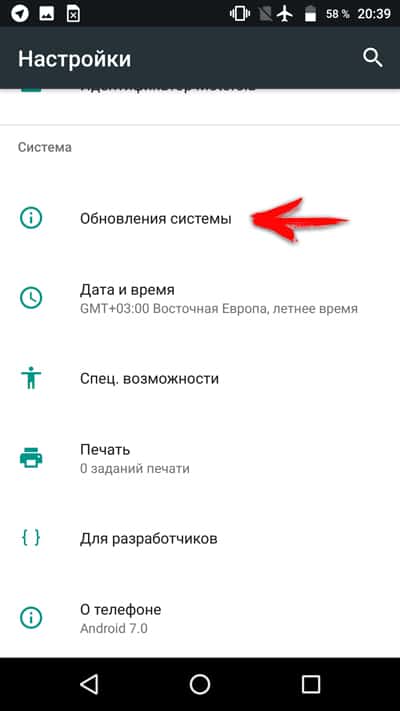
- Пролистать вниз и выбрать пункт «Об устройстве», в некоторых устройствах «Обновление системы» вынесено в настройки.
- Нажать на строку «Обновление системы».
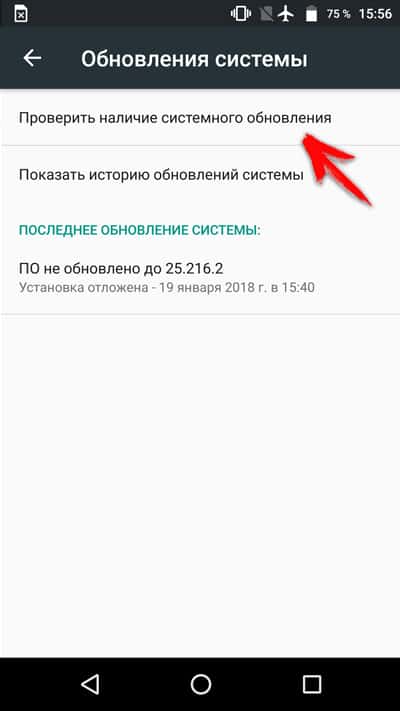
- В новом окне выбираем строку «Проверить обновление» или «Скачать» – если обновление доступно.
- Ожидаем скачивание файла прошивки. Процесс выполняется в фоне, поэтому необязательно держать открытым окно обновления.
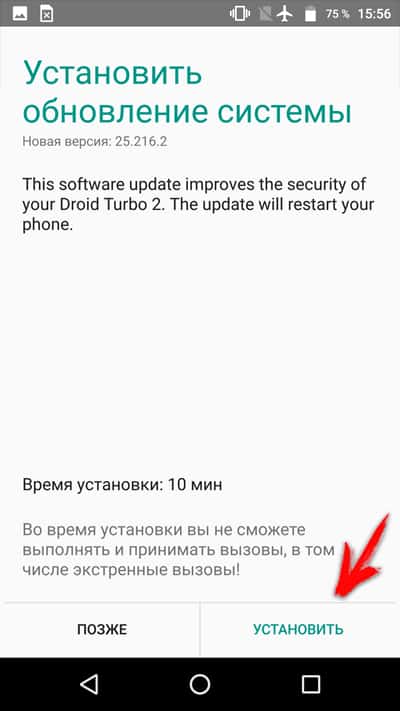
- После окончания загрузки, поступит уведомление о готовности установки. Требуется нажать «Перезапустить и установить», после чего начнется обновление.
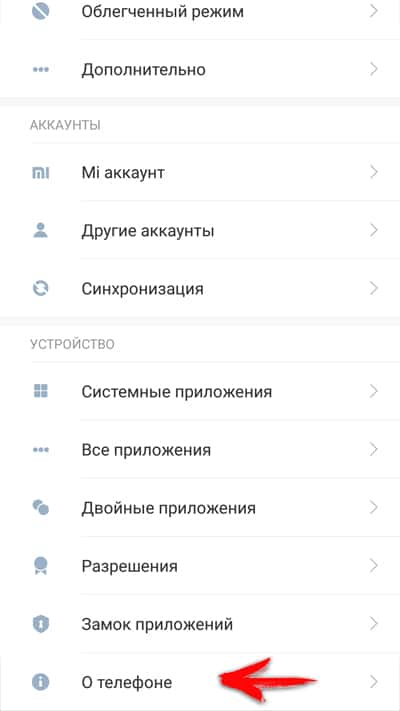
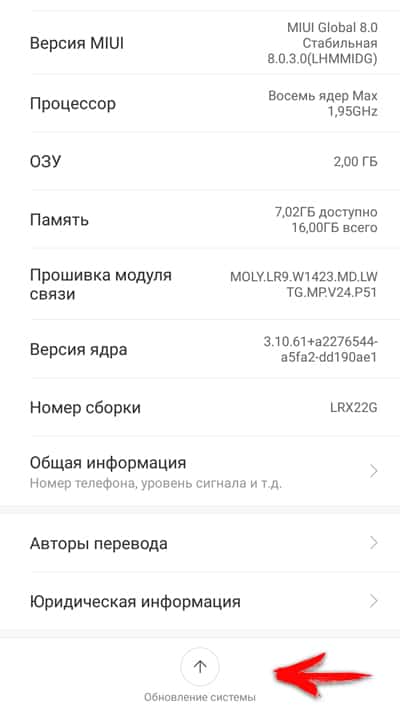
Инструкция по проверке обновлений в устройствах Xiaomi:
- Переходим в настройки.
- Опускаемся в самый низ, выбираем пункт «О телефоне».
- В новом окне выбираем кнопку «Обновление системы».
- В появившемся следующем окне нажимаем на кнопку «Проверить обновление». Ждем обновление информации, после чего жмем кнопку «Обновить», если обновления доступны.

Важно!
- При использовании FOTA, пользовательские данные не удаляются.
- Нельзя использовать FOTA, если на устройстве разблокирован загрузчик, получены ROOT права, установлена сторонняя или модифицированная прошивка либо ядро. Высока вероятность программного или физического повреждения устройства.
- Нередко использование FOTA приводит к программному повреждению по вине производителя. В таком случае требуется обратиться в сертифицированный производителем сервисный центр или магазин, где была совершена покупка.
- Если обновления доступно, но не приходит уведомление, требуется стереть данные и кеш приложения Google Services Framework. Для этого перейти в настройки, далее приложения, затем переключить отображение системных программ, выбрать GSM, провести очистку кеша и данных. После этого требуется вновь проверить обновление. Часто уведомление появляется не сразу, приходится ждать несколько минут или часов.
Способ 1.1: FOTA обновление смартфонов Xiaomi
Компания Xiaomi выпускает обновления для собственных устройств с оболочкой MIUI каждую неделю. Это тестовые версии, где исправляются найденные ранее ошибки, но стабильность не доведена до оптимального значения. При этом каждому владельцу доступна возможность опробовать промежуточное обновление, устанавливаемое аналогично стабильной версии.
Инструкция по установке «стабильного» и/или «еженедельного» обновления:
- Перейти на официальный сайт производителя.
- Выбрать из списка используемый тип устройства.
- Нажать на зеленую кнопку для скачивания прошивки – «Download Full ROM».
Обратите внимание «Stable ROM» – стабильное обновление, а «Developer ROM» – тестовое обновление. Часто версия тестовой сборки выше, могут присутствовать новые функции или исправлены дополнительные ошибки. При этом рекомендуется скачивать стабильную версию, ввиду меньшего количества недоработок.
Если прошивка скачивается через смартфон, для сохранения следует указать начальный раздел или папку для загрузок, что бы позднее не тратить время на поиск прошивки. Если через ПК, то файл так же лучше поместить в корневую папку. При этом свободный объем флеш памяти обязан составлять не менее 1 ГБ.
- Далее требуется открыть раздел настроек, выбрать пункт «Об устройстве», а затем «Обновление системы».
- В новом окне появится предложение для проверки FOTA.
- Необходимо нажать на кнопку с тремя точками, для открытия выпадающего списка, где выбрать пункт «Выбрать файл прошивки».
- В открытом окне файлового менеджера, указать файл прошивки.
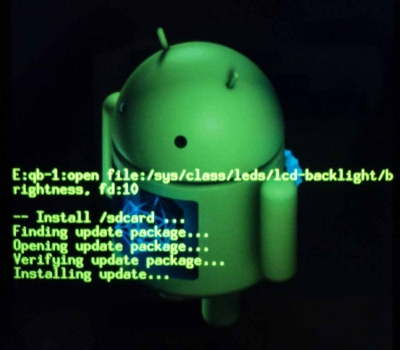
- После подтверждения действия, устройство запустится в режиме восстановления, после чего дальнейший процесс пройдет без участия пользователя.
Как обновить версию Андроид на телефоне. Время от времени у каждого обладателя девайса на OS Android возникает необходимость обновить систему. Причем эта процедура не является обязательной, можно просто забыть про нее насовсем и пользоваться той версией, которая была установлена с "завода".
Однако такое решение лишит вас многих преимуществ. Например, все новые игры и приложения устанавливаются только на "свежие" версии андроида. Кроме того разработчики выпускают обновления с вполне конкретной целью: избавиться от недостатков и багов прошлой версии и внести новые полезные для пользователя функции.
Первым делом мы рассмотрим самый простой способ обновления системы, не требующий никаких навыков.
Важно! Перед любой процедурой обновления или прошивки, проверьте, что ваше устройство полностью заряжено. В противном случае в процессе смартфон может разрядиться и после не включиться, т.к. процесс обновления был прерван. Также перед любой операцией делайте бэкап данных, чтобы в случае программных ошибок, вернуть прежнюю стабильную версию.
Официальные прошивки
Обновление OS Android "по воздуху"
Легче всего обновиться автоматически, используя Wi-Fi или обычный мобильный интернет. Самый важный момент здесь, это то, чтобы для вашего устройства существовало официально выпущенное обновление.
- Заходим в настройки устройства, ищем раздел " О телефоне ".
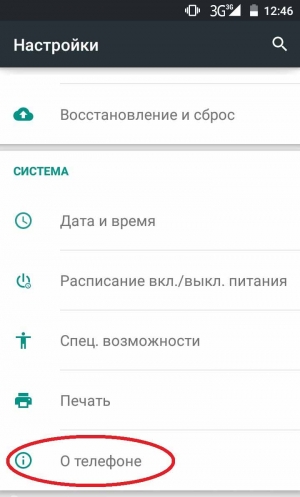
- Внутри раздела нас интересует пункт "Обновление системы", нажимаем на него.
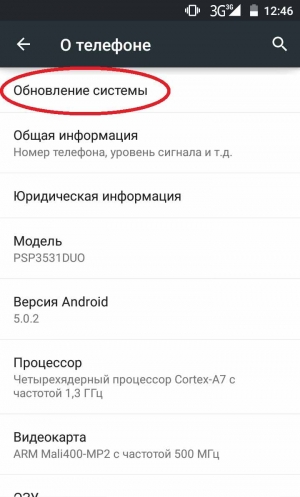
- Здесь можно передвинуть верхний ползунок в активное положение, чтобы устройство автоматически проверяло наличие выпущенных обновлений. Или нажать кнопку "Проверить сейчас".
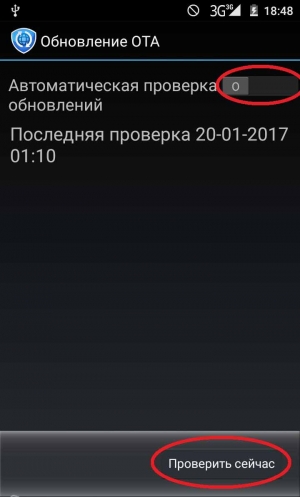
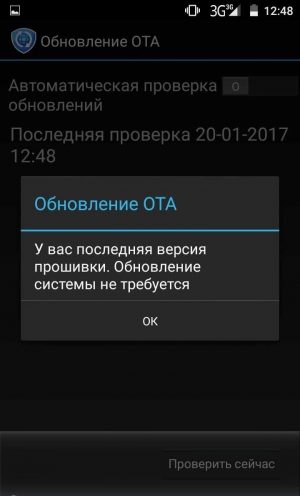
- После этого начнется автоматическое обновление системы. Или же появится сообщение, что устройство не нуждается в обновлении, т.к. установлена последняя версия OS.
Иногда случается так, что ваши знакомые или друзья, имеющие такой же смартфон как у вас, уже получили обновление "по воздуху", а к вам оно так и не пришло. Чтобы решить эту проблему, делаем следующее:
- Заходим в настройки устройства и нажимаем на вкладку "Приложения".
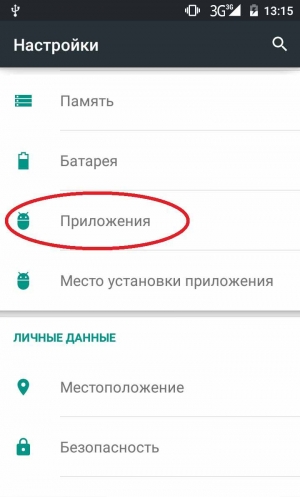
- В открывшемся окне переходим на вкладку "Все". В появившемся списке необходимо найти «Google Services Framework».
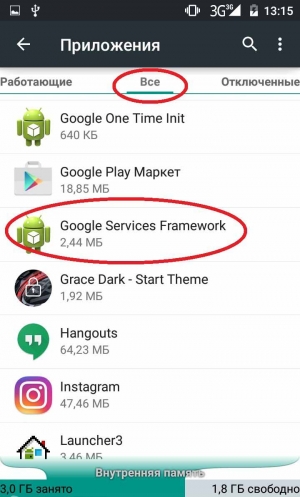
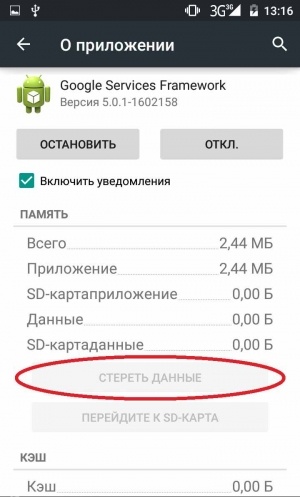
- Заходим внутрь и жмем кнопку "Стереть данные".
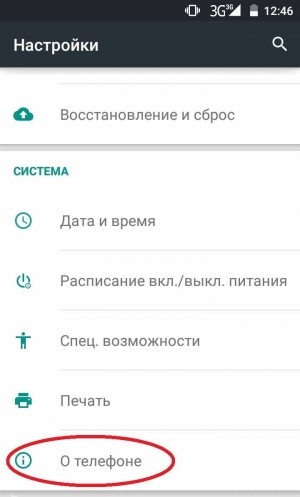
- После этого в разделе "О телефоне" проверяем наличие новых обновлений.
Обновление вручную
Если вышеперечисленные способы не помогли, выполняем следующие действия:
- Заходим на официальный сайт производителя своего устройства и ищем там архив с обновленной версией OS для вашего устройства. Скачиваем его и сбрасываем на SD карту устройства или во внутреннюю память.
- Заходим в режим Рекавери. Для этого выключаем смартфон, а затем включаем его, удерживая одновременно клавишу включения и кнопку громкости вверх/вниз (на разных моделях комбинации могут отличаться).
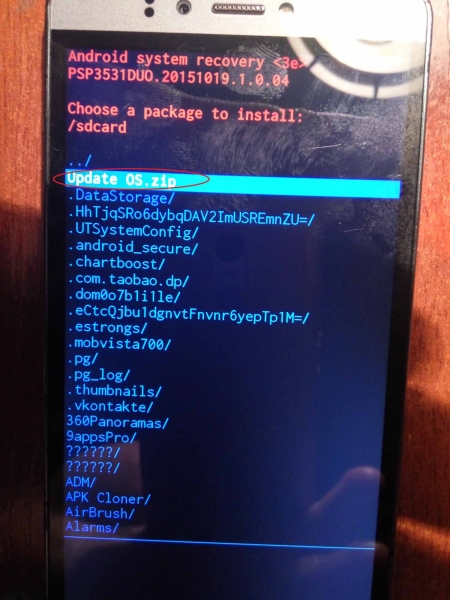
- Здесь нас интересует пункт "apply update from sdcard", если мы сбросили архив на SD карту или "apply update from internal storage", если архив с прошивкой находится во внутренней памяти. Выбираем нужный пункт и жмем на него, используя клавишу включения.
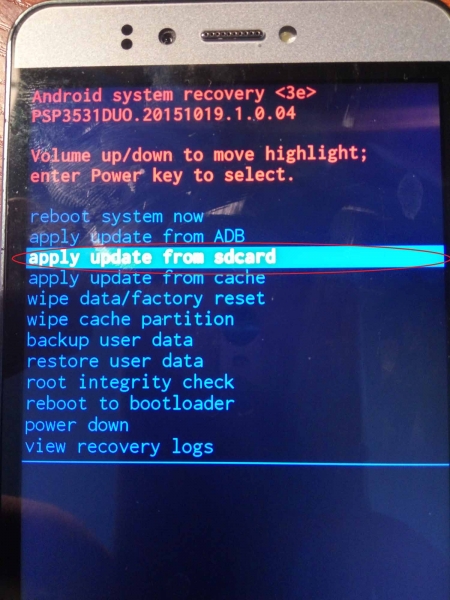
- В открывшемся окне выбираем архив с обновленной прошивкой и жмем клавишу включения. После этого запустится процесс обновления системы. После перезагрузки устройство порадует вас новой версией OS.
Обновление с помощью ПК
Если по какой-то причине обновить операционную систему вышеуказанными методами не удалось, переходим к более сложному варианту. Нам понадобится ПК, смартфон, USB-кабель, установленные драйвера для конкретной модели нашего устройства , а также специальная программа для прошивки. Для разных марок и моделей смартфонов программы и драйвера будут различаться. Мы опишем процесс в общих чертах.
Инструкция:
- 1. Скачиваем ПК клиент для вашей модели. Например, для Samsung это Odin или Kies, а для Xiaomi — XiaoMiFlash и т.п.
- 2. Затем скачиваем ADB драйвера для того чтобы ПК смог распознать наше устройство.
- 3. Скачиваем официальную прошивку для вашего девайса с сайта производителя.
- 4. В настройках смартфона заходим в раздел "Для разработчиков" и включаем "Отладку по USB".
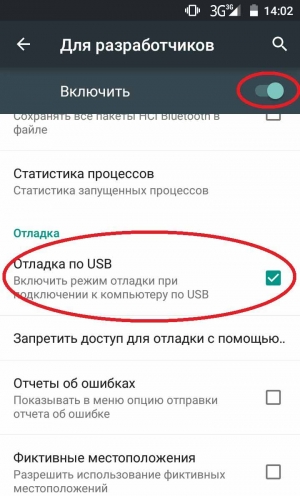
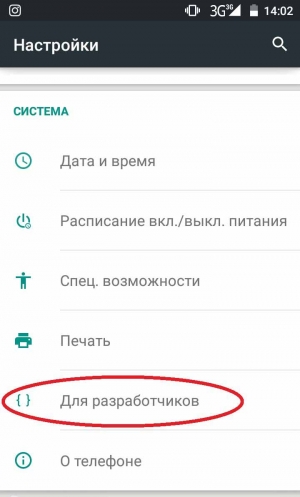
- 5. После этого подключаем телефон к ПК и устанавливаем обновленную прошивку с помощью соответствующей программы.
Неофициальные прошивки
Может случиться и так, что производитель больше не выпускает обновлений для старых моделей смартфонов. В этом случае придется воспользоваться неофициальными прошивками OS Android, которых существует великое множество. Однако стоит помнить, что установка такого программного обеспечения может вызвать сбои в работе устройства или вообще превратить его в "кирпич".
Инструкция по установке пользовательских прошивок похожа на ту, что мы описывали в пункте "Обновление вручную". Только в данном случае (не всегда, но чаще всего) нам придется сначала установить кастомное Рекавери (подробная инструкция здесь ), например TWRP
Инструкция:
- Скачиваем неофициальную прошивку в виде архива и сбрасываем ее во внутреннюю или внешнюю память устройства.
- Заходим в режим Рекавери. Для этого выключаем смартфон, а затем запускаем его, удерживая клавишу включения + кнопку громкости вверх/вниз (на разных моделях комбинации могут отличаться.
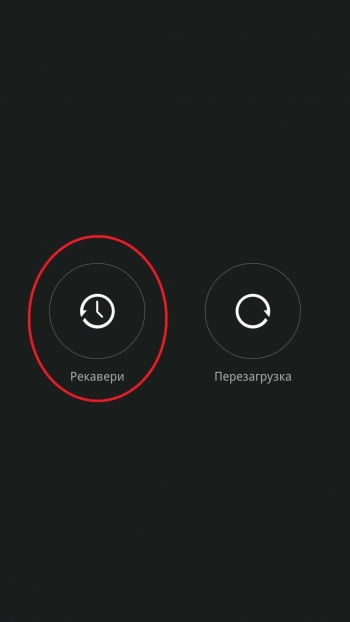
- Жмем кнопку Install и находим архив с прошивкой. У меня это Update MIUI.zip Нажимаем на него.
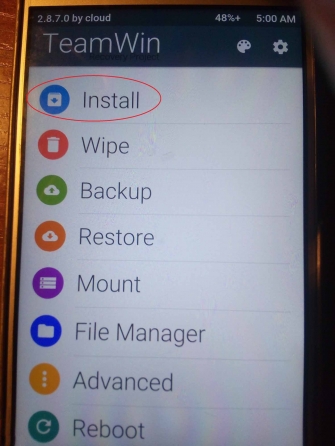
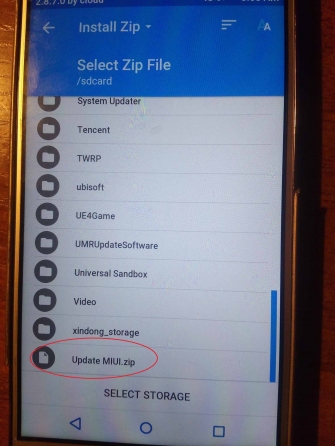
- Затем делаем свайп в указанной области, и начнется процесс установки, после которого устройство перезагрузится с новой прошивкой и как результат обновленной версией OS Android
Давайте сейчас мы с вами рассмотрим способы обновления Андроида «по воздуху», т.е. получение файла обновления по WiFi, а так же ручное обновление через компьютер и подключение по USB-кабелю.
Данная статья подходит для всех брендов, выпускающих телефоны на Android 9/8/7/6: Samsung, HTC, Lenovo, LG, Sony, ZTE, Huawei, Meizu, Fly, Alcatel, Xiaomi, Nokia и прочие. Мы не несем ответственности за ваши действия.
Внимание! Вы можете задать свой вопрос специалисту в конце статьи.
Обновление Андроид на телефоне
Процесс обновления на телефоне ОС Андроид является необходимым для обеспечения стабильной работы гаджета. Обновление повышает производительность смартфона, исправляет ошибки производителя и создает новые возможности для пользователя.
При изменении текущей версии Андроид от пользователя требуется внимание и выполнение определенных условий. Перед изменением ОС необходимо убедиться в следующем:
- Wi-Fi сеть стабильна и надежна. Это важный момент в ситуации, когда компьютер не используется при загрузке ПО.
- Смартфон заряжен. Рекомендуемый уровень заряда батареи составляет не менее 50%.
- Кабель USB, при помощи которого смартфон соединен с ПК, исправен.
Во время обновления Андроид выключать телефон или вынимать батарею запрещено. Прерывание процесса обновления по этим причинам может привести к поломке, которую не получится исправить без обращения в сервисный центр. Перед установкой новой версии системы, рекомендуется копии своих данных перенести в облачное хранилище, съемный носитель или сохранить на компьютере.
Обновление Андроид по воздуху
Если у вас не работает предыдущий способ, то перейдите в Плей Маркерт. Там в разделе обновлений можно найти для вашего смартфона подходящую версию.
Обновление Андроид вручную с помощью компьютера
Обновить Андроид можно при помощи приложений от производителя. Основным предназначением данных программ является создание резервных копий и перенос мультимедийных файлов на ПК и наоборот.
Для смартфонов от компании Самсунг существуют приложения Smart switch и Samsung kies, а для телефонов Сони — Xperia Companion. Перед изменением Андроид необходимо активировать специальную настройку «Отладка по USB», которая предназначена для разработчиков. Статья в тему Инженерное меню Android — как войти, функции и настройки.
В некоторых версиях ОС данная настройка скрыта. Для ее активации выполняем такие шаги:
- Переходим в «Настройки».
- Выбираем раздел «О телефоне».
- Пролистываем вниз, затем несколько раз нажимаем на строку «номер сборки», пока не отобразится на экране надпись «Вы стали разработчиком».
Возвращаемся в «Настройки», там выбираем новый пункт «Функции для разработчиков».
Находим вкладку «Отладка по USB». Активируем опцию.
Загружаем новый Андроид при помощи Xperia Companion
Для загрузки прошивки на телефон при помощи программы Xperia Companion выполняем следующее:
- Подсоединяем телефон к ПК, загружаем ПО.
- Нажимаем на пункт «Обновление ПО».
Правой кнопкой мыши нажимаем на кнопку «Обновить».
Потом подтверждаем свой выбор, нажимаем на кнопку «ОК».
К предыдущей версии системы вернуться невозможно. Такое сообщение пользователь получит перед установкой.
Обновление с помощью Smart Switch
На телефон Самсунг устанавливаем новый Андроид с помощью приложения Smart Switch:
-
Запускаем приложение.
Нажимаем «Продолжить», когда на экране отобразится с уведомлением диалоговое окно.
Если на экране уведомление о возможности загрузки новой версии Андроид не отобразилось, значит на гаджете последние обновления уже установлены.
Обновление через Samsung Kies
- Запускаем программу.
- Нажимаем в диалоговом окне на «Обновить».
Ожидания пользователя может не оправдать новая прошивка (удаляются старые и появляются новые приложения, изменяется внешний вид меню и т.д.). Важно прочитать во время установки, какие произойдут изменения и стоит ли проводить обновление.
Обновление вручную через Recovery Menu
Откроется окно, где нужно выбрать архив с уже обновленной прошивкой, затем нажимаем на кнопку включения. Начнется обновление ОС. После перезагрузки на гаджете будет новая версия Андроид.
Неофициальные прошивки
Производитель может больше для старых моделей телефонов не выпускать обновления. В данной ситуации необходимо использовать неофициальные прошивки Андроид, которых представлено очень много. Есть один нюанс, установка такого ПО может в работе гаджета вызвать сбои или вообще привести к его поломке.
p, blockquote 20,0,0,0,0 —> p, blockquote 21,0,0,0,1 —>
Данная инструкция похожа на «Обновление вручную». Отличие состоит в том, что здесь необходимо установить кастомное Recovery, к примеру, TWRP.
Инструкция:
Нажимаем на кнопку Install, находим скопированный архив с прошивкой. В нашем примере это Update MIUI.zip. На него нужно нажать.
Теперь в указанной области совершаем свайп. Начнется процесс установки, телефон будет перезагружен с новой прошивкой. В итоге вы обновите версию ОС Андроид.
Обновление системы без доступа к Wi-Fi: использование мобильного интернета или установка вручную
 Прошивка
Нет сети Wi-Fi и поэтому не могу обновить по на LG-E730. Как сделать обновление подругому?
Если нужна официальная прошивка по воздуху без лишних движений, то решение одно — найти Wi-Fi. Это не такая проблема сейчас, есть кафе или другие зоны с бесплатной сетью. Обновление системы по мобильному интернету, пусть даже он быстрый и безлимитный, невозможно.
Если Wi-Fi все таки нет, то можно найти прошивку конкретно под этот аппарат, внимательно изучить инструкцию и прошить самому.