Как откатить Андроид до предыдущей версии
Разработчики операционной системы Android периодически выпускают обновления, исправляя имеющиеся ошибки и добавляя новые функции. Для загрузки новой версии прошивки пользователь переходит в нужный раздел настроек телефона, где ему остаётся нажать всего лишь по одной кнопке. После выполнения несложных действий устройство уйдёт в перезагрузку, а после включения порадует своего владельца обновлённой ОС. Однако не всегда новая прошивка лучше старой, поэтому люди интересуются, как откатить Андроид до предыдущей версии. Давайте подробно рассмотрим возможные варианты, а также разберёмся с некоторыми особенностями.
Зачем делать откат
Вернуть предыдущую версию прошивки, то есть сделать откат, может потребоваться по разным причинам. Чаще всего пользователи решаются на подобное действие, если после очередного обновления телефон начинает тормозить. Вообще на старые смартфоны не рекомендуется устанавливать последнюю версию операционной системы. Это может привести не только к медленной работе устройства, но и к прекращению работы на нём некоторых приложений.
Кстати, после установки новой прошивки некоторые, не особо популярные программы, попросту отказываются запускаться. Это объясняется тем, что разработчики ещё не успели оптимизировать софт под «свежий» Android, или вообще не собираются этого делать. Если человек регулярно пользовался подобным приложением, а поменять смартфон желания и возможности нет, то разумным решением будет откатить систему до предыдущей версии.
Когда это возможно сделать
Для экономии многие производители технологических устройств, например, ноутбуков, оптимизируют их только под конкретные версии операционных систем. И если первоначально аппарат работал под управлением Windows 10, то установить на него Windows 7 в большинстве случаев будет практически невозможно. Аналогичная ситуация происходит и со смартфонами — загрузить прошивку более ранней версии, чем предустановленная, редко кому удаётся.
Вся причина зачастую кроется в комплектующих, а именно установленных процессорах. Производители не считают нужным нести дополнительные расходы, оптимизируя своё «железо» под все существующие версии Android. Поэтому и получается, что современный Snapdragon 845 попросту не запустится на Андроид 5.0.
Однако речь идёт об откате, а это значит, что на смартфоне когда-то была установлена предыдущая версия операционной системы. Да, это так, но файл со старой прошивкой после очередного обновления попросту удаляется без возможности восстановления. Именно поэтому приходится прибегать к сложным способам перепрошивки, не всегда понятным среднестатистическому пользователю.
Возврат на старую версию Android
Выполнить откат смартфона до предыдущей версии можно с использованием разных способов. Каждый пользователи выбирает подходящий вариант для себя, основываясь на модели смартфона, версии прошивки и наличия компьютера. Внимательно ознакомитьсь с каждым методом, и только после этого приступайте к процедуре.
Через компьютер
Как можно понять из названия, для этого способа вам потребуется компьютер, а также кабель USB. Первым делом необходимо найти и загрузить на ПК нужную прошивку, то есть образ Android. Рекомендуем для этих целей использовать сайт 4pda.ru, где распложен огромный каталог с различными версиями операционной системы для разных устройств. Также можно попробовать поискать прошивку на официальном сайте производителя, если таковой имеется.

Следующим шагом будет загрузка на компьютер архива с программой ADB Tools. Здесь ничего сложного нет – просто нажимаем по названию утилиты в тексте и скачиваем файл.

Теперь распаковываем загруженный архив в удобное место на ПК. Лучше для этих целей использовать диск C, но можно и другую папку. Важно, что путь к файлу не содержал русских букв и цифр. Перемещаем архив в нужную директорию, затем кликаем по нему правой кнопкой мыши и выбираем «Извлечь в текущую папку». В завершение в диспетчере файлов должна появиться папка с названием «ADB Tools».

Наконец-то переходим к смартфону и включаем на нём режим отладки по USB. Для наглядности приводим пошаговую инструкцию:
- Переходим в настройки.
- Заходим в раздел «О телефоне» или «Об устройстве». Несколько раз нажимаем строке «Номер сборки» или «Версия прошивки». В итоге на экране должно появиться сообщение с текстом: «Вы стали разработчиком».
- Возвращаемся на главную страницу настроек и открываем вкладку «Расширенные настройки».
- Находим пункт «Для разработчиков» и нажимаем по нему.
- На открывшейся странице переводим ползунок вправо возле строки «Отладка по USB».
- Нажимаем по кнопке «Ок» в появившемся окне.

А теперь, когда нужный режим активирован, полностью выключаем телефон. Убедитесь, что на устройстве разблокирован загрузчик, а также куда-нибудь сохраните все важные файлы, фотографии, видео и прочую информацию. Если всё в порядке, то одновременно нажимаем по кнопке питания и клавише регулировки громкости вниз. В качестве примера используется смартфон Сяоми, поэтому на экране должен появиться картинка с подписью «Fastboot». Что касается других устройств, то на дисплее скорее всего отобразится меню «Рекавери». В нём необходимо перейти в пункты «wipe cache partition» и «wipe date/factory reset», подтвердя выбор.
Следующим шагом подключаем устройство к компьютеру посредством кабеля USB. Это обычный шнур, использующийся для зарядки телефона. Далее на ПК должны будут в автоматическом режиме загрузится нужные драйвера. Конечно, если версия операционной системы Windows 7 и выше. Кстати, не забудьте открыть шторку уведомлений телефона и изменить параметр «Зарядка по USB» на Передача файлов».

Возвращаемся в папку «ADB Tools» и переносим архив с прошивкой в неё. Далее разархивируем его, кликнув по файлу правой кнопкой мыши и выбрав «Извлечь в текущую папку».

В текущей папке находим файл с названием «flash-all.bat» и двойным кликом открываем его.

Выполнение предыдущего действия приведёт к автоматической перепрошивке, по окончанию которой устройство перезагрузится. Если внимательно следовать указаниям инструкции, то процедура завершиться успешно. Однако всё равно существует определённая вероятность превратить смартфон в «кирпич».
Через TWRP
TWRP – кастомное рекавери, по умолчанию установленное на некоторых смартфонах. Именно с его помощью и будет производится откат Android до предыдущей версии. Так как такое Recovery встречается лишь не небольшом количестве устройств, то его необходимо загрузить самостоятельно. Наиболее простой способ без рут прав – использование ADB и Fastboot.
Итак, первым делом для установки TWRP запускаем компьютер или ноутбук, работающий под управлением операционной системы Windows. Теперь загружаем на него пакет Minimal ADB and Fastboot, содержащий необходимые для работы утилиты ADB и Fastboot. Запускаем скачанный файл и следуем простым указаниям установщика.

После установки переходим в выбранную директорию и проверяем наличие двух приложений: ADB и Fastboot.

Возвращаемся к телефону и включаем на нём режим «Отладка по USB». Как это сделать подробно описано в предыдущем способе. После этого посредством кабеля USB подключаем устройство к компьютеру.

На ПК запускаем командную строку от имени администратора (меню «Пуск» — «cmd.exe»). В неё вводим команду cd Путь_к_папке_с_ADB. Например, папка с программами расположена в корне диска C, тогда вводим запрос cd C:\Minimal ADB and Fastboot и нажимаем «Enter». Далее проверяем видимость смартфона утилита, введя команду adb devices.

На следующем этапе загружаем на компьютер файл-образ TWRP Recovery именно для вашего телефона. Для этого переходим на официальный сайт разработчика, ищем нужную модель устройства и завершаем скачивание.

Загруженный файл переносим в папку, где находятся приложения ADB и Fastboot. Для наглядности рекомендуем изменить его название на «twrp.img».

Открываем командную строку и вводим запрос adb reboot bootloader. После нажатия по клавише «Enter» телефон должен перейти в режим Fastboot, о чём будет свидетельствовать соответствующая картинка на экране.
Откат до предыдущей версии Android после обновления
Случается, что пользователи смартфонов часто остаются недовольны новой версией операционной системы по различным причинам. Многих интересует, возможно ли сделать откат обновлений Android, вернув прежнюю версию системы. Любое восстановление до предыдущей версии — установка операционной системы с нуля, при котором все файлы полностью удаляются. Рассмотрим, как сделать откат версии Андроид.
Предотвращение незапланированных обновлений
Во избежание автоматического обновления на Андроиде необходимо отменить в настройках функцию автообновлений. Потому что, если начнет процедура установки, остановить ее будет нельзя.
Для корректировки настроек делаем следующее:

- Зайти в раздел настроек смартфона или планшета;
- Открыть опцию «О телефоне»;
- Выбрать «Центр обновлений»;
- Далее кликнуть по ссылке «Обновление ПО»
- Найдите пункт «Загружать обновления автоматически» и уберите галочку напротив.
Описанный алгоритм создан на примере Андроид 4.4. Данные действия обезопасят вас от непредвиденной загрузки апдейтов, чтобы не приходилось ломать голову над восстановлением родной прошивки.
Создание резервной копии
Посредником в той операции послужит специальная программа. Распространенным продуктом является Titanium Backup. Работа утилиты возможна при наличии root прав. Их получение необходимо для открытия доступа к системным документам и архивам.
- Потребуется разрешить установку ПО из неизвестных источников. Такой вопрос появится на экране после нажатия на иконку.
- Во время первого запуска всплывет окно с запросом прав суперпользователя, что нужно подтвердить.

- Вставляем карту памяти достаточного объема в слот.
- На панели управления утилита выбираем пункт «Резервные копии».
- Переходим по вкладке «Меню» телефона, где внизу отобразится кнопка «Обработки».

- Новое окно будет содержать раздел «Выполнить резервную копию всего ПО, системных данных». Жмем «Пуск» около указанного пункта и ожидаем.

В результате на флешке создастся папка Titanium Backup, в которой будет размещено множество файлов. Советуем переписать содержимое на компьютер, чтобы избежать потерю данных.
Возращение необходимой версии
Программа Odin помогает удалить прошивку на Андроид и вернуть старую. Допустим, у вас нет запасной копии. Тогда придется поискать в интернете документы с желаемой операционкой. Оптимальным местом считается сайт 4PDA, предназначенный для тех, кто собрался восстанавливать старое ПО. Там находится множество прошивок для смартфонов и планшетов.

- Перед тем, как сделать откат, соедините устройство с компьютером и включите Odin.
- Осуществляем отключение телефона, настраиваем режим Download Mode через активацию клавиш домой, снижение громкости и питание.
- После загрузки аппарата активируем клавишу увеличения звука.
- В панели управления программы отмечаем загруженные документы в форматах PIT, PDA и CSC.
- Нажимаем на ссылку Старт и ждем установки системы на смартфон.
Как откатить обновление Андроид?
 Руководства
Обновление операционной системы направлено на улучшение работы смартфона и добавление новых возможностей. Но так случается далеко не всегда, и порой пользователи сталкиваются с проблемой, когда после установки очередной версии Android смартфон не то что медленно работает, а вообще зависает на этапе загрузки. В этой ситуации сразу возникает вопрос: а как откатить обновление на Андроид? Заметим, что сделать это не так просто, как изначально кажется. Скорее всего, потребуется использовать специальную программу на компьютере или кастомное меню Recovery. Мы постараемся рассказать вам об основных способах отката, подробно остановившись на особенностях процедуры.
Подготовка к откату
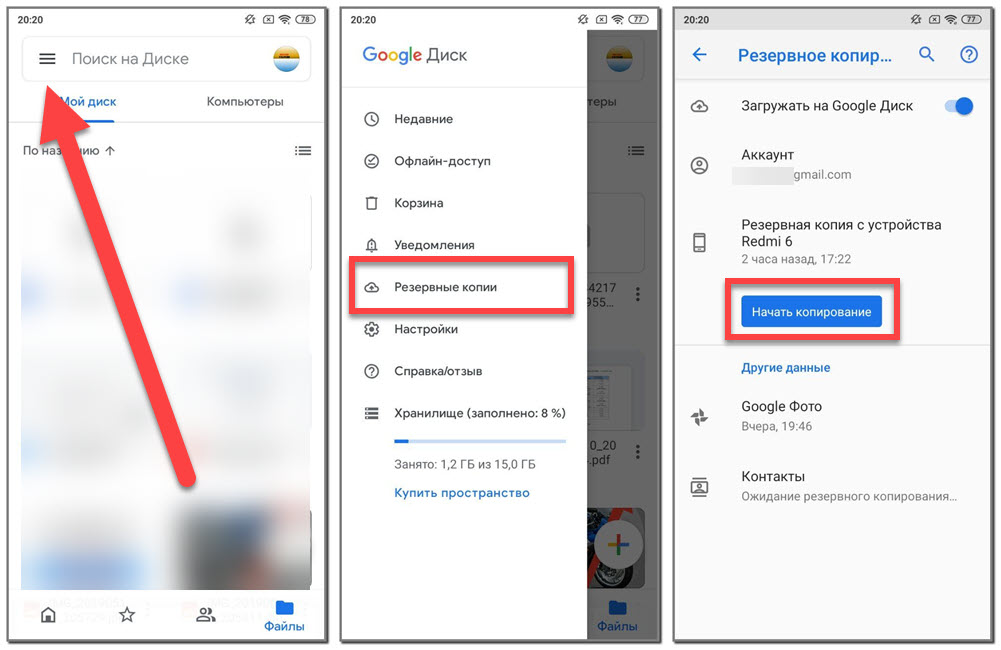
Перед началом процедуры нужно обязательно создать резервную копию всех данных, хранящихся на смартфоне. Если этого не сделать, то с телефона во время прошивки будет удалена личная информация, включающая фотографии, файлы, папки и приложения. В зависимости от модели устройства вы можете использовать как встроенную утилиту, так и дополнительное приложение. Проще всего воспользоваться сервисом Google Drive, по умолчанию установленном практически на каждом телефоне. Вот пошаговая инструкция по созданию резервной копии:
- Открываем приложение Google Диск.
- Нажимаем по трем черточкам в углу экрана для отображения бокового меню.
- Переходим в раздел «Резервные копии». Если у вас включено автоматическое резервирование данных, то здесь уже будет расположено созданное ранее сохранение. Также чуть ниже указывается дата выполнения процедуры.
- Если же ничего не сохранено, то вы можете вручную запустить резервирование. Для этого выбираем нужный аккаунт, отмечаем данные, а затем нажимаем на кнопку «Начать копирование». По умолчанию сохраняются настройки устройства, журнал звонков, сообщения и информация приложений.
Благодаря такой подготовке вы сможете без проблем восстановить личные данные после отката системы. По желанию возможно использовать и другие утилиты для создания копии, но большинство из них требуют наличия root-прав.
Как откатить обновление Android?
Проще всего откатить обновление операционной системы или прошивки через сброс смартфона до первоначальных настроек. Способ, конечно, хороший и простой, вот только работает он не всегда. Например, некоторые современные телефоны даже после сброса продолжают работать так же, как и до выполнения процедуры, то есть с новой версией Android.
Мы рекомендуем просто установить старую прошивку через программу на компьютере. Это универсальный метод, не требующий наличия root-прав и каких-то специальных разрешений. Но общую инструкцию для всех моделей устройств составить просто невозможно, так как везде используются разные приложения. Предлагаем просто ознакомиться с примерным алгоритмом действий, а после посмотреть видео или прочитать инструкцию для вашего телефона:
- Загрузите на компьютер нужную прошивку для смартфона. Скачать подходящую оболочку можно с известного форума 4PDA . Там есть множество версий для разных моделей телефонов.

- Установите на ПК программу, через которую и будете выполнять перепрошивку. Например, для устройств Xiaomi можно использовать утилиту Mi Flash, а для Huawei – Firmware. Подробные инструкции по работе с софтом можно найти в интернете, все они находятся в свободном доступе. Но мы предлагаем воспользоваться пакетом программ ADB Tools. Эта утилита работает практически с каждым смартфоном.
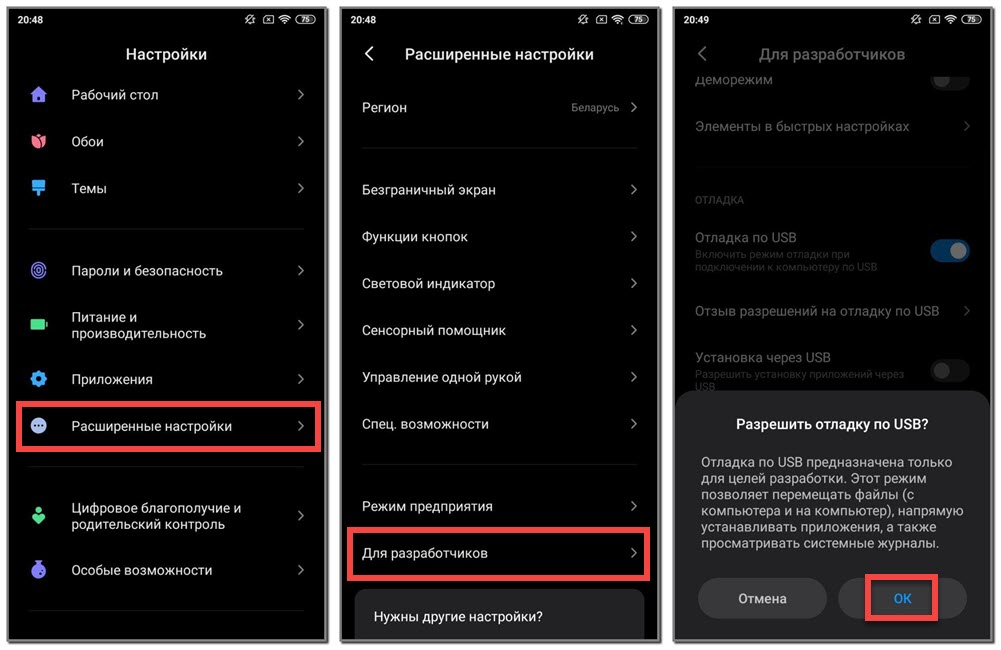
- Включите отладку по USB. Для этого перейдите в настройки, откройте вкладку «Для разработчиков» и возле пункта «Отладка по USB» переведите бегунок вправо. Если нужный раздел не отображается, то зайдите в меню «О телефоне» и несколько раз нажмите по номеру сборки или версии прошивки.
- Перейдите в меню «Recovery» или режим «Fastboot». Для этого одновременно нажимаем на кнопку питания и клавишу уменьшения/увеличения громкости.
- Подключите смартфон к ПК через кабель USB.
- В программе для прошивки выберите нужный архив с оболочкой, а затем запустите процедуру отката. Ещё раз напоминаем, что в рамках одной инструкции мы не можем рассказать всю информацию для каждого устройства. Понятное дело, что в зависимости от модели алгоритм действий будет отличаться.
- Подождите, пока смартфон запустится после отката. На это может уйти немного больше времени, чем обычно.
Существуют и другие варианты отката, связанные с использованием TWRP Recovery, меню обновления и программ наподобие Titanium Backup. Вы можете использовать и эти способы, если уверены в своих силах. Но помните, что при неправильном выполнении действий можно превратить смартфон в «кирпич», то есть просто вывести его из строя.
Отключение автоматического обновления
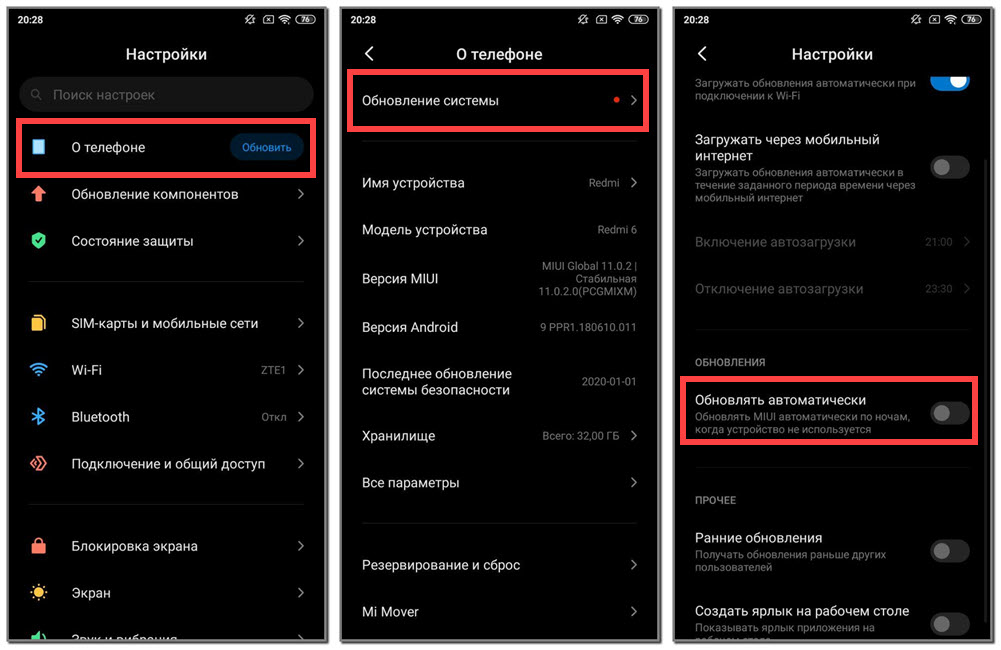
И ещё мы настоятельно рекомендуем отключить автоматическое обновление, чтобы после отката не была установлена новая версия операционной системы. По умолчанию подобная опция включена. А чтобы её деактивировать, достаточно посетить настройки и выполнить действия из инструкции:
- Переходим в раздел «О телефоне» или «Мое устройство».
- Открываем вкладку «Обновление системы».
- Нажимаем по трем точкам в углу экрана.
- В появившемся меню выбираем «Настройки».
- Возле пункта «Обновлять автоматически» переводим ползунок влево, чтобы он стал неактивным.
- Сохраняем изменения, свернув или закрыв настройки.
Теперь вы спокойно можете пользоваться смартфоном и не бояться, что новая версия операционной системы или прошивки будет установлена автоматически.
Итак, мы кратко рассказали, как откатить обновление Андроид с использованием программы на ПК. В любом случае рекомендуем подробно изучить инструкции именно для вашей модели смартфона. Их вы можете найти как в текстовом, так и в видеоформате.
Как сделать откат на Андроиде до заводских настроек
Обычно пользователи с удовольствием используют обновления на Андроиде, сразу же устанавливая версию, как только она выходит. Но далеко не всегда это приводит к положительным последствиям, и если так получилось, необходимо знать, как откатить обновление Андроид. 
Операционная система Android регулярно получает как небольшие, так и глобальные обновления. Почти каждый год выходит новая версия платформы от Google, в которой улучшаются предыдущие функции и появляются новые.
Также компания совершенствует внешний вид, интерфейс и поддержку работы с различными устройствами, будь то телевизоры или системы умных домов.
Когда необходим откат

Итак, зачем вообще откатывать обновление Андроида до предыдущей версии? Ведь Google очень тщательно проверяет систему прежде чем выложить ее в общий доступ, и всячески устраняет различные сбои или ошибки (причем, оперативно).
Тем не менее существуют ситуации, при которых полезно знать о том, как сделать откат системы. Какие это случаи?
Причины, из-за которых нужно вернуть операционную систему на предыдущую версию:
- Старая модель смартфона или планшета.
Из-за слабого железа устаревшие мобильные устройства могут попросту не тянуть новые версии Андроида. Аппарат может начать работать медленнее, зависать, не открывать некоторые приложения и выдавать всевозможные сбои. - Не работает приложение.
Некоторые приложения требуют оптимизации для каждой версии операционной системы, а это занимает время. Поэтому бывает так, что после установки новой ОС какое-то приложение не запускается или начинает работать некорректно. Здесь помимо возвращения к старой версии можно дождаться обновления, но если апдейты уже не выходят, остается только откатиться. - Была инсталлирована бета-версия платформы, которая вызвала эксплуатационные проблемы.
Я никогда не устану повторять читателям простую мысль: не устанавливайте бета-версии операционных систем, а также не ставьте платформы, которые официально не поддерживаются на вашем устройстве. Плюс избегайте использования пользовательских модификаций ОС. Лучший способ решения проблемы — ее предотвращение.
Крайне важно понимать, что откат обновления возможен только до предустановленной версии Андроида. Теоретически можно поставить и более позднюю сборку, сделав перепрошивку, но я категорически не рекомендую так делать. Дело в том, что аппаратные составляющие, такие, как чипсет, оперативная память и видеопроцессор, специально оптимизированы под предустановленную версию ОС. “Ниже” нее опускаться не следует.
Подготовка
Перед тем, как вернуть предыдущую версию или совершить сброс до заводских настроек, стоит позаботиться о сохранении пользовательских данных. Лучший способ это сделать — создать резервную копию.
Существуют различные методы, самый современный и простой из которых — это формирование резервной копии через приложение Google Диск.
В таком случае сохранятся контакты, медиафайлы и всевозможные документы. Эта программа входит в число предустановленных, но если по какой-либо причине ее у вас нет, просто скачайте Google Диск из Play Market.
Инструкция по созданию резервной копии:
- Запустить приложение.
- Тапнуть на символ трех горизонтальных линий в верхнем левом углу.
- Открыть вкладку “Резервные копии”. В случае, если на аппарате была включена функция автоматического создания резервной копии, информация о ней будет показана на этом этапе.
- Если резервной копии нет, ее нужно сформировать, тапнув на надпись “Начать копирование”.

Готово. Большая часть персональных файлов и настроек сохранится в аккаунте Гугл.
Как откатить обновление Андроид
Существует несколько способов для отката Андроида. Такое разнообразие помогает выбрать именно тот метод, который подходит под сложившуюся ситуацию.
Через компьютер

Самый надежный способ вернуться к нужной версии платформы — переустановить операционную систему. Для этого понадобится компьютер и понимание того, что именно вы делаете.
Если подобный процесс кажется сложным и запутанным, лучше пойти в сервисный центр и попросить установить нужную версию ОС.
Метод перепрошивки зависит от бренда мобильного устройства. Например, Samsung лучше всего переустанавливать через программу Odin. Также надо скачать на компьютер нужную прошивку.
На нашем сайте уже выходили статьи о перепрошивке, в которых все рассказано подробно: перепрошивка Android, Samsung, ASUS, Lenovo.
Через меню обновления
Можно вернуть старую версию Андроид с помощью меню обновления, но этот способ работает далеко не всегда. Может быть так, что аппарат просто не даст возможности вернуться на предыдущую платформу.
Как вернуться к старой операционной системе:
- Скачать на телефон необходимую прошивку в архиве.
- Открыть Настройки.
- Перейти в раздел “Обновление системы”.
- Тапнуть на три точки справа вверху.
- Нажать на надпись “Выбрать файл прошивки”.

- Выбрать архив с операционной системой, скачанной ранее.
- Подтвердить действие и согласиться на перезагрузку.
Если устройство приняло указанную прошивку, оно будет перезагружаться дольше, чем обычно, а включится уже с новой-старой ОС.
Через recovery
Вариант через recovery подразумевает возвращение Андроида к заводским настройкам. Это значит, что мобильное устройство придет к изначальному состоянию и именно на ту версию операционной системы, которая была предустановлена.
Инструкция сброса до заводских параметров:
- Выключить смартфон или планшет.
- Нажать и удерживать кнопку питания и понижения громкости. Конкретная комбинация зависит от бренда и модели аппарата, поэтому заранее узнайте ее в интернете.
- Отобразится recovery mode, управление в котором производится через ползунок громкости для переключения между пунктами, а выбор осуществляется кнопкой питания. Надо выбрать “wipe data/factory reset”.

- Нажать на “yes — delete all user data”.

- Пройдет некоторое время, после чего вновь отобразится текстовое меню. Выбрать “reboot system now”.

Гаджет перезагрузится будучи обнуленным.
Через TWRP

TWRP представляет собой пользовательское рекавери, которое устанавливается на мобильное устройство через компьютер. Все производится через программу ADB и Fastboot, которая установлена на ПК.
Метод состоит из множества шагов и различных действий, поэтому он не будет описан в статье. Если неправильно установить TWRP или сделать в нем некорректные действия, это может повредить систему, и придется полностью перепрошивать гаджет.
Метод через рекавери или сама перепрошивка значительно эффективнее.
Через Titanium Backup

Работа с Titanium Backup возможна только на девайсах с правами суперпользователя. Если они есть, требуется загрузить одноименное приложение из официального магазина Play Market.
Далее останется лишь открыть программу и нажать на надпись “Восстановление ОС с данными” в разделе “Восстановление”.
Пусть данный метод и кажется одним из самых простых для того как откатить обновление Андроид, он требует наличия root-прав.
Я всегда был противником взламывания операционной системы, поэтому рекомендую использовать Titanium Backup только в случае уже полученных прав суперпользователя.
Добавить комментарий Отменить ответ
Об авторе этого сайта

Привет. Меня зовут Петр. Я автор этого сайта. В нем я рассказываю о том, что мне очень интересно. А именно о планшетах. В блоге я пытаюсь простым языком рассказывать о прошивках, настройках и новинках всех современных планшетов. Также большая часть статей посвящена ОС Андроид, которая мне очень нравится