4 способа перенести WhatsApp на другой телефон с полной историей
Как перенести WhatsApp на другой телефон с полной историей
При покупке нового смартфона у пользователей WhatsApp часто возникают проблемы с переносом чатов. Интерфейс программы нельзя назвать интуитивным, но все же несколько способов по сохранению старых диалогов разработчики предусмотрели.
Способы сохранения переписки в WhatsApp
Всем пользователям при первом запуске мессенджера рекомендуется настроить резервное копирование. Эта опция периодически сохраняет все чаты вместе с файлами на пользовательском устройстве или в облаке. Последнее место хранения данных предпочтительнее, т. к. смартфоны и планшеты часто ломаются и из-за этого доступ к данным может быть утрачен навсегда.
Как перенести данные между телефонами
Метод переноса чатов зависит от операционной системы и предпочитаемого пользователем способам работы с файлами. Отправить бэкап можно на облачное хранилище или на внешний носитель (SD-карту).
С Android на Android
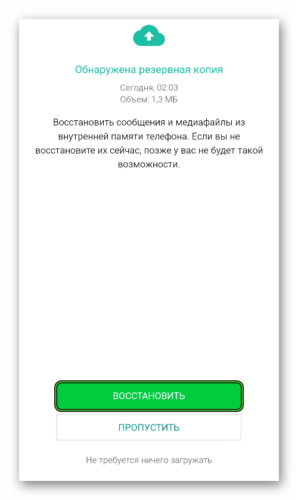
Большинство пользователей Android предпочитают переносить копии диалогов через Google Диск. Этот способ очень удобный, т. к. не нужно копировать файлы вручную. Новый бэкап автоматически загружается в облако. Для того, чтобы перенести чаты со старого телефона в новый, необходимо:
- Авторизоваться в Google-аккаунте.
- Войти в WhatsApp и открыть раздел с настройками.
- Выбрать вкладку «Чаты».


C iPhone на iPhone
На устройствах iOS копирование истории переписки осуществляется через iCloud. Пользователь загружает резервную копию данных из WhatsApp со старого устройства в облачное хранилище, а затем автоматически после авторизации на новом смартфоне информация копируется в мессенджер. Для того, чтобы воспользоваться этим способом, необходимо:
- Открыть настройки на старом аппарате.
- Перейти в раздел iCloud, тапнув по имени учетной записи.
- Активировать iCloud Drive.
- В настройках iCloud Drive переместить бегунов напротив WhatsApp во включенное положение.
- Вернуться в раздел настроек и открыть вкладку «Основные».
- Перейти в ««Хранилище iPhone» и удостовериться, что свободного места хватит для создания резервной копии диалогов.
- Открыть WhatsApp и перейти в настройки. Там найти вкладку «Чаты» и в ней перейти в подраздел «Резервная копия».
- В открывшемся окне выбрать «Создать копию».
- Дождаться завершения процедуры создания бэкапа и его загрузки в облако.
- На новом смартфоне авторизоваться в облачном хранилище iCloud в аккаунте, используемом для работы на старом устройстве.
- Запустить WhatsApp, ввести данные старой учетной записи.
- Согласиться с восстановлением резервной копии данных из облака.
Резервные копии мессенджера создаются с привязкой к номерам. Если у пользователя есть несколько учетных записей, он может загрузить их бэкапы на одно облачное хранилище и затем восстанавливать по очереди.
С Android на iPhone
Официального способа переноса с Андроид на iOS бэкапа из WhatsApp не существует. Но можно воспользоваться программой AppTrans. Ее нужно установить на компьютер. Дальнейший порядок действий:
- Запустите AppTrans на ПК.
- Подключите Андроид-устройство через USB в режиме отладки.
- Подключите iPhone к компьютеру.
- Убедитесь, что Андроид-устройство отображается в программе слева, а iOS справа. Если это не так, кликните на кнопку Switch.
- Кликните на «Transfer Now» и в открывшемся меню выберите WhatsApp.
- Программа предложит создать резервную копию мессенджера на iPhone. Необходимо согласиться.
- После создания бэкапа начнется перенос мессенджера из Андроида в Айфон. Когда процедура завершится, на iOS-устройстве будет версия WhatsApp со всеми нужными данными.
С iPhone на Android
Официальный способ доступен только для владельцев смартфонов и планшетов Samsung. Необходимо загрузить на компьютер Samsung SmartSwitch. Дальнейший порядок действий:
- Запустите программу на ПК.
- Подключите устройство Samsung по USB.
- При появлении запроса подключите по кабелю к компьютеру iPhone.
- Отсканируйте QR-код на Андроид-устройстве при помощи iPhone.
- Тапните «Начать» и дождитесь завершения переноса данных.
- Откройте мессенджер. Авторизуйтесь в том же аккаунте, который был использован на iOS.
- Кликните на «Импортировать».
- Дождитесь завершения процесса.
С Windows Phone на Android
Смартфоны на Windows Phone встречаются довольно редко, но даже на них можно сделать бэкап чатов WhatsApp и перенести на Андроид. Но сделать это намного сложнее, чем в случае с другими ОС. Для того, чтобы скопировать историю переписок, необходимо:
- Разблокировать параметры разработчика на Windows Phone в разделе «Настройки» — «Для разработчиков». Активируйте эту функцию.
- Загрузите на смартфон и запустите Interop Tools. Предоставьте программе необходимые для стабильной работы разрешения и перейдите к настройкам Interop Unlock. Там нужно активировать Engine Unlock и Interop Unlock.
- Создайте резервную копию чатов в мессенджере при помощи программы App Data Manage Tool. Запустите программу, найдите в списке приложений WhatsApp и выберите «Create Backup».
- Дождитесь завершения создания копии и перенесите её на Android. Для этого понадобятся 2 программы: File Manager/Explorer и 8 Zip. Их нужно установить перед началом переноса. С помощьюFile Manager/Explorer откройте файл по адресу Device-Backups. Разархивируйте файл Data припомощи 8 ZIP. Найдите там файл messages.db и загрузите его на OneDrive или отправьте на собственную электронную почту.
- Установите WhatsApp и WazzapMigrator на Андроид-смартфон. Запустите WazzapMigrator и выберите загруженный с электронной почты или OneDrive файл с бэкапом. После этого запустите мессенджер. Он обнаружен резервную копию на смартфоне и предложит ее восстановить.
Как перенести все данные на компьютер
Напрямую перенести информацию на ПК не получится. Такой опции у WhatsApp не предусмотрено. Но резервную копию данных можно отправить на компьютер. Для этого:
WhatsApp разрешил переносить диалоги с iOS на Android. Но есть парочка нюансов
Работает только в одну сторону и только со смартфонами Samsung. Очень странные ограничения.
Иллюстрация: Светлана Чувилёва / Wylsacom Media
Разработчики WhatsApp наконец-то добавили важный апдейт в свой мессенджер: теперь можно перенести диалоги с iOS на Android-смартфоны. Правда, только на смартфоны Samsung.
 Иллюстрация: Светлана Чувилёва / Wylsacom Media
С чем связаны такие ограничения, история умалчивает, но у меня есть предположение, что пока что это является эксклюзивом из-за каких-то договорённостей между Facebook и Samsung. Об этом сообщает WABetaInfo.
Как перенести?
Инструкция довольно проста:
- Для начала нужно установить на ваш айфон WhatsApp версии 2.160.16. Она рассылается с задержками — я, например, пока не могу обновиться на неё;
- Заходите в WhatsApp → «Настройки» → «Чаты». Здесь появится пункт «Перенести чаты на Android». Если этого пункта нет, то смотрите пункт 1;
- Нажимайте на «Старт».
Выглядеть это должно как-то так:
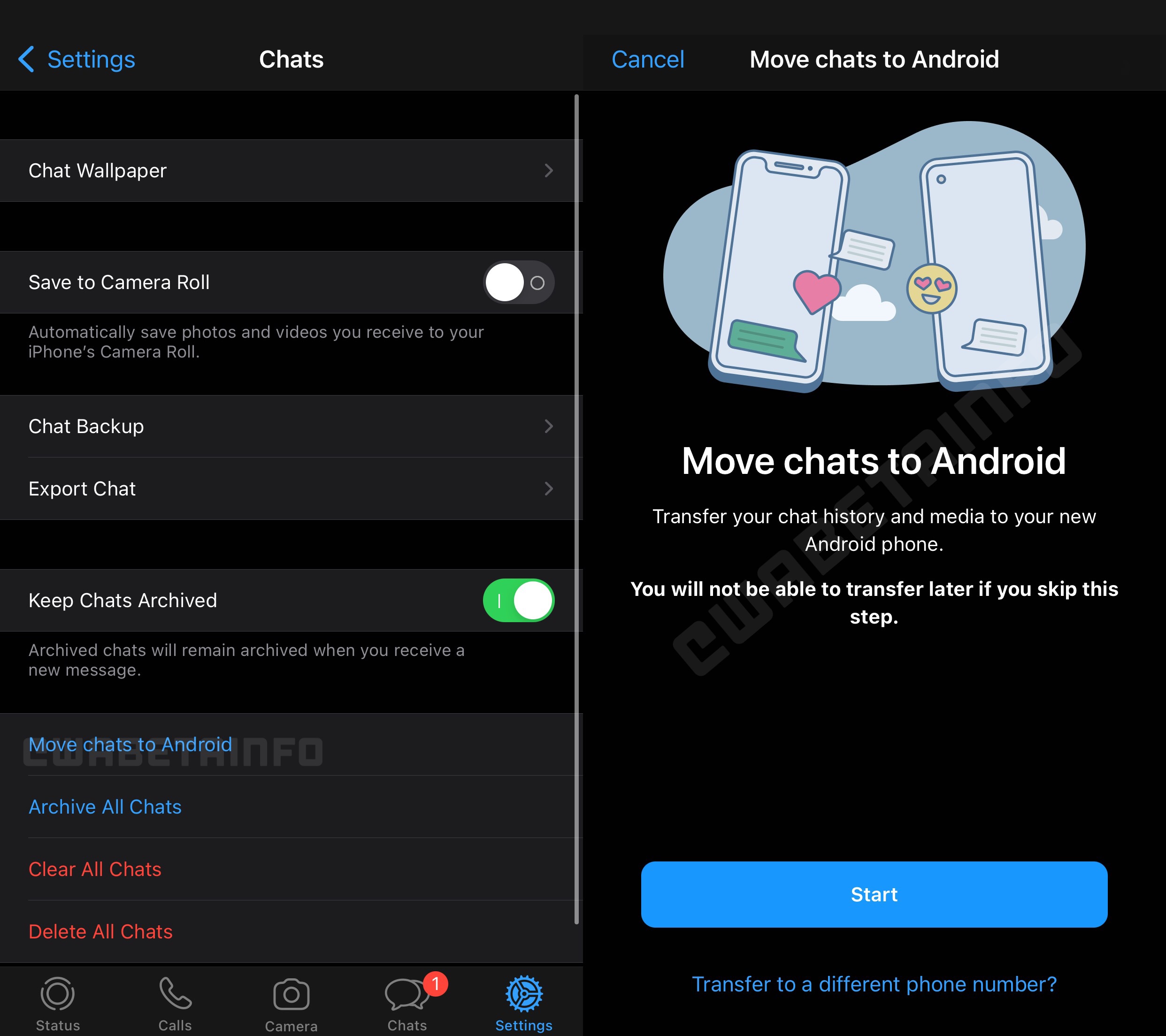
После довольно продолжительной загрузки вам предложат продолжить на вашем новом смартфоне Samsung.
Но вообще WhatsApp, конечно, бесит: тут отсканируй QR-код, чтобы запустить мессенджер на компьютере (на смартфоне при этом должен быть включён интернет); создай резервные копии чатов; с бубном потанцуй, чтобы чаты перенести. Как это является самым популярным мессенджером в мире?
В ОБРАТКУ МНЕ НАДО БЫЛО, столько инфы слилось
Помойный мессенджер, приходится им пользоваться лишь потому, что родителям уже просто не хватает желания перейти с него. У фейсбука, видимо либо, вообще нет никаких опасеней, что с него все уйдут, либо программисты там конченные и не могут реализовать синхронизацию между всеми устройствами. Кстати это вполне возможно, давно заметил, что самые крупные американские приложения типо гугл карт, убер и т.п. сильно хуже русских аналогов типо Яндекса. Тоже самое про вк — конченный сервис
То, что WhatsApp херня из под коня поняли уже все, тут даже аргументов приводить не надо, это аксиома
То, что WhatsApp херня из под коня поняли уже все, тут даже аргументов приводить не надо, это аксиома
Проблема с копиями чатов существует, этот тупой ватсап не умеет их делать правильно.
Необходимость ватсапу на телефоне быть всегда онлайн для того что бы работало — зачем? зачем постоянная синхронизация? вот скажите? Когда будет нужно — тогда и синхронизируется, зачем это делать нонстоп? Я хочу сидеть с компа, а телефон вообще выключить на несколько часов, а когда включу назад — тогда и синхронизируется пусть, и с телегой все будет работать как надо, но с калекой ватсапом — нет! Это конченная программа.
А почему скажите на комп версии, хоть в браузере, хоть отдельно перестают подгружаться картинки и медиа? с хренали это происходит? и пока не перезапустишь ничего не выйдет, а потом минут через 5-10 снова? И это проблема ни компа, ни интернета, повсеместно такая ерунда.
Как я рад, что у меня нет важных чатов в «Вотсапе», удалил его давным-давно ��
Как перенести WhatsApp на другой смартфон: инструкция для iPhone и Android-гаджетов

К сожалению, в 2022 году все еще нет быстрого и простого способа для переноса чатов WhatsApp между устройствами. Все из-за того, что мессенджер не сохраняет на серверах переписки, как это делают другие приложения. В этой статье мы не рассматриваем способы переноса чатов с получением доступа к рут-правам — это увеличивает риск превратить смартфон в «кирпич» и слишком сложно для обычного пользователя.
Также перед тем, как перенести чаты, мы рекомендуем очистить кэш и убрать ненужные файлы и переписки. Так можно значительно сократить объем переносимой информации, то есть процесс будет идти быстрее. Инструкцию по очистке кэша в WhatsApp мы давали в отдельной статье.
Как перенести WhatsApp с Android на Android
Перенести чаты WhatsApp с одного Android-смартфона на другой можно с помощью резервной копии в самом приложении, которая сохраняется на Google Диск.
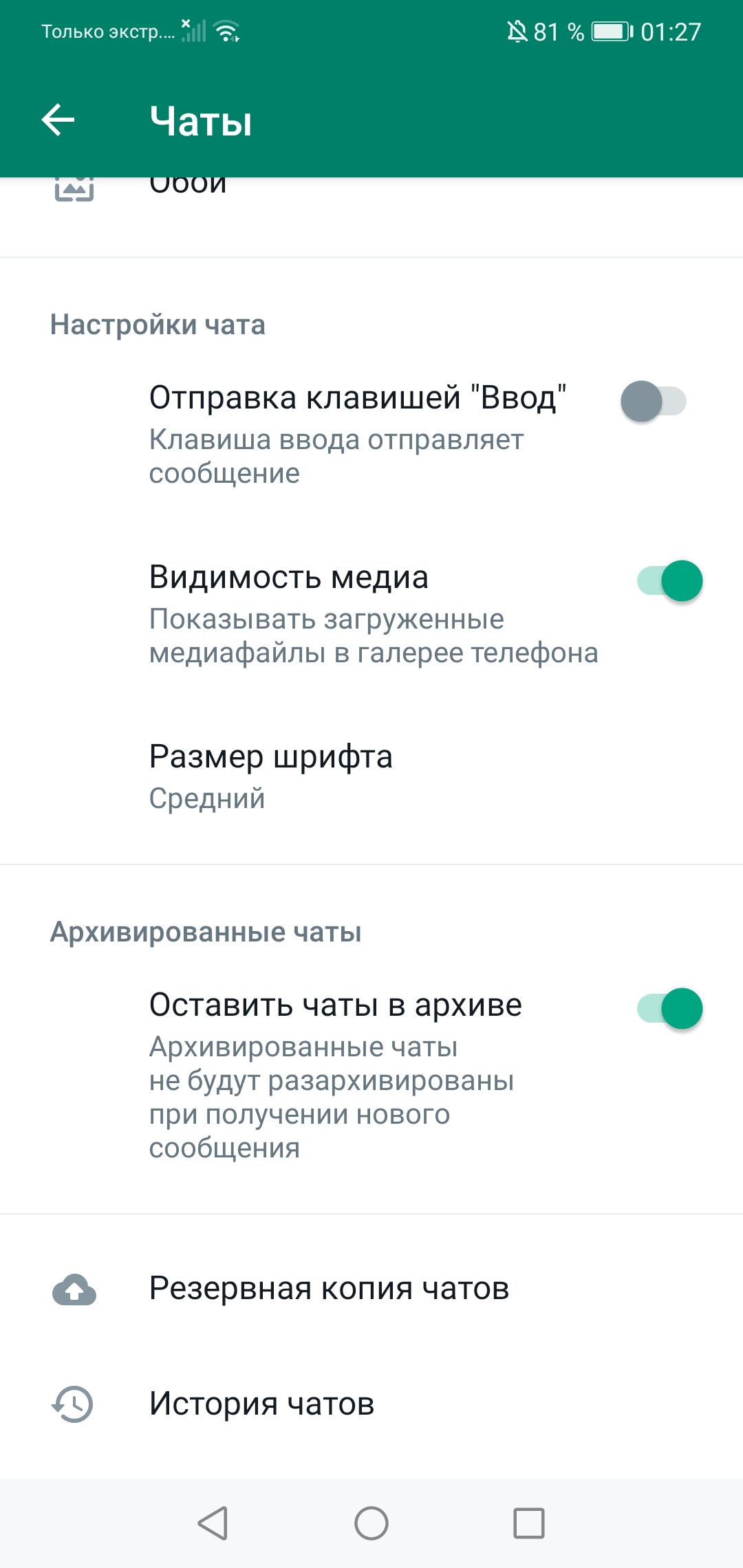
- В приложении WhatsApp зайдите в настройки — для этого тапните три точки в верхнем правом углу. Далее выберите раздел «Чаты».
- В самом низу выберите функцию «Резервная копия чатов», затем нажмите «Резервное копирование».
- После авторизации в WhatsApp на новом Android-устройстве приложение, обнаружив сохраненную копию, спросит, нужно ли ее загружать или нет. Подтвердите загрузку.
- После того, как резервная копия загрузилась в WhatsApp, в приложении появятся все чаты, история звонков и файлы из переписок. Если переносимой информации много, то понадобится подождать несколько минут для полной загрузки.


Как перенести чаты WhatsApp с iPhone на iPhone
На iPhone все данные сохраняются в iCloud, поэтому перенести чаты WhatsApp между смартфонами на iOS тоже можно с помощью резервной копии в облачном хранилище.
Зайдите в настройки смартфона и в разделе с Apple ID перейдите в меню iCloud. Здесь вы увидите количество свободного места в хранилище (удостоверьтесь, что его достаточно), а ниже — список приложений и сервисов, которые используют облако для хранения резервных копий. В пунктах iCloud Drive и WhatsApp бегунки должны быть переведены во включенное положение.


После того, как вы убедились, что все подключено и есть место в хранилище, откройте приложение WhatsApp и перейдите в настройки (тапнув на значок шестеренки в правом нижнем углу). Далее нажмите «Чаты».


Выберите раздел «Резервная копия». Теперь подождите, пока она создается: это может занять несколько минут в зависимости от количества загружаемой информации.
Установите WhatsApp на новый iPhone и авторизуетесь в нем с тем же номером, что и на старом смартфоне. После этого вы увидите надпись «Восстановить резервную копию» – тапните на ее и ожидайте загрузку. Если чатов много, то процесс может занять несколько минут.
Как перенести WhatsApp с iPhone на Android-смартфон
При переносе чатов WhatsApp с с iPhone на Android-смартфон задача усложняется: резервные копии находятся в разных хранилищах, которые не синхронизируются друг с другом. Штатный перенос осложняет и система безопасности мессенджера: протокол end-to-end подразумевает, что ключи шифрования хранятся только на двух устройствах — получателя и отправителя, третьего гаджета в этой цепочке не предусмотрено.
Из бесплатных методов доступна функция «Перенести чаты на Android», но есть загвоздка: она работает только со смартфонами Samsung — на них должно быть установлено приложение SmartSwitch. Разработчики приложения утверждают, что его можно поставить и на другие Android-смартфоны, но, судя по многочисленным отзывам пользователей и нашему опыту, успешный перенос в таком случае не гарантирован.
Итак, для транспортировки чатов потребуется приложение Samsung SmartSwitch версии 3.7.22.1 или новее и кабель USB-C/Lightning. Также нужно будет обновить WhatsApp на обоих устройствах до последней версии.


- Включите смартфон Samsung и с помощью кабеля USB-C/Lightning подключите его к iPhone.
- Появится окно приложения Samsung SmartSwitch, где нужно подтвердить все разрешения. Также дайте необходимые права приложению на iPhone.
- После этого на смартфоне Samsung появится QR-код, отсканируйте его с iPhone.
- Далее подтвердите перенос на iPhone, нажав «Начать», и дождитесь полной выгрузки чатов.
- Остается авторизоваться в WhatsApp на смартфоне Samsung, используя тот же номер телефона. Когда появится окно с подтверждением импорта чатов, нажмите «Импортировать» и подождите несколько минут, чтобы файлы загрузились.
Как перенести WhatsApp с Android-смартфона на iPhone
Увы, при переходе с Android-смартфона на iPhone не существует встроенных способов скопировать чаты. Но сделать это помогут сторонние приложения: с их помощью вы можете перенести переписку WhatsApp на гаджет с другой ОС, как с Android на iOS, так и наоборот – с iPhone на Android-смартфон.
Ниже мы перечислили самые популярные сервисы для переноса чатов WhatsApp между разными операционными системами. Почти все они позволяют бесплатно сделать резервную копию переписок, но для переноса придется оплатить лицензию.
Wondershare Dr.Fone WhatsApp Transfer – программа для ПК, которая переносит чаты между смартфонами с разными или одинаковыми операционными системами. Также приложение поможет сделать бэкап и создать резервные копии чатов (тогда они сохранятся в программе).
Сервис платный, лицензия на 1 год стоит от 1400 рублей (стоимость зависит от курса). Перенести чаты довольно просто: достаточно подключить оба смартфона к ПК с помощью кабеля, выбрать тот, с которого будет осуществляться перенос, далее следовать инструкциям приложения и дождаться загрузки данных, не отключая смартфоны.

iCareFone for Transfer – один из самых простых сервисов, позволяющий буквально в пару кликов перенести чаты WhatsApp с одного устройства на другое независимо от их операционной системы. Лицензия на 1 месяц стоит минимум 1265 рублей, а на год — от 2534 рублей. Также сервис позволяет переносить переписки в Viber и WhatsApp Business.
Для транспортировки чатов необходимо установить программу на ПК и с помощью кабелей подключить оба смартфона к компьютеру. После появления стартового окна нажмите «Передача», а по окончании трансфера подтвердите его вводом номера телефона, к которому привязан WhatsApp.

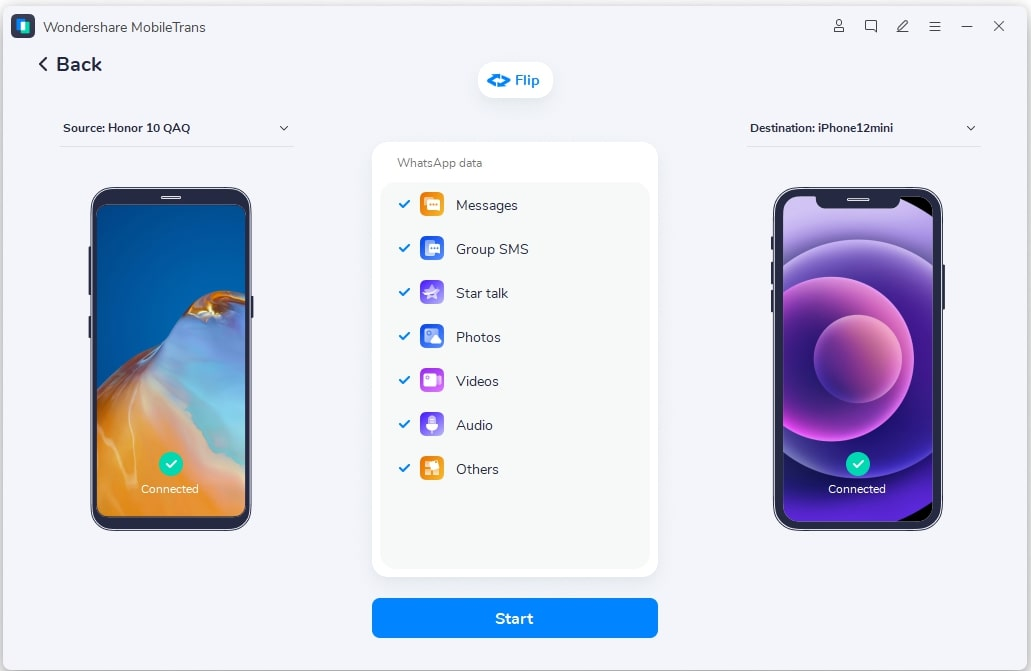
MobileTrans импортирует чаты WhatsApp на любые устройства, создает резервные копии и восстанавливает их. Перенос платный, а стоимость годовой подписки составляет от 1960 рублей. Приложение работает по тому же принципу, что и описанные выше: чтобы импортировать чаты WhatsApp, установите MobileTrans на компьютер, подключите оба смартфона к ПК, нажмите кнопку «Пуск» и дождитесь завершения загрузки чатов на новый гаджет.
Как сохранить отдельные чаты WhatsApp
Если вы не хотите или не можете перенести WhastApp на новый гаджет, но в приложении содержится важная для вас информация, то советуем сохранить переписки в виде отдельных файлов. Эта функция называется «Экспорт чатов» и доступна на iPhone и Android-моделях. С ее помощью чаты можно скачать на смартфон в папку «Файлы», отправить на почту или в мессенджер в виде вложения.
Содержимое чата будет упаковано в архив – в нем вы найдете текстовый документ со всеми сообщениями, а также медиафайлы из переписки. В зависимости от объема загружаемой информации, процедура может занять много времени, поэтому рекомендуем выбрать для сохранения только самые необходимые чаты.
Чтобы сохранить переписку из WhatsApp на смартфоне с Android, зайдите в приложение и перейдите в чат, который хотите экспортировать. В верхнем правом углу нажмите три точки, затем тапните «Еще», после чего в списке выберите «Экспорт чата». Далее появится окно, где нужно уточнить, хотите ли загрузить чат с медиафайлами или без — выберите нужный вариант. Затем откроется меню с вариантами переноса: отправить в виде вложения или скачать на смартфон.
При необходимости повторите все действия для другого чата.


На iOS действия в приложении будут практически такими же: выбираем нужный чат в мессенджере на iPhone и в общем списке сдвигаем его влево. Нужно выбрать три точки с надписью «Еще», а затем — «Экспорт чата». Выберите нужный вариант скачивания (с прикрепленными медиафайлами или без) и способ отправки/сохранения архива.


Еще раз уточним, что эти действия помогут сохранить сообщения и медиафайлы, но пока не существует инструментов, чтобы загрузить их из архива в приложение WhatsApp на другой смартфон.
Как перенести чаты WhatsApp на другой телефон
Телефоны ломаются, устаревают, поэтому пользователи время от времени меняют свои гаджеты на более новые модели. Если с большинством приложений не составляет труда установить их и авторизоваться под своими регистрационными данными, то в случае с мессенджерами не все знают, например, как перенести чаты WhatsApp на другой телефон. Чтобы не потерять историю сообщений с друзьями и коллегами в случае с Вацапом следует провести некоторые манипуляции, о которых мы подробно расскажем в этой статье.
Возможности переноса чатов WhatsApp на новый телефон
Одна из частых причин необходимости переноса чатов – это замена девайса. Сложность заключается в том, что WhatsApp не хранит историю переписки у себя на серверах. Все данные хранятся исключительно на устройствах пользователей. Такова политика WhatsApp. В случае с устройствами на платформе Android перенести историю сообщений можно тремя способами:
- Перенос истории сообщений с помощью карты памяти.
- Перенос истории сообщений с помощью компьютера.
- Перенос истории сообщений с помощью Гугл аккаунта.
Если вы планируете переносить данные между устройствами iOS, то здесь это возможно сделать с помощью синхронизации и резервирования в облачном хранилище iCloud.
Доступных вариантов, как перенести данные с устройства iOS на Android и наоборот, не существует. Разработчики по каким-то причинам не предусмотрели такую возможность. Скорее всего это связно с тем, что архитектура и файловая система в Айфонах и Андроидах абсолютно разные и несовместимые. Без «костылей» и каких-то сторонних программ, как правило, это сделать невозможно.
Как перенести чаты Ватсапа с Андроида на другой телефон Андроид
Как мы уже писали для устройств под управлением Android существует несколько способов выполнить такой перенос. Мы подробно опишем их все.
Через облачное хранилище
Самый простой и доступный способ для всех владельцев Android – это настроить резервное копирование в Гугл Драйв:
- Запустите WhatsApp на своём старом устройстве и перейдите в «Меню» – нажмите на кнопку в виде трёх точек в правом верхнем углу.

- В выпадающем списке выберите «Настройки».
- Дальше пройдите в раздел «Чаты».
- Здесь нас интересует предпоследняя строчка «Резервное копирование чатов».
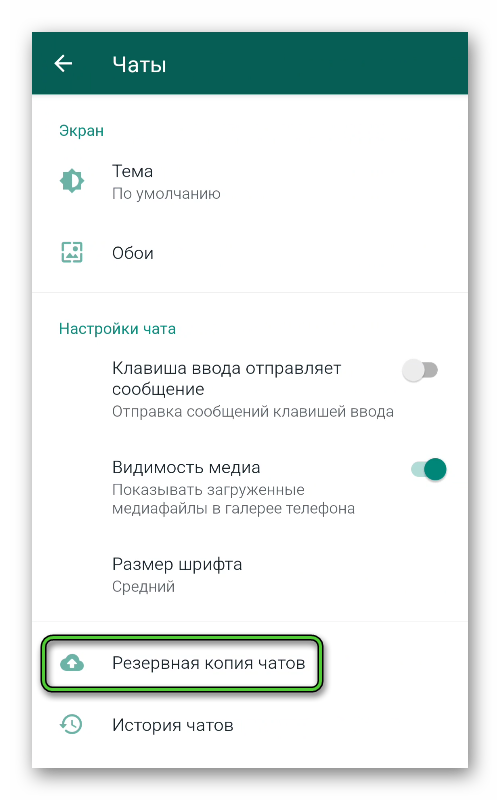
- В блоке «НастройкаGoogleДиска» выставьте ряд параметров. Периодичность создания резервной копии подойдет любая, сейчас для нас это не имеет значения.
- В следующем блоке отметьте аккаунт Google, где будет храниться резервная копия. Если в новом телефоне вы будете использовать другой аккаунт, то нажмите соответствующий пункт и добавьте его и авторизуйтесь в нём.
- При необходимости включите опцию добавления видео.
- В зависимости от типа подключения к сети выберите вариант, при котором приложение будет создавать резервную копию: только в случае подключения Wi-Fi или при подключении Wi-Fi или Мобильный интернет.
- Теперь нажмите кнопку «Резервное копирование». В зависимости от объёма сохраняемых файлов и скорости интернета процесс может длиться от нескольких секунд, до нескольких минут.
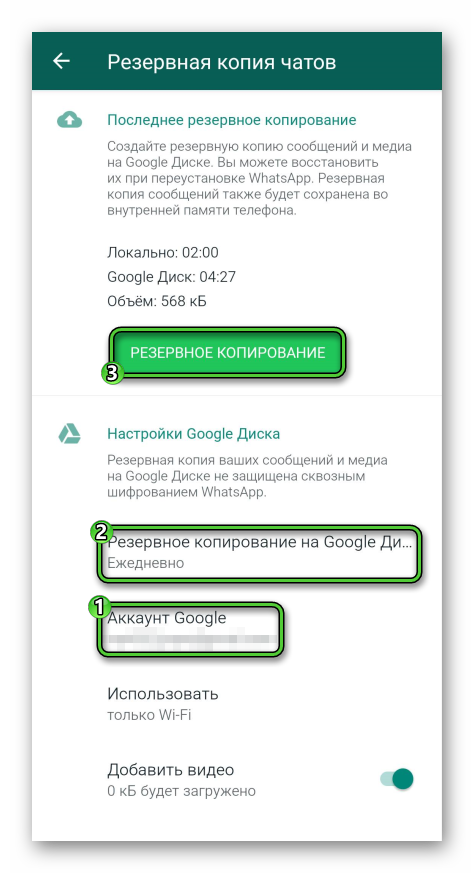
- По окончании процедуры на экране отобразится текущее время и объем данных резервной копии, которые хранятся на Google Диске.
Теперь можно устанавливать WhatsApp на новый телефон. Но предварительно нужно авторизоваться в аккаунте Google, где хранится резервная копия. Как правило, данная процедура выполняется в разделе настроек или при первом входе в магазин «Play Маркет».
Инструкция, как перенести Ватсап на другой телефон:
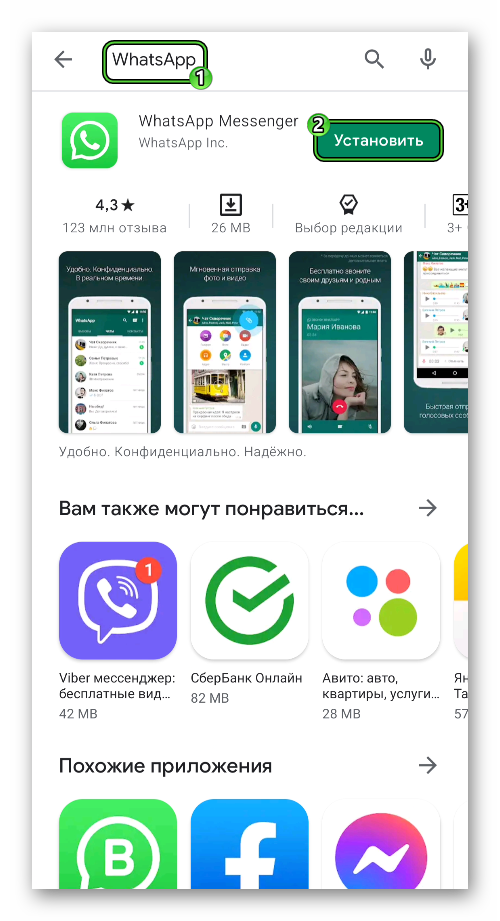
- Скачайте WhatsApp из «PlayМаркет».
- На экране приветствия нажмите кнопку «Принять и продолжить».
- Введите номер телефона, к которому была привязана старая учетная запись в WhatsApp.
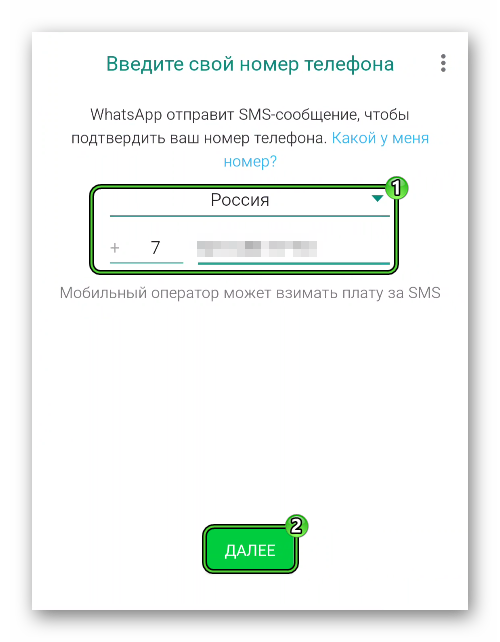
- На телефон придет SMS с проверочным кодом. Приложение считает код автоматические и продолжит авторизацию. Но если этого не произошло, введите код из сообщения вручную.
- На экране отобразятся несколько запросов с просьбой предоставить разрешение на доступ к хранилищу, контактам, камере, микрофону и прочее. Подтвердите все эти разрешения.
- Приложение обнаружит резервную копию на облаке Google и предложит восстановить данные. Подтвердите восстановление и дождитесь окончания процедуры.
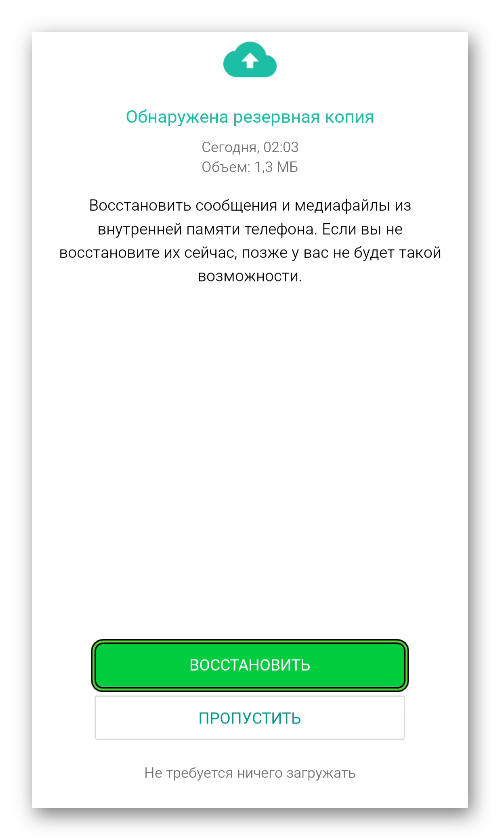
- Теперь можно пользоваться WhatsApp. Он будет выглядеть точно так же, как и в старом смартфоне. Здесь будут все те же чаты, сообщения и медиафайлы.
Локальная резервная копия чатов
Если у вас по каким-то причинам нет Гугл аккаунта или вы не можете его привязать к смартфону можно выполнить перенос чатов с помощью локальной резервной копии, которая хранится на устройстве. Данную процедуру можно провести с помощью SD карты или подключить оба телефона к компьютеру.
- Подключите ваш смартфон к ПК с помощью USB-кабеля.
- Вот телефоне включите опцию «Передача файлов».
- В проводнике компьютера откройте внутреннее хранилище далее перейдите во вкладку WhatsApp.
- Здесь вы увидите несколько папок одна из них называется Databases. В этой папке хранятся файлы с резервными копиями за всю прошлую неделю. Скопируйте папку на компьютер.
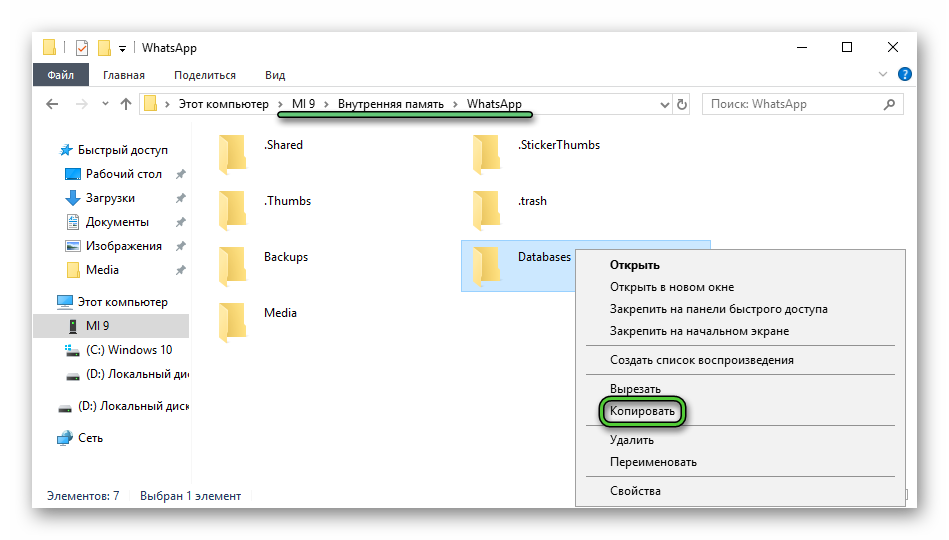
- На втором телефоне установите WhatsApp, но не запускайте его. Это принципиально важно. Так как на телефоне пока нет ещё файлов с резервными копиями для восстановления. В противном случае процедуру завершить не удастся. После того как появится экран с надписью «Принять и продолжить», просто выйдите из программы установки.
- Подключите телефон к компьютеру точно также как и первый.
- Папку с названием Databases, которую мы скопировали с первого телефона перенесите во внутреннее хранилище второго смартфона в папку WhatsApp. При необходимости согласитесь на замену.
- Отсоедините телефон от компьютера и продолжите процедуру регистрации/авторизации в смартфоне. В телефоне нажмите на иконку WhatsApp.
- В приветственном окне нажмите «Принять и продолжить».
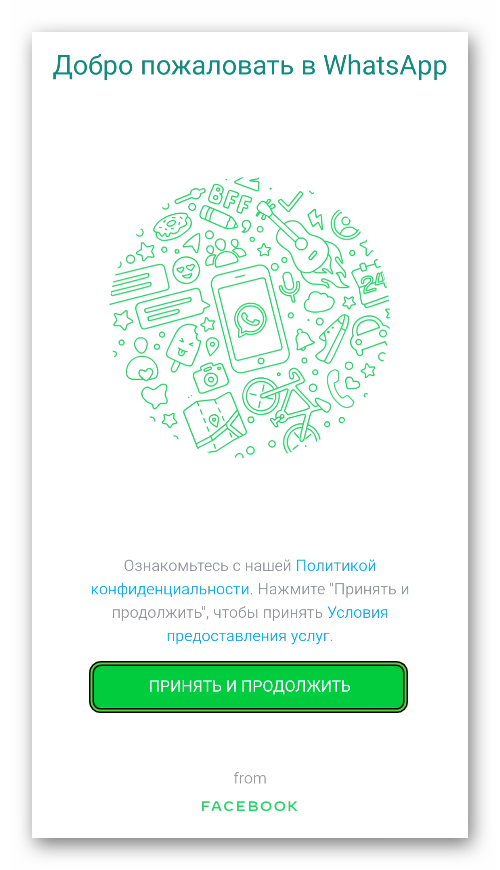
- Дальше введите номер телефона от вашей старой учетной записи WhatsApp. И подтвердите авторизацию через проверочный код, который придёт в SMS.
- Выдайте все необходимые разрешения.
- Приложение обнаружит резервную копию, которая хранится на устройстве и предложит восстановить данные. Подтвердите действие и дождитесь окончания процедуры.
Дальше откроется интерфейс в WhatsApp, где вы можете убедиться, что история сообщений восстановлена.
Следуя вышеописанной пошаговой инструкции, вы сможете восстановить все текстовые сообщения, всех чатов. диалогов и групп. Чтобы восстановить также мультимедийные файлы, такие как стикеры, фотографии, видео, аудиозаписи и голосовые сообщения, вместе с папкой Databases перенесите и папку Media.
С помощью карты памяти
Если оба ваших смартфонов поддерживают функцию расширения с помощью SD-карты выполнить перенос чатов WhatsApp на другой телефон можно даже без подключения устройств к компьютеру. Достаточно в старом смартфоне открыть через проводник папку WhatsApp и скопировать папку Databases на SD-карту.
После установить эту SD-карту в новый телефон и точно такими же шагами, как описано в инструкции выше установить приложение и восстановить историю сообщений. Только переносить папку Databases вы будете не из памяти компьютера, а из SD-карты во внутреннюю память в папку WhatsApp.
Экспорт чатов
Экспорт чатов, это функция, с помощью которой можно передать историю сообщений какого-то чата в любое другое приложение, поддерживающее чтение файлов в формате txt. Это не совсем восстановление истории переписки или резервное копирование. Скорее опция, с помощью которой можно сохранить на ПК, в почте или, вообще, на любом устройстве какие-то важные данные из конкретной переписки, чтобы вернуться к ним.
- Чтобы выполнить экспорт чата, войдите в конкретный диалог и нажмите на кнопку в виде трёх точек в правом верхнем углу.
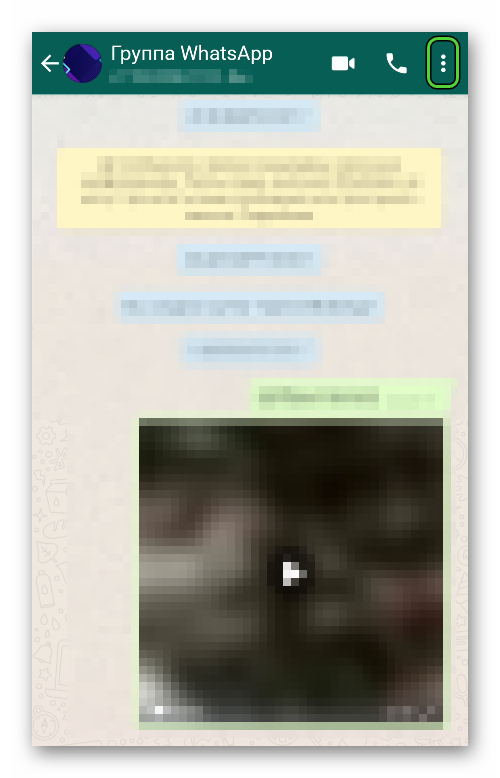
- В контекстном меню выберите «Ещё», чтобы развернуть больше опций.
- Здесь нажмите на кнопку «Экспорт чата».
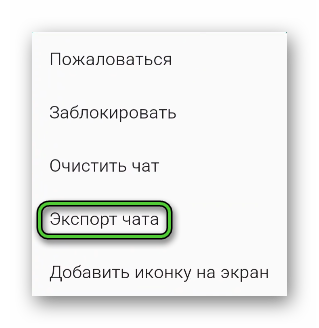
- Во всплывающем окне выберите вариант без медиафайлов или с медиа.
- В открывшейся карусели установленных приложений на смартфоне выберите сервис, куда вы хотите отправить историю конкретного чата.
- На примере почтового клиента: введите ваш адрес электронной почты и нажмите на стрелочку для отправки сообщения.
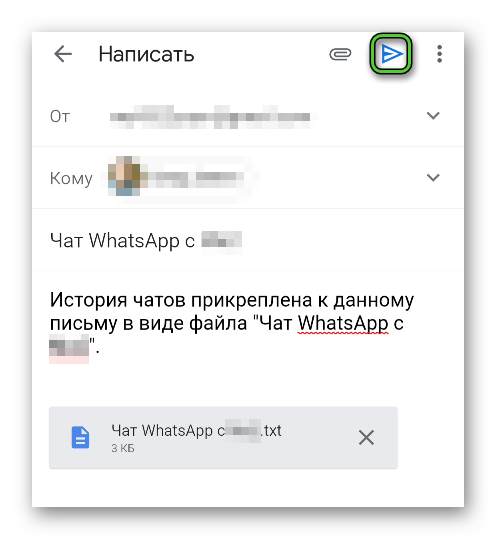
- Себе на почту вы получите письмо, содержащее текстовый файл с историей переписки и оригиналы media файлов.
Таким образом восстановить историю переписки, то есть вернуть исходное состояние сообщений, на новом смартфоне не получится. Но у вас всегда под рукой будет файл с какими-то важными данными.
Как перенести историю переписки с Айфона на Айфон
Принцип восстановления заключается в том, что история чатов и вся информация со старого устройства копируется в облачном хранилище iCloud. А в новом устройстве после авторизации и восстановления резервной копии из облака вся информация автоматически подтягивается в новое устройство.
Перед переносом чатов с iPhone на iPhone сначала нужно удостовериться, что на старом устройстве включена функция резервного копирования и включен iCloud. Чтобы перенести чаты WhatsApp на другой телефон:
- Откройте на старом устройстве «Настройки».
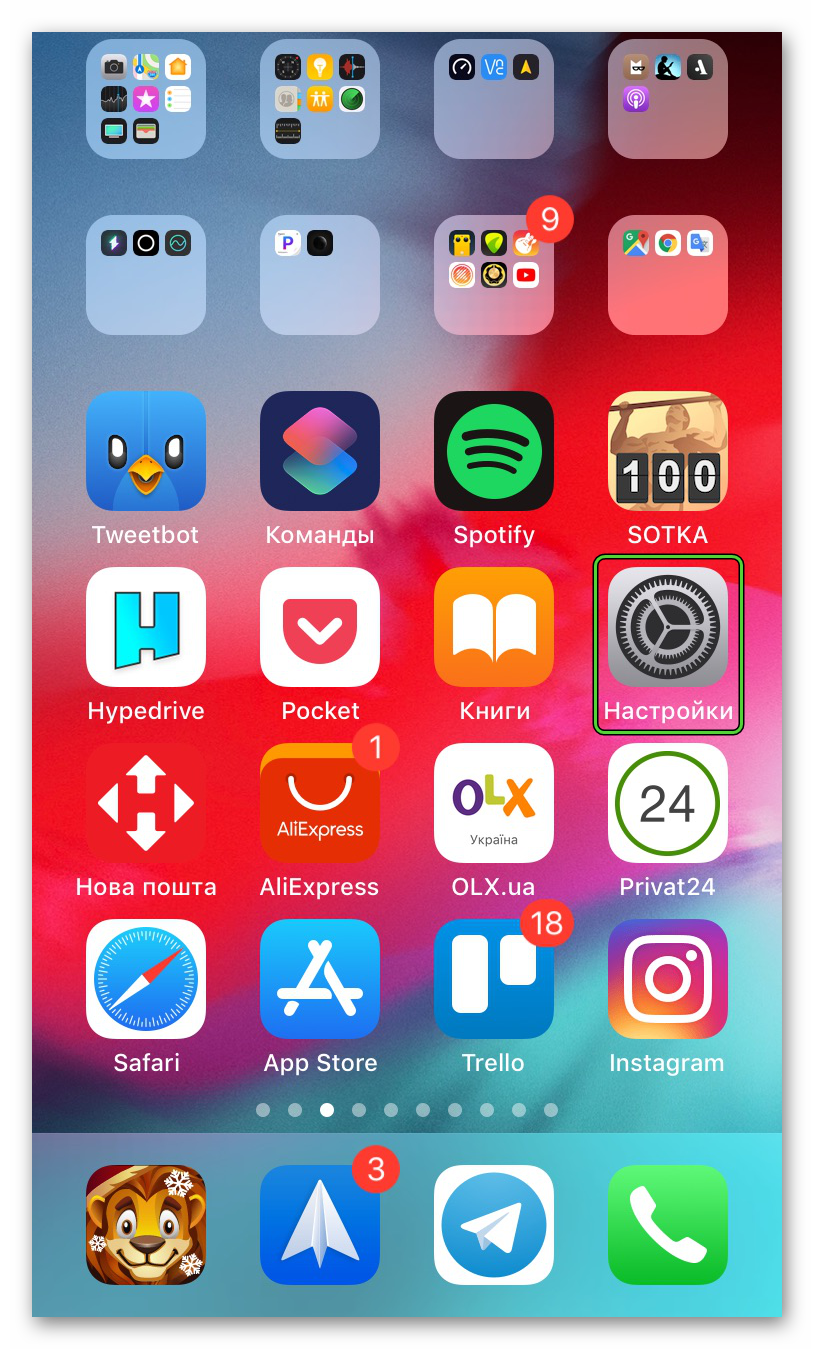
- Дальше нажмите на свое имя и перейдите здесь в раздел iCloud.
- Прокрутите страницу с опциями вниз до строчки iCloudDrive. Если она не активна включите её.
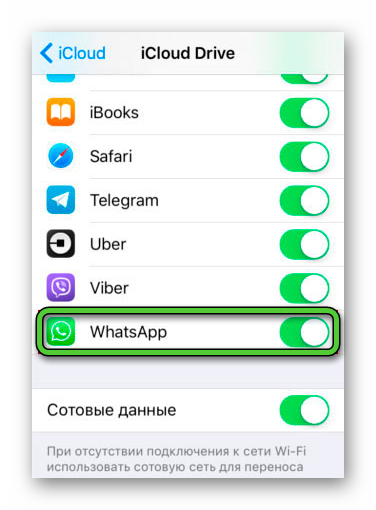
- Возвращаемся в раздел настроек и открываем блок «Основные».
- Здесь переходим в подраздел «ХранилищеiPhone». В устройстве должно быть достаточно свободного места для создания резервной копии.
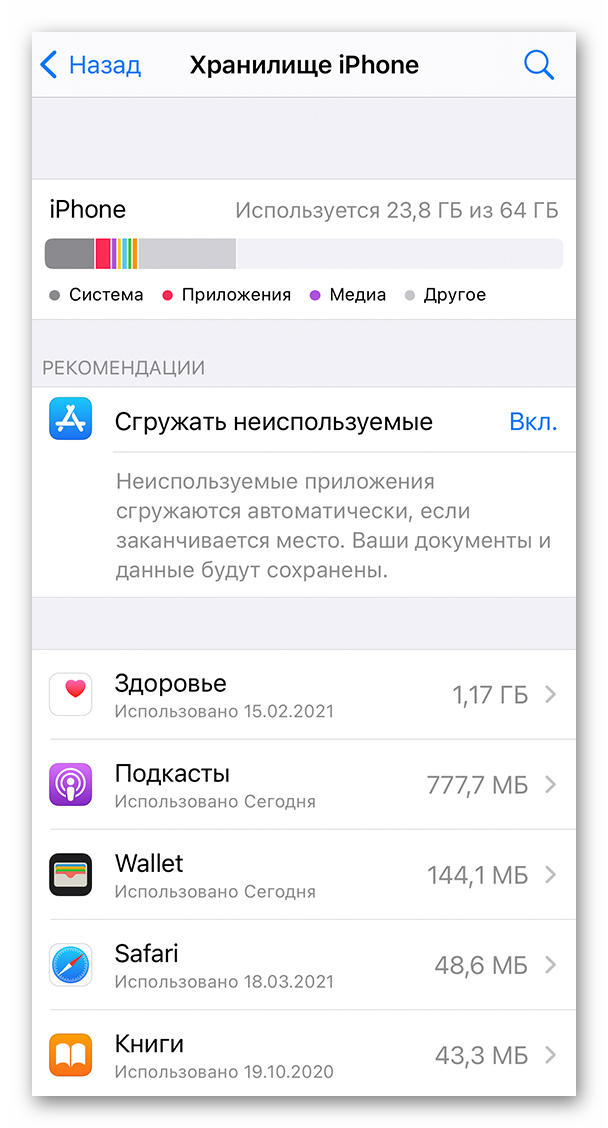 При необходимости освободите место, удалив ненужные файлы. Это нужно для того, чтобы в процессе создания резервной копии не произошла ошибка из-за того, что в устройстве недостаточно места для резервирования.
 - Теперь запускаем Ватсап и открываем «Настройки» — кнопка в виде шестеренки в нижней панели инструментов.
- Дальше открываем вкладку «Чаты» и следом «Резервная копия».
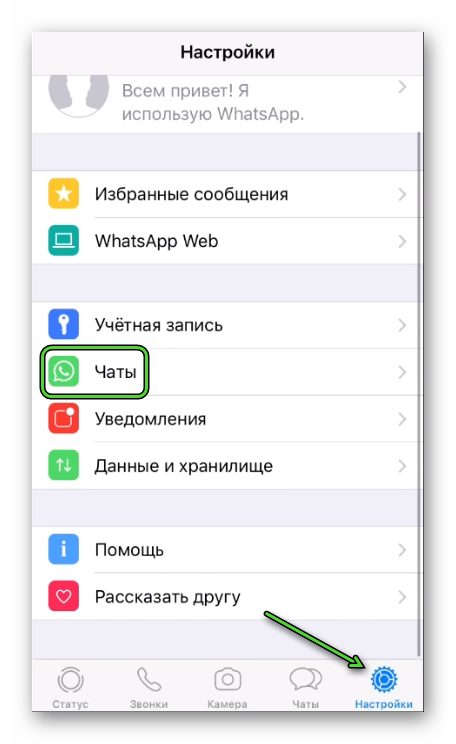
- В следующем окне нажимаем «Создать копию».
- Дождитесь окончания процедуры, пока приложение создаст бэкап и сохранит его на облаке.
- После установите Ватсап на новом устройстве. Восстановление чатов из облака возможно при условии, что у вас выполнена синхронизация с облачным хранилищем, что и на старом телефоне.
- В приветственном окне примите условия лицензионного соглашения, далее введите номер телефона и авторизуйтесь в своей учетной записи Ватсап.
- Приложение обнаружит на облаке сохраненную резервную копию и предложит её восстановить.