Как я перенёс чаты WhatsApp с iPhone на Андроид. Самый удобный способ
Я больше чем уверен, что многие из вас даже не знали, что переписка в WhatsApp, в отличие от Telegram, не синхронизируется между iOS и Android. Поэтому, когда вы пересаживаетесь с одной платформы на другую, все ваши чаты остаются на старом смартфоне и не переходят на новый. По крайней мере, в автоматическом режиме. Однако у вас есть способ перенести чаты в WhatsApp c Айфона на Андроид и наоборот. Главное – знать, как действовать в подобных ситуациях, потому что это не всегда логично и интуитивно понятно.
Говорят, что перенести чаты WhatsApp с iPhone на Android нельзя. Но это не так
Несмотря на то что автоматически WhatsApp между iOS и Android не синхронизируется, существует как минимум четыре метода переноса чатов из Ватсап с Айфона на Андроид. Три из них предлагает WhatsApp, но, забегая вперёд, скажу, что эти способы – реально не для людей, потому что они не позволяют просто с комфортом взять и перенести все чаты разом. А четвёртый позволяет скопировать всю вашу переписку в WhatsApp и с удобством отправить её с iPhone на Android с помощью программы iCareFone for WhatsApp Transfer.
Как перенести чаты WhatsApp
Первый способ перенести Ватсап с Айфон на Андроид, заключается в том, чтобы перебросить чаты по электронной почте:
- Запустите WhatsApp на iPhone и свайпните по нужному чату влево;
- Нажмите на серую кнопку «Ещё» и здесь выберите «Экспорт чата»;
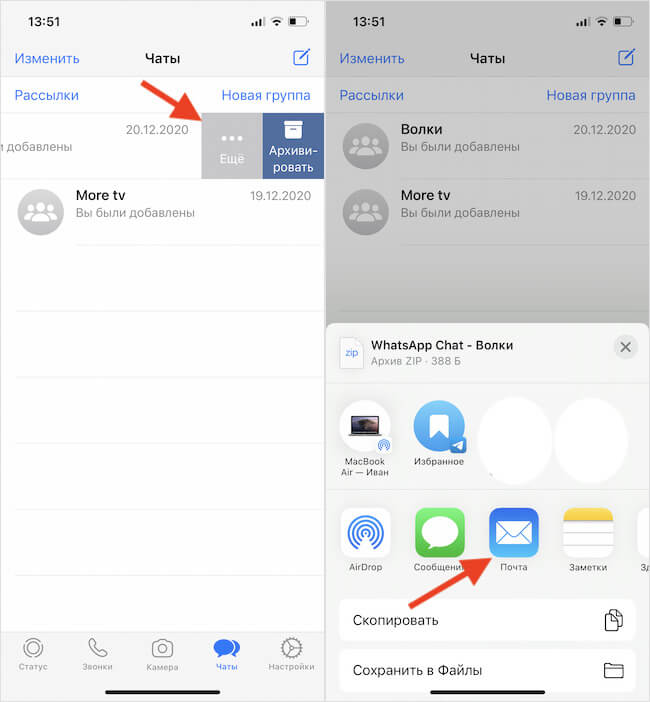
Таким образом нужно переносить каждый чат в отдельности
- Отправьте этот архив с чатом самому себе на электронную почту;
- Откройте этот архив у себя на Android и добавьте чаты в WhatsApp.
Ключевой недостаток этого способа заключается в том, что каждый чат придётся перебрасывать в индивидуальном порядке, и, как ни крути, это всё-таки не синхронизация. Потому что все сообщения, которые будут отправлены вам после отправки архива в него уже не попадут.
Можно ли перенести резервную копию WhatsApp
Второй способ – перебросить чаты в Ватсап с помощью резервной копии:
- Запустите WhatsApp и перейдите во вкладку «Настройки»;
- Откройте «Резервная копия» и нажмите «Создать копию»;
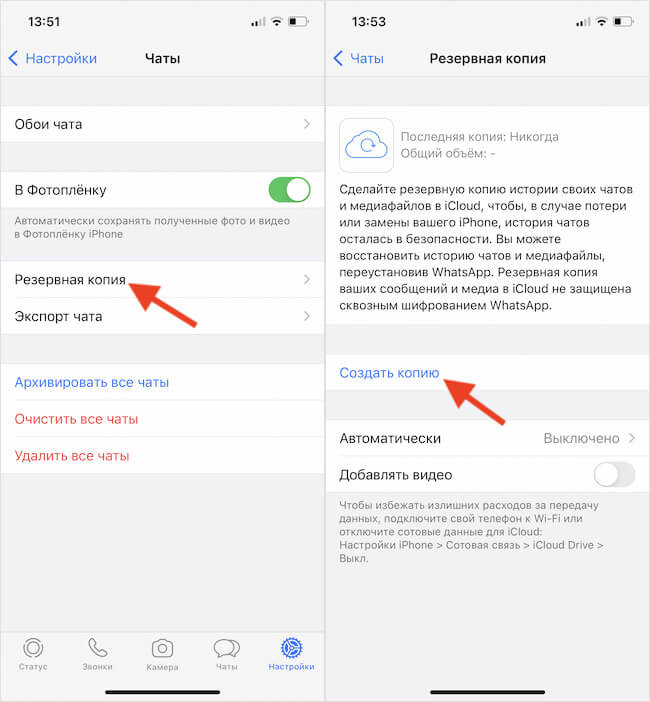
Терпеть не могу восстанавливать резервные копии, потому что у меня этот способ не сработал ни разу
- Удалите WhatsApp с iPhone и установите его на Android;
- Авторизуйтесь и восстановите предложенную копию.
Этот метод хорош всем, кроме того, что он работает через пень колоду. В 3 случаях из 5 вы ничего не восстановите таким образом. Особенно, если на смартфоне, на который вы хотите перенести чаты Ватсап, уже когда-то был установлен этот мессенджер. Тогда аппарат просто не сможет подобрать подходящую копию и будет восстанавливать те, которые и так вам принадлежали.
Перенос чатов WhatsApp через компьютер
Третий способ состоит в том, чтобы задействовать в переносе ещё и компьютер. Честно говоря, мне даже не хочется его описывать – настолько он сложен и неудобен для исполнения:
- Подключите iPhone к компьютеру, но не запускайте iTunes;
- Запустите командную строку и найдите папку WhatsApp;
- Воспользуйтесь командой dir, чтобы посмотреть содержимое;
- Скопируйте папку с помощью команды copy;
- Подключите Android-смартфон к компьютеру;
- Бросьте папку с резервной копией в хранилище Android-смартфона.
Короче, это полный ужас. Но я покажу реально рабочий и удобный способ, который вернул веру в человечество.
Перенос резервной копии WhatsApp с Айфона на Андроид
Мой любимый способ состоит в том, чтобы перенести резервную копию WhatsApp из iCloud на Android. Но для начала небольшая подготовка. Она заключается в том, чтобы удалить WhatsApp с Android-смартфона, если он был ранее установлен. Это обязательное условие, выполнение которого гарантирует перемещение резервной копии Ватсап с одного смартфона на другой.
- Загрузите утилиту iCareFone for WhatsApp Transfer на свой компьютер;
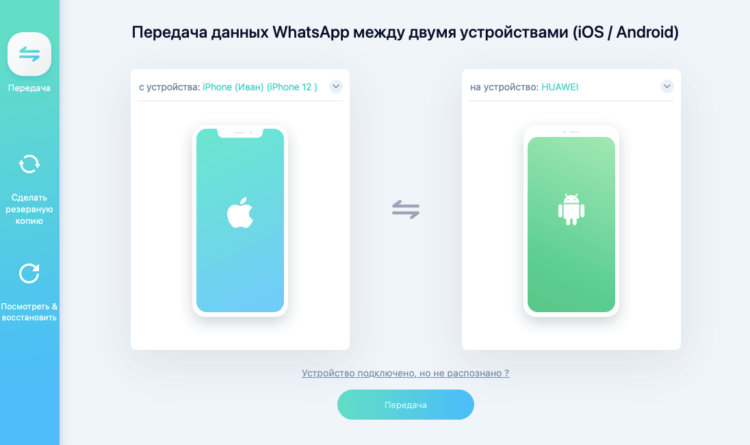
Подключайте к компьютеру оба смартфона сразу и следуйте инструкциям на экране
- Подключите к компьютеру оба смартфона по кабелю и нажмите «Передача»;
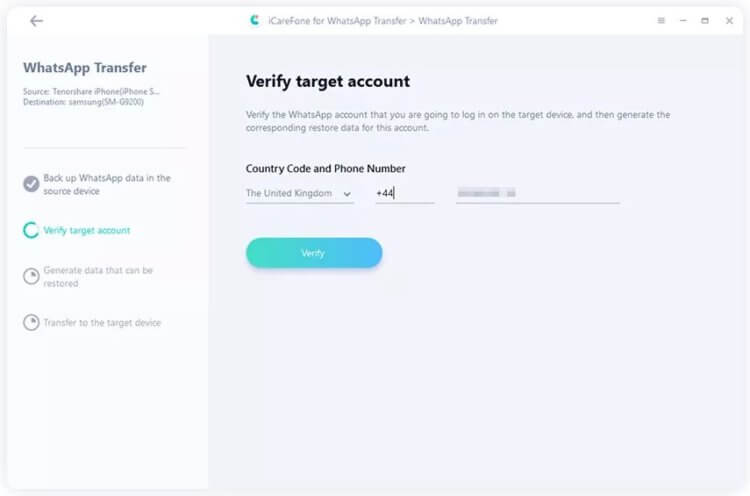
Для успешной передачи данных нужно обязательно верифицировать ваш аккаунт кодом из SMS
- Для перехода к следующему этапу подтвердите учётную запись WhatsApp, введя номер телефона, а потом – код, полученный по SMS;
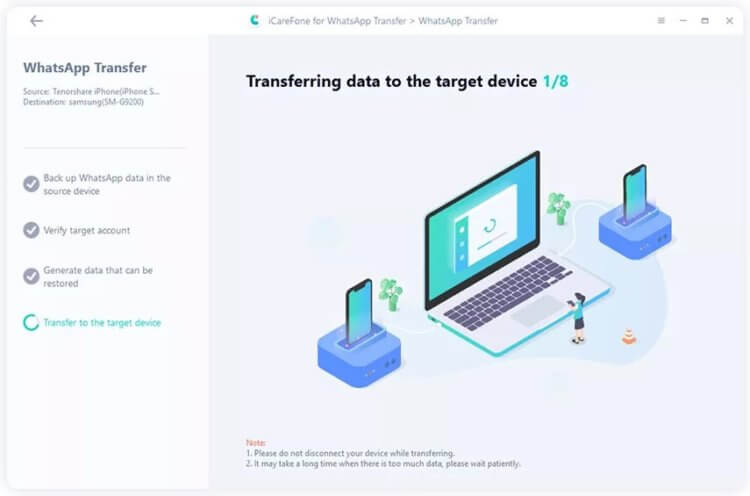
Вот так выглядит процедура переноса данных
- После того, как вы введёте код верификации из SMS, программа автоматически перенесёт резервную копию WhatsApp с iPhone на Android;
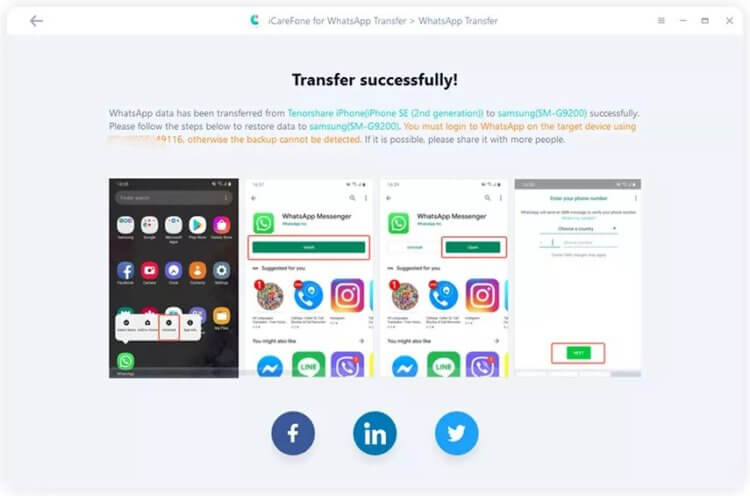
Когда перенос завершится, вы увидите вот такой экран — ориентируйтесь на него
- Дождитесь переноса резервной копии на Android-смартфон, и вы увидите уведомление об успешном завершении процедуры.
В процессе копирования программа может попросить вас подтвердить свой телефонный номер, к которому привязана учётная запись WhatsApp. Это нужно для идентификации копии, которую нужно будет переносить на другой смартфон. Дело в том, что таким образом можно переносить копии между разными смартфонами с разными учётными записями.
Как восстановить сообщения в WhatsApp
После завершения процедуры резервного копирования скачайте на Android приложение WhatsApp из Google Play. Это необходимо сделать, не отключая смартфон от компьютера, чтобы не остановить процедуру переноса данных. Как только вы скачаете мессенджер на новый смартфон, нужно пройти авторизацию с тем же номером, к которому привязана резервная копия Ватсап с iPhone.
- Запустите WhatsApp у себя на Android-смартфоне;
- Пройдите авторизацию и примите правила WhatsApp;
- Согласитесь на поиск резервной копии и дождитесь её нахождения;
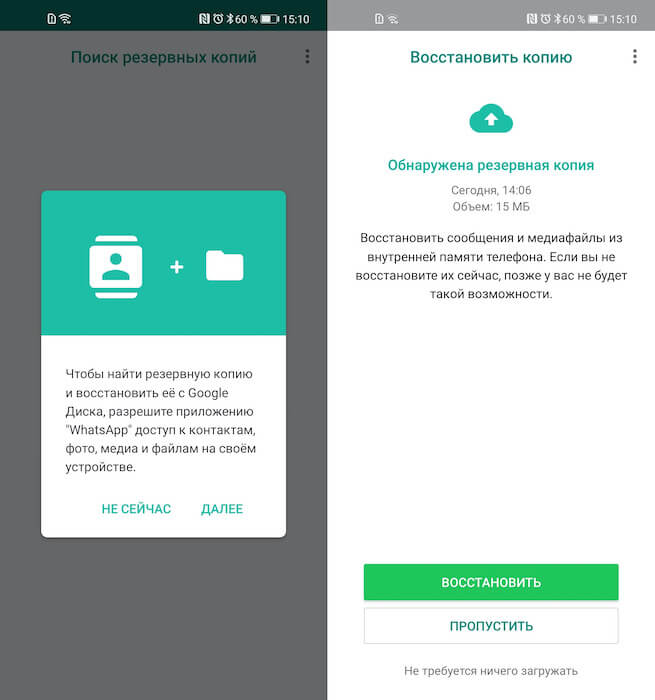
Восстановите копию, не отключая телефон от компьютера
- После того, как на экране появится уведомление о том, что обнаружена резервная копия, нажмите «Восстановить»;
- Дождитесь восстановления резервной копии Ватсап на Android.
Вся процедура по копированию чатов WhatsApp с iPhone на Android занимает не больше пяти минут. Причём от вас требуется минимум действий – подключить оба смартфона к компьютеру, нажав пару кнопок и ждать. В моём случае больше всего времени ушло на поиск кабеля, потому что комплектный Lightning-кабель от iPhone 12 из-за разъёма USB-C попросту не подошёл к моему MacBook Air 2017.
Давайте будем честны: установка сторонней софтины – это не то, чем мы обычно хотим заниматься, тем более когда речь о такой примитивной процедуре, как перенос чатов. Но, с другой стороны, если этого не сделать, вы рискуете остаться без своей переписке вообще либо потратить уйму времени на перенос каждого чата в отдельности, потому что остальные способы трансфера чатов Ватсап, предложенные создателями мессенджера, абсолютно бестолковые.
Новости, статьи и анонсы публикаций
Свободное общение и обсуждение материалов

За последние несколько лет смартфоны настолько прочно укрепились в нашей жизни, что едва ли хоть один человек может представить себе хоть один день без мобильного устройства. Понятно, что вместе с привычкой постоянно держать в руке какой-нибудь гаджет приходят и разные неудобства, главное из которых — проблема с осанкой. Причем если раньше это касалось только тех, кто сидит за компьютером, то сейчас распространилась и на смартфоны. Подумайте сами, как часто вы сидите в полусогнутом положении, просматривая ленту социальных сетей? То-то же! Сегодня предлагаем вашему вниманию 5 интересных инструментов для вашего телефона и компьютера, которые значительно помогут улучшить качество вашей жизни и сохранить осанку.
Записать телефонный разговор на Android-смартфоне никогда не было большой проблемой. Даже несмотря на тот факт, что в Android 9 Google запретила запись звонков по умолчанию, во многих смартфонах такая фича осталась и работала без всяких проблем. А на тех устройствах, которые не имели встроенной возможности записи, всегда можно было скачать стороннее приложение и записывать звонок там. С 11 мая 2022 года политика Google в этом отношении меняется: теперь компания будет удалять из Google Play все программы с такой функциональностью. Но даже с таким ограничением можно справиться. Как? Об этом сегодня и поговорим.

В 2022 году люди все меньше пользуются услугой голосовой связи, предпочитая звонки в мессенджерах текстовые или голосовые сообщения. Почему так? Во-первых, это удобнее и быстрее. Кроме того, звонки через Интернет имеют более высокое качество звука, но несмотря на это совершать звонки все равно как-то привычнее: во всяком случае, разрывы случаются намного реже, а звук не опаздывает. Зато многие любители поболтать заметили, что вызов обрывается через полчаса или через час — у каждого оператора время разнится. Что это: глюк, особенности сотовой связи или смартфона? Можно ли его убрать? Давайте разбираться.
3 способа перенести сообщения с iPhone на Android
Вам может потребоваться сменить iPhone на другое мобильное устройство на базе Android по ряду причин. Во время попытки перенести сообщения с iPhone на Android без IiTunes Вы , должно быть, заметили, что это вызывает сложности. Однако , наличие учетной записи в Google может помочь в нескольких аспектах. Если Вы опасаетесь приступить к процессу, то рекомендуем ознакомиться с этой статьей. В ней мы покажем 3 способа ,как перенести сообщения с iPhone на Android.
Метод 1: Как перенести СМС с iPhone без iTunes –Tenorshare iCareFone
В случае, если вы задаетесь вопросом как перенести сообщения с iPhone на Android ,то Tenorshare iCareFone легко справится с вашей задачей. Эта программа поможет перенести файлы с iPhone на компьютер или с компьютера на iPhone без сбоев. Таким образом, используя iCareFone, вы можете с легкостью перенести СМС c iPhone на Android через ваш компьютер. Будучи надежным файловым менеджером, он может без труда упорядочить файлы вашего iPhone.
Вам не нужен iTunes для переноса данных или синхронизации iPhone с вашим компьютером. Более того, программа избавляет от ненужных файлов и увеличивает работоспособность устройства.
Независимо от того, какие проблемы возникают с вашим iPhone, Tenorshare iCareFone может легко справиться с этим. С устройства iOS, которое часто сбой, замерзает во время обновления, не работает хорошо, приложения не работают, или застрял на подключение к iTunes логотип, это программное обеспечение может исправить все, поставив его в и из режима восстановления.
Здесь представлено как перенести сообщения с iPhone на Android бесплатно при помощи Tenorshare iCareFone :
Шаг 1. Установите и запустите программу на ваш компьютер и подсоедините iPhone, используя lightning кабель. Теперь нажмите «Бэкап и Восстановление».

Шаг 2. В этом разделе установите флажок «Сообщения и вложения», а затем нажмите кнопку «Резервное копирование». Подождите несколько минут, чтобы процесс резервного копирования запустился. На левой панели вы должны установить флажки напротив «Сообщения» и «Вложения SMS», чтобы вы могли перенести сообщения с iPhone на Android.
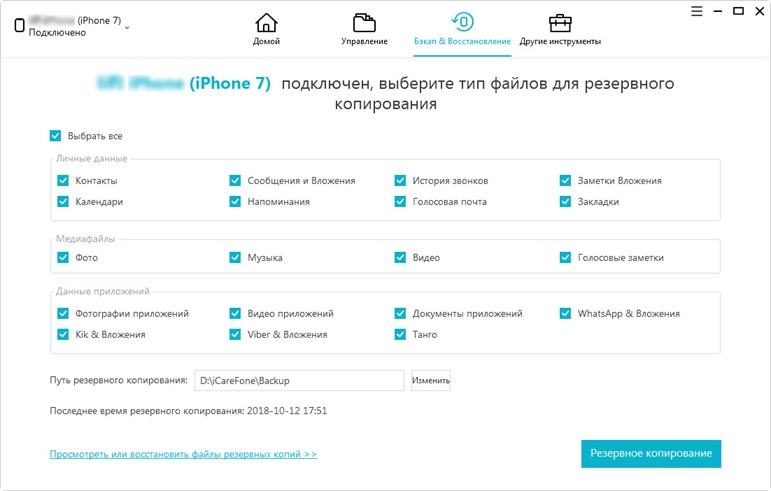
Шаг 3. Теперь вы можете выбрать конкретное сообщение или все текстовые сообщения, установив флажок, а затем нажать кнопку «Экспорт на ПК». После экспорта сообщений на компьютер вы можете подключить свой телефон Android и экспортировать сообщения на него.
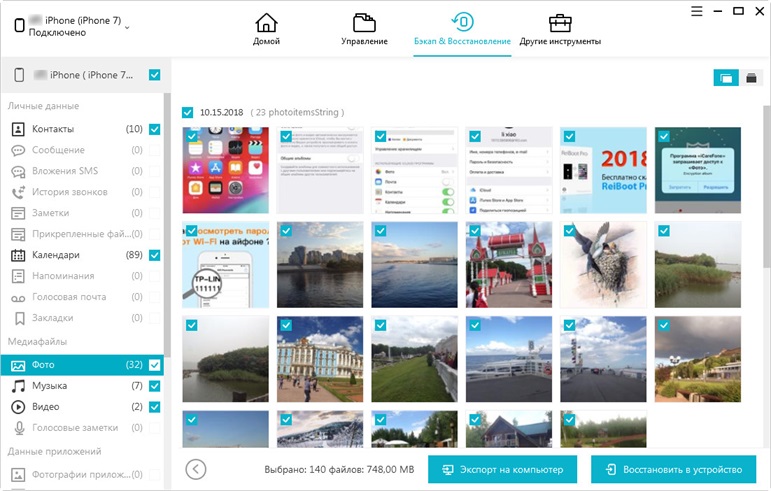
Здесь представлены характерные особенности Tenorshare iCareFone:
1. Программа позволяет удалять ненужные файлы и улучшить работоспособность вашего iPhone во время исправления системы iOS.
2. Резервное копирование и восстановление данных iOS — это быстрая задача для этой программы.
3. Универсальная передача данных между компьютером и iPhone может быть выполнена , используя эту программу.
Метод 2. Передача сообщений с iPhone на Android (например, Samsung) с помощью iSMS2droid
Если вы хотите перенести сообщения с iPhone на Samsung galaxy, тогда вам подойдет приложение iSMS2droid. Но имейте в виду, что он работает только для незашифрованной базы данных SMS. Зашифрованные базы данных SMS не совместимы с этим приложением. Важно иметь файл базы данных iPhone SMS на вашем телефоне Android до этого процесса. Для этого вам нужно сделать резервную копию вашего iPhone с помощью iTunes (как вы обычно это делаете) и найти этот файл в папке резервного копирования iTunes, а затем перенести его в локальное хранилище Android.
Файл резервной копии SMS для iPhone:
Ниже представлено руководство:
1. Загрузите приложение из Google Play Store и запустите его. Выберите опцию «импорт SMS с iPhone на Android».
2. Нажмите кнопку «Импорт сообщений» в интерфейсе и найдите файлы базы данных SMS-сообщений iPhone.
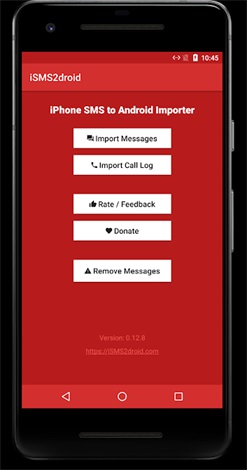
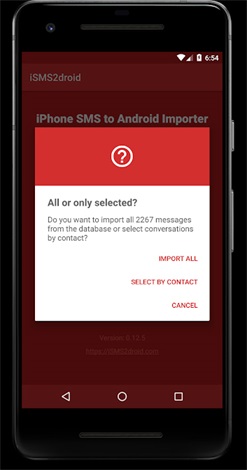
3. В появившемся всплывающем окне с запросом подтверждения нажмите «Импортировать все» / «Выбрать по контакту». Подождите некоторое время, когда разговор загружается.
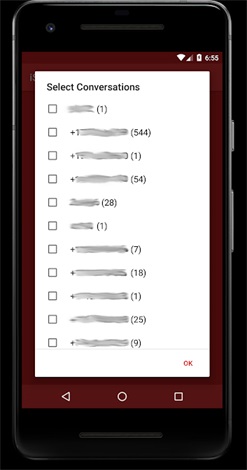
4. Выберите нужные разговоры из списка, отметив их флажками, и нажмите «ОК».
5. Сообщения будут импортированы через некоторое время, и вы увидите «Импорт завершен» сообщение на экране. Нажмите «ОК», и все готово.
Метод 3: Можете ли вы перенести сообщения с iPhone на Android с помощью приложения резервного копирования и восстановления SMS ?
Вы также можете переносить тексты с iPhone на Android с помощью приложения SMS Backup and Restore. Вы также можете удалить все SMS или журналы вызовов с вашего Android, чтобы освободить место на устройстве. Вы можете создать локальную резервную копию SMS и журналов вызовов либо на Google Drive OneDrive, либо в Dropbox. Поскольку это приложение только создает резервные копии и восстанавливает Android-SMS, вам может понадобиться сначала расшифровать файлы базы данных SMS-сообщений iPhone, которые мы скопировали на устройство Android в предыдущем методе.
Вот как можно переслать SMS с iPhone на Android с помощью этого приложения :
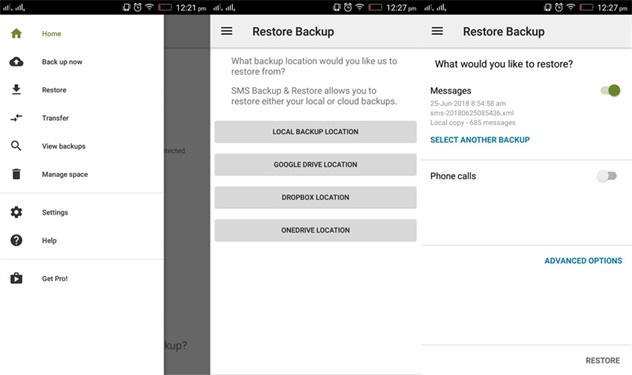
1.Загрузите, установите и запустите приложение на своем телефоне Android. Нажмите на 3 горизонтальные полосы в верхнем левом углу и выберите опцию «Восстановить».
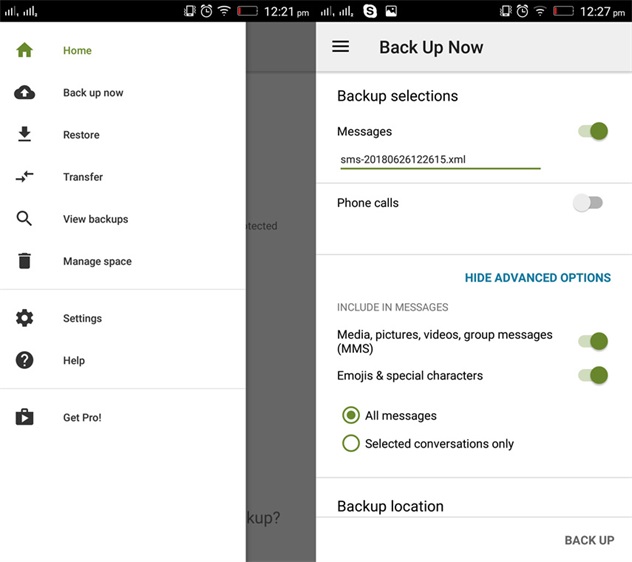
2. Вам будет предложено выбрать, что вам нужно восстановить. Выберите «Сообщения», сдвинув панель вправо, выберите «Все сообщения» или «Только выбранные разговоры», затем нажмите «Восстановить».
В заключении мы бы порекомендовали Tenorshare iCareFone, если вы все еще не знаете, как без проблем перенести сообщения с iPhone на Android без iTunes. Как вы уже видели, вышеупомянутые приложения имеют свой собственный набор недостатков и ограничений для передачи текстовых сообщений iPhone на ваш телефон Android. Но Tenorshare iCareFone — это лучший способ, позволяющий безопасно передавать данные и повышать производительность вашего iPhone,поскольку вам не нужно беспокоиться о какой-либо внешней программе для восстановления или резервного копирования сообщений. Все задачи могут быть легко выполнены с помощью одного программного обеспечения.
3 Лучшие методы для передачи SMS / iMessages между iPhone и Android
 Размещено от Лиза Оу / 11 марта 2021 г. 09:00
Когда вам нужно передать некоторые важные сообщения со старого iPhone на телефон Android или наоборот, какие методы должны быть лучшими? Из-за двух разных операционных систем сложно передавать текстовые сообщения между iPhone и Android.
Помимо стандартных решений для передачи SMS / текстовых сообщений между iPhone и телефоном Android с помощью электронной почты, обмена мгновенными сообщениями и других приложений. Вы также можете найти отличные методы для переноса файлов с легкостью. Просто узнайте больше подробностей о процессах из статьи сейчас.
Передача данных с iPhone, Android, iOS, компьютера в любое место без каких-либо потерь.
- Перемещайте файлы между iPhone, iPad, iPod touch и Android.
- Импортируйте файлы с iOS на iOS или с Android на Android.
- Переместите файлы с iPhone / iPad / iPod / Android на компьютер.
- Сохранить файлы с компьютера на iPhone / iPad / iPod / Android.
Часть 1: Как перенести SMS / iMessages с iPhone на Android
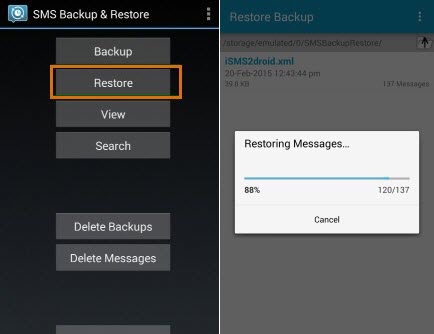
Из-за различных операционных систем, даже если вы переносите SMS или iMessages с iPhone на Android, вы не можете просматривать их на Android. iSMS2droid и SMS Backup & Restore приложения для извлечения текстовых сообщений с iPhone на Android
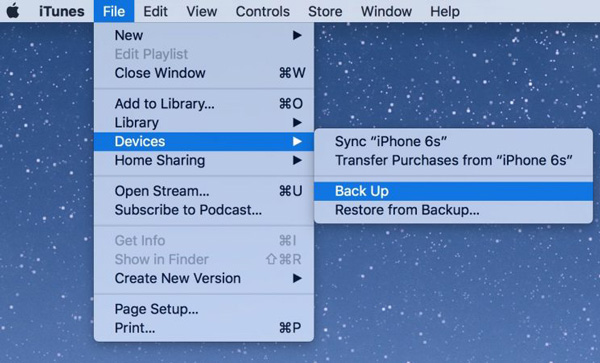
Шаг 1 Подключите iPhone к компьютеру через оригинальный USB-кабель. После запуска iTunes перейдите в Файл > Устройства > Поддерживать в сохранить резервную копию текстовых сообщений iPhone к компьютеру.
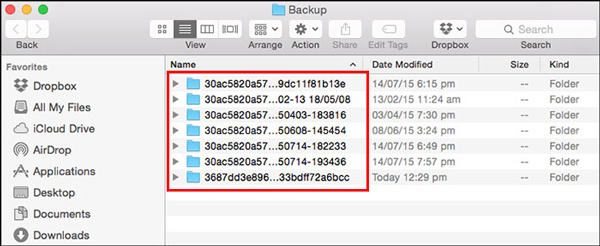
Шаг 2 Найдите резервную копию текстового сообщения на вашем компьютере. iTunes сохраняет последнюю резервную копию как 3d0d7e5fb2ce288813306e4d4636395e047a3d28, в котором вы можете найти файл со следующими путями.
Windows: C: // [Пользователи] / [Имя пользователя] / AppData / Роуминг / Apple Computer / Mobile Sync
Mac: / Пользователи / [Имя пользователя] / Библиотека / Поддержка приложений / MobileSync / Резервное копирование
Шаг 3 После этого вы можете передавать текстовые сообщения с iPhone либо на внутреннюю память Android, либо на SD-карту. Но телефон Android не может просматривать текстовые сообщения с iPhone напрямую.
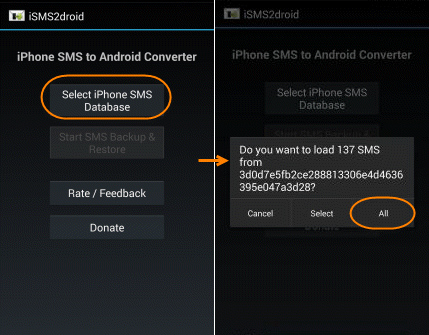
Шаг 4 Запустите приложение iSMS2droid и нажмите на Выберите базу данных SMS для iPhone вариант. Выберите папку текстовых сообщений iPhone на телефоне Android, нажмите Все Кнопка для загрузки и конвертирования iPhone SMS в Android.
Шаг 5 Затем запустите приложение SMS Backup & Restore и коснитесь Восстановить выбрать файлы XML, конвертированные с помощью iSMS2droid. Выберите восстановить и перенести все текстовые сообщения с iPhone на Android.
Часть 2. Как перенести текстовые сообщения с Android на iPhone
Чтобы передавать текстовые сообщения с Android на ваш iPhone, Перейти к прошивкой Apple — рекомендуемое приложение для передачи нужного текстового сообщения во время новой настройки iPhone. Он восстановит все файлы с телефона Android на iPhone, который заменит данные оригинального файла на iPhone.
Шаг 1 Просто запустите процесс установки на iPhone, когда вы идете в Приложения и данные На экране можно выбрать параметр «Переместить данные из Android», который отображает на экране 10-значный код.
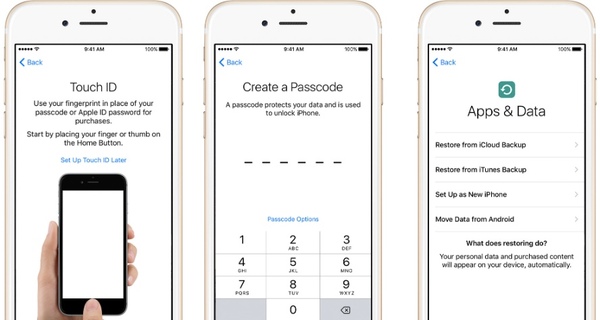
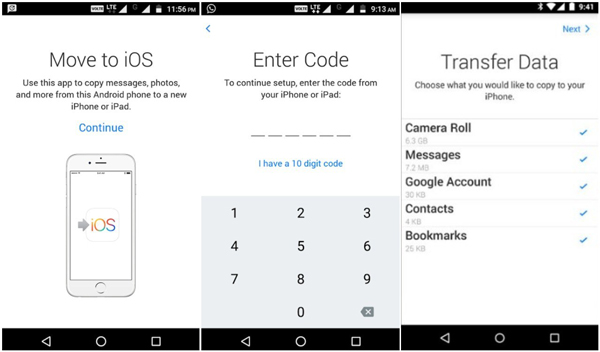
Шаг 2 Подключите iPhone и телефон Android к одной сети Wi-Fi. Установите и запустите приложение Move to iOS, коснитесь Соглашаться вариант для условий. После этого нажмите Далее в правом верхнем углу, чтобы продолжить.
Шаг 3 Введите код с вашего iPhone на Введите код экран Android. Телефон iPhone и Android будет подключен к сети Wi-Fi. Выберите Сообщения Возможность передачи файлов.
Шаг 4 Для передачи сообщений с Android на iPhone требуется определенный период времени. Как только весь процесс завершен, вы можете нажать Готово вариант на Android. Теперь вы можете продолжить процесс установки iPhone.
Часть 3. Простой способ передачи текстовых сообщений между iPhone и Android
Независимо от того, используете ли вы iSMS2droid или Move to iOS, существует множество ограничений, вы не можете просматривать файлы или выбирать только нужные. Что еще хуже, переход на iOS только переносит текстовые сообщения с Android на iPhone с новым запуском. FoneLab HyperTrans это простой и удобный способ передачи текстовых сообщений между Android и iPhone.
- Резервное копирование SMS / текстовых сообщений с Android и iPhone на Windows и Mac.
- Предварительный просмотр и выберите текстовые сообщения, которые вы хотите передать с устройства.
- Поддержка фотографий, видео, сообщений, контактов, музыкальных файлов и многое другое.
- Добавить, удалить, редактировать и управлять текстовыми сообщениями с легкостью.
Передача данных с iPhone, Android, iOS, компьютера в любое место без каких-либо потерь.
- Перемещайте файлы между iPhone, iPad, iPod touch и Android.
- Импортируйте файлы с iOS на iOS или с Android на Android.
- Переместите файлы с iPhone / iPad / iPod / Android на компьютер.
- Сохранить файлы с компьютера на iPhone / iPad / iPod / Android.
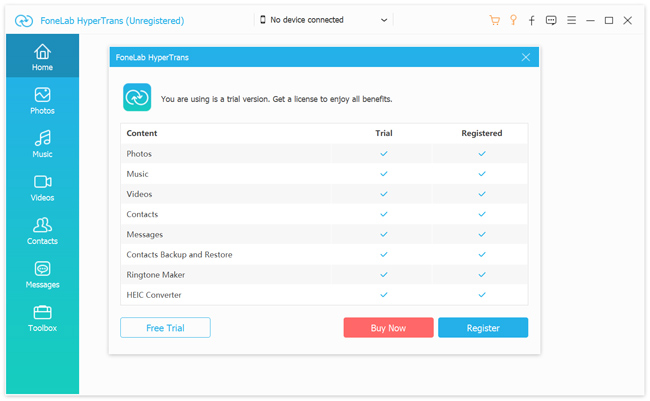
Шаг 1 Скачайте и установите FoneLab HyperTrans
После того, как вы установили программу, вы можете подключить iPhone и телефон Android к компьютеру через оригинальные USB-кабели. Программа способна автоматически определять устройства на вашем компьютере.
Шаг 2 Резервное копирование текстовых сообщений с Android на компьютер
Перейдите в Сообщения опцию в левом меню, отметьте и выберите текстовые сообщения, которые вы хотите передать. Нажмите на Экспорт на ПК и выберите TXT файл возможность сохранить сообщения в виде файлов TXT.
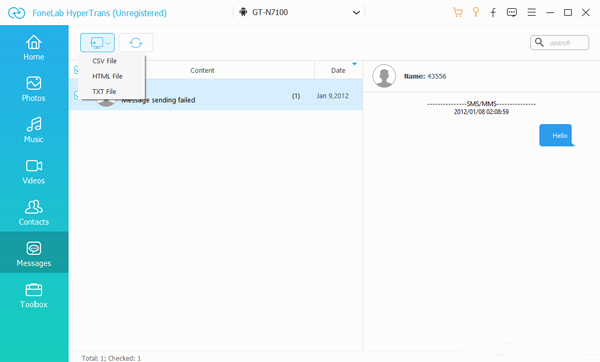
Шаг 3 Сохранить SMS / iMessages от iPhone на компьютер
Просто следуйте аналогичному процессу, чтобы открыть Сообщения выберите SMS или MMS с iPhone. Нажмите на Экспорт на ПК опция, в которой вы можете сохранить текстовые сообщения на iPhone как Файл HTML or Файл CSV.
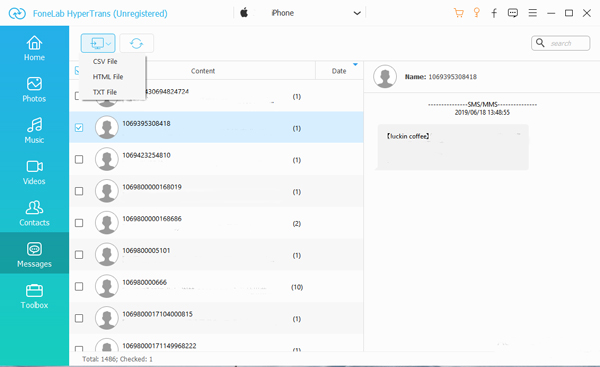
Шаг 4 Передача текстовых сообщений между iPhone и Android
Когда вам нужно передать текстовые сообщения между iPhone и Android, вы можете просто перенести файлы с компьютера на iPhone или Android напрямую. Для всех форматов файлов вы можете легко открыть их непосредственно в приложении по умолчанию.
Заключение
Для различных операционных систем передача текстовых сообщений между iPhone и телефоном Android — непростой процесс. При передаче SMS или iMessages с iPhone на телефон Android необходимо обращать внимание на несовместимые форматы. iSMS2droid — желаемая программа для извлечения текстовых сообщений iPhone для телефона Android.
Apple, приложение Move to iOS — это приложение для передачи текстовых сообщений с телефона Android на iOS для новой настройки. FoneLab HyperTrans является желаемой программой, с которой вы можете легко перемещать текстовые сообщения между устройствами Android и iOS.
Передача данных с iPhone, Android, iOS, компьютера в любое место без каких-либо потерь.
Перенос данных с iPhone на Android: пошаговая инструкция
Всем привет! Сегодня я расскажу вам, как перенести данные с Айфона на Андроид. Я говорю про всю информацию – фотографии, музыка, контакты, почта, а также настройки некоторых установленных приложений. Я описал три способа. Если у вас очень много фотографий и видео, то советую использовать второй вариант. Для остальных будет проще воспользоваться вариантом с Google аккаунтом. Если что-то будет не получаться или возникнут вопросы, то смело пишем в комментариях. Поехали!
Способ 1: Через Google аккаунт
Данный способ наиболее универсальный, так как подойдет для любой версии iPhone, и смартфона на Android системе. Итак, начнем с небольшой теории. Все Айфоны используют учетную запись Apple ID. К ней крепится и почтовый ящик, и облако, куда загружаются фотографии, контакты, а также другие данные по настройке телефона.
Все Android телефоны (кроме Huawei) используют Google аккаунт. Поэтому наша инструкция будет проста. Сначала мы создадим Google аккаунт. Он создается через почту (@Gmail.com). Далее мы войдем с помощью неё на iPhone. Включим синхронизацию – при этом все данные, контакты, почта и настройки загрузятся на облако Google. После этого с помощью этого аккаунта авторизуемся на телефоне Android. Далее все данные автоматом перекинутся в новый смартфон.
На самом деле ничего сложного, но я на всякий случай напишу более подробную инструкцию и прикреплю скриншоты.
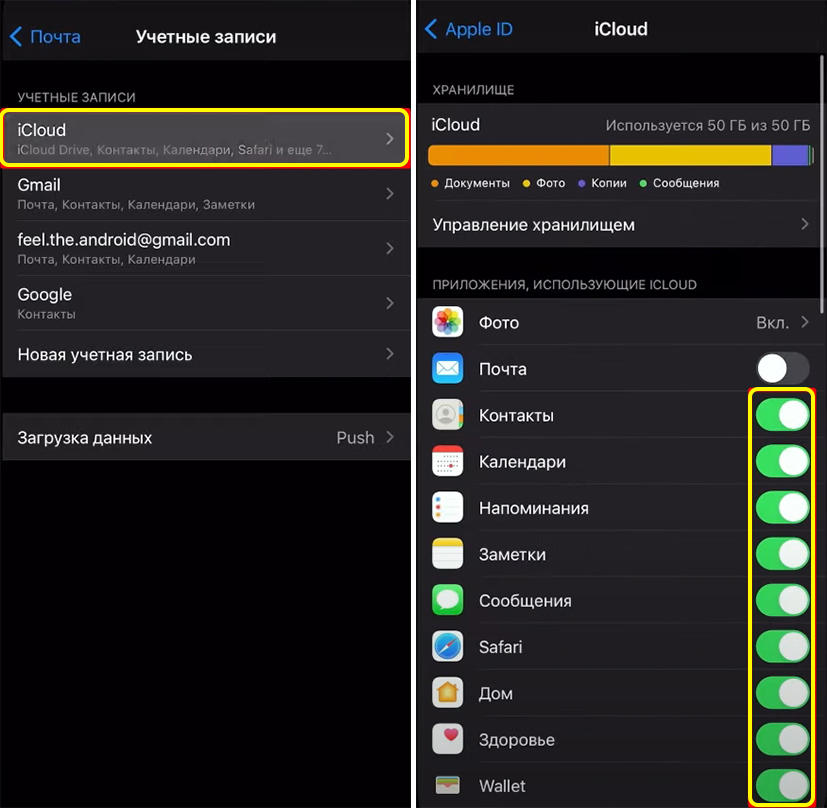
- Заходим в «Настройки», чтобы нам долго не плутать, вбейте в «Поиск» – «Учетные записи». Или вы можете перейти в раздел «Почта» и найти там данный подраздел.
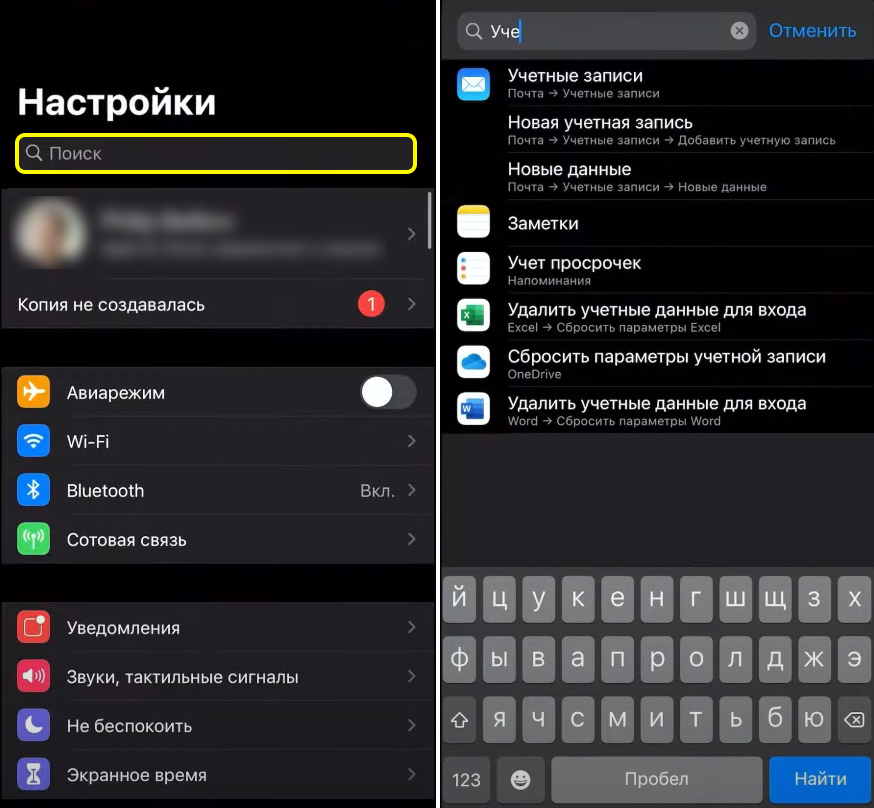
- Сначала перейдем в «iCloud» – включите все галочки. Будьте внимательны, если у вас телефон забит под завязку фотографиями и видео (так как облако у iCloud достаточно маленькое). Если фото слишком много, то пока выключите этот пункт. Наша задача перенести все контакты, почту, настройки программ и т.д.
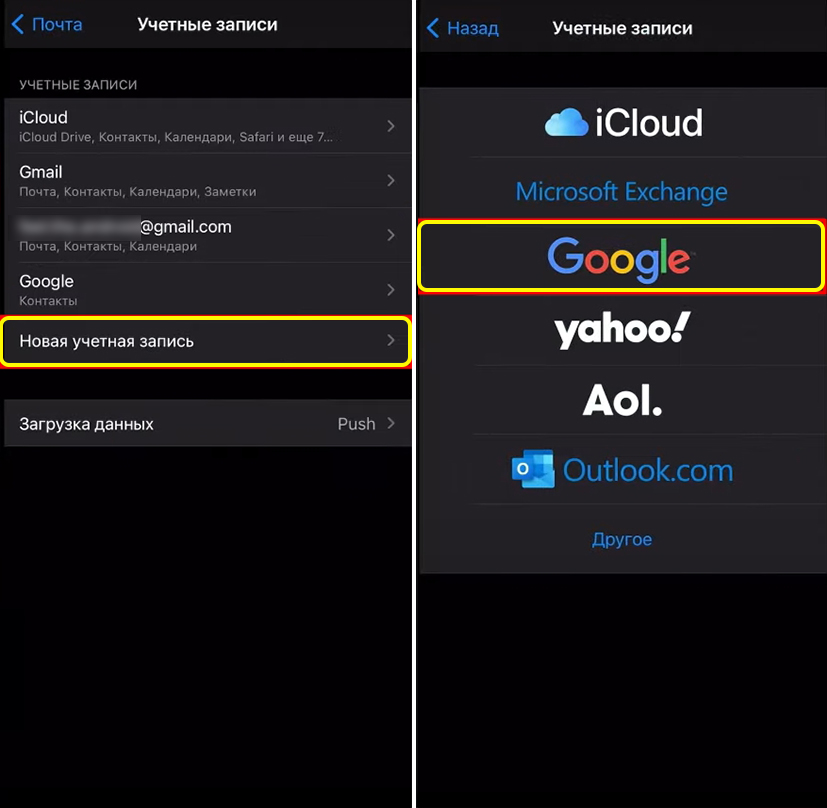
- Далее нам нужно создать учетную запись «Google» – нажимаем «Новая учетная запись» и выбираем наш вариант.
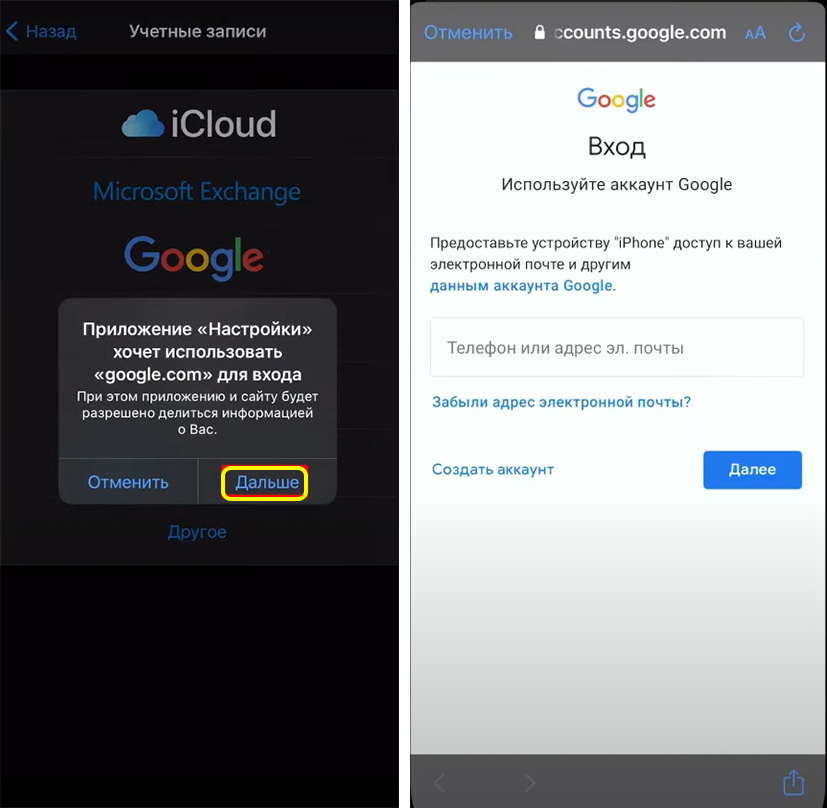
- Подтверждаем действия. Далее проходим процедуру регистрации, нужно придумать Gmail ящик, пароль, а также указать некоторые дополнительные данные. Вы также можете создать этот аккаунт на компьютере через браузер на официальном сайте – accounts.google.com .
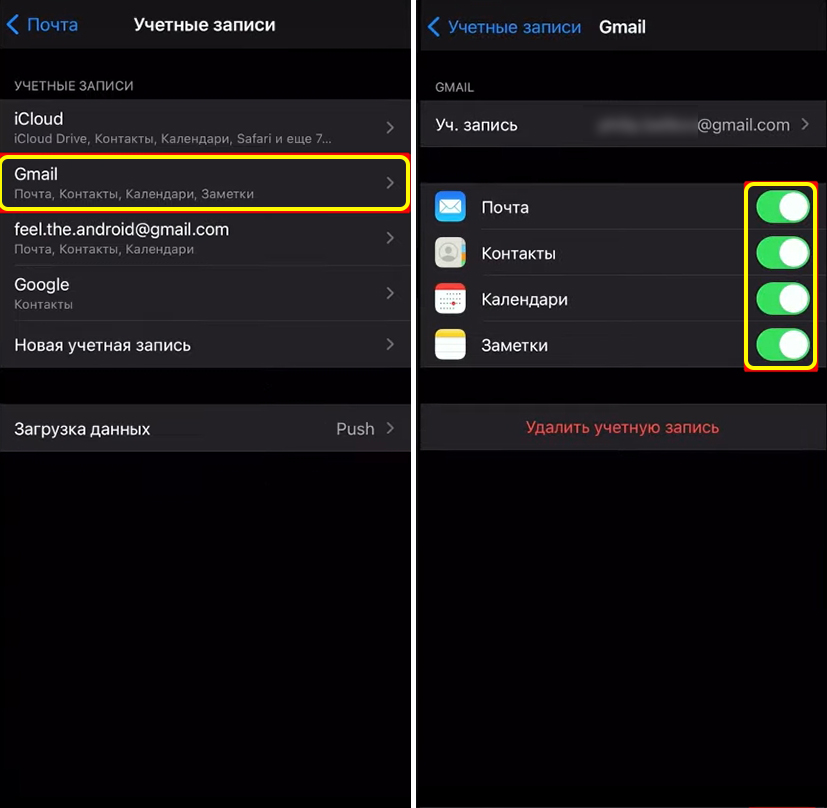
- Как только аккаунт будет создан, авторизуемся, заходим туда и включаем все галочки, для синхронизации. После этого, если вы подключены к интернету по Wi-Fi, данные будут заливаться на Google-аккаунт.
- Как только данные будут в Google, откладываем iPhone, берем Android и заходим в «Настройки». Андроид телефоны могут немного отличаться, но сам принцип будет одинаковым. В «Настройках» находим пункт «Аккаунты» или «Учетные записи». Заходим туда и жмем по кнопке «Добавить новый аккаунт».
ПРИМЕЧАНИЕ! Если у вас новый Андроид смартфон, то просто включаем его. На одном из шагов первичной настройки вам аналогично нужно будет ввести ящик Gmail, который вы привязали к Айфону. Данные с него будут загружены, как только вы подключитесь к Wi-Fi.
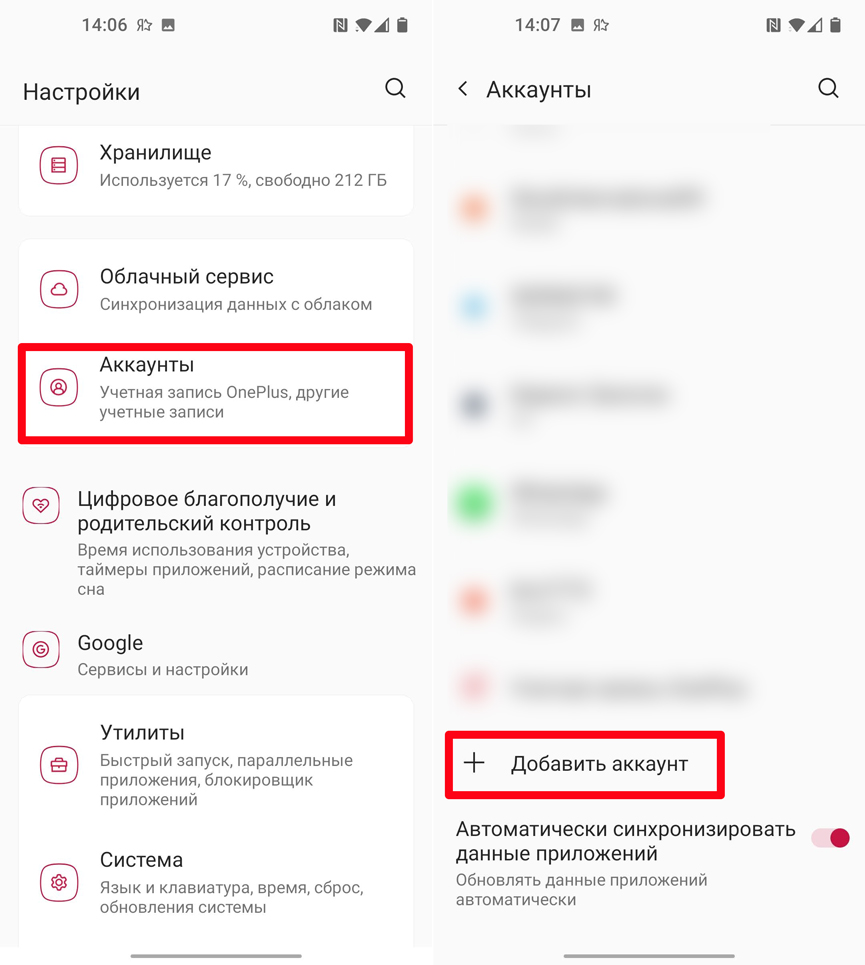
- Выбираем «Google». Теперь просто вводим электронную почту и пароль, который вы только что создали.
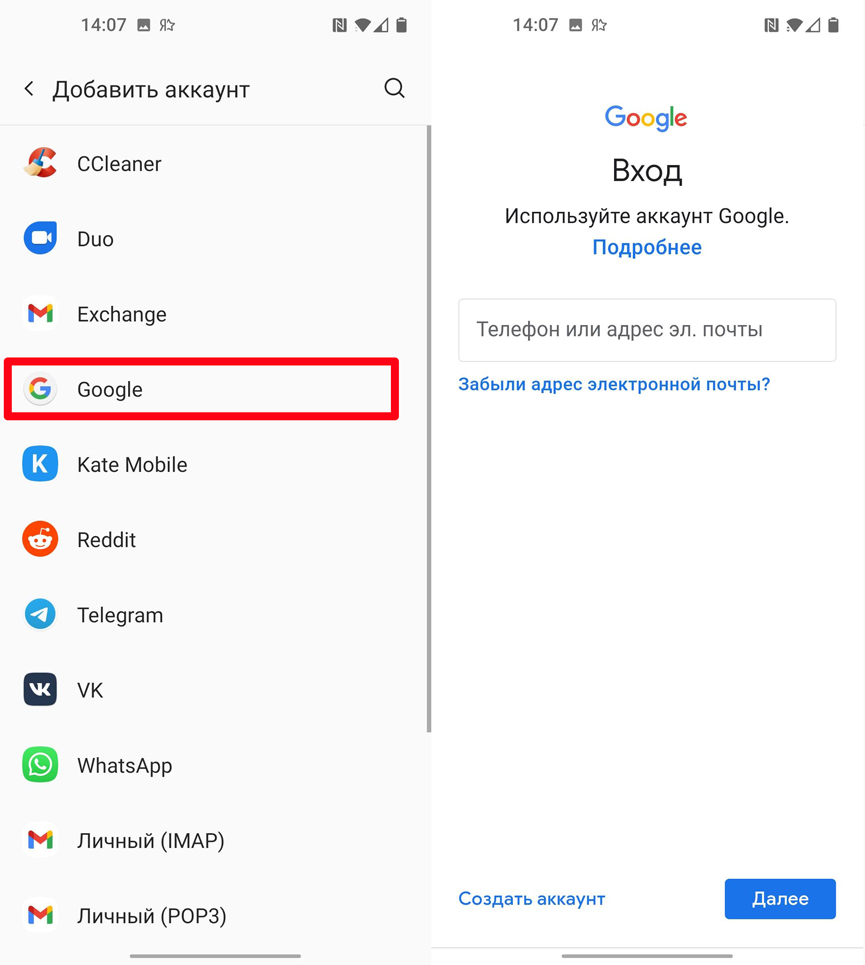
- После этого все настройки, контакты, почта и другая информация будут загружены на Андроид. Желательно, чтобы в этот момент смартфон был подключен к Wi-Fi, а не к мобильному интернету.
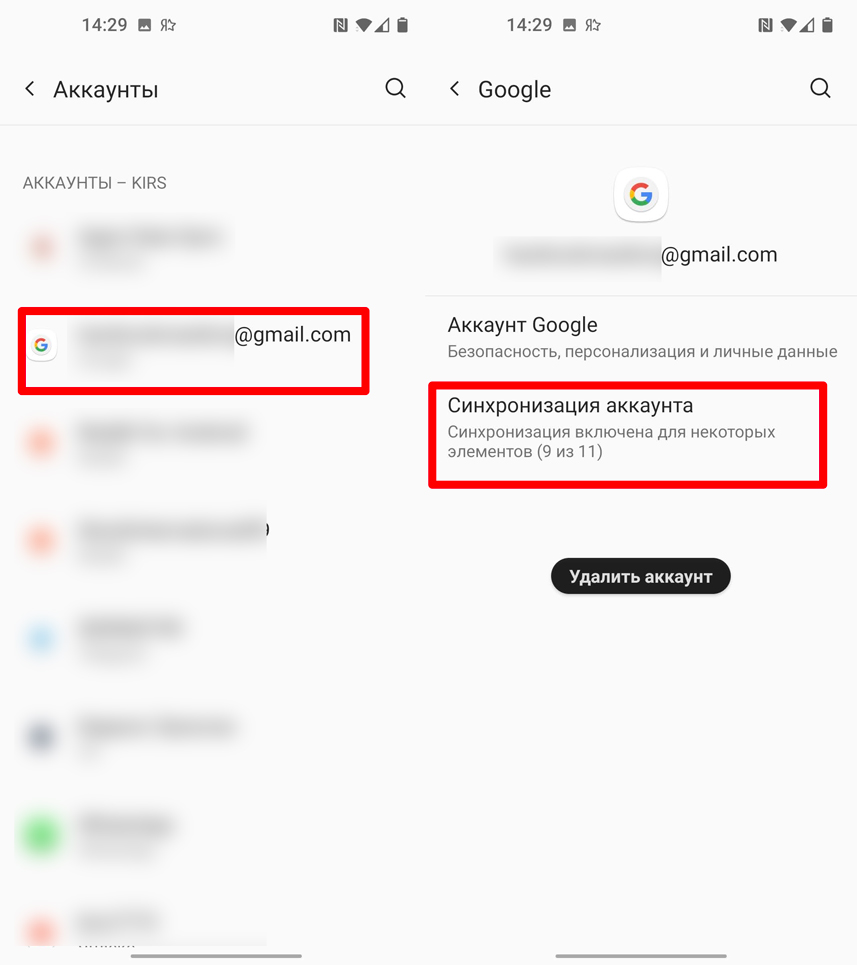
Если по каким-то причинам синхронизация не происходит, то в первую очередь проверьте, чтобы вы были подключены к Wi-Fi с интернетом. Дело в том, что на многих Андроидах стоит защита от загрузки данных при подключении к мобильному интернету. Эту защиту можно убрать, но это тема отдельной статьи, и мы в это вдаваться не будем. Вы также можете вручную выполнить синхронизацию. Зайдите в «Аккаунты» (Учетные записи), найдите там ваш Gmail-акк, нажмите по нему. Далее переходим в «Синхронизацию аккаунта».
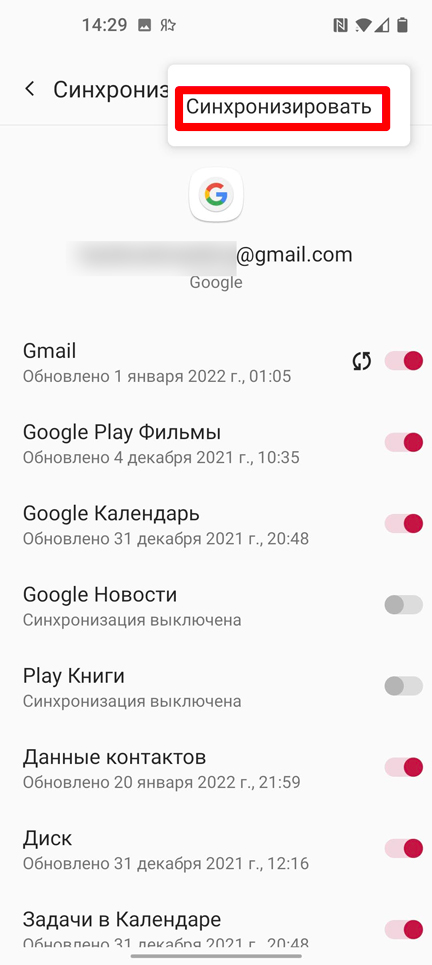
Смотрите, чтобы стояли все галочки. После этого жмем по трем точкам в правом верхнем углу экрана и тапаем по кнопке «Синхронизировать». Данные будут загружены.
Еще один момент – как вы могли заметить, но фотографии не передаются при данном способе. В таком случае мы можем скачать программу «Google фото» c App Store. После этого авторизация автоматом произойдёт на том самом аккаунте. Далее все возможные фотографии будут залиты на Google облако. Заходим в программу, нажимаем по нашей аватарке.
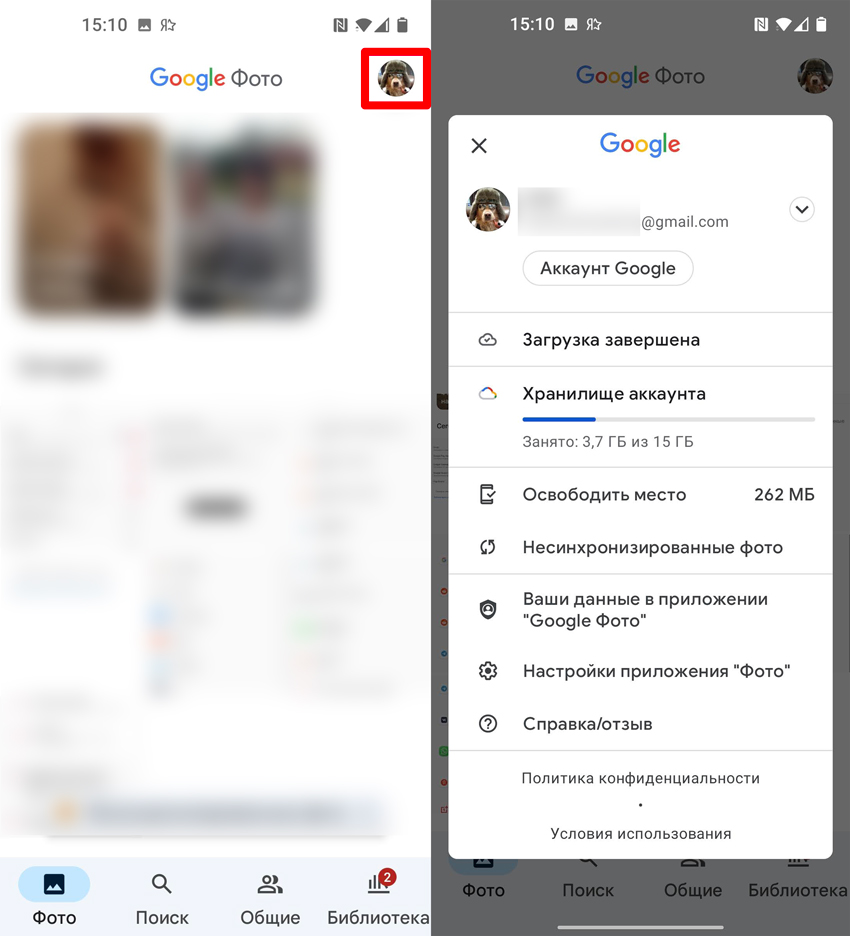
Теперь видим несколько пунктов. Вы можете самостоятельно настроить приложение «Фото», чтобы заливать не только фото, но, например, еще и скриншоты. Для загрузки в облако жмем «Загрузить». Вы также можете «Освободить место» – удаляет фото с телефона, которые уже загружены в облако.
Тут вы можете столкнуться с проблемой, если у вас слишком много фотографий и видео. В таком случае ни облака iCloud, ни облака Google просто не хватит. В таком случае нужно будет перекидывать их напрямую – об этом написано в следующем втором способе.
Способ 2: Программа Smart Transfer
Это приложение позволяет перекинуть не только контакты, но также все фотографии, видео, а также аудио и даже музыку (в общем все данные).
- Скачиваем обе программы на свой телефон. Обратите внимание, что в App Store она может называться по-другому – ориентируйтесь на значок.
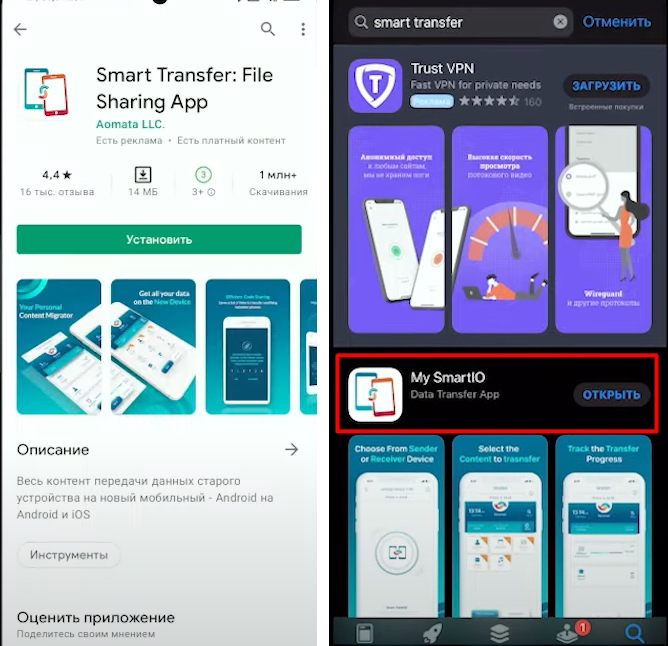
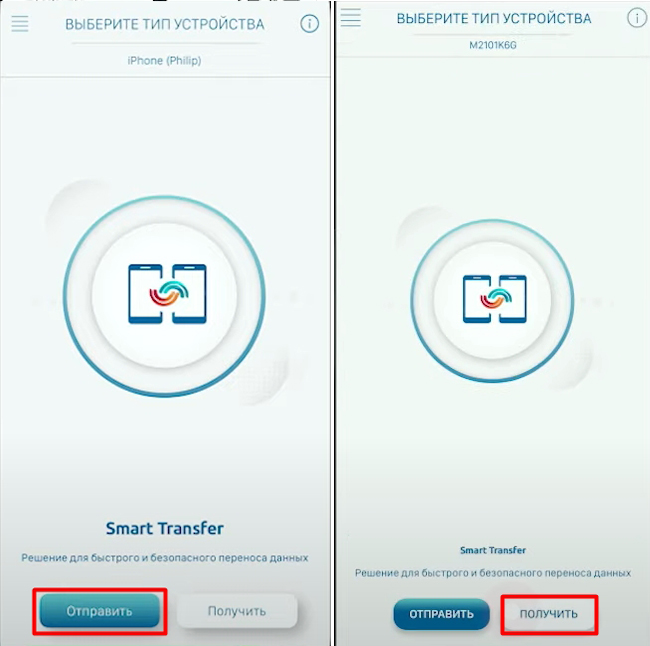
- Итак, как только вы откроете оба приложения на двух смартфонах (Android и iPhone) выбираем на одном «Отправить», а на другом «Получить».
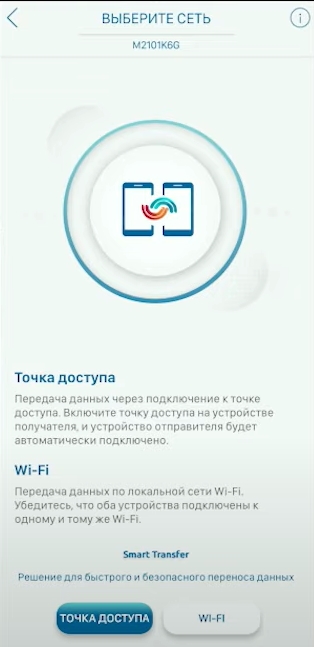
- Теперь нам нужно связать два смартфона. Это можно сделать двумя способами – по Wi-Fi, если у вас рядом есть роутер. Если роутера нет, то один из смартфонов может выступать в роли точки доступа, к которой нужно будет подключиться второму девайсу.
- После подключения к одной сети нужно будет ввести проверочный код на одном из телефонов.
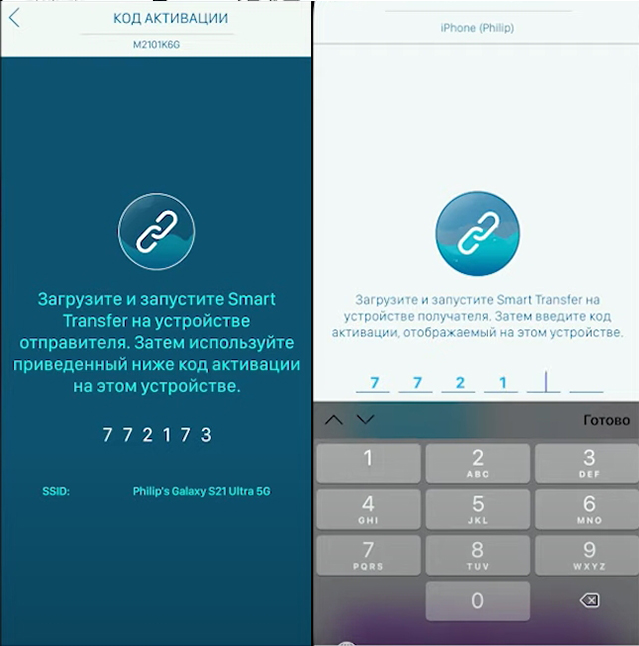
- На iPhone выбираем, какие данные вы хотите передать, и жмем «Начать передачу». На Android подтверждаем прием.
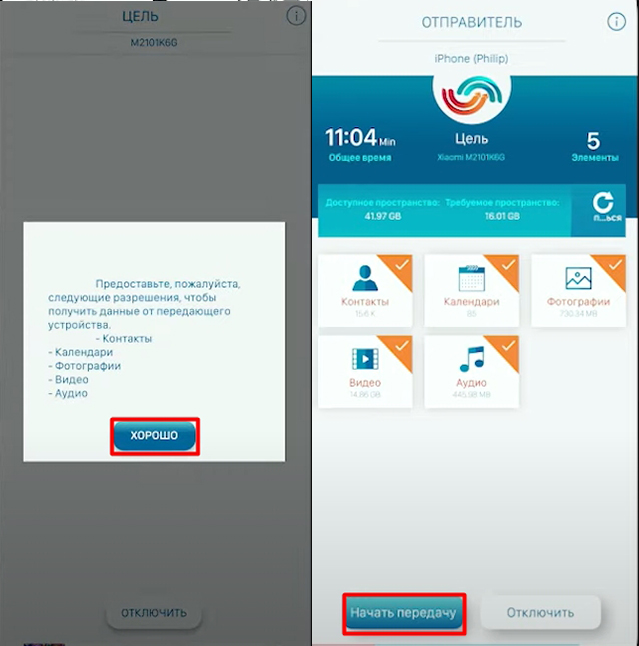
Если на телефоне много фото, видео и других медиафайлов, то возможно потребуется достаточно много времени, поэтому самое время пойти попить чай с печеньками.
Способ 3: Перенос данных с iPhone на Samsung Galaxy
ВНИМАНИЕ! Данный способ работает только с Galaxy.
У Samsung есть более удобный способ – это использовать фирменную программу «Smart Switch»