Прошивка планшета на Android через компьютер пошагово
Самый эффективный способ решения различных системных и программных неполадок — переустановка операционной системы. Но плюсы в перепрошивке есть не только в решении неисправностей.
Новая операционная система почти всегда лучше предыдущей, со множеством нововведений и улучшенным быстродействием. А еще бывает так, что пользователь хочет установить старую версию прошивки, так как она нравилась ему больше (к примеру, поставить Андроид 7 вместо восьмой версии).

Некоторые вообще меняют не версию операционной системы, а ее начинку. Например, пользователю не нравится Андроид с оболочкой от Lenovo, поэтому он хочет установить ту же прошивку, но с начинкой от Самсунга. И таких мотиваторов для смены ОС может быть немало.
Во всех этих случаях, нужно знать, как перепрошить планшет Андроид через компьютер в домашних условиях. Да, девайс можно перепрошить не только через ПК, но и через карту памяти, но такой способ работает не на всех устройствах.
А переустановка операционной системы через компьютер, возможна на любом планшете под управлением Андроид.
Конечно, перепрошивка всех, в том числе и китайских планшетов, осуществляется в любом сервисном центре. Но на самом деле, это не так сложно, как кажется.
[info-box type=»info»]Главное не только четко следовать инструкциям, но и понимать, что вы делаете. Тогда установка новой ОС точно пройдет успешно![/info-box]
Риски прошивки планшета
Рисков при прошивке планшета не так много, точнее, он всего один. Но это серьезный риск в виде превращения девайса в мертвый “кирпич”, который невозможно будет восстановить.
Сделать из гаджета “кирпич” можно только при неправильной переустановке операционной системы.

Если вы сделаете всё правильно, то риск будет нулевой. Поэтому очень важно подготовить устройство для прошивки, и следовать инструкции.
[info-box type=»info»]Следует понимать, что установка новой операционной системы удалит все пользовательские данные и файлы. Поэтому данное явление нельзя отнести к рискам, так как это совершенно нормально.[/info-box]
Перед подготовкой аппарата к тому, чтобы поменять прошивку, я хочу отдельно сказать про такое распространенное явление, как установка кастомных ОС.
Кастомная ОС — это измененная или улучшенная пользователями неофициальная операционная система. С такими прошивками нужно быть осторожным и устанавливать их только при стопроцентной уверенности.
Многие кастомные ОС плохо оптимизированы под большинство устройств. Самый надежный вариант — использовать официальную операционную систему.
Подготовка устройства к обновлению прошивки
Прежде чем узнать, как прошить планшет Андроид через компьютер, нужно подготовить устройство к обновлению.
[info-box type=»fact»]А именно: зарядить гаджет, использовать подходящий кабель, позаботиться о бесперебойной работе компьютера, убрать лишнее из девайса, создать точку восстановления данных.[/info-box]
Всё это упростит установку новой операционной системы и минимизирует любые риски.
Зарядить планшет и проверить кабель
Чтобы аппарат не выключился сам по себе во время перепрошивки, зарядите его как минимум на 90%. Иначе на планшете, который выключился во время переустановки операционной системы, наверняка возникнут серьезные программные неисправности.

Также важно иметь качественный и желательно оригинальный кабель, ведь именно через USB-кабель устройство будет подключено к компьютеру. Оригинальные кабели работают стабильно и не выйдут из строя во время установки новой прошивки.
Использовать ИБП или ноутбук
Обновить Андроид без компьютера не получится (способом описанном в этой статье), особенно если установка новой ОС была прервана резким отключением электричества.
Стационарный компьютер, не подключенный к источнику бесперебойного питания, попросту выключится и прервет процесс. Чтобы этого не произошло, я советую использовать ИБП или производить перепрошивку через ноутбук. Во втором случае ноутбук нужно полностью зарядить.

Создать бэкап
Главный шаг подготовки Android устройства — создание бэкапа. Бэкап — это создание точки восстановления. Имея точку восстановления, можно запустить аппарат в том состоянии, в котором он было в момент создания бэкапа.
При этом, все данные и файлы, в том числе приложения, фотографии, видео, музыка, настройки, история сообщений и прочее, будут сохранены и легко восстановятся.
Чаще всего бэкап представляет собой один исполняемый файл или архив. Обязательно сохранять бэкап на внешнем накопителе, будь то флешка или SD-карта.
Если же бэкап будет создан на внутренней памяти устройства, то во время переустановки операционной системы он будет утерян, как и все остальные файлы, а значит, и смысла делать такой бэкап нет.
Сначала нужно освободить место на карте памяти. Бэкап занимает большой объем памяти и я рекомендую освободить минимум 5 гигабайт. Занимаемый объем зависит от загруженности планшета разными приложениями, файлами и другими данными.
Подробная инструкция по созданию бэкапа:
- Выключите устройство.
- Нажмите и удерживайте кнопку включения и кнопку повышения громкости.
- Откроется текстовое меню Recovery. Выбор пунктов осуществляется клавишей включения, а переключение между пунктами происходит через кнопки понижения и повышения громкости.
- Выбрать пункт “Backup user data”.
- Начнется процесс создания точки восстановления. Учтите, что он может проходить довольно продолжительное время.
- Когда создание бэкапа завершится, на дисплее появится надпись “Backup user data complete”.
- После этого вновь откроется меню восстановления. Перезагрузите гаджет, выбрав пункт “Reboot system now”.
Вне зависимости от того, собираетесь вы перепрошивать устройство или нет, я советую всегда иметь на внешнем накопителе актуальный бэкап. И не удаляйте старый бэкап, пока не будет создан новый.
Часто пользователи удаляют старую точку восстановления, чтобы освободить место для новой, но в таком случае может возникнуть сбой при создании нового бэкапа, и все данные будут утеряны.
Убрать симку и карту памяти

Последний этап приготовления — вытащить из девайса симку и карту памяти. Не будет ничего страшного, если вы оставите все это в планшете, но можно перепутать кое-что во время установки новой прошивки и указать неправильный каталог. Поэтому пусть планшет будет без лишних деталей.
Прошивка планшета на Android через компьютер пошагово
Для установки новой операционной системы на Андроид-устройства, есть соответствующие программы.
Выбор программного обеспечения зависит от вашего девайса, поэтому ниже я разделил перепрошивку гаджетов Samsung и перепрошивку аппаратов китайских производителей.
Внимательно следуйте инструкциям, чтобы точно понять, как прошить планшет через компьютер.
Прошивка планшета Samsung
Интернет богат программами для установки прошивок на аппараты Самсунг, но лучший вариант — это Odin.
Инструкция прошивки планшета Самсунг:
- Скачайте и установите на ПК USB драйвера для устройств южнокорейского производителя.
- Загрузите и установите на компьютер программу Один.
- Скачайте файл с нужной операционной системой. Если предыдущие два пункта легко было найти в интернете, то на этот я дам ссылку, так как использование не подходящего файла может испортить весь процесс. Для Одина нужен файл формата TAR или MD5.
- Выключите гаджет.
- Запустите девайс в сервисном режиме работы. Для этого нажмите и удерживайте кнопку выключения и понижения громкости.
- Подключите аппарат к компьютеру через USB-кабель и дождитесь, пока ПК распознает устройство.
- Запустите программу Odin.
- В левом углу, сразу под надписью “ID:COM”, каким-либо цветом (кроме белого) должен отображаться ваш девайс.
- Нажмите на кнопку “PDA” и укажите путь к загруженному файлу с прошивкой. В современных версиях программы вместо “PDA” написано “AP”.
- Откройте раздел Options и снимите галочки напротив всех пунктов, за исключением “Auto Reboot” и “F. Reset Time”.
- Начините перепрошивку, нажав на кнопку “Start”.
- Когда установка завершится, появится зеленая надпись “PASS!”.
Включите девайс и наслаждайтесь новой ОС.
Прошивка китайского планшета
Принцип действий для того, как прошить китайский планшет, точно такой же, как в случае с Самсунгом. Отличие лишь в программах. Я приведу в пример ПО Software Update Tool для устройств Lenovo.
Инструкция по перепрошивке:
- Загрузите и установите на ПК USB драйвера для вашего гаджета.
- Скачайте нужную прошивку на компьютер.
- Выключите планшет.
- Удерживайте кнопку включения и понижения громкости.
- Появится надпись “Fastboot USB”. Подключите девайс к ПК через USB-кабель.
- Запустите программу Software Update Tool и укажите путь к файлу с ОС.
- Во вкладке “Update Option” выберите “Erase user data”.
- Нажмите “Next” и ждите, пока переустановка операционной системы не подойдет к концу.
- Программа уведомит об окончании перепрошивки.
Теперь планшет можно отсоединить от ПК и включить.
Добавить комментарий Отменить ответ
Об авторе этого сайта

Привет. Меня зовут Петр. Я автор этого сайта. В нем я рассказываю о том, что мне очень интересно. А именно о планшетах. В блоге я пытаюсь простым языком рассказывать о прошивках, настройках и новинках всех современных планшетов. Также большая часть статей посвящена ОС Андроид, которая мне очень нравится
Сказ о том, как я старый планшет андроидом прошивал (туда и обратно)
Расскажу одну короткую историю о своем старом планшете Asus Fonepad 7 ME175CG, который был приобретен где-то в середине 2015 года. Это довольно бюджетная модель, никогда (даже в тестах) звезд с небес не хватала и бралась под сугубо специфические задачи.

реклама

Дело в том, что в месте тогдашнего проживания не было интернета. Вообще. Даже сотовой связи фактически не было, за исключением «мест особой силы», и то не для каждого девайса. Поэтому важным критерием (кроме, естественно, цены) было наличие хорошего приема сигнала хотя бы сотовой связи (модель имела модуль сотовой связи). Остальное было весьма вторично. Вот его основные характеристики (с комментариями):
Модель: ASUS Fonepad 7 ME175CG
реклама
Год релиза: 2014
Операционная система: Android 4.x+
Диагональ экрана: 7″ (сойдет читать или кинцо смотреть)
Разрешение экрана: 1280×800 (тоже сойдет)
реклама
Плотность пикселей: 216 ppi
Защитное покрытие экрана: нет (зажали положить в комплект защитную пленку. )
Технология изготовления экрана: IPS
Тип сенсорного экрана: емкостный
реклама
Мультитач-экран: есть (особых претензий нет)
Производитель процессора: Intel (ага!)
Модель процессора: Intel Atom Z2520 (не поиграть)
Количество ядер: 2 (4 потока)
Частота процессора: 1,2 ГГц
Конфигурация процессора: 2x Saltwell 1.2 ГГц
Видеопроцессор: PowerVR SGX544MP2 (и опять — не поиграть)
Оперативная память: 1 Гб (мало, очень мало, но у конкурентов было столько же)
Встроенная память: 8 Гб (маловато)
Слот для карты памяти: есть
Тип карты памяти: micro SDHC, micro SD
Максимальный размер карты памяти: 32 Гб
Модуль сотовой связи: 3G
Поддержка двух сим-карт: нет
Поддержка Wi-Fi: есть
Стандарт Wi-Fi: 802.11b/g/n
Версия Bluetooth: 4.0
Тыловая камера: есть (для приличия)
Количество мегапикселей тыловой камеры: 5.0
Фронтальная камера: есть (не понял ее смысла)
Количество мегапикселей фронтальной камеры: 1.2
Вспышка: нет (это сводит на нет наличие самой камеры)
Емкость аккумулятора: 3910 мАч (неплохая живучесть)
Приблизительное время работы: режим разговора 3G до 30 ч, режим ожидания до 720 ч (снимаем лапшу с ушей)
Встроенный динамик: есть (так себе громкость,)
Встроенный микрофон: есть (очень даже неплох в сравнении с более современными бюджетными смартфонами)
Поддержка ГЛОНАСС: есть
Поддержка GPS: есть
Датчики: акселерометр (G-сенсор)
Разъемы: micro USB
Видео выходы: нет
Поддержка MHL: нет
Тип разъема под наушники: mini-jack 3.5 мм
Комплектация: зарядное устройство, документация, кабель USB
Ширина: 120 мм (рамки просто огромные)
 Нынешнее состояние батареи оценивается, как хорошее.
Если ездил в город, то брал его с собой и там, где уже появлялась устойчивая связь скачивал, например, драйвера под видеокарту. Или какие-нибудь небольшие программы. Дома же условия эксплуатации были весьма жесткие (зимой). Планшет помещался на второй этаж пустующей не отапливаемой квартиры и там просто скачивал необходимое. По примерным прикидкам, температура была около 0 градусов и даже ниже, что не добавляло здоровья агрегату. Но два года варварской эксплуатации в таком режиме планшет пережил.
 Образовавшаяся щель из-за рассохшегося пластика ( «Момент» не помог).
Потом уже местный умелец, творчески переосмыслил усилитель для модема, и нужда в подобном извращении отпала. Планшет доставался в те моменты, когда аварийно отключался свет (а делать в темноте нечего на протяжении многих часов). Тогда на нем гонялись «шарики», читались книги или слушалась музыка.
Теперь особой нужды в нем нет вовсе, но старичок заслужил почет и уважение от меня лично. И вот настал момент, когда мне ударило в голову обновить ему версию андроида.
Дело в том, что «исконная» версия 4.3 очень старая и многие приложения из Play Market для него отсутствуют. Вот и решил «поправить» ситуацию.
Просто так уже обновления не приходят (еще бы!). Но на сайте Asus есть несколько, до версии 5.0 включительно. Делается все до безобразия просто: скачиваем архив (сначала нужно устанавливать версию 4.4.2) на комп, потом перекидываем ее на планшет в корневую папку на карте памяти. Вылезает сообщение, что найдено обновление, соглашаемся на его установку. Минут 10-15 смотрим, как шевелит антеннами зеленый робот и все. Версию 4.4.2 особо не проверял. Просто заполнил все данные и приступил сразу к установке Попы Лолы (именно так стоит интерпретировать в данном случае Lollipop 5.0). И вот на ней уже стал все проверять досконально. Да, «маркет плейс» стал богаче на выбор. Но вот потом. Не пробовали выходить в «тырнет» при свободных 200МБ памяти? Нет? Попробуйте, вам определенно понравиться. Сказать, что планшет виснет, значит не сказать ничего. Он временно «умирает». Даже с отвалом интерфейса Asus Launcher. Любое мало-мальское приложение просто вешает его. Я, конечно, был в курсе, что подобные обновления для старой техники прыти не добавляют, но чтобы такое.
Интересно, программисты Asusa сами пробовали работать на нем в таком режиме?
Я в курсе про получение доступа к закрытым настройкам, но это ведь «нелегальщина» по идее. Да и не все станут заморачиваться на получение его. Не говоря о том, что кардинально это планшет не ускорит.
Но к такому я был готов, предварительно изучив «пути отхода» на сайте 4PDA (там много чего полезного по данной тематике имеется). Откат на старые версии формально не поддерживается, ибо для этого нужны прошивки в формате raw (чего нет на официальном сайте). Методика содержит три варианта разной степени сложности. Мне повезло и подошел самый простой: скачал архив с сайта 4PDA, закинул его в корневую папку карты памяти. Потом перезагрузил планшет и зашел в «биос» (наверно, так его можно назвать). Там выбрал нужную функцию и процесс прошивки в старую версию через 10 минут был завершен.
Да, я снова лишился многих полезных приложений, но хоть планшет стал работать вменяемо. Зато приобрел некий опыт (ничего подобного ранее не делал и вообще с андроидами на «Вы»).
Это еще раз меня убедило в мысли, что самая переоцененная массовая профессия на Земле -«программёры».
Они, по большей части, абсолютно не заслуживают своих гонораров, ибо делают не продукты, а полуфабрикаты. Давайте рассмотрим подробнее.
Самое больное место в современных новых машинах — глюки электроники. Самые популярные проблемы с новыми платами — их биосы (обладатели Райзенов не лукавьте). Оптимизация в играх — нет такого понятия (Киберпанк не даст соврать). А про Windows даже упоминать не хочется: в Индии икают не только программисты, но и их священные коровы.
В случае с планшетами и смартфонами нас просто вынужденно подталкивают к покупке новых девайсов. А, если я не хочу? Если мне по барабану ваша 5-ти глазная оптика на 1500 мегапикселей?
Почему в вашем убогом официальном магазине нет версий актуальных программ под старые прошивки?
Допустим, мне нужно приложение от Билайн. Где оно?

Я вижу только версию либо для Закавказья (или одного из штатов нашего «геополитического противника»).
Ребятки, вы там совсем оборзели, да?
Причем сам планшет еще бодрый ( Интел — сила! ), даже особо не греется (СО довольно занимательное, схожее с защитной медной пластиной, что ставят в трансформаторы).
 56 градусов не так и много. Да, троттлит, но жить можно.
Потеряв пару вечеров на данное, как оказалось, бессмысленное занятие, я пришел к выводу, что обновлять прошивку на Honor 4c тоже не стоит.
7 вариантов прошивки любой модели планшета

Android – система с открытым кодом. Разработчики могут модифицировать программное обеспечение, добавлять новые функции и создавать собственные образы. Любой пользователь может установить на свой девайс стороннюю прошивку. Сегодня расскажем как перепрошить планшет на Андроид.
Инструкция подходит для всех моделей и марок: Alcatel, Asus, Lenovo, Phillips, Prestigio, Sony Xperia, HTC, Samsung, Xiaomi, Umidigi, Leagoo, Doogie, Huawei, HomTom, китайские No-Name, Мегафон, Билайн, МТС и т.д.
Подготовка устройства
Перед обновлением системы аккумулятор устройства должен быть максимально заряжен. Если для перепрошивки будет использоваться ноутбук или ПК, следует позаботиться об источнике бесперебойного питания.
Отключение электропитания во время переустановки ПО может привести к катастрофическим последствиям, сравнимым с повреждением BIOS на компьютере.
Вынуть симку и карту памяти
Рекомендуем в обязательном порядке вытаскивать сим карту и карту памяти. Мало ли что пойдет не так. К тому же, иногда именно SD карты становятся причиной глюков системы.
Создание бэкапа
Установка нового Android приведет к полной очистке системы, поэтому сначала нужно создать резервную копию и сохранить все данные на внешний носитель.
Сохранить данные можно на аккаунте Google или любом стороннем носителе. Синхронизация с Google – самый простой способ. Включается в настройках устройства. Нужно выбрать рабочий аккаунт и нажать «Синхронизировать». При входе в аккаунт с нового устройства все данные восстановятся автоматически.
Процедура создания бэкапа максимально простая:
- Выключить устройство.
- Включить, удерживая клавишу увеличения громкости и разблокировки. Иногда дополнительно нужно нажать «Домой». Точная комбинация зависит от модели планшета.
- Кнопками громкости выбрать пункт «backup and restore» и подтвердить кнопкой включения.
- Дождаться создания резервной копии (это займет 5-10 минут) и выбрать «reboot now».
Если такого пунтка нет, бэкап системы можно сделать с помощью сторонних программ. Нужно установить Titanium Backup (качаем с Play Market), запустить утилиту и предоставить права суперпользователя, затем выбрать «Создать резервную копию пользовательского ПО и системных данных».

Другие многофункциональные приложения, которые можно использовать для создания резервной копии:
- ROM Manager. Менеджер с большим количеством настроек, который обеспечивает удобную работу с ROM-файлами.
- SP FlashTools. Профессиональная программа поддерживает китайские модели телефонов и планшетов с процессором MediaTek.
- Helium (прошлое название – Carbon). Простое решение с убедительной функциональностью. Набор функций копирования ограниченный, но не требуются root-права.
Прошивка через компьютер
Через ПК или ноутбук с ОС Виндовс можно обновить программное обеспечение планшета, который не включается. Самый удобный способ – загрузить специальную программу. Установить новую версию можно с официального сайта производителя устройства. Или скачав с 4pda.ru конкретно для вашей модели.
- Скачать утилиту и установить на ПК.
- Подключить планшет через USB-кабель и выбрать режим «Программное обеспечение». Некоторым устройствам после этого необходима перезагрузка.
- Произойдет поиск обновлений в авто-режиме. Если таковые имеются, то появится окно с активной кнопкой «Начать обновление».
Обновить прошивку через ПК также можно с помощью сторонних программ (описание лучших приведено ниже).
- Установить софт, который обновит ПО устройства.
- Установить на ПК последние версии драйверов.
- Скачать файл обновления на форумах Android-разработчиков 4pda (сайт на русском) или xpda (англоязычный).
- Распаковать обновление в нужную директорию. Например, при использовании FlashTool рекомендована распаковка в папку с программой.
- Запустить и добавить файлы прошивки. Первым всегда добавляется Scatter, который формирует список остальных файлов обновления ПО. Во Flash Tool добавление осуществляется нажатием на Scatter-loading.
- Подключить устройство к компьютеру через USB и начать скачивание (Download). Начинается обновление, после чего нужно отключить планшет или смартфон от ПК и перезагрузить.
С разными моделями устройств, софтом и версиями ПО порядок обновления примерно одинаковый. Это значит, что после перепрошивки, например, Explay SM2 3g получится без проблем переустановить систему на любом другом планшете.
Установка обновлений через wi-fi
После выхода обновление ОС становится доступно не сразу.
Если после выхода официального обновления система не переустанавливается автоматически, нужно сделать следующее:
- Стереть данные приложений, освободив место, чтобы обновление быстрее установилось.
- Подключиться к Wi-Fi.
- Перейти в «Настройки», выбрать «О планшете».
- Выбрать «Обновление системы» – «Проверить обновления».
Так устанавливаются только официальные обновления, но не кастомные.

Через OTG-адаптер
Все современные планшеты (Ritmix RMD, Irbis tz877 и др/) поддерживают технологию USB OTG. Так, с помощью адаптера можно перепрошить планшет без слота для карты памяти SD. Флешка с прошивкой должна быть отформатирована в файловую систему FAT32.
Для подключения используется переходник AF – micro AM. К первому подключается флешка, ко второму – планшет. Дальнейшие действие такие же, как в случае переустановки ОС через SD-карту.
Обновление с помощью стороннего рекавери
Каждое Android-устройство, включая планшет Samsung Galaxy Tab 2 или смартфон Honor 8, имеет «режим восстановления». Но сторонний софт имеет больше функций и использовать его гораздо удобнее.
CWM Recovery
Последняя версия (6.0.5.3) доступна в стандартной модификации и улучшенной, с тач управлением. В первом случае управление осуществляется кнопками громкости, а во втором – при помощи прикосновений. Модификации различаются только энергопотреблением, функции утилит одинаковые.
Установить CWM Recovery можно посредством специальных утилит (Galaxy Nexus, ROM Manager) или из командной строки.
В Galaxy Nexus Toolkit это делается так:
- Выбрать модель планшета и прошивки.
- Выключить устройство и ввести в режим Fastboot, зажав клавиши громкости и питания.
- Подключить к ПК.
- Нажать 6 в Galaxy Nexus Toolkit (это пункт «Flash Recovery [CWM Touch, TWRP Touch or Stock]»).
- Выбрать CWM.
Запустить CWM можно из ОС при помощи ROM Manager или через пункт Recovery в режиме fastboot.
TWRP Recovery
Скачать рекавери можно с интернета – в сети есть официальная страница TeamWIN.
Так софт устанавливается на Самсунг:
- Отключить OEM-блокировку на планшетах 2015 г. и новее.
- Скачать программу Odin.
- Перейти в режим Download и выбрать Twrp Recovery.
- Подключить планшет и начать обновление.
TWRP на любое устройство устанавливается только через сторонние ADB и Fastboot, официальное приложение Official Twrp App, утилиты Rashr, Twrp Manager, Flashify.
ROM Manager
ROM Manager – самый простой способ обновить операционную систему планшета в домашних условиях и с минимальным опытом.
- Получить root-права.
- Установить ROM Manager.
- Создать резервную копию.
- Скачать прошивку для планшета.
- Выбрать в меню ROM Manager пункт «Установить ROM c SD карты» и выбрать файл с прошивкой.
- Дождаться окончания процедуры.
Способ работает на Prestigio Multipad и других распространенных моделях планшетов.
Прошивка планшета через SD-карту
Для переустановки Windows или Android на планшете можно использовать SD-карту. Иногда система запрашивает root-права.
Это можно сделать с помощью программ:
- Root Checker. Простой софт для проверки наличия и правильности установки прав суперпользователя.
- FramaRoot. Скачать и установить apk-файл в память устройства. Утилита содержит обход защиты Android, поэтому встроенный антивирус может блокировать софт.
- KingRoot. Подходит для большинства версий Android и моделей мобильных устройств. Для управления полученными правами дополнительно нужно установить KingUser.
Понадобится Bootloader Unlock (есть варианты программы для разных смартфонов и планшетов: Asus, HTC, Samsung).
Можно разблокировать bootloader другим способом, например через ПК:
- Получить код разблокировки на официальной странице производителя. Код доступен по IMEI или Product ID.
- Подключить смартфон или планшет к ПК по USB и включить режим отладки.
- Зайти в папку Android SDK – Platform Tools. Удерживая Shift, кликнуть ПКМ и выбрать «Открыть окно команд».
- Ввести нужную команду: fastboot flashing unlock для Acer, fastboot flash unlock unlock.bin для LG и т.д.
- Перезагрузить или запустить устройство.
После можно приступать к переустановке Андроид:
- Скачать нужную версию прошивки в папку DLOAD на SD-карте.
- Перейти в меню «Для разработчиков». Включить режим установки ОС.
- Перезагрузить устройство в режиме установки операционной системы (нажать клавиши регулировки звука и блокировки).
- После окончания установки системы нужно перезагрузить планшет. Первое включение может происходить долго – до 10 минут.
Переустановка через флешку сложнее, по сравнению с процедурой через ПК, из-за необходимости установки дополнительного софта. Но если планшет или смартфон поддерживает встроенную возможность переустановки системы, то танцы с бубном не потребуется. Например, все намного проще на планшетных компьютерах под управлением ОС Windows.
Самые популярные программы для установки прошивок
Следующие утилиты позволяют просто сменить ПО или установить обновления. Некоторые предназначены только для брендовых устройств – на это нужно обращать внимание.
Sp Flash Tool
Для устройств на чипах Mediatek (Леново, Сяоми и другие китайские модели, а также Асус) инструкция следующая:
- Распаковать утилиту SP Flash Tool и перейти в папку с программой. Запустить через .exe.
- Нажать Scatter-loader и выбрать scatter.
- Отметить галочкой DA DL All With Check Sum.
- Кликнуть по Recovery в открывшемся списке.
- Выбрать и скачать файл Recovery.
- Выключить устройство Android.
- Подключить в выключенном состоянии к ПК.
По окончании прошивки планшет включится, а программа покажет окно с зеленым кругом и надписью Download OK.
Adb Run
Софт предназначен для управления Android средствами ADB. Есть возможность патчить системные файлы Android, управлять системой с ПК, удалять графический ключ, прошивать Nexus. Русского интерфейса нет.
Odin для Самсунг
Windows-программа, которая позволяет взаимодействовать с Android-устройством через ПК. Odin (скачать) использует компания Samsung для прошивки своих устройств. Программа перераспределяет файловую систему по умолчанию и сбрасывает счет обновлений. Есть возможность сборки обновления, выбора модема и загрузчика.
Rockchip Batch Tool
Софт предназначен для перепрошивки планшетов на Fuzhou Rockchips. Rockchip Batch Tool поможет, если слетела прошивка на Texet, Explay или ONDA. Утилита нормально работает под Windows XP или Vista, в Windows 7 – только при условии выбора «Загрузка ОС без подписи драйверов» во время запуска ПК.
Другие утилиты
Бесплатные приложения позволят не только перепрошить любой планшет на базе Android (некоторые доступны и для iOS), например Irbis tz762 или PRESTIGIO Grace. Практически каждое из них – полноценный менеджер для управления устройством.
Sonicstage
Аналог «Флеш плеера» специально для Sony. ПО предназначено для управления медиафайлами. Это единственный программный плеер, который взаимодействует с форматом Atrac, так что может пригодиться на этапе создания бэкапа.
My Nokia tool
Утилита считывает информацию об устройстве, защитный код пользователя, сбрасывает настройки и проводит тестирование (SEc, SL, IMEI), может поставить пароль и проверить девайс встроенным антивирусом. Подходит только для планшетов Nokia.
Recboot
С помощью этого софта можно войти в режим восстановления одним щелxком мыши, перепрошить планшет на iOS и восстановить утерянные данные. Программа работает только с 32-разрядными ПК. Рекомендуется опытным пользователям.
MTK Droid tools
Утилита для проверки данных устройств, которые базируются на Mediatek. Это Asus ZenPad (2\32 Гб, Full HD), большинство моделей Lenovo, Prestigio, Pixus. Софт запускается на ПК и ноутбуках на ОС Windows, планшетах и смартфонах Android 2.2.1 и новее.
Myphoneexplorer
Многофункциональный менеджер для Sony Ericsson (кроме Symbian-смартфонов) позволяет управлять контактами, сообщениями, видеофайлами и папками, синхронизировать устройство с Outlook, Thunderbird, выбирать тип соединения, одним кликом переустанавливать операционную систему.
Flashtool
Программа исключительно для перепрошивки Sony и Sony Ericsson. Перед загрузкой нужно читать описание версии: например, через Flashtool 0.9.2ч.x можно прошивать Sony Xperia M5 только с FSC-скриптом. Утилита совместима с 32-разрядной Windows.
Moborobo
Кроме восстановления системы и создания резервных копий, доступны функции удаления системного мусора, удобный файловый менеджер, собственный магазин тем и приложений. Подключить планшет к программе можно через Wi-Fi. Утилита работает как с Android, так и с iOS-устройствами.
Phoenix Service Software
Phoenix Service Software – это официальный софт прошивки для Nokia. Последняя версия – 2012.50.001.49220. Русификации нет.
MOBILedit
Портативное удаленное ПО для смартфона поможет точно определить данные устройств noname-брендов в тех случаях, когда другие утилиты не справляются. Поддерживает не только распространенные модели планшетов (Бравис или Престижио).
Mobogenie
Приложение позволяет быстро переносить файлы, создавать бэкап и восстанавливать данные, получать права на изменение Root. Русской версии нет, но интерфейс понятный и позволяет быстро сориентироваться.
Если прошивка прошла неудачно
При возникновении проблем после кастомной прошивки на дому, вернуть планшет к прежнему состоянию можно повторным обновлением.
Рекомендуется сделать сброс настроек Android до заводского состояния. Это можно выполнить через настройки «Восстановление и сброс» – «Сброс настроек».
Если это не помогает или во всемя обновления ПО что-то пошло не так, выключили свет, сел аккумятор, техника не подает признаков жизни, глючит и т.д., лучший вариант отнести в сервис. Для человека без опыта, воскресить кирпич бывает сложная задача. Но если очень хочется, рекомендуем поискать утилиты в Интернете, рассчитанные на восстановление загрузочного сектора именно вашей модели планшета. В общем придется долго и много читать мат. часть и вникать в процессы.
Для чего перепрошивать планшет
Самостоятельно перепрошить планшет на базе Android или даже установить Linux (и другую стороннюю систему) можно через обновления ПО, с помощью меню восстановления или TWRP Recovery, через компьютер и USB-кабель.
Самая распространенная причина перепрошивки – снижение работоспособности устройства (т. е. планшет зависает, глючит, иногда процедура требуется после ремонта и установки новых аппратных модулей).
ТОП 5 причин переустановить систему:
- Получить последнюю версию ОС, с обновленными пакетами зищиты. Некоторые производители завершают поддержку продуктов после продажи. В результате пользователь не может обновить систему в автоматическом режиме.
- Отказ от фирменных оболочек. Некачественные прошивки noname-брендов тормозят работу системы. Чистый Android показывает рекордное быстродействие и возвращает стандартные настройки.
- Удаление предустановленного софта и/или вирусов. Перепрошивка позволит избавиться от ненужного софта, отягчающего систему, а установить Яндекс или Юлу пользователь может самостоятельно.
- Получение доступа к инженерным настроекам и дополнительным функциям. Прошивки AOKR, китайские Lewa и Oppo базируются на стоковом Андроиде, но сильно расширяют возможности кастомизации.
- Безопасность. Свободно распространяемое ПО может быть безопаснее, чем продукт от Google. В пользовательском софте можно включить родительский контроль или другие опции для защиты данных.
В отдельных случаях для планшета (если он не включается, тормозит или не заряжается, хотя проблем с ЗУ и портом нет) перепрошивка – единственный способ вернуть аппарат к жизни.
Риски

Есть проблемы, с которыми можно столкнуться при экспериментах с обновлением ПО:
- процесс перепрошивки достаточно простой, но при некоторой степени невезения и неопытности можно превратить устройство в ненужный кирпич с микросхемами;
- пользовательская прошивка может быть не оптимизирована для устройства, будет быстро разряжать аккумулятор или нарушать работу навигатора, перекрывая сигнал от спутников;
- новое ПО может поддерживать техническую часть устройства только частично, результат – ошибки и неработающие модули;
- после перепрошивки пользователь теряет гарантию.
Самостоятельно обновлять ПО стоит при готовности принять на себя риски. Без понимания работы софта и минимальных технических навыков, при отсутствии желания изучать тему, лучше доверить перепрошивку специалисту.
Выводы и видео по теме
Любые действия с планшетным компьютером пользователь совершает на свой риск.
Поэтому сначала нужно ознакомиться с подробной инструкцией обновления ПО, подготовить устройство и скачать все необходимые приложения. Безопаснее всего перепрошивать планшет через ПК, но опытные пользователи могут использовать другие способы.
Способы прошивки своего планшета через ПК
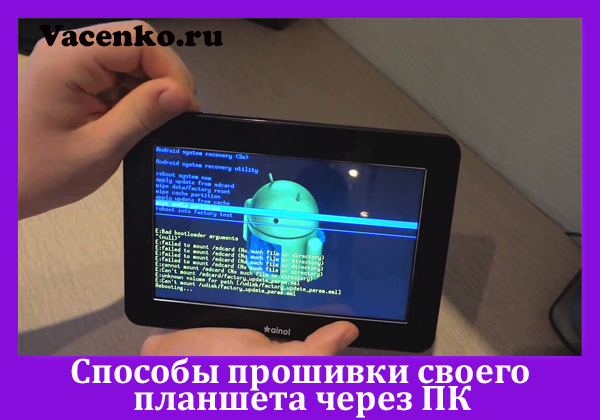
Часто владельцы более ранних моделей планшетов довольны их работой, но вот устаревшая версия прошивки не позволяет пользоваться новыми приложениями и функциями.
В таком случае достаточно знать, как перепрошить планшет андроид через компьютер самостоятельно, чтобы не покупать другой девайс.
Зачем ставят новую прошивку
Обновления на планшет можно поменять для обновления версии. После загрузки других обновлений можно сразу заметить более улучшенную и ускоренную работу девайса. Обновленный функционал раскроет новые возможности даже устаревшего планшета.
На многие девайсы выпускается ряд прошивок, которые отличаются оформлением, если надоел стандартный вид меню, то можно перепрошить планшет и он будет выглядеть совершенно по-другому.
Повреждение некоторых системных файлов приводит к неисправности устройства. В таком случае достаточно просто обновить программное обеспечение и восстановить ту же версию Андроид.
Планшет можно прошить и без компьютера, но этот процесс более длительный и сложный. А в случае невозможности запустить устройство установить прошивку можно только через компьютер.
Варианты прошивок
Для прошивки Андроида в интернете много разных программ. Для некоторых моделей планшетов существуют индивидуальные установщики от разработчика. С их помощью легко можно прошить гаджет.
Но для основной массы устройств можно скачать универсальные утилиты. Рассмотрим основные из них:
- SP Flash Tool;
- Fastboot;
- ClockWorkMod Recovery;
- Odin.
Важные моменты предосторожности
Перед началом работы необходимо ознакомиться с мерами предосторожности. Если пропустить эти действия, то в процессе установки могут возникнуть трудности, которые могут привести к блокировке или поломке устройства.
Так как процесс прошивки системы энергозатратный, то нужно исключить внезапное отключение планшета, поэтому его необходимо зарядить как можно максимально. Заряд батареи должен быть как минимум выше 60 %. Выключение планшета во время прошивки приводит к потере уже установленных обновлений, а также может «слететь» и старая прошивка, без установки новой.
Та же самая история и с компьютером. Нужно обеспечить его бесперебойное питание.

Для прошивки рекомендуется использовать оригинальный USB-провод от планшета, так как некачественная замета может привести к повреждению аппарата.
Во время процесса установки файлов прошивки нельзя отсоединять USB-шнур.
Скачивать установочные файлы прошивки только с проверенных источников. Поврежденные или подозрительные файлы могут содержать вирусы или просто некорректно работать.
Установщик прошивки не сохраняется в папках, в которых имеются русские наименования.
Обновление ПО
SP Flash Tool
- На компьютер скачать SP Flash Tool. Установщик этой программы стандартный, сложностей с его установкой не будет.
- Необходимую версию обновления подобрать именно для вашей модели планшета и скачать его (документ прошивки обычно скачивается в виде архива).
- Папку с прошивкой разархивировать на один диск с SP Flash Tool.
- Запустить установщик обновлений. В основном меню нажать Scatter-Loading.
- Сформируется список и из него нужно найти документ с первыми буквами «MT».
- Девайс выключить и подсоединить USB-кабелем к ПК. Программа должна определить девайс, потом нужно кликнуть Firmware-> Upgrade.
- После окончания загрузки файлов проверьте работоспособность всех функций планшета.
Установка через FastBoot
Программа FastBoot является официальным дополнением системы Android SDK и загрузить ее можно на официальном сайте. Она подходит для одновайфоловой и многофайловой системы обновлений. Скачанный установщик будет находиться на диске С, в ADB.
- Скачать подходящую версию прошивки.
- Файлы из архива перенести в папку «аdb».
- Соединить устройство с ПК.
- Устройство перевести в fаstboot mоde режим. Через ПК это происходит в такой последовательности:
- Настраиваем соединение с ПК через откладку по USB.
- В специальной строке компьютера вносим (cd/(поиск аdb файла) аdb reboot bootloader и каждый раз кликаем ввод.
- Планшет заново загружается в специальном режиме.
- Чтобы прошивка обновила правильно все файлы, нужно отформатировать все разделы, содержащие системные файлы. В режиме fаstbооt нужно воспользоваться fastboot erаsе.
- Очистка данных выполнена, переходим к загрузке прошивки. Нужно ввести определенные команды, количество которых зависит от выбранной версии обновления. Главные команды fastboot flash при установке: system имя-файла.img; recovery имя-файла.img; cache имя-файла.img.
- Есть варианты обновлений с одним файлом установки всего обеспечения. В корневой его папке должен быть файл с расширением «flash-all.bat». В таком случае достаточно задать команду flash-all и установка происходит автоматически.
- После завершения загрузки нужно выйти из специального режима fastboot при помощи компьютера через ввод fastboot reboot. Теперь можно проверять планшет.
- В редких случаях бывает установщик обновлений в расширении ZIР.
- Для загрузки обновления такого формата, скачанный файл поместить с «АDВ» в папку.
- Устройство ввести в fastboot.
- Ввести fаstbооt flаsh ziр имя-документа.zip и дождаться загрузки.
После проведения всех действий нужно закрыть специальный режим и проверить работу всех систем планшета.
ClockWorkMod Recovery
Перед установкой нужно скачать на компьютер программу CWM Recovery. Программа устанавливает файлы, скачанные только в формате ZIP архива.
- Чтобы войти в программу CWM Recovery планшет нужно перевести в специальный режим. Для этого отключить устройство, а потом посредством нажатия клавиш (у каждого гаджета своя комбинация кнопок, но в основном это кнопки звука и питания).
- Чтобы установить новое обеспечение необходимо отформатировать старые файлы. Выбираем команду wiре dаtа/fасtоrу rеsеt, нажимаем Yеs – wiре аll usеr dаtа.
- Переносимся назад на первоначальную страницу и избираем instаll расширения ziр, потом сhооsе ziр frоm/sdсаrd (указать путь, куда была сохранена прошивка).
- Нажать «Да» и дождаться полной загрузки, после выскочит уведомление о завершении.
Установщик обновлений — Odin
Эта программа выполняет установку, как многофайловую прошивки, так и прошивку с цельным установщиком.
- Скачанную прошивку разместить заранее на ПК в удобную папку.
- Устройство выключить, затем ввести в специальный режим с помощью удержания клавиш (обычно это клавиши звука и питания).
- Устройство присоединяем к ПК и ждем установки или обновления драйверов.
- Запустить Odin. В программе сразу высветится значок подключенного устройства.
- В поле PDA добавляем файл прошивки (если он один).
- В случаем многофайлового обновления выбираем следующие действия:
- в окне PIT выбираем файл PIT (если такой имеется);
- в Bootloader – APBOOT_имя файла.tar.md5;
- в PDA – CODE_имя файла.tar.md5;
- в Phone – MODEM_имя файла.tar.md5;
- в CSC – CSC_имя файла.tar.md5.
- Нажимаем «старт». После окончания установки высветится уведомление.
Осуществить прошивку планшета самостоятельно не сложно. Главное соблюдать рекомендации и подробно ознакомиться с инструкцией по установке.
Если тщательно подобрать качественную прошивку, можно продлить жизнь старому устройству или улучшить работу нового.