5 программ для корневого устройства Android без ПК
У каждого активного пользователя Андроида, по той или иной причине, появляется необходимость в получении Root прав на своём устройстве. Они хотят получить права суперпользователя или полный Root-доступ для изменения или настройки чего-либо на устройствах Android без ограничений. Рут-доступ – это возможность работать с корневой файловой системой в ОС Android и предоставление доступа к root-директории вашего смартфона или планшета. Если вы не знаете что это такое и как получить рут права. Независимо от того, используете ли вы Samsung, Huawei, LG, HTC, Sony, Blackberry, Nokia, Motorola, Google, Xiaomi или другое Android-устройство бренды или модели, и независимо от того, используете ли вы ОС Android версии 4.1.2 Jelly Bean, 4.4.2 / 4.4.4 KitKat, 5.1.1 Lollipop, 6.0 / 6.0.1 Marshmallow, 7.0 Nougat или 8.0 / 8.2 Oreo. Прочитайте эту статью, вы найдете наиболее подходящее приложение для Android-телефона и планшета без ПК / компьютера 2018.
Программы для получения Рут прав без ПК
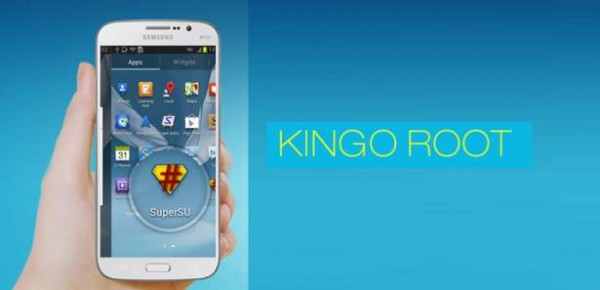
1. Kingo Root
Kingo Root — простая и быстрая программа для получения рут прав без ПК, как правило, является моим первым выбором. Есть как мобильная, так и десктопная версия приложения. После установки, это приложение может быстро и безопасно запускать любые устройства Android одним нажатием, скачивает необходимые скрипты и активирует root в течение 5 минут, не требуя от пользователя технических навыков.
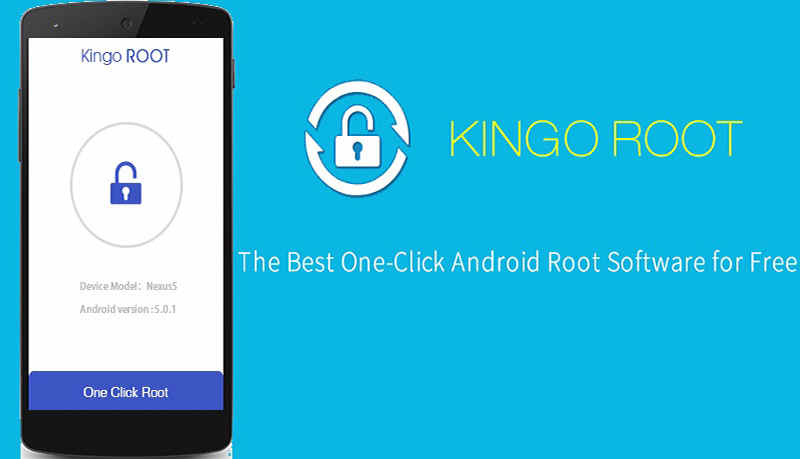
1. Бесплатное приложение, не нужно покупать.
2. Загрузка происходит гораздо быстрее, в KingoRoot .
3. Поддержка широкого спектра
а. KingoRoot является более продуманным для укоренения с помощью ПК по сравнению с Android укоренения.
2. FramaRoot
Framaroot- Это конкретное приложение от известного форума разработчиков Android XDA, и это более технический, чем Kingo Root. Одна из самых популярных программ для получения рут прав на андроид без компьютера. Универсальный рут-менеджер с поддержкой большинства android устройств. Фрамарут так же устанавливает приложение Superuser и SuperSu на смартфоне или планшете, которые нужны для управления рут правами. И вы также можете использовать эту программу для создания новых Android-устройств.
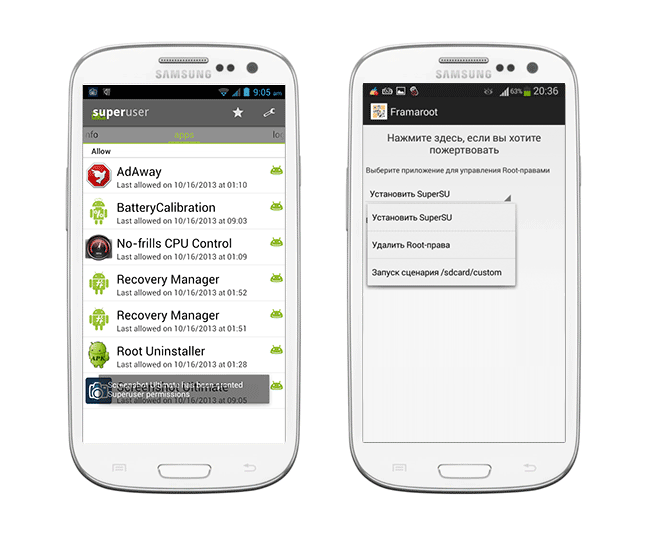
Бесплатное приложение, не нужно покупать.
Framaroot поддерживает Android версии 4.0 Ice Cream Sandwich и выше.
Framaroot не поддерживает старые версии Android ниже Android 4.0.
Он нуждается в хорошем подключении к Интернету.
3. KingRoot
KingRoot — еще одно хорошее приложение для укоренения телефона Samsung / HTC / Sony. Это приложение отличается от Kingo Root как от разных владельцев. Специальная функция в KingRoot — это предустановленный инструмент Purify для экономии батареи и оптимизации устройства. И это приложение поддерживает многие бренды и модели Android-устройств на Android 2.2-8.2. Для работы достаточно запустить программу, нажать кнопку «Старт» и ждать результата.
Бесплатно.
У KingRoot есть функция энергосбережения.
У него есть текст уведомлений на заблокированном экране.
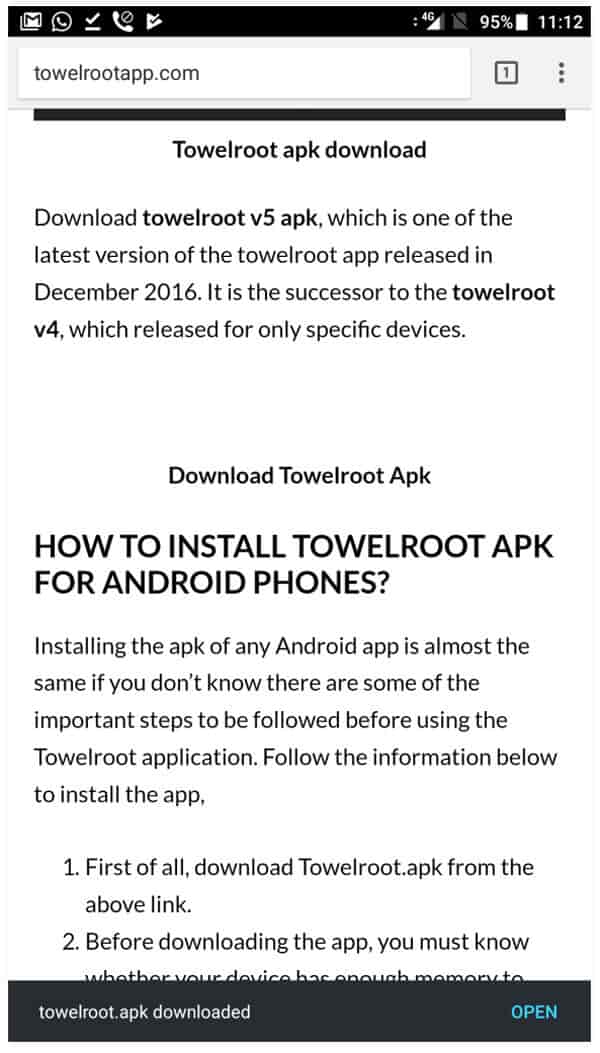
4. TowelRoot
TowelRoot — программа для получения Root прав на устройствах Android, разработанная известным хакером Geohot, который взломал игровую приставку PS3 и Iphone. Всего за несколько секунд эта волшебная программа может использовать Android-телефоны на Android версии 1.5-8.2 без использования компьютера.

5. Root Genius
Root Genius – бесплатное приложение для Windows, дающее возможность получить root-права на Android-смартфонах. Это делается простым подключением устройства к Root Genius на ПК. В отличие от Mobogenie, KingoRoot и iRoot эта программа не может удалить root с устройства.

Это сообщение продемонстрировало вам 5 лучших приложений для корневого устройства Android без ПК. Это корневое программное обеспечение может легко и эффективно запускать большинство телефонов и планшетов Android. После root вы можете использовать Tenorshare UltData for Android, чтобы помочь вам восстановить удаленные или потерянные важные файлы( сообщения, видео , фото,) с любых устройств Android. Надеюсь, что эта статья вам поможет. И если у вас возникнут какие-либо дополнительные вопросы, например , вы хотите восстановить данные с внутренней памяти Android. Пожалуйста, оставляйте отзывы или комментарий ниже.
Инструкция как получить root права на Андроид
Хочется взять свой смартфон под полный контроль? Получив root права на Андроид это возможно, ведь перед пользователем открываются широкие возможности. Однако с гарантией придется распрощаться, а также быть готовым к тому, что смартфон может прийти в негодность. В общем, занятие не для слабонервных.
Производители и поставщики смартфонов лично заинтересованы в том, чтобы убедить пользователей отказаться от получения root, ведь если допустить ошибку в процессе рутирования, можно нанести непоправимый вред своему гаджету.
И все же потенциальные преимущества оправдывают риски. Получив права суперпользователя, можно:
- удалить ненужное ПО, кушающее память,
- увеличить производительность процессора,
- настроить каждый элемент интерфейса под себя.
Предлагаем нашим читателям пройтись вместе с нами по всем необходимым этапам рутирования телефона. На некоторых устройствах процесс может занять всего лишь несколько минут. С другими придется повозиться. В любом случае получение root прав – лучший способ реализовать весь потенциал смартфона на Android.
Что такое root права на Андроид?
Рутирование смартфона или планшета – то же самое, что снятие ограничения на доступ к системным файлам на iPhone (jailbreaking). И первое, и второе позволяет погрузиться в глубины всей операционной системы и подсистем смартфона. Также, обладая root-правами, можно обойти любые ограничения, установленные производителем или поставщиком.
При получении root прав следует соблюдать внимательность и аккуратность в своих действиях. И лучше перед началом процесса создать резервную копию данных.
Заем нужны Root права на Android: преимущества
Одна из главных причин, по которой пользователи прибегают к рутированию своего Андроида – чтобы избавиться от ненужного ПО, которое нельзя удалить без расширенных прав. На некоторых устройствах открывается доступ к ранее скрытым настройкам, например, к беспроводному тизерингу (можно раздавать Wi-Fi со своего гаджета).
Из других преимуществ: возможность устанавливать специальные программы и пользовательские прошивки, а те в свою очередь могут еще больше расширить функционал и повысить быстродействие смартфона или планшета.
Действительно достойных программ для рутирования, на самом деле, не так уж и много, но достаточно, чтобы было, с чем работать. Скажем, с помощью некоторых программ можно создать резервную копию данных Android и загрузить ее на облачный сервис, блокировать рекламу в браузере и приложениях, создавать защищенное соединение во время прогулок в интернете, разогнать процессор или использовать свой гаджет в качестве точке доступа к беспроводному интернет-соединению.
Недостатки
У рутирования на Android есть четыре потенциальных подводных камня:
- Аннулирование гарантии: некоторые производители или поставщики аннулируют гарантию, если устройство было рутировано. Однако не стоит забывать, что это обратимый процесс, и root-права всегда можно удалить. Если нужно будет отдать устройство по гарантии в ремонт, просто восстанавливаем все данные с резервной копии, таким образом возвращая систему гаджета в исходное состояние.
- Нерабочий смартфон (кирпич— народн.): если что-то пойдет не так во время получения рут прав, есть риск того, что телефон придет в негодность. Поэтому следует убедиться, что инструкция актуальна на данный момент и строго ее придерживаться.
- Нарушение безопасности системы: рутирование влечет за собой риск, связанный с нарушением безопасности. В зависимости от сервисов и приложений, используемых на устройстве, могут возникнуть различного рода уязвимости. Также определенные вредоносные программы могут воспользоваться root-правами, чтобы своровать данные пользователя, установить другие зловредные приложения или устроить сетевую атаку на другие устройства.
- Отключение приложений: некоторые защищенные приложения и сервисы не работают на рутированном устройстве, например, платежные системы Android Pay и Barclays Mobile Banking. Сервисы с цифровой защитой авторских прав, такие как Sky Go и Virgin TV Anywhere, тоже не запустятся.
Программы для получения root прав на Android
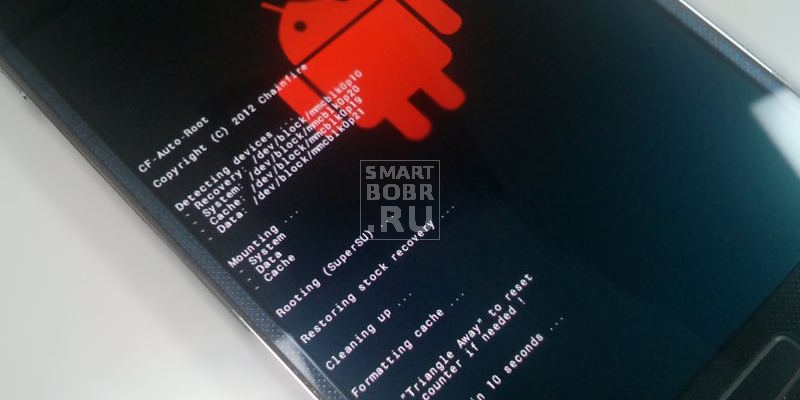
Самый простой способ рутировать гаджет на Android – воспользоваться специализированными приложениями, в числе которых:
- KingRoot,
- CFRoot,
- Towelroot,
- Kingo Root,
- BaiduRoot.
Эти программы прошли проверку временем и хорошо зарекомендовали себя. Они позволяют уложить весь процесс в пять минут. Но некоторые из них несовместимы со старыми версиями Android.
Kingroot. Утверждается, что с помощью этой программы можно рутировать более 10 000 различных гаджетов, но только начиная с Android 2.0 до Android 5.0. Поддержка устройств с Android 6.0 ограничена.
Список поддерживаемых устройств у CFRoot постоянно увеличивается, но многие из них работают на Android 6.0.
Towelroot совместима со старыми устройствами:
- Verizon Galaxy S5
- Galaxy S4 Active
- Nexus 5
- AT&T Galaxy Note 3
- Verizon Galaxy Note 3
На новых устройствах с Android 6.0 или выше (например, Galaxy S8 или Galaxy S7 Edge) вышеупомянутые приложения не будут работать. Они совместимы с Android 5.0 и Android 6.0, однако Android 7.0 Nougat – ОС другого порядка, здесь новая функция «верифицированная загрузка» проверяет целостность системных файлов, чтобы защитить устройство от несанкционированного доступа сторонних приложений к root-правам. Вместе с тем она несколько затрудняет получение root-прав.
Kingo Root – одна из немногих совместимых с Android 7.0 Nougat программ, которая позволяет провести процесс получения рут прав в одно мгновение. В списке поддерживаемых телефонов:
- Asus
- Acer
- Alcatel
- Coolpad
- Google/Nexus/Pixel
- HTC
- Huawei
- Lenovo/Motorola
- LG
- OnePlus
- Samsung
- Sony
- ZTE
Получение рут прав через командную строку и Fastboot
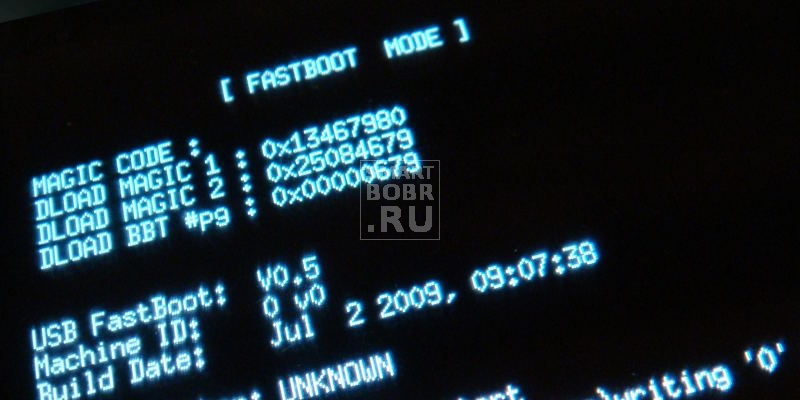
Нижеприведенная инструкция подходит для получения прав суперпользователя на Samsung Galaxy S7, S7 Edge, Samsung Galaxy S6 или S6 Edge с Android 6.0 Marshmallow. Также будет описание рутирования смартфона Google Pixel на базе Android 7.0 Nougat. Нижеприведенная инструкция подойдет, на самом деле, для любого смартфона, но потребует от пользователя внимательности и строгого следования правилам.
Подготовка в получение root прав
Перед началом процесса следует создать резервную копию всех важных данных. А перед тем, как устанавливать новую прошивку, разумным шагом будет создать резервную копию текущей.
Также лучше, чтобы устройство было полностью заряжено.
Для выполнения операции понадобится включить отладку USB и заводскую разблокировку.
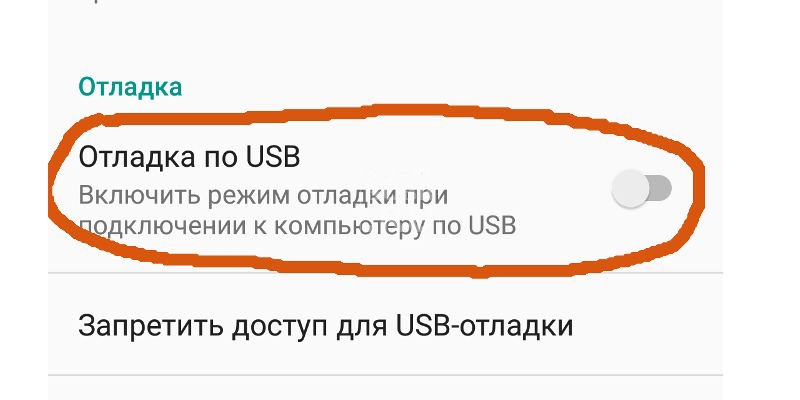
Открываем «Настройки» на своем устройстве. Если пункт «Параметры разработчика» отсутствует, включаем его следующим образом:
- Жмем на пункт «Об устройстве» и находим «Номер сборки»
- Жмем по «Номеру сборки» семь раз и в меню настроек появятся «Параметры разработчика»
- Возвращаемся в «Настройки»
- Открываем «Параметры разработчика»
- Включаем отладку USB
- Включаем разблокировку загрузчика
Устанавливаем Android SDK
Перед следующим шагом понадобится установить Android Debug Bridge и Fastboot на компьютер.
- Скачиваем отсюда Android SDK. Платформа разработчиков доступна для Windows, Mac и Linux (эта инструкция для Windows)
- Устанавливаем в любое место, но мы рекомендуем на диск C.
- После установки запускаем Android SDK через меню «Пуск»
- Откроется SDK Manager. Снимаем галочки со всем пунктов, кроме Android SDK Platform-tools на самом верху
- Выбираем «Установить 2 пакета» справа сверху
- Принимаем лицензионное соглашение и жмем «Установить»
Устанавливаем драйвера для устройства
Для корректного соединения со смартфоном или планшетом понадобится установить подходящий драйвер USB.
Вот гиперссылки на драйвера для смартфонов от наиболее популярных производителей:
Следуем инструкциям установщика. После установки идем дальше.
Разблокируем загрузчик
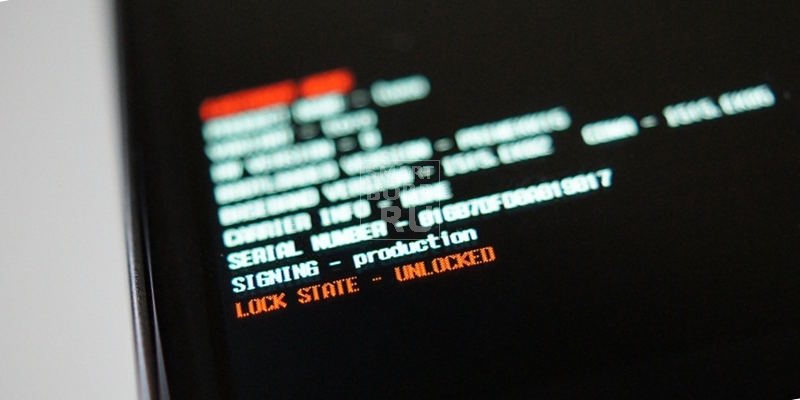
Сейчас мы будем разблокировать загрузчик. Загрузчик – это программа, которая загружает ОС гаджета. Она определяет, какие приложения запускаются во время включения смартфона или планшета.
На некоторых устройствах для разблокировки загрузчика требуется получить ключ. На сайте Motorola, HTC, и Sony имеются пошаговые инструкции по данной теме. Но учтите, что потребуется создать профиль разработчика.
После выполнения данной операции можем переходить к следующему этапу. А теперь нужно перевести устройство в режим быстрой загрузки (fastboot). На большинстве моделей он вызывается удержанием кнопки питания и кнопки уменьшения громкости одновременно в течение десяти секунд во время перезагрузки (на HTC нужно вначале нажать и удерживать кнопку уменьшения громкости, затем, не отпуская, кнопку питания).
Команды в fastboot
После перевода устройства в режиме быстрой загрузки открываем командную строку на компьютере. Если требуется код, высветится длинная строка из символов. Вставляем ее в соответствующее поле на сайте разработчика, заполняем форму и ждем, когда на электронную почту придет сообщение с ключом, файлом и дальнейшими инструкциями.
Для разблокировки загрузчика, подключаем свой гаджет к компьютеру и снова переходим в режим быстрой загрузки. Затем открываем командную строку на ПК.
Для Google Nexus и большинства смартфонов команды выглядят следующим образом:
- Для Nexus и большинства смартфонов: вводим «fastboot oem unlock» (без кавычек) и жмем «Ввод»
- Для Pixel: вводим «fastboot flashing unlock» (без кавычек) и жмем «Ввод»
- Команда для Motorola выглядит немного по-другому: вводим «oem unlock UNIQUE_KEY» (без кавычек), заменяя «UNIQUE KEY» полученным кодом.
- Для HTC: вводим «unlocktoken Unlock_code.bin» (без кавычек), заменяя «Unlock_code.bin» полученным файлом.
Подтверждаем разблокировку и становимся на один шаг ближе к получению рут прав.
На устройствах некоторых производителей и поставщиков разблокировка загрузчика не предусмотрена, но это не значит, что неосуществима в принципе. Опять же, в этом случае стоит поискать информацию на специализированных форумах.
Получаем root права на Android при помощи программ
Существует множество способов получения прав суперпользователя. Вот несколько наиболее предпочтительных.
Root права на Андроид с помощью CFRoot
CFRoot – утилита для снятия ограничений от Chainfire. Надо сказать, получение прав через нее – не самый простой способ, но, по крайней мере, один из самых надежных. Программа совместима с более чем 300 гаджетами и снабжает пользователя пошаговыми инструкциями во время процесса, так что рутирование упрощается по максимуму.
Скачиваем подходящий для своего устройства ZIP-файл.
Затем выполняем следующие действия:
- Извлекаем папку из архива.
- Находим там файл root-windows.bat. Открываем его.
- Ждем, пока скрипт сделает свое дело, и нажимаем на любую клавишу
- Далее устройство должно автоматически перезагрузиться с уже root-правами
Рутируем с помощью BaiduRoot
Baidu Root – утилита от китайской компании Baidu, которая совместима более чем с 6000 устройствами, начиная с Android 2.2 до Android 4.4. Понятно, что программа на китайском языке, но также есть версия на английском и на русском.
Снятие ограничений при помощи Baidu Root – один из самых простых способов. После закачки программы, останется лишь следовать пошаговым инструкциям.
Для начала распакуем архив в формате ZIP. Находим Baidu_Root.RAR и извлекаем содержимое (на Windows для этого можно воспользоваться программой 7-Zip).
Далее подключаем устройство, которое хотим рутировать, по USB и перемещаем на него распакованные файлы. Теперь отсоединяем гаджет.
И вручную устанавливаем Baidu Root. Для этого проделываем следующее:
- На смартфоне или планшете идем в «Настройки», далее переходим в раздел «Безопасность»
- Ставим галочку на пункте «Неизвестные источники» и соглашаемся со всплывшим сообщением
- Открываем папку с BaiduRoot и жмем на файл с расширением APK. Для выполнения установки следуем инструкциям.
Теперь работаем с BaiduRoot.
- Открываем программу и принимаем лицензионное соглашение
- Жмем на кнопку «Рутировать»(Root) в центре экрана
- Спустя несколько секунд появится сообшение о том, что устройство было успешно рутировано
Root права с помощью Towelroot

Способ получения root-прав с использованием Towelroot – один из наиболее оптимальных и не требующий от пользователя лишних действий. К сожалению, программа совместима не со всеми гаджетами – некоторые смартфоны от Motorola и HTC не поддерживаются.
Кроме того, утилита совместима с только устройствами, сборка ядра которых выполнена раньше 3 июня 2014 года. Узнать сборку ядра можно пройдя по пути «Настройки» → «Об устройстве», и, промотав ниже, найти пункт «Версия ядра».
Для того, чтобы пользоваться Towelroot, понадобится поставить галочку на пункте «Неизвестные источники» в настройках устройства (процесс уже описывался выше). После этого можем идти дальше.
- Открываем Towelroot.
- Жмем по кнопке «Вызвать дождь» (Make it rain). Если гаджет начнет перезагружаться – процесс рутирования не удался. Если же нет, значит устройство было успешно рутировано
Рутируем Андроид с помощью Kingo Android Root
Kingo Root можно установить на компьютер с Windows или прямо на устройство, котором нужно получить root-права.
Для начала стоит проверить этот список, чтобы узнать есть ли в нем устройство, для которого собираемся получить root права.
Затем находим версию Kingo Android Root для Windows и устанавливаем программу. Либо скачиваем версию для гаджета (перед этим проверяем, чтобы на пункте «Неизвестные источники» в настройках стояла галочка), и также устанавливаем.
Тем, кто будет работать с версией для Windows, следует включить отладку USB на смартфоне.
А теперь выполняем следующие действия:
- Запускаем Kingo Root на компьютере и подключаем устройство через USB
- Программа автоматически определить гаджет пользователя и предложить рутировать его. Выбираем «Рутировать» (Root) и просто ждем – на весь процесс у Kingo уйдет лишь несколько минут
Тем, кто хочет обойтись без компьютера, следует проделать такие действия:
- Устанавливаем Kingo Root
- Открываем программу
- Если устройство совместимо, на экране будет кнопка «Рутировать в один клик» (One Click Root). Жмем по ней и набираемся терпения – процесс может занять немало времени
- После успешного получения неограниченных прав, в центре экрана появится большая галочка
Получаем рут на телефон или планшет с помощью KingRoot
Как и в случае с Kingo Root, у KingRoot есть версия для Windows и для Android. Поскольку программа поддерживает более 100000 устройств, шанс того, что она совместима со смартфоном или планшетом, на котором нужно получить права суперпользователя, очень высок.
Можно использовать как версию для Windows, так и версию Android, но мы рекомендуем воспользоваться последней. После установки следуем инструкциям ниже:
- Открываем KingRoot.
- Если устройство совместимо, на экране будет кнопка «Попытаться рутировать» (Try to Root), жмем по ней
- Набираемся терпения – процесс может занять какое-то время
- В случае успешной операции большая галочка
Программы, которые понадобятся после получения root прав
Пожалуй, больше нет другой мобильной ОС, отличающейся таким же разнообразием, как Android. Именно поэтому универсального способа получения root-прав для этой платформе не существует. Если все упомянутые выше варианты не подошли, не стоит падать духом. Наверняка в Сети уже есть инструкции для нужного устройства, нужно лишь их найти.
После нахождения подходящего руководства останется только следовать всем предписаниям. Процесс может затянуться, могут возникнуть определенные сложности. Но если придерживаться инструкций, можно избежать многих ошибок и свести риски к минимуму.
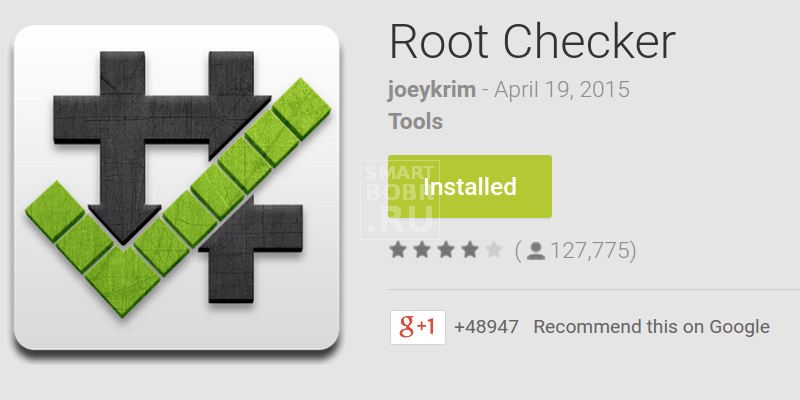
Скачиваем Root Checker
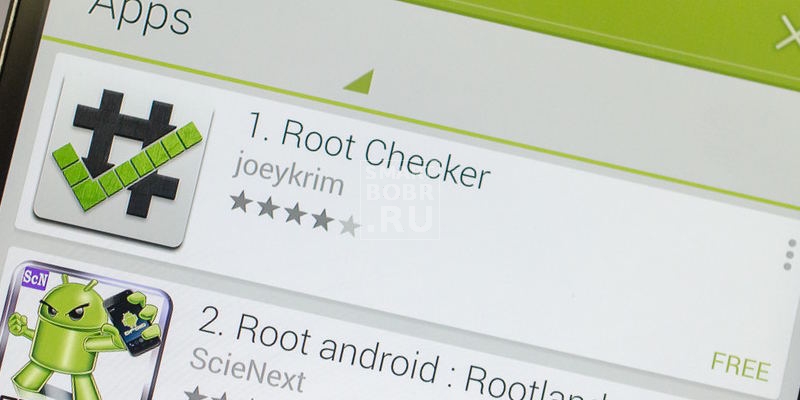
Чтобы проверить, насколько удачно прошло рутирование, нам понадобится одно приложение. Вообще в Google Play есть несколько приложений, с помощью которых можно проверить наличие прав суперпользователя. Root Checker очень популярен для этой цели. Нужно лишь установить и запустить программу.
Устанавливаем менеджер root-прав
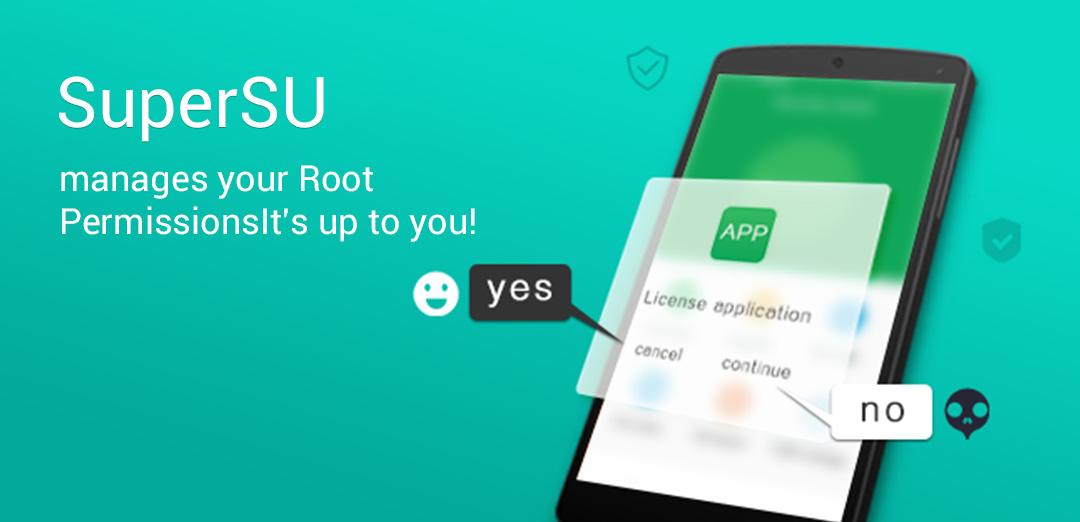
Из-за рутирования гаджет становится более уязвимым к угрозам нарушения безопасности. С менеджером root-прав будет более спокойнее. Как правило, любое приложение, которое запрашивает права суперпользователя, также спрашивает разрешения у пользователя. Вот для таких приложений и нужны программы вроде SuperSU. При помощи SuperSU можно принимать или отклонять запросы сайтов на root-права, отслеживать приложения, посягающие на root-права и автоматически выдавать разрешение на доступ. Также SuperSU определяет количество обращений к правам суперпользователя от конкретного приложения.
Как удалить root права на Андроид
Даже несмотря на все преимущества, возможно, некоторым захочется вернуть все, как было. В любом случае перед этим не помешает создать резервную копию данных.
Избавляемся от root-прав с помощью SuperSU

Чтобы удалить root-права при помощи SuperSU, просто идем в настройки программы и выбираем опцию «Полное удаление root-прав» (Full unroot). Действительно очень просто.
Запускаем SuperSU. Идем в «Настройки», проматываем вниз и находим пункт «Full unroot». Жмем по нему, далее нажимаем на «Продолжить» – и начнется процесс удаления прав суперпользователя.
Избавляемся от root-прав с помощью Universal Unroot
Есть одно приложение, которое берет всю тяжелую работу на себя. Оно называется Universal Unroot и справляется с удалением root-прав на большинстве устройств с Android. Однако не все так гладко, как кажется.
Например, многие смартфоны от Samsung несовместимы с программой, а на гаджетах от LG после успешного удаления root-прав, в приложении будет отображаться, что они как будто есть.
Удаляем при помощи родной прошивки
Установка заводской прошивки – один из самых надежных способов удаления root-прав. Все следы рутирования будут удалены, но скажем сразу: этот процесс не из самых легких.
Первым делом скачиваем заводскую прошивку для своего устройства на компьютер.
Затем извлекаем содержимое архива. Внутри будет лежать еще один – распаковываем и его. В распакованной папке должен быть образ загрузчика, различные скрипты и очередной архив в формате ZIP. Угадайте, что с ним делать?
Также понадобится отладочный мост Android (Android Debug Bridge) и Fastboot на компьютере.
- Скачиваем Android SDK Tools с официального сайта. Есть версия для Windows, Mac и Linux. Инструкции ниже актуальны для Windows.
- Устанавливаем в любое место, но лучше устанавливать на диск C.
- После установки запускаем Android SDK, запуск производим через меню «Пуск»
- Откроется SDK Manager. Снимаем галочки со всем пунктов, кроме Android SDK Platform-tools на самом верху.
- Выбираем «Установить 2 пакета» справа сверху
- Принимаем лицензионное соглашение и жмем «Установить»
Проверяем, чтобы разблокировка загрузчика была включена
Открываем «Настройки» на телефоне или планшете. Если пункт «Параметры разработчика» отсутствует, включаем его следующим образом:
- Жмем на пункт «Об устройстве» и находим «Номер сборки»
- Жмем по «Номеру сборки» семь раз и в меню настроек появятся «Параметры разработчика»
- Возвращаемся в «Настройки»
- Открываем «Параметры разработчика»
- Включаем разблокировку загрузчика
Теперь работаем на компьютере
Переносим файл boot.img из распакованной папки в директорию с Android Debug Bridge.
Подключаем смартфон или планшет к компьютеру. Затем открываем командную строку на ПК
И вводим такие команды (так как здесь написано):
- adb reboot bootloader
- fastboot flash boot boot.img
- fastboot reboot
Удаляем root-права при помощи диспетчера файлов
Если устройство работает на Android Lollipop или ниже, можно избавиться от root-прав удалив файлы, отвечающие за них. Мы рекомендуем воспользоваться диспетчером файлом, например ES File Explorer. В настройках программы находим пункт «Средства» и перед нами выпадает список. Для включения возможности управления root-правами выставляем переключатель напротив пункта «Root-проводник» в положение вкл.
- Находим основной диск устройства
- Идем по пути «system» →» bin», удаляем папки «busybox» и «su»
- Теперь проходим от «system» к «xbin» и удаляем папки «busybox» and «su»
- И наконец, переходим в папку system, далее открываем папку «app» и удаляем файл supeuser.apk
- Restart the device and you should be unrooted.
Удаляем root-права при помощи обновлений «по воздуху» (OTA)
Иногда обычная установка обновлений «по воздуху» удаляет root-права. Для обновления ПО идем в «Настройки» и переходим в раздел «Об устройстве». Также не забываем, что при некоторых способах рутирования, откат к исходному состянию невозможен. В таком случае может понадобиться установка стоковой прошивки.
Нет такого метода рутирования, который бы не предполагал риск, так что перед этим следует создать резервную копию данных, полностью зарядить свой гаджет, точно следовать инструкции и не торопиться.
Как рутировать Android без компьютера
Во время ежедневного использования вашего телефона Android вы должны время от времени получать root права на свой телефон Android. После рутирования вы можете удалить любое нежелательное предустановленное приложение и использовать все возможности вашего Android-устройства.
Но, как и большинство пользователей Android, вы также предпочитаете рутировать Android без компьютера. Итак, возникает вопрос, как рутировать Android без ПК?
Этот пост охватит всю полезную информацию о рутинге. Более того, он предоставит вам простой и безопасный способ рутировать Android телефон без компьютера.
Преимущества и недостатки рутирования Android
Укоренение — самая важная часть начала, чтобы получить более привилегированный контроль над вашим устройством Android. Однако, прежде чем рутировать свой телефон Android, вы должны узнать больше о преимуществах и недостатках рутирования Android.
Настройте свое устройство Android бесплатно и прошейте собственное ПЗУ и ядро. Рутинг Android даст вам более привилегированный контроль над вашим телефоном. Вы удаляете приложения или файлы, предварительно установленные производителем, и устанавливаете новейшую ОС Android и фантастические приложения.
Разработчики не позволяют вам рутировать свой Android. Если вы выберете root для вашего Android, ваше устройство потеряет гарантию. Ошибка рутирования может привести к ваш телефон превращается в кирпич, Кроме того, ваш Android может не обновиться.
Чтобы избежать потери данных во время сбоя корневого телефона Android, рекомендуется сначала сделать резервную копию телефона Android.
- Один щелчок для резервного копирования и восстановления данных на телефоне Andorid перед рутированием.
- Поддерживаются различные типы данных, такие как контакты, сообщения, галерея, видео, аудио, документы и т. Д.
- Он поддерживает зашифрованное резервное копирование, чтобы защитить ваши личные и важные данные.
- Совместим с LG, Samsung, Motorola, Huawei, Xiaomi и др.
Шаги для рутирования Android без ПК
После того, как вы узнаете о рисках рутирования Android, вам следует уделить больше внимания выбору рутирующего инструмента. Здесь мы искренне рекомендуем мощный Kingo Root чтобы помочь вам напрямую рутировать Android на вашем устройстве. Вы можете следовать следующему руководству по root Android без компьютера.
Шаг 1 Скачать Kingo Root
Шаг 2 Установите KingoRoot на Android
Если вы не отметили «Неизвестные источники» в меню «Настройки»> «Безопасность», то во время установки вы получите сообщение «Установить заблокировано», в котором говорится, что «В целях безопасности ваш телефон настроен на блокировку установки приложений, полученных из неизвестных источников». Просто следуйте инструкциям телефона и установите Kingo Root на свое устройство и разрешите установку из «Неизвестных источников».
Шаг 3 Рут андроид без компа
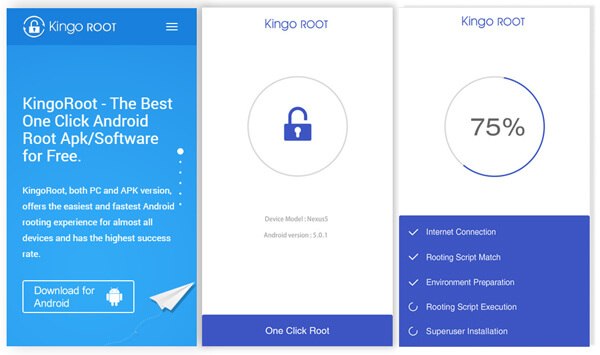
Запустите приложение «Kingo ROOT», нажмите кнопку «One Click Root», чтобы начать рутировать Android без ПК. Подождите несколько секунд, пока не появится экран результатов. Вы можете получить результат неудачного рутирования в первый раз, настоятельно рекомендуется попробовать несколько раз.
Часть 3: 3 Больше рутирующих APK для Android без ПК
1. Framaroot
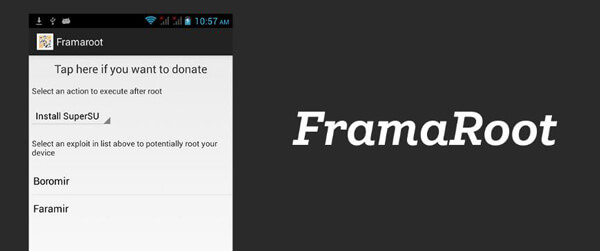
Framaroot — одна из лучших программ для рутинга Android без ПК. Это более технический, чем Kingo Root. Это абсолютно бесплатное приложение со встроенной функцией Unroot. Вы можете использовать это приложение для запуска root и root новых устройств Android. Недостатком Framaroot является то, что он не поддерживает старые версии Android ниже Android 4.0.
2. KingRoot
KingRoot — это отличное приложение для рутинга телефона Android, такого как Samsung, HTC, Sony и т. Д. Особенностью является то, что в нем предустановлен инструмент Purify для экономии заряда аккумулятора и оптимизации устройства. Также есть опция Unroot. Однако, плохо, что KingRoot нуждается в хорошем сетевом подключении к root Android без компьютера.
3. ПолотенцеКорень
TowerRoot — одно из самых популярных корневых приложений для Android. Он имеет сильную возможность получить доступ суперпользователя на устройствах Android. Это приложение может рутировать телефоны Android за несколько секунд без использования компьютера.
Для получения дополнительной рутирование APK или приложенийпроверьте здесь.
В этой статье мы в основном говорим о том, как получить root на Android без компьютера. Если вы хотите получить root права прямо на вашем Android-устройстве, вы можете положиться на простой в использовании Kingo Root. Это может помочь вам рутировать Android без ПК.
Что вы думаете об этом посте.
Рейтинг: 4.8 / 5 (на основе голосов 121)

Хотите сделать джейлбрейк своего HTC One M8 / M7? Вы можете узнать, как получить root на HTC One M8 в этом посте.
Как получить root на Nexus 7/6/5? Что такое Nexus Root Toolkit? Эта статья покажет вам, как получить root права на Nexus с помощью Nexus Root Toolkit.
Как получить root права на Samsung Galaxy, чтобы получить больше разрешений? Этот пост покажет вам, как выбрать программное обеспечение для рутинга, чтобы получить root права на Samsung Galaxy.
Как получить рут права на андроид 10 без компьютера
Здесь вы узнаете как получить РУТ права для планшетов и телефонов, работающих на Android 10.0. Также сможете скачать специальные приложения для получения ROOT-прав и найдете подробные пошаговые инструкции по их получению на Android 10.0.
- Встроенная поддержка складных телефонов.
- Новые и улучшенные настройки пользовательского интерфейса со сменными темами, значками и шрифтами.
- Позволяет пользователям контролировать, когда приложения имеют разрешение на просмотр своего местоположения: никогда, только когда приложение используется (работает) или постоянно (в фоновом режиме).
- Новые разрешения для доступа к фоновым фотографиям, видео и аудиофайлам.
- Встроенный рекордер экрана.
- Фоновые приложения больше не могут прыгать на передний план.
- Улучшенная конфиденциальность: ограниченный доступ к не сбрасываемым идентификаторам устройств.
- Обмен ярлыками, позволяющими делиться контентом с контактом напрямую.
- Плавающая панель настроек, позволяющая изменять настройки системы прямо из приложений.
- Динамический формат глубины для фотографий, который позволяет изменять размытие фона после съемки.
- Поддержка видеокодека AV1, видео формата HDR10 + и аудиокодека Opus.
- Встроенный MIDI API, позволяющий взаимодействовать с музыкальными контроллерами.
- Улучшенная поддержка биометрической аутентификации в приложениях.
Дата выхода: 3 сентября 2019 года

ROOT права позволяют расширить функционал телефонов и планшетов с операционной системой Android 10.0. Вы сможете изменять стандартное программное обеспечение, удалять любые приложения, получите возможность устанавливать сторонние прошивки и программы, требующие полный доступ к системе. К установке РУТ прав стоит отнестись очень серьезно!
Получение ROOT прав на устройства с Android 10.0 возможно с помощью нескольких приложений:
Если вы не знаете получены ли РУТ права на вашем Android 10.0, то проверить их наличие можно с помощью приложения ROOT Checker