Приложение Кошелёк

Приложения
«Кошелёк» — это приложение для мобильных устройств на базе iOS и Android, которое позволяет добавлять банковские, скидочные, транспортные и другие карты для их хранения и последующего использования.
Иными словами, вам больше не придется носить с собой огромное количество разных пластиковых карт, ведь все они могут храниться в одном приложении. Приложение является первым и самым крупным в России агрегатором пластиковых карт.
Как пользоваться приложением?
Всё гениальное просто:
Скачиваете приложение → Добавляете карту → Пользуетесь!
Если же разбираться подробнее, то приложение доступно в AppStore, GooglePlay и на официальном сайте Koshelek.app.


После установки Кошелька на свое мобильное устройство, вам необходимо будет зарегистрироваться, если у вас еще нет аккаунта.
Можно использовать приложение и без регистрации, но тогда функционал будет ограничен.
Чтобы добавить карты, достаточно просто их сфотографировать. Более подробно процесс добавления карты описан в этой статье ниже.
При оплате на кассе, вы сможете использовать оцифрованную версию пластиковой карты из приложения «Кошелёк».
Основные преимущества Кошелька:
- Удобство — вам больше не придется носить десятки пластиковых карт в своей визитнице, вы не забудете их дома и всегда сможете сэкономить в любимых магазинах.
- Выгода — лучшие скидки и бонусы уже собраны в приложении, специальные акции и подарочные сертификаты ждут вас в магазине предложений.
- Безопасность — фотографии карт обрабатываются на вашем смартфоне и никуда не отправляются, все личные данные и данные карт зашифрованы, а использование карт сертифицировано на соответствие стандартам безопасности международных платежных систем.
Продукт постоянно обновляется, добавляются новые магазины и различные программы лояльности. Это делает использование приложения еще более выгодным.
Регистрация в Кошельке
После установки Кошелька на свое мобильное устройство, необходимо пройти регистрацию.
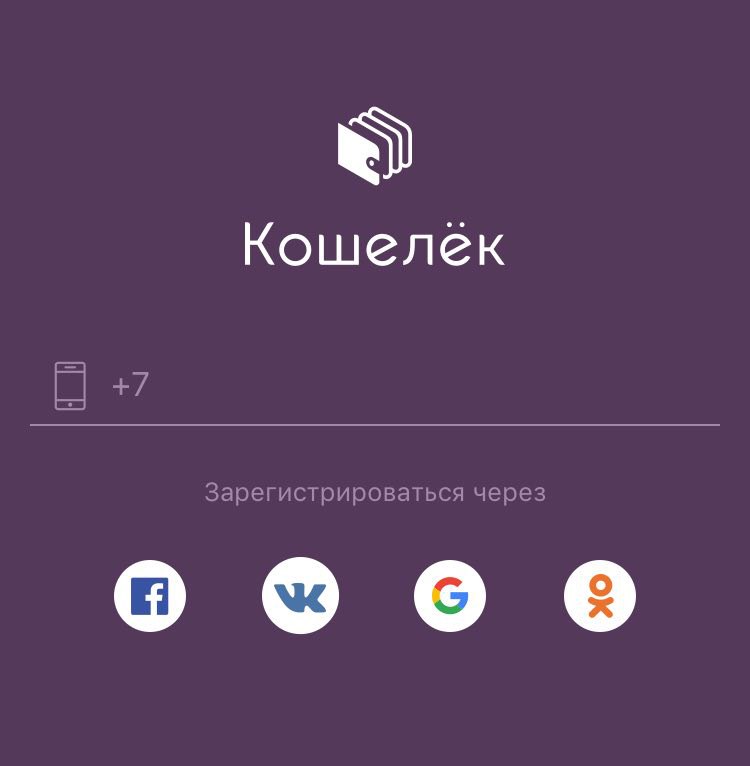
Сделать это можно по номеру телефона, либо через аккаунты в Facebook, Вконтакте, Google или Одноклассники.
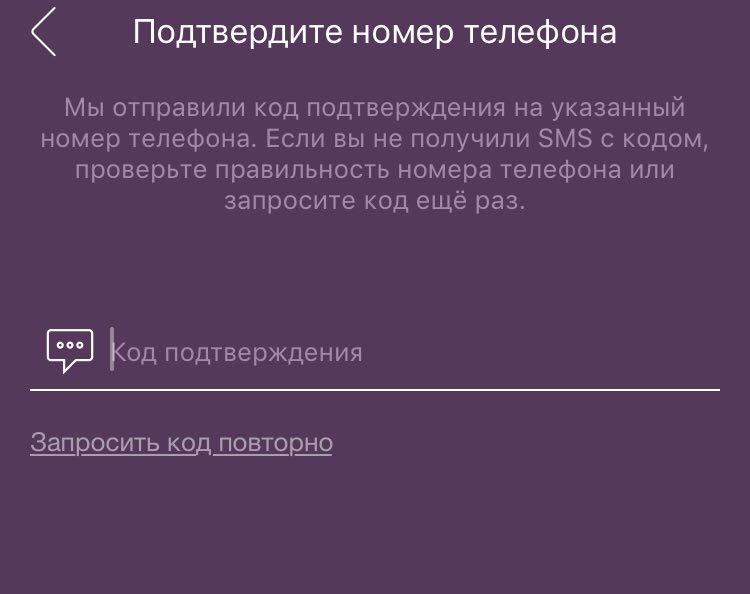
При вводе номера, на него будет отправлен код подтверждения, который нужно ввести в соответствующее поле.
Далее, задаете пароль, который будет использоваться для авторизации в приложении.
После чего вы попадете в личный кабинет, где будут доступны все функции приложения, в том числе Добавление карт.
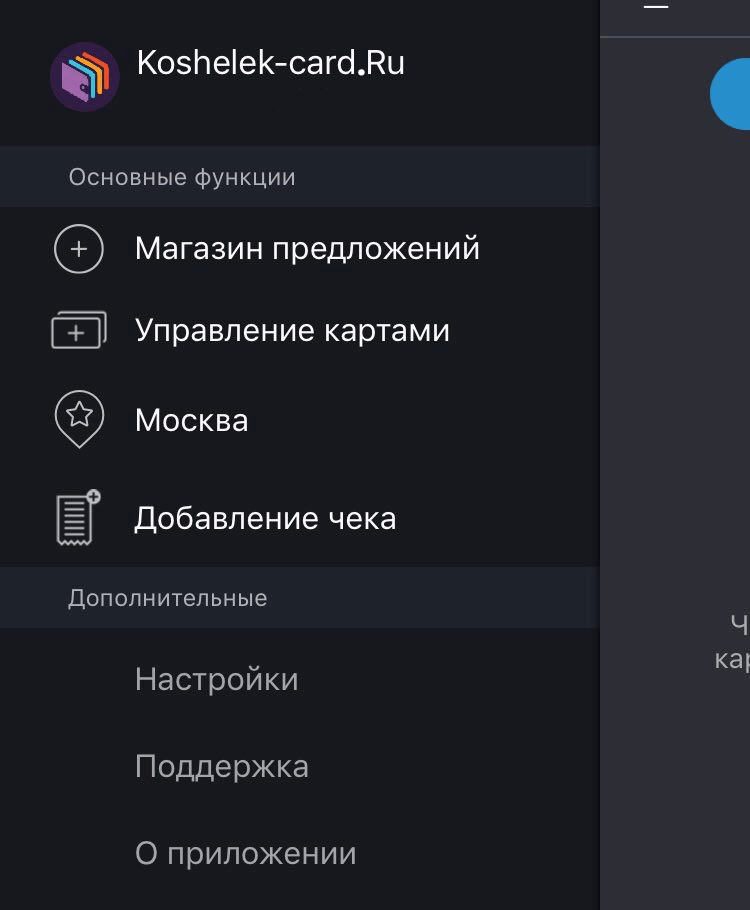
Пройдемся по основным функциям, которые доступны в личном кабинете.
Основные функции приложения «Кошелёк»
При нажатии на свое имя, откроется профиль, который стоит заполнить, так как эти данные используются для выпуска карт, сертификатов и купонов в приложении. Тем более, здесь не так много полей, поэтому заполнение не займет более пары минут.
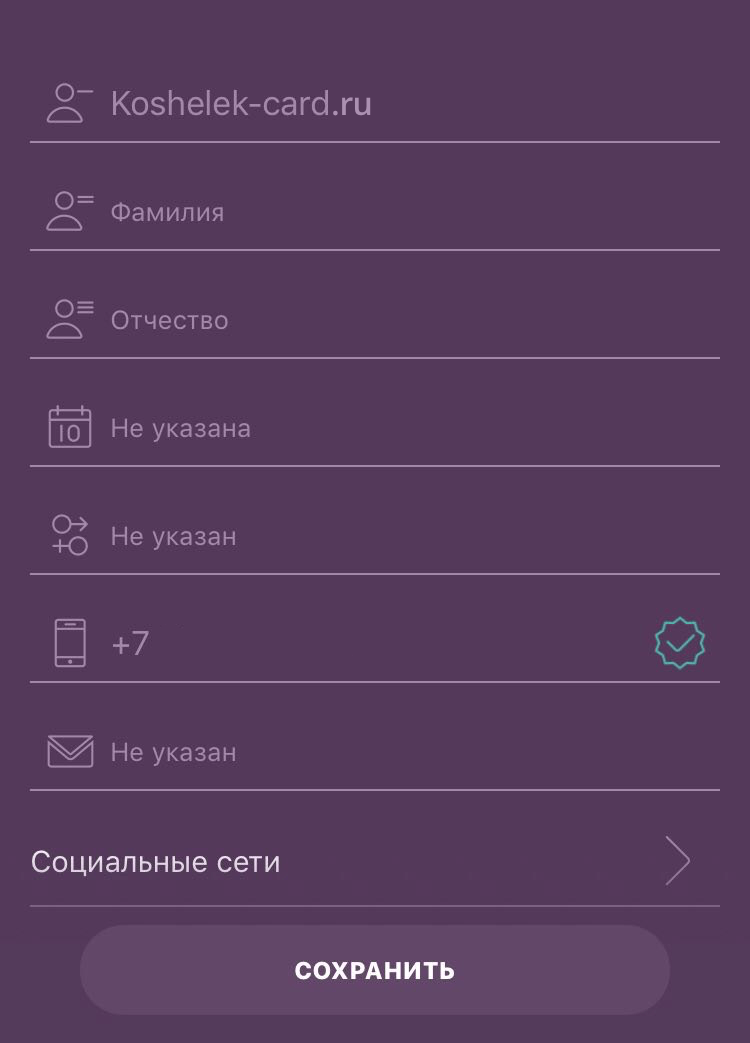
- Имя
- Фамилия
- Отчество
- Дата Рождения
- Пол
- Номер телефона
- Почта
- Социальные сети (можно привязать свои социальные сети)
Магазин предложений
Эта функция показывает доступные предложения в системе «Кошелёк», которые рекомендованы для вашего региона.
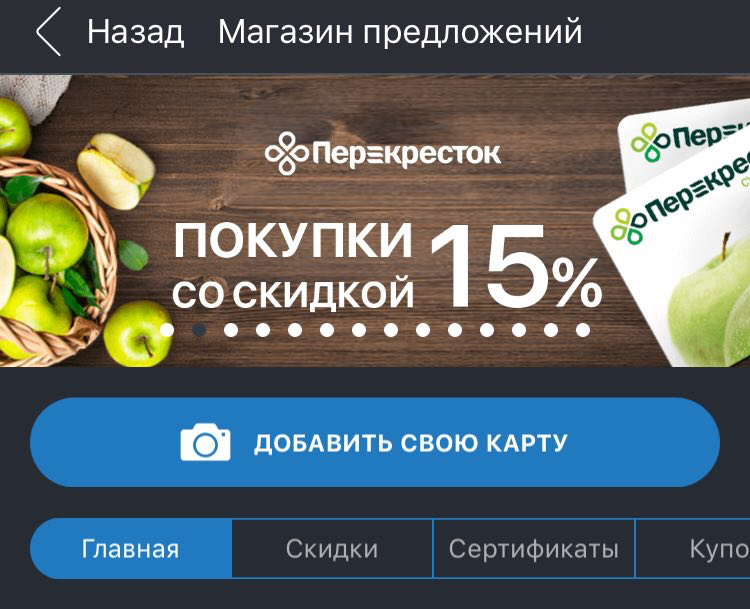
Здесь вы можете добавить свою карту, либо выпустить новую в магазинах-партнерах. Также тут отображены скидки, сертификаты и купоны.
Управление картами
Здесь представлены ваши текущие карты. Из этого меню можно удалять карты, а также восстанавливать их. Например, если вы переустановили приложение на другом устройстве, то в этом разделе можно будет восстановить все свои карты, которые ранее были привязаны к личному кабинету.
Ваш город
Здесь указывается город, в котором вы находитесь. Программа по умолчанию определяет ваше местоположение с помощью гео-позиции. Это необходимо для того, чтобы показывать вам наиболее актуальные предложения в Магазине.
Добавление чека
С помощью этого раздела вы сможете добавлять и хранить в Кошельке копии чеков из магазинов. Для использования функции нужно заполнить Имя, Номер телефона и Почтовый адрес.
Как добавить карту в Кошелек?
Добавить свои карты в Кошелёк совсем не сложно.
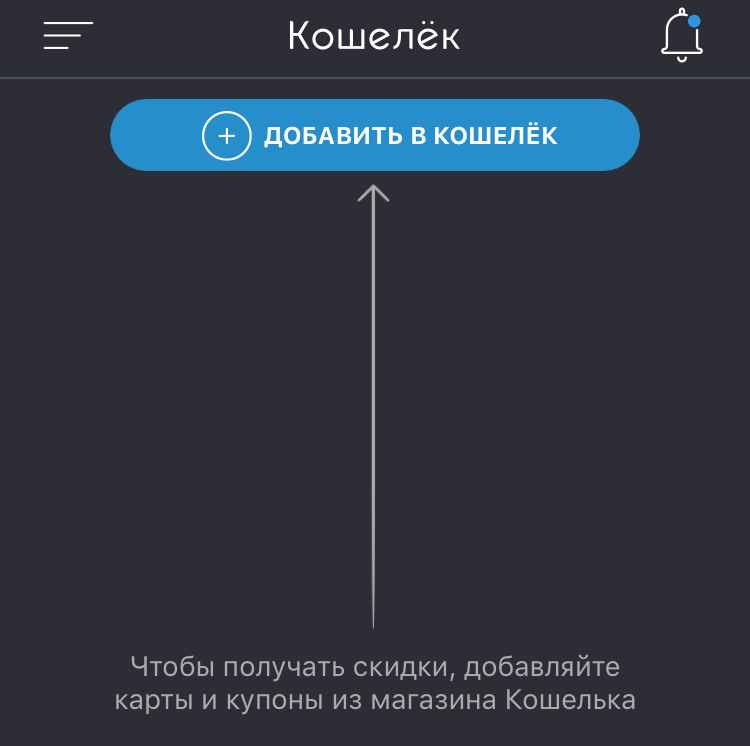
Для начала нужно перейти в Магазин предложений. Сделать это можно из главного экрана при нажатии на кнопку «Добавить в кошелёк».
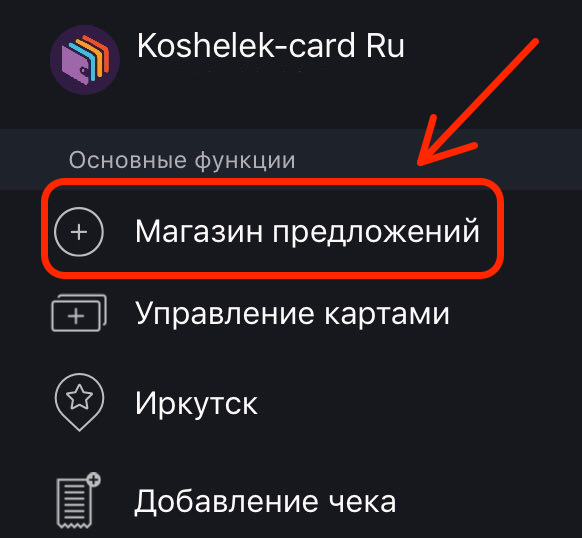
Либо через меню слева, выбрав пункт «Магазин предложений»
Так вы попадете в Магазин предложений, где есть возможность добавления своей карты при нажатии на соответствующую кнопку.
Добавление карты по фото
Сразу после нажатия на кнопку включается камера и активируется функция добавления карты.
Процесс добавления карты:
- Положите карту на ровную поверхность, чтобы была видна лицевая сторона
- Наведите камеру телефона так, чтобы карты попала в прямоугольник
- Сфотографируйте карту
- Переверните скидочную карту и сделайте второй снимок
- Нажмите подтвердить
Добавление карты по номеру
Иногда, при добавлении карты появляется сообщение о том, что приложение не смогло распознать данные карты автоматически.
Возможно, приложение Кошелек еще не интегрировано с магазином, скидочную карту которого вы хотите добавить.
Приложение предложит отсканировать штриход на более близком расстоянии. Если штрихкода нет, то можно ввести номер карты.
Карта поступает в обработку, которая, как правило, занимает несколько минут.
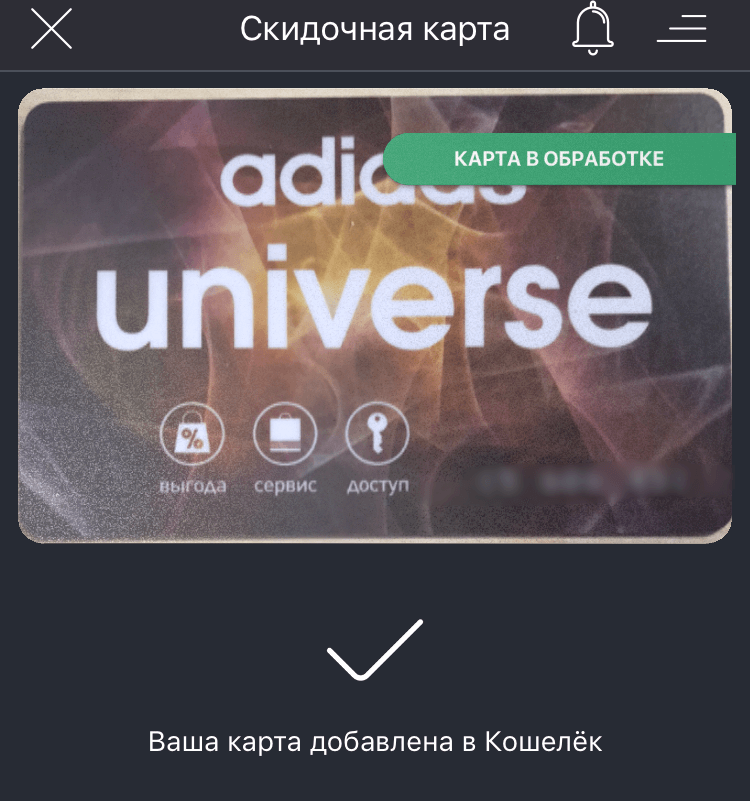
Статусы карт
Сразу после добавления карта доступна в кошельке, в правом верхнем углу может быть указать соответствующий статус карты, например, «Карта в обработке» или «Необходимо обновление», если ваша карта устарела.
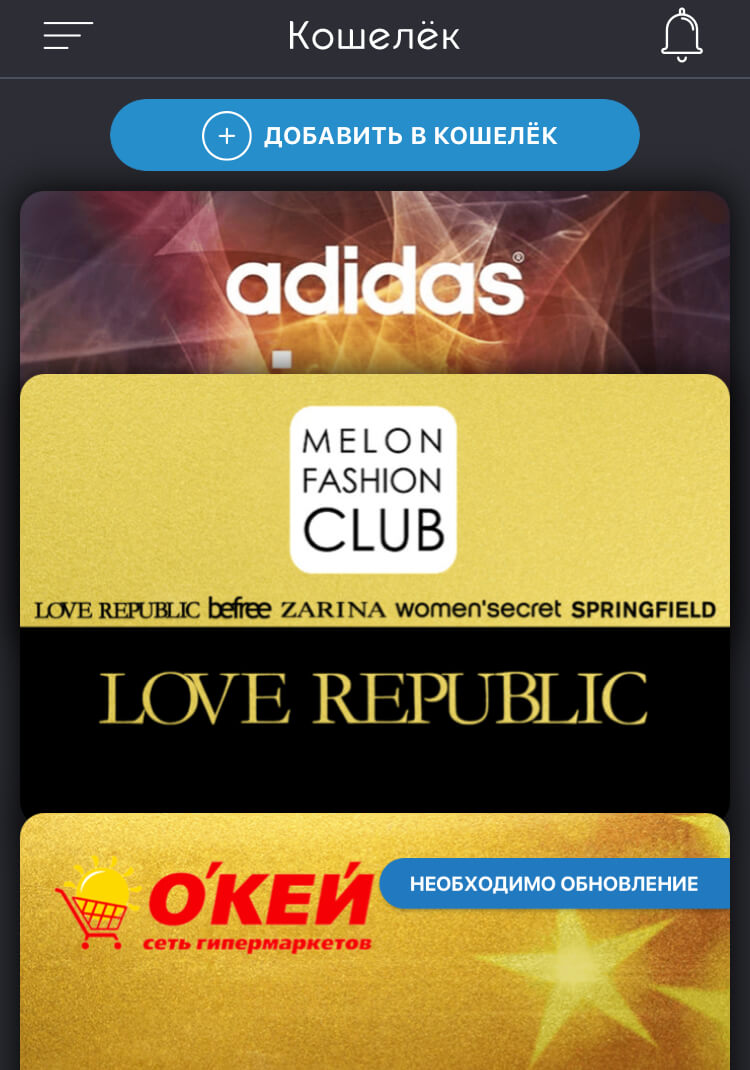
При нажатии на карту доступна сводная информация по ней:
- Номер штрихкода
- Номер карты
- Статус
В приложении Кошелек добавленные карты имеют свои статусы. Эти статусы показывают то, что вы можете или не можете сделать с картой в данный момент.
Для вашего удобства мы сделали расшифровку всех статусов в приложении.
Карта в обработке
Когда вы добавляете карту, она проходит проверку в системе. На этот период карте присваивается статус в обработке.
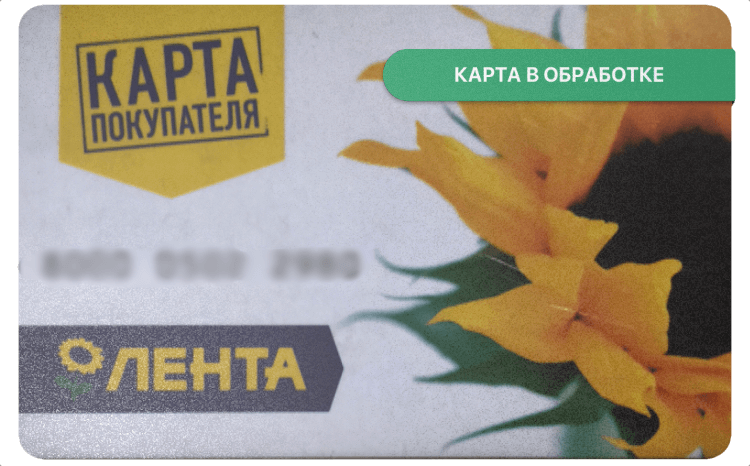
Обычно, автоматическая обработка занимает не более 2-3 минут, при условии, что вы добавили карту магазина-партнера и на ней есть штрихкод. Как только обработка завершится, у вашей карты появится статус «Принимается»
Если же вы добавляете карту от магазина НЕ партнера, то процесс обработки может затянуться на несколько часов.
Лучше всего будет дополнительно проверить статус такой карты:
- Нажать на карту, которая находится в обработке
- Посмотреть пункт «Статус карты»
- Принимается / Не принимается
В большинстве случаев, вы увидите сообщение о том, что карта не принимается и команда приложения активно работает над этим.
Принимается
Данный статус можно посмотреть в подробной информации по карте.
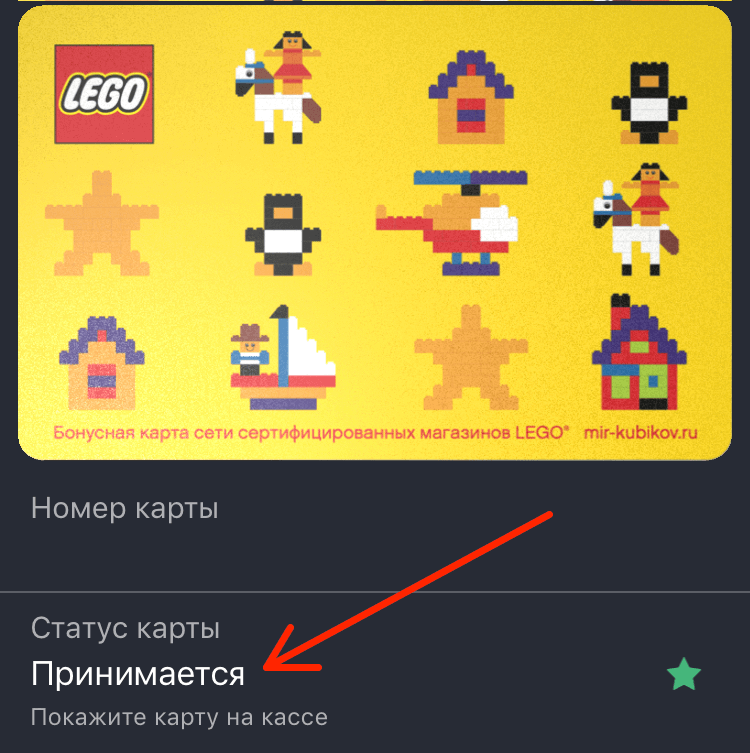
Если вы видите статус «Принимается», то вы можете пользоваться картой для получения скидок и бонусов, просто показав ее на кассе, как обычную карту. Этот статус получают все карты выпущенные в Магазине предложений или пластиковые карты компаний-партнеров.
Не принимается
Карты с таким статусом не принимаются в магазинах. Скорее всего, данный магазин еще не стал партнером приложения Кошелек, но таких остается все меньше и меньше. Есть вероятность, что через некоторое время магазин все-таки осуществит техническую возможность приема карт через приложение.
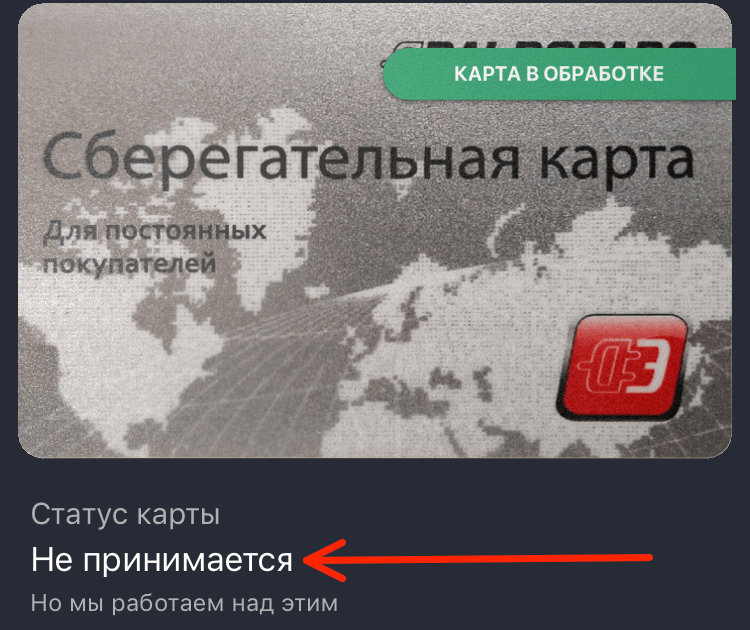
Какие карты могут получить статус «не принимается»:
- Карты с магнитной полосой или чипом — смартфоны не умеют читать данные с магнитной полосы или чипа, поэтому не получится загрузить данные по карте в приложение.
- Техническая невозможность — во многих магазинах все еще установлено оборудование, которое не может провести скидку по карте со штрихкодом.
- Отказ от приема карт — руководство магазина может запретить менеджерам принимать карты в электронном виде по своим личным соображениям. Приложение Кошелек собирает отзывы от своих пользователей. И при наличии объективных данных по отказу от приема карт через приложение в конкретных магазинах, им может присваивается статус «не принимается»
Необходима активация
Статус, которые получают карты, добавленные в кошелек, но без возможности использования.

Чтобы произвести активацию необходимо:
- Нажать на карту, чтобы перейти в дополнительную информацию по ней
- Нажать кнопку «Активировать карту» (или «Отказаться от карты», если она не нужна вам)
- Согласиться с правилами участия в программе лояльности и нажать Продолжить
После этих простых действий карта становится активированной и приобретает статус «Принимается».
Требуется подтверждение
Некоторые магазины-партнеры требует подтверждения того, что вы являетесь Владельцем карты. Это сделано с целью безопасности Магазина и Покупателя, чтобы предотвратить использование карт третьими лицами.

Для подтверждения карты делаем следующее:
- Выбираем нужную карту со статусом «Требуется подтвердить»
- Нажимаем на кнопку Подтвердить
- Согласиться с правилами участия в программе лояльности (можно отказаться от получения SMS и E-mail писем) и нажать Продолжить
Если все прошло удачно, то карта получит статут «Принимается».
Добавление банковской карты
Помимо скидочных карт и карт лояльности, вы также можете добавить в Кошелек свои банковские карты. Это позволит осуществлять покупку подарочных сертификатов от партнеров.
Добавление банковских карт доступно только для устройств на Android
Возможно, в скором времени будет добавлена поддержка банковских карт и для iOS устройств, но в данный момент это привилегия владельцев Андроид смартфонов. Тем не менее, лучше
Процесс добавления банковской карты
Как и в случае с добавление скидочной карты, в «Магазине предложений» нажимаем «Добавить свою карту»
Включится камера, а также появится верхнее меню, в котором выбираем «Банковские карты»
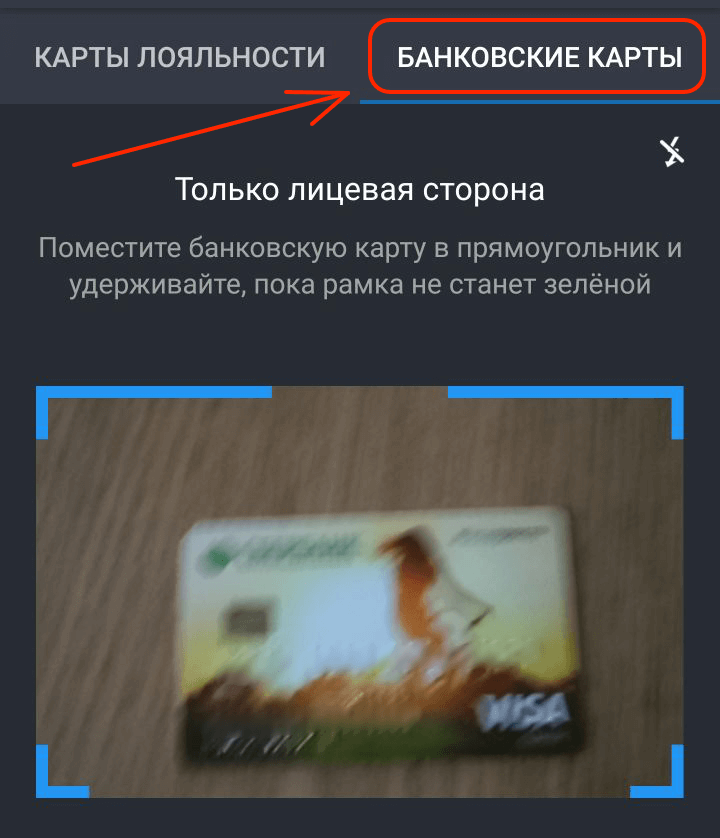
При добавлении банковской карты нужна фотография только Лицевой стороны карты. Также есть возможность ввести данные карты вручную.
После добавления, карта появится в вашем кошельке. В правом верхнем углу будет статус «Необходима активация»
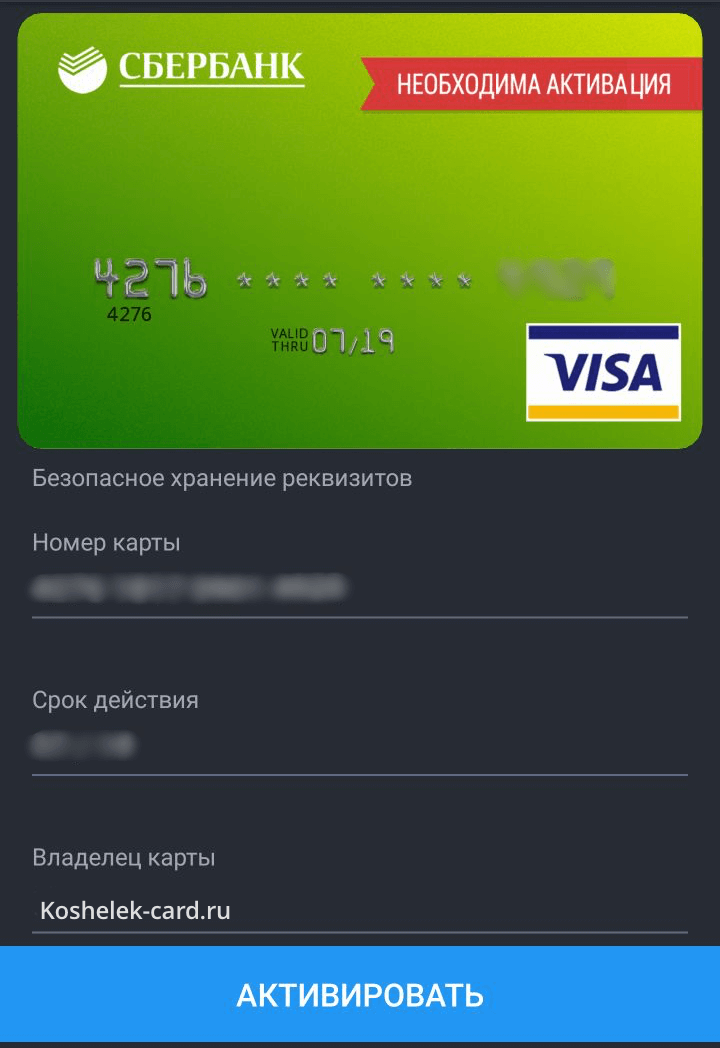
Чтобы произвести активацию, нажимаем на соответствующую кнопку внизу экрана. Приложении попросит нас ввести трёхзначный CVC код, который расположен на обратной стороне карты.
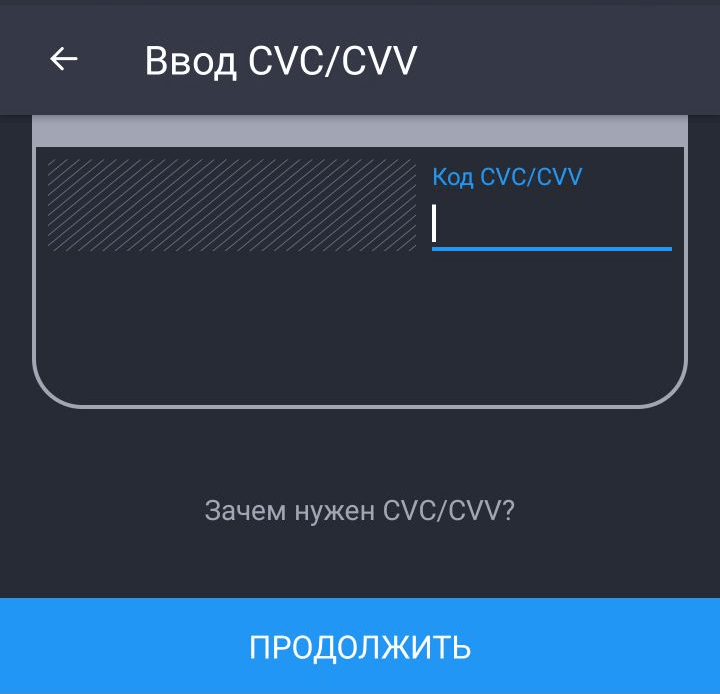
Вводим код и нажимаем продолжить. Приложение может запросить пароль, который вы указывали при регистрации. После чего отправит смс с кодом подтверждения, для совершения тестового списания (на сумму 1 рубль) с карты для проверки действительности.
Если списание прошло успешно, то карта станет доступна для работы. Списанные деньги будут возвращены на счет и вы получите смс об отмене покупки.
Теперь вы можете пользоваться банковской картой для оплаты подарочных сертификатов внутри приложения Кошелек.

Данные ваших карт надёжно защищены в соответствии с международными стандартами PCI DSS и никогда не передаются в открытом виде.
Удаление карты из Кошелька
Если вы не хотите более пользоваться той или иной картой, то её можно удалить.
В приложении Кошелек существует два способа удаления карты.
Способ 1: Удаление через меню карты
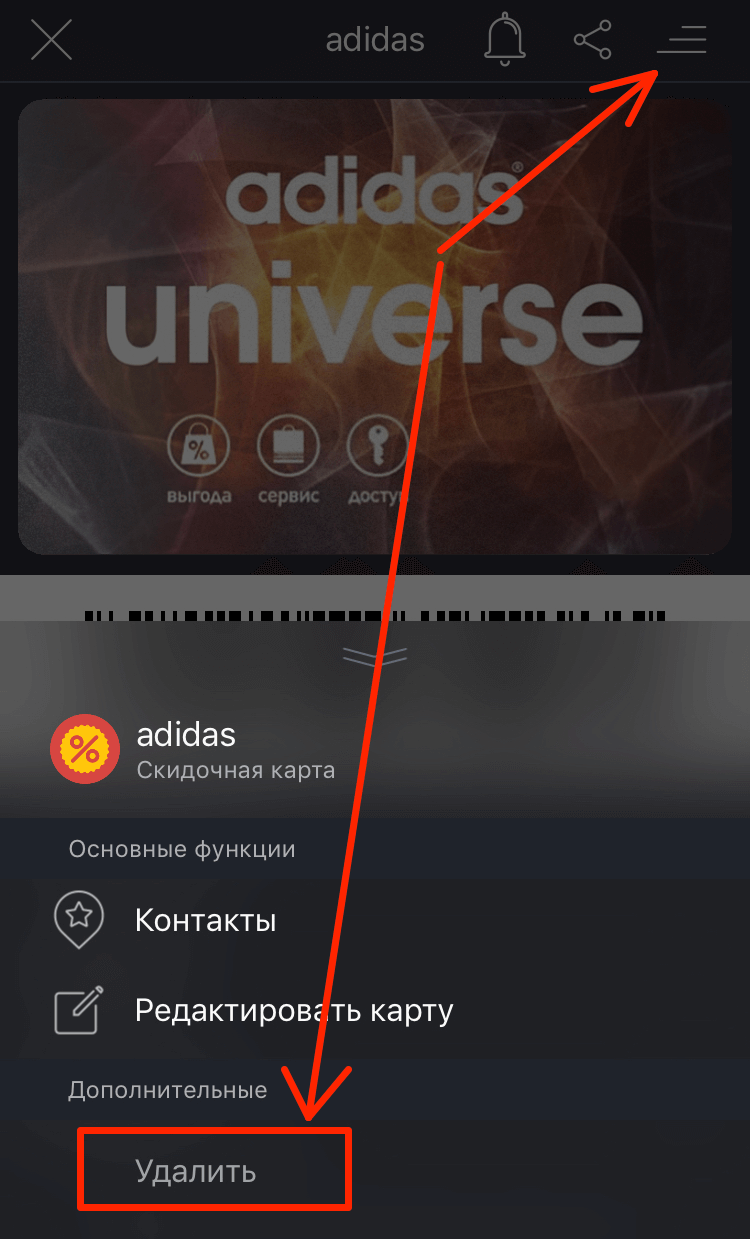
Чтобы произвести удаление карты через дополнительное меню, необходимо сделать следующее:
- Выбрать карту в главном меню, где представлен список всех карт
- Нажать на нее, чтобы увидеть подробную информацию по карте
- В правом верхнем углу нажать на дополнительную информацию по карте
- Нажать на кнопку удалить и подтвердить удаление
Карта будет удалена из вашего кошелька.
Способ 2: Удаление в разделе «Управление картами»
Есть и второй способ удаления карт, с его помощью проще удалять несколько карт, так как не придется заходить в каждую отдельно.
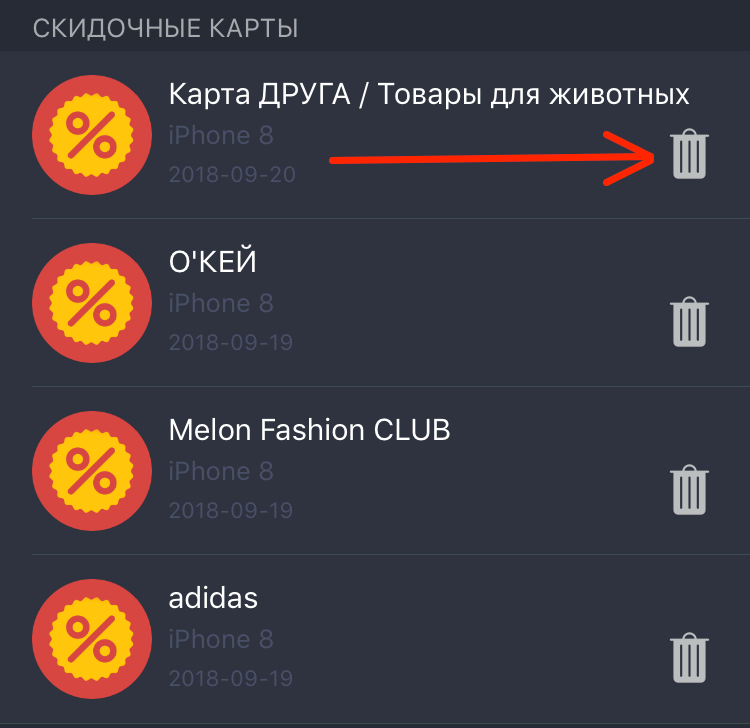
Итак, процедура удаления:
- Открываем боковое меню
- Выбираем раздел «Управление картами»
- Откроется список карт
- Нажимаем на значок корзины напротив карты, которую хотим удалить
- Подтверждаем удаление
Готово. Карта удалена.
Если у вас возникли какие-то сложности, то можете задавать вопросы в комментариях или обратиться в тех.поддержку приложения Кошелек.
Это все. Теперь вы можете не носить с собой пластиковые карты, а добавить их в приложение Кошелек и всегда иметь возможность получить приятную скидку в любимых магазинах. Удачных покупок!
Обзор приложения «Кошелёк»: бесконтактная оплата для любого смартфона с NFC
Сегодня смартфон подразумевает не только наличие шустрого процессора и качественной камеры, но и NFC. А как с бесконтактной оплатой обстоит дело у телефонов HUAWEI, лишённых сервисов Google? Альтернатива есть. Это приложение «Кошелёк» — плод сотрудничества бренда и разработчиков программы. Разбираемся, как эту утилиту установить и что она умеет.

Легко подключить
Установить «Кошелёк» на телефон — проще простого. Приложение устанавливаем из HUAWEI AppGallery или скачиваем с сайта разработчика, сканируем банковскую карту с помощью камеры или заполняем реквизиты вручную, а после принимаем условия пользовательского соглашения. Вжух! Карта в кармане. Теперь, если в опциях активирована NFC, можно подносить смартфон к терминалу для оплаты в магазинах.
«Кошелек» работает с картами многих российских банков, включая «Альфа-банк», «ВТБ», «Открытие», «Райффайзенбанк» и «Тинькофф». Полный список доступен на сайте. Если вашего финучреждения нет среди перечисленных, карту всё равно можно завести в «Кошелёк». Правда, бесконтактные расчёты будут недоступны, но зато ей можно оплачивать покупки онлайн. Приложение пока что поддерживает только платёжную систему Mastercard, но подключение к Visa, по словам разработчиков из HUAWEI, уже не за горами.

Безопасно ли это?
Да. Причин для беспокойства нет. Фотография вашей карты обрабатывается локально на смартфоне и не передаётся в онлайн. Что касается хранения информации в приложении: все данные шифруется с помощью надёжных алгоритмов. Использование карт сертифицировано по стандарту безопасности PCI DSS. К слову, вход в «Кошелек» можно запаролить или же настроить распознавание по отпечатку.

Долой пластик!
Поскольку программа представляет собой полноценный кошелёк, разумно перенести все скидочные и бонусные карты в электронный формат. Они заносятся в утилиту с помощью фотосъёмки и предъявляются на кассе в виде штрихкода на экране смартфона.


Приятный бонус — к скидочной карте прикрепляется контактная информация организации. Так вы мгновенно можете связаться с компанией, не тратя время на поиск сайта или номера телефона в интернете.

Помимо хранения имеющихся карт, «Кошелёк» позволяет завести новые. У приложения немало (тут есть список) партнёров, предоставляющих бонусы для пользователей. Так что стоит почаще заглядывать в раздел «Скидки», где публикуются промокоды и спецпредложения от крупнейших торговых сетях страны, — почти наверняка найдутся нужные магазины.

Ещё один аргумент в пользу электронных платежей: так легко поддержать экопроект «Кошелька» по защите окружающей среды. Чтобы не таскать с собой кучу скидочных карт, проще всего их открывать в приложении, а уже ненужный «пластик» — сдать на переработку. Например, в магазинах «ВкусВилл», или же воспользоваться контейнерами раздельного сбора «Собиратор». И вот ещё одно достижение в копилочку сохранения экологии.

На деле «Кошелёк» представляет собой даже нечто большее, чем заключено в названии приложения. Этот сервис, помимо функции бесконтактных платежей агрегатора скидочных карт, помогает находить выгодные предложения в магазинах, тем самым экономя время пользователя. Теперь и владельцы смартфонов HUAWEI без Google-сервисов могут оплачивать покупки с помощью NFC.
Как пользоваться приложением кошелек на Андроид?
 Антон Пушин 31.01.2022 Обсудить
Пластиковые карты постепенно выходят из моды. Крупные компании все чаще переходят на цифровой вариант. Приложение «Кошелек» является не просто хранилищем. Это программа, которая поможет выпустить нужную карту, воспользоваться акциями разных брендов, а также накопить скидочные бонусы.
Регистрация
Для начала скачайте приложение «Кошелек» в официальном магазине своей операционной системы. Запустив приложение, нажмите на синюю кнопку «Регистрация». Далее необходимо ввести персональные данные:
- Имя и фамилию;
- Город;
- Дату рождения;
- E-mail.

Личный кабинет поможет защитить персональную информацию, реквизиты карт, а также бонусы от рук злоумышленников.
В ходе регистрации необходимо подтвердить телефон и адрес e-mail. Благодаря этому программа автоматически загрузит имеющиеся у вас карты.

Теперь вы сможете создавать карты других брендов. При смене телефона будет достаточно войти в «Кошелек» под своим логином и паролем. Доступ восстановится автоматически.
Добавление карты
Эта процедура проводится 2 способами:
- Фотографирование обеих сторон карты.
- Выпуск в приложении.
Также у «Кошелька» есть партнеры, чьи карточки выпускаются в пару кликов. Для начала программа сверит ваши данные с базой магазина. Если номер уже был зарегистрирован, вы получите карту с имеющимися накоплениями.

Партнеры приложения разбиты по категориям и высвечиваются на главном экране. Включив геолокацию, вы найдете ближайшие к себе магазины.

Получение скидок
Для этого достаточно предъявить карту на кассе. В ходе оплаты сотрудник просканирует штрихкод, после чего вы получите скидку и бонусы. Если оплата осуществляется в интернет-магазине, достаточно ввести данные карточки на сайте.
Бонусы и акции
Чтобы узнать больше информации, активируйте меню карты нажатием на ярлык с 3 параллельными линиями. В новом окне вы увидите разделы по типу «Акции» и «Бонусы».

В центр сообщений приходят интересные предложения от разных компаний. Включите пуш-уведомления, если не хотите пропустить акции от любимых компаний.
В категории «Спецпредложения» вы найдете текущие акции и действующие скидочные купоны. Настоятельно рекомендуется периодически проверять его, дабы не упустить выгодные предложения и интересные розыгрыши.

Страхование и банки
«Кошелек» позволяет оформить страховку. Карта, выпущенная в приложении, часто дает скидки на услуги. Еще вы сможете выпустить полис по сниженной стоимости. Для этого даже не придется оформлять карту лояльности. Воспользоваться предложением можно в категории «Страхование».

Через «Кошелек» легко оформляется дебетовая или кредитная карта. Выберите нужную финансовую организацию в списке партнеров, активируйте понравившееся предложение и заполните небольшую анкету.

«Кошелек Pay»
Это сервис, предназначенный для владельцев устройств Android с функцией NFC. С его помощью вы сможете расплачиваться за покупки одним касанием. Данные банковской карты будут надежно зашифрованы и защищены. Функция работает с системами Mastercard, Visa и PCI DSS.
Как пользоваться?
«Кошелек Pay» сотрудничает более чем с 60 банками. Чтобы прикрепить карту, нажмите ярлык с плюсом в приложении, выберите «Банковские карты». В соответствующие окна введите реквизиты. Также информацию можно считать через NFC.

Чтобы совершить покупку, активируйте смартфон и поднесите его к терминалу. Дождитесь сообщения об успешной оплате на экране телефона.

«Кошелек Pay» можно сделать платежным приложением по умолчанию. Для этого перейдите в кардхолдер и нажмите на основную карту. Активируйте кнопку «Запомнить выбор». Также произвести настройку можно в разделе NFC: «Оплата касанием» — «Платежное приложение по умолчанию» — «Кошелек».

Антон Пушин
Автор статей по настройкам приложений и программ, оптимизация работы смартфонов под управлением ОС Андроид и IOS. Решние проблеем в мире онлайна и техники
Как пользоваться приложением Кошелек на Андроид?
Наверняка многие из вас слышали о мобильном приложении Кошелек. Однако, некоторые до конца понимают, что это. Ну а если вовсе не слышали о Кошелке, тогда присаживайтесь поудобней. Приложение Кошелек — это не совсем то, о чем мы привыкли думать. Давайте попробуем разобраться в этом приложении.
Приложение Кошелек, что это?
Прежде всего приложение Кошелек – своего рода визитница, отдаленно напоминает приложение Wallet, но есть и особенности. Это не только виртуальное хранение скидочных карт. Приложение умеет удаленно заказывать карты других магазинов, без фактического посещения таковых.
Регистрация в приложении.
Скачивайте приложение с Play Market или с AppStore, или отсканируйте Qr-код ниже на изображении.

Запустив приложение в телефоне, вам будет предложено пройти регистрацию. Учтите, никакие строчки пропускать нельзя, в противно случае, регистрация не будет завершена.

Регистрация в Кошелек приложении
После заполнения всех полей регистрации, будет предложено подтвердить введенный номер телефона и ваш email.

Подтвердите телефон и Email
Таким образом: вы защитите ваш кошелек от злоумышленников. Приложение подгрузит уже имеющиеся на ваше имя физические карты, а также в случае восстановления пароля вы будете уведомлены на телефон и email. Кроме того, при смене телефона, вам просто будет достаточно скачать приложение и войти под своим, уже имеющемся логин/паролем.
Как добавить карту Кошелек собственноручно?
- Если вы хотите получить карту, которой у вас нет, просто поищите ее в приложении и сделайте на нее заказ. Магазины-партнеры приложения дают возможность заказать карту в несколько кликов. Если карта была зарегистрирована на ваше имя, приложение сверит данные с базом магазина и начислит на виртуальную карту ранее накопленные баллы.

- Если карта есть на руках, а в приложении ее нет, просто делайте фотографию карты с двух сторон через приложение.

Как предъявлять карту в магазине?
При совершении покупки в физическом магазине, просто открываете необходимую карту магазина, продавец ее сканирует, баллы/скидка начисляется. Если вы покупаете что-то через интернет-магазин, просто вводите в соответствующее поле данные карты предварительно открыв ее в приложении Кошелек.
Все в Кошельке. Акции и бонусы.
Для того чтобы не лазить по сайтам и не искать брошюры с проходящими акциями, в приложении предусмотрен центр уведомлений, куда приходят все интересные для вас акции. В главном меню нажмите на 3 горизонтальные палочки, далее перейдите в раздел «Акции». Также, имеется возможность подключения push-уведомлений на телефон.
Другие возможности приложения Кошелек.
Кошелек Pay.
Кошелек не был бы кошельком, если бы не имел возможности бесконтактной оплаты. Однако стоит понимать, что не все телефоны могут совершать бесконтактную оплату (работает как пластиковая карточка). Такой возможностью обладают телефоны с модулем NFC.
Эта функция в приложении называется Кошелек Pay. Для того чтобы прикрепить пластиковую карту, необходимо открыть меню «Банковские карты» и ввести необходимые данные карты в соответствующие поля.  Для оплаты товара/услуги, необходимо открыть в приложении введенную вами банковскую карту и поднести телефон к терминалу для оплаты.
  Чтобы сделать Кошелек Pay приложением для оплаты по умолчанию необходимо банковскую карту сделать основной картой. Нажмите на кнопку «Запомнить выбор». Также в настройках телефона в NFC необходимо настроить «Оплата касанием» выбрав приложение для оплаты по умолчанию Кошелек.
Страхование и банки.
Через приложение можно оформить страховку,  либо выпустить виртуальную платежную карту понравившегося вам банка партнера.
  При оформлении страховки с использованием приложения. Нередки случаи получения дополнительной скидки за пользование приложением.