Как посмотреть вконтакте на кого я подписан, мобильная версия?
Как посмотреть на кого я подписана в контакте, если захожу с телефона?
Наверняка есть на телефоне установленные другие браузеры. Можно зайти через любой из них, слева внизу выбрать "Полная версия". После этого будете видеть все как на компьютере и там уже будут подписчики. Мне лично удобней пользоваться обычным браузером, чем мобильной версией.
Полный список всех людей, на которых человек подписан, в мобильной версии Вконтакте не посмотреть. Разве что, оказавшись на странице человека, на которого вы подписаны, там будет вместо кнопки »добавить в друзья» кнопка »отписаться». Но мобильная версия сайта Вконтакте постоянно совершенствуется, поэтому, думаю, не за горами возможность смотреть свои подписки и с мобильной версии сайта тоже.
Функция "Мои подписки" весьма полезная функция в социальной сети вконтакте, так как она позволяет посмотреть кто от тебя отписался. Но вот в мобильной версии такой функции я не нашла, скорее всего его нет. проверить это можно так: заходите на страничку того человека, на которого думаете что удалился из ваших друзей, там вместо кнопки "добавить друзья" или "Пользователь у вас с друзьях" будет кнопка "Отписаться".
В мобильной версии вконтакте можно узнать на кого ты подписан таким образом- выбираешь вкладку Друзья,далее если ты на кого то подписан должно отображаться Исходящие заявки, выбираешь эту вкладку и смотришь на кого ты подписался.
Подробнее видно на скриншоте.

к сожалению на сегодняшний день сделать это невозможно через мобильную версию. Единственным вариантом является возможность зайти через браузер , на полную версию сайта и посмотреть в вкладке -друзья — исходящие заявки.
Предыдущие авторы ошибаются, можно узнать. Довольно просто. Для этого нужно сначала зайти на свою страницу в разделе "другое" нажми "еще", дальше заходите в "интересные страницы". Люди которые не принимают в друзья, а оставили вас в подписчиках будут отображены тут. И также интересные страницы. У меня телефон LG android, в других, возможно, по другому. Советую всем интересоваться подписками, а то бывают очень неадекватные профили с кучей мусора или вообще с эротикой вы добавлялись к одному человеку, а позже он взял сменил профиль да еще кинул вас в подписчикки.Удачи!
Как посмотреть подписки в ВК
Общаясь в соцсети мы добавляемся в друзья, переписываемся, находим новых друзей, а иногда и расходимся со старыми. И если с друзьями понятно, то что такое подписки не всем понятно. В этой статье мы разберем, как посмотреть на кого подписан в ВК и, вообще, что с этим делать.
Чем отличаются друзья от подписчиков
Чтобы не путать наших читателей хотим сразу разграничить, в ВК есть «подписчики» и «подписки». Несмотря на свою схожесть они имеют разное значение.
Подписчики, это люди, которые подписаны на вас. А подписки, это пользователи, за которыми следите вы. И часто даже не догадываетесь об этом.
Просмотр своих подписок
Подписки в ВК бывают двух категорий:
- Это люди, с которыми вы когда-то дружили, но они по какой-то причине удалили вас из друзей или пользователи, не ответившие взаимностью на вашу заявку добавиться в друзья. Одним словом, кто не является вам другом, но ваши интересы так или иначе могли пересекаться и вы можете видеть обновления этих людей у себя в ленте, но только те, что не скрыты настройками приватности.
- Платные услуги. В данный момент в ВК доступен только один вид подписок на музыку.
Но обо всем по порядку.
Через веб-версию сайта
Открыть раздел с подписками достаточно просто. Это можно сделать двумя способами.
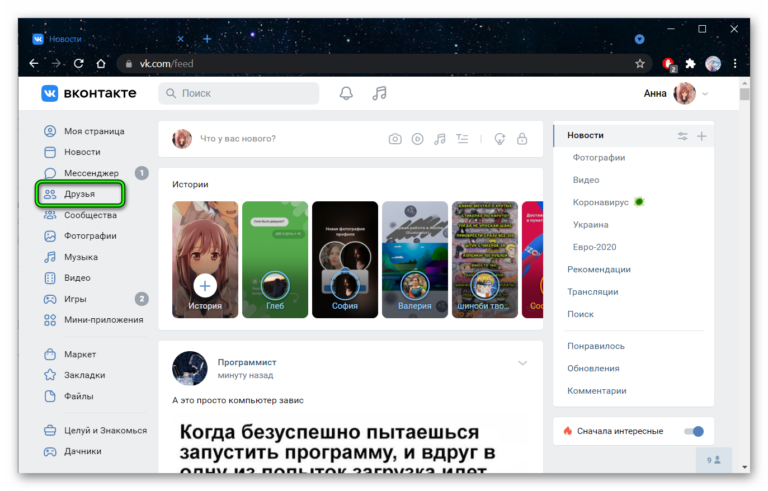
- Открываем в меню слева раздел «Друзья».
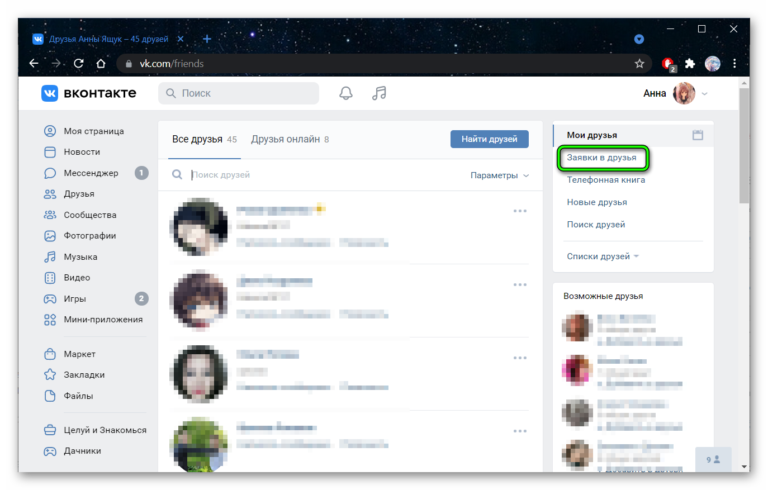
- Теперь в меню справа переключаемся на вкладку «Заявки в друзья».
- Теперь в центральной части окна переключаемся на вкладку «Исходящие».
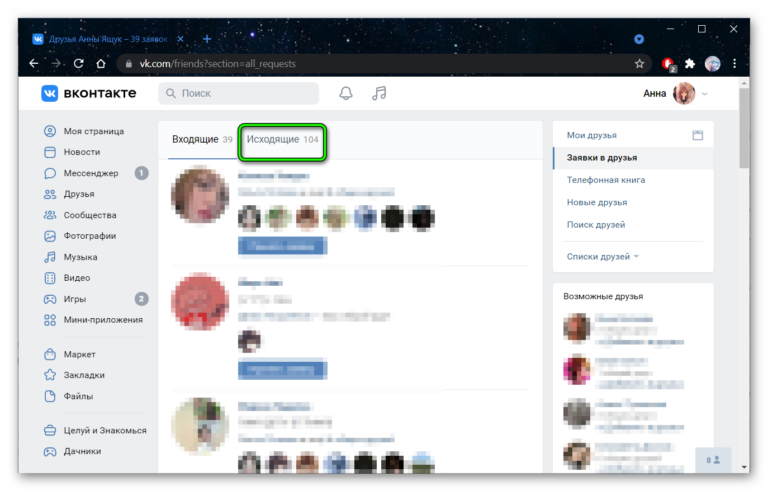
- Здесь вы увидите список людей, с которыми вы могли дружить когда-то, или вы отправили заявку в друзья, но её не одобрили и отправили вас в подписчики.
Второй способ открыть подписки — через страницу профиля.
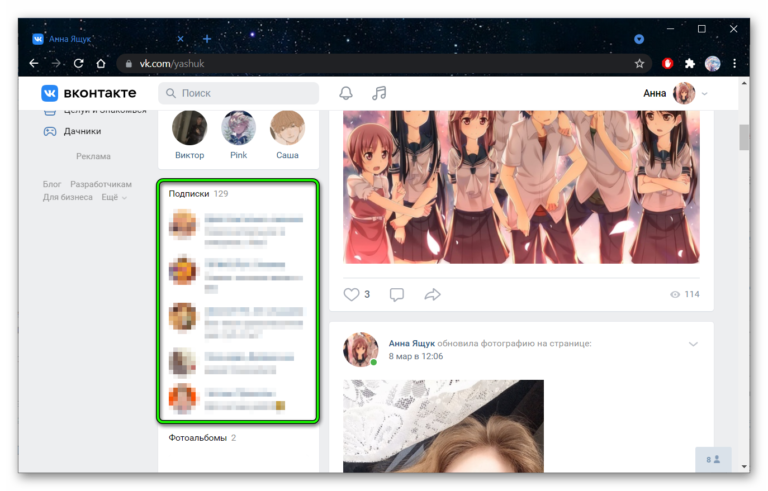
Переходим в свой профиль и опускаемся немного вниз. Под фото и блоками с друзьями мы увидим блок «Подписки». Этот раздел немного отличается, здесь отображаются группы и паблики, на которые вы подписаны. А также страницы медийных личностей или просто популярных людей, у которого много подписчиков.
Через приложение
Раньше посмотреть подписки с телефона нельзя было. Но с последними обновлениями в официальном приложения ВК появилась такая возможность.
- Запускаем приложение и переходим на вкладку «Сервисы».
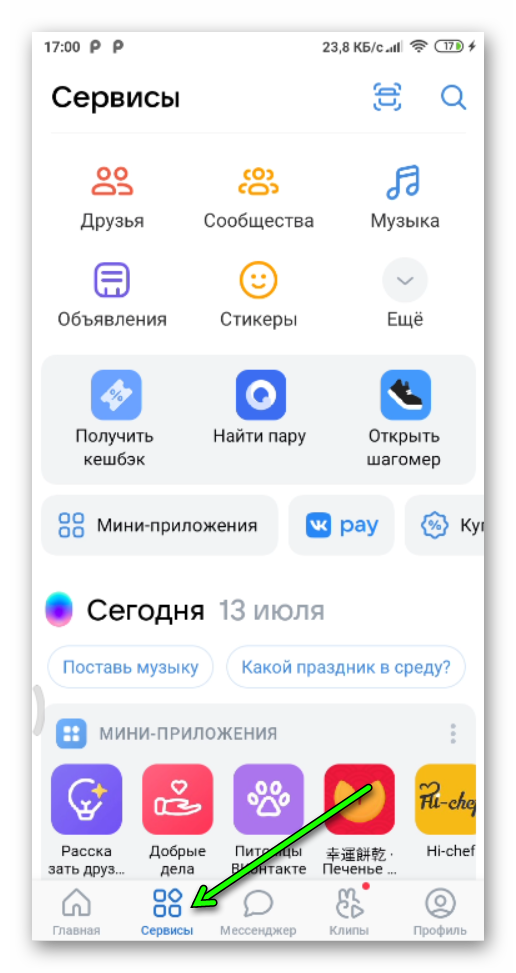
- Здесь тапаем по кнопке «Друзья».
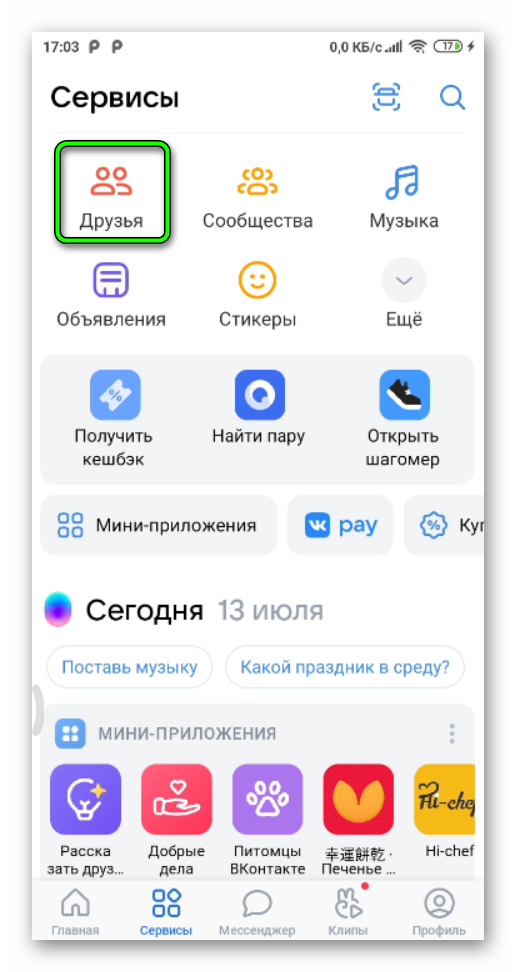
- Скролим страницу немного вниз до раздела «Мои друзья».
- Разворачиваем «Списки» и в шторке снизу выбираем «Отправленные заявки».
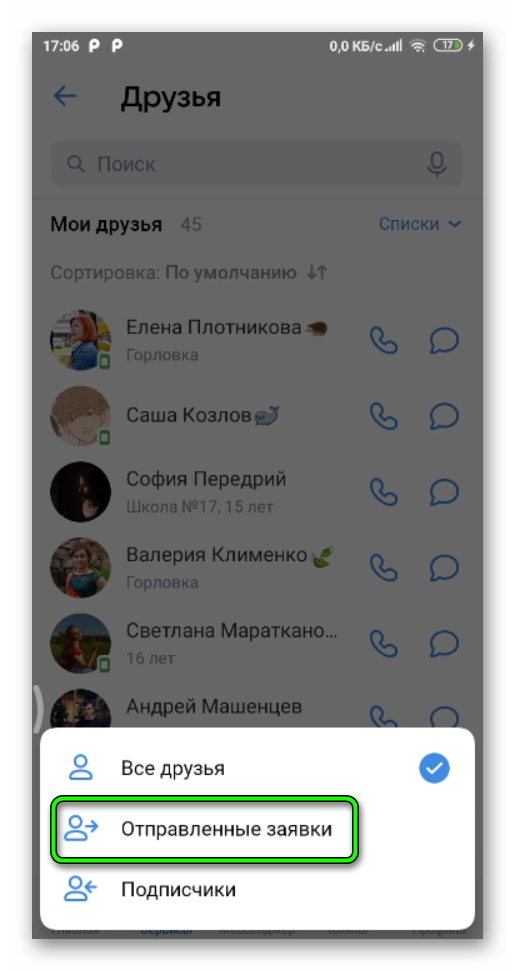
Здесь отображается аналогичный список подписок и заявок, которые ещё не успели одобрить или пропустили. Здесь есть возможность сортировать заявки по дате добавления или по умолчанию.
Просмотр своих подписчиков
В начале статьи мы упомянули, что в ВК есть категория «подписчики» — люди, которым интересны ваши обновления, и кто следит за вами. Кто не является вашим другом.
Через компьютер
Вы их также можете просмотреть и при желании заблокировать, если не хотите чтобы конкретный человек видел на нашей странице какую-либо активность и читать статьи или видел фото которые вы добавляете в альбомы.
Для просмотра списка подписчиков:
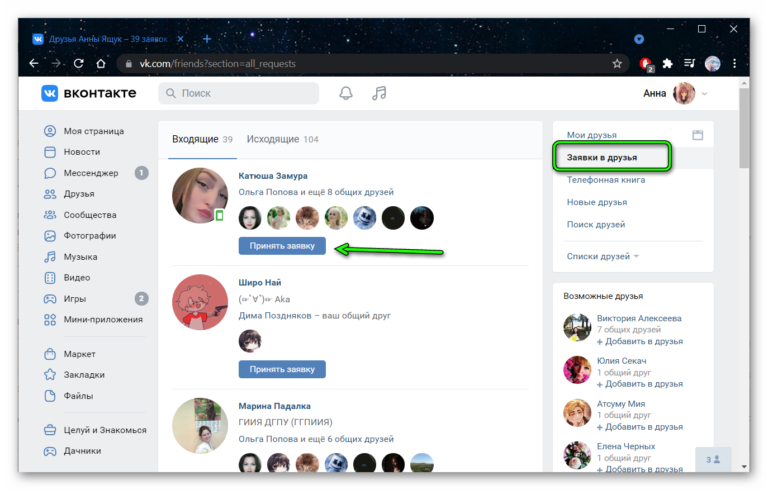
- Переходим в раздел «Друзья».
- Открываем раздел «Заявки в друзья» и здесь отображается список пользователей, которые подали заявки к вам в друзья, но вы их не ободрили, или отклонили.
- Вы все также можете одобрить заявку и тут есть соответствующая кнопка для этого.
Второй способ открыть список подписчиков через ваш личный профиль.
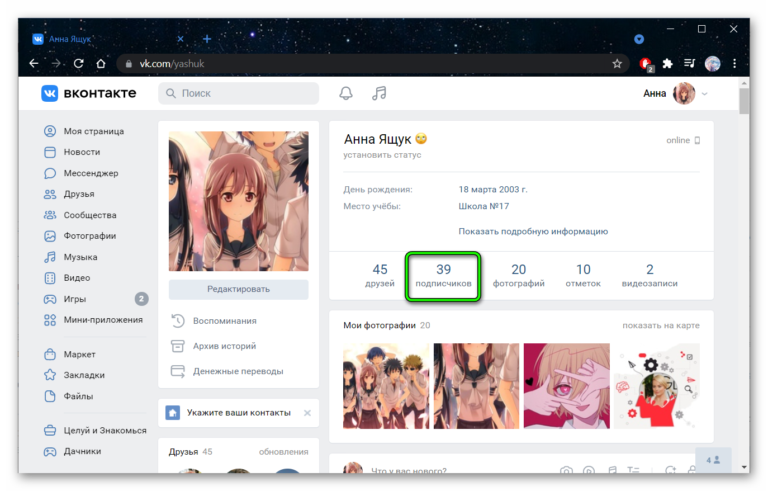
- Открываем свою страницу и над каруселью фотографий видим ряд цифр. Нас интересует «Подписчики».
- В отдельном окне видим всех подписчиков, в виде круглых аватарок с именем. Если вы хотите чтобы кто-то больше не мог следить за вами кликаем на крестик, который появляется при наведении курсора мыши на аватар и подтверждаем удаление.
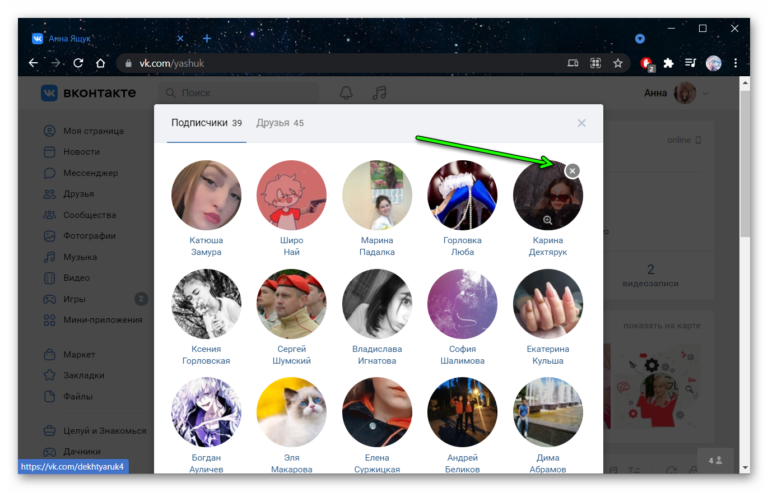
- Пользователь попадает в черный список. И больше не сможет перейти к вам на страницу и что-либо писать, или что-то просматривать.
Через телефон
Через телефон увидеть своих подписчиков можно таким же образом, как мы описывали в блоке про подписки в мобильной версии. Только в старке который открывается в развороте списков выбираем не заявки в друзья а именно подписчиков. При желании здесь вы можете подтвердить заявку, если вдруг вы случайно её ранее смахнули или отклонили.
Просмотр платных подписок ВК
Странно, что для разных опций в ВК может быть одно название. Получается сплошная путаница. Как мы выше упомянули во ВКонтакте есть ещё и платные подписки. Это специальные сервисы или возможности, которые вы получаете при оплате какой-то суммы в месяц.
Для проверки подписки на музыку:
- Переходим на свою страницу и кликаем на аватар в правом верхнем углу.
- Из выпадающего списка выбираем «Настройки».
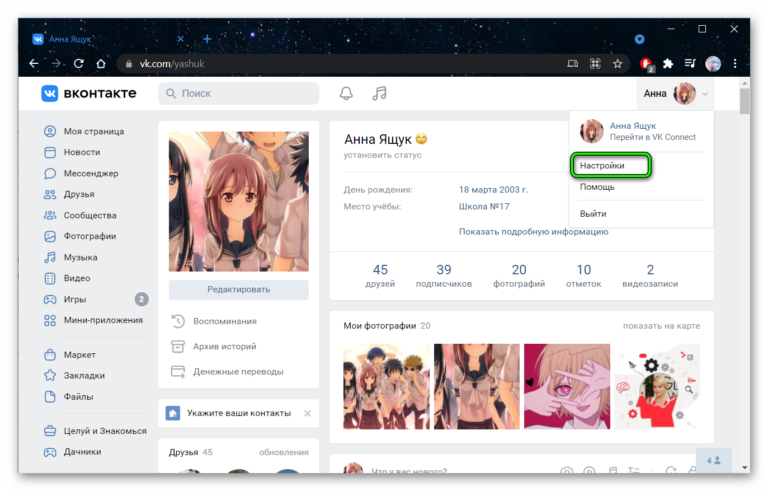
- В меню справа выбираем «Платежные сервисы».
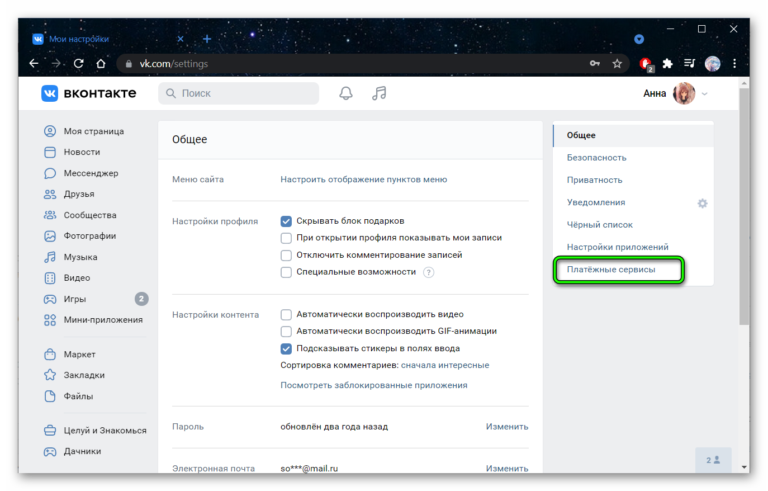
- Переключаемся в центральной части окна на блок «Подписки».
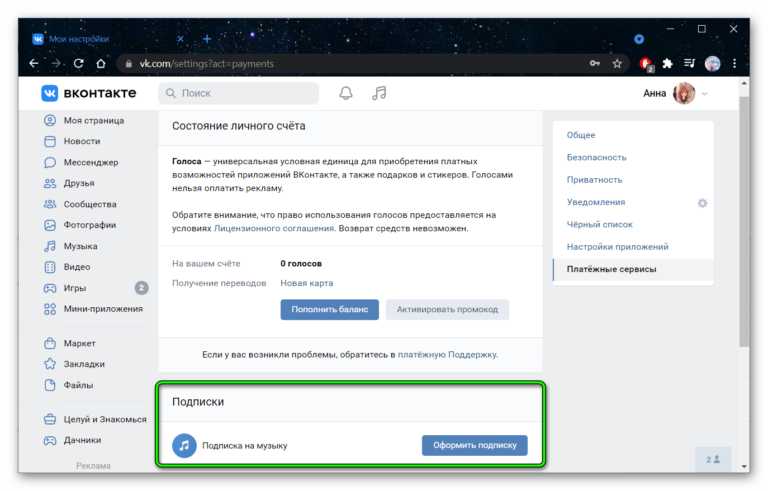
Пока мы можем говорить только про музыку, которую можно слушать в приложении без рекламы неограниченное время, а также получить доступ к тем композициям, которые правообладатель скрыл для бесплатного прослушивания. Но вскоре могут появится и другие опции, которые ВК будет предоставлять за отдельную плату, по крайней мере все к этому идет.
Как посмотреть, на кого я подписан Вконтакте
Здравствуйте. Сегодня мы с вами будем узнавать, кто не принял вас в друзья либо, кто удалил, другими словами, на кого подписаны в социальной сети Вконтакте. Ведь, как только вы отправляете кому-то заявку в друзья, автоматически становитесь подписчиком данного человека. Также, если вас кто-то удалит, будите висеть у него в подписчиках. Как же это все посмотреть. Да очень просто, сейчас мы с вами этим займемся.
Смотрим людей, на которых вы подписаны
Заходим на свою страничку Вконтакте и в левом меню нажимаем на вкладку «Друзья»:

На следующем этапе уже в правом меню кликаем по пункту «Заявки в друзья»:

Переходим во вкладку «Исходящие»:

Для того, чтобы удалиться из подписчиков у того или иного человека достаточно лишь под его именем нажать на кнопку «Отписаться»:

Также можете отписаться от данного человека, если перейти на его страничку и под аватаркой нажать на кнопочку «Вы подписаны»:

Смотрим группы, на которые вы подписаны в Вк
Это посмотреть еще проще. Достаточно лишь нажать в левом меню на ссылочку «Группы». Чтобы отписаться от одной из них нажмите напротив группы на меню в виде трех горизонтальных точек и из выпавшего списка выберите пункт «Отписаться»:

Как посмотреть, на кого подписан с телефона
К сожалению в мобильном приложении Вконтакте на Андроид я пока такой функции не нашел поэтому достаточно просто через любой браузер с телефона зайти в полную версию сайта Вконтакте и выполнить все то, о чем я писал в первом пункте.
Как в вк посмотреть на кого я подписан

Фишки, секреты, советы в ВК
 Вконтакте – одна из наиболее популярных социальных сетей в Рунете. Действует она по принципу «дружбы». Какой-либо пользователь или Вы отправляете заявку, ожидая подтверждения. Но бывают случаи, когда человек не добавил Вас в друзья или же напротив — удалил, после этого Вы становитесь подписчиком этого человека.
Многим не нравится сам факт, что они на кого-то подписаны, а некоторые даже не подозревают об этом! Поэтому в данной статье пойдёт речь о том, как посмотреть ВК, на кого я подписан.
Как узнать, в ВК, на кого я подписан?
Содержание статьи (навигация)
Как в ВК посмотреть, на кого я подписан небольшая инструкция:
Если Вы сидите с персонального компьютера, используя браузер?
На самом деле, чтобы узнать, чьим подписчиком Вы являетесь, не нужно прилагать особых усилий.[list type=»info»]
- Заходите на свою страницу, посредством ввода пароля и логина.
- Затем, если Вы правильно всё ввели, Вы попадаете на вкладку «Новости»
- Далее Вам необходимо переместиться во вкладку «Друзья» и обратить внимание на верхний правый угол. Здесь будет ссылка на вкладку «Заявки в друзья», где будут отображаться ваши подписчики и люди, на которых подписаны Вы. Посмотрите на скриншот, здесь Вы увидите данную ссылку (обведена в красный овал).
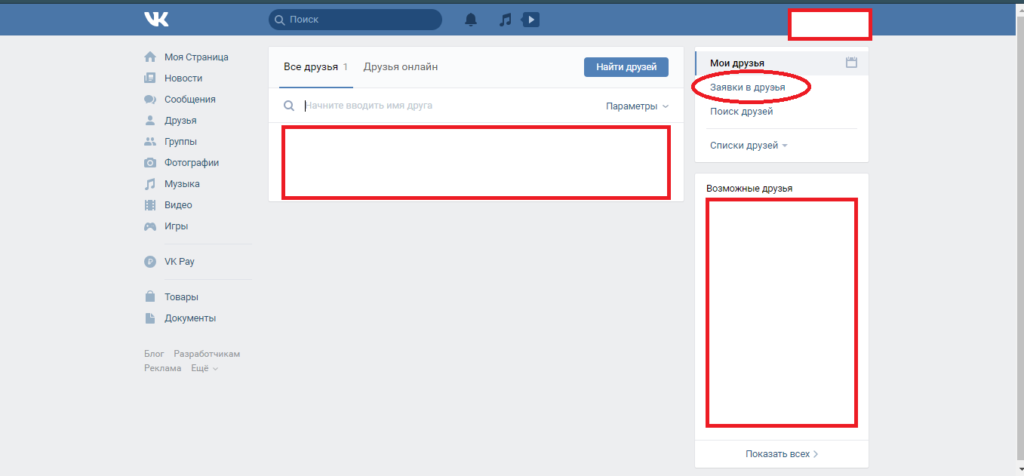
- Когда Вы перешли в данную вкладку, откройте вкладку «Исходящие». Если таковой нет, то значит, что Вы ни на кого не подписаны.
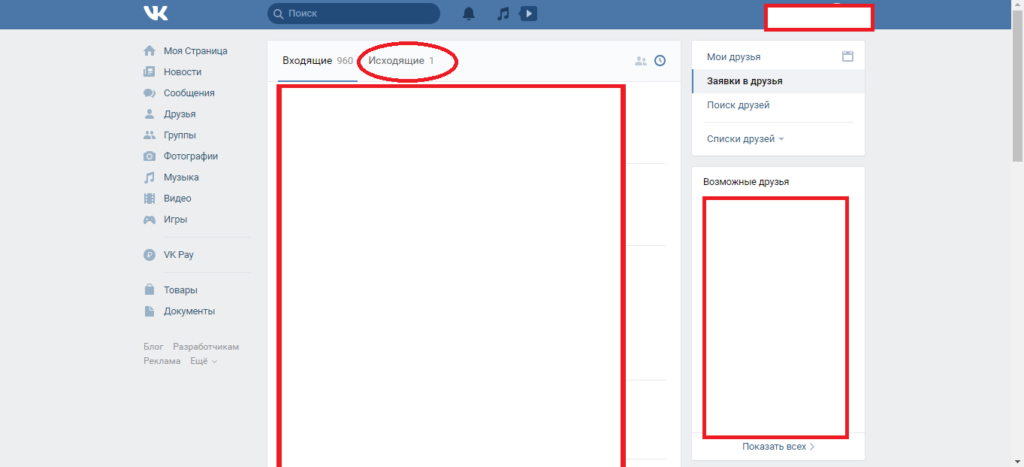
- В конечном итоге, Вы можете увидеть людей, на которых Вы подписаны и при желании отписаться от их уведомлений.[/list]
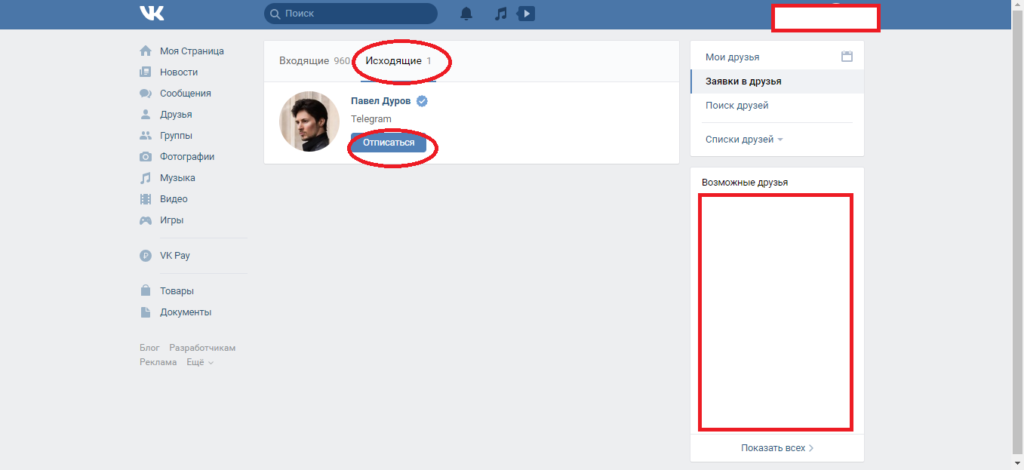
Если Вы сидите с мобильно браузера, то ваши действия будут аналогичны.
Если Вы сидите с мобильного телефона или планшета?
Бывают ситуации, когда ты находишься далеко от компьютера или у тебя нет к нему доступа в данный момент. Тогда можно воспользоваться смартфоном. Мобильная версия приложения отличается от компьютерной. Поэтому, чтобы Вы не «потерялись» в ней, я покажу, что и как сделать.[list type=»info»]
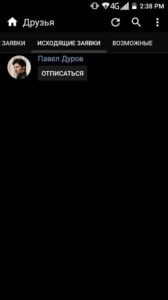
- Делаем всё то же самое, что описывалось в начале статьи. Входим в свой аккаунт и вновь оказываемся во кладке «Новости». Мне не нравится интерфейс классического приложения, поэтому я сижу с другого. Действия ничем не отличаются. Если что, то приложение в скриншотах – Kate Mobile.

- Далее переходим в «Профиль», а затем в «Друзья». На скриншоте, представленном ниже, друзья человека скрыты, но Вам не стоит волноваться – Ваших Вы увидите.
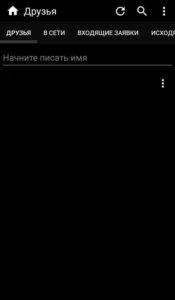
- Как Вы могли заметить, опять же в правом верхнем углу, виднеется вкладка «Исходящие заявки». При переходе в эту вкладку Вы сможете увидеть, на чьи обновления Вы подписаны в данный момент.[/list]
Ещё одним из способов просмотра тех, на кого Вы подписаны, теперь уже через официальное приложение, является просмотр подписок.[list type=»info»]
- Перейдите в профиль.
- Зайдите в раздел «Подписки».
- Пролистав в самый конец, Вы сможете увидеть тех, кто Вас удалил или ещё не добавил в друзья.[/list]
Этот способ является не совсем удобным, ибо сначала будут идти группы, в которые Вы вступили, коих может быть большое количество. Только пролистав их, Вы сможете найти людей.
Как видите, узнать, на кого ты подписан в данной социальной сети, не так уж и сложно и можно сделать с любой платформы – как с персонального компьютера, так и с телефона (через мобильную версию браузера или же через официальные или неофициальные приложения).
Существуют различные расширения и дополнения например vktop и тд, которые якобы отслеживают данную информацию. Опытные пользователя не рекомендуют их использовать, ведь Ваши данные, в том числе логин и пароль могут быть украдены разработчиком этих вспомогательных компонентов браузера. Будьте внимательны!
[message type=»warning»]Не устанавливайте сторонние программы и расширения, они могут быть опасны и вы можете лишиться своего аккаунта.[/message]
Некоторые люди добавляют других в друзья, чтобы стать популярнее. Через некоторое время они их удаляют. Поэтому теперь Вы знаете, как посмотреть ВК, кто Вас удалил из друзей или так ещё и не добавил, и как, если есть желание, отписаться от таких людей.