Как перепрошить Андроид устройство — инструкция
Иногда появляется необходимость перепрошить устройство с операционной системой Android. Мало кто знает, как правильно это сделать. Инструкция о том, как перепрошить Андроид быстро и легко в этой статье.

Прошивка: что это?
Процесс перепрошивки смартфона похож на переустановку Windows на компьютере. Проще говоря, это удаление и установка операционной системы. Делается это для:
- обновления ОС на более новую версию;
- исправления критических ошибок в ОС устройства (часто устройство не включается);
- устранения поражения смартфона или планшета вредоносным ПО.
Иногда нужно перепрошить устройство из-за неправильной установки ОС. В таких случаях девайс не включается вообще.

Для прошивки используют разные утилиты (программное обеспечение). Самые распространенные:
- CWM Recovery;
- TWRP Recovery;
- ROM Manager;
- использование ПК или ноутбука и специальных программ (самая известная — Fastboot).
Для этих целей производители устройств разрабатывают официальные прошивки, которые, как правило, скачиваются с официального веб-сайта. ПО поддерживается и обновляется. Большинство современных телефонов обновляются без скачки каких-либо программ. Для этого достаточно зайти в настройки и проверить на наличие доступных новых версий.
Однако не всегда есть возможность поставить прошивку от производителя. Для этого существует неофициальное программное обеспечение. На популярных форумах публикуют архивы со специально разработанными версиями для тех или иных телефонов, планшетов. Такое ПО обладает более широким функционалом, либо уменьшенным — для улучшения производительности.
Обязательно подготовьтесь к процессу перепрошивки. Сначала сделайте резервную копию всех данных. Для этого сохраните важные файлы на флешке, компьютере, либо облачном хранилище. Это делается из-за того, что все файлы удаляются, так как система переустанавливается.

Перепрошивка Андроид устройства через CWM Recovery
Утилита известна своей функциональностью. Через нее не только прошивается гаджет, но и выполняются другие манипуляции. Однако популярной она стала благодаря удобной перепрошивке смартфонов и планшетов. Производители не ставят CWM Recovery изначально, поэтому установите ее самостоятельно. Скачайте ее на пользовательских форумах или официальном веб-сайте.
Для начала загрузите ZIP-архив. Прошивка должна быть строго для вашего смартфона. Скачайте файл на SD-накопитель. С него выполняется установка.
- Откройте Recovery. Чтобы сделать это, выключите устройство, затем зажмите определенную комбинацию клавиш на телефоне. Последовательность нажатия кнопок может отличаться. Если не получится одна, попробуйте другую. Для того, чтобы узнать наверняка, поищите информацию этой статье. В основном, существует две комбинации, которые работают на 99% устройств. После полного выключение зажмите следующие клавиши:
- кнопка питания и качелька повышения громкости;
- кнопка питания и качелька понижения громкости.
Если с этими комбинациями не получилось, то зажмите кнопку питания, повышения и понижения громкости, а также клавишу «Домой», если навигация не сенсорная.
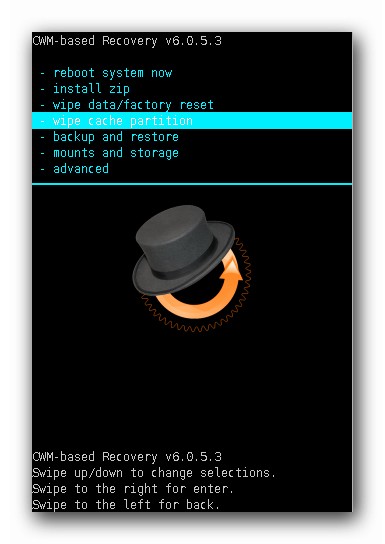
- После этого откроется меню recovery. В разных смартфонах оно выглядит практически одинаково. Для управления используйте качельку громкости. Кнопка питания выбирает пункт меню, подтверждает действие.
- При помощи рекавери полностью очистите смартфон, сбросьте настройки устройства: перейдите с помощью кнопок навигации в опцию «wipe data/factory reset». Нажав на клавишу питания, подтвердите действие, нажав на соответствующий пункт меню.
- Выберите «Install zip», затем «Choose zip from /sdcard», найдите архив с прошивкой. Подтвердите установку. Прошивка смартфона или планшета начнется. По завершении устройство уведомит соответствующей надписью «Install from sdcard complete». Далее вернитесь в лобби, нажмите «reboot system now».
- Смартфон перезагрузится, начнется еще одна установка. Это займет некоторое время, в среднем 10-20 минут. Зависит от мощности телефона или планшета.

TWRP Recovery: пошаговое руководство по прошивке смартфона
Для этого загрузите в память устройства архив с расширением ZIP для соответствующего смартфона. Процесс установки прост, не занимает более 30 минут. Практически такой же, как в предыдущей инструкции.
- Подготовьте архив с официальной или неофициальной прошивкой. Внимательно прочтите название модели гаджета, потому что после установки несоответствующего ПО девайс не будет работать.
- Загрузите и поставьте на гаджет TWRP. Выключите устройство. Зайдите в рекавери. Делается это также, как и в предыдущей инструкции.
- Сбросьте до заводских настроек (пункт «Wipe»).
- В основном лобби выберите «Install». Найдите архив с программным обеспечением. Выберите прошивку. Утилита выполнит все сама. Длится процесс до 5 минут.
- В главном меню выберите «Reboot System». Устройство перезапустится.

ROM Manager: подробная инструкция по перепрошивке Андроид устройства
Этот менеджер распространен из-за своей функциональности. Кроме прошивки, с его помощью можно создать копию системы. Это нужно для того, чтобы в случае неудачной установки, было возможно восстановить ОС и не потерять все данные. Перед началом прошивки воспользуйтесь этой функцией.
Единственный недостаток утилиты в том, что для работы с ней нужно получить рут права. Это позволит программе получить более широкий доступ к системным файлам и кодам. Легко получить Root можно с помощью приложения «Kingroot».
- Подготовьте ZIP-архив, переместив его в память девайса.
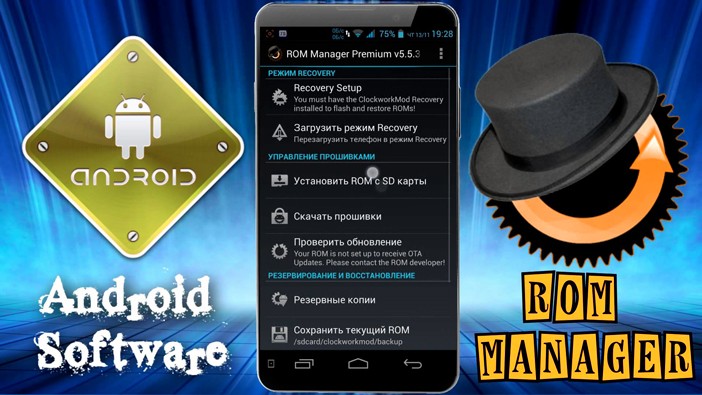
- Запустите ROM Manager. Нажмите на опцию «Install ROM from SD card».
- Выберите в проводнике архив.
- Нажмите на пункт «Reboot & Install». Обязательно поставьте флажок на опции «Save current ROM».
- Подтвердите выбор. Установка начнется.

Перепрошивка Андроид устройства с использованием компьютера или ноутбука
Существует множество программ, позволяющих перепрошить устройство с операционной системой Android. Однако легче всего это сделать при помощи Fastboot. Подходит это ПО для большого количества разных моделей.
После установки утилиты на компьютер, нужно получить доступ к системе. Некоторые известные производители специально закрывают его, чтобы пользователи собственноручно не прошивали девайс. Разблокируйте Bootloader. Чтобы сделать это, тщательно ознакомьтесь с управлением и настройкой командной строки. Также не забудьте включить в настройках устройства отладку по USB.
Перепрошить девайс с операционной системой Android довольно просто. Для этого выполните следующие действия:
Как перепрошить Aндроид: подробная пошаговая инструкция
Ошибки Android
Андроид – операционная система. Такая программа используется для планшетов и телефонов. Прошивка андроид дает возможность установить систему на устройство, чтобы гаджет нормально функционировал. Однако, как и в любой другой программе, здесь могут возникнуть сбои или она может устареть. Чтобы восстановить функции системы или установить новую версию, выполняется перепрошивка. Такую манипуляцию может осуществить даже новичок. Как перепрошить андроид?
Что такое прошивка?
Прошивка android – установка программы на микрочип устройства. Такая манипуляция выполняется на заводе-производителе. Исходя из этого, несложно догадаться, что перепрошивка – обновление программы. Манипуляцию выполняют в следующих ситуациях:
- если версия операционной системы устарела и необходимо установить новый вариант;
- если в работе программы возникли какие-либо сбои;
- если необходимо сменить язык системы на русский;
- если необходимо взломать защиту программе при блокировке гаджета.
Как перепрошить андроид?
Если говорить о том, как перепрошить телефон андроид самостоятельно, то успех мероприятия во многом зависит от правильной подготовки. Первое, что рекомендуется сделать – зарядить устройство. Далее через меню следует выяснить точное наименование устройства и программного обеспечения.
Перед выполнением манипуляции нужно понять, какое будет устанавливаться программное обеспечение – официальное или стороннее.
До начала нужно выполнить действия:
- найти в интернете файл с прошивкой, подходящей для конкретного типа устройства;
- скачать программу на компьютер для того чтобы выполнить обновление программного обеспечения и подготовить кабель-USB в том случае, если манипуляция выполняется через персональный компьютер;
- если прошивка выполняется через стороннее программное обеспечение, то следует скачать на гаджет программу Recovery;
- выполнить резервную копию того программного обеспечения, которое установлено на устройство.
Только после этого выполняется повторная прошивка смартфона или любого другого гаджета.
Прошивка телефона при помощи CWM Recovery
Если говорить о том, как прошить android при помощи CWM Recovery, то на устройство сначала необходимо установить соответствующую утилиту. Далее выполняется манипуляция:
- Осуществляется вход в R Чтобы выполнить такую манипуляцию, устройство отключают. Далее нажимают некоторые клавиши для входа в программу. Комбинация зависит от производителя гаджета. Какой именно набор подходит для того или иного устройства, можно определить экспериментальным путем. Для этого следует выполнить одну комбинацию, а если это не дает результат, то попробовать другой вариант. Можно нажать следующие клавиши:
- увеличение громкости и отключение;
- уменьшение громкости и отключение;
- увеличение или уменьшение громкости и отключение, а также «домой»;
- обе клавиши громкости и отключение.
Если все выполнено правильно, то система выдаст меню программы. Чтобы им управлять, следует использовать клавиши увеличения и уменьшения громкости для передвижения вверх и вниз, а также отключения для выбора действия.
- Выполняется сброс всех настроек до тех, которые были установлены на заводе первоначально. В меню выбирается пункт «wipe data/factory rese» и подтверждается совершенное действие. Обычно система выдает строку, в которой одним из вариантов стоит yes или ok;
- Далее последовательно выбираются следующие пункты меню: «Install zip» — это первое действие и «Choose zip from /sdcard» — это второе действие. После этого следует выбрать тот файл, в котором была сохранена изначальная прошивка. Далее подтверждаются действие.
- Предыдущее действие запускает процесс перепрошивка системы. По его окончанию на экране высветиться Install from sdcard complete.
- Выполняется вход в программу CWM R После этого гаджет рекомендуется перезагрузить. Однако сделать это можно не с помощью кнопки включения, а выбрав в меню пункт «reboot system now».
Когда все действия выполнены, гаджет перезагружается и перепрошивается. Обычно это занимает 10 минут, но может потребоваться как больше, так и меньше времени, в зависимости от марки устройства.
Как прошить телефон андроид при помощи TWRP Recovery?
Повторная прошивка телефона с помощью этой программы осуществляется следующим образом:
- Выполняется перемещение файла, в котором сохранились данные о прошивке гаджета, в память телефона, чтобы потом можно было его извлечь и запустить обновление;
- выполняется вход в программу так же, как и в случае с CWM, то есть используют для этого различные комбинации клавиш: уменьшение или/и увеличение громкости + отключение, увеличение или уменьшение громкости и отключение, а также «домой», обе клавиши громкости и отключение;
- производится сброс программ до первоначальных настроек, а по завершении действия выполняется переход в главное меню TWRP Recovery;
- выбирается пункт «Install» и запускается файл с изначальной прошивкой, который в самом начале был сохранен в памяти устройства.
После этого выполняется перепрошивка гаджета. Когда процесс будет завершен, рекомендуется перезагрузить телефон или планшет.
Установка обновлений при помощи ROM Manager
ROM Manager дает возможность выполнить обновление системы и сохранить все установленные приложения, скаченные файлы и другие данные системы. После завершения операции можно быстро восстановить все данные гаджета.
Чтобы выполнить перепрошивку этим способом, на устройстве должен иметься доступ к root правам. Благодаря этому система получает доступ к внутренним файлам устройства.
Нужно скачать файл с прошивкой устройства. После этого выполняются следующие манипуляции:
- архив прошивки переносят в память гаджета с помощью ZIP расширения;
- выполняют вход в утилиты;
- выбирают действие установить ROM с карты SD;
- отыскивают архив прошивки и выбирают этот файл;
- в меню выбирают пункт для установки новой программы и автоматической перезагрузки гаджета.
После подтверждения действия запускается процесс перепрошивки устройства.
Как прошить андроид через компьютер?
Прошивка телефона андроид с помощью персонального компьютера производится через утилиту, название которой Fastboot. Она подходит для большинства устройств за редким исключением.
Перед выполнением манипуляции необходимо получить доступ к ядру системы. Разработчики в большинстве случаев специально перекрывают этот доступ, чтобы пользователи не могли самостоятельно выполнять перепрошивку устройства. Чтобы снять блокировку, можно воспользоваться загрузчиком операционной системы Bootloader. Такая манипуляция требует внимательного изучения инструкции по работе в программе.
Перед тем как начинать перепрошивку, необходимо подсоединить гаджет компьютеру с помощью USB-кабеля и включить отладку устройства. Важно использовать качественный кабель. Если на проводе имеются повреждения, то в любой момент может быть прервано соединение и процедуру придется начинать заново.
Краткая инструкция по установке ZIP прошивки при помощи Fastboot
В данном случае рекомендуется придерживаться следующего алгоритма:
- выполняется копирование архива ZIP с файлом первоначальной прошивки в заводских условиях, и он перемещается в папку с ADB;
- активизируется утилита Fastboot и в соответствующей строке вводится данные значения: fastbooflash zip имя_файла.zip.
После этого запускается перепрошивка устройства. После завершения процесса рекомендуется перезагрузить гаджет.

Перепрошивка система – это возможность обносить программу на усовершенствованную версию, а также избавиться от некоторых неполадок в работе системы. Манипуляцию можно выполнить самостоятельно, если придерживаться некоторых правил перепрошивки. Если процедура проведена неправильно, то гаджет может полностью блокировать доступ к любым программам и приложениям. В итоге пользователь получает бесполезный кусок железа. Чтобы этого не произошло, рекомендуется внимательно изучить все рекомендации по самостоятельной перепрошивке устройства. Если речь идет о китайском устройстве, то любые подобные манипуляции недопустимы. В этом случае рекомендуется обратиться в сервисный центр.
Нюансы установки сторонних прошивок на Android-смартфоны. Первые шаги. Установка стороннего Recovery
Кто-то отметит, что вся нужная и ненужная информация по процессу перепрошивки находится на всем известном форуме. Я, свою очередь, отвечу, что во-первых — далеко не все проблемы и их решения там описаны, а во-вторых — не каждый сходу сможет найти среди такого обилия информации нужную. Я же исхожу из собственного опыта.
Важно:
Я не несу ответственности за ваши действия после прочтения данной статьи, обязательно делайте резервные копии данных на внешнее хранилище (SD-карты или компьютер). Но не пугайтесь — если вам удалось разблокировать загрузчик и установить recovery у вас всегда будет возможность восстановить устройство даже из «System Destroyed», а в большинстве случаев и реализовать «вертай взад» — установить официальную систему с блокировкой загрузчика (как, например, у Xiaomi).
Зачем мне перепрошивать устройство?
Для чего люди вообще перепрошивают свои устройства со стабильными ОС от производителя на какие-то сборки «От Васяна»? Причины у всех разные. Кому-то не нравится напичканная китайским хламом MIUI. Чьи-то устройства производитель уже давно не обновляет, а новую систему хочется. Кому-то по душе «чистая» система, кто-то больше не может жить под вечным прицелом Google Services и так далее и тому подобное. Справедливости ради хочу отметить, что множество неофициальных прошивок имеют поддержку от их разработчиков и на них регулярно прилетают OTA обновления. При этом они не уступают в безопасности официальным, а наиболее популярные поддерживают актуальные схемы шифрования ваших данных (FBE).
Что же такое – перепрошивка устройства?
Если коротко и ясно – замена или переустановка установленной операционной системы на другую операционную систему. Прямо как “винду переставить”. Данное определение не относится конкретно к телефонам — перепрошивают всё, что угодно, даже автомобили. Применительно к устройствам на Android это также не означает, что сторонняя прошивка должна быть именно системой Android — я имел опыт установки Ubuntu на телефон. Целесообразность этого поступка — вопрос другой.
Из каких же шагов состоит установка новой ОС, вместо существующей? Для большинства пользователей они будут примерно следующими:
Поиск и установка стороннего Recovery
Поиск файлов новой прошивки
Установка новой прошивки с помощью стороннего recovery
(опционально) Установка root-прав
(опционально) Установка GApps
В этой, как самой первой статье, я разберу только первые два пункта, в силу объема остальных.
Разблокировка загрузчика
Что за загрузчик и зачем его разблокировать? Загрузчик или Bootloader простыми словами – относительно небольшой кусочек программного кода, который занимается запуском установленной системы. Сам по себе он — незаменимая часть устройства, но в его функции также входит реализация технологии Verified Boot. Эта технология призвана ограничить установку ОС до авторизованных производителем (путем проверки подписи файла). С одной стороны, это защитит ваши данные от злоумышленника (он не сможет установить другую прошивку без форматирования вашего устройства), с другой – многие популярные прошивки обеспечивают надежное шифрование раздела Data. Наша цель — отключить механизм Verified Boot для того, чтобы мы могли установить стороннюю систему.
Скажу сразу – универсальной инструкции для всех телефонов нет и быть не может. Более того – некоторые устройства вообще не имеют способа разблокировки загрузчика, а некоторые не блокируются производителем изначально. Проверить факт блокировки загрузчика можно с помощью adb в режиме fastboot — fastboot oem device-info (что это и как пользоваться этим инструментом разберу в пункте про установку). Если true – заблокирован, иначе – нет. Все дальнейшие действия будут рассмотрены на примере устройства Xiaomi Redmi 8T на базе процессора Qualcomm.
Итак, если по результатам проверки вы обнаружили, что загрузчик заблокирован, то помочь вам с поиском способа разблокировки поможет только Технотроица – Отец (Сайт производителя), Сын (4pda) и Святой дух (Google). В случае с Xiaomi всё достаточно просто – на сайте производителя есть фирменная утилита для разблокировки загрузчика, ее использование интуитивно понятно. После успешного окончания процесса разблокировки необходимо отформатировать раздел Data, поскольку он зашифрован текущей системой и новая его попросту не расшифрует (в Xiaomi за это отвечают переключатели в окне разблокировки загрузчика) и можно приступать к процессу установки стороннего Recovery.
Установка стороннего Recovery
Что такое Recovery и почему мы начинаем процесс прошивки именно с него? Раздел Recovery – аналог BIOS на компьютере, также именуется как «Режим восстановления». Этакая «подсистема», которая призвана помочь в восстановлении работоспособности устройства. Заменить установленный производителем recovery сторонним необходимо потому, что «родной» не даст установить вам ничего, кроме официальной прошивки.
Немного о том, какие бывают Recovery
Я использую и настоятельно советую использовать другим именно TWRP-recovery, поскольку он сильно превосходит в функциональности и удобстве CWM.
Немного об ADB – это отладочный инструмент, который позволяет разработчикам отлаживать свои приложения, а таким энтузиастам как мы – прошивать телефоны и делать много других полезностей. Обо всех функциях вы можете узнать так же при помощи Технотроицы.
После скачивания recovery вы должны получить файл образа раздела android с расширением .img . Чтобы установить его на свое устройство, нам понадобится:
Компьютер или иное подходящее для запуска ADB устройство
USB-драйвера для вашего аппарата, установленные на компьютер
Чтобы прошить новый раздел recovery, необходимо перевести телефон в особый режим загрузчика – fastboot. На большинстве устройств это делается с помощью зажатия кнопок Power и Vol- при включении телефона. Успешным входом в этот режим будет считаться черный экран смартфона с белой строкой «fastboot mode». После этого необходимо подключить устройство к компьютеру при помощи USB-кабеля.
Для прошивки раздела recovery нам понадобится единственная ADB-команда. Для исполнения этих самых команд, воспользуемся консолью Windows. (я полагаю, вы справились с установкой ADB). Общий формат команды прошивки файла в раздел устройства выглядит следующим образом:
fastboot flash partition PathToFile
fastboot — путь к файлу fastboot.exe, поставляется вместе с ADB;
partition — доступный для прошивки раздел Android. Мы шьем recovery;
PathToFile — путь к .img-образу recovery, который вы скачали;
В моем случае, команда выглядела примерно так:
C:\adb\fastboot flash recovery C:\recovery.img
Некоторые recovery поставляются с автоматическими установщиками и ADB — вам нужно лишь запустить bat-файл.
После того, как в консоли появилось сообщение об успешном окончании процесса прошивки recovery (2-3 секунды), можно пробовать запустить только что установленный режим Recovery – при включении телефона зажать Power и Vol+ до момента появления на экране лого производителя, после чего можно отпустить кнопку Power до появления логотипа выбранного вами recovery.
Готово!
Поздравляю, вы только что получили, почти что, полный доступ над программной частью вашего устройства! Один шаг для энтузиаста — большой шаг для сообщества. Но это — только первый шаг, за ним идут еще несколько, не менее важных шагов к получению максимального контроля над вашим устройством.
Послесловие
Я намеренно не подкрепляю каждый шаг обилием скриншотов, поскольку каждый случай уникален, каждое recovery имеет свой интерфейс, но основные принципы остаются одинаковыми. Также, вы не увидите тут обилия ссылок – все приведенные проекты легко ищутся в поисковиках. Напоследок, хотелось бы привести текущую конфигурацию моего телефона:
Модель: Xiaomi Redmi Note 8T
Операционная система: Android 11 ArrowOS
Recovery: Pitch Black Recovery Project (twrp-based)
GoogleServices: NikGApps based
Препрошивка андроид: 3 основных методики с видопяснениями
Прошивка
Над перепрошивкой смартфона обычно задумываются пользователи, чьи гаджеты не радуют быстродействием и стабильностью работы, а также «счастливцы», которым довелось столкнуться с вирусной атакой. Обычно люди идут за помощью к специалистам. Если же возможности обратиться в сервисный центр нет, пользователи начинают изыскивать способы самостоятельно перепрошить андроид через компьютер.

Что такое перепрошивка
Понятие «прошивка» появилось ещё в середине прошлого века и применялось специалистами относительно ЭВМ, в которых использовалась память на магнитных сердечниках. С выходом на рынок смартфонов под управлением ОС Android термин несколько изменил первоначальное значение и стал употребляться массово.
Прошивка, или Firmware, — это содержимое энергозависимой памяти какого-либо электронного устройства: компьютера, мобильного телефона, GPS-навигатора и т. п. Включает в себя микропрограмму, необходимую для корректной работы гаджета. Иногда под этим термином подразумевают также образ ПЗУ, предназначенный для записи в память соответствующего устройства с целью обновления его микропрограммы, а также сам процесс внесения информации в смартфон или планшет.
Перепрошивка представляет собой изменение содержимого памяти с помощью физической замены микросхемы либо установки специального ПО, предназначенного для конкретного гаджета. Следует учесть, что производители большинства устройств запрещают пользователям проводить какие бы то ни было действия с прошивками. Поэтому самовольная замена программного обеспечения обычно прекращает действие гарантийных обязательств фирмы.
Перепрошивка смартфона — процесс более сложный, чем инсталляция остального софта (в частности, та же переустановка Windows), и связан со многими рисками. Однако в некоторых случаях (например, при наличии на устройстве вирусов) замена ПО становится единственным правильным выходом.
Прошивки Андроида можно разделить на две разновидности:
Описание
Методы установки
Необходимо понимать, что единой инструкции по прошивке, которая подошла бы ко всем мобильным устройствам, не существует в принципе. У каждого телефона или планшета есть свои особенности, которые следует учитывать. Установка неподходящей версии ПО либо нарушение процесса обновления могут повлечь за собой превращение гаджета в так называемый кирпич. Поэтому прежде чем приступать к перепрошивке, следует внимательно прочитать всю доступную информацию о модели конкретного гаджета и методах переустановки программного обеспечения на нём.
Установить на устройство новую прошивку можно несколькими способами:
Методика перепрошивки
Описание
Подготовка к процессу
Если пользователь ознакомился со всей необходимой информацией, взвесил риски и готов приступать к перепрошивке гаджета, то для успешного завершения процедуры к ней необходимо тщательно подготовиться.
Прошивая устройство с помощью кастомного рекавери, следует сначала его скачать и установить. При наличии рут-прав сделать это можно с помощью специальных андроид-приложений, например, Rashr. Если прав суперпользователя на устройстве нет, рекавери в формате .img придётся скачивать со специализированных форумов и устанавливать с помощью прошивальщика.
Если пользователь собирается прошить телефон через компьютер, ему понадобится скачать соответствующую программу, а также драйверы, предназначенные для конкретного устройства. Иногда прошивальщик сам устанавливает недостающие утилиты при подключении телефона к ПК, однако чаще их всё же приходится искать вручную пользователю. Некоторые можно загрузить посредством специальных онлайн-сервисов, таких как DriverPack Solution.
Кроме того, потребуется найти подходящую прошивку. Если на устройстве есть Root, можно обойтись и без ПК, установив на Android программу ROM Manager и скачав нужную версию программного обеспечения из неё. Но такой способ подойдёт не для всех смартфонов, в случае с малоизвестными бюджетными моделями и китайскими гаджетами он бесполезен.

Когда все необходимые файлы найдены, можно переходить ко второму этапу подготовки:
- Зарядить телефон полностью. Если в процессе прошивки батарея разрядится, устройство превратится в «кирпич».
- Сделать резервную копию важных данных. При переустановке ПО вся информация, которая находится на смартфоне, будет утеряна.
- Создать бэкап системы, чтобы иметь возможность восстановить работоспособность телефона в случае непредвиденных проблем.
Обновление из рекавери
Кастомные recovery позволяют прошить смартфон без компьютера, предварительно скачав на устройство (а лучше на SD-карту) файл прошивки или бэкапа в формате .zip. Интерфейс в разных рекавери может несколько отличаться, однако принцип установки ПО одинаков для всех.
К примеру, для перепрошивки телефона с помощью TWRP необходимо сделать следующее:
- Выключить устройство и войти в режим рекавери, используя соответствующую комбинацию (обычно это кнопка включения и одна из клавиш громкости).

- Тапнуть по меню «Очистить» (Wipe) и выполнить полный сброс данных — Dalvik Cache, System, Data, Internal Storage, Cache. По окончании операции следует перезагрузиться в рекавери.

- Перейти к пункту «Установить» (Install), указать путь к файлу прошивки и дождаться завершения процесса.
- Очистить кэш нажатием соответствующей кнопки и перезагрузиться в систему.
Первый запуск Android после перепрошивки может занять до 10 минут, это абсолютно нормально и волноваться не о чем. Однако если по истечении указанного времени система так и не загрузилась, можно говорить о «бутлупе», то есть циклическом перезапуске. В этом случае следует перезагрузиться в рекавери и провести восстановление из созданного ранее бэкапа ОС.
Если телефон издаёт звуки и реагирует на прикосновения, но изображения на экране нет, установленная прошивка не подходит для данного типа дисплея. Необходимо найти и скачать другую версию ПО.
Ещё хуже, если после неудачной прошивки устройство начинает нагреваться так, что к задней крышке невозможно прикоснуться. Здесь речь идёт уже о более серьёзной проблеме — выходе из строя процессора или flash-памяти. Единственное, что можно сделать в подобной ситуации — обратиться за помощью в сервисный центр.
Замена ПО через компьютер
Способов прошивки телефона при помощи ПК может быть несколько, в зависимости от модели устройства и установленного на нём процессора. Однако в любом случае пользователю понадобится качественный USB-кабель, лучше всего тот, что шёл в комплекте с телефоном. Потеря соединения с компьютером в процессе перепрошивки закончится для смартфона плачевно, поэтому не следует пренебрегать этой деталью.
Устройства на процессоре MTK прошивают следующим образом:
- Распаковывают архив прошивки в папку на диске C (в названии последней не должно быть кириллических символов).
- Запускают программу SP Flash Tool, нажимают клавишу Scatter-loading и указывают путь к одноимённому файлу, который находится в папке с распакованной прошивкой.
- Снимают галочку со строки Preloader. Этот пункт обязателен: если в процессе прошивки что-то пойдёт не так, работоспособный загрузчик (preloader) позволит восстановить смартфон даже из состояния «кирпича». Если же файл будет перезаписан неправильно, пользователю придётся потратить на ремонт телефона немалые деньги.
- Нажимают на кнопку Download.
- Подключают к компьютеру выключенный телефон и ждут окончания процесса, об чем уведомит появление окна с зелёным кружочком.
- Отсоединяют смартфон от ПК и включают его.
Первый запуск может занять 5−10 минут, но не более. Если перепрошивка завершилась успешно, устройство загрузится с новой системой.
Прошивка смартфонов на Spreadtrum несколько сложнее. Для осуществления этой процедуры необходимо:
- Скачать файл прошивки в формате .pac и переместить его в корень диска C (распаковывать не нужно).
- Открыть Research Download, нажать на значок шестерёнки в левом верхнем углу и указать путь к прошивке. После этого программа на некоторое время зависнет — это нормально.
- Нажать на кнопку Play, переводя прошивальщик в режим ожидания устройства.
- Выключить телефон, вытащить из него батарею (если она съёмная) и вставить обратно.
- Зажать клавишу уменьшения громкости и подключить смартфон к ПК.
- Если прошивка успешно стартовала, следует дождаться её окончания, то есть надписи Passed. Клавишу громкости лучше не отпускать до завершения процесса. Если же программа выдаёт ошибки либо не реагирует на подключение смартфона, следует убедиться, что на компьютере установлены все необходимые драйверы и посетить сайт разработчика Research Download, чтобы узнать причину проблемы.
- По завершении прошивки нажимают на кнопку «Стоп» в прошивальщике и отключают телефон от компьютера. Если батарея съёмная, её вынимают, вставляют обратно и включают устройство.
Смартфоны, для которых разработаны специальные утилиты (Samsung, HTC, LG и т. д. ), прошивают по инструкции, прилагаемой к конкретной программе.
Использование Android Debug Bridge
ADB — это консольное приложение для ПК, позволяющее проводить отладку устройств под управлением Android (в том числе эмуляторов). При правильном использовании команд ADB можно прошить практически любой смартфон. Программа поставляется в составе инструментария Android SDK.
С помощью ADB можно сделать следующее:
- посмотреть список подключённых устройств, которые поддерживают работу с утилитой;
- удалить и установить приложения на андроид;
- очистить и перезаписать раздел data;
- установить прошивки и кастомные рекавери;
- записать логи;
- изменить скрипты управления;
- сделать резервные копии.
Программа требует наличия у пользователя определённых навыков (в частности, умения работать с командной строкой) и знания консольных команд. Поэтому прежде чем задумываться о прошивке устройства с её помощью, необходимо ознакомиться с инструкцией. Последняя представлена на сайте разработчика.
Бесплатно перепрошить телефон собственными руками под силу практически каждому человеку, имеющему хотя бы базовое представление о принципе работы Android. Но нужно понимать, что замена ПО — ответственный и трудоёмкий процесс, который может завершиться поломкой смартфона.