Как перенести контакты с андроида на айфон
Как перенести данные с Айфона на Хуавей или Хонор? Подобным вопросом задаются не только обычные пользователи, но и сотрудники упомянутой китайской компании. Именно поэтому они разработали и создали простое, удобное приложение, позволяющее моментально импортировать контакты с одного устройства на другое. Владельцам телефонов остаётся лишь скачать и установить сервис, после чего им можно будет пользоваться. Правда, у него имеются определённые недостатки, поэтому дополнительно стоит рассмотреть и альтернативные варианты переноса.
Как перенести данные с Айфона на Андроид Хуавей или Хонор через Phone Clone?
Простейший способ быстро перенести информацию с Айфона на Андроид заключается в использовании нового приложения от Huawei. Оно называется Phone Clone. Его использование потребует:
- скачать программу и установить её на оба смартфона, которые нужно синхронизировать;
- указать в настройках принимающий телефон названием «новый», а отправляющий – «старый»;
- подключить оба устройства к единой сети Wi-Fi;
- выбрать требующие переноса файлы;
- запустить процесс отправки;
- дождаться его полного завершения.
Важно подчеркнуть, что программа доступна в официальных магазинах приложений. При этом она совместима со всеми существующими сейчас смартфонами.
Как перекинуть данные с Айфона на Хуавей?
Главный недостаток описанного подхода заключается в том, что оба участвующие в передаче информации устройства обязаны находиться рядом. Подобное не всегда оказывается возможным, поэтому пользователям стоит выяснить, как перенести контакты с Айфона на Хонор иными методами. Подобных немало:
- облачные сервисы iCloud и Google;
- электронная почта;
- специальные мобильные приложения.
Как включить/отключить звук клавиатуры на Хонор и Хуавей
Словом, различных вариантов, позволяющих за короткое время добиться желаемого результата, немало. Достаточно лишь немного поискать и выбрать оптимальный подход.
Способ №1 с использованием аккаунта Google
Первый метод подходит людям, у которых уже имеется аккаунт Google (если данный вариант покажется удобным, можно зарегистрироваться и тем, кто пока не успел завести собственную учётную запись). Когда всё готово, чтобы скинуть контакты с iPhone на Android, останется:
- зайти в настройки Айфона;
- переключиться на раздел, предлагающий привязать аккаунт;
- авторизоваться в профиле Google;
- выбрать файлы и сведения для синхронизации;
- сохранить выбранные параметры.
После чего останется открыть использованный аккаунт на другом смартфоне и получить доступ к полученным контактам.
Способ №2 Яндекс.Переезд
Второй способ переноса данных с Айфона на Хуавей потребует использования сервиса Яндекс.Переезд. Чтобы скачать контакты, понадобится:
- установить программу на телефоны;
- авторизоваться в аккаунте Яндекс (или зарегистрироваться);
- при использовании программы на iOS следовать инструкциям до получения пин-кода;
- при использовании на Huawei зайти в настройки и выбрать пункт, предлагающий переезд;
- после чего останется ввести полученный ранее пин-код;
- остальное произойдёт автоматически без участия пользователя.
Важно подчеркнуть, что воспользоваться описанным методом без создания и использования учётной записи Яндекс невозможно.
Способ №3 через iCloud
Использование облачного хранилища от Apple также имеет собственные недостатки, но, если следовать приведённой ниже пошаговой инструкции, можно добиться желаемого результата:
- первым делом требуется войти в iCloud на смартфоне;
- здесь следует найти раздел «контакты» и кликнуть по всем данным, которые требуется перенести;
- затем нужно нажать на расположенный внизу значок с изображением шестерёнки;
- в открывшемся меню с перечнем доступных действий окажется пункт «экспорт VCard»;
- после чего останется завершить процесс экспорта и перейти в аккаунт Google;
- здесь достаточно импортировать полученные записи.

Google камера для Honor и Huawei: установка, настройка
Способ №4 программа MobileTrans
MobileTrans – универсальный телефонный сервис, позволяющий перекидывать сразу несколько типов файлов. Чтобы перенести контакты, понадобится:
- установить программу на компьютер;
- подключить к ПК оба телефона;
- дождаться, пока устройства отобразятся в интерфейсе программы;
- провести базовую настройку подключения (следуя инструкциям и сообщениям системы);
- выбрать файлы, которые требуется перенести, поставив рядом с ними галочки;
- запустить процесс и подождать завершения переноса.

Скорость переноса зависит от объёма переносимой информации, поэтому заранее предсказать, когда процесс завершится, невозможно.
Способ №5 iTunes и Google для переноса контактов
Чтобы скинуть контакты с помощью ITunes, понадобится:
- включить на ПК упомянутый сервис;
- подключить к компьютеру iPhone и дождаться, пока программа распознает устройство;
- открыв страницу с данными телефона, нужно переключиться на вкладку «информация»;
- в окне с предложением синхронизировать следует поставить галочку, после чего в открывшемся меню выбрать Гугл;
- авторизоваться в учётной записи и нажать кнопку «применить»;
- после чего останется войти в Google аккаунт на Андроид и разрешить синхронизацию в нём.
Остальное произойдёт без участия пользователя.
Если у Вас остались вопросы или есть жалобы — сообщите нам
Приобретение нового смартфона всегда вызывает трудности с переносом данных со старого устройства. Но с помощью простой программы Huawei Phone Clone этот процесс займет несколько минут. Это приложение позволяет владельцу устройства перенести необходимые данные с одного девайса на другой, сохранив все, что требуется владельцу для безболезненного перехода на новый телефон. Phone Clone работает как на Android, так и на iOS (Apple).
Что это за программа
Программа Phone Clone – ПО, позволяющее перенести данные с одного устройства на другое без ручного переноса информации с помощью компьютера и USB. Для работы приложения потребуется наличие Wi-Fi и второго гаджета.
Phone Clone работает на всех устройствах Android и iOS. Для Андроид-гаджетов Хонор и Хуавей программа является предустановленной, и удалить официально ее нельзя, но с помощью нашей инструкции этот процесс займет 5 минут. Для переноса информации на новое устройство потребуется скачать программу в Google Play или App Store. Подробная инструкция о том, как перенести данные с помощью Phone Clone находится ниже.
Инструкция по работе с приложением Phone Clone
Приложение используется на всех андроид-гаджетах Хонор и Хуавей, короткая инструкция дана на официальном сайте компании, она описывает основной порядок действий и дает полное объяснение, как работает Phone Clone.
Порядок действий можно разделить на несколько больших стадий:
- Настройка приложения на обоих смартфонах.
- Подключение устройств друг к другу.
- Выбор данных для перемещения на новый гаджет.
- Перемещение выбранных файлов и сохранений на новый смартфон.
Несмотря на довольно большой список действий, все манипуляции проводятся в течение нескольких минут. Длительность перемещения необходимых данных может варьироваться в зависимости от общего веса переносимой информации, поэтому при существенной загруженности гаджета срок передачи может сильно затянуться. Чем больше данных нужно перенести со старого девайса, тем большее время требуется новому гаджету для их получения. На скорость влияет и качество интернет-соединения, если оно подается с перебоями, то возможен разрыв соединения.
Скачивание и установка
Для телефонов от компании Хуавей скачивание ПО не требуется, так как оно является предустановленным. Для смартфонов от других производителей потребуется скачать «Фоне Клон» из магазина приложений.
Phone Clone Developer: Huawei Internet Services Price: Free Phone Clone Developer: Huawei Technologies Co., Ltd. Price: Free
- Запустить Google Play (AppGallery) или App Store от Apple.
- В поисковой строке ввести название Phone Clone.
- Найти необходимую программу (синий значок с двумя телефонами, обратите внимание, что разработчиками должна быть указана Huawei Internet Services).
- Скачать приложение и дождаться его установки.
После этого приложение можно запустить и использовать по назначению.
Важно! ПО создано в первую очередь для смартфонов от компании Huawei, поэтому при сопряжении устройств другого производителя могут возникнуть баги. Для устранения багов и сложностей, необходимо удалить приложение, перезагрузить телефоны и скачать программу заново.
Подключение двух смартфонов
Настроить перемещение информации со старого на новый девайс можно при первичной настройке. В таком случае необходимо внимательно просматриваться начальные настройки, а не «пролистывать» их без разбора.
Для быстрого перемещения пользовательских данных на новый смартфон, на нем нужно выполнить следующие действия при первичной настройке:
- Настроить язык системы.
- Установить по необходимости сим-карту.
- Принять лицензионное соглашение об использовании продукции компании Huawei и Google.
- Активировать права служб (Wi-Fi и Погода).
- Подключиться к Wi-Fi-сети.
- Настроить сервисы Google (войти в аккаунт и подтвердить свои действия).
- Нажать на строку «Восстановить приложения и данные».
- Выбрать тип восстановления (другой Android, Google-аккаунт или iPhone, iPad).
- Ознакомиться с краткой инструкцией к действиям и проследовать им в полном объеме.
При вторичной настройке переноса данных, когда первичную настройку пропустили, необходимо проследовать другой инструкции.
Для синхронизации гаджетов друг с другом потребуется:
- Скачать приложение на новом и (или) старом устройстве (если это не Huawei/Honor).
- Запустить приложение на обоих гаджетах.
- Девайс, на который переносится информация, нужно определить новым – нажать на круглую кнопку «Это новый телефон».
- Устройство, с которого производится копирование информации, нужно определить старым – выбрать кнопку «Это старый телефон». На старом андроид- или iOS-устройстве нужно ввести пароль от Wi-Fi.
Внимание! Для синхронизации «Huawei-Huawei» после подтверждения выбора старого и нового устройства появляется QR-код, который нужно отсканировать.
После предложенных манипуляций телефоны должны синхронизироваться. Далее потребуется нажать кнопку «Перенос данных» на старом смартфоне, при использовании QR-кода ничего нажимать не требуется.
Выбор и перенос нужных данных
После синхронизации смартфонов и нажатия на кнопку «Перенос данных» появляется перечень программ и приложений, доступных для переноса. Пользователь сам решает какую именно информацию переносить на новое устройство, а какую можно удалить без сожаления. Для сокращения скорости обработки, рекомендуется перенести фото и видео в облачное хранилище.
После выбора нужных приложений и их данных необходимо нажать на кнопку «Перенос» и дождаться загрузки информации. После завершения процедуры вся выбранная информация будет перенесена на новый гаджет.
Если возникают какие-либо сложности с установкой соединения, то можно обратиться в FAQ-службу следующим образом:
- Запустить программу Phone Clone.
- В правом верхнем углу нажать на три точки.
- Выбрать пункт меню «Вопросы».
- Найти подходящий раздел и получить ответ.
В списке вопросов находятся наиболее популярные, в развернутых ответах содержится ответ на вопрос почему происходит тот или иной баг, а также подробная инструкция по его устранению.
Читайте также: как клонировать приложения на Honor и Huawei.
Видео-обзор
Ответы на популярные вопросы
Почему Phone Clone показывает только старый телефон?
Если старый телефон не подключается к новому причин может быть множество: устаревшая версия Phone Clone, EMUI или Android, наличие багов в самом телефоне, сбои в работе фоновых служб, низкий заряд батареи одного или обоих гаджетов, некорректная работа антивируса или наличие вирусов в устройствах, неполадки в работе чипа, отвечающего за Wi-Fi и многое другое.
Что делать, если данные не переносятся?
Убедится, что Wi-Fi работает стабильно, в смартфоне отсутствуют вирусы, и он работает без каких-либо внутренних ошибок системных служб. Если причине не устранится, то можно попробовать переустановить приложение на каждом из смартфонов или обновить их, а также перезагрузить телефоны. Более подробную информацию можно посмотреть в специализированной ветке форума 4PDA.
Ошибка: ассистент Wi-Fi прервал соединение
Если возникает такая ошибка соединения, то причины не работающего переноса находятся в сети Wi-Fi. Необходимо убедиться в неразрывности соединения и только потом пробовать заново перенести информацию.
Перенос информации с одного устройства на другое становится проще с использованием Phone Clone, так как передача данных осуществляется в несколько кликов. При этом важно помнить о том, что ПО разработано в первую очередь для смартфонов и планшетов от компании Huawei, поэтому на гаджетах других производителей могут возникать ошибки и баги.
Быстро, без потерь, разными способами.
Надоел iPhone, хочется сменить мобильную платформу или возникла необходимость во втором смартфоне на базе Android/Windows Phone? Сегодня мы расскажем о том, как быстро перенести контакты с iPhone на Android (или другую ОС). Четыре универсальных способа, которые помогут в экспорте книги контактов.
-
Материалы по теме:


- />
- />
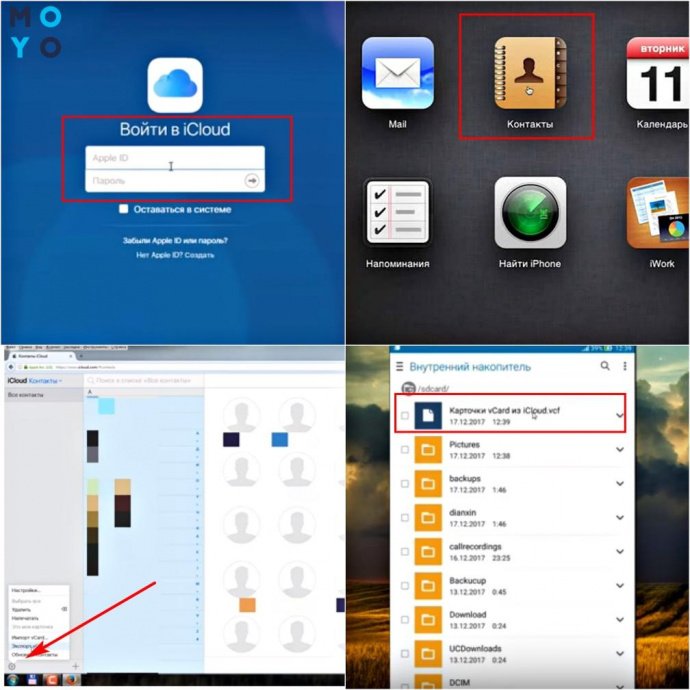
- Откройте сайт iCloud и пройдите авторизацию, используя свою учетную запись Apple ID.
- Среди предложенных пиктограмм выберите Контакты. Дождитесь окончания загрузки списка контактов.
- Подсветите любой из контактов (тапните один раз), а затем нажмите комбинацию клавиш CMD + A (для MAC) или CTRL + A (для Windows), тем самым выделив все контакты в списке.
- Нажмите на шестеренку в нижнем левом углу и выберите пункт Экспорт vCard.
- Браузер автоматически загрузит файл с расширением VCF, в котором и хранятся все ваши контакты. Отправьте данный файл на новое устройство и запустите его. Экспорт контактов в память смартфона произойдет автоматически.


- Установите приложение My Contacts Backup и после запуска разрешите доступ к контактам на iPhone.
- Нажмите зеленую клавишу Backup и дождитесь окончания процесса (занимает не более нескольких секунд даже при внушительном размере контактной книги).
- Нажмите клавишу Email и отправьте письмо с прикрепленным VCF-файлом себе на почту.
- Загрузите VCF-файл на новом устройстве из собственной почты и запустите его. Экспорт контактов произойдет автоматически.
- На iPhone в браузере Safari откройте страницу iCloud.com.
- Нажмите на клавишу Поделиться (прямоугольник со стрелкой) и найдите пункт Полная версия сайта.
- Будет загружена полноценная версия страницы. Авторизуйтесь, указав данные вашего Apple ID.
- После прохождения авторизации вы будете направлены в меню iCloud. Увы, масштабирование может не работать и навигация по странице станет невозможной. Чтобы увидеть все разделы, еще раз из меню Поделиться выберите Полную версию сайта. Страница перезагрузится и вы получите доступ ко всем элементам.
- Откройте Контакты.
- Нажав на шестеренку в левом нижнем углу тапните по пункту Выбрать все (коснутся к пункту дважды). Как только все контакты станут синими, повторно нажмите на шестеренку и выберите Экспорт vCard.
- После загрузки файла VCF откроется новая вкладка в браузере Safari. Выберите пункт Открыть в… и сохраните в любом из облачных сервисов: DropBox, Google Drive, OneDrive и т.д.
- На новом устройстве достаточно загрузить отправленный в облачное хранилище файл и экспортировать контакты в память смартфона.


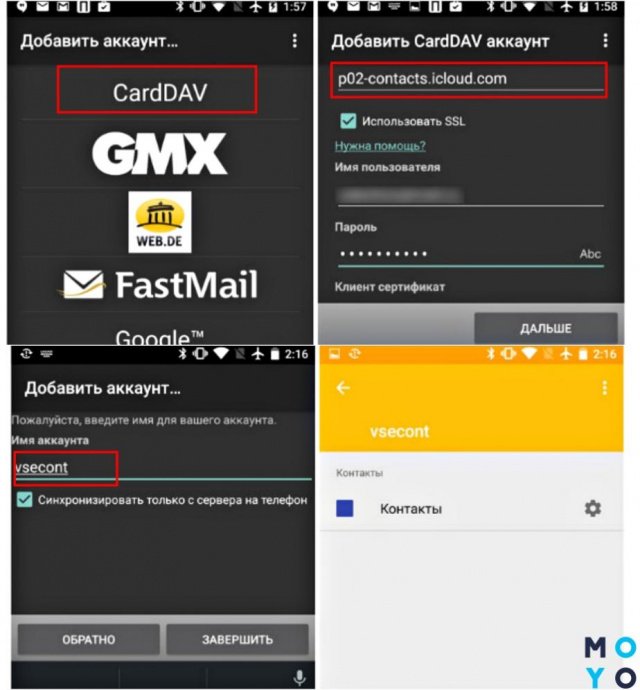
- На Android-смартфон установите бесплатную версию приложения CardDAV (Скачать из Google Play).
- Запустите приложение и в списке учетных записей выберите CardDav.
- В качестве сервера введите следующий: p02-contacts.icloud.com. Имя пользователя и пароль – данные вашей учетной записи Apple ID. Нажмите Далее.
- Введите любое имя учетной записи и ОБЯЗАТЕЛЬНО поставьте галочку напротив пункта Синхронизировать только с сервера на телефон. Нажмите Завершить.
- Начнется синхронизация и контакты будут автоматически загружены в память вашего смартфона.
- On your Android device, make sure that Wi-Fi is turned on.
- Plug your new iOS device and your Android device into power.
- Make sure that the content you’re moving, including what’s on your external Micro SD card, will fit on your new iOS device
- If you want to transfer your Chrome bookmarks, update to the latest version of Chrome on your Android device.
- Make sure that you leave both devices alone until the transfer finishes. For example, on your Android device, the Move to iOS app should stay onscreen the whole time. If you use another app or get a phone call on your Android before the transfer finishes, your content won’t transfer.
- On your Android device, turn off apps or settings that might affect your Wi-Fi connection, like the Sprint Connections Optimizer or the Smart Network Switch. Then find Wi-Fi in Settings, touch and hold each known network, and forget the network. Then try the transfer again.
- Restart both of your devices and try again.
- On your Android device, turn off your cellular data connection. Then try the transfer again.
- If Messages doesn’t work as expected after you transfer your content, get help.
- If you don’t see apps from your Android device on your new iOS device, find and download them in the App Store on your new device.
- You might find that only some content transferred and your iOS device ran out of space, or your iOS device might appear full even though the transfer didn’t finish. If so, erase your iOS device and start the transfer again. Make sure that your Android content doesn’t exceed the available space on your iOS device.
- установите себе приложение;
- в устройстве, на которое потребуется скинуть данные, при регистрации выбираете «Новый телефон»;
- в устройстве, с которого потребуется скинуть данные, при регистрации выбираете «Старый телефон»;
- на старом девайсе выберите содержимое, которое нужно перетащить на Андроид;

- запустите процесс;

- дождитесь окончания.
- через Аккаунт Google, учетная запись которого открыта у вас в телефонах;
- с помощью системы Яндекс.Переезд;
- скинув все на облако iCloud;
- при помощи программы MobileTrans;
- iTunes и Google для того, чтобы продублировать имеющиеся контакты в телефонной книге.
- Выберите в проводнике файлы, которые необходимо перенести на Android.
- Экспортируйте их в Vcard и перешлите сообщением через Gmail. Если нет профиля, то можно сделать новый, это не займет много времени и усилий.
- Зайдите на Гугл через Android.
- Откройте файл и контакты будут в телефоне. Они автоматически добавляются, поэтому дополнительное сохранение не предусмотрено.
- откройте главное меню;
- запомнить свой PI, выглядит он как 4 цифры;
- найдите кнопку, которая называется Яндекс.Переезд;
- нажмите на нее;
- выберите компоненты, которые нужно переслать;
- установите этот же софт на Андроид;
- войдите;
- введите PI;
- запустите процесс синхронизации.
- Войдите в облако.
- Найдите там раздел «Контакты».
- Вам нужно будет отметить те, которые нужны для переноса. В углу также есть иконка, позволяющая отметить сразу все позиции.
- Нажмите в верхнем углу на шестеренку, которая позволит за несколько секунд экспортировать контакты в Vcard.
- Далее остаётся перекинуть контакты на другой телефон. Проще всего сделать это с помощью компьютера. Сохраните их в файл на компьютере и перебросить на Андроид Хуавей или Хонор.
- скачайте и запустите приложение iTunes;
- далее переходим на вкладку «Информация»;
- нажмите кнопку «синхронизировать с»;
- введите свои логин и пароль;
- нажмите кнопку «Подтвердить»;
- Синхронизируете ваш Android с этим аккаунтом;
- после завершения процесса вся информация уже появиться на устройстве.
- открыть настройки смарта от Apple (например, iPhone 11);
- выбрать пункт iCloud;
- переместить вправо ползунок возле «Контакты».
- На ПК зайти в браузер и вбить в строку поиска адрес сайта iCloud;
- Перейти туда и войти в сервис, используя логин и пароль от Apple ID;
- Откроется несколько пиктограмм, нужно кликнуть на «Контакты»;
- Дождаться, пока загрузятся все номера;
- Тапнуть 1 раз по любому контакту и выделить все.
- проделать все вышеописанные действия и получить файл с данными из телефонной книжки;
- переслать его на свой почтовый ящик;
- скачать оттуда файл на телефон;
- найти и открыть на смарте скачанный док и кликнуть на него.
- перейти в «Почта»;
- кликнуть на пункт «Добавить учетную запись»;
- выбрать Outlook.
- Запустить прогу на «яблочном» смарте;
- Разрешить доступ к номерам;
- Кликнуть на «Backup»;
- Подождать окончания процесса;
- Кликнуть на «Email» и отправить письмо в формате VCF на почтовый ящик.
-
Как перенести контакты с Android на iOS.Как перейти с Android на iOS по методу Apple.
Любой пользователь iPhone однозначно пользуется учетной записью Apple ID, которая необходима как для загрузки приложений из магазина AppStore, так и для синхронизации содержимого устройства с удаленным облачным сервисом iCloud.
Примечание. Перед началом экспорта убедитесь, что в настройках включена синхронизация контактов. Откройте Настройки – iCloud и включите ползунок напротив пункта Контакты.
Для данного способа потребуется ноутбук или компьютер с полноценным браузером (предпочтительнее использовать Safari). Прилагаемые скриншоты размещены в том порядке, в котором требуется осуществлять экспорт.
Данный вариант экспорта позволяет получить полноценную автономную копию всех ваших контактов в небольшом файле, который совместим как со смартфонами, так и с мобильным телефонами «прошлых лет».
В магазине приложений App Store есть внушительный ассортимент приложений, которые позволяют экспортировать контакты с iPhone. Остановимся на бесплатном варианте – утилите My Contacts Backup (Скачать из App Store).
Для экспорта контактов достаточно выполнить несколько несложных шагов:
Доступ к VCF-файлу можно получить и из браузера нового устройства, включив на iPhone в приложении My Contacts Backup сервер (Настройки – Wi-Fi Managmenent) и открыв соответствующий адрес (в формате:192.168.1.100:8080). Обратите внимание, чтобы оба смартфона были подключены к одной сети Wi-Fi.
Рассмотренный Способ 1требует наличия стационарного компьютера или ноутбука, но при желании можно обойтись и штатным iOS-браузером Safari.
Еще один вариант экспорта контактов на смартфон, работающий под управлением Android, использование сервера iCloud и специализированного приложения CardDAV.
Идея данного способа заключается в прямом экспорте контактов с серверов Apple. Изучив настройки приложения CardDAV, вы можете включить автоматическую синхронизацию: добавляя новый контакт на iPhone, он будет автоматически добавляться и на смартфон, работающий под управлением другой операционной системы.
🤓 Хочешь больше? Подпишись на наш Telegramнаш Telegram. … и не забывай читать наш Facebook и Twitter 🍒 iPhones.ru Быстро, без потерь, разными способами. Надоел iPhone, хочется сменить мобильную платформу или возникла необходимость во втором смартфоне на базе Android/Windows Phone? Сегодня мы расскажем о том, как быстро перенести контакты с iPhone на Android (или другую ОС). Четыре универсальных способа, которые помогут в экспорте книги контактов. Материалы по теме: Как перенести контакты с Android на… —>
Иван Петров
Ready to transfer to iOS? Download the Move to iOS app to get help switching from your Android device to your new iPhone, iPad, or iPod touch.
Get Move to iOS from Google Play
If you live in China mainland, learn how to download Move to iOS.

Before you begin

Tap Move Data from Android
While you set up your new iOS device, look for the Apps & Data screen. Then tap Move Data from Android. (If you already finished setup, you need to erase your iOS device and start over. If you don’t want to erase, just transfer your content manually.)

Open the Move to iOS app
On your Android device, open the Move to iOS app and tap Continue. Read the terms and conditions that appear. To continue, tap Agree, then tap Next in the top-right corner of the Find Your Code screen.
Wait for a code
On your iOS device, tap Continue on the screen called Move from Android. Then wait for a ten-digit or six-digit code to appear. If your Android device shows an alert that you have a weak Internet connection, you can ignore the alert.

Use the code
Enter the code on your Android device. Then wait for the Transfer Data screen to appear.
Choose your content and wait
On your Android device, select the content that you want to transfer and tap Next. Then — even if your Android indicates that the process is complete — leave both devices alone until the loading bar that appears on your iOS device finishes. The whole transfer can take a while, depending on how much content you’re moving.
Here’s what gets transferred: contacts, message history, camera photos and videos, web bookmarks, mail accounts, and calendars. If they’re available on both Google Play and the App Store, some of your free apps will also transfer. After the transfer completes, you can download any free apps that were matched from the App Store.
Set up your iOS device
After the loading bar finishes on your iOS device, tap Done on your Android device. Then tap Continue on your iOS device and follow the onscreen steps to finish setup for your iOS device.
Finish up
Make sure that all of your content transferred. Music, Books, and PDFs need to be moved over manually.
Need to get the apps that were on your Android device? Go to the App Store on your iOS device to download them.
If you need help with the transfer
If you have issues moving your content, there are a couple of things that you can check:
If you need help after the transfer
Get AppleCare+
Know you’re covered. With AppleCare+, get accidental damage coverage and priority access to Apple experts.
Buy or learn more >

Information about products not manufactured by Apple, or independent websites not controlled or tested by Apple, is provided without recommendation or endorsement. Apple assumes no responsibility with regard to the selection, performance, or use of third-party websites or products. Apple makes no representations regarding third-party website accuracy or reliability. Risks are inherent in the use of the Internet. Contact the vendor for additional information. Other company and product names may be trademarks of their respective owners.
Как перенести данные с iPhone на Huawei или Honor полностью
Как перенести данные с Айфона на Хуавей или Хонор? Компания Apple заполонила своей продукцией многие страны, и сегодня у большинства людей техника с яблоком. Но бывает так, что человек решает перейти от одной фирмы к другой. И тем, кто меняет ОС iOS на Андроид точно интересно каким образом возможно перенести информацию с iPhone на Huawei или Honor. Сюда относится перенос фотографий, видео, файлов, контактов, аккаунтов. Сделать такую процедуру не составит особого труда, но надо постараться и найти действительно легкий вариант, как перекинуть информацию. Существует несколько функциональных способов, которые помогут сделать это качественно, быстро и эффективно.

Как перенести данные с Айфона на Андроид Хуавей или Хонор через Phone Clone

Phone Clone — современная разработка от компании Хуавей. Она позволяет значительно облегчить процесс переноса музыки, видео, фотографий или контактов телефонной книги между старым и новым телефоном. Особенным спросом программа пользуется среди тех, кто решил поменять свой Айфон на продукцию китайской корпорации Huawei.
Процесс переноса занимает всего пару шагов:
Не отключайте интернет и не выключайте смартфон во время работы программы Phone Clone.

5 способов, как перекинуть данные с Айфона на Хуавей
Ниже приведен список действующих способов, с помощью которых возможно сделать перенос данных с Айфона на Хуавей:
Это надежные и проверенные методы, которые были использованы тысячами юзеров.
№1 с использованием аккаунта Google
При помощи глобальной системы Гугл возможно делать полезные и нужные операции. Одна из них — переместить компоненты из одного хранилища в другое. Далее инструкция как перенести контакты с Айфона на Хонор через сервисы Google.

Вариант простой и не занимает много времени. Отдельным плюсом является использование платформы Гугл, которой пользуется больше половины обладателей смартфонов. Это упрощает процесс передачи файлов.
№2 Яндекс.Переезд
Заранее установите приложение Яндекс и зарегистрируйте собственную учетную запись. В программе Яндекс есть функция, которая называется Яндекс.Переезд. Она позволит перебросить всю информацию с iPhone на Android всего за пару минут. Далее следуйте пунктам:


После на телефон загрузиться все, что было выбрано до этого. Действие будет успешным при стабильном подключении к интернету. При этом не важно, что это будет — мобильный трафик или Wi-Fi.
Если у Вас остались вопросы или есть жалобы — сообщите нам
 Задать вопрос
№3 через iCloud
Не затратным по времени является перенос контактов через iCloud. iCloud — это облачное хранилище. Принцип работы простой: на одном устройстве на него загружаются файлы, а на другом — выгружаются. АйКлауд есть в любом Айфоне, им удобно пользоваться, инструменты простые и понятные. Чтобы все получилось, нужно соблюдать очередность действий, приведенных в инструкции ниже.
После открытия этого файла на втором телефоне, номера автоматически появятся в телефонной книге. Операция будет успешной при соблюдении всех пунктов.
№4 Программа MobileTrans
Первый шаг — скачайте на телефон программу MobileTrans. Найти ее можно в Google Play или App Store, в зависимости от того, какая на аппарате операционная система. MobileTrans — это бесплатный виртуальный софт, позволяющий переносить информацию между несколькими носителями.
Вы скачиваете ее, проходите регистрацию или авторизацию. Далее входите, выбираете компоненты для дублирования, сохраняете. На второй аппарат также потребуется скачать, и войти под тем же ником. Там файлы распаковываются
№5 iTunes и Google для переноса контактов
Этот метод перенести компоненты с Айфона на Андроид популярный, бесплатный и быстрый. Чтобы все получилось, следуйте пошаговой инструкции:

Этот способ делается за считанные минуты, им постоянно пользуются настоящие фанаты-яблочники.
Как перенести контакты с iPhone на Huawei

Если у вас также есть новый телефон Huawei и вы использовали iPhone в прошлом, у вас может возникнуть аналогичный вопрос. В конце концов, когда мы получаем новый смартфон, первое, что мы часто делаем, — это перенос сохраненных контактов. Хотя переносить контакты с одного устройства Android на другое проще, кроссплатформенная передача может оказаться сложной задачей. Хорошей новостью является то, что есть готовые решения для переноса контактов с iPhone на Huawei, которые вы можете попробовать. В этом руководстве я помогу вам сделать то же самое, чтобы вы могли мгновенно импортировать контакты с iPhone в Huawei.
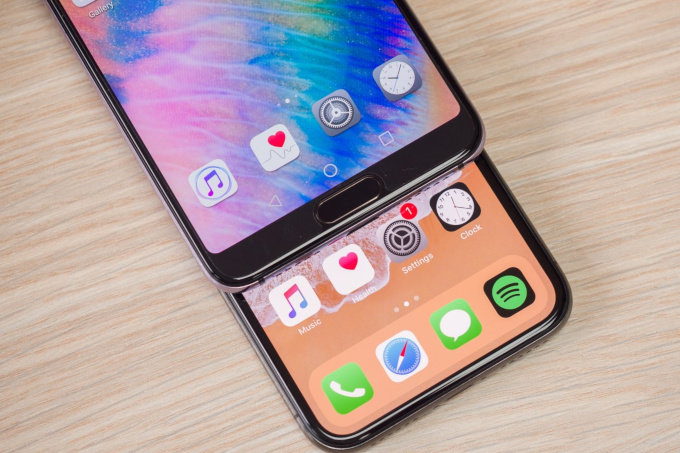
Метод 1: Как перенести контакты с iPhone на Huawei с помощью MobileTrans — передача по телефону
Я собираюсь начать с одного из самых надежных решений для переноса контактов с iPhone на Huawei. С помощью MobileTrans – Телефонная Передача вы можете напрямую перемещать ваши данные из любого источника на целевое устройство, независимо от их платформ. Таким образом, помимо переноса с Android на Android или с iOS на iOS, вы также можете использовать приложение для переноса контактов с iPhone на Huawei (или наоборот).
MobileTrans — Phone Transfer чрезвычайно прост в использовании и полностью совместим с 6000+ различными моделями. Он перенесет все сохраненные контакты за один раз, а также позволит вам перемещать другие типы данных, такие как фотографии, видео, журналы вызовов и т. Д. Вот как вы можете использовать его для импорта контактов с iPhone в Huawei.
Шаг 1. Запустите MobileTrans — Телефонный перевод
Если у вас не установлено приложение, перейдите на его официальный сайт и загрузите MobileTrans на свой Mac или ПК с Windows. Если вы хотите отправить контакты с iPhone на Huawei, запустите приложение и выберите модуль передачи по телефону из его дома.

Шаг 2: Выберите то, что вы хотите передать
Теперь с помощью USB-кабеля и кабеля Lightning вы можете просто подключить к компьютеру существующую iOS и новые устройства Huawei. Приложение обнаружит подключенные телефоны и соответственно пометит их как источник / адресат. Если вы хотите, вы можете использовать опцию переворота, чтобы убедиться, что ваш телефон Huawei является целевым устройством.

После этого просто выберите опцию «Контакты» из списка типов данных и запустите процесс передачи. При желании вы также можете выбрать любой другой тип данных из списка.

Шаг 3. Завершите процесс переноса
Как только вы нажмете кнопку «Пуск», MobileTrans переместит ваши контакты с iPhone на Huawei. В конце концов, когда процесс будет завершен, вы можете отключить свои телефоны и получить доступ к своим контактам на устройстве Huawei.

Метод 2: перемещение контактов с iPhone на Huawei с помощью MobileTrans — копирование данных на Android
Если вместо настольного приложения вы ищете мобильное приложение для передачи данных, вы также можете попробовать MobileTrans — копирование данных на Android. С помощью этого мобильного приложения вы можете напрямую передавать контакты с iPhone на Huawei или любое другое устройство Android. Кроме того, вы также можете импортировать контакты из iCloud на свой телефон Android. Приложение поддерживает передачу 13 различных типов данных, включая наши контакты. Поэтому, как только оба устройства подключены, вы можете переместить все контакты с iPhone на Huawei за один раз.
Шаг 1. Выберите режим передачи.
Сначала установите приложение MobileTrans — Copy Data to Android на свой телефон Huawei и запустите его. После запуска вы можете выбрать, хотите ли вы подключить оба телефона или передать данные из учетной записи iCloud.
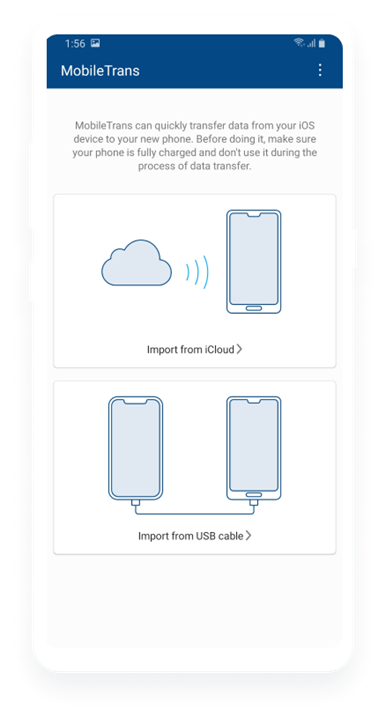
Шаг 2. Чтобы переместить контакты из iCloud
Если вы уже синхронизировали свои контакты в iCloud, вы можете выбрать соответствующий вариант и войти в свою учетную запись iCloud.

После успешного входа в систему вы можете выбрать «Контакты» из списка поддерживаемых типов данных и переместить его на свой телефон Huawei.

Шаг 3. Чтобы напрямую переместить контакты с iPhone
В случае, если ваши контакты сохранены на устройстве iOS, вам необходимо использовать адаптер OTG для подключения обоих устройств в первую очередь. Доверяйте приложению и соединению на вашем iPhone и ждите, пока ваш телефон Huawei его обнаружит.

Впоследствии он отобразит список различных типов данных, которые вы можете передать с iPhone на Huawei. Просто выберите здесь «Контакты» и начните импортировать свои контакты с iPhone в Huawei.

Метод 3: переместите контакты с iPhone на Huawei с помощью Huawei Phone Clone
Некоторое время назад Huawei выпустила бесплатное приложение, чтобы помочь своим новостным пользователям перейти с существующего устройства Android / iOS на новый телефон Huawei. Вы можете просто установить приложение на свои телефоны и подключить их по беспроводной сети. Таким образом, вы можете импортировать контакты с iPhone на Huawei или данные любого другого типа, такие как фотографии, видео, сообщения и т. Д. Вот как вы можете перенести контакты с iPhone на Huawei с помощью приложения Phone Clone.
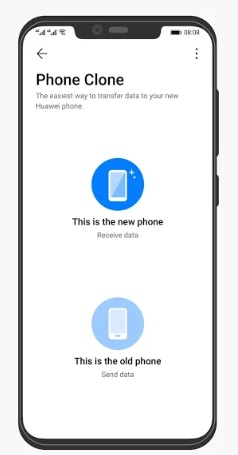
Шаг 1. Отметьте свои телефоны как отправителя или получателя
Во-первых, установите и запустите приложения Phone Clone на обоих устройствах и отметьте свой Huawei как получатель, а iPhone как отправитель.
Шаг 2. Подключите оба телефона по беспроводной сети.
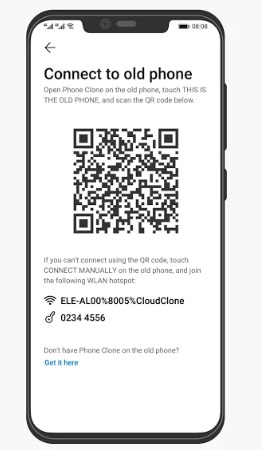
Теперь включите Bluetooth и Wi-Fi на обоих телефонах и отсканируйте отображаемый QR-код для безопасного подключения обоих устройств. QR-код будет отображаться на вашем Huawei, что позволит вам сканировать его на вашем iPhone.
Шаг 3. Перенесите контакты с iPhone на Huawei
Как только оба устройства будут подключены, приложение позволит вам выбрать то, что вы хотите переместить. Просто включите здесь опцию «Контакты» и начните процесс передачи.
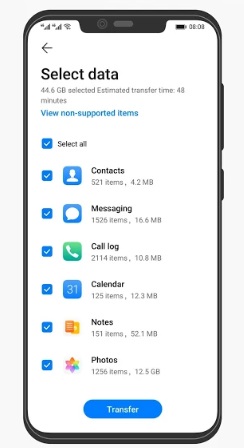
Примите входящие данные на свой телефон Huawei и отключите оба телефона после завершения процесса.
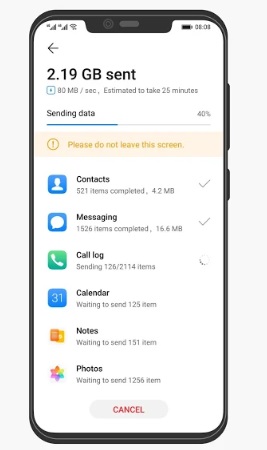
Теперь, когда вы знаете не один, а три разных способа переноса контактов с iPhone на Huawei, вы можете легко переключать свои телефоны. Поскольку эти решения также могут помочь вам передавать другие типы данных, теперь вы можете свободно переключать свои телефоны без потери данных. Если вы ищете мобильное приложение для переноса контактов с iPhone на Huawei, просто воспользуйтесь MobileTrans — Copy Data to Android. Хотя, если у вас меньше времени, просто попробуйте настольное приложение MobileTrans — Phone Transfer и выполните перенос контактов в один клик.
Как перенести контакты с iPhone на Android: инструкция из 10 пунктов
Поменять один смартфон на другой – совсем несложно. Трудности возникают, если кроме замены аппарата меняется и операционка (например, с «яблочного» iOS на Android). В этом случае просто синхронизировать номера не получится. Что же делать, если потребуется осуществить перенос контактов с iPhone на Android? Рассматриваем в статье несколько простых способов, как это провернуть быстро и без заморочек.
Как с Айфона перекинуть контакты на Андроид-устройство
Для этой несложной процедуры можно использовать облачные сервисы или специальные программы. В первом и втором случае понадобится доступ в инет. Если выбор пользователя падет на программы, то их нужно будет еще дополнительно скачать. Как все эти методы применить на практике – описано далее.
Использование iCloud
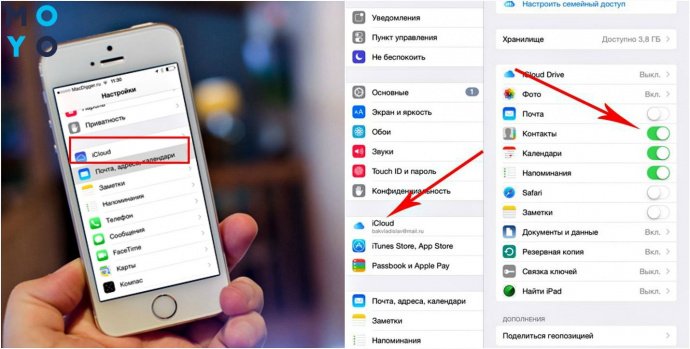
Облачный сервис как раз и служит для того, чтобы синхронизировать данные на смарте, ПК, планшете. Эти же возможности и нужно использовать, чтобы перенести контакты с iPhone на Android. Существует 2 вариации данного способа: с помощью компа или без него. В обоих случаях необходимо провести миниподготовку:
Так юзер активирует синхронизацию данных телефонной книжки.
С помощью компа
Нужно проделать ряд последовательных действий:
Подсказка: Чтобы быстро «подсветить» все номера, стоит воспользоваться сочетанием клавиш (CMD + A или CTRL + A).
Юзеру остается только кликнуть на изображение шестеренки, затем на «Экспорт vCard». Сервис начнет выгрузку номеров на ПК. Как потом передать контакты с Айфона на смарт Андроид (например, Samsung Galaxy M31)? Подключить с помощью кабеля смарт к компу и перебросить файл в память телефона.
Без компьютера
Нет желания возиться с проводами? Используем метод без применения ПК:
Полученный список с номерами и именами автоматически заполнит телефонную книжку гаджета на Андроид.
Копирование контактов через iTunes
Перед тем, как скинуть контакты с Айфона (например, iPhone 11 64GB) на Андроид с помощью этого метода, нужно, чтобы прога iTunes была установлена на ПК.
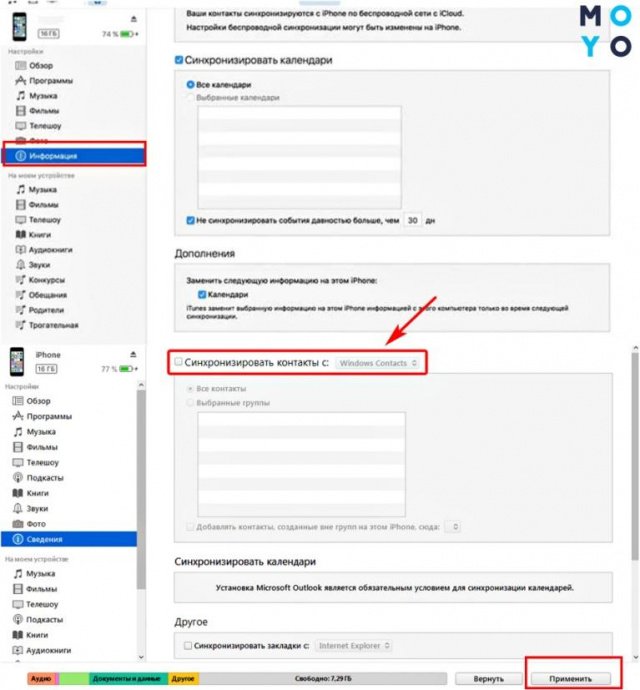
Если это выполнено – можно переходить непосредственно к переносу номеров:
| Шаг №1 | С помощью USB соединить iPhone и компьютер. |
|---|---|
| Шаг №2 | Открыть iTunes на компьютере. |
| Шаг №3 | Выбрать устройство в iTunes. |
| Шаг №4 | В выпадающем меню кликнуть на «Информация» («Сведения»). |
| Шаг №5 | Поставить галочку напротив «Синхронизация контактов». |
| Шаг №6 | Затем выбрать «Google Contacts». |
| Шаг №7 | Ввести данные учетной записи Google и кликнуть на «Ок». |
Все контакты будут расположены в выбранном сервисе.
Синхронизация данных Gmail
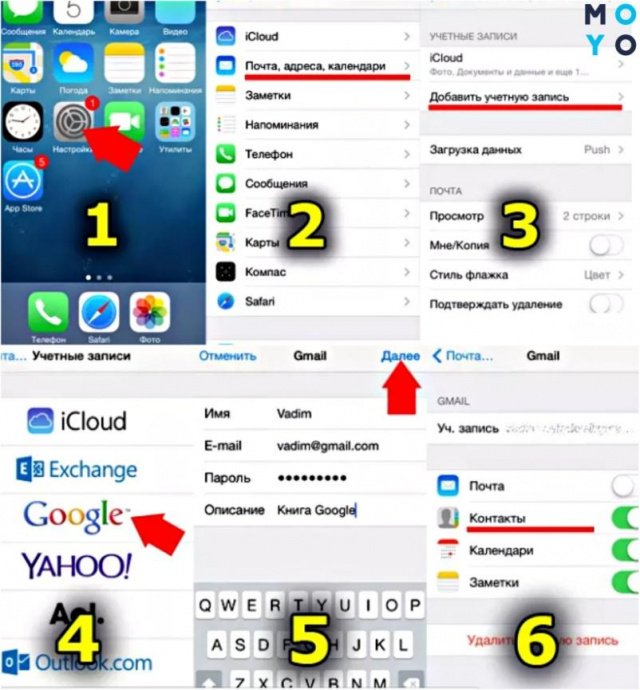
Как скопировать контакты с Айфона (например, XR) на смарт Андроид с помощью учетки Google:
Все: книжку с номерами можно проверять на Android-девайсе.
Экспорт контактов с помощью Outlook
В настройках «яблочного» смарта:
Внести данные с этой учетки, выбрать данные для синхронизации и активировать процесс.
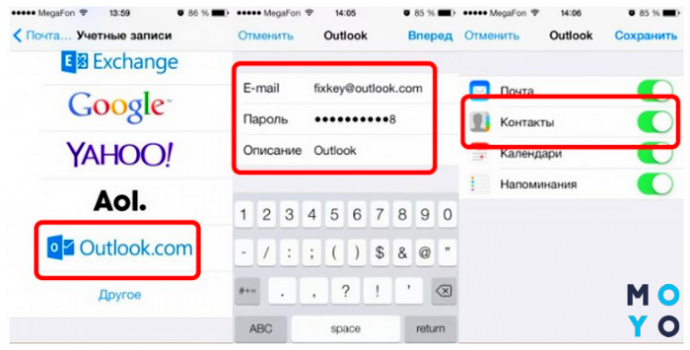
В настройках Андроид-смарта (например, Huawei P40 Lite E) проделываем тоже самое. Важно внести данные той же учетки Outlook, которая была активирована на iPhone. Остается только дождаться окончания процесса синхронизации.
Перенос контактов через сторонние приложения
Процесс также занимает несколько минут. Единственное – нужно будет скачать утилиты и установить на девайсы. Самые популярные и простые проги рассмотрены ниже.
CardDAV-Sync
Изучаем, как перебросить контакты с Айфона (например, iPhone XR 64GB Yellow) на Андроид:
| Шаг №1 | Скачать из Google Play и установить на Android смартфон-приложение CardDAV. |
|---|---|
| Шаг №2 | Запустить приложение и среди перечня учетных записей кликнуть на CardDAV. |
| Шаг №3 | В качестве сервиса ввести p02-contacts.icloud.com. |
| Шаг №4 | В пункте «Имя пользователя и пароль» – данные Apple ID. |
| Шаг №5 | Кликнуть на «Дальше». |
| Шаг №6 | Ввести любое имя учетной записи. |
| Шаг №7 | Поставить галочку напротив «Синхронизировать только с сервера на телефон». |
| Шаг №8 | Нажать на «Завершить». |
Начнется перенос данных телефонной книжки с iOS на Андроид (например, P20 lite).
My Contacts Backup
Прогу нужно для начала скачать из фирменного магазина Apple. Далее по шагам, как перевести контакты с Айфона (например, на iPhone XR 64GB Coral) на Андроид:
Зайти в почту с гаджета на Андроид и запустить полученный файл. Контакты переносятся автоматически.
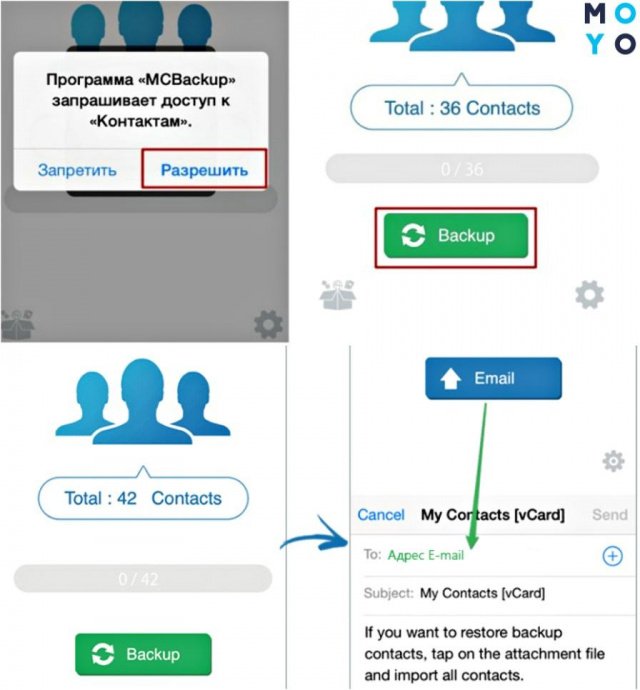
Нюанс: в бесплатной версии проги разрешено перемещать до 500 записей, в платной же ограничений нет.
Яндекс.Переезд
Здесь юзеру понадобится аккаунт Yandex, а также нужно будет скачать и установить одноименную прогу на обоих девайсах. Далее на смарте iPhone (например, iPhone 11 64GB Green) нужно открыть утилиту и ввести данные от «яблочного» ID. На экране отобразится уникальный код из 3 цифр, его нужно запомнить.
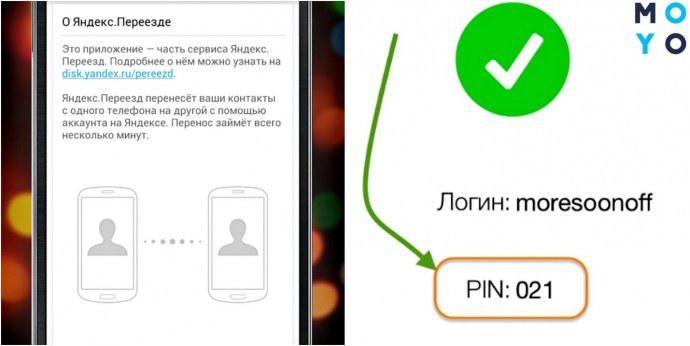
Открываем прогу на смарте Андроид и переходим в «Настройки». Здесь же нужно кликнуть на «Переезд с телефона на телефон».
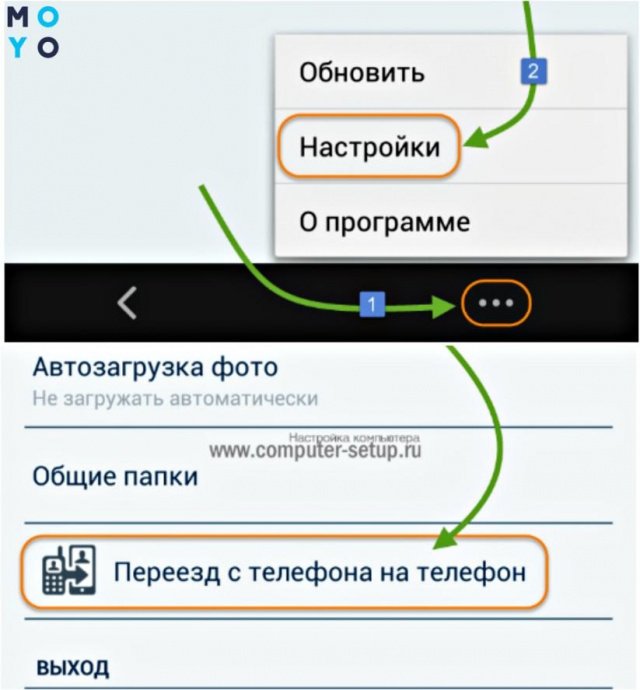
Затем нужно ввести трехзначный код, полученный на Айфон, и кликнуть на «Начать перенос». Прога за несколько минут автоматически скопирует данные.
Как же лучшего всего экспортировать контакты из iPhone в Android? Нужно тестировать различные методы, подбирая оптимальный вариант по удобству и скорости для юзера и совместимости с нужным аппаратом. Есть возможность выбрать бесплатную или платную версию любой проги.