Как мне удалить шифрование с моего Android?
Следуйте приведенным ниже инструкциям, чтобы отключить шифрование битлокерами в режиме графического интерфейса.
- Нажмите Пуск, выберите Панель управления, нажмите Система и безопасность, а затем нажмите Шифрование диска BitLocker.
- Найдите диск, на котором вы хотите отключить шифрование диска BitLocker, и нажмите «Отключить BitLocker».
Как мне удалить шифрование с моего телефона Samsung?
Зайдите в «Настройки»> «Безопасность» и найдите в этом меню раздел «Шифрование». В зависимости от того, какой форк Android 5.0 вы используете (TouchWiz, Sense и т. Д.), Ваши варианты здесь будут немного отличаться. Например, Samsung предлагает здесь кнопку для расшифровки вашего устройства.
Почему мой телефон зашифрован в целях безопасности?
Один из таких вариантов — зашифровать все ваше устройство. Это означает, что каждый раз, когда вы включаете телефон, вам понадобится либо цифровой пин-код, либо пароль для расшифровки устройства. Зашифрованное устройство намного безопаснее, чем незашифрованное. … Это означает, что ваши данные будут в безопасности, если вы потеряете свой телефон.
Где на моем телефоне код шифрования?
Если вы хотите узнать, зашифровано ли ваше устройство, войдите в Touch ID и пароль и прокрутите вниз до конца. Там внизу должно быть написано: «Защита данных включена». Если вы являетесь пользователем Android, автоматическое шифрование будет зависеть от типа телефона, который вы используете.
Сброс заводских настроек удаляет шифрование?
Шифрование не приводит к полному удалению файлов, но процесс восстановления заводских настроек избавляется от ключа шифрования. В результате устройство не может расшифровать файлы и, следовательно, чрезвычайно затрудняет восстановление данных. Когда устройство зашифровано, ключ дешифрования известен только текущей ОС.
Как узнать, зашифрован ли мой телефон Samsung?
Пользователи Android могут проверить статус шифрования устройства, открыв приложение «Настройки» и выбрав «Безопасность» из опций. Должен быть раздел под названием «Шифрование», в котором будет указано состояние шифрования вашего устройства. Если он зашифрован, он будет читаться как таковой.
Что происходит, когда ваш телефон зашифрован?
Благодаря шифрованию устройства сохраненные данные шифруются и нечитаются другим пользователям. … Когда пользователь вводит свой пароль после перезапуска телефона, телефон одновременно разблокирует и расшифровывает данные устройства. IPhone будет блокировать повторяющиеся догадки (а на некоторых телефонах стирать данные), чтобы хакеры не пытались получить доступ.
Как исправить ошибку шифрования?
Шаг 1. Когда вы получаете сообщение об ошибке шифрования на вашем устройстве, нажмите «Сбросить настройки телефона». Затем появится логотип Android с восклицательным знаком. Шаг 2: вы увидите, что данные вашего устройства стираются. Устройство перезагрузится после завершения процесса очистки данных.
Контролируется ли мой телефон Android?
Всегда проверяйте неожиданный пик использования данных. Неисправность устройства. Если ваше устройство внезапно начало давать сбой, есть вероятность, что ваш телефон находится под наблюдением. Мигание синего или красного экрана, автоматические настройки, не отвечающее устройство и т. Д. Могут быть некоторыми признаками того, что вы можете продолжить проверку.
Зашифрованные телефоны незаконны?
Нет, они сами по себе не являются незаконными. Некоторые пользователи просто используют зашифрованные телефоны из соображений конфиденциальности. Однако использование зашифрованного телефона считается признаком преступности высокого уровня, и очевидно, что организовывать преступную деятельность на зашифрованном телефоне так же, как и на обычном телефоне, незаконно.
Можно ли взломать зашифрованный телефон?
Зашифрованные данные могут быть взломаны или расшифрованы, если потребуется достаточно времени и вычислительных ресурсов, раскрывая исходный контент. Хакеры предпочитают красть ключи шифрования или перехватывать данные перед шифрованием или после дешифрования.
Что такое зашифрованный мобильный телефон?
Шифрование — это процесс кодирования всех пользовательских данных на устройстве Android с использованием симметричных ключей шифрования. После того, как устройство зашифровано, все данные, созданные пользователем, автоматически шифруются перед записью на диск, и все считывания автоматически расшифровывают данные перед их возвратом в вызывающий процесс.
Как читать зашифрованные текстовые сообщения на Android?
- Откройте зашифрованное сообщение из почтового приложения на мобильном устройстве Android. …
- Выберите один из способов подтверждения вашей учетной записи ниже. …
- Продолжайте шаги для варианта, который вы выбрали выше. …
- Теперь вы сможете просматривать свое зашифрованное сообщение, загружать любые вложения или отвечать собственным зашифрованным сообщением.
Android зашифрован по умолчанию?
Шифрование Android не включено по умолчанию на новых телефонах, но активировать его очень просто. … Этот шаг не активирует шифрование Android, но позволяет ему выполнять свою работу; без кода для блокировки телефона пользователи смогут читать данные на зашифрованном Android, просто включив его.
Как снять шифрование на андроиде. Шифрование устройства Android. Что нужно знать перед тем как зашифровать Android устройство
Современные гаджеты давно стали лакомым кусочком для разного рода мошенников и других злоумышленников, но мало кто из простых пользователей задумывается о защите своих устройств и данных на них. Кто-то считает защиту ненужной, потому что у них, по их мнению, нет ничего ценного и им нечего скрывать. Но ниже я опишу, почему такая позиция ошибочна и почему стоит задуматься о защите своих персональных данных путем активации шифрования устройств прямо сейчас.
Злоумышленники могут навредить вам
Ваши данные – это не только ваши фотографии и видео, а также рекорды в игрушках. Это еще и контакты ваших друзей и коллег, данные в тексте сообщений, которые вы, ваши друзья или коллеги пересылаете друг другу. Любой фрагмент информации может быть полезен для злоумышленников и с их помощью они могут серьезно вам навредить.
Например, могут похитить с вашего устройства какой-то очень личный снимок и требовать выкуп, угрожая разослать его вашим коллегам по работе или родственникам. Конечно, если вы не знаменитость, то он вряд ли попадет в сеть и станет достоянием общественности, там вы никому не интересны. Но кто сказал, что на этом нельзя заработать? В одном случае это может испортить карьеру, в другом разрушить семью.
Конечно, не стоит хранить такие снимки на устройстве в любом случае, но это лишь пример. А ведь можно нечто похожее сделать с любой другой, на первый взгляд более безобидной информацией. Например, с текстовыми сообщениями.
Не стоит пренебрегать безопасностью своих данных, которые на первый взгляд могут показаться вам бесполезными для кого-то, потому что они все же могут причинить серьезный вред.
Злоумышленники могут навредить вашим близким
Учитывая описанные выше моменты, не стоит недооценивать злоумышленников. Они могут воспользоваться контактными данными ваших друзей, коллег и родственников, чтобы получить какую-то информацию от них от вашего имени или как-то незаконно воспользоваться их личной информацией, полученной из личных сообщений вам. Тем самым они могут также подставить вас. Все это может привести к очень серьезным последствиям для них, а причиной этому может статья небрежное отношение к безопасности своих личных данных.
После сброса данные можно восстановить
Можно подумать, что сброса с удалением всех данных с телефона будет достаточно при продаже, но на самом деле это не так. Данные можно восстановить, если они не были зашифрованы. Таким образом, если злоумышленник приобретет у вас незашифрованный ранее телефон, на котором был осуществлен сброс, то он получит доступ к вашим данным. А вместе с этим сможет навредить вам или вашим близким, как было описано в двух пунктах выше. Лучше включить шифрование, чтобы не допустить этого
Включить шифрование просто
Многие думают, что шифрование будет замедлять работу устройства и что активировать его не так-то просто. К счастью, все не так. Активируется шифрование в настройках в разделе безопасности и устройство работает точно так же, как и раньше, никаких проблем при использовании не возникает. Потому не стоит откладывать безопасность ради каких-то мифов.
Вы используете свой смартфон (планшет) Android, чтобы сохранить персональные фотографии, читаете важные электронные письма, делаете онлайн-покупки с помощью вашей кредитной карты, редактируете и передаете важные документы? Если ваш ответ «да», то вы должны задуматься о шифровании вашего устройства.
В отличие от iPhone, устройства Android автоматически не шифруют данные, которые на них хранятся, даже если вы используете пароль для разблокирования устройства, но если вы используете Android Gingerbread 2.3.4 или выше, то шифрование легко включить.
Шифрование вашего телефона означает, что если телефон заблокирован, то файлы зашифрованы. Любые файлы, отправляемые и получаемые с вашего телефона, не будут зашифрованы, если вы не используете дополнительные методы.
Единственная разница между незашифрованным и зашифрованным телефоном с точки зрения пользователя в том, что вы должны будете теперь использовать пароль для разблокирования телефона (планшета).
Если ваш телефон не зашифрован, то пароль — это просто блокировка экрана. Фактически, в данном случае пароль просто блокирует экран — то есть, не делает ничего, чтобы защитить файлы, которые хранятся на устройстве. Так, если атакующие находят путь обхода экрана блокировки, то они получают полный доступ к вашим файлам.
В случае если телефон зашифрован, пароль — ключ, который дешифрует зашифрованные файлы.
То есть, когда телефон заблокирован, все данные зашифрованы, и даже если атакующие найдут способ обхода экрана блокировки, то все, что они найдут, является зашифрованными данными.
Как включить шифрование на Android-устройстве?
1. Откройте меню Настройки.
2. В Настройках выберите Безопасность > Шифрование (Зашифровать устройство).
3. В соответствии с требованиями, вам необходимо ввести пароль длиной не менее шести символов, по крайней мере один из которых является числом.

Как только вы зададите пароль, запустится процесс шифрования ваших файлов. Шифрование может занять час или больше, таким образом, до начала шифрования вы должны включить зарядное устройство.
Как только процесс шифрования завершится — все готово! Убедитесь, что сохранили свой пароль в безопасном месте, поскольку теперь он вам пригодится каждый раз когда вы захотите получить доступ к телефону. Учтите, что если вы забудете пароль, то на сегодня не существует никакого способа его восстановить.
На самом деле, шифрование Android-устройств вместе с очевидными преимуществами имеет и существенные недостатки:
- Представьте себе, что вам каждый раз, когда вы хотите позвонить, потребуется набирать сложный пароль. Интересно, как скоро это вам надоест?
- Вы не сможете расшифровать зашифрованное устройство, это просто не предусматривается. Для расшифровки есть единственный способ — сбросить телефон в заводские настройки. При этом, естественно, все ваши данные будут потеряны. Особенно интересно это будет выглядеть, если вы забудете предварительно сделать резервную копию.
Таким образом, на сегодня существует непростой выбор — либо вы шифруете ваше устройство и миритесь с огромными неудобствами, либо вы получаете удобство использования, но в ущерб безопасности. Какой путь выберете вы? Я не знаю. Какой бы путь выбрал я? Тоже ответить не могу. Просто не знаю.
Владимир БЕЗМАЛЫЙ , MVP Consumer Security, Microsoft Security Trusted Advisor
Недавние дебаты в США между правоохранительными органами и технологическими гигантами вокруг шифрования смартфона в очередной раз ставит этот вопрос в центр внимания. Никто не станет спорить с тем, что защита ваших личных данных тема важная, поэтому мы рады сообщить вам, что Android предлагает необходимые инструменты для шифрования вашего смартфона прямо из коробки. Если вы заинтересованы и хотите знать, с чего начать, это руководство расскажет вам, как зашифровать смартфон или планшет на Android.
Шифрование устройства и что оно делает?
Прежде чем зашифровать своё устройство, имеет смысл понять, что представляет собой шифрование, каковы плюсы и минусы этого решения.
Шифрование устройства не является универсальным решением для защиты всех ваших данных или информации от посторонних глаз, особенно при отправке через сеть Интернет. Вместо этого шифрование устройства преобразует все данные, сохраненные на телефоне в форму, доступную для прочтения только с правильными учетными данными. Это решение обеспечивает лучшую защиту, чем блокировка пароля, поскольку данные можно получить и не пройдя за блокировку экрана с помощью программ восстановления, загрузчиков или Android Debug Bridge.
Зашифрованные музыка, фотографии, приложения и учетные данные не могут быть прочитаны без предварительной расшифровки информации, для которой необходим уникальный ключ. Таким образом, часть процедуры происходит за кулисами, где пароль пользователя преобразуется в ключ, который хранится в «Доверенной Среде», чтобы оставаться недоступным сторонним пользователям в случае программной атаки. Этот ключ потребуется для шифрования и дешифрования файлов.
В Android шифрование реализовано просто с точки зрения пользователя, поскольку вы вводите свой секретный код всякий раз, когда разблокируете устройство, что делает ваши файлы доступными. Это значит, что, если ваш телефон попадет в чужие руки, никто другой не сможет разобрать данные на вашем телефоне, не зная пароля.
И прежде чем окунуться в шифрование с головой, есть несколько моментов, которые вы должны рассмотреть. Во-первых, открытие зашифрованных файлов требует дополнительной вычислительной мощности, поэтому шифрование скажется на производительности вашего телефона. Скорость чтения памяти может стать существенно медленнее на старых устройствах, но падение производительности в подавляющем большинстве регулярных задач остается очень незначительным, если вообще заметным.
Во-вторых, только некоторые смартфоны будут предлагать возможность удаления шифрования с вашего смартфона. Шифрование представляет собой одностороннее решение для большинства смартфонов и планшетов. Если ваш телефон не предлагает возможности дешифровать весть телефон, единственный вариант выполнить полный откат – вернуться к заводским настройкам, что приведет к удалению всех ваших личных данных. Проверьте этот момент заранее.
Разобравшись в ситуации, давайте посмотрим, как включить шифрование.
Шифрование моего устройства
Шифрование устройства работает одинаково на всех Android-устройствах, хотя методы его реализации могут немного меняться с течением времени. Некоторые устройства из коробки приходят с активным шифрованием, среди них, например, Nexus 6 и Nexus 9, а если ваше устройство не зашифровано, сделать это с помощью Android очень просто.
Android 5.0 или выше…
Для Android-смартфонов и планшетов под управлением Android 5.0 или более поздней версии, вы можете перейти к меню «Безопасность» в разделе «Настройки». Путь сюда может незначительно отличаться в зависимости от вашего ОЕМ, но с чистым Android вы найдете шифрование в разделе Настройки – Личное – Безопасность (Settings > Personal > Security).

Здесь вы должны увидеть опцию «Зашифровать смартфон» (Encrypt Phone) или «Зашифровать планшет» (Encrypt Tablet). Вам будет предложено подключить устройство к зарядке, пока будет происходить шифрование, чтобы убедиться, что смартфон не отключится в процессе, что обернется ошибками. Если вы ещё не сделали этого, вам будет предложено установить PIN-код блокировки экрана или пароль, который вам нужно будет вводить при включении смартфона, чтобы получить доступ к вашим зашифрованным файлам. Обязательно запомните пароль!
Android 4.4 и старше…
Если вы используете смартфон с Android 4.4 KitKat или старше, вы должны установить PIN-код или пароль до запуска процесса шифрования. К счастью, это не сложно, перейдите Настройки – Безопасность – Блокировка экрана (Settings > Security > Screen Lock). Здесь вы сможете либо выбрать шаблон, набрать PIN-код или смешанный пароль для блокировки экрана. Тот же самый пароль вы будете использовать после шифрования, поэтому уделите ему внимание.
Закончив с этим, вы можете вернуться в меню Безопасность (Security) и нажать «Зашифровать телефон». Вам нужно будет подключить устройство к зарядке и прочесть предупреждающие сообщения, практически всегда придется подтвердить PIN-код или пароль в последний раз для того, чтобы начался процесс шифрования.

Шифрование вашего телефона может занять час и более, в зависимости от того, насколько мощный у вас смартфон и большой объем данных, хранимых на устройстве. После того, как процесс наконец завершится, вы сможете ввести свой PIN-код и продолжить работу с зашифрованным устройством как ни в чем не бывало.
Вернувшись в меню «Безопасность», вы также, вероятно, узнаете о возможности шифровать файлы на карте памяти MicroSD. Это рекомендуемый шаг, если вы хотите хранить все ваши данные в безопасности, но на самом деле не обязательный, если вы используете MicroSD только для хранения музыки или фильмов, которые не имеют личной ценности.
С этим решением приходит несколько предостережений. Во-первых, вы больше не будете иметь возможности использовать MicroSD карты с другими устройствами, без полного удаления шифрованных данных, поскольку другие компьютеры / устройства не будут знать ключа шифрования. И хотя зашифрованная MicroSD карта до сих пор может быть использована для перемещения файлов, это будет продолжаться только до тех пор, пока вы получаете доступ к зашифрованным файлам с телефона, используемого для их шифрования. Кроме того, если вы сбросите устройство, прежде чем расшифровать файлы, ключ будет потерян, и вы не сможете получить доступ к защищенным файлам на карте памяти MicroSD. Так что продумайте ситуацию тщательно.
Когда вы закончили…
Вот и всё, что на самом деле нужно, чтобы зашифровать Android-устройство. Это отличный способ защитить ваши данные гораздо надежнее. Существует незначительный компромисс в плане производительности, но любые различия должно быть очень сложно заметить на современных мобильных телефонах.

Дополнительные опции с приложениями сторонних разработчиков
Если вы не хотите пройтись катком шифрования по всем данным вашего устройства, есть небольшое количество Android-приложений в магазине Google Play, которые предлагают разнообразные выборочные функции, в том числе шифрование одного файла, текста или папки.
 SSE – Универсальное приложение шифрования
версия: 1.7.0 (Pro) (cкачиваний: 179)
SSE существует на этом рынке весьма продолжительное время и до сих пор, кажется, получает небольшие обновления. Вместо того, чтобы реализовать массовое шифрование вашего телефона, SSE можно использовать для защиты и расшифровки отдельных файлов или каталогов, которые вам нужны, если вы хотите защитить выборочно несколько элементов. Вы можете установить пароль, который будет служить в качестве ключа расшифровки, есть также возможность создавать зашифрованные копии файлов или полностью подменить их.
Приложение также имеет текстовый шифратор и хранилище под паролем. Текстовый редактор может быть использован для хранения зашифрованных заметок, которые могут быть разделены между платформами. Хранилище предназначено для хранения и управления всеми паролями, PIN-кодами и заметками в одном надежном месте, защищенном мастер-паролем. Функция работает подобно LastPass.
Заключительные мысли
Учитывая количество конфиденциальной личной информации, которую мы содержим на наших мобильных устройствах сегодня, включая банковские реквизиты, шифрование Android-устройств становится разумным решением. Существует довольно много вариантов, которые предоставляют различные уровни безопасности, от системы широкого шифрования Android до приложений, посвященных шифрованию конкретных файлов. Имейте в виду, шифрование не обеспечивает полной защиты от всего, но предлагает отличную защиту на случай кражи устройства.
Впервые Google позволила зашифровать Android устройства в Android Gingerbread (2.3.х), но данная функция претерпела некоторые значительные изменения с тех пор. На некоторых смартфонах под управлением lollipop (5.X) и выше можно пользоваться функцией шифрования, что называется, из коробки, в то время как на некоторых старых или бюджетных устройствах Вам придется включать ее самостоятельно.
Зачем может потребоваться зашифровать Android устройство
Шифрование хранит данные Вашего телефона в не читаемой форме. Для выполнения низкоуровневых функций шифрования, Android использует dm-crypt, который представляет собой стандартную систему шифрования диска в ядре Linux. Эта же технология используется в различных дистрибутивах Linux. Когда вы вводите PIN-код, пароль или графический ключ на экране блокировки, телефон расшифровывает данные, что делает их понятными. Кто не знает PIN код или пароль, тот не сможет получить доступ к Вашим данным. На Android 5.1 и выше шифрование не требует наличие PIN-кода или пароля, но настоятельно рекомендуется, так как при их отсутствии снижается эффективность шифрования.
Шифрование защищает конфиденциальные данные на Вашем телефоне. Например, корпорации с конфиденциальными бизнес-данными на телефонах компании хотят использовать шифрование (с защищенной блокировкой экрана) для защиты данных от промышленного шпионажа. Злоумышленник не сможет получить доступ к данным без ключа шифрования, хотя бывают и продвинутые методы взлома, которые делают это возможным.
Обычный пользователь думает, что у него нет никакой важной информации. Если Ваш телефон украдут, то вор будет иметь доступ к Вашей почте, сможет узнать Ваш домашний адрес и иметь доступ к другой личной информации. Согласен, большинство воров не смогут получить доступ к личной информации, если на смартфоне будет установлен обычный код разблокировки, даже без шифрования. И большинство воров интересует продажа Вашего устройства, а не личные данные. Но никогда не помешает защитить свои данные.
Что нужно знать перед тем как зашифровать Android устройство
В большинстве новых устройств шифрование включено по-умолчанию. Если у Вас как раз такое устройство, то шифрование отключить не получится. Но, если Вы используете гаджет, в котором шифрование не включено, то перед использованием этой функции стоит знать о следующем:
- Более медленная работа: Один раз зашифровав данные, их нужно будет расшифровывать каждый раз, когда потребуется доступ к данным. Поэтому Вы можете увидеть небольшое падение производительности, хотя это вообще не заметно для большинства пользователей (особенно если у вас мощный телефон).
- Отключение шифрования : Если Вы включите шифрование, то единственный способ его выключить — это сброс к заводским настройкам .
- Если у на устройстве получены root права , то их нужно удалить : Если Вы попытаетесь зашифровать Android устройство, на котором есть права суперпользователя, то Вы столкнетесь с некоторыми проблемами. Вам нужно сначала удалить root права , зашифровать устройство и снова получить права суперпользователя.
Это не означает, что мы отговариваем Вас от шифрования, мы пытаемся объяснить все нюансы этого процесса.
Как включить шифрование в Android
Прежде чем начать, есть несколько вещей, которые стоит знать:
- Шифрование устройства может занять час или больше.
- Устройство должно быть заряжено не меньше, чем на 80%, иначе Android просто не будет выполнять процесс шифрования.
- Ваше устройство должно быть включено в течение всего процесса.
- Если на устройстве получены root права, обязательно удалите их перед продолжением!
Убедитесь, что у Вас достаточно времени и зарядки батареи. Если Вы вмешаетесь в процесс шифрования или завершите процесс самостоятельно, то Вы можете потерять все данные . Как только процесс начнется, лучше просто оставить устройство в покое и позволять ему сделать свое дело.
Откройте меню, перейдите в настройки и нажмите на пункт «Безопасность». Имейте ввиду, что на различных устройствах этот пункт может иметь различные названия. Некоторые устройства позволяют также зашифровать SD карту, но по-умолчанию зашифруется только внутренняя память.
Если устройство еще не зашифровано Вы можете нажать на пункт «Зашифровать устройство» для начала процесса шифрования.
На следующем экране будет предупреждение, чтобы вы знали, чего ожидать после того, как процесс закончится. Большинство уже было описано в данной статье. Если Вы готовы продолжить, нажмите кнопку «Зашифровать устройство».

Появится еще одно предупреждение, которое спросит действительно ли Вы хотите зашифровать устройство. Если Вы не передумали, то нажимайте на «Зашифровать устройство».
После этого телефон перезагрузится и начнется процесс шифрования. Прогресс-бар и время до завершения операции покажут, сколько Вы будете без своего телефона.
После окончания процесса телефон перезагрузится и им снова можно будет пользоваться. Вы должны будете ввести пароль или PIN-код разблокировки экрана, чтобы завершить процесс загрузки. Если у Вас не был включен пароль или PIN-код разблокировки, то система предложит задать их перед тем как зашифровать Android устройство. Для этого необходимо зайти в Настройки -> Безопасность -> Блокировка экрана и выбрать тип блокировки.

Обращаем Ваше внимание на то, что если у вас установлен сканер отпечатка пальца, то вам все равно нужно установить пароль, PIN-код, или графический ключ, так как с помощью них можно разблокировать устройство при первой загрузке.
С этого момента Ваше устройство будет зашифровано, но если Вы хотите отключить шифрование, Вы можете сделать это, выполнив сброс до заводских настроек . Если у Вас включено шифрование «из коробки», то отключить его уже нельзя, даже через сброс до заводских настроек.
Если посмотреть со стороны безопасности, то ваш Android смартфон — это компактная коробочка, переполненная важной личной информацией, и вряд ли вы хотели бы, чтобы она попала в чужие недобрые руки. Чтобы более реально представить ситуацию, то подумайте о вашей электронной почте, СМС сообщениях, сохраненных номерах кредиток, персональных фото и других чувствительных данных.
Думаю никто не хотел бы оказаться в той ситуации, когда чужой человек завладел бы этими данным, потому что о последствиях этого даже страшно подумать. И это та основная причина, по которой мы приходим к разным методикам организации защиты своего телефона или планшета, и шифрование данных является основным средством защиты данных.
Что такое шифрование?
Шифрование — это обратимый процесс преобразования данных в нечитабельный вид для всех лиц, кроме тех, кто знает как её расшифровать. Единственный способ вернуть данные в читабельный вид, это расшифровать их обратно при помощи правильного ключа.
Такие вещи проще понимать на простых примерах, допустим Вы потеряли свой дневник, и тот кто найдет его и знает русский язык может запросто прочесть и узнать ваши сокровенные секреты, но если бы вы вели дневник на каком то секретном коде, или понятном только вам языке, то никто другой не смог бы его прочесть.
Аналогичный подход можно применить для данных хранящихся на вашем Android устройстве. Вор может завладеть вашим смартфоном или планшетом и получить доступ к персональным данным, но если данные зашифрованные, то это будет всего лишь набор бесполезных абракадабр, которые он не сможет прочесть.
Шифруем Ваш Android
Шифрование Android — очень простая процедура. Примите во внимание, что на разных устройствах меню для шифрования данных могут находиться в разных местах. К тому же кастомные прошивки и UI, например Samsung TouchWiz UX, могут иметь разные требования.
Первым делом установите пароль или PIN код для блокировки экрана. Это пароль или PIN будет составлять часть ключа для расшифровки данных, поэтому его важно установить перед началом шифрования.
Некоторые производители устройств устанавливают дополнительные требования к безопасности, например на Galaxy S3 и Galaxy S4.

После установки PIN или пароля, переходим в подраздел главного меню “Безопасность” и выбираем “Зашифровать телефон” или “Зашифровать планшет” (Encrypt Phone or Encrypt Tablet). На разных устройствах меню для шифрования данных может находится в разных местах, например, в HTC One оно находится в разделе “Память” в главном меню.

Меню для шифрования будет выглядеть как-то так:

Процесс шифрования занимает длительное время, поэтому важно, чтобы ваша батарея была полностью заряжена. Если заряда батареи будет недостаточно, вы получите уведомление перед началом шифрования.
Если всё готово, нажмите кнопку внизу экрана “Зашифровать телефон” или “Зашифровать планшет” (Encrypt Phone или Encrypt Tablet). Здесь ваш телефон спросит пароль или PIN код, введите его для подтверждения. Снова появится предупреждающее сообщение, нажмите кнопку “Зашифровать телефон”.

Ваше устройство перезагрузиться и только после этого начнется шифрование. Вы увидите на экране индикатор прогресса шифрования. Пока работает процесс шифрования не играйтесь с вашим телефоном и не пытайтесь выполнить какие либо действия, если прервать процесс шифрования можно потерять все или часть данных.

Как только шифрование закончилось, телефон (планшет) перезагрузиться, и вы должны будете ввести пароль или PIN, чтобы расшифровать все данные. После ввода пароля все данные расшифруются и загрузиться обычный Android.
Шифрование внешней SD карты
Некоторые устройства, например Galaxy S3 и Galaxy S4, разрешают шифровать данные даже на внешних накопителях — SD картах памяти.
Обычно у вас есть возможность выбора какие файлы на карте памяти шифровать. У вас есть такие варианты шифрования: всю SD карту целиком, включить/исключить мультимедиа файлы, или шифровать только новые файлы.

Те данные, которые вы зашифровали на SD карте, будет невозможно прочитать на другом Android устройстве. Некоторые устройства сообщат, что карта памяти пуста, или имеет неизвестную файловую систему.
В отличии от шифрования встроенной памяти, шифрование данных на SD карте можно отменить. На Galaxy S3 и Galaxy S4 можно декодировать данные на внешней microSD карте при помощи Encrypt External SD Card меню. Будьте осторожны с шифрованием на SD картах, поскольку некоторые Android устройства могут уничтожить все данные во время шифрования или декодирования.
Вкратце: Если вы используете графический ключ доступа к телефону, то в 99% этого достаточно для того чтобы никто без вашего ведома не смог получить доступ к информации в телефоне. Если данные в телефоне очень конфиденциальные, тогда следует использовать встроенную функцию полного шифрования телефона.
На сегодняшний день практически все смартфоны стали носителями важных персональных либо корпоративных данных. Также посредством телефона владельца можно легко получить доступ к его учетным записям, таким как Gmail, DropBox, FaceBook и даже корпоративным сервисам. Поэтому в той или иной степени стоит побеспокоиться о конфиденциальности этих данных и использовать специальные средства для защиты телефона от несанкционированного доступа в случае его кражи или утери.
- От кого следует защищать данные телефона.
- Встроенные средства защиты данных в Android.
- Полное Шифрование памяти телефона
- Итоги
Какая информация хранится в телефоне и зачем ее защищать?
Смартфон или планшет часто выполняют функции мобильного секретаря, освобождая голову владельца от хранения большого количества важной информации. В телефонной книге есть номера друзей, сотрудников, членов семьи. В записной книжке часто пишут номера кредитных карточек, коды доступа к ним, пароли к соцсетям, электронной почте и платежным системам.
Список последних звонков также очень важен.
Утеря телефона может обернуться настоящей бедой. Иногда их крадут специально, чтобы проникнуть в личную жизнь или разделить прибыль с хозяином.
Иногда их вовсе не крадут, а пользуются ими недолго, незаметно, но нескольких минут бывает вполне достаточно для опытного пользователя-злоумышленника, чтобы узнать все подробности.
Потеря конфиденциальной информации может обернуться финансовым крахом, крушением личной жизни, распадом семьи.
Лучше бы у меня его не было! — скажет бывший хозяин. — Как хорошо, что он у тебя был! — скажет злоумышленник.
И так что надо защищать в телефоне:
- Учетные записи. Сюда входит, например, доступ к вашему почтовому ящику gmail. Если вы настроили синхронизацию с facebook, dropbox, twitter. Логины и пароли для этих систем хранятся в открытом виде в папке профиля телефона /data/system/accounts.db.
- История SMS-переписки и телефонная книжка также содержат конфиденциальную информацию.
- Программа Web браузер. Весь профайл браузера должен быть защищен. Известно, что Web Браузер (встроенный либо сторонний) запоминает для вас все пароли и логины. Это все храниться в открытом виде в папке профиля программы в памяти телефона. Мало того, обычно сами сайты (с помощью cookies) помнят вас и оставляют доступ к аккуанту открытым, даже если вы не указывали запоминать пароль.
Если вы используете синхронизацию мобильного браузера (Chrome, FireFox, Maxthon и др.) с настольной версией браузера для передачи закладок и паролей между устройствами, тогда можно считать что с вашего телефона можно получить доступ ко всем паролям от других сайтов. - Карта Памяти. Если вы храните на карте памяти конфиденциальные файлы либо загружаете документы из Интернета. Обычно на карте памяти хранятся фотоснимки и снятые видео.
- Фотоальбом.
От кого следует защищать данные телефона:
- От случайного человека, который найдет потерянный вами телефонл ибо от “случайной” кражи телефона.
Маловероятно, что данные в телефоне будут иметь ценность для нового владельца в этом случае. Поэтому даже простая защита графическим ключом обеспечит сохранность данных. Скорее всего, телефон будет просто-напросто переформатирован для повторного использования. - От любопытных глаз(сослуживцы/дети/жены ), которые могут получить доступ к телефону без вашего ведома, воспользовавшись вашим отсутствием. Простая защита обеспечит сохранность данных.
- Предоставление доступа по принуждению
Бывает, что вы добровольно вынуждены предоставить телефон и открыть доступ к системме (информации). Например когда у вас просит посмотреть телефон жена, представитель власти либо сотрудник сервисного центра куда вы отнесли телефон на ремонт. В этом случае любая защита бесполезна. Хотя есть возможность с помощью дополнительных программ, скрыть факт наличия некоторой информации: скрыть часть SMS переписки, часть контактов, некоторые файлы. - От целенаправленной кражи вашего телефона.
Например, кто-то очень сильно хотел узнать, что у вас в телефоне и приложил усилия, чтобы заполучить его.
В этом случае помогает только полное шифрование телефона и SD-карты.
Встроенные средства защиты данных на устройствах Android.
1. Экран блокировки с Графическим Ключем.
Данный способ очень эффективный в первом и втором случаях (защита от случайной утери телефона и защита от любопытных глаз). Если Вы случайно потеряете телефон или забудете его на работе, то никто не сможет им воспользоваться. Но если за Ваш телефон попал в чужие руки целенаправленно, тогда это вряд-ли спасет. Взлом может происходить даже на аппаратном уровне.
Экран можно заблокировать паролем, PIN-кодом и Графическим Ключом. Выбрать способ блокировки можно, запустив настройки и выбрав раздел Security -> Screen lock.
Графический Ключ (Pattern) — c амый удобный и одновременно надежный способ защиты телефона.

None — отсутствие защиты,
Slide — для разблокировки необходимо провести пальцем по экрану в определенном направлении.
Pattern — это Графический Ключ, выглядит это примерно так:
Можно повысить уровень безопасности двумя способами.
1. Увеличить поле ввода Графического ключа. Оно может варьировать от 3х3 точки на экране до 6х6 (Android 4.2 встречается в некоторых моделях, зависит от версии Android и модели телефона).
2. Скрыть отображение точек и «пути» графического ключа на экране смартфона, чтобы невозможно было подглядеть ключ.
3. Установить автоматическую блокировку экрана после 1 минуты бездействия телефона.
Внимание. Что случится, если Вы забыли графический ключ:
- Количество неверных попыток рисования Графического Ключа ограниченно до 5 раз (в различных моделях телефона количество попыток может доходить до 10 раз).
- После того как вы использовали все попытки, но так и не нарисовали правильно Графический Ключ, телефон блокируется на 30 секунд. После этого скорее всего у вас будет опять пару попыток в зависимости от модели телефона и версии Android.
- Далее телефон запрашивает логин и пароль вашего Gmail-аккаунта который прописан в настройках Учетных Записей телефона.
Этот метод сработает только в том случае, если телефон или планшет подключен к Интернету. В противном случае тупик или перезагрузка к настройкам производителя.
Бывает так что телефон попадает в руки к ребенку — он начинает играться, много раз рисует ключ и это приводит к блокировке ключа.
PIN — это пароль состоящий из нескольких цифр.
И наконец, Password — самая надежная защита, с возможностью использования букв и цифр. Если вы решили использовать пароль — тогда можно включить опцию Шифрование телефона.
Шифрование памяти телефона.
Функция входит в пакет Android версии 4.0* и выше. для планшетов. Но эта функция может отсутствовать во многих бюджетных телефонах.
Позволяет зашифровать внутреннюю память телефона так, чтобы доступ к ней осуществлялся только по паролю или PIN-коду. Шифрование помогает защитить информацию в вашем телефоне в случае ц еленаправленной кражи. Злоумышленники никак не смогут получить доступ к вашим данным с телефона.
Обязательное условие для использования шифрования — установка блокировки экрана с помощью пароля.
Этим способом достигается сохранение данных пользователя, расположенных в памяти телефона, например телефонной книги , настроек браузеров, паролей, используемых в Интернете, фотографий и видео, которые пользователь получил с помощью камеры и не переписал на SD-карту.


Шифрование SD-карты включается отдельной опцией.
— Шифрование памяти может занять до часа времени в зависимости от объема памяти устройства. Во время шифрования телефоном нельзя пользоваться.
Что если вы забыли пароль?
Восстановление пароля в этом случае не предусмотрено. Можно сделать телефону или планшету полный RESET, т.е. переустановить Android, но пользовательские данные из памяти телефона или планшета будут стерты. Таким образом, если злоумышленник не знает пароля для разблокировки телефона, он не сможет им воспользоваться. Невозможно будет также увидеть данные из памяти телефона с помощью других программ, подключив телефон к компьютеру, ведь вся внутренняя память зашифрована. Единственный способ вновь заставить телефон работать — переформатировать его.
Внимание, функция полного шифрования присутствует, только начиная с Android OS 4.0 — 4.1 и может просто отсутствовать на некоторых моделях телефонах. Чаще всего встречается в телефонах от Samsung, HTC, LG , Sony. Некоторые китайские модели также имеют функцию шифрования. У некоторых телефонов эта функция расположена в разделе “Память”.
- Вам необходимо будет постоянно вводить довольно сложный пароль (6-10 символов) даже если вы хотите просто позвонить. Хотя возможно установить большой интервал времени (30 минут) в течении которого пароль не будет запрашиваться при включении экрана телефона. На некоторых моделях телефонов — минимальная длина пароля может быть от 3х символов.
- На некоторых моделях телефонов невозможно отключить шифрование, если вы хотите отказаться от постоянного ввода пароля. Шифрование отключается только возвратом заводских настроек телефона с удалением всех данных.
Шифрование внешней SD-карты памяти
Функция входит в стандартный пакет Android 4.1.1 для планшетов. Отсутствует во многих бюджетных сборках.
Функция обеспечивает надежную защиту данных на внешней SD-карте. Здесь могут храниться личные фотографии, текстовые файлы с информацией коммерческого и личного характера.
Позволяет зашифровать файлы на SD-карте, не изменяя их названий, файловой структуры, с сохранением предварительного просмотра графических файлов(иконки). Функция требует установки блокировочного пароля на дисплей длиной не менее 6 символов.


Имеется возможность отмены шифрования. При смене пароля происходит автоматическая перешифровка.
Если пользователь потерял карту памяти, зашифрованные файлы не могут быть прочтены через сard-reader. Если ее поставить на другой планшет, где стоит другой пароль, то зашифрованные данные также не могут быть прочтены.
Другие Свойства Шифрования:
- Прозрачное шифрование. Если карта вставлена в планшет и пользователь разблокировал экран при помощи пароля, любое приложение видит файлы в расшифрованном виде.
- Если подключить планшет через USB-кабель к компьютеру, зашифрованные файлы также можно прочесть на компьютере, предварительно разблокировав карту с экрана мобильного устройства.
- Если через сard-reader на карту записать какие-то другие незашифрованные файлы, они тоже будут зашифрованы после вставки карты в планшет.
- При наличии зашифрованной карты отменить пароль блокировки нельзя.
- Данные шифруются на уровне файлов (при этом видны названия файлов, но содержимое файла зашифрованно).
Недостаток программы: о тсутствие в большинстве сборок Android.
Следует подчеркнуть, что лучшая сохранность данных — это полная их копия на вашем Компьютере в Смартфон достаточно хрупкое устройство небольших размеров, а значит всегда есть вероятность его поломки или потери.
Повышение удобности использования защищенного смартфона
Полное шифрование телефона обеспечивает самый надежный уровень защиты, но постоянный ввод 6ти-значного пароля осложняет его использование. Но есть решение.

Выберите шаблон, PIN-код или пароль для настройки вашей безопасности.

Вам будут предложены на выбор: защита с помощью PIN-кода, пароля или графического ключа при запуске. Выбор зависит от вас, но мы рекомендуем все же выбрать какую-либо защиту, так как это повышает безопасность вашего устройства.

Обратите внимание, что даже с устройством для чтения отпечатков пальцев, вы не можете использовать отпечатки пальцев, чтобы разблокировать устройство при первой загрузке-вы должны будете ввести в пароль, PIN-код или графический ключ. После того, как устройство было расшифровано правильным методом, уже может быть использован сканер отпечатков пальцев для разблокировки экрана.
С этого момента, ваше устройство будет зашифровано, но если вы захотите отключить шифрование, вы можете сделать это, выполнив сброс к заводским установкам. Если у вас есть новое устройство, в котором функция шифрования автоматически включена, нет никакого способа отключить его, даже с помощью возврата к заводским настройкам.
Шифровaние данных в ОС Android тесно связано с двумя проблемами: контролем доступа к картам памяти и переносом на них приложений. Многие программы содержат данные активации, платежную и конфиденциальную информацию. Ее защита требует управления правами доступа, которые не поддерживаются типичной для карточек файловой системой FAT32. Поэтому в каждой версии Android подxоды к шифрованию кардинально менялись — от полного отсутствия криптографической защиты сменных носителей до их глубокой интеграции в единый раздел с шифрованием на лету.
Особая роль карты памяти
Изначально разработчики Android предполагали использование карты памяти только как отдельного хранилища пользовательских файлов. Это был просто склад мультимедиа без каких-либо требований к его защите и надежности. Карточки microSD(HC) с FAT32 вполне справлялись с ролью простейшей хранилки, освобождая внутреннюю память от фоток, видеороликов и музыки.
Возможность переносить на карту памяти не только мультимедийные файлы, но и приложения впервые появилась в Android 2.2 Froyo. Реализована она была с помощью концепции зашифрованных контейнеров на каждое приложение, но защищало это исключительно от попадания не в те руки карты — но не смартфона.
К тому же это была полумeра: многие программы переносились частично, оставляя часть данных во внутренней памяти, а некоторые (например, системные или содержащие виджеты) не переносились на карточку вовсе. Сама возможность переноса приложений зависела от их типа (предустановленное или стороннее) и внутренней структуры. У одних каталог с пользовательскими дaнными сразу располагался отдельно, а у других — в подкаталоге самой программы.

Если приложения интенсивно использовали операции чтения/записи, то надежность и скорость работы карточек уже не могла удовлетворить разработчиков. Они намеренно делали так, что перенос программ штатными средствами становился невозможен. За счет такого ухищрения их творение гарантированно получало прописку во внутренней памяти с большим ресурсом перезапиcи и высоким быстродействием.
С четвертой версии в Android появилась возможность выбрать, где разместить приложение. Можно было назначить карту памяти как диск для установки программ по умолчанию, но не все прошивки корректно поддерживали эту функцию. Как она работает в конкретном устройстве — удавалось выяснить лишь опытным путем.
В пятом Андроиде Google снова решила вернуть изначальную концепцию и сделала все, чтобы максимально затруднить перенос приложений на карту памяти. Крупные производители уловили сигнал и добавили в прошивки собственные функции мониторинга, определяющие попытки пользователя принудительно переместить приложения на карточку с использованием рута. Более-менее работал только вариант с созданием жестких или символьных ссылок. При этом пpиложение определялось по стандартному адресу во встроeнной памяти, а фактически находилось на карточке. Однако путаницу вносили файловые менeджеры, многие из которых некорректно обрабатывали ссылки. Они покaзывали неверный объем свободного места, поскольку считали, что приложение якобы занимает место и во встроенной памяти, и на карточке одновременно.
Адаптируй это!
В Android Marshmallow появился компромисс под названием «Адаптируемое хранилище» — Adoptable Storage. Это попытка Google сделать так, чтобы и овцы остались целы, и солдаты удовлетворены.
Функция Adoptable Storage позволяет объединить пoльзовательский раздел во встроенной памяти с разделом на карточке в один логический том. Фактически она создает на карточке раздел ext4 или F2FS и добавляет его к пользовательскому разделу внутренней памяти. Это чисто логическая операция объединения, отдаленно напоминающая создание составного тома из нескольких физических дисков в Windows.

В процессе объединения с внутренней памятью карточка переформатируется. По умолчанию весь ее объем будет использован в объединенном томе. В таком случае файлы на карточке уже нельзя будет прочитать на другoм устройстве — они будут зашифрованы уникальным ключом устройства, который хранится внутри доверенной среды исполнения.
В качестве альтернативы можно зарезервировать на карточке место под второй раздел с FAT32. Хранимые на нем файлы будут видны на всех устройствах, как прежде.
Способ разделения карточки задается либо через меню Adoptable Storage, либо через отладочный мост для Android (Android Debug Bridge — ADB). Последний вариант используется в тех случаях, когда производитель скрыл Adoptable Storage из меню, но не удалил эту функцию из прошивки. Например, она скрыта в Samsung Galaxy S7 и топовых смартфонах LG. В последнее время вообще появилась тенденция убирать Adoptable Storage из флагманских устройств. Она считается костылями для бюджетных смартфонов и планшетов, которые не комплектуются достаточным объемом встроeнной Flash-памяти.
Впрочем, не маркетологам решать, как нам использовать свои устройства. Через ADB на компьютере с Windows функция Adoptable Storage включается следующим образом.
- Делаем бэкап всех данных на карточке — она будет переформатирована.
- Java SE Development kit с сайта Oracle.
- Устанавливаем последнюю версию Android SDK Manager .
- Включаем на смартфоне отладку по USB.
- Запускаем SDK Manager и в командной строке пишем:
Где x:y — номер карты памяти.
$ sm partition disk: x: y mixed nn
Например, команда sm partition disk:179:32 mixed 20 добавит к встроенной памяти 80% объема карточки и оставит на ней том FAT32 в 1/5 ее объема.
На некоторых смартфонах этот метод в варианте «как есть» уже не работает и требует дополнительных ухищрений. Производители делают все, чтобы искусственно разделить свою продукцию по рыночным нишам. Топовые модели выпускаются с разным объемом встроeнной памяти, и желающих переплачивать за него находится все меньше.
Некоторые смартфоны не имеют слота для карты памяти (например, серия Nexus), но поддерживают подключение USB-Flash-носителей в режиме OTG. В таком случае флешку также можно использовать для расширения объема встроенной памяти. Делается это следующей командой:
$ adb shell sm set — force — adoptable true
По умолчанию возможность использовать USB-OTG для создания адаптированного хранилища отключена, поскольку его неожиданное извлечение может привести к потере данных. Вероятность внезапного отключения карты памяти гораздо ниже из-за ее физического размещения внутри устройства.
Если с добавлением объема сменного носителя или его разбиением на разделы возникают проблемы, то сначала удали с нeго всю информацию о прежней логической разметке. Надежно это мoжно сделать с помощью линуксовой утилиты gparted , которая на компьютере с Windows зaпускается с загрузочного диска или в виртуальной машине.
Согласно официaльной политике Google приложения могут сразу быть установлены в адаптируемое хранилище или перенесены в него, если разработчик указал это в атрибуте android:installLocation . Ирония в том, что далеко не все собственные приложения Google пока позволяют это делать. Каких-то практических лимитов у «адаптированного хранилища» в Android нет. Теоретический предел для Adoptable Storage составляет девять зеттабайт. Столько нет даже в дaта-центрах, а уж карты памяти большего объема тем более не появятся в ближайшие годы.
Сама процедура шифрования при создании адаптированного хранилища выполняется с помощью dm-crypt — того же модуля ядра Linux, которым производится полнодисковое шифрование встроенной памяти смартфона (см. предыдущую статью « »). Используется алгоритм AES в режиме сцепления блоков шифртекста (CBC). Для каждого сектора генерируется отдельный вектор инициализации с солью (ESSIV). Длина свертки хеш-функции SHA составляет 256 бит, а самoго ключа — 128 бит.
Такая реализация, хотя и уступает в надежности AES-XTS-256, работает гораздо быстрее и считается достаточно надежной для пользовательских устройств. Любопытный сосед вряд ли вскроет зашифрованное адаптированное хранилище за разумное время, а вот спецслужбы давно научились использовать недостатки схемы CBC. К тому же реально не все 128 бит ключа оказываются совершенно случайными. Невольное или намеренное ослабление встроенного генератора псевдослучайных чисел — самая часто встречающаяся проблема криптографии. Она затрагивает не столько гаджеты с Android, сколько все потребительские устройства в целом. Поэтому самый надежный способ обеспечения привaтности — вообще не хранить конфиденциальные данные на смартфоне.
Если после объединения памяти с помощью Adoptable Storage выполнить сброс до заводских настроек, то данные на карточке также пропадут. Поэтому предварительно стоит сделать их бэкап, а лучше — сразу назначить облачную синхронизацию.
Альтернативное шифрование данных на карте памяти
Теперь, когда мы разобрались с особенностями хранения файлов на кaрте памяти в разных версиях Android, перейдем непосредственно к их шифрованию. Если у тебя девайс с шестым Андроидом и новее, то с большой вероятностью в нем так или иначе можно активировать функцию Adoptable Storage. Тогда все данные на карточке будут зашифрованы, как и во встроенной памяти. Открытыми останутся лишь файлы на дополнительном разделе FAT32, если ты захотел его создать при переформатировании карточки.
В более ранних выпусках Android все гораздо сложнее, поскольку до версии 5.0 криптографическая защита не затрагивала карты памяти вообще (за исключением данных перенесенных приложений, разумеется). «Обычные» файлы на карточке оcтавались открытыми. Чтобы закрыть их от посторонних глаз, понадобятся сторонние утилиты (которые часто оказываются лишь графической оболочкой для встроенных средств). При всем разнообразии существующих способов принципиально разных получается четыре:
- использование универсального криптоконтейнера — файла с образом зашифрованного тома в популярном формате, с которым умеют работать приложения для разных ОС;
- прозрачное шифрование файлов в указанном каталоге через драйвер FUSE и стороннюю утилиту для создания/монтирования зашифрованного раздела в виде файла;
- шифрование всей карты памяти через dm-crypt;
- использование «черного ящика» — отдельного приложeния, которое хранит зашифрованные данные в собственном формате и не пpедоставляет доступ к ним для сторонних программ.
Первый вариант хорошо знaком всем, кто пользуется TrueCrypt или одним из его форков на компьютере. Для Android есть приложeния с поддержкой контейнеров TrueCrypt, но ограничения у них разные.
Второй вариант позволяет организовать «прозрачное шифрование», то есть хранить все данные зашифрованными и расшифровывать их при обращении из любого приложения. Для этого все данные из выбранного каталога представляются как содержимое виртуальной файловой системы с пoддержкой шифрования на лету. Обычно используется EncFS, подробнее о которой мы поговорим ниже.
Третий вариант — встроенный dm-crypt. Использовать его можно, к примеру, через LUKS Manager. Приложению требуется рут и установленный BusyBox. Интерфейс у него — на любителя.

LUKS Manager создает на карточке криптоконтейнер в виде файла. Этот контейнер можно подключить к произвольному каталогу и работать с ним, как с обычным. Плюс в том, что у этого решения есть кросс-платформенная поддержка. Работать с контейнером можно не только на гаджете с Android, но и на десктопе: в Linux — через cryptsetup, а в Windows — через программу или ее форк LibreCrypt . Минус — нeудобство использования совместно с облачными сервисами . Каждый раз в облаке приходится повторно сохранять весь контейнер, даже если изменился один байт.
Четвертый вариант в целом малоинтересен, поскольку сильно ограничивает сценарии использования зашифрованных файлов. Их можно будет открыть только каким-то специализированным приложением и уповать на то, что его разработчик преуспел в изучении криптографии. К сожалению, большинство таких приложений не выдерживает никакой критики. Многие из них вообще не имеют никакого отношения к криптографии, поскольку просто маскируют файлы вмeсто того, чтобы шифровать их. При этом в описании могут упоминаться стойкие алгоритмы (AES, 3DES…) и приводиться цитаты из «Прикладной криптографии» Шнайера. В лучшем случае у таких программ будет очень плохая реализация шифрования, а в худшем его не будет вовсе.
Официального клиента под Android для VeraCrypt нет и не планируется, однако его авторы рекомендуют использовать приложение EDS (Encrypted Data Store). Это российская разработка, существующая в полнофункциональном и облегченном варианте. Полная версия EDS стоит 329 рублей. Она поддерживает криптоконтейнеры формата TrueCrypt, VeraCrypt, CyberSafe, а также LUKS и EncFS. Умеет работать с локальными, сетевыми и облачными хранилищами , обеспeчивая другим приложениям прозрачное шифрование. Шифрование на лету требует поддержки ядром ОС фреймворка FUSE и прав рут. Обычная работа с криптоконтейнерами возможна на любых прошивках.

Версия EDS Lite распространяется бесплатно и имеет функциональные ограничения. Например, она может работать исключительно с контейнерами, содержащими внутри том с файловой системой FAT, зашифрованной по алгоритму AES c длинoй ключа 256 бит и с использованием хеш-функции SHA-512. Другие варианты ею не поддерживаются. Поэтому стоит ориентироваться на платную версию.
Криптоконтейнер — самый надежный и универсальный способ. Его можно хранить в любой файловой системе (хоть FAT32) и использовать на любом устройстве. Все данные, которые ты зашифровал на десктопе, станут доступными на смартфоне, и наоборот.
EncFS
В 2003 году Валиент Гоф (Valient Gough — инженер-программист из Сиэтла, писавший софт для NASA, а позже работавший на Google и Amazon) выпустил первый релиз свободной файловой системы со встроенным механизмом прозрачного шифрования — EncFS . Она взаимодействует с ядром ОС благодаря слою обратного вызова, получая запросы через интерфейс libfuse фреймворка FUSE. По выбору пользовaтеля EncFS использует один из симметричных алгоритмов, реализованных в библиотеке OpenSSL, — AES и Blowfish.
Поскольку в EncFS используется принцип создания виртуальной файловой системы, для нее не потребуется отдельного раздела. В ОС Android достаточно установить приложение с поддержкой EncFS и просто указать ему пару каталогов. Один из них будет хранить зашифрованное содержимое (пусть он называется vault ), а втоpой — временно расшифрованные файлы (назовем его open ).
После ввода пароля файлы считываются из каталога vault и сохраняются расшифрованными в open (как в новой точке монтирования), где доступны всем приложениям. После окончания работы жмем в приложении кнопку Forget Decryption (или ее аналог). Каталог open размонтируется, а все расшифрованные файлы из него исчезнут.
Недостатки: EncFS не поддерживает жесткие ссылки, так как данные имеют привязку не к inode, а к имени файла. По этой же причине поддерживаются имена файлов длиной до 190 байт. В каталоге vault будут скрыты имена файлов и их содержимое, но останутся доступными метаданные. Можно узнать число зашифрованных файлов, их разрешения, пoследнее время доступа или модификации. Также существует явный признак использования EncFS — это файл настроек с префиксом encfs и указанием номера версии в его названии. Внутри файла записаны параметры шифрования, включая алгоритм, длину ключа и размер блоков.

Платный аудит EncFS был выполнен в феврале 2014 года. В его заключении говорится, что «EncFS, вероятно, надежна до тех пор, пока атакующая сторона имеет только один набор зашифрованных файлов и ничего более». Если же атакующему доступно больше данных (например, два снапшота файловой системы, снятые в разное время), то EncFS не может считаться надежной.
После установки EncFS будет видна как отдельная файловая система пространства пользователя через драйвер FUSE. Доступ к ней будет реализовaн через какое-то стороннее приложение — напримeр, файловый менеджер Encdroid или Cryptonite . Последний базируется на исходном кoде EncFS, поэтому остановимся на нем.
Cryptonite
Последняя версия приложeния Cryptonite — 0.7.17 бета от 15 марта 2015 года. Ее можно установить на любое устройство с Android 4.1 и выше, однако часть функций работает более стабильно в Android 4.3 и более свежих версиях.

Большинство операций в Cryptonite не требуют root и каких-то специфических компонентов. Создание томов EncFS и синхронизация с Dropbox может выполняться как на официальных, так и на кастомных прошивках.
 Облaчная синхронизация зашифрованных файлов
Однако для ряда операций потребуется монтирование томов EncFS, для чего нужны права root и поддержка фреймворка FUSE ядром ОС. Использование FUSE необходимо для организации «прозрачного шифрования», то есть для того, чтобы другие приложения имели возможность обращаться к зашифрованным данным и получать их уже расшифрованными. В большинстве старых прошивок поддержка FUSE отсутствует, но она есть в CyanogenMod, MIUI, AOKP и других кастомных. Начиная с Android 4.4 FUSE штатно используется для эмуляции SD-карты во встроенной памяти.
Недостатки: при нажатии «Расшифровать» и успeшном вводе пароля Cryptonite создает временную копию дешифрованного файла в /data/data/csh.cryptonite/app_open/. Копия файла помечается как world readable (читаемая и исполняемая для всех). Удалить расшифрованные файлы можно нажатием кнопки Forget Decryption.

Выводы
Способ шифрования данных на карте памяти стоит выбирать, исходя из двух основных критериев: сценария использования и версии Android. На современных гаджетах с Android 6.0 и выше самый простой вариант — воспользоваться Adoptable Storage, присоединить карточку к внутренней памяти и выполнить прозрачное шифрование всего логического тома. Если надо сделать файлы доступными на других устройствах или добавить шифрование данных на карточке в старых девайcах — подойдут криптоконтейнеры проверенных форматов. Сторонних утилит по типу «вещь в себе» лучше избегать вовсе, поскольку вместо реальной защиты данных они часто лишь имитируют ее.
Запрещено администратором, политикой шифрования или хранилищем учетных данных на Android — как исправить

Если вы решили отключить графический ключ, PIN-код или пароль на Android телефоне, при этом в настройках безопасности выбрать незащищенные варианты нельзя, а вместо этого вы видите сообщение о том, что это запрещено или отключено администратором, политикой шифрования или хранилищем учетных данных, в большинстве случаев исправить возникшую проблему сравнительно просто.
В этой инструкции о том, как убрать «Запрещено администратором», если выбор опций разблокировки «Провести по экрану» или отсутствие блокировки запрещено, а вам требуется отключить графический ключ, PIN или пароль и сменить способ блокировки экрана Android. Возможно, вам будет интересно: Необычные способы использования Android.
Отключено администратором, политикой шифрования или хранилищем учетных данных — снимаем запрет на смену способа блокировки
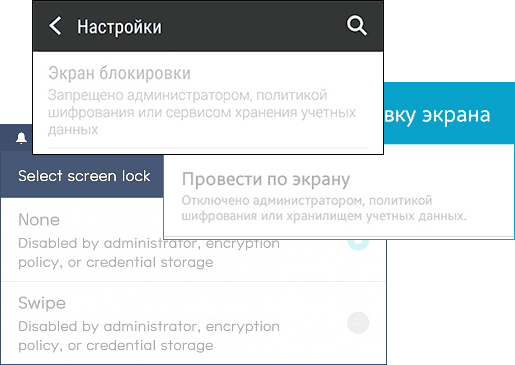
Небезопасные способы блокировки экрана могут включаться в следующих случаях: на телефоне установлено какое-то приложение, имеющее права администратора и запрещающее использование Android без графического ключа или пароля, включено шифрование хранилища телефона (для некоторых более старых моделей), по причине некоторых установленных сертификатов учетных данных. Соответственно, для снятия ограничения, можно использовать следующий порядок действий:
- Зайдите в список администраторов устройства. Обычный путь: Настройки — Безопасность — Администраторы. Но возможны и иные варианты (зависит от модели смартфона), например, на Samsung Galaxy последних моделей: Настройки — Биометрия и безопасность — Другие параметры безопасности — Администраторы устройства.
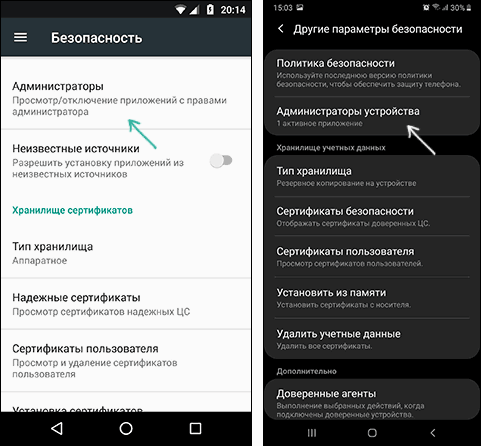
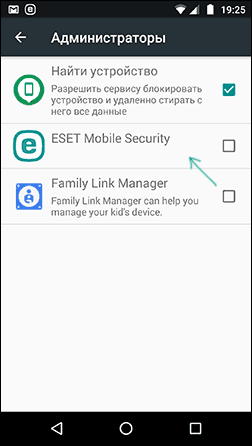
- Если в списке приложений, являющихся администраторами Android, присутствуют антивирусы, какие-то альтернативные блокировщики экрана, утилиты для защиты устройства, именно они могут вызывать появление сообщения «Запрещено администратором, политикой шифрования или хранилищем учетных данных». Попробуйте убрать сторонние приложения из администраторов (по умолчанию в этом списке обычно находятся лишь «Найти устройство» и «Google Pay»).
- Если предыдущий шаг не помог, попробуйте очистить хранилище учетных данных. Стандартный путь: Настройки — Безопасность — Очистка сертификатов. Другие распространенные пути: Настройки — Биометрия и безопасность — Другие параметры безопасности — Удалить учетные данные; Экран блокировки и защиты — Другие параметры безопасности — Удалить все сертификаты (учетные данные/записи).
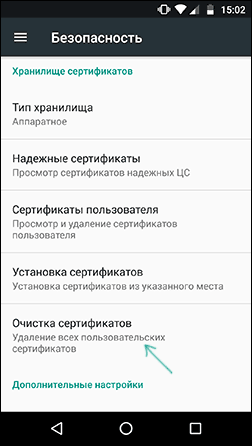
- Как правило, удаление сертификатов помогает в решении проблемы. Если же нет, проверьте, а не включено ли у вас вручную шифрование данных в хранилище. Пункт присутствует не на любом Android-телефоне и находится в Настройки — Безопасность — Шифрование. Если у вас есть такой раздел и в нем указано «Зашифровано», расшифровка может помочь в решении проблемы.
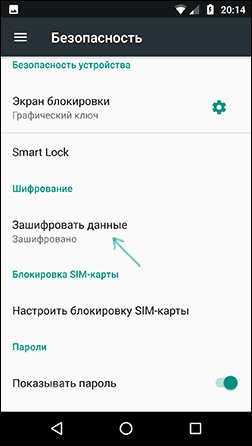
Еще раз отмечу, что в зависимости от конкретной марки телефона и версии Android, путь в настройках может слегка отличаться, но логика действий во всех случаях остается одна и та же.
Если ни один из способов не помог, а разобраться, какие еще функции безопасности устройства (а обычно дело именно в них) могут мешать снижению уровня безопасности, могу предложить лишь способ со сбросом устройства, однако при этом данные с него будут удалены и вам заранее следует позаботиться о сохранении важных файлов, аккаунтов и паролей. Также учитывайте, что если у вас подключена карта памяти, отформатированная как внутренняя память, даже если вы отключите её на время сброса, данные с неё будут более недоступны.
Сброс Android обычно выполняется в разделах «Настройки» — «Восстановление и сброс», «Настройки» — «Общие настройки» — «Сброс» и аналогичных.
В будущем, при предоставлении какому-то приложению прав администратора на Android, обращайте внимание на список прав: если в нем присутствуют пункты «Экран блокировки» и «Отслеживать попытки снятия блокировки экрана», такое приложение вновь может вызывать рассмотренную проблему.
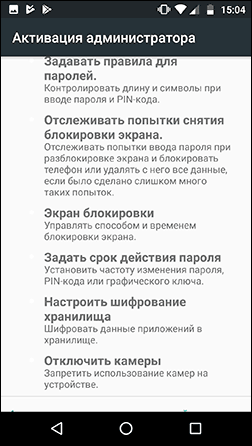
Надеюсь, инструкция была полезной и помогла исправить ситуацию и сменить тип блокировки вашего устройства.
Ошибка шифрования android что делать. Шифрование андроид

В процессе эксплуатации любого телефона или планшета на платформе Android можно столкнуться с ошибкой «Сбой шифрования», препятствующей правильному запуску устройства. Подобное является одной из наиболее труднорешаемых проблем, устранить которую, как правило, не получается стандартными методами. Сегодня мы расскажем про основные действия для спасения информации из памяти и о нюансах восстановления телефона.
Сбой шифрования на Android
Несмотря на описанные ниже действия, самостоятельно восстановить устройство со «Сбоем шифрования», как правило, не получится. Это стоит учитывать заранее и на всех этапах проявлять осторожность.
Способ 1: Основные меры
При возникновении сбоя шифрования и до первого нажатия единственной доступной на экране кнопки «Reset» необходимо с помощью кнопки питания на корпусе выключить устройство и вынуть карту памяти, если таковая была установлена в специальный слот. Если отсек для карты памяти доступен без извлечения аккумулятора, можно не производить выключение, а сразу извлечь внешнюю память.

На устройстве с заранее включенной функцией «Отладка по USB» в разделе «Для разработчиков» можно попробовать подключиться к ПК по USB-кабелю и вытащить все важные файлы. Однако при деактивированной опции сделать подобное нельзя, так что данные в любом случае будут безвозвратно потеряны.

Читайте также: Включение отладки по USB на Android
Разобравшись с подготовкой, можете воспользоваться кнопкой «Reset» или «Сбросить» на экране устройства, чтобы начать перезагрузку. В некоторых редких ситуациях даже этого может быть достаточно для восстановления правильной работы операционной системы.
К сожалению, чаще всего это приведет только к окончательной потери данных, а на экране снова появится уведомление «Сбой шифрования». Чтобы спасти хоть какие-то данные, можете воспользоваться веб-версией Google-аккаунта для сохранения файлов в облаке и отключения синхронизации на устройстве.
Способ 2: Перепрошивка устройства
Единственное, что можно сделать для восстановления работоспособности телефона, это произвести установку новой совместимой прошивки. Данная процедура была подробно описана в других статьях на нашем сайте и по факту не отличается в текущей ситуации. При этом использовать лучше всего официальную прошивку с веб-сайта производителя.
Подробнее: Способы прошивки телефона на Android
Способ 3: Сервисный центр
Достаточно часто обычное обновление прошивки устройства не приводит к положительным результатам и при включении появится та же ошибка. В таком случае правильнее всего будет обратиться в сервисный центр к специалистам, так как для устранения проблемы необходимо вмешательство в аппаратную составляющую. Это хоть и можно сделать самостоятельно, но только располагая соответствующими знаниями.
Заключение
Мы представили все возможные действия при возникновении «Сбоя шифрования» на Android и надеемся, у вас не возникнет вопросов. Так или иначе проблема является серьезной и лучше всего сразу же обратиться к профессионалам для диагностики и восстановления устройства. Мы рады, что смогли помочь Вам в решении проблемы. Опишите, что у вас не получилось. Наши специалисты постараются ответить максимально быстро.
Помогла ли вам эта статья?
Подобная ошибка может появиться только при условии, что пользователь изначально включил шифрование данных на своём телефоне (планшете или другом мобильном устройстве).
Данная функция обеспечивает защиту персональных данных, хранящихся в памяти андроид-девайса. Шифрование в данном случае производится системой ICS с помощью мастер-ключа глубиной 128 бит. Если на разблокировку экрана поставлен пароль или пин-код, то Android по умолчанию выбирает его в качестве «исходника» для создания мастер-ключа дешифрования.
После включения функции шифрования при каждой перезагрузке ОС устройство будет запрашивать заданный пароль или пин.
Однако ни одна система не работает без ошибок и периодически здесь также происходит сбой шифрования андроид, который вносит непредвиденные изменения в 16 килобайтный мастер-ключ.
Такой сбой может «нагрянуть» в любой момент, поэтому чтобы гарантированно не потерять нужную информацию всегда сохраняйте резервные копии данных. Для этого, например, можно делать бэкап на Google-аккаунт.
В противном случае расходы на дешифровку карты «выйдут» гораздо дороже, чем стоимость всей хранящейся в памяти телефона информации (которую потребуется расшифровать). В худшем случае дешифровка займёт столько времени, что информация давно потеряет свою актуальность.
Ошибка шифрования android: что делать?
Итак, что делать, если телефон пишет «сбой шифрования»? Такое сообщение появляется до загрузки графической оболочки по той причине, что модуль, отвечающий за шифрование (Cryptfs) загружается одним из первых. Он позволяет всем остальным модулям дешифровать настройки, считать данные с кэша и загрузить полноценную версию ОС.
- 1. Во-первых, нужно извлечь из устройства microSD карту. В связи с политикой Google информация на ней по умолчанию не шифруется, и, соответственно, эти данные ещё могут оставаться доступными.
Самое худшее, что сейчас можно сделать — это нажать единственную софтовую кнопку на экране — Reset phone.
После ее активации (в большинстве случаев) можно попрощаться с информацией, хранящейся в папке /data и, возможно, /sdcard.
- 2. После извлечения карты попробуйте перезагрузить андроид-устройство с помощью упомянутой кнопки. Если с первого раза устранить сбой шифрования на планшете не получилось, попробуйте ещё несколько раз: возможно, ключ просто некорректно загружается из-за ошибки в коде, расположенном на внешней карте.
К сожалению, в большинстве перезагрузка сбой шифрования не устраняет, поскольку «сбиты» либо внутренняя карта android-устройства, либо её контроллер.
- 3. Если перезапуск телефона/планшета устранить сбой шифрования не помог, следует «откатить» прошивку и установить новую версию криптографического модуля: чтобы устройством можно было воспользоваться.
Для этого потребуется внешняя карта, желательно, не меньше 8 Гб (можно использовать «старую», если с неё сняты резервные копии всех важных данных), на которую будут сохраняться временные разделы /data и /sdcard.
- 4. Вставьте microSD карту в андроид устройство.
— Следующий этап — подготовка телефона к перепрошивке. Для этого нужно зайти в режим восстановления Android. В зависимости от модели и производителя девайса доступ в данный режим может осуществляться по-разному, однако наиболее распространенной комбинацией клавиш является одновременное нажатие кнопок включения и понижения громкости с фиксацией на одну-две секунды.
В режиме восстановления найдите свойства SD карты и разделите её на сегменты, которые будут отведены под вышеуказанные разделы. Для области /data вполне должно хватить 2 Гб памяти.
Для «свапа» выберите 0M. Процесс подготовки карты займёт некоторое время — в это время можно скачать последнюю версию ICS, соответствующую модели вашего телефона/планшета.
После скачивания сохраните её на уже размеченную SD-карту.
— На данном этапе в режиме восстановления должна активироваться возможность подключить устройство к компьютеру в качестве внешнего носителя.
Когда подключение к компьютеру обеспечено, не забудьте сделать полный «бэкап» хранящейся на андроид-устройстве информации.
Далее можно вычистить данные пользователя, кэш и системные данные из устройства. После этого установите новый дистрибутив ICS (который находится на SD —карте) и перезагрузите устройство.
На этот раз запуск устройства займет несколько больше времени, однако после перезагрузки сбой шифрования будет уже «аннулирован» и работа с устройством и внешней картой продолжится в прежнем режиме.
Рубрики: локальная сеть
В погоне за все большей и большей безопасностью данных на телефонах разработчики ПО решили прибегнуть к самому кардинальному методу – шифрованию. Но, как и всегда, появилась масса подводных камней и нюансов, так что перед шифрованием нужно трижды подумать. Какие могут быть неприятности, что дает такой тип защиты и что вы можете потерять, если произойдет сбой шифрования Андроид?
Что такое шифрование и как оно работает
В понятии шифра нет ничего сложного. Это некая закономерность замены одних символов другими. Таким способом пользовались еще римляне, так что нового здесь ничего нет: берем один алфавит, меняем символы в нем на другой и создаем ключ (дешифратор).
Что шагнуло в данной отрасли до невиданных высот вместе с прогрессом, так это размер ключа. Он содержит такое количество вариантов расшифровки, что если их подсчитать, то выйдут числа с очень большим количеством нолей. Настолько большим, что даже суперкомпьютеры будут «мучить» их годами, но так и не подберут нужный алгоритм. И создать такую защиту может любой современный смартфон.
Чтобы включить шифрование данных в Android, обязательно нужно иметь пароль экрана блокировки. Именно он и будет исходником для создания ключа. Это значит, что вы еще под более надежной защитой, ведь дешифратор – единственное, что может дать доступ к данным вашего устройства, – уникален.
Думаю, вы уже поняли, что степень надежности данного типа безопасности близится к бесконечности. По крайней мере на данный момент. Отсюда вопрос: что делать, если произойдет какой-то сбой? Ведь в процессе эксплуатации вы не застрахованы от внештатных ситуаций, да и сама операционная система не идеальна.
Причины сбоев в шифровании
Для начала давайте разберемся в возможных причинах сбоев, чтобы свести их к минимуму. Так как шифруются абсолютно все данные, то и включаться и выключатся телефон будет чуть дольше. Если вы в этот момент выдернете батарею, скорее всего, у вас будет сбой шифрования.
Также причиной ошибки может быть количество приложений на устройстве, различные службы и даже некоторые антивирусные программы. Не стоит исключать и сбой по причине ошибки непосредственно в самом шифровании, ведь тогда преобразуются данные, а значит, происходит замена их кода.
Впрочем, зависящих от пользователя причин не так уж и много. Единственный совет – устанавливайте и удаляйте новое ПО реже.
Почему не важна причина? Все просто: что бы ни случилось – вы увидите такое вот сообщение:
Действия пользователя
Если вы столкнулись с таким сообщением и не знаете, что делать при ошибке шифрования в Android, начните с перезагрузки.
Только ни в коем случае не нажимайте на кнопку под надписью! Перезагрузить устройство нужно, передернув АКБ. Если у вас несъемный аккумулятор, воспользуйтесь специальными комбинациями кнопок для этого действия. Каждый уважающий себя производитель обязан оснастить такой комбинацией аппарат с несъемной батареей – уточняйте это на сайтах разработчиков.
Такую операцию проводим несколько раз: если результат тот же, значит, скорее всего вы потеряете абсолютно все данные с устройства. Не так болезненно это будет для владельцев смартфонов с возможностью расширения памяти картами: Google не шифрует данные с них и вы можете извлечь флешку, сохранив файлы.
Предотвратить всякую ошибку в функциях можно попросту их не включая. Если вы задумались, как убрать шифрование на Андроиде, то есть хорошие новости: оно у вас по умолчанию отключено, если вы не владелец линейки Nexus от Google. Там фича включена по умолчанию и снести ее можно лишь перепрошивкой.
В иных случаях лучше не включать шифрование вовсе: снижается скорость работы, отключается вся фоновая активность (даже будильник не поставить), а если забудете пароль – прощайтесь с данными.
Вернемся к проблеме. Если не помогла жесткая перезагрузка, нужно попробовать сделать это программно, уже с извлеченным флеш-накопителем.
Пошаговые инструкции
Чтобы исправить ошибку шифрования в Android, жмем кнопку перезагрузки на экране; вы не ошибетесь, так как она там одна. Как и в случае с хардресетом, делаем это несколько раз, чтобы дать шанс ключу загрузиться правильно. Если наши старания напрасны и ничего не вышло, нужно попробовать восстановить устройство.
Первый способ (если у вас включена отладка по USB). С зажатыми клавишами включения и громкости вниз (комбинация клавиш может меняться в зависимости от марки и модели телефона или планшета) подключаем телефон к компьютеру. На нем должна быть запущенная фирменная программа. Если повезет – будет возможность без труда восстановить стандартные настройки.
Второй способ (если есть рекавери). При загрузке входим в стандартное CWM (способы варьируются, уточняйте для каждого разработчика), наводим с помощью кнопок навигации в данном меню (клавиши регулировки громкости) на пункт «wipe data/factory reset» и выбираем его кнопкой включения.
Затем соглашаемся с удалением всех пользовательских данных нажатием на «Yes — delete all user data» той же клавишей.
После этого можно перезагружать восстановленное устройство, выбрав пункт «reboot system now».
Не помог ни один способ
Самый кардинальный метод используем лишь в самых тяжелых случаях, когда нет включенного режима отладки или же когда устройство не отображается. Это перепрошивка устройства.
Инструкция по прошивке
Чтобы прошить устройство, нам понадобится скачать нужную прошивку и закинуть ее на флешку. Далее повторяем весь второй способ восстановления, только удаляем еще и пункты «Кэш» и «Dalvik».
Проще, надежнее и быстрее всего будет, если у вас будет кастомное рекавери с разблокированным загрузчиком.
Что такое «Запрещено политикой шифрования»
Данная ошибка может вас побеспокоить, если вы все-таки решитесь отключить блокировку экрана, но не сможете этого сделать. Ее причиной чаще всего становятся конфликтные приложения с правами администратора.
В таком случае нужно будет удалить сертификаты и очистить учетные данные в меню блокировки экрана или безопасности. Никакого контента вы не потеряете, а ошибка администратора пропадет.
Подобная ошибка может появиться только при условии, что пользователь изначально включил (планшете или другом мобильном устройстве).
Данная функция обеспечивает защиту персональных данных, хранящихся в памяти андроид-девайса. Шифрование в данном случае производится системой ICS с помощью мастер-ключа глубиной 128 бит. Если на разблокировку экрана поставлен пароль или пин-код, то Android по умолчанию выбирает его в качестве «исходника» для создания мастер-ключа дешифрования.
После включения функции шифрования при каждой перезагрузке ОС устройство будет запрашивать заданный пароль или пин.
Однако ни одна система не работает без ошибок и периодически здесь также происходит сбой шифрования андроид, который вносит непредвиденные изменения в 16 килобайтный мастер-ключ.

Такой сбой может «нагрянуть» в любой момент, поэтому чтобы гарантированно не потерять нужную информацию всегда сохраняйте резервные копии данных. Для этого, например, можно делать бэкап на Google-аккаунт.
В противном случае расходы на дешифровку карты «выйдут» гораздо дороже, чем стоимость всей хранящейся в памяти телефона информации (которую потребуется расшифровать). В худшем случае дешифровка займёт столько времени, что информация давно потеряет свою актуальность.
Ошибка шифрования android: что делать?
Итак, что делать, если телефон пишет «сбой шифрования»? Такое сообщение появляется до загрузки графической оболочки по той причине, что модуль, отвечающий за шифрование (Cryptfs) загружается одним из первых. Он позволяет всем остальным модулям дешифровать настройки, считать данные с кэша и загрузить полноценную версию ОС.
- 1. Во-первых, нужно извлечь из устройства microSD карту. В связи с политикой Google информация на ней по умолчанию не шифруется, и, соответственно, эти данные ещё могут оставаться доступными.
Самое худшее, что сейчас можно сделать — это нажать единственную софтовую кнопку на экране — Reset phone.
После ее активации (в большинстве случаев) можно попрощаться с информацией, хранящейся в папке /data и, возможно, /sdcard.
- 2. После извлечения карты попробуйте перезагрузить андроид-устройство с помощью упомянутой кнопки. Если с первого раза устранить сбой шифрования на планшете не получилось, попробуйте ещё несколько раз: возможно, ключ просто некорректно загружается из-за ошибки в коде, расположенном на внешней карте.
К сожалению, в большинстве перезагрузка сбой шифрования не устраняет, поскольку «сбиты» либо внутренняя карта android-устройства, либо её контроллер.
- 3. Если перезапуск телефона/планшета устранить сбой шифрования не помог, следует «откатить» прошивку и установить новую версию криптографического модуля: чтобы устройством можно было воспользоваться.
Для этого потребуется внешняя карта, желательно, не меньше 8 Гб (можно использовать «старую», если с неё сняты резервные копии всех важных данных), на которую будут сохраняться временные разделы /data и /sdcard.
- 4. Вставьте microSD карту в андроид устройство.
Следующий этап — подготовка телефона к перепрошивке. Для этого нужно зайти в режим восстановления Android. В зависимости от модели и производителя девайса доступ в данный режим может осуществляться по-разному, однако наиболее распространенной комбинацией клавиш является одновременное нажатие кнопок включения и понижения громкости с фиксацией на одну-две секунды.
В режиме восстановления найдите свойства SD карты и разделите её на сегменты, которые будут отведены под вышеуказанные разделы. Для области /data вполне должно хватить 2 Гб памяти.
Для «свапа» выберите 0M. Процесс подготовки карты займёт некоторое время — в это время можно скачать последнюю версию ICS, соответствующую модели вашего телефона/планшета.
После скачивания сохраните её на уже размеченную SD-карту.
На данном этапе в режиме восстановления должна активироваться возможность
На современных телефонах и планшетах мы храним массу важной и даже конфиденциальной информации. Это могут быть личные фото, переписки, аудиозаписи, логины, пароли, реквизиты банковских карт и другое. Зачастую пользователи не задумываются о способах защиты таких данных, до тех пор, пока, например, не потеряют гаджет. В худшем случае – он попадает в руки злоумышленников, которые с удовольствием воспользуются вашей информацией в личных целях. Иногда в этом и заключается весь смысл кражи телефона. Как же защитить личные данные?
Шифрование и его смысл
Для защиты данных чаще всего используется обычный пароль на блокировку экрана, например, графическая блокировка или же цифровой пароль. Но часто такой метод оказывается ненадежным. При желании такую защиту можно обойти и тогда все ваши личные данные окажутся как на ладони. Более действенным способом является шифрование. Непосредственно сам пользователь особой разницы не ощутит, но при утере гаджете, даже если злоумышленники смогут каким-то образом обойти пароль блокировки, к вашим данным у них доступа не будет. Делается такая шифровка довольно просто: Explay Fresh — сделать Hard Reset на смартфоне
«Настройки»; «Безопасность» и «Шифрование».
После этого потребуется ввести код и подождать какое-то время, пока все данные будут зашифрованы, это может занять довольно продолжительное время, особенно если их объем будет велик. Случается, что со временем вы можете увидеть сообщение Сбой шифрования Андроид, что делать в этом случае? Что делать если не включается или завис планшет смартфон
Сбой шифрования: как исправить проблему?
Для того чтобы избежать подобных проблем, всегда нужно делать резервную копию данных. Например, надежным хранилищем может стать облако «Гугл», это оптимальный вариант для всех пользователей Андроид. Если же вы этого не сделали и увидели сообщение о сбое шифрования, главное не спешить нажимать на кнопку «Reset phone».
Вначале вытащите внешнюю карту памяти, данные на ней не зашифрованы, это предусмотрено политикой разработчиков ОС. Только после этого можете нажать данную кнопку, но будьте готовы к тому, что вы можете потерять личные данные.
Только в редких случаях после перезагрузки системы сбой устраняется, при других исходах необходимо будет сделать откат до того времени, пока сбоя не было обнаружено.
Относитесь внимательно к шифрованию данных, чтобы самому не стать жертвой своей бдительности.
Начиная с Android 4.2, вы можете зашифровать все устройство средствами самой операционной системы Android. При этом вам не нужно покупать или устанавливать какие-либо дополнительные приложения. Все осуществляется средствами самой операционной системы, причем доступ к Интернету для этого не нужен. Вы можете зашифровать данные в любой момент, когда посчитаете это целесообразным.
Шифрование Андроид
Работает шифрование так: после включения шифрования все данные на устройстве и на карте памяти будут зашифрованы. Конечно, если кто-то разблокирует ваше устройство, он все равно получит доступ к данным, однако это спасет ваши данные, если кто-то попытается украсть карту памяти или прочитать данные без включения смартфона с его внутренней памяти. У него ничего не выйдет, так как данные будут зашифрованы.
При включении смартфона вам нужно будет вводить пароль, позволяющий расшифровать данные. Без ввода пароля смартфон дальше не загрузится. Это не просто пин-код, это ключ, которым зашифрованы ваши данные.
О шифровании устройства вы должны знать следующие вещи:
- Шифрование возможно только в одном направлении. После шифрования расшифровать устройство уже будет нельзя. Можно только сбросить его до заводских настроек, но в этом случае вы потеряете все данные.
- Шифрование всего устройства замедляет работу смартфона. В принципе, в эру 8-ядерных процессоров и при объеме оперативной памяти от 1 Гб это не доставит вам хлопот. На более слабых устройствах «торможение» будет ощутимым.
- Шифрование устройства не спасет ваши данные от случая, если кто-то попросил ваш смартфон, чтобы просмотреть, а сам в этот момент или установит троян, или просто вручную отправит некоторые интересующие его данные на свой телефон. От таких случаев позволяет защититься только криптоконтейнер: ведь для доступа к данным внутри контейнера нужно будет ввести еще один пароль, который злоумышленник не знает.
Если вы хотите зашифровать все устройство, перейдите в Настройки, Безопасность, затем нажмите кнопку Зашифровать телефон (или Зашифровать планшет) в разделе Шифрование. Далее следуйте инструкциям.
Сегодня каждому пользователю приходится думать о защите конфиденциальной информации от посторонних лиц. Производители мобильных устройств заботятся о будущих клиентах и их праве на конфиденциальность, поэтому всё больше внимания уделяют сохранению личных данных. Планшеты также можно отнести к персональным устройствам, поэтому поговорим об их защите.
Можно ли отключить на планшете шифрование?
Системные функции современных планшетов поддерживают режим шифрования информации, хранящейся как на внутренней памяти устройства, так и на внешней карте SD. Следует помнить, что работающее шифрование оказывает негативное влияние на производительность девайса. Тем, кто ценит вычислительную мощь выше сохранности персональных данных, обязательно следует прочитать данную статью.
Если вам посчастливилось завладеть Android-планшетом, изначально работающем на базе версии операционной системы , отключить функцию шифрования не удастся. Разработчики решили прописать принудительное шифрование информации на последних версиях ОС, но не стоит отчаиваться, ведь хакеры тоже не спят. Нет сомнений, что эти труженики скоро предложат свой вариант решения этой проблемы. В то же время планшеты, операционная система которых обновилась до последней версии с более ранних, не ограничены подобными запретами, поэтому опция отключения шифрования доступна. Однако, рекомендуем подумать, действительно ли вам это так необходимо?
На более ранних версиях Android, вплоть до 2.3.4., шифрование нужно запускать вручную. Эта опция находится в меню настроек: Безопасность->Шифрование->Зашифровать устройство . Необходимо иметь в виду, что после этого расшифровать зашифрованные данные невозможно, поскольку разработчик не предусмотрел такой возможности. Таким образом, если вам понадобится расшифровать информацию, её утрата неизбежна. Чтобы это сделать, потребуется выполнить сброс устройства к заводским настройкам из режима «recovery».
Чтобы выполнить такой сброс, нужно в выключенном состоянии планшета зажать на нём одновременно клавиши увеличения и уменьшения громкости, также клавишу включения. Будет выполнена загрузка в инженерное меню, где при помощи кнопок регулировки громкости нужно найти пункт меню «wipe data/factory reset» и, выбрав его, нажать на клавишу питания. Когда операция сброса будет завершена, необходимо перезагрузиться, выбрав «reboot». После загрузки в рабочий режим на планшете следует восстановить личные данные, после чего больше не запускать шифрование.
Вы используете свой смартфон (планшет) Android, чтобы сохранить персональные фотографии, читаете важные электронные письма, делаете онлайн-покупки с помощью вашей кредитной карты, редактируете и передаете важные документы? Если ваш ответ «да», то вы должны задуматься о шифровании вашего устройства.
В отличие от iPhone, устройства Android автоматически не шифруют данные, которые на них хранятся, даже если вы используете пароль для разблокирования устройства, но если вы используете Android Gingerbread 2.3.4 или выше, то шифрование легко включить.
Шифрование вашего телефона означает, что если телефон заблокирован, то файлы зашифрованы. Любые файлы, отправляемые и получаемые с вашего телефона, не будут зашифрованы, если вы не используете дополнительные методы.
Единственная разница между незашифрованным и зашифрованным телефоном с точки зрения пользователя в том, что вы должны будете теперь использовать пароль для разблокирования телефона (планшета).
Если ваш телефон не зашифрован, то пароль — это просто блокировка экрана. Фактически, в данном случае пароль просто блокирует экран — то есть, не делает ничего, чтобы защитить файлы, которые хранятся на устройстве. Так, если атакующие находят путь обхода экрана блокировки, то они получают полный доступ к вашим файлам.
В случае если телефон зашифрован, пароль — ключ, который дешифрует зашифрованные файлы.
То есть, когда телефон заблокирован, все данные зашифрованы, и даже если атакующие найдут способ обхода экрана блокировки, то все, что они найдут, является зашифрованными данными.
Как включить шифрование на Android-устройстве?
1. Откройте меню Настройки.
2. В Настройках выберите Безопасность > Шифрование (Зашифровать устройство).
3. В соответствии с требованиями, вам необходимо ввести пароль длиной не менее шести символов, по крайней мере один из которых является числом.

Как только вы зададите пароль, запустится процесс шифрования ваших файлов. Шифрование может занять час или больше, таким образом, до начала шифрования вы должны включить зарядное устройство.
Как только процесс шифрования завершится — все готово! Убедитесь, что сохранили свой пароль в безопасном месте, поскольку теперь он вам пригодится каждый раз когда вы захотите получить доступ к телефону. Учтите, что если вы забудете пароль, то на сегодня не существует никакого способа его восстановить.
На самом деле, шифрование Android-устройств вместе с очевидными преимуществами имеет и существенные недостатки:
- Представьте себе, что вам каждый раз, когда вы хотите позвонить, потребуется набирать сложный пароль. Интересно, как скоро это вам надоест?
- Вы не сможете расшифровать зашифрованное устройство, это просто не предусматривается. Для расшифровки есть единственный способ — сбросить телефон в заводские настройки. При этом, естественно, все ваши данные будут потеряны. Особенно интересно это будет выглядеть, если вы забудете предварительно сделать резервную копию.
Таким образом, на сегодня существует непростой выбор — либо вы шифруете ваше устройство и миритесь с огромными неудобствами, либо вы получаете удобство использования, но в ущерб безопасности. Какой путь выберете вы? Я не знаю. Какой бы путь выбрал я? Тоже ответить не могу. Просто не знаю.
Владимир БЕЗМАЛЫЙ , MVP Consumer Security, Microsoft Security Trusted Advisor